
De meeste bedrijfseigenaren jongleren elke dag met talloze taken. E-mails, telefoontjes, socialemediaberichten en meer. Het is makkelijk om het overzicht te verliezen over wie wat heeft gevraagd.
Een WordPress contactformulier helpt door vragen op één plek te routeren. In plaats van verspreide berichten die afkomstig zijn van onbekende e-mailadressen, vullen bezoekers simpelweg een kort formulier in, en je krijgt de benodigde gegevens binnen het dashboard.
In deze stapsgewijze handleiding zullen we zien hoe je een no-code contactformulier aan je WordPress-site kunt toevoegen en hoe je het kunt optimaliseren voor de beste resultaten.
Waarom WordPress Contactformulieren Gebruiken?
Een site vertegenwoordigt je merk.
Wanneer mensen je willen bereiken, zendt een formulier een boodschap uit dat je communicatie waardeert. Een open e-maillink kan onnodige obstakels toevoegen om je team te bereiken en zelfs leiden tot spam.
Een formulier is een enkel kanaal dat verzoeken geordend houdt en vaak rommel filtert met CAPTCHA of anti-Spam plugins zoals Askimet.
Ook leggen contactformulieren de vereiste gegevens vooraf vast. Zo kan een makelaar bijvoorbeeld willen dat potentiële klanten hun budget, woningvereisten of voorkeursgebieden delen. Of een online winkel heeft misschien een bestelnummer nodig zodat ze snel de status van de verzending kunnen controleren.
Een contactformulier legt deze gegevens snel vast, bespaart tijd, vermindert giswerk en zorgt ervoor dat je bedrijf er verzorgder uitziet.
Beste Tools Om Een Contactformulier Te Maken (No-Code Plugins)
De meeste WordPress-gebruikers vertrouwen op plugins om het schrijven van code te vermijden. Je vindt veel formulierbouwers, elk met een iets andere aanpak.
WPForms, Contact Form 7 en Ninja Forms zijn enkele populaire voorbeelden. Ze staan bekend om hun gebruiksvriendelijke opties en de mogelijkheid om een formulier aan elke pagina of post toe te voegen.
- WPForms valt op door zijn visuele slepen-en-neerzetten-bouwer en snelle configuratie. Het bevat ingebouwde sjablonen zoals een standaard contactformulier, een feedbackformulier, of een aanmelding voor een nieuwsbrief. Dit is vaak de eerste keuze voor nieuwe WordPress-gebruikers.
- Contact Form 7 is gratis en zeer geliefd, hoewel het standaard verouderd oogt en het enige moeite kan kosten om het er goed uit te laten zien.
- Ninja Forms is een andere keuze voor slepen-en-neerzetten met een breed scala aan add-ons.
Het kiezen van een plugin hangt meestal af van je ervaring en behoeften.
Als je alleen een eenvoudig contactformulier wilt, kun je met geen van deze de fout ingaan.
Als je van plan bent betaalgateways, registratieformulieren of geavanceerde functies toe te voegen, controleer dan de add-on bibliotheek van elke plugin voordat je beslist.
Stap-Voor-Stap: Het Instellen Van Een WordPress Contactformulier
Veel nieuwe WordPress-gebruikers maken zich zorgen dat ze programmeervaardigheden nodig hebben. Dat is niet het geval met een goed gebouwde formulier plugin.
Hier is een nadere blik op elke fase, met WPForms als voorbeeld.
Stap 1: Installeer en Activeer De Plugin
Ga naar je WordPress-dashboard, dat <yourdomain.com>/wp-admin zou moeten zijn — tenzij je het hebt gewijzigd om de beveiliging te versterken.
Klik Plugins aan de linkerkant > Nieuwe Plugin Toevoegen.
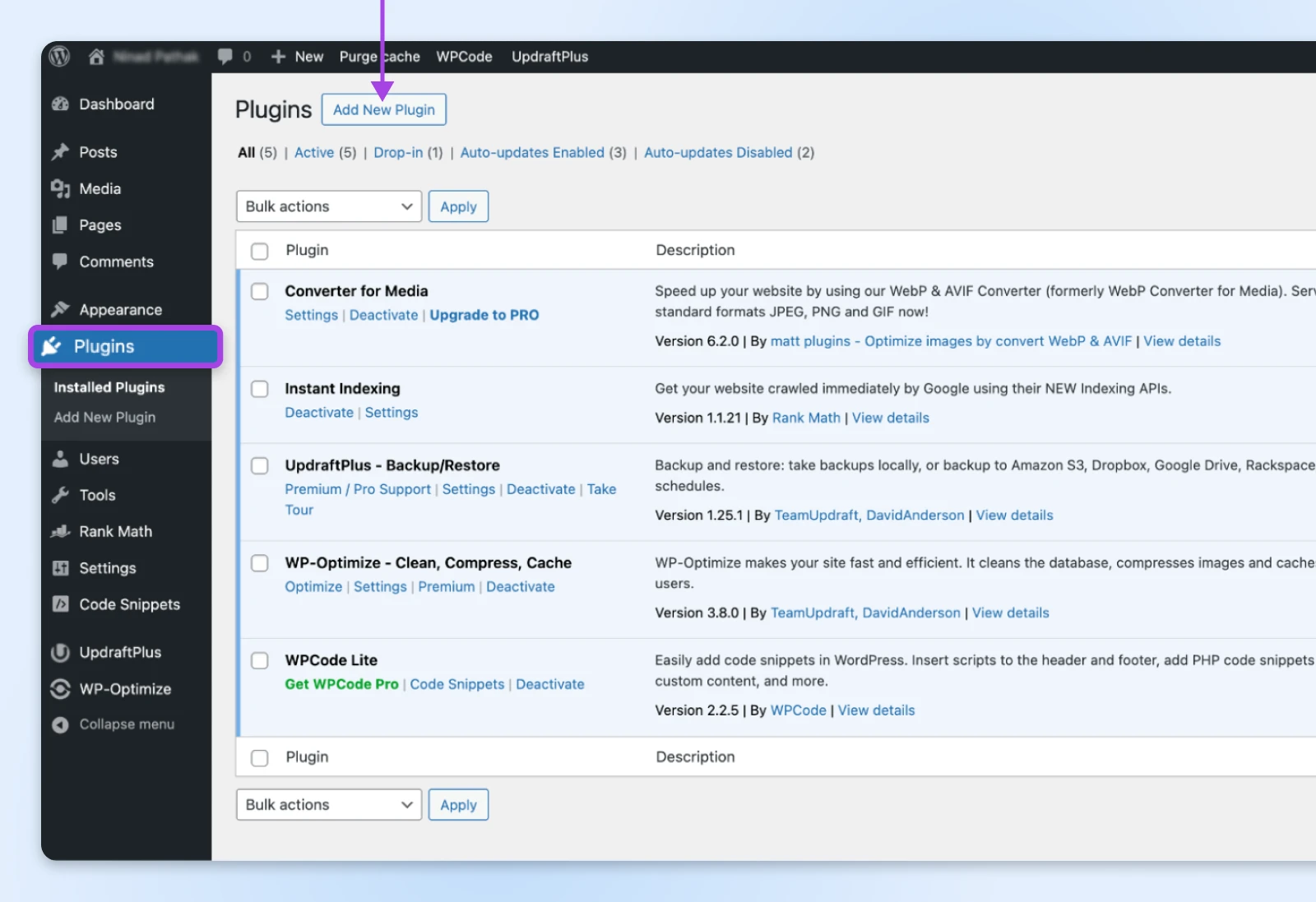
Type “WPForms” in de zoekbalk en klik op Installeer Nu.
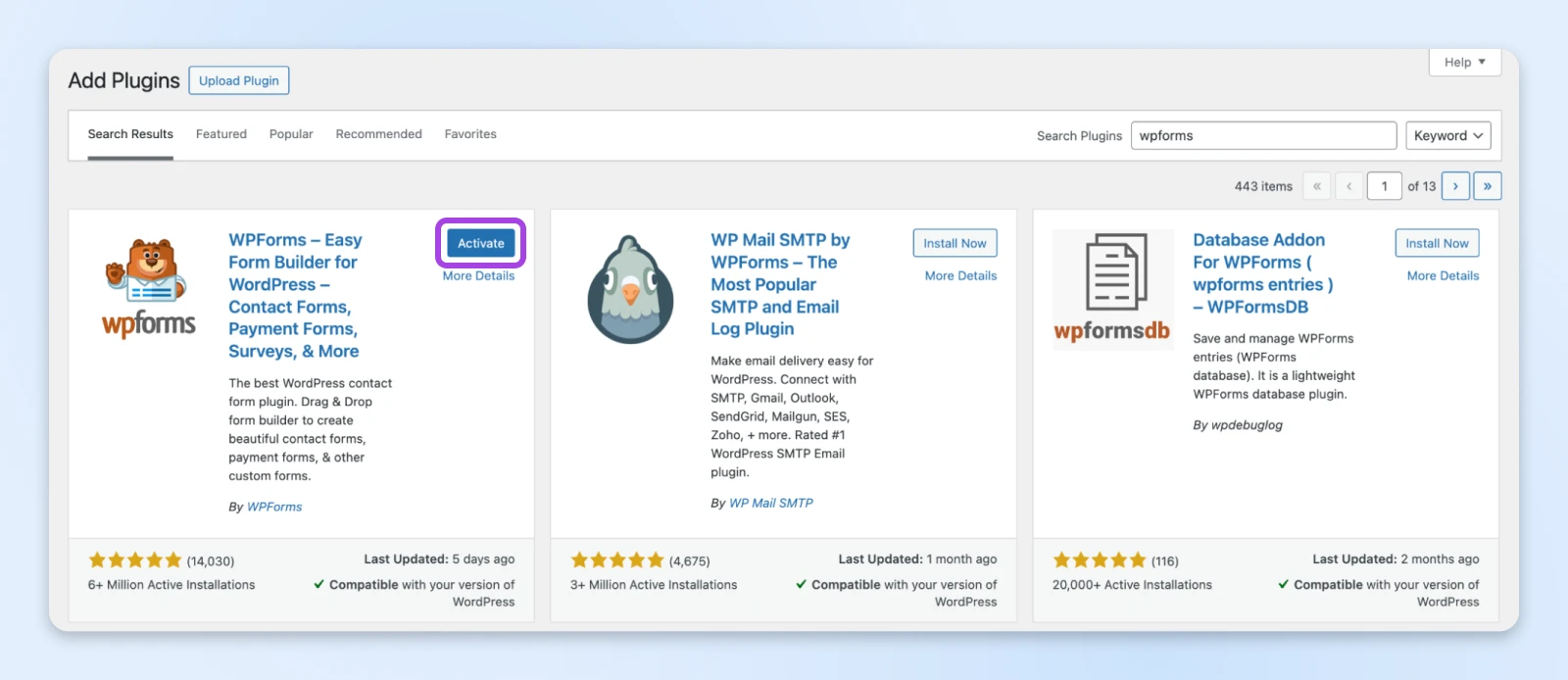
Wanneer WordPress klaar is met installeren, klik op Activeren. WPForms zal nu verschijnen in je dashboardmenu!
Stap 2: Maak Je Eerste Formulier
Klik op de WPForms menulink en selecteer vervolgens Voeg Nieuw Toe.
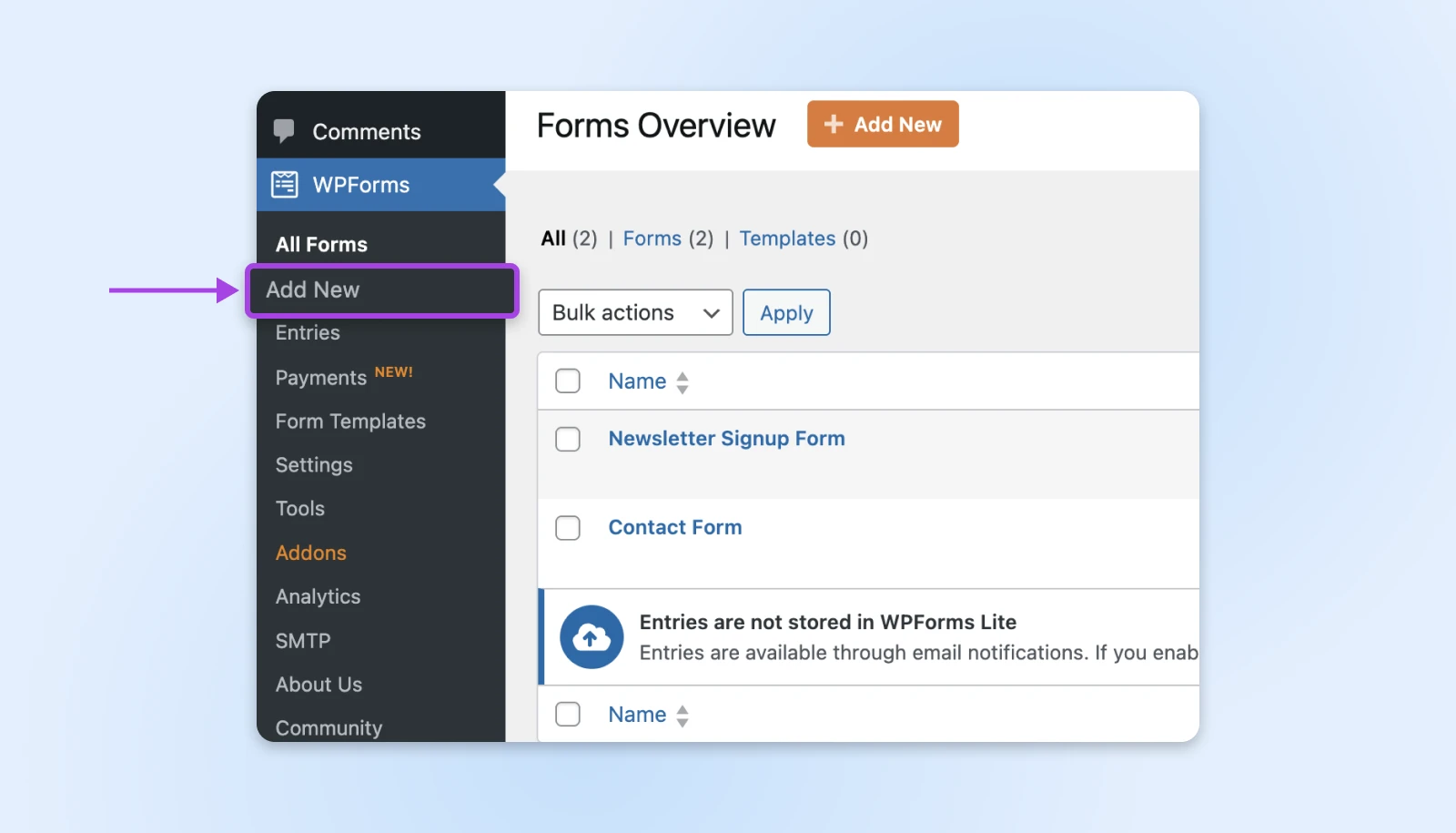
De plugin toont je een paar sjablonen, zoals een eenvoudig contactformulier of een aanmelding voor een nieuwsbrief.
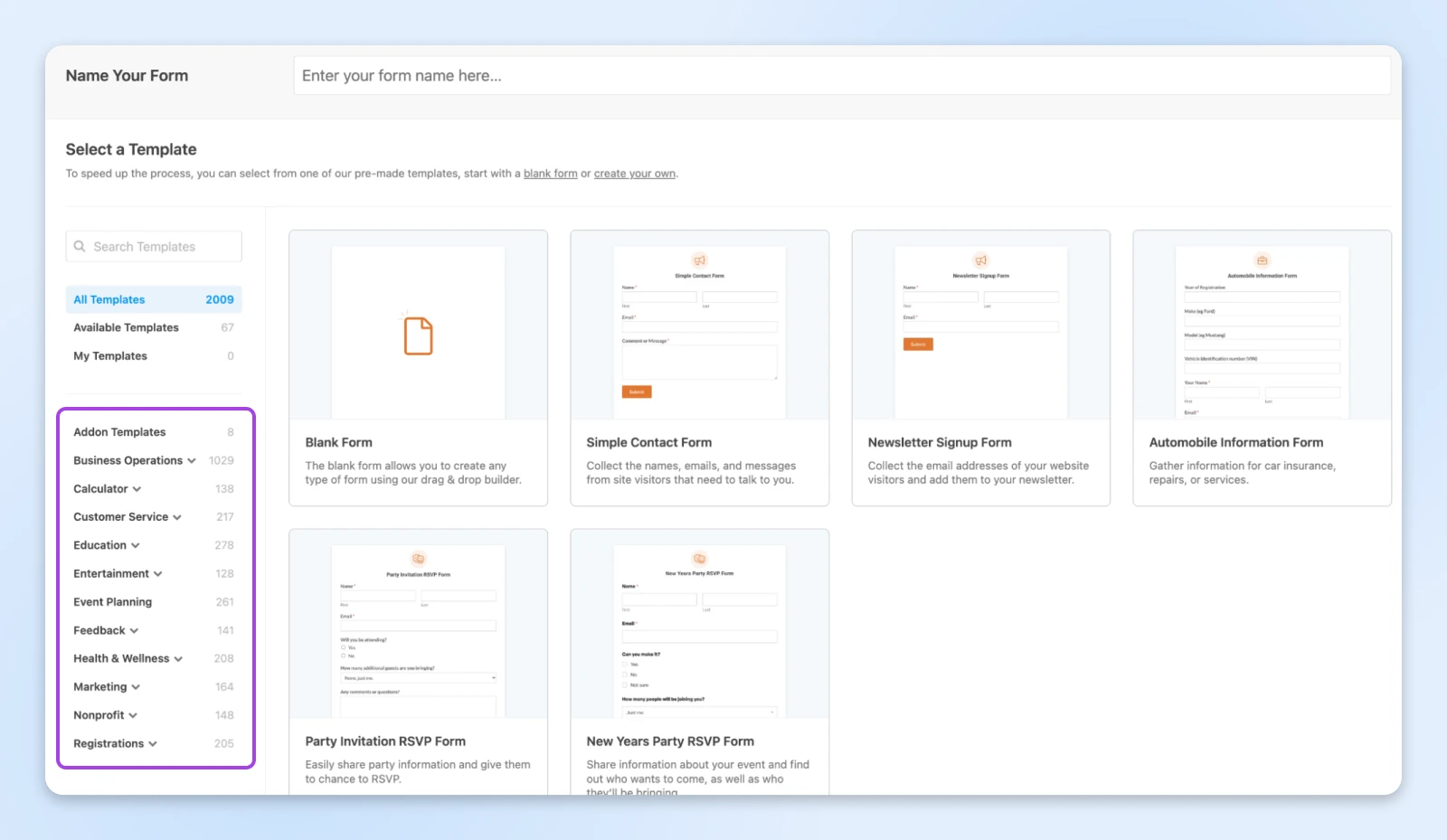
Kies het basis contactformulier om te beginnen. Je ziet velden zoals “Naam,” “E-mail,” en een groot tekstvak voor het bericht.
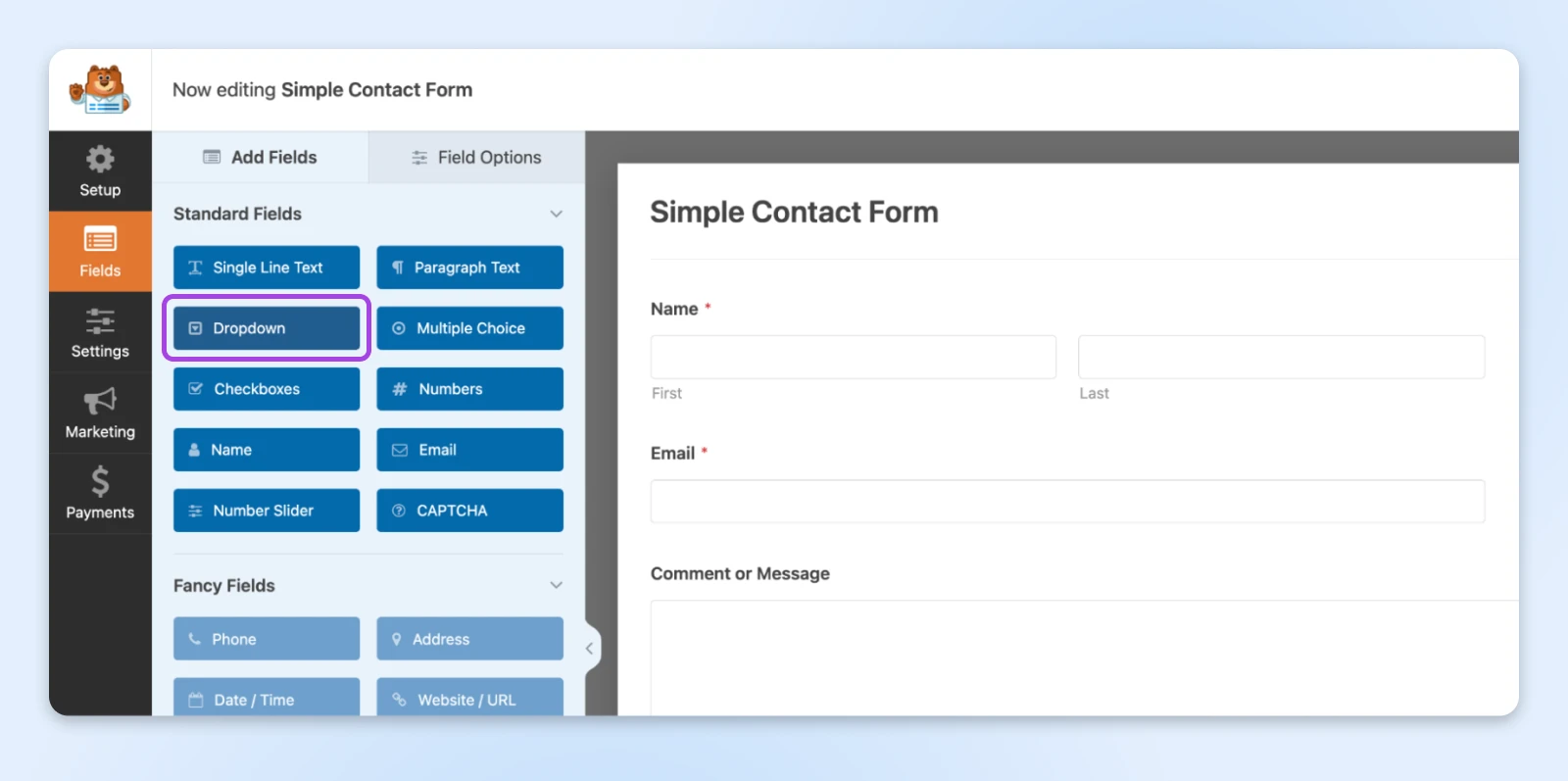
Als je extra velden nodig hebt (misschien een dropdown om gebruikers een onderwerp te laten kiezen), kun je ze vanuit het linkerpaneel slepen en neerzetten.
Stap 3: Configureer de Formulierinstellingen
Selecteer Instellingen binnen de formulierbouwer. Je ziet keuzes voor “Meldingen” en “Bevestigingen”.
Klik op Meldingen om het e-mailadres in te stellen waar berichten naartoe moeten gaan.
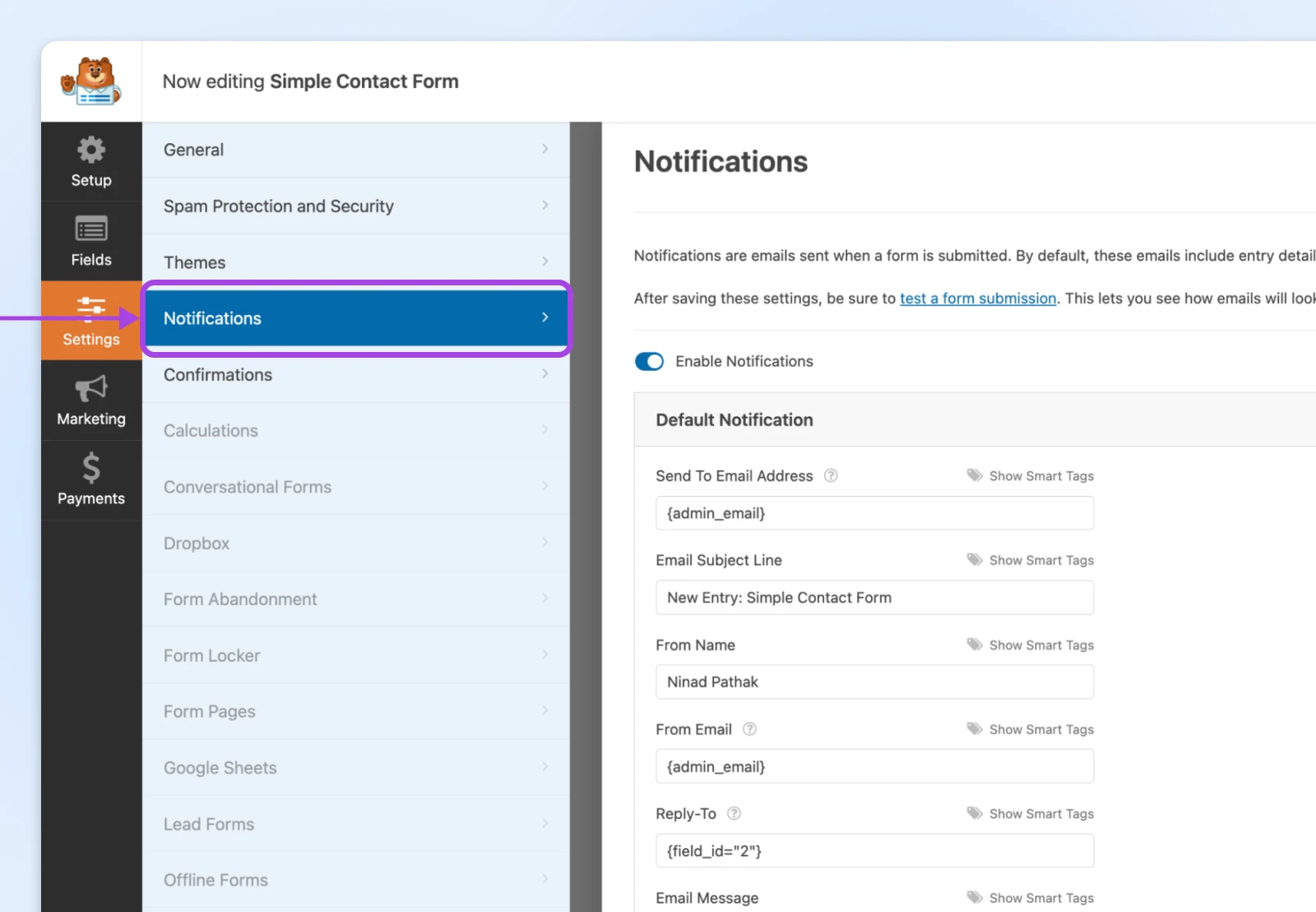
Als je een bepaalde onderwerpregel wilt, voeg die dan ook toe. Je kunt iets gebruiken zoals “Nieuwe Aanvraag van WordPress Formulier” zodat je weet wanneer er een nieuwe aanvraag in je inbox komt via dit contactformulier.
Controleer dan Bevestigingen.
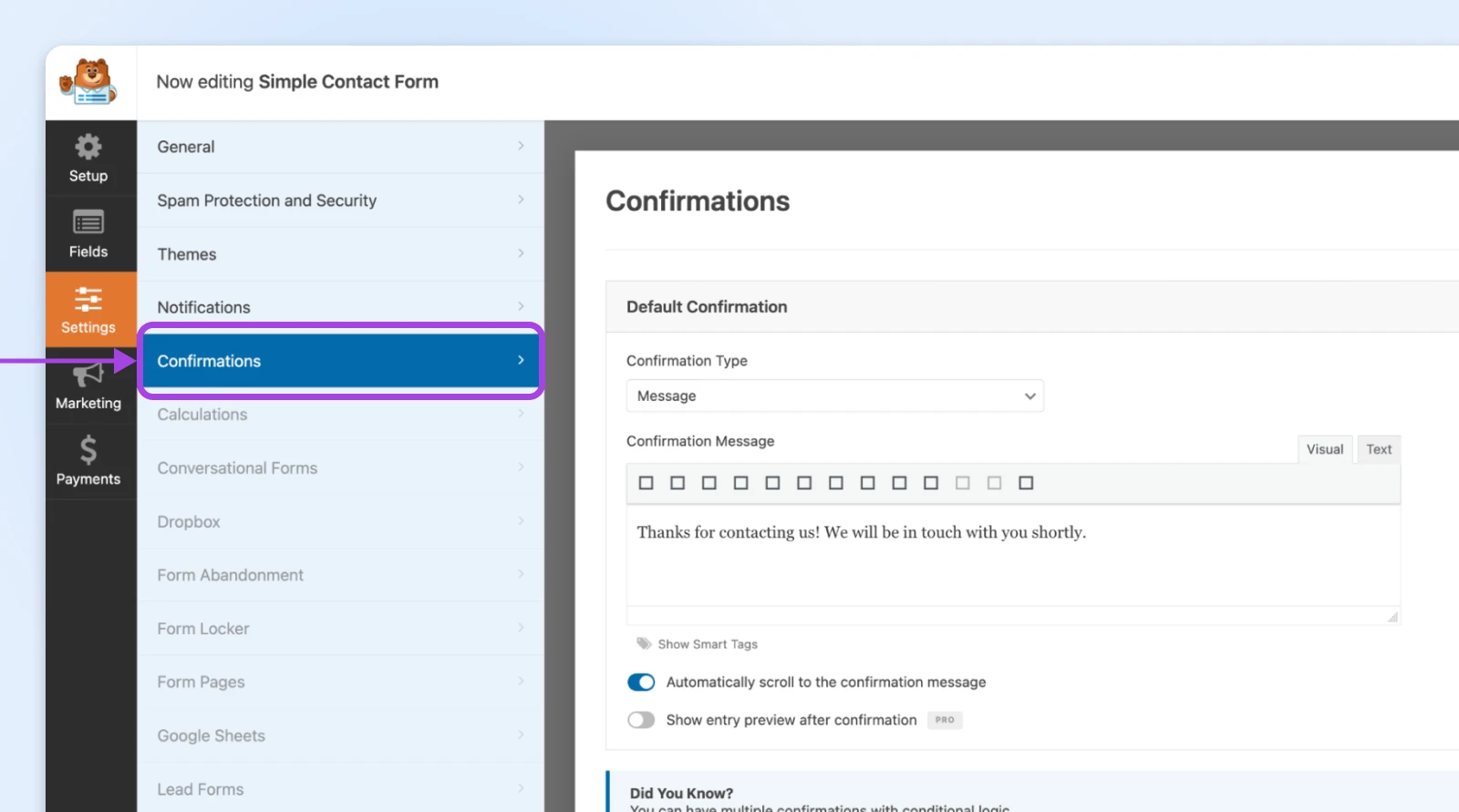
Dat is het bericht dat bezoekers zien nadat ze iets ingediend hebben. Je zou kunnen zeggen, “Bedankt voor het contact opnemen met ons. We reageren snel!” of pas het bericht aan naar de stem van je merk.
Stap 4: Embed Het Formulier Op Een Pagina Of Post
Ga naar de WordPress-editor voor elke pagina of bericht.
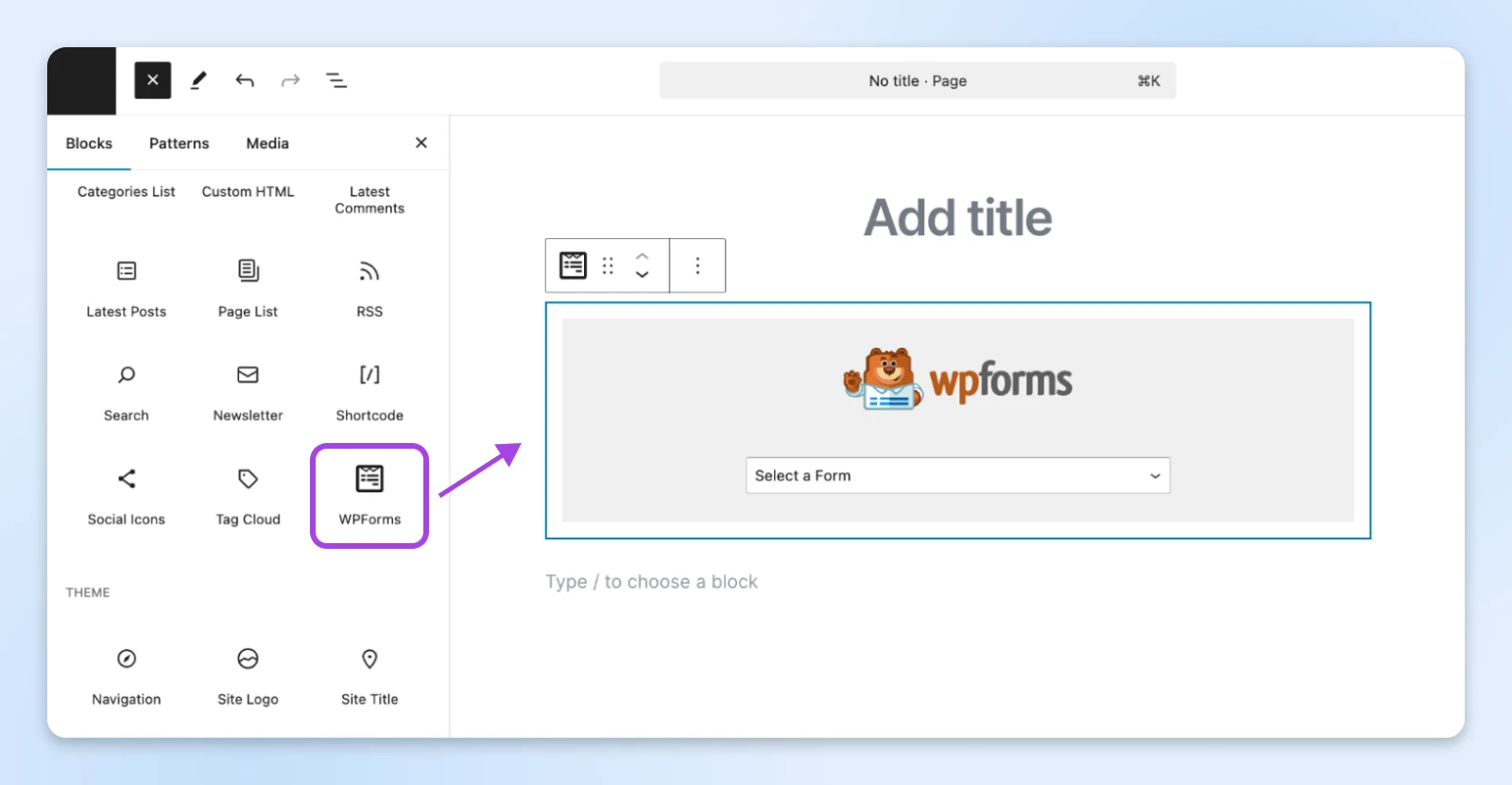
Als je de blokeditor gebruikt, zie je een WPForms-blok. Voeg het toe en kies vervolgens je formulier uit een lijst.
Hier is nog een methode: kopieer de shortcode van WPForms en plak deze in de editor.
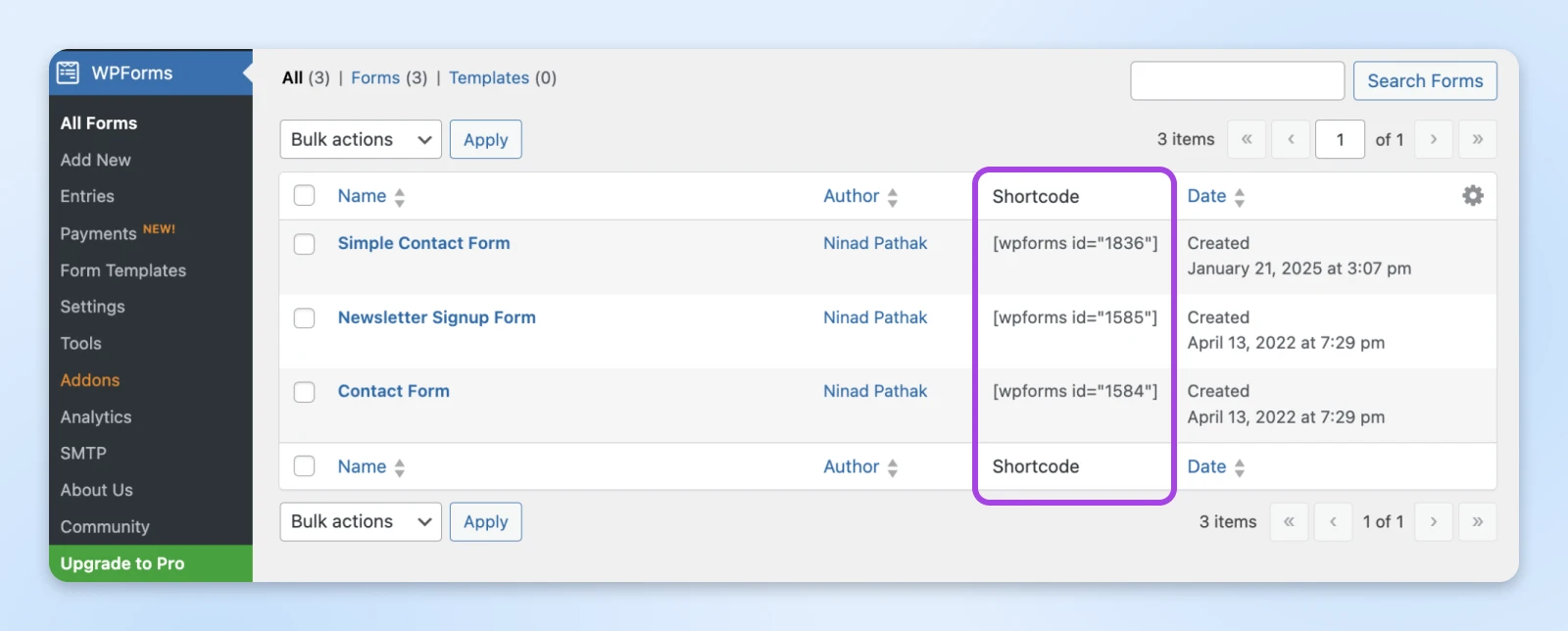
Het lijkt erop [wpforms id=”1234″]. Sla je wijzigingen op of publiceer ze.
Voilà, je formulier staat online!
Stap 5: Test Het Formulier
Een snelle test voorkomt later hoofdpijn. Open de live pagina en vul het formulier in met een testnaam, e-mail en een kort bericht. Klik op Verzenden.
De pagina moet de bevestiging die je hebt ingesteld tonen. Controleer vervolgens je e-mail om te zien of de melding is aangekomen.
Als je het niet ziet, kijk dan in je spammap of controleer of je e-mailadres correct is in de plugin-instellingen.
Soms filteren hostingproviders of e-mailclients geautomatiseerde berichten uit. Als dat een probleem is, kun je een plugin zoals WP Mail SMTP toevoegen om e-mailbezorgbaarheid te verbeteren.
Contactformulieren Die Werken
De perfecte Contacteer Ons-pagina geeft bezoekers het gevoel dat je benaderbaar bent. Het hoeft niet chique te zijn.
Hier is een Contacteer Ons-pagina van Swab the World. Zie je hoe het de bezoeker eraan herinnert een notitie te delen en dat ze alles zullen lezen?
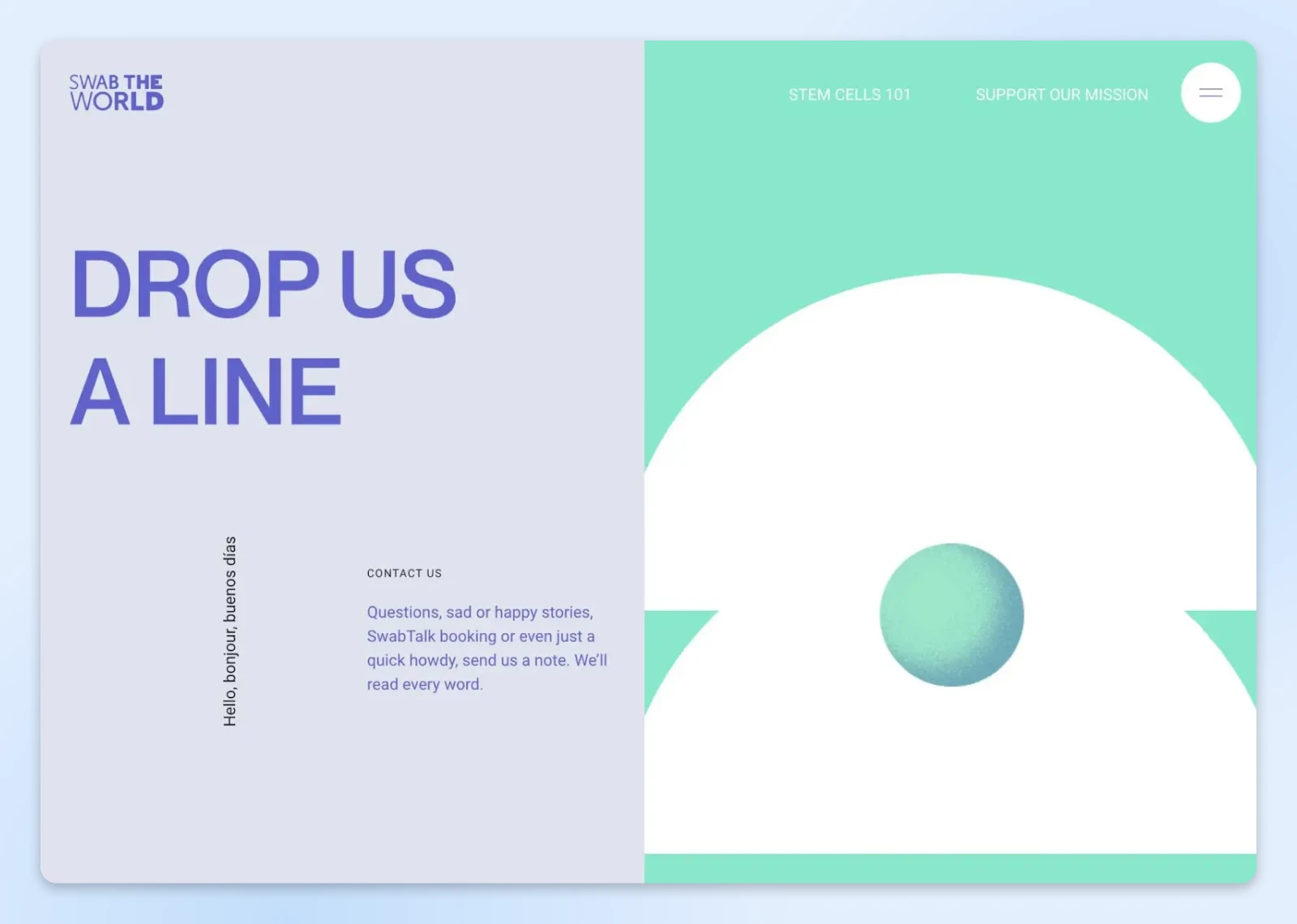
Dat is eigenlijk alles wat je nodig hebt. Een regel of twee om de lezer te laten weten dat er iemand is die hun bericht zal lezen.
Hier zijn een paar ideeën die je kunt aanpassen:
- Vriendelijk: “We staan klaar om je te helpen. Stuur ons je vragen, en we komen zo snel mogelijk bij je terug.”
- Zakelijk: “Heb je vragen over onze diensten? Vul het onderstaande formulier in, en we reageren snel.”
- Warm en persoonlijk: “Laat ons iets weten als je iets nodig hebt. We horen graag van je en zullen ons best doen om te helpen.”
Als je een toegewijd ondersteuningsteam hebt, kun je zelfs hun gebruikelijke responstijd vermelden om verwachtingen te scheppen.
Professionele Tips Om Je Contactformulier Te Optimaliseren
Een formulier toevoegen is de eerste stap. Het optimaliseren ervan kan het aantal nuttige leads verhogen en spam of verwarring verminderen. Hier zijn een paar suggesties om te overwegen:
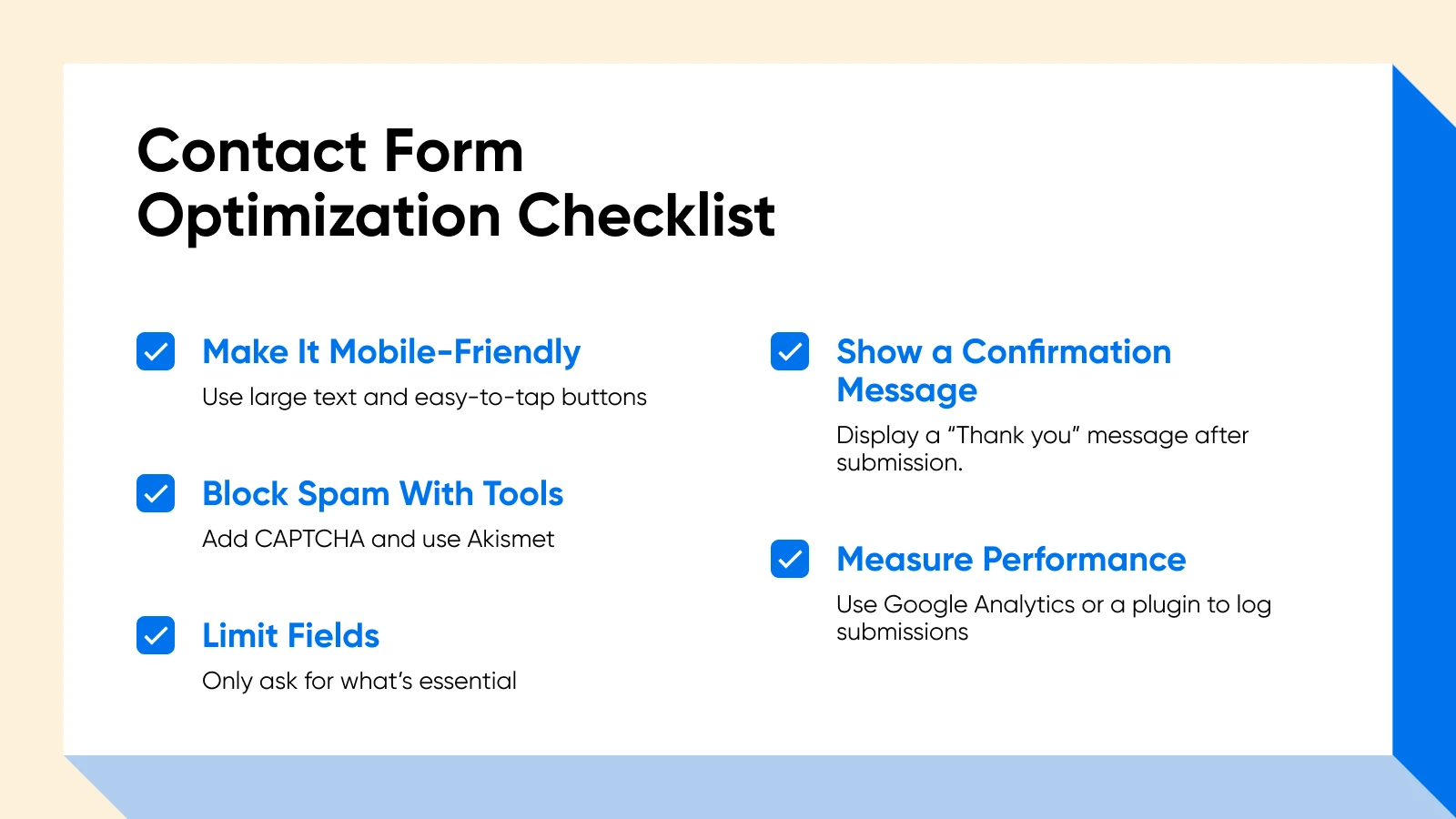
Richt Je Op Mobiele Gebruikers
Veel mensen surfen tegenwoordig op hun telefoons. Het formulier moet er netjes uitzien op kleinere schermen.
WPForms en andere moderne bouwers maken formulieren die automatisch aanpassen, maar je kunt ze nog steeds vooraf bekijken op een telefoon of tablet.
Zorg ervoor dat de tekst groot genoeg is en dat de knoppen makkelijk aan te tikken zijn.
Filter Spam Met CAPTCHA en Akismet
Spam inzendingen zijn vervelend. CAPTCHA’s testen of een bezoeker een echt persoon is, terwijl tools zoals Akismet berichten scannen op verdachte uitdrukkingen.
Combineer beide als je een piek in ongewenste inzendingen opmerkt. Deze aanpak houdt je inbox vrij van onzin.
Bewaar Alleen Wat Je Nodig Hebt
Te ingewikkelde formulieren schrikken mensen af. Als je alleen een naam en e-mailadres nodig hebt, beperk je tot die velden. Als je een telefoonnummer of verzendadres moet hebben, voeg ze dan toe.
Onthoud gewoon dat hoe meer velden je toevoegt, hoe minder waarschijnlijk het is dat mensen ze invullen.
Bied Een Duidelijke Bevestiging
Wanneer bezoekers op “Verzenden” klikken, willen ze een teken dat het bericht is verzonden. Dit kan zo eenvoudig zijn als “Bedankt voor het contact opnemen met ons!”
Je kunt de bevestigingspagina ook gebruiken om ze te verwijzen naar veelgestelde vragen of een link naar je blog voor meer leesmateriaal.
Laat dat een vloeiende overgang zijn in plaats van een doodlopende weg.
Formulierinzendingen Volgen
Formulierinzendingen kunnen een belangrijk onderdeel zijn van je marketing- of klantenserviceproces. Het bijhouden ervan kan laten zien hoe goed je site presteert. Google Analytics of een gespecialiseerde plugin kan elke inzending registreren, waardoor je een manier hebt om conversieratio’s te meten.
Als je ontdekt dat slechts een paar mensen per maand het formulier indienen, kun je wijzigingen testen aan de velden van het formulier, je oproepen tot actie of je paginadesign.
Klaar Om Bezoekers Te Bereiken?
Elke keer dat je jouw website gebruiksvriendelijker maakt, verbeter je jouw verbinding met bezoekers. Een WordPress contactformulier is een eenvoudige overwinning omdat het een duidelijk pad creëert voor vragen, leads of ondersteuningsverzoeken.
Je kunt een eenvoudige plugin installeren, velden die bij je bedrijf passen creëren, en deze op je site plaatsen zonder code te bewerken.
Maar waarom stoppen bij alleen een contactformulier toevoegen? Met de juiste tools kun je jouw site naar een hoger niveau tillen.
Bij DreamHost is onze missie om jouw sitebeheer zo eenvoudig en naadloos mogelijk te maken. Daarom bieden we WordPress hosting die specifiek is ontworpen voor WordPress-gebruikers. Bekijk onze DreamPress-beheerde WordPress-hostingplannen om meer te leren!

Onverslaanbare WordPress Hosting
Betrouwbare, razendsnelle hostingsoplossingen specifiek geoptimaliseerd voor WordPress.
Zie Meer