Il peut être difficile de concevoir, écrire et éditer du nouveau contenu pour ton site web. Dans le processus, tu peux ne pas réaliser que tu perds du temps en déplaçant inutilement ta main vers et depuis ta souris. En ne optimisant pas la manière dont tu utilises ton ordinateur, il est probable que tu ne sois pas aussi productif que tu le souhaiterais.
Heureusement, WordPress prend en charge de nombreux raccourcis clavier. Ce sont des combinaisons de touches spécifiques qui simplifient de nombreuses tâches essentielles. En apprenant ces raccourcis, tu peux éditer du texte, ajuster le formatage et même modérer les commentaires beaucoup plus rapidement.
Dans cet article, nous discuterons pourquoi tu pourrais envisager d’utiliser les raccourcis clavier WordPress. Ensuite, nous listerons certaines des meilleures façons d’améliorer l’efficacité de ton flux de travail. Commenceons maintenant !
Pourquoi Utiliser Les Raccourcis Clavier WordPress
Que tu sois un débutant ou un développeur expérimenté, travailler dans un tableau de bord WordPress peut prendre beaucoup de temps. Après rédiger des articles de blog ou concevoir de nouvelles pages, il se peut que tu n’aies pas beaucoup de temps pour accomplir d’autres tâches importantes.
Pour t’aider à augmenter ta productivité dans ton flux de travail, tu peux commencer à utiliser les raccourcis clavier. En gros, cela consiste à utiliser des combinaisons de touches pour effectuer rapidement certaines actions.
Avec les raccourcis clavier, tu peux éviter de déplacer tes mains de ta souris. Au lieu de cela, tu peux simplement laisser reposer tes mains sur ton clavier.
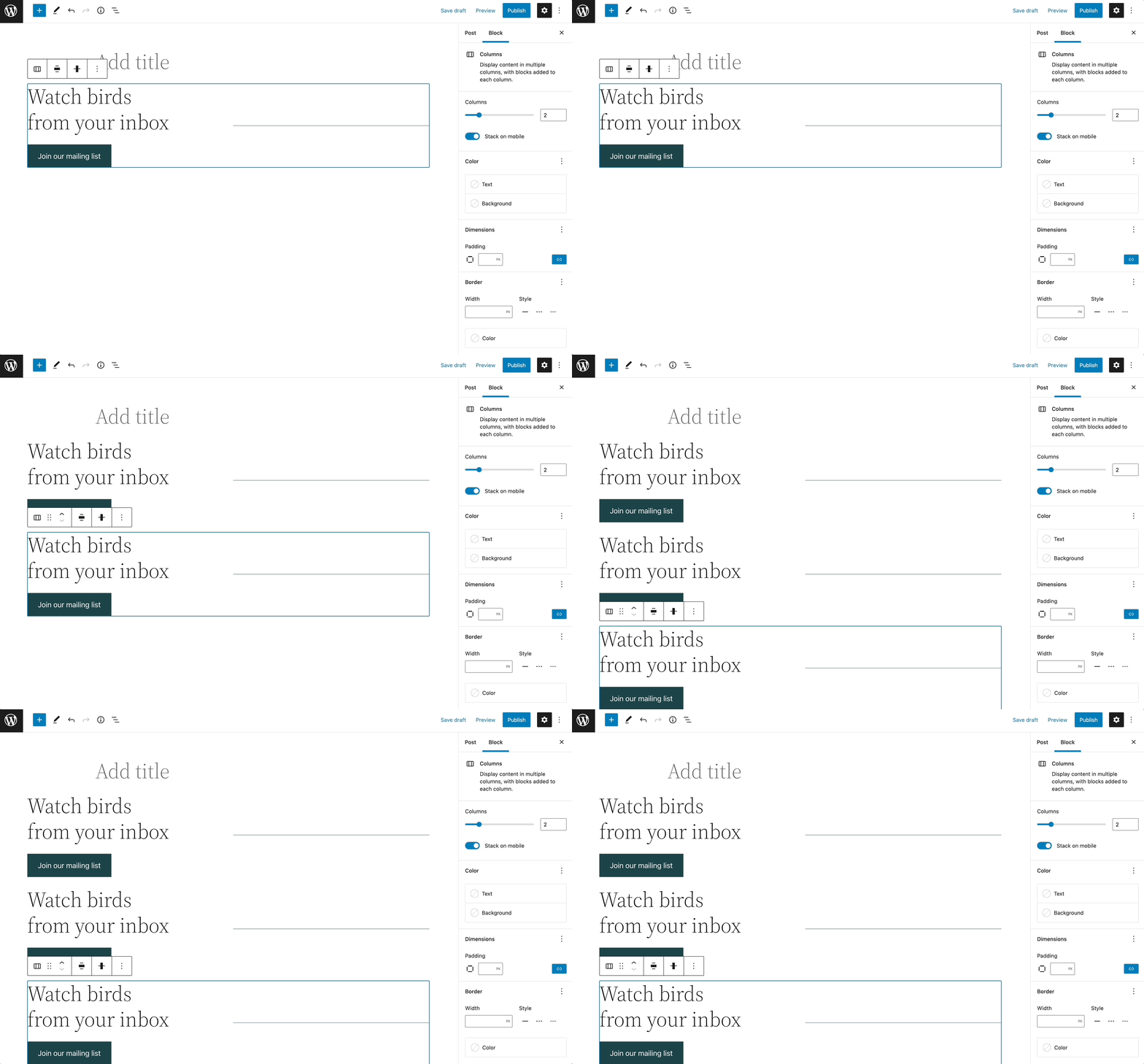
Par exemple, tu peux utiliser Ctrl + Shift + D dans l’éditeur de blocs. Cette combinaison permet de dupliquer rapidement et facilement un bloc :
Tu pourrais penser qu’apprendre de nouveaux raccourcis est une perte de temps. Cependant, cela peut finalement t’aider à publier plus de contenu en moins de temps.
Les Meilleurs Raccourcis Clavier Pour Gagner Du Temps Sur WordPress
Maintenant que tu sais comment les raccourcis clavier peuvent bénéficier à ton flux de travail, il est temps d’en apprendre quelques-uns ! Comme il y a beaucoup d’options parmi lesquelles choisir, tu pourrais facilement te sentir dépassé. Cependant, tu peux simplement en sélectionner quelques-uns qui conviendront le mieux aux tâches sur lesquelles tu travailles.
Raccourcis Clavier WordPress Pour L’édition
En tant que blogueur, l’une des zones les plus importantes de ton tableau de bord WordPress est l’éditeur de publication ou de page. Heureusement, WordPress prend en charge de nombreux raccourcis clavier pour le processus d’édition. Que tu utilises l’ancien Éditeur Classique ou l’Éditeur de Blocs, tu peux utiliser ces raccourcis pour améliorer ton efficacité.
Garde à l’esprit que les combinaisons de touches varieront en fonction du système d’exploitation de ton ordinateur. Pour les utilisateurs de Mac, tu entreras ‘Commande (⌘) + lettre’, tandis que Windows et Linux utiliseront ‘Ctrl + lettre’.
Voici quelques raccourcis de modification pour les utilisateurs Mac :
- Commande (⌘) + C = Copier
- Commande (⌘) + V = Coller
- Commande (⌘) + A = Tout sélectionner
- Commande (⌘) + X = Couper
- Commande (⌘) + Z = Annuler
- Commande (⌘) + Y = Refaire
- Commande (⌘) + B = Gras
- Commande (⌘) + I = Italique
- Commande (⌘) + U = Souligné
- Commande (⌘) + K = Insérer/éditer un lien
- Ctrl + Option (alt ⌥) + L = Aligner à gauche
- Ctrl + Option (alt ⌥) + M = Insérer une image
- Ctrl + Option (alt ⌥) + O = Liste numérotée
Si tu souhaites effectuer ces tâches avec un ordinateur Windows, voici les raccourcis que tu pourrais utiliser :
- Ctrl + C = Copier
- Ctrl + V = Coller
- Ctrl + A = Tout sélectionner
- Ctrl + X = Couper
- Ctrl + Z = Annuler
- Ctrl + Y = Rétablir
- Ctrl + B = Gras
- Ctrl + I = Italique
- Ctrl + U = Souligner
- Ctrl + K = Insérer/modifier le lien
- Alt + Shift (⇧) + L = Aligner à gauche
- Alt + Shift (⇧) + M = Insérer une image
- Alt + Shift (⇧) + O = Liste numérotée
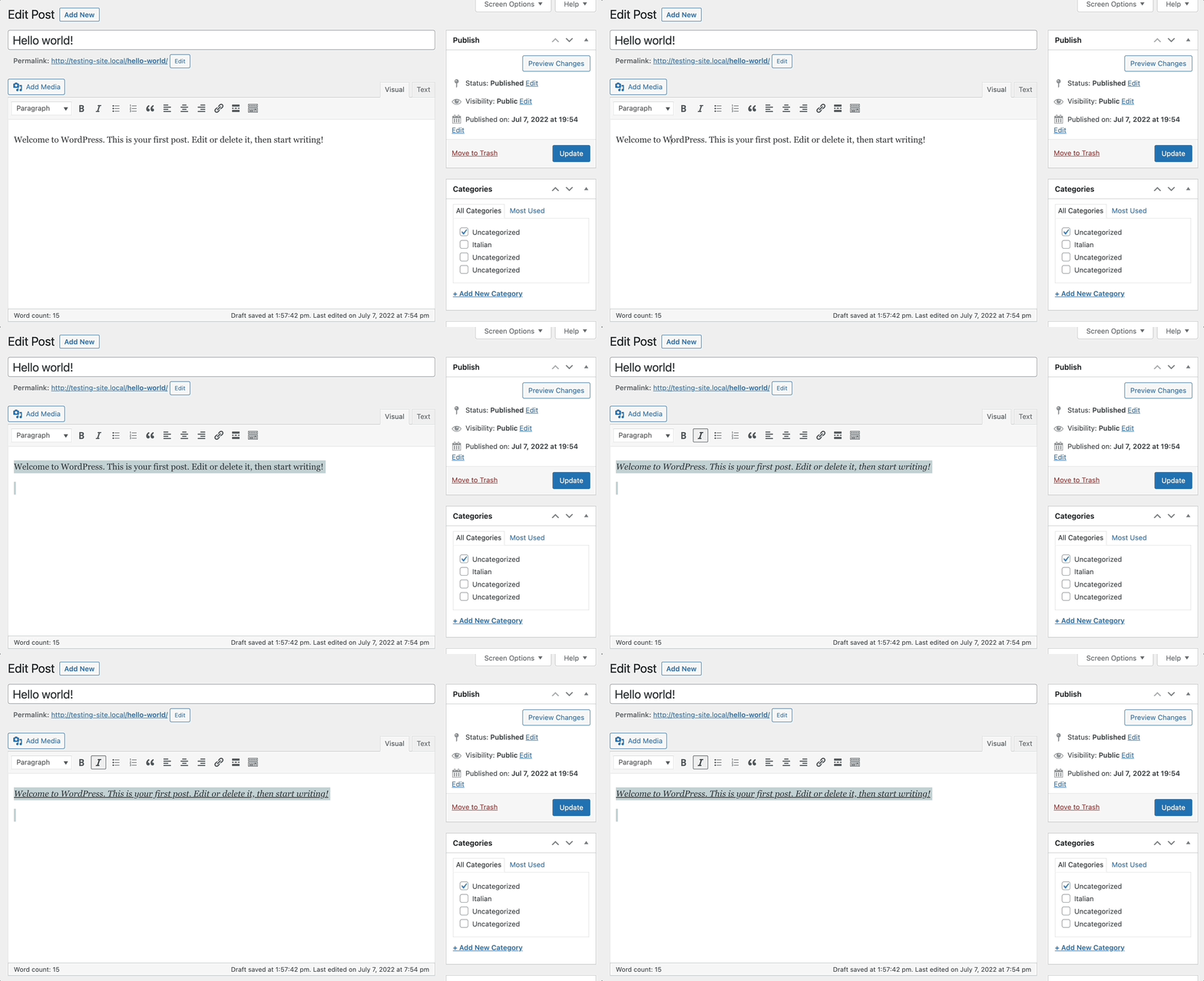
En utilisant l’un de ces raccourcis, tu peux améliorer tes compétences en édition et devenir plus efficace :
Bien que nous ayons listé certains des meilleurs raccourcis d’édition, ils ne sont en aucun cas les seuls. Assure-toi de consulter la liste complète dans la documentation de WordPress !
Raccourcis Clavier WordPress Pour La Gestion Des Commentaires
Si tu acceptes les commentaires des utilisateurs sur ton site, tu voudras trouver des moyens faciles de les gérer. Bien que tu puisses utiliser des raccourcis clavier pour gérer les commentaires, cette fonctionnalité ne sera pas automatiquement activée dans les paramètres WordPress par défaut.
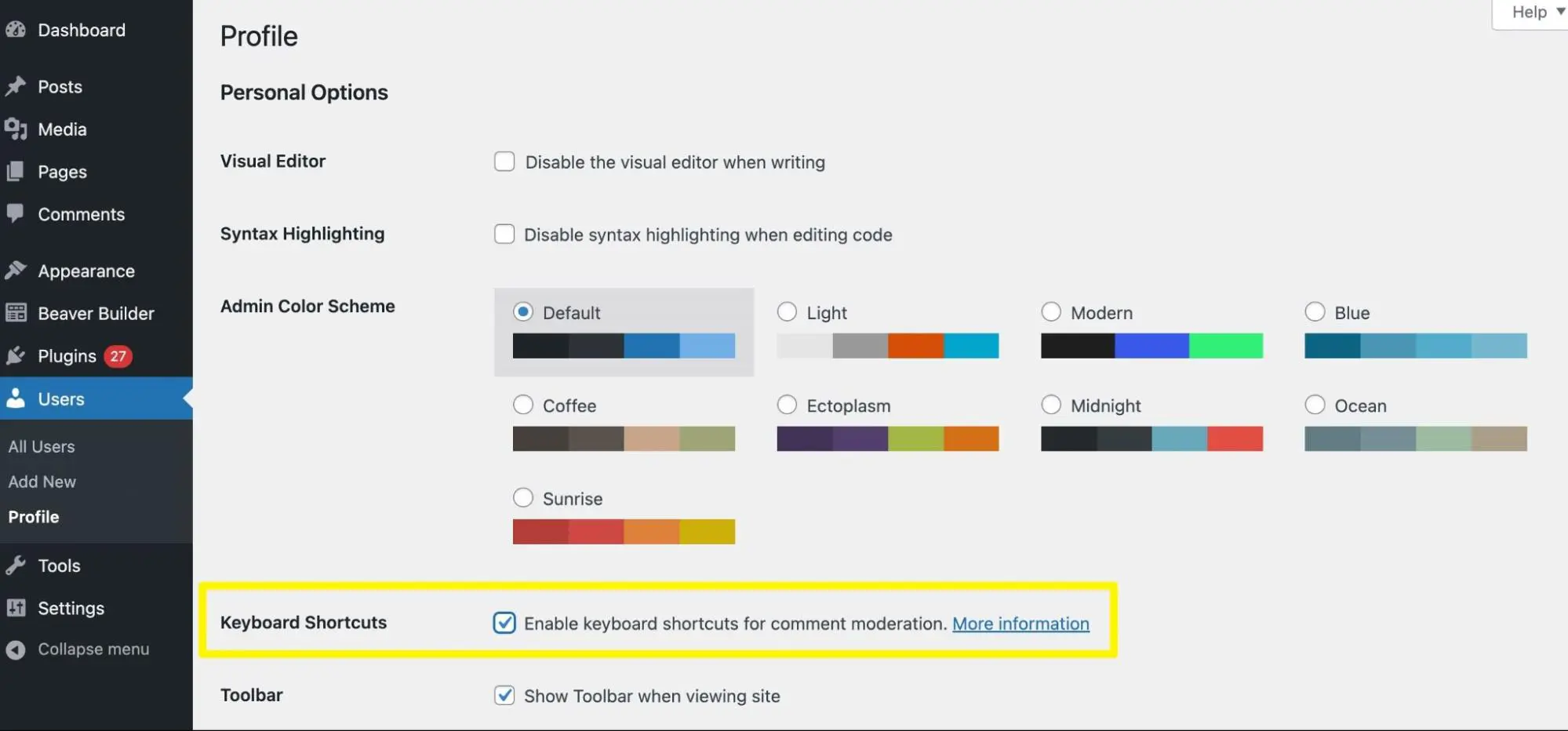
Par conséquent, tu devras aller à Utilisateurs > Profil et cocher la case à côté de Activer les raccourcis clavier pour la modération des commentaires :
Après avoir mis à jour ces paramètres de profil, tu peux visiter la page Comments. Ici, tu peux appuyer sur J ou K pour sélectionner le premier commentaire.
Voici comment tu peux naviguer à travers tes commentaires :
- J = Déplacer la sélection vers le bas
- K = Déplacer la sélection vers le haut
- X = Ajouter une coche à un commentaire
Si tu as besoin d’effectuer certaines actions, voici quelques raccourcis de commentaires supplémentaires :
- A = Approuver un commentaire
- S = Marquer comme spam
- D = Déplacer à la corbeille
- Z = Restaurer un commentaire de la corbeille
- U = Désapprouver un commentaire
- R = Répondre au commentaire
- Q = Édition rapide
- E = Ouvrir l’écran d’édition de commentaire
Après avoir sélectionné plusieurs commentaires, tu peux utiliser des raccourcis clavier pour des actions en masse :
- Shift + X = Ajouter ou retirer la coche pour tous les commentaires
- Shift + A = Approuver les commentaires cochés
- Shift + S = Marquer les commentaires cochés comme spam
- Shift + D = Supprimer les commentaires cochés
- Shift + U = Désapprouver les commentaires cochés
- Shift + T = Déplacer les commentaires cochés à la poubelle
- Shift + Z = Restaurer les commentaires cochés depuis la poubelle
Voici comment fonctionnent certaines de ces raccourcis en action :
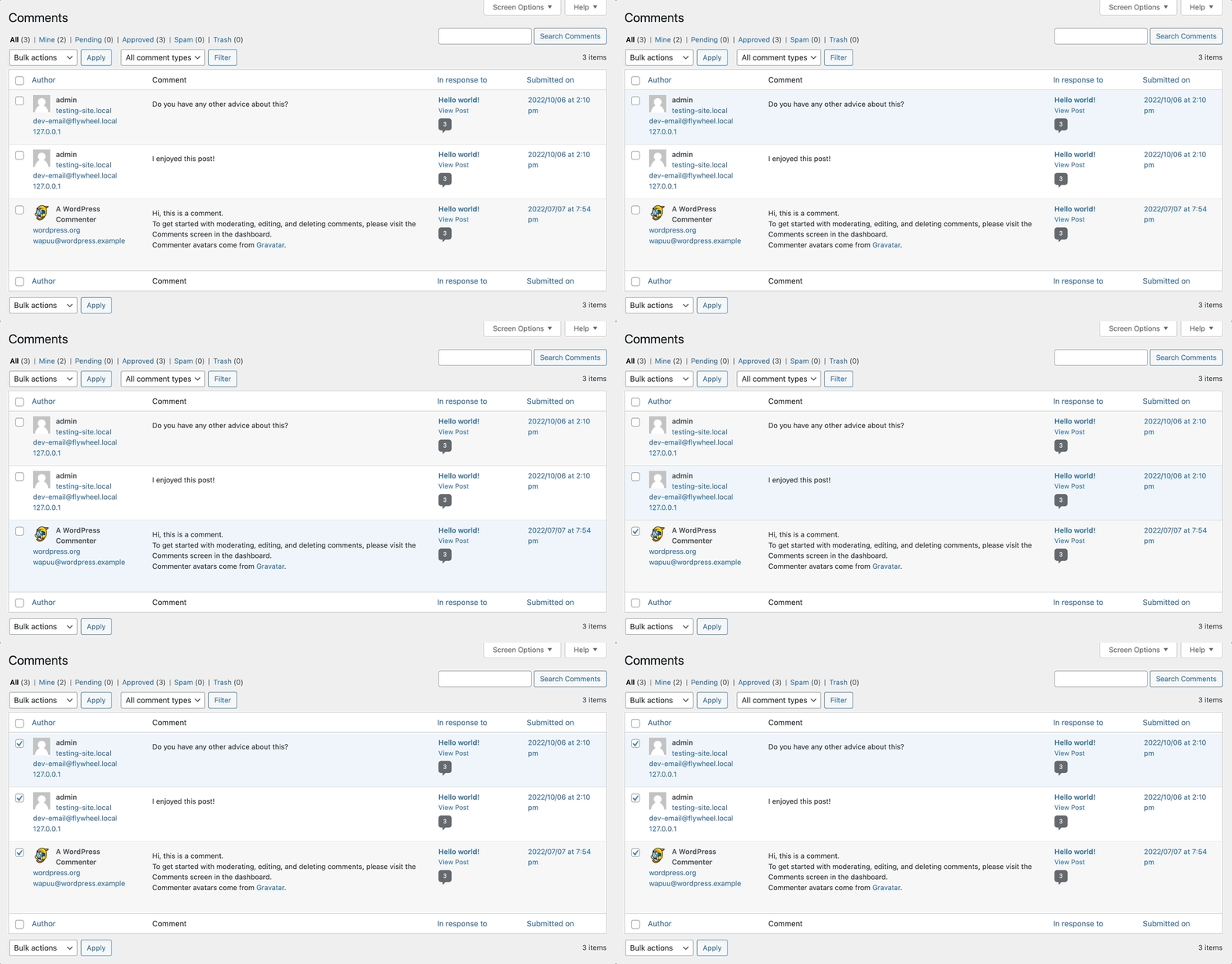
En apprenant ces raccourcis simples, tu peux gérer plus facilement la section des commentaires de ton site web. Cela peut être bénéfique pour les sites avec un large public puisque tu devras modérer un grand nombre de réponses.
Les Meilleurs Raccourcis Clavier WordPress Pour L’Éditeur De Blocs
WordPress prend toujours en charge les raccourcis clavier pour son éditeur classique, mais il est probable que tu sois passé à l’éditeur de blocs. Également connu sous le nom de Gutenberg, cet outil te permet de créer des articles et des pages en utilisant des blocs de contenu riches en fonctionnalités. Avec cette dernière mise à jour, WordPress a également créé de nouveaux raccourcis clavier.
Raccourcis Clavier Globaux WordPress
Il est important de noter que de nombreux raccourcis clavier mentionnés précédemment fonctionneront toujours dans l’éditeur de blocs. Cependant, tu peux apprendre des raccourcis spécifiques à Gutenberg pour naviguer facilement dans la nouvelle interface d’édition.
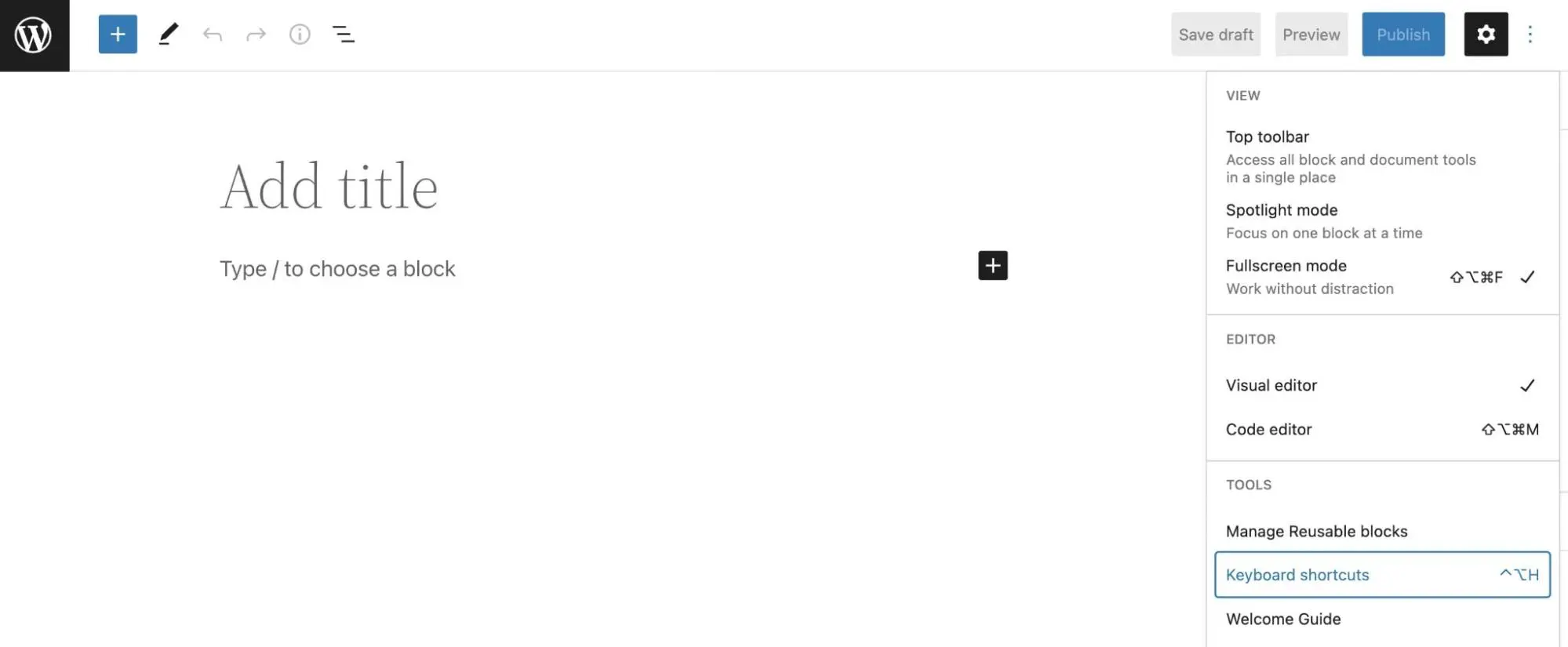
Pour faciliter ce processus d’apprentissage, WordPress a inclus une liste de ces raccourcis dans l’éditeur de blocs. Une fois que tu ajoutes un nouvel article ou une nouvelle page, clique sur l’icône des trois points et sélectionne Raccourcis Clavier :
Cela affichera une fenêtre pop-up avec tous les raccourcis de l’éditeur de blocs pour ton système d’exploitation. Tu peux t’y référer à tout moment :
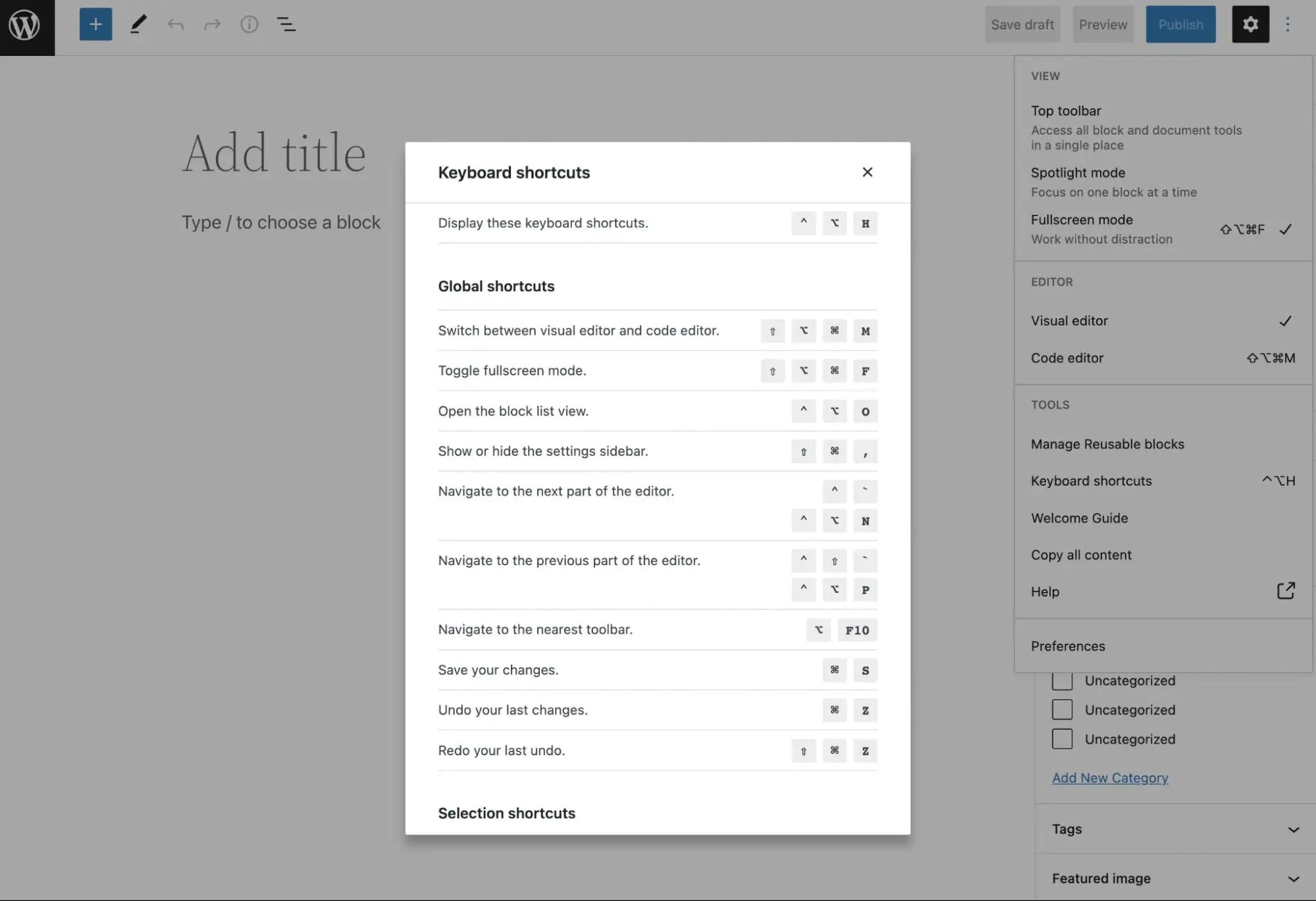
Revenons sur les options générales pour Gutenberg. Si tu utilises Windows, voici quelques raccourcis globaux que tu peux utiliser :
- Ctrl + Shift + Alt + M = Basculer entre les éditeurs Classique et Bloc
- Ctrl + Shift + Alt + F = Activer/désactiver le mode plein écran
- Shift + Alt + O = Ouvrir la vue de liste des blocs
- Ctrl + Shift + , = Afficher ou masquer la barre latérale des paramètres
- Ctrl + ` + Shift + Alt + N = Aller à la partie suivante de l’éditeur
- Ctrl + Shift + ` ou Shift + Alt + P = Aller à la partie précédente de l’éditeur
- Alt + F10 = Aller à la barre d’outils la plus proche
- Ctrl + S = Sauvegarder les modifications
- Ctrl + Z = Annuler les modifications
- Ctrl + Shift + Z = Refaire une annulation
Voici les versions Mac de ces raccourcis Gutenberg :
- ⇧ + ⌥ + ⌘ + M = Basculer entre les éditeurs Classique et Bloc
- ⇧ + ⌥ + ⌘ + F = Activer ou désactiver le mode plein écran
- ⌃ + ⌥ + O = Ouvrir la vue de la liste des blocs
- ⇧ + ⌘ + , = Afficher ou masquer la barre latérale des paramètres
- ⌃ + ` ou ⌃ + ⌥ + N = Aller à la partie suivante de l’éditeur
- ⌃ + ⇧ + ` ou ⌃ + ⌥ + P = Aller à la partie précédente de l’éditeur
- ⌥ + F10 = Aller à la barre d’outils la plus proche
- ⌘ + S = Sauvegarder les modifications
- ⌘ + Z = Annuler les modifications
- ⇧ + ⌘ + Z = Rétablir une annulation
Par exemple, nous avons utilisé quelques raccourcis globaux pour ouvrir la barre latérale, annuler les modifications et sauvegarder le brouillon de l’article :
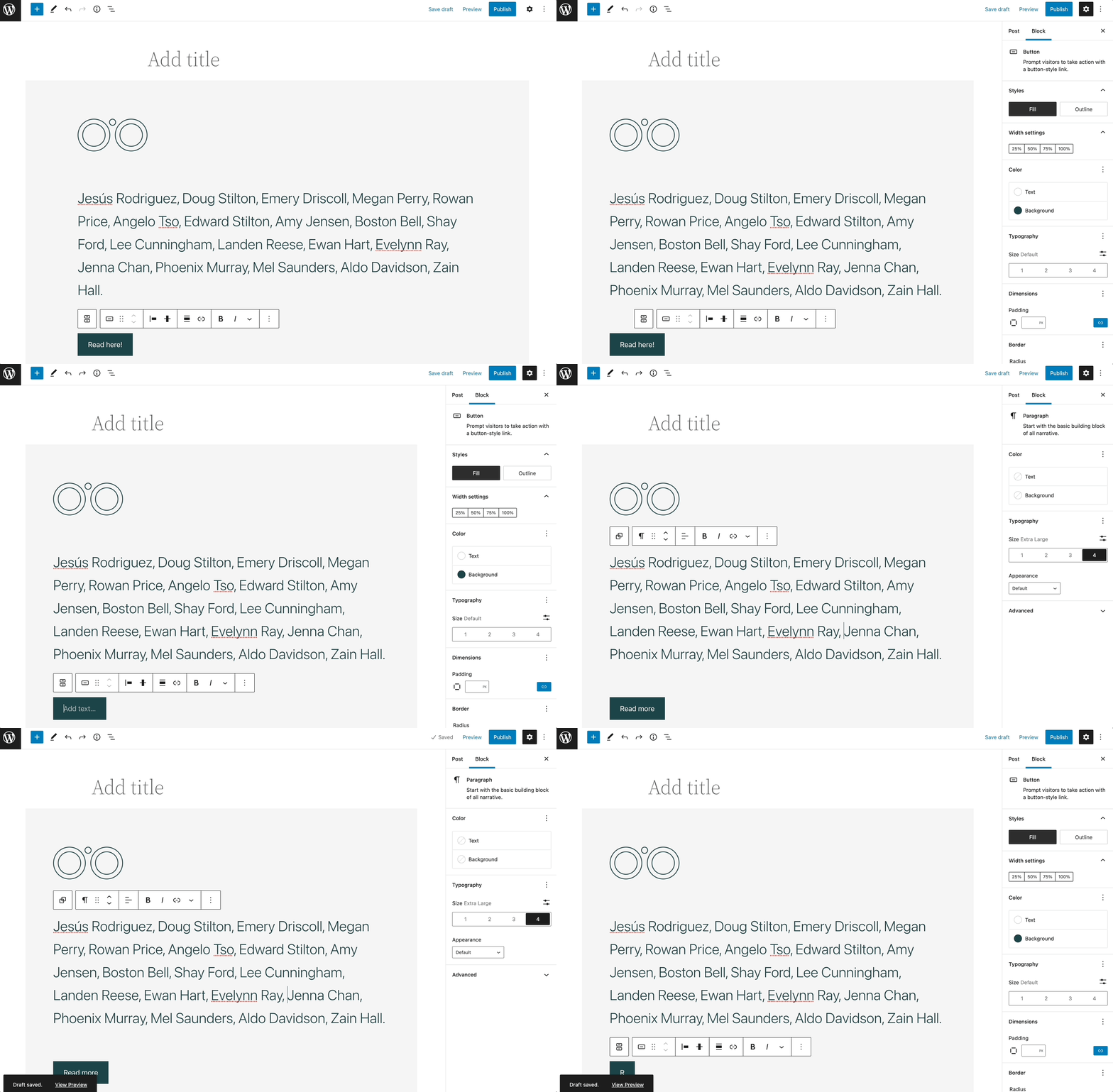
Comme tu peux le voir, les raccourcis clavier peuvent accélérer ton flux de travail si tu les utilises correctement !
Raccourcis Clavier WordPress Pour La Sélection
Dans l’éditeur de blocs, tu peux également utiliser des raccourcis pour sélectionner du texte spécifique ou des blocs. De cette façon, tu n’auras pas à utiliser ton trackpad ou ta souris pour mettre en évidence le contenu approprié.
Avec un système d’exploitation Windows ou Linux, tu peux utiliser ces raccourcis de sélection :
- Ctrl + A = Sélectionner tout le texte ou les blocs
- Échappement = Effacer la sélection
- Double échappement = Désélectionner les blocs sélectionnés
Alternativement, les utilisateurs de Mac auront ces options :
- ⌘ + A = Sélectionner tout le texte ou les blocs
- Échappement = Effacer la sélection
Ces raccourcis peuvent ne pas sembler les plus utiles, mais ils peuvent jouer un rôle important dans le processus d’édition. Sans avoir besoin de retirer tes mains du clavier, tu peux sélectionner le texte, puis procéder à sa suppression ou à la modification de sa mise en forme :
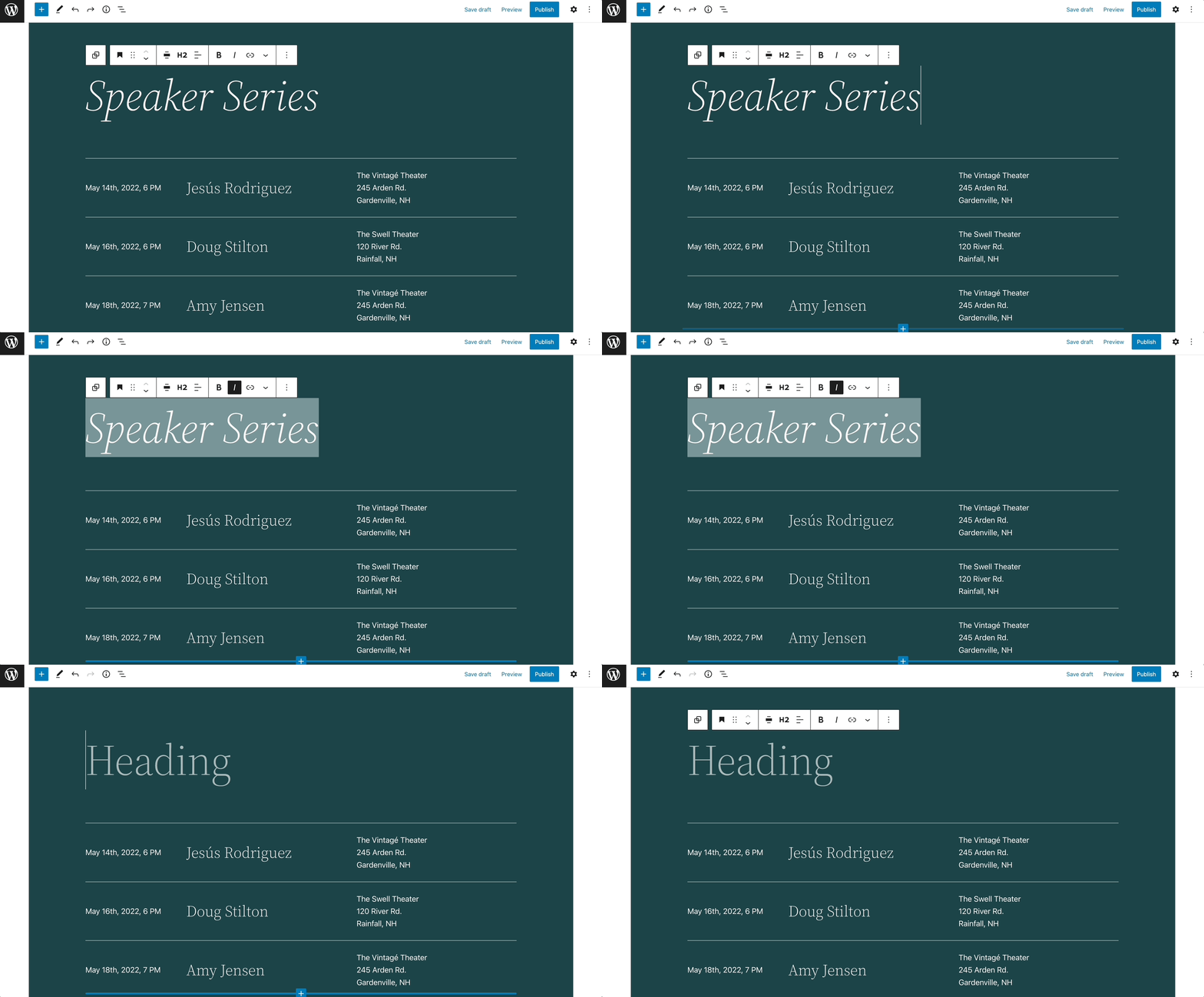
Une fois que tu as mémorisé ces raccourcis de sélection simples, tu peux commencer à apprendre des plus complexes !
Raccourcis Clavier WordPress Pour Gérer Les Blocs
Ensuite, discutons de quelques différentes manières de gérer les blocs avec des raccourcis clavier. Cela te permet de dupliquer facilement les blocs, de les déplacer ou de les supprimer entièrement.
Voici tous les raccourcis de bloc pour Windows :
- Ctrl + Shift + D = Dupliquer le bloc sélectionné
- Double échappement = Désélectionner les blocs sélectionnés
- Shift + Alt + Z = Supprimer les blocs sélectionnés
- Ctrl + Alt + T = Insérer un nouveau bloc avant le bloc sélectionné
- Ctrl + Alt + Y = Insérer un nouveau bloc après le bloc sélectionné
- Del / backspace = Supprimer plusieurs blocs sélectionnés
- Ctrl + Shift + Alt + T = Déplacer le bloc sélectionné vers le haut
- Ctrl + Shift + Alt + Y = Déplacer le bloc sélectionné vers le bas
- / = Changer le type de bloc après avoir ajouté un nouveau paragraphe
Pour les utilisateurs de Mac, voici ce que tu utiliserais à la place :
- ⇧ + ⌘ + D = Dupliquer le bloc sélectionné
- Double escape = Désélectionner les blocs sélectionnés
- ⌃ + ⌥ + Z = Supprimer les blocs sélectionnés
- ⌥ + ⌘ + T = Insérer un nouveau bloc avant le bloc sélectionné
- ⌥ + ⌘ + Y = Insérer un nouveau bloc après le bloc sélectionné
- Del / backspace = Supprimer plusieurs blocs sélectionnés
- ⇧ + ⌥ + ⌘ + T = Déplacer le bloc sélectionné vers le haut
- ⇧ + ⌥ + ⌘ + Y = Déplacer le bloc sélectionné vers le bas
- / = Changer le type de bloc après avoir ajouté un nouveau paragraphe
Ces raccourcis peuvent sembler compliqués, mais avec le temps, ils deviendront un réflexe. Finalement, tu seras capable de modifier les blocs très rapidement :
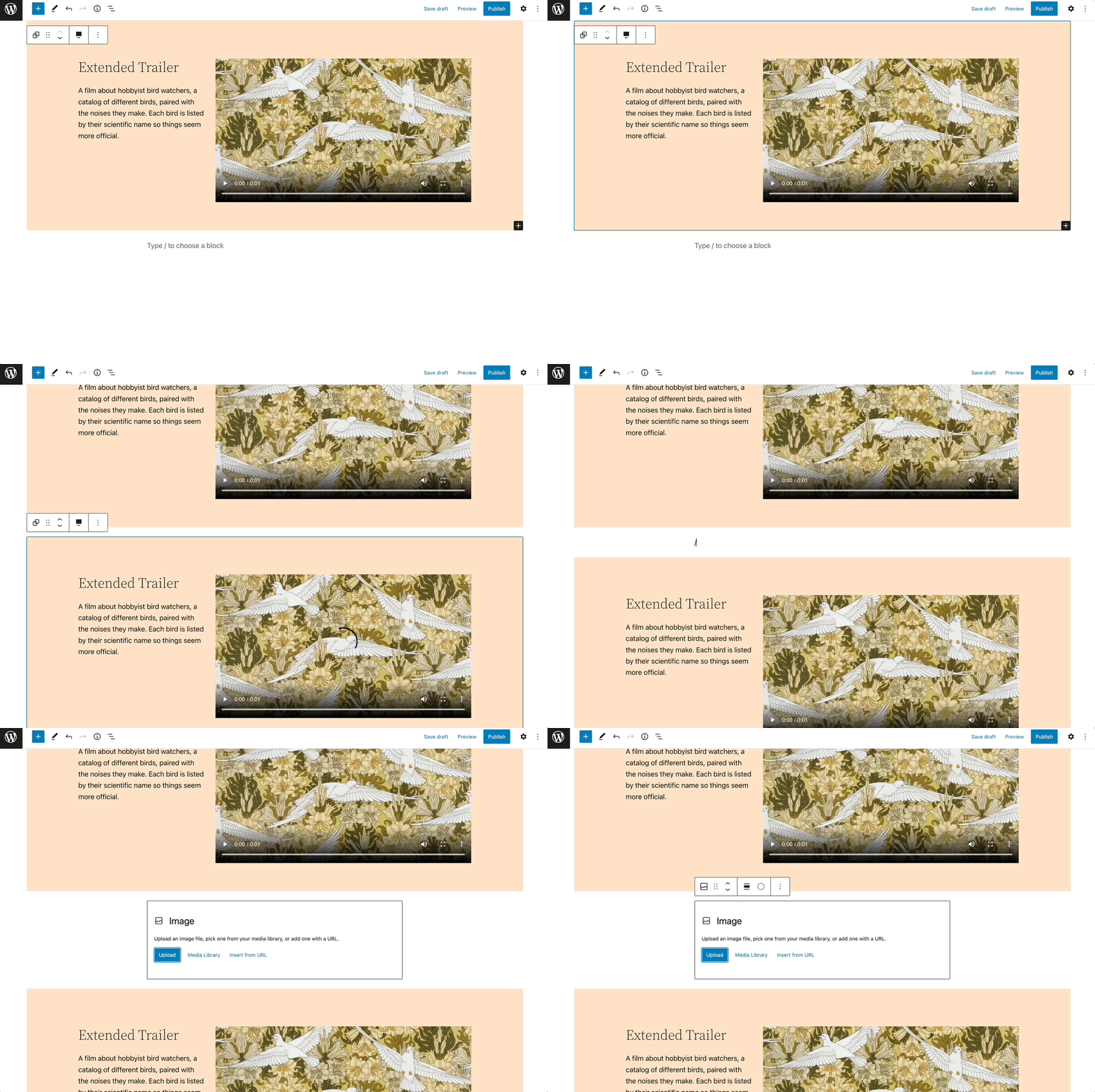
Si tu as déjà été frustré de devoir faire défiler tous les blocs disponibles avant de trouver le bon, tu devrais envisager d’utiliser les raccourcis clavier des blocs. Ils peuvent t’aider à ajouter la bonne mise en page sans sacrifier de temps précieux !
Raccourcis Clavier WordPress Pour Éditer Le Formatage Du Texte
Tu peux également utiliser les raccourcis clavier pour éditer du texte. Par exemple, tu pourrais mettre en gras, en italique ou souligner certains mots. Tu peux aussi les utiliser pour ajouter ou supprimer des liens.
Voici tous les raccourcis de formatage de texte pour les utilisateurs Windows :
- Ctrl + B = Texte en gras
- Ctrl + I = Texte en italique
- Ctrl + U = Texte souligné
- Ctrl + K = Convertir le texte en lien
- [[ = Ajouter un lien
- Ctrl + Shift + K = Supprimer un lien
Si tu as un Mac, tu devras utiliser ces raccourcis clavier :
- ⌘ + B = Texte en gras
- ⌘ + I = Texte en italique
- ⌘ + U = Texte souligné
- ⌘ + K = Convertir le texte en un lien
- [[ = Ajouter un lien
- ⇧ + ⌘ + K = Supprimer un lien
Pour utiliser ces raccourcis, tu auras simplement besoin d’avoir déjà sélectionné du texte. Ensuite, tu pourras faire tes modifications :
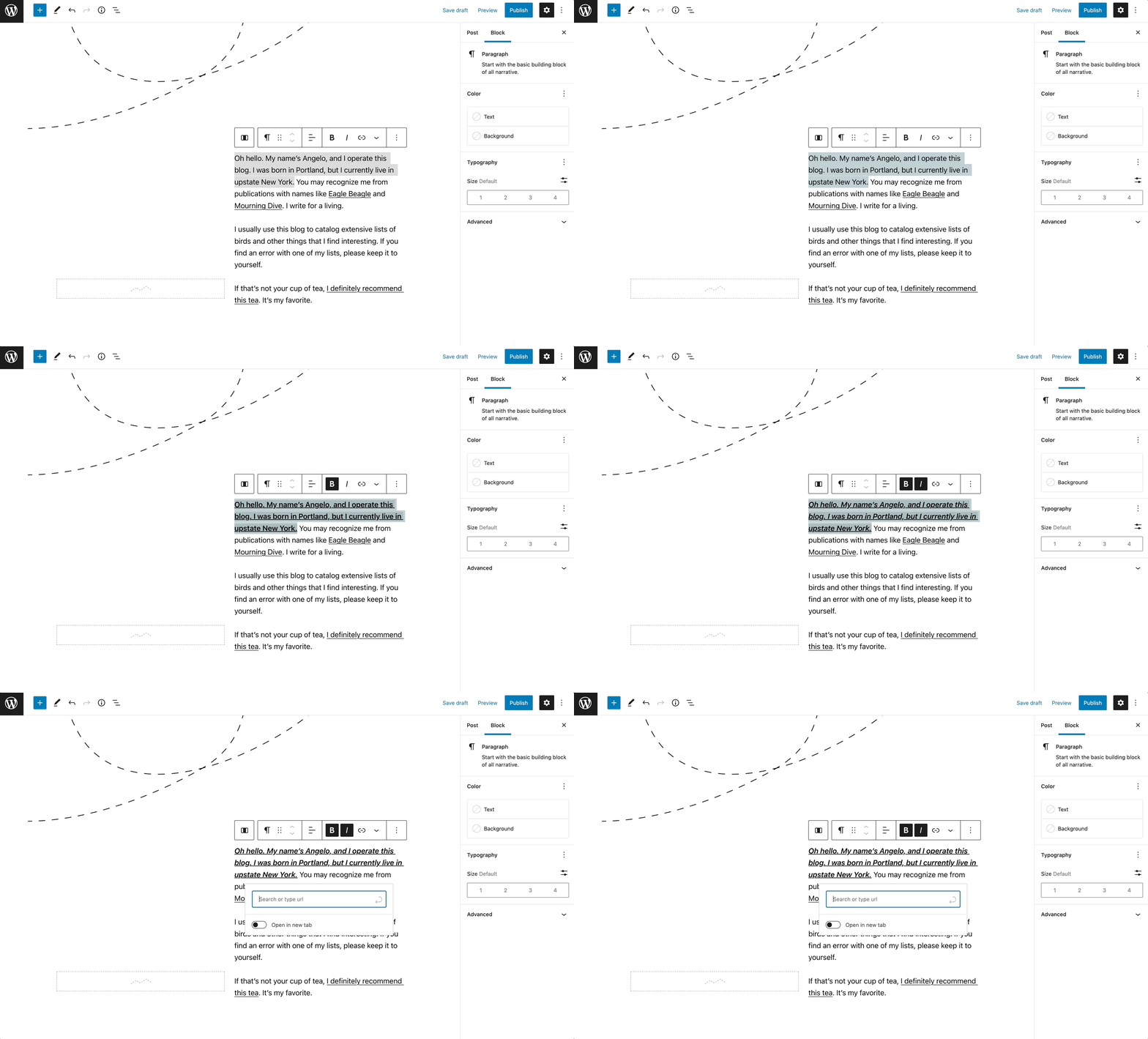
Bien que styliser le texte dans WordPress soit déjà assez simple, apprendre ces raccourcis clavier peut accélérer ton flux de travail !
Maximisez La Productivité De WordPress
Au début, tu pourrais trouver cela difficile de mémoriser les raccourcis clavier dans WordPress. Cependant, les raccourcis peuvent simplifier ton flux de travail et augmenter ta productivité une fois que tu commences à les utiliser fréquemment.
Que tu utilises un système d’exploitation Windows ou macOS, tu peux apprendre des raccourcis clavier spécifiques pour rendre ton tableau de bord WordPress plus facile à utiliser. Par exemple, tu peux les utiliser pour dupliquer des blocs, formater du texte, gérer des commentaires, et plus encore.
Étant donné que WordPress propose de nombreux raccourcis clavier faciles à utiliser, tu pourrais envisager de migrer ton site web vers cette plateforme. Heureusement, nos plans d’hébergement géré DreamPress incluent des migrations automatiques gratuites pour faciliter cette transition !

Fais Plus Avec DreamPress
Les utilisateurs de DreamPress Plus et Pro ont accès à Jetpack Professional (et à plus de 200 thèmes premium) sans coût supplémentaire !
Découvrir Les Plans