Soms is het verhogen van je online aanwezigheid zo eenvoudig als het upgraden van de afbeeldingen die je gebruikt om je sociale en blogberichten te illustreren en om je merkverhaal op je website te vertellen.
Maar voor drukbezette, op zaken gerichte website-eigenaren en beheerders, kan het probleem zijn dat het veel makkelijker gezegd dan gedaan is.
Maar met de kracht van AI-tools zoals Midjourney — die we je vandaag gaan voorstellen — kun je de tijd en creativiteit die je hebt gebruiken om de professionaliteit en algehele sfeer van je website te revolutioneren.
Ook als je nog nooit van Midjourney gehoord hebt, hoef je je geen zorgen te maken. We beginnen met je voor te stellen aan wat het platform is, vervolgens lopen we door elke stap om het te gebruiken om hoogwaardige graphics te produceren en eindigen we met verschillende trucs om je gebruik te optimaliseren om nog meer waarde te halen zonder efficiëntie te verliezen.
Wat Is Midjourney?
Zoals we beloofd hebben, laten we beginnen met de basis.
Midjourney is een krachtig platform dat Kunstmatige Intelligentie (AI) gebruikt, met name machine-diffusie en grote taalmodellen, om gewone mensen in staat te stellen snel grote hoeveelheden creatieve afbeeldingen te genereren zonder dat ze kennis van programmeren of grafisch ontwerp nodig hebben.
Midjourney valt in de categorie generatieve AI tools, een subset van machine learning. Generatieve AI-tooling gaat helemaal over het mogelijk maken voor gebruikers om nieuwe inhoud te creëren (afbeeldingen, tekst, en zelfs muziek en video) op basis van prompts. Het gaafste is hoe het leert van deze prompts en andere gegevens om toekomstige modellen te verfijnen en nog nauwkeurigere resultaten te creëren over tijd.
Met Midjourney AI kun je aangepaste afbeeldingen in elke stijl die je je kunt voorstellen maken voor blogs, productpagina’s, websitebeelden, sociale media berichten, advertenties en meer. Als je bekend bent met DALL-E van OpenAI (die ook achter ChatGPT zit), dat begin 2021 werd gelanceerd, is Midjourney een vergelijkbare op aanwijzingen gebaseerde afbeeldingengenerator.
Wat interessant is aan Midjourney, is dat het een enigszins uitgesproken grillige en gedetailleerde ontwerpstijl heeft die vaak naar voren komt in de grafische elementen die het produceert. Je kunt het hier bekijken.
Opgericht door David Holz, voormalig mede-oprichter van het computerhardware- en softwarebedrijf Leap Motion, opende Midjourney hun bètaversie voor het eerst voor het publiek in juli 2022. Hoewel het uiterlijk en de functionaliteit blijven evolueren — zoals alle goede technologie dat zou moeten — zullen we ons best doen om je te laten zien hoe je het in de huidige staat kunt gebruiken.
Hoe Midjourney Te Gebruiken Om Websiteafbeeldingen Te Genereren
Er is wat voorbereiding nodig, maar als je eenmaal bij het maken van de afbeelding bent, gaat het gebruik van Midjourney vrij snel.
We raden je aan om 30 minuten tot een uur van je dag te reserveren om je eerste Midjourney-graphic te maken als je bij ons begint bij stap één.
1. Maak En/Of Log In Op Je Discord-Account
Midjourney functioneert als een Discord-bot, wat betekent dat je de Discord-app of -website moet gebruiken om er gebruik van te maken. Discord is in wezen een sociaal platform waar je kunt communiceren via tekst, spraak- en videogesprekken, en meer in verschillende gemeenschappen die servers worden genoemd.
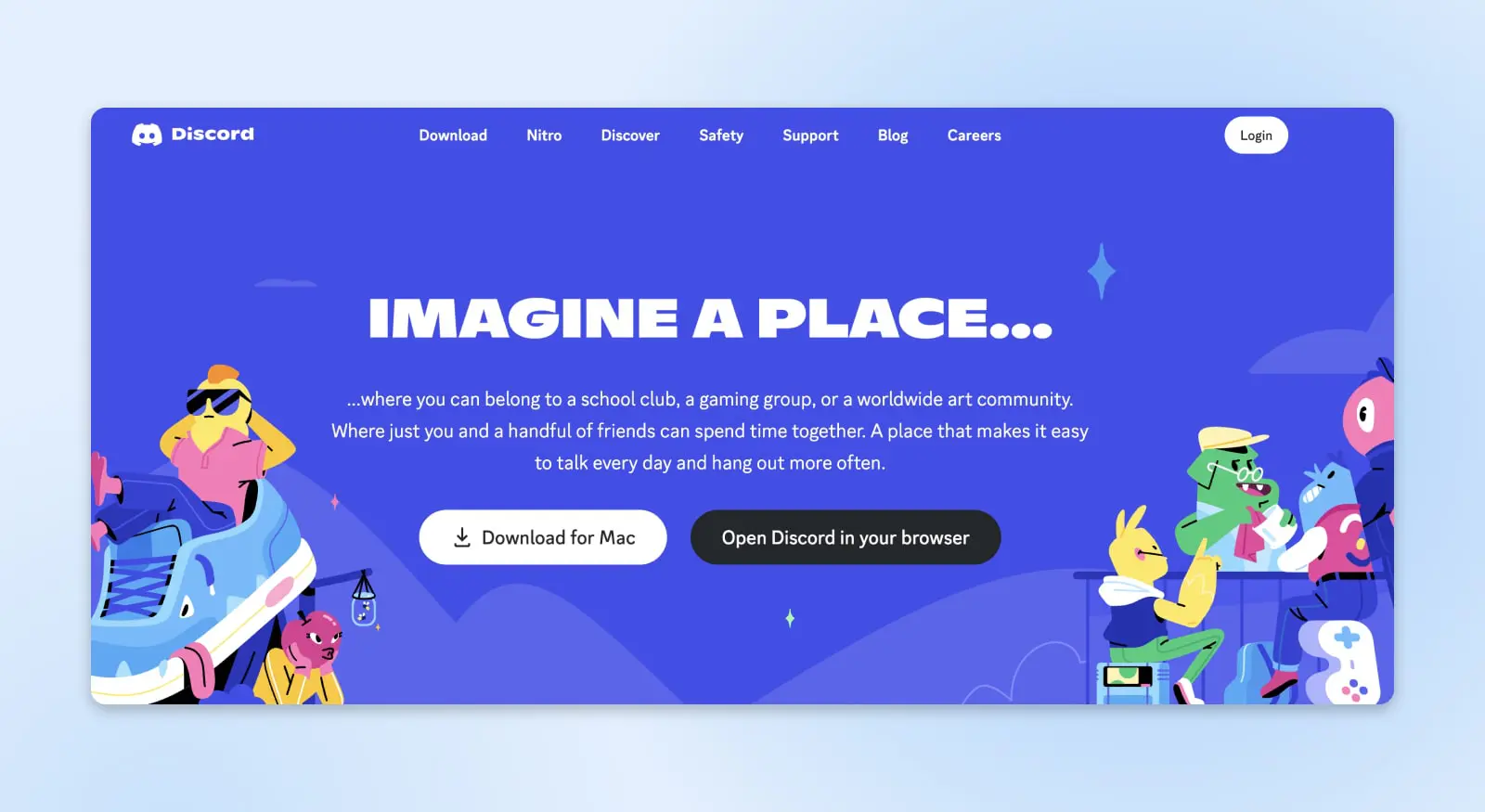
Als je nog geen Discord-account hebt, ga dan naar hun website en begin met het aanmaken van een account via een webbrowser, mobiele app of desktopapp. Zodra je account is aangemaakt, volg je nog een paar stappen om het te claimen en te verifiëren. Discord heeft eigenlijk een super handige gids die we aanbevelen te volgen, hier.
Als je niet gewend bent aan digitale chat-apps, kan Discord er in eerste instantie een beetje chaotisch uitzien, maar het is echt gemakkelijk om ermee vertrouwd te raken — en de beloning van toegang krijgen tot Midjourney zal het waard zijn.
2. Doe Mee Met De Midjourney Server Op Discord
Zodra je bent ingelogd op Discord, moet je de Midjourney-server aan je profiel toevoegen.
Zoek de lijst met servers aan de linkerkant van je scherm onder het Discord-icoon. Misschien heb je er nog geen als je een nieuwe gebruiker bent. Gebruik het “+” icoon om een server toe te voegen.
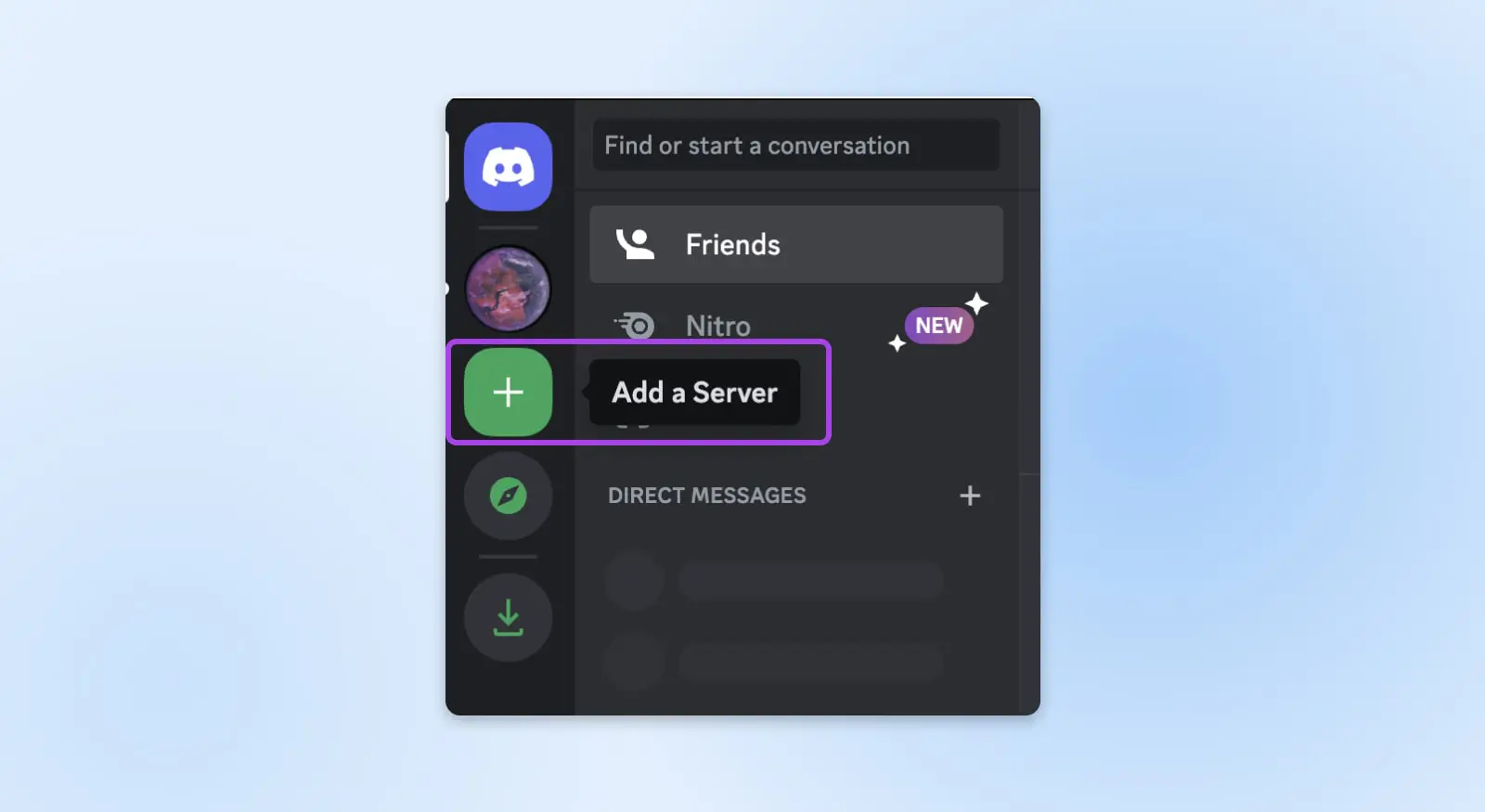
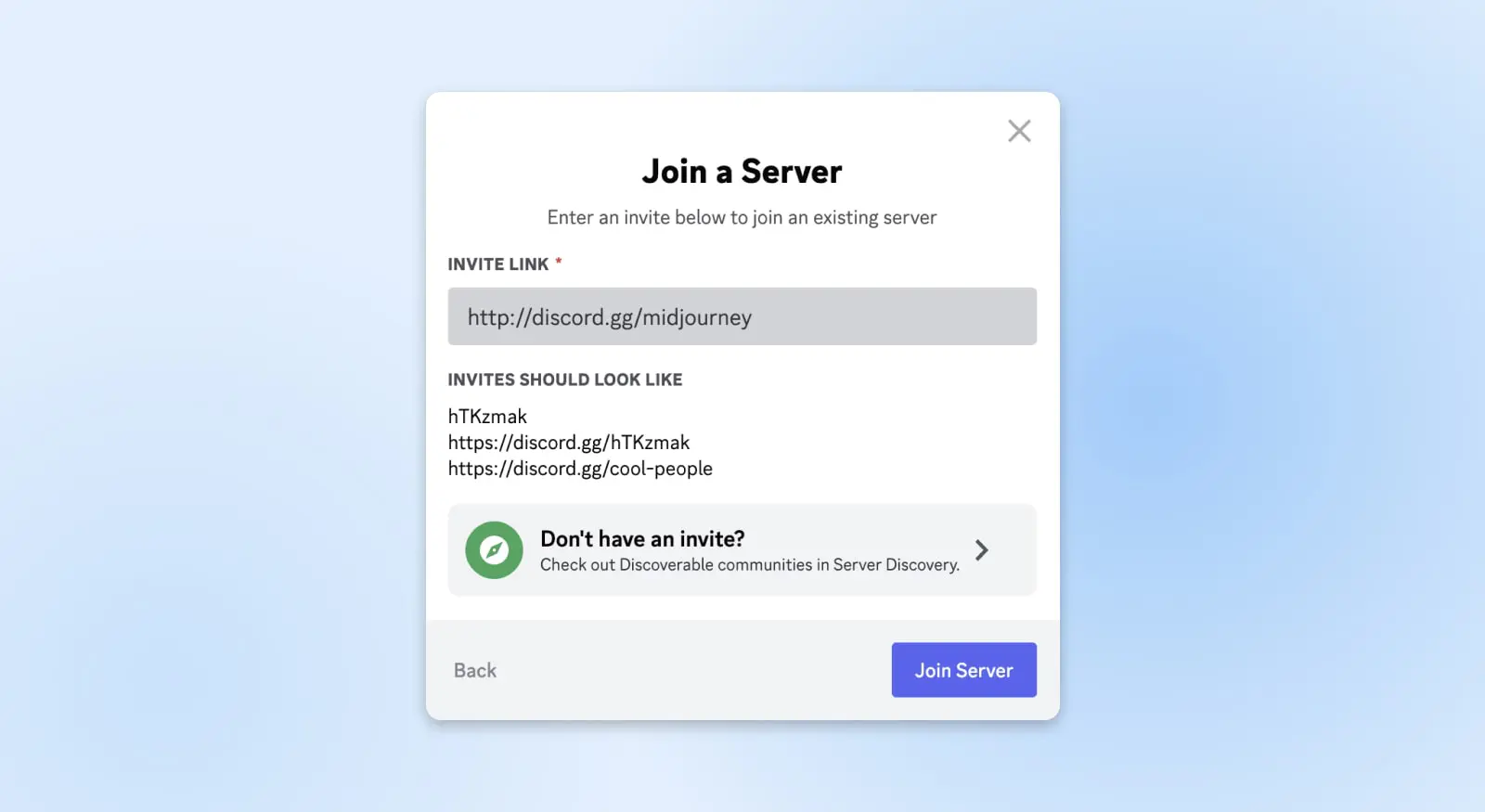
Je zou een “Join a Server” pop-up moeten zien die je uitnodigt om de link naar je gewenste server te plakken. Hier is de uitnodigingslink voor Midjourney: http://discord.gg/midjourney
Zet dat erin en klik op “Join Server.”
3. Bezoek Een #General Of #Newbie Kanaal
Je zou nu in de Midjourney Discord-server moeten zijn.
Neem een kijkje naar de zijbalk aan de linkerkant. De zijbalk zal veranderen als de beheerders van de server deze bijwerken, maar bovenaan zie je mogelijk enkele informatieve links, zoals instellingen en evenementen. Al het andere is een kanaal dat mensen kunnen gebruiken om te communiceren. Kanalen zijn vaak georganiseerd in groepen zoals “ondersteuning”, “chat”, enz.
Waar je naar wilt zoeken zijn kanalen met titels zoals “algemeen,” “nieuweling,” of “nieuwkomer.” Deze kanalen zijn ontworpen voor beginners om te beginnen met experimenteren met de Midjourney Bot. Voel je vrij om te verkennen, maar houd er rekening mee dat de Midjourney Bot niet in alle kanalen afbeeldingen zal genereren.
4. Het Is Tijd Om Je Eerste Grafische Ontwerp Te Maken!
Zodra je in je gekozen kanaal bent, is het tijd om creatief te zijn.
Je kunt de Midjourney Bot op verschillende manieren gebruiken via commando’s. Er zijn veel commando’s die verschillende dingen doen, maar degene waarin we nu geïnteresseerd zijn, is /imagine.
/imagine maakt een unieke afbeelding van een beschrijving die een prompt wordt genoemd.
Een prompt is een op tekst gebaseerde verklaring die de Midjourney Bot analyseert om een afbeelding te creëren. Het ontleedt in principe een prompt in kleinere eenheden, bekend als tokens, die het vervolgens vergelijkt met zijn trainingsdata om een afbeelding te genereren die overeenkomt. Hierdoor is het gemakkelijk in te zien waarom het zorgvuldig opstellen van deze prompt zo belangrijk is.
Later gaan we dieper in op tips en trucs voor het optimaliseren van prompts. Maar laten we het nu eerst hebben over hoe je er gewoon een invoert in het promptveld:
- Type “/imagine prompt:” in de berichtenregel onderaan je scherm in Discord. Je kunt ook gewoon “/” typen in het vak en de imagine-opdracht selecteren uit de lijst die verschijnt.
- Type je prompt in het vak dat verschijnt
- Druk op enter om je bericht te versturen en de Midjourney Bot begint met het weergeven van verschillende versies van je verzoek. Dit kan heel snel of langzamer zijn, afhankelijk van hoeveel mensen de bot gebruiken op dat moment (er zijn veel complexiteiten met betrekking tot de snelheid van afbeeldingengeneratie, maar dit is waar het meestal op neerkomt).
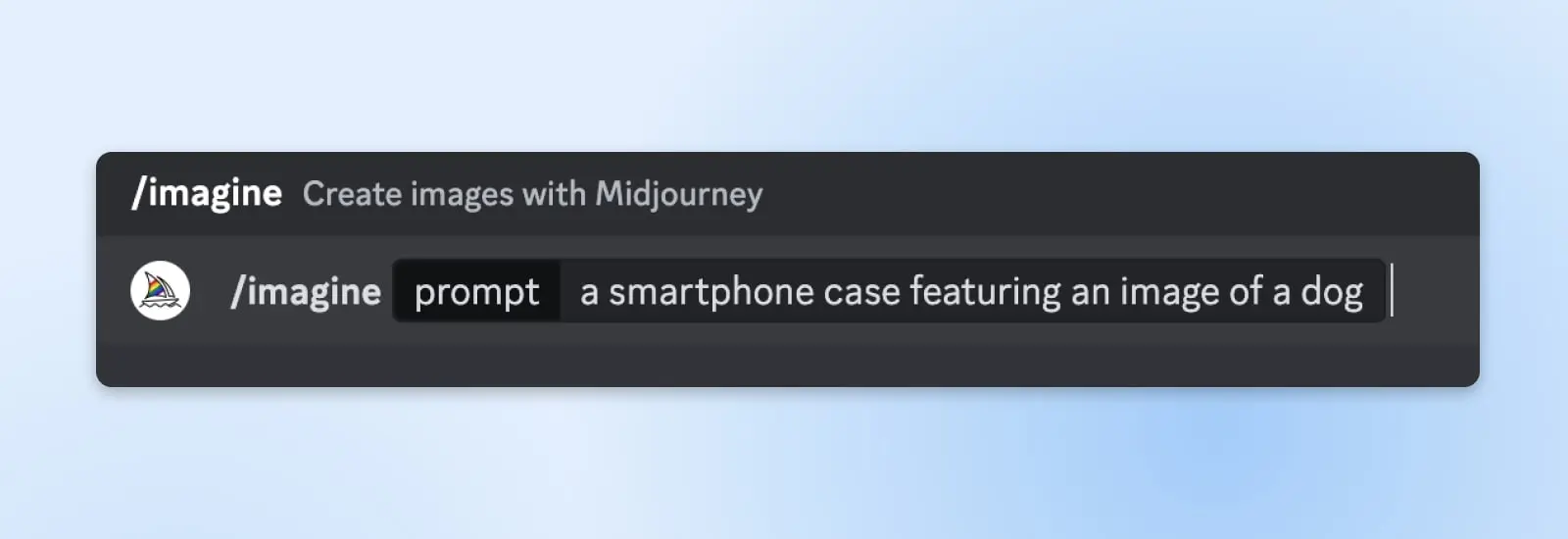
Voor nieuwe gebruikers, voordat de bot afbeeldingen zal genereren, zal het je een bericht sturen om de Servicevoorwaarden te accepteren. Zodra je dit doet, krijg je een welkomstbericht met wat informatie over het lidmaatschap en een korte set instructies voor het gebruik van de Midjourney Bot.
Op het moment van schrijven krijgen nieuwe Midjourney Bot-gebruikers 25 gratis queries voordat ze moeten upgraden naar een betaald plan. Houd er rekening mee dat de omvang en de beschikbaarheid van het gratis programma kunnen veranderen.
Om je te abonneren op een betaald plan, bezoek midjourney.com/account, meld je aan met je Discord-account en kies je abonnementsplan. Op dit moment begint een basisplan vanaf $8/maand bij jaarlijkse facturatie.
Als je Midjourney uitprobeert op een moment dat er geen gratis proefperiode beschikbaar is en je bent geïnteresseerd om het eerst eens te proberen voordat je geld uitgeeft, zijn er genoeg mogelijkheden op onze uitgebreide lijst van gratis AI-tools.
5. Begin Met Het Verfijningsproces Van De Afbeelding
Nu al dat beheer achter de rug is en je eerste opdracht verwerkt is, zou je een raster met vier opties voor je moeten zien.
(Opmerking: Aangezien je dit Discord-kanaal deelt met veel andere gebruikers die hetzelfde doen als jij, kunnen hun afbeeldingen eerder laden dan de jouwe, en kun je het resultaat van je prompt verliezen in de stroom. Een eenvoudige manier om je afbeeldingen terug te vinden, is door je vermeldingen te zoeken. Op de mobiele app, tik op het menu met drie lijnen linksboven, daarna op het bel-icoon om je vermeldingen te vinden. Op desktop vind je vermeldingen onder het inbox-lade-icoon rechtsboven. Hier is een handige gids.)
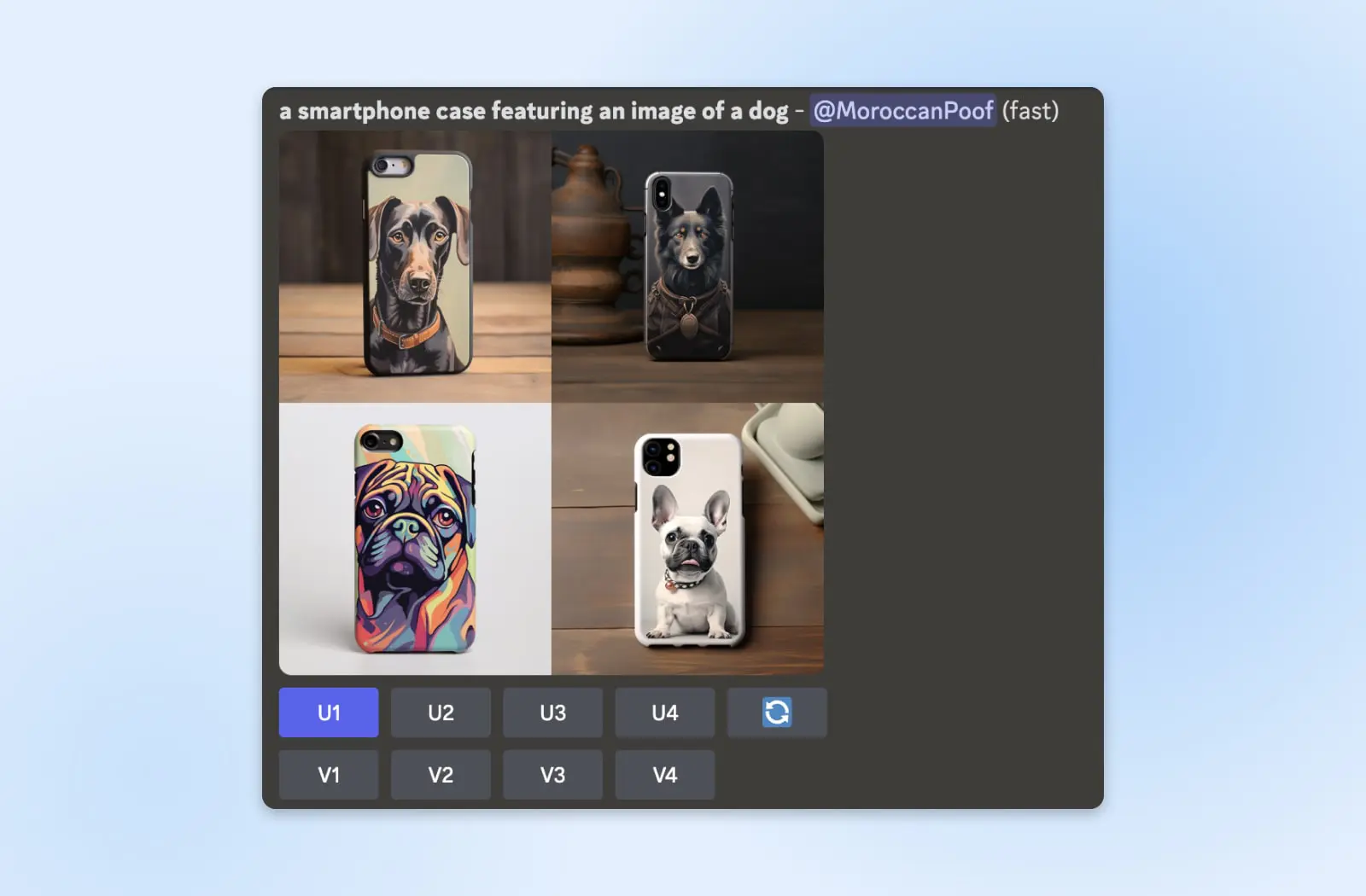
De knoppen onderaan zijn er om je te helpen deze uitvoer te verfijnen en precies de grafiek te krijgen die je zoekt:
U1 U2 U3 U4
In vorige versies van Midjourney werden deze knoppen gebruikt om afbeeldingen te vergroten (ze te vergroten zonder kwaliteitsverlies van de afbeelding). Nu zijn ze echter voor het isoleren van je favoriete afbeelding uit het raster voor verdere iteraties.
? (Opnieuw uitvoeren of opnieuw rollen)
Deze knop dient de oorspronkelijke opdracht opnieuw in om een nieuwe set afbeeldingen te produceren. Dit is handig als je resultaten volledig verkeerd zijn, of als je gewoon wilt zien wat er nog meer mogelijk is. Echter, als je resultaten zo verkeerd zijn dat ze onherkenbaar zijn, wil je misschien gewoon een nieuwe beschrijvende opdracht proberen.
V1 V2 V3 V4
De V-knoppen genereren afbeeldingsvariaties van de grafiek die bij het nummer hoort. Dus in ons voorbeeld zou het selecteren van V4 ons een nieuw raster vol afbeeldingen van telefoonhoesjes met schattige Franse bulldogs opleveren.
Hier is wat er gebeurt als we U1 selecteren.
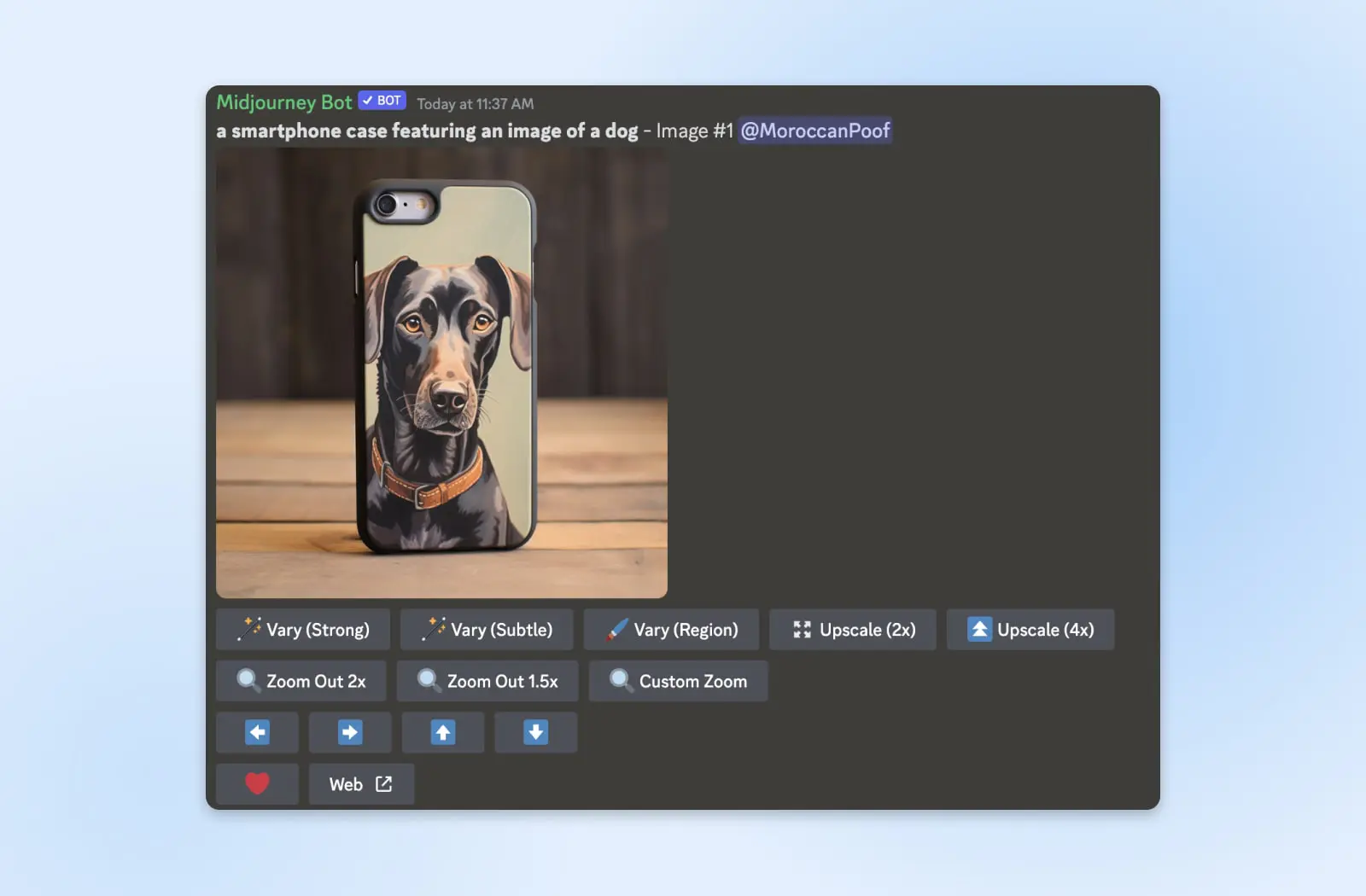
Midjourney Bot heeft nu onze gekozen afbeelding geselecteerd en een uitgebreide set bewerkingsopties geopend:
? Vary (Sterk) ? Vary (Subtiel) ? Vary (Regio)
Zoals ze klinken, genereren de sterke en subtiele opties een nieuw raster van afbeeldingen die ofwel heel verschillend zijn van ofwel vergelijkbaar met het origineel.
Vary region stelt je in staat om slechts een deel van de afbeelding te selecteren om te wijzigen. De resulterende nieuwe set afbeeldingen zal vergelijkbaar zijn, behalve voor die selectie. We raden de gids van Midjourney over variaties aan voor meer details.
Opschalers
Opschalers zijn erg handige gereedschappen. Door op de opschaler knoppen te klikken, kun je de grootte van je afbeelding verdubbelen of verviervoudigen zonder enig kwaliteitsverlies. Deze functie is vooral nuttig wanneer je van plan bent deze afbeeldingen op je website te gebruiken. Opschalen kan helpen de helderheid en detail van je afbeeldingen te behouden, zelfs op grotere schermen of displays met een hogere resolutie, zodat je website er scherp en professioneel uitziet.
? Uitzoomen 2x ? Uitzoomen 1.5x ? Aangepaste Zoom
Gebruik Uitzoomen om de grenzen van je grafische afbeelding te vergroten zonder de inhoud te wijzigen. Midjourney zal de opdracht en de originele afbeelding gebruiken om een nieuwe set uitgezoomde resultaten te creëren.
⬅️ ➡️ ⬆️ ⬇️(Pan)
Wil je het canvas uitbreiden, maar alleen in bepaalde richtingen? Vergelijkbaar met Uitzoomen, voegen de Pan knoppen toe aan het canvas (maar alleen in je gekozen richting) zonder het originele beeld te veranderen. Dit is een handige functie als je uiteindelijke grafische afbeelding een bepaalde grootte of vorm moet hebben om op een vooraf bepaalde plaats op je website te passen.
❤️ (Favoriet)
Gebruik de hartknop om je favoriete afbeeldingen te markeren, van jou of anderen die de bot gebruiken, en bekijk ze later op https://www.midjourney.com/explore?tab=likes.
Web ↗️
Gebruik deze knop om de afbeelding op de website van Midjourney te openen. (Als je wordt gevraagd om in te loggen, zou je via Discord moeten kunnen inloggen.) Meer over wat je in de webweergave kunt doen volgt binnenkort.
Hier is wat er gebeurde toen we voor Vary (Strong) kozen voor het bovenstaande resultaat.
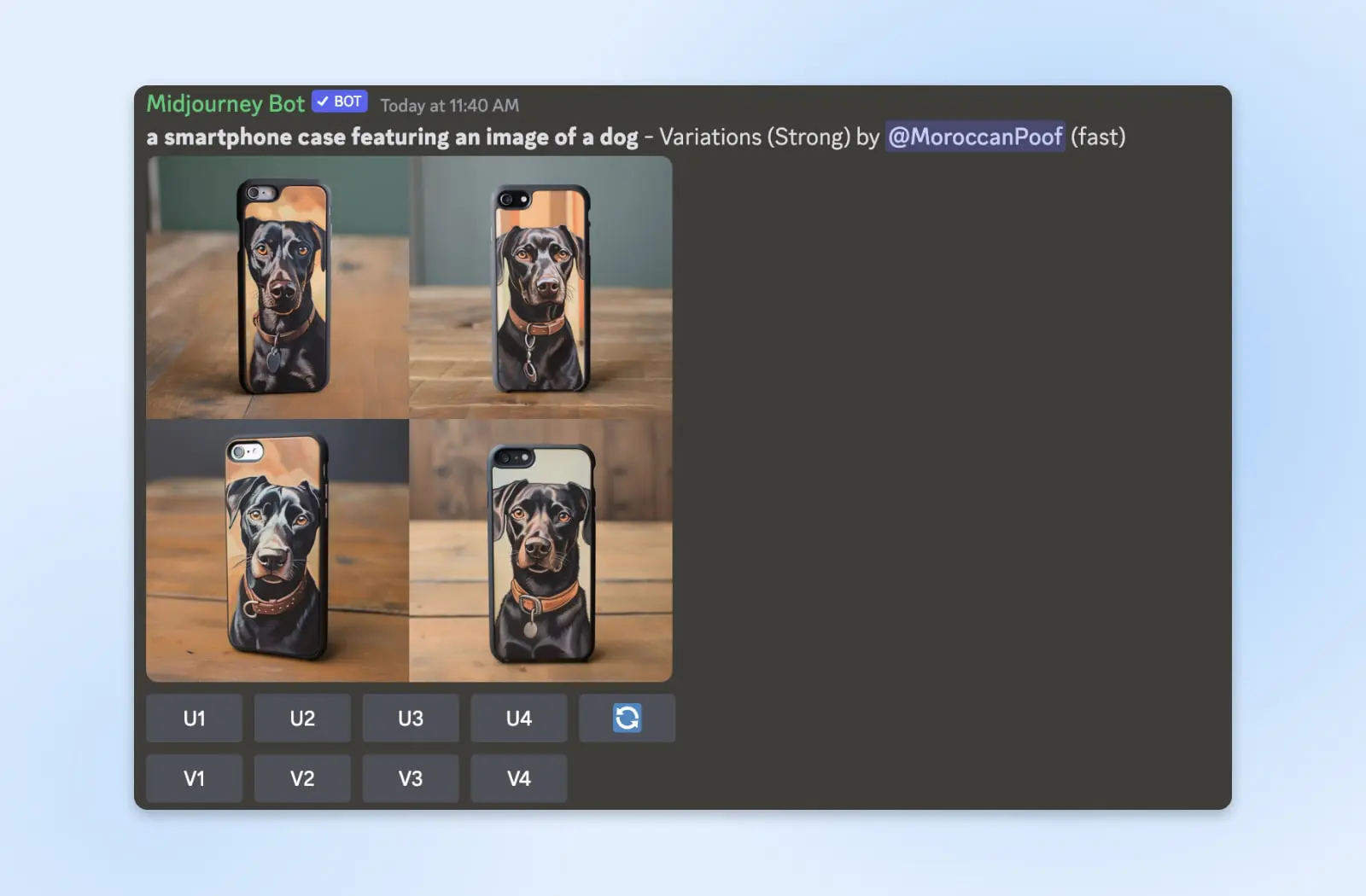
Nu kunnen we degene selecteren die het meest logisch is voor onze website met behulp van een van de U-knoppen.
We kunnen doorgaan met bewerken of de knop “Web” gebruiken om de afbeelding op zijn eigen pagina op de Midjourney-website te openen. Hier kun je dingen doen zoals de afbeelding kopiëren, downloaden, een hartje geven (zodat het verschijnt bij je andere favorieten), de gebruikte prompt kopiëren en zoeken naar vergelijkbare afbeeldingen.
Je krijgt een bericht over “Discord verlaten” wanneer je de “Web” knop gebruikt. Selecteer “Bezoek Site”.
Nu je in Midjourney bent, kun je alles zien wat je tot nu toe met de bot hebt gecreëerd door “My Images” te selecteren.
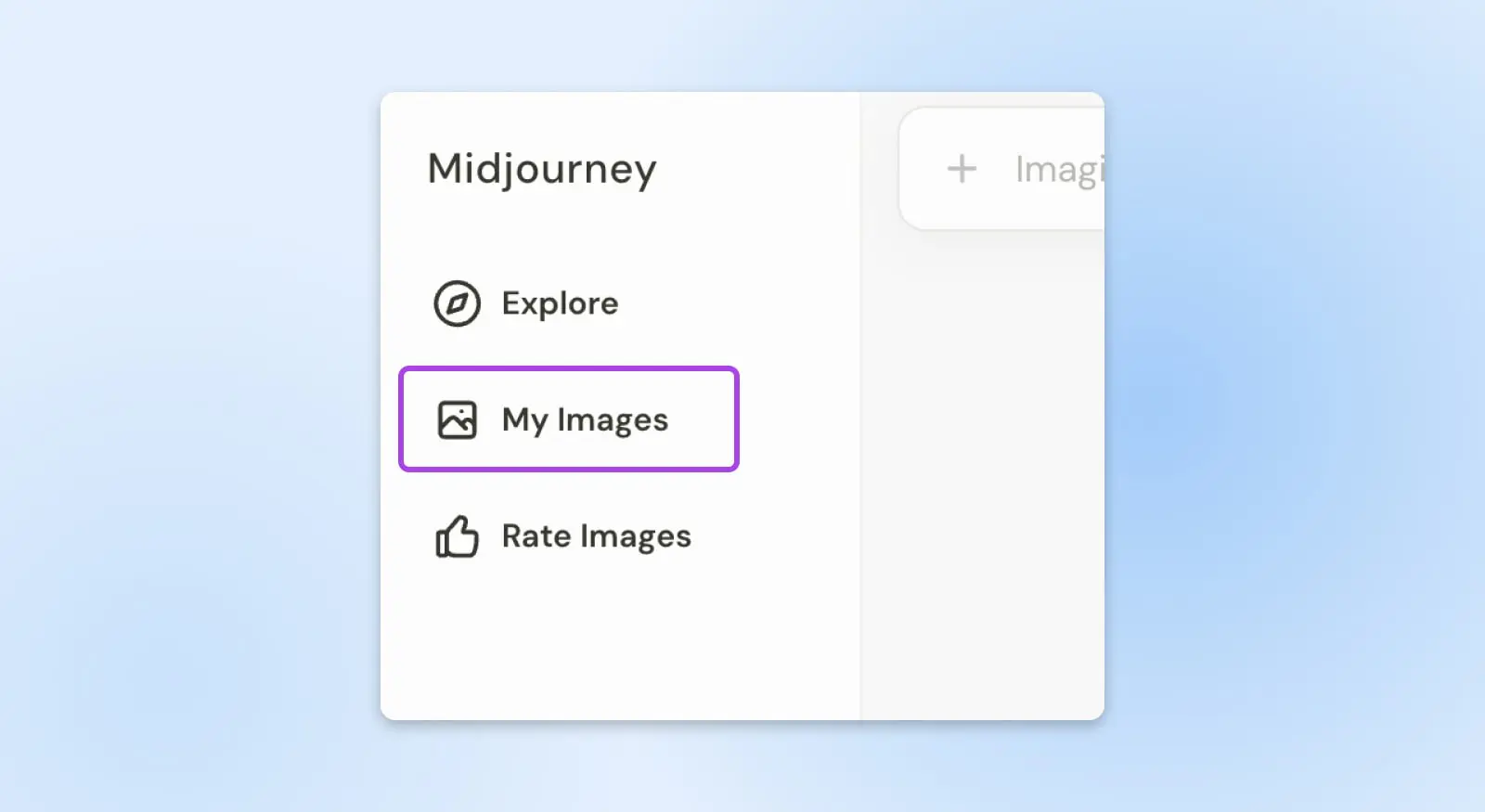
Om een afbeelding te downloaden zodat je deze op je website kunt gebruiken, selecteer een afbeelding, klik op het menu met drie puntjes rechtsboven en gebruik het downloadicoon.
Geavanceerde Midjourney Afbeeldingsopdrachten
Nu je het gebruik van de Midjourney Bot onder de knie hebt, kunnen we het hebben over meer geavanceerde opdrachten.
Allereerst kunnen URL’s van afbeeldingen in prompts worden opgenomen om te dienen als referentieafbeeldingen die het proces van afbeeldingengeneratie sturen! Ze kunnen in combinatie of naast elkaar met tekst worden gebruikt. Als je een afbeelding hebt die je wilt dat de bot gebruikt, maar je hebt geen link, kun je deze als bericht naar de Midjourney Bot in Discord sturen om een link te creëren. Deze link moet altijd aan het begin van de prompt staan. Er zijn veel details om van deze functie gebruik te maken — leer hier meer over afbeeldingsprompts.
Dan zijn er parameters, die je aan het einde van prompts kunt toevoegen met dubbele streepjes of een em-streepje. Bijvoorbeeld, “–no cats” of “—no cats” zou ervoor zorgen dat er geen katten in je resultaten verschijnen (heel belangrijk voor het maken van hondenthema telefoonhoesjes zoals we in dit artikel hebben gedaan!). Je kunt zelfs parameters gebruiken om je gewenste beeldverhouding aan te geven, wat geweldig is voor het creëren van vierkante afbeeldingen voor Instagram, rechthoeken voor website banners, enzovoort.
Bekijk alle extra parameters waarmee je kunt experimenteren hier. Er zijn er veel beschikbaar om de precieze uitstraling te krijgen waar je naar streeft.
5 Tips Voor Het Gebruiken Van Midjourney Als Een Pro
Zelfs met de geavanceerde functies die hierboven zijn vermeld, ligt het grootste deel van het volledig benutten van Midjourney in het perfect formuleren van de tekstgebaseerde prompt.
Hier zijn enkele trucs om dat te doen.
Balans Tussen Detail En Lengte In Prompts
Voor optimale resultaten met de Midjourney Bot, houd je aanwijzingen beknopt, maar niet noodzakelijk kort.
Probeer lange lijsten met verzoeken en opvulwoorden die niet passen bij de gegevens waarop de AI is getraind te vermijden, aangezien dit zou kunnen leiden tot minder nauwkeurige resultaten. Hoewel prompts van één woord werken, zullen de resultaten sterk neigen naar de standaardstijl van Midjourney, wat misschien niet is wat je zoekt, tenzij je inhoud aan de grillige kant is.
Je beste optie is om ergens in het midden te vallen. Voor een unieke grafische afbeelding, voeg alle belangrijke details toe terwijl je te lange aanwijzingen vermijdt. Het is niet nodig om in volledige zinnen te schrijven. Midjourney begrijpt geen grammatica.
Hoe ziet dat er eigenlijk uit? Dat is hierna aan de beurt.
Denk Aan Deze Details
Alle details die je niet aan Midjourney specificeert, moet de AI zelf beslissen — in zijn eigen stijl. Om een geweldige prompt te maken, zijn hier enkele creatieve categorieën die je kunt gebruiken om de resultaten die je bedenkt te stimuleren:
- Onderwerp: Noem wat centraal staat in de grafiek, een persoon, een dier, een object, etc.
- De Kunststijl: Fotorealistisch, schilderkunst, cartoon, beeldhouwkunst, steampunk, etc., de opties zijn talrijk.
- Het Type Compositie: Zoek je een portret, close-up, of bovenaanzicht?
- Verlichting: Moet je onderwerp verlicht worden met studiolicht? Donker, sfeerlicht, neon, er zijn veel woorden om verlichting te beschrijven.
- Kleurwaarde: Is de sfeer bedoeld om gedempt te zijn? Levendig? Monochroom? Zwart en wit?
- Omgeving: Ben je buiten of binnen? Nog beter, voeg meer details toe, in een keuken, in een veld, onder water, New York City, Narnia, etc.
- Emotie en Sfeer: Wat is de atmosfeer? Is het melancholisch? Vrolijk?
- Dynamische Elementen: Is het onderwerp aan het rennen of draaien? Welke beweging zit er in het stuk?
- Tijd & Tijdperk: Gebeurt dit in het Victoriaanse tijdperk? Gebeurt het bij dageraad of schemering?
- Verlichting & Illuminatie: Wat zijn de lichtbronnen of effecten? Is het onderwerp tegenlicht? Is het het gouden uur?
- Technische & Artistieke Technieken: Overweeg welke technieken je gevisualiseerd wilt zien. (bijv. bokeh effect, bewegingsonscherpte, dubbele belichting)
Door je te concentreren op die details en te onthouden dat je het bondig moet houden, kun je eindigen met een productafbeeldingsprompt zoals:
“Fotorealistisch hoge resolutie iPhone-hoesje bovenaanzicht helder studiolicht houten tafel”
Let op, onze aanwijzing bevat niet alle categorieën, maar het vangt de essentie van wat we zoeken.
Vermeld Niet Wat Je Niet Wilt
Grappig genoeg hebben we de neiging om dingen toe te voegen aan prompts die we eigenlijk niet willen zien. Helaas is dat een nuance die Midjourney nog niet aankan. Dus als je zegt “cartoonportret van honden die poker spelen geen katten”, kan het ironisch genoeg resultaten opleveren met katten erin.
Wanneer je je prompt voor Midjourney samenstelt, is het effectiever om alleen woorden te gebruiken die gerelateerd zijn aan wat je wilt. Als de resultaten consequent elementen tonen die je niet wilt, kun je altijd de –no parameter gebruiken zoals hierboven beschreven om iets specifieks te ontmoedigen.
Word Synoniem
Het is duidelijk hoe belangrijk woordkeuze is met Midjourney. In dat opzicht leveren zeer precieze synoniemen vaak de beste resultaten op.
Bijvoorbeeld, in plaats van een algemene term zoals “kleurrijk” te gebruiken, overweeg alternatieven zoals “regenboog” als dat is wat je echt zoekt. Een precieze, beschrijvende focus op details met alleen de noodzakelijke taal is de beste manier om Midjourney efficiënt en effectief voor je te laten werken.
Krijg Je Nog Steeds Niet Wat Je Wilt? Optimaliseer Met /shorten
Als je nog steeds niet precies vindt wat je zoekt, kan het zijn dat je prompts gewoon wat meer verfijning nodig hebben. De /shorten commando is een handig hulpmiddel om dat te doen. Het analyseert je prompt om de meest impactvolle woorden te benadrukken en suggereert welke onnodige kunnen worden verwijderd.
Om het te gebruiken, typ “/shorten” en voer dan je opdracht in op de Midjourney Discord om suggesties van de bot te krijgen over de taal en verschillende ingekorte opdrachtideeën. Je kunt je opdracht opnieuw invoeren of een van die opties selecteren om je grafische voorstellingen te genereren.
Door dit te gebruiken en rekening te houden met de aanbevelingen, zul je na verloop van tijd beginnen te begrijpen hoe je de bot het beste kunt sturen om merkeigen afbeeldingen te krijgen die je op je website kunt gebruiken.
Meer Bronnen Om Je Begrip Te Vergroten
Als je echt dieper wilt duiken en de kunst van het maken van de perfecte prompts volledig wilt beheersen, zijn er tal van bronnen beschikbaar voor je.
Een geweldige plek om te beginnen is Midlibrary.io – een schatkist vol met voorbeelden en inzichten om je vaardigheden in het opstellen van prompts aan te scherpen. Of je nu een beginner bent of je vaardigheden wilt verbeteren, deze site zit vol waardevolle informatie om je te helpen nog opvallendere en effectievere afbeeldingen te creëren.
Gebruik Van Afbeeldingen Op Je Website
Als het gaat om het gebruik van Midjourney-afbeeldingen voor commerciële doeleinden, is het vrij eenvoudig. De afbeeldingen die je creëert zijn van jou om vrij te gebruiken in je commerciële projecten. Je hoeft je geen zorgen te maken over extra licentiekosten of complexe voorwaarden.
Dit maakt het ongelooflijk handig voor bedrijven en ondernemers die een unieke, creatieve touch aan hun projecten willen toevoegen zonder het gedoe van ingewikkelde auteursrechtelijke kwesties. Creëer gewoon, download en je bent helemaal klaar om je project te verrijken met opvallende visuals!
Blijf Je Website Verbeteren Met Hulp Van DreamHost
Net zoals er een kunst is om prachtige afbeeldingen met de hand te maken voor je website, inhoud en sociale media — er is ook een kunst om te leren hoe je AI-gedreven gereedschappen kunt gebruiken om je bij deze taken te helpen.
In beide gevallen kost het ontwikkelen van je vaardigheden binnen deze kunstvormen veel tijd. En voor sommige mensen is het simpelweg geen vaardigheid die voldoende overdraagbaar is om uren en uren te besteden aan leren en oefenen.
Voor die mensen kan de professionele ontwerpdienst van DreamHost jouw ideeën en merk omzetten in een gepolijste, unieke en volledig uitgeruste website die snel, veilig en eenvoudig te onderhouden is.
Maar voor degenen die nog dieper in webdesign willen duiken, mis onze lijst met nuttige gidsen niet, waaronder:
- Je Website Opnieuw Ontwerpen? Lees Eerst Deze Checklist
- Top 6 Basis Elementen Van Webdesign
- Hoe Maak Je Een Website (Uitgebreide Gids Voor Beginners)