Garder ton site web fonctionnant à pleine vitesse est essentiel. Un site rapide peut apporter un énorme avantage à l’expérience utilisateur de ton site, à la visibilité sur les moteurs de recherche, et améliorer ton professionnalisme et ta fiabilité.
La compression Gzip est une méthode populaire pour accélérer ton site. Bien que le terme puisse paraître technique, le concept de base n’est pas trop compliqué. De plus, activer la compression Gzip sur ton site WordPress est étonnamment facile. Découvrons-en plus !
Une Introduction à La Compression Gzip
Au fur et à mesure que ton site se développe, nombreux de ses fichiers augmentent également en taille. C’est le résultat naturel de l’ajout de plus de contenu, de plugins, de thèmes et de code personnalisé à ton site. Toutes ces nouvelles données doivent être stockées quelque part.
L’inconvénient des fichiers plus grands est qu’ils prennent souvent plus de temps à charger lorsque tes pages sont consultées. Cela signifie que tes visiteurs devront attendre plus longtemps pour voir ton contenu — ce qui est jamais une bonne chose. Pour résoudre ce problème, tu dois trouver un moyen de rendre les fichiers de ton site plus petits sans perdre aucune information importante.
C’est exactement ce que fait la compression Gzip. Elle réduit la taille de tes fichiers en les « compressant », en supprimant les caractères inutiles, et en réorganisant les données de manière plus efficace.
Si tu as déjà ‘compressé’ un dossier pour le rendre plus petit, le concept est similaire. La compression Gzip peut réduire la taille globale de tes pages jusqu’à 70%, et rien d’essentiel n’est perdu dans le processus.
Comment Activer La Compression Gzip Sur Ton Site WordPress (2 Méthodes)
Il existe de nombreuses façons d’accélérer ton site WordPress. Par exemple, choisir un plan d’hébergement optimisé est essentiel. Cependant, la compression Gzip peut améliorer encore davantage la vitesse de tes pages, donc il vaut la peine de l’implémenter.
Ci-dessous, nous allons te montrer deux façons de commencer avec la compression Gzip. Garde à l’esprit que la première chose que tu voudras faire est de t’assurer que tu as une sauvegarde récente de ton site en place comme mesure de précaution. Ensuite, tu peux lire les deux méthodes et choisir celle que tu préfères !
Méthode 1 : Utiliser Un Plugin
Tu peux avoir du mal à trouver un plugin de qualité conçu exclusivement pour implémenter la compression Gzip. Heureusement, tu n’en as pas besoin. De nombreux plugins d’optimisation de la vitesse incluent une option pour la compression Gzip dans leur ensemble de fonctionnalités.
Pour un exemple parfait, consulte WP Super Cache :

Ce plugin est principalement une solution de cache, ce qui est une autre manière intelligente d’accélérer ton site WordPress. Cependant, il te permet également de compresser tes fichiers.
Après l’installation et l’activation du plugin, tu devras naviguer jusqu’à Réglages > WP Super Cache et basculer sur l’onglet Avancé:
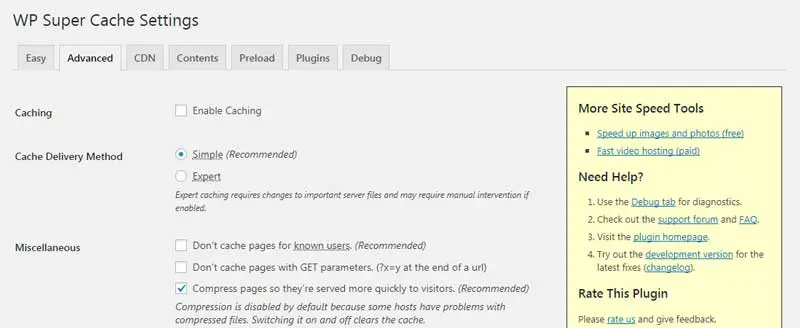
Trouve l’option étiquetée Compresser les pages pour qu’elles soient servies plus rapidement aux visiteurs, et coche la case à côté. Ensuite, clique sur le bouton Mettre à jour le statut pour sauvegarder tes modifications.
C’est tout ce que tu dois faire — le plugin va maintenant implémenter la compression Gzip automatiquement !
2. Modifie Ton Fichier .htaccess
Bien que la technique ci-dessus soit la manière la plus simple d’activer la compression Gzip sur ton site WordPress, certains utilisateurs seront plus intéressés par une méthode alternative. Par exemple, si tu cherches à limiter le nombre de plugins que tu installes sur ton site, tu pourrais préférer mettre en œuvre la compression Gzip manuellement.
Pour ce faire, tu devras utiliser le Secure File Transfer Protocol (SFTP). Il te permet d’accéder directement (et de modifier) les fichiers de ton site.
Si tu n’as jamais utilisé SFTP auparavant, tu devras d’abord installer un client adapté, comme FileZilla (et te familiariser avec tes compétences en SFTP). Ensuite, tu devras établir une connexion à ton site en utilisant tes identifiants d’hébergement.
Une fois que tu as configuré FileZilla, ça devrait ressembler à quelque chose comme ceci :

Dans le quadrant en haut à droite, trouve le dossier nommé d’après le domaine de ton site web et sélectionne-le. Puis, dans le quadrant en bas à droite, cherche le fichier appelé .htaccess. C’est l’un des fichiers principaux de ton site, donc tu devrais toujours être très prudent lorsque tu apportes des modifications :

Fais un clic droit sur le fichier .htaccess et sélectionne Télécharger pour le sauvegarder sur ton ordinateur. Ensuite, ouvre le fichier dans n’importe quel éditeur de texte (comme le Bloc-notes), et colle le code suivant :
<IfModule mod_deflate.c>

# Compressez HTML, CSS, JavaScript, Texte, XML et les polices
AddOutputFilterByType DEFLATE application/javascript
AddOutputFilterByType DEFLATE application/rss+xml
AddOutputFilterByType DEFLATE application/vnd.ms-fontobject
AddOutputFilterByType DEFLATE application/x-font
AddOutputFilterByType DEFLATE application/x-font-opentype
AddOutputFilterByType DEFLATE application/x-font-otf
AddOutputFilterByType DEFLATE application/x-font-truetype
AddOutputFilterByType DEFLATE application/x-font-ttf
AddOutputFilterByType DEFLATE application/x-javascript
AddOutputFilterByType DEFLATE application/xhtml+xml
AddOutputFilterByType DEFLATE application/xml
AddOutputFilterByType DEFLATE font/opentype
AddOutputFilterByType DEFLATE font/otf
AddOutputFilterByType DEFLATE font/ttf
AddOutputFilterByType DEFLATE image/svg+xml
AddOutputFilterByType DEFLATE image/x-icon
AddOutputFilterByType DEFLATE text/css
AddOutputFilterByType DEFLATE text/html
AddOutputFilterByType DEFLATE text/javascript
AddOutputFilterByType DEFLATE text/plain
AddOutputFilterByType DEFLATE text/xml

# Supprimez les bugs du navigateur (nécessaire uniquement pour les navigateurs très anciens)
BrowserMatch ^Mozilla/4 gzip-only-text/html
BrowserMatch ^Mozilla/4.0[678] no-gzip
BrowserMatch bMSIE !no-gzip !gzip-only-text/html
Header append Vary User-Agent

</IfModule>
N’oublie pas de sauvegarder tes modifications dans le fichier. Après cela, tu peux le re-télécharger sur ton site en le copiant et en le collant dans le dossier racine de ton site web (ou simplement en le glissant depuis ton ordinateur). Maintenant, tu as activé la compression Gzip sur ton site WordPress manuellement !
Note que cette méthode est pour les sites avec des serveurs Apache. Si ton site fonctionne sur NGINX, nous recommandons de consulter ce tutoriel sur l’activation de la compression Gzip avec NGINX.
Accélère Ton Site WordPress Avec La Compression Gzip
Il y a de nombreuses façons de s’assurer que ton site WordPress fonctionne rapidement et efficacement. Par exemple, tu voudras choisir un plan d’hébergement optimisé reconnu pour sa rapidité. Après cela, tu peux apporter de nombreux petits ajustements pour maximiser les performances de ton site, comme utiliser la compression Gzip pour réduire la taille des fichiers.

Fais Plus, Plus Vite, avec DreamPress
Les mises à jour automatiques, le cache et les solides défenses de sécurité de DreamPress prennent en charge la gestion de WordPress pour toi, te permettant de te concentrer sur ton site web.
Découvrir les Offres