
Ervaar je een 502 Bad Gateway-fout? Wimpel het niet te snel af. Hoewel een simpele vernieuwing vaak een incident oplost, kunnen terugkerende fouten duiden op diepere problemen.
Als deze niet worden aangepakt, kunnen ze uitgroeien tot aanzienlijke uitdagingen: afnemend verkeer, slechte gebruikerservaring en verhoogde beveiligingsrisico’s, om er een paar te noemen.
Het is belangrijk om de oorzaak van het probleem zo snel mogelijk te achterhalen, of het nu gaat om WordPress-fouten of iets anders.
Het slechte nieuws: Een verscheidenheid aan mogelijke server-side problemen kunnen de fout veroorzaken. Het goede nieuws is dat die foutcodes die je ziet? Dat zijn je kaart voor effectieve probleemoplossing.
We leggen in eenvoudige termen uit wat de 502 Bad Gateway-fout is, waarom deze optreedt, en het belangrijkst, hoe je deze kunt laten verdwijnen.
Laten we beginnen.
Wat Is De 502 Bad Gateway Fout?
Allereerst kan een kleine spoedcursus over wat er achter de schermen gebeurt, helpen alles een beetje meer begrijpelijk te maken. Kennis is tenslotte macht, toch?
Elke keer dat je een URL invoert in een adresbalk en probeert toegang te krijgen tot een site, stuurt je browser een verzoek naar de server van die site. De server verwerkt dat verzoek en toont vervolgens de inhoud van de website.
Server
Een server is een computer die gegevens opslaat. Een webserver is een type server dat webpagina’s opslaat en levert aan gebruikers. Webservers zijn verbonden met het internet en gebruiken HTTP om webpagina’s te verzenden naar gebruikers die ze aanvragen.
Lees MeerAls er iets mis zou gaan, zou je in plaats daarvan een HTTP-statuscode zien. Dan begint het plezier.
Je hebt waarschijnlijk wel eens een 404-fout (pagina niet gevonden) meegemaakt, als het niet honderd keer is geweest. Het betekent dat de server het verzoek kon verwerken, maar de specifieke pagina of inhoud niet kon vinden.
Daarentegen gebeurt een 502 Bad Gateway-fout wanneer er een communicatieprobleem is tussen twee servers. De eerste server gaf het bericht door maar ontving een ongeldige reactie van de stroomopwaartse (of volgende) server.
Met andere woorden, de server, die fungeert als een gateway of proxy, ontving een ongeldige reactie van een binnenkomende server en kon het verzoek niet vervullen.
Afhankelijk van de browser die je gebruikt, kan de status op verschillende manieren worden weergegeven:
- 502 Slechte Gateway
- 502 Proxyfout
- Fout 502
- HTTP-fout 502 – Slechte Gateway
- Tijdelijke Fout (502)
- 502 Service Tijdelijk Overbelast
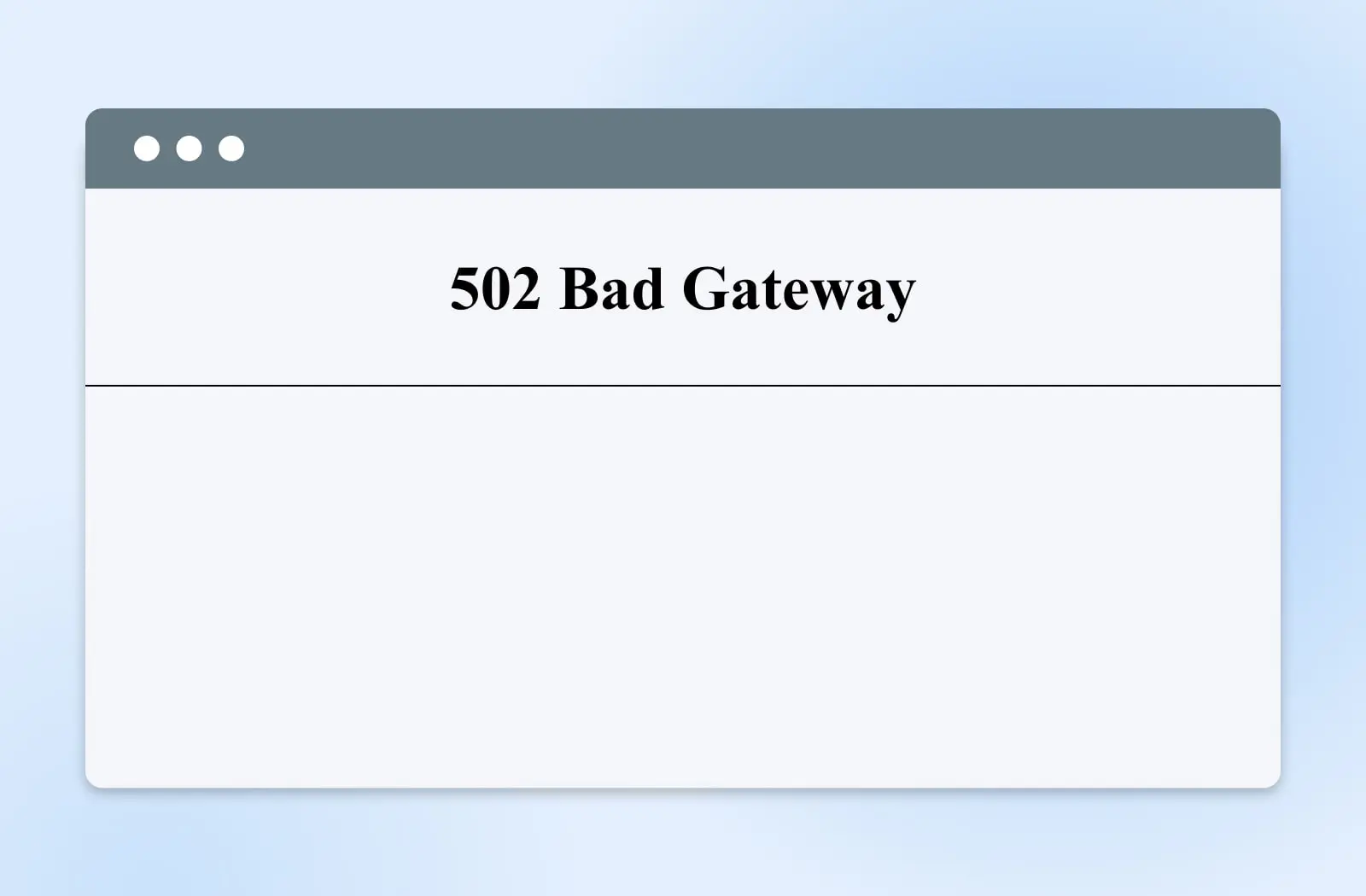
De HTTP 502 serverfout is niet alleen beperkt tot een probleem met een proxyserver of serveroverbelasting, dus laten we wat dieper graven en kijken naar enkele veelvoorkomende oorzaken.
Wat Veroorzaakt De 502 Bad Gateway Fout?
Verschillende problemen kunnen een 502 Bad Gateway-fout veroorzaken. Deze omvatten:
- Een Onopgeloste Domeinnaam – Er kunnen verbindingsproblemen zijn tussen de domeinnaam en je IP-adres. Dit gebeurt vaak wanneer een website onlangs is gemigreerd van de ene webhost naar een nieuwe hostingaanbieder, en de DNS-server nog geen tijd heeft gehad om te propaganderen.
- Een Overgevoelige Firewall – Als je website (misschien een WordPress-site met een firewall plugin) of je webhost firewallinstellingen heeft die te restrictief zijn, kunnen sommige internetproviders of IP-adressen worden geblokkeerd. Dit kan gebeuren wanneer de firewall ze detecteert als een valse dreiging.
- Server Overbelasting – Een plotselinge piek in verkeer kan ervoor zorgen dat de oorspronkelijke server crasht. Als de server van je website op een shared hosting plan staat, kan jouw verkeer worden beïnvloed door het verkeer van iedereen anders (alsof je buren een groot feest hebben en hun gasten alle parkeerplaatsen innemen).
Zoals hierboven vermeld, moet worden opgemerkt dat de 502 Bad Gateway-fout niet beperkt is tot problemen met de server. Problemen aan de kant van de cliënt, zoals verouderde browsers of corrupte bestanden in de browsercache, kunnen ook een oorzaak zijn van de statusfout.
Hoe Los Je De 502 Bad Gateway Fout Op? (9 Mogelijke Oplossingen)
Laten we nu kijken hoe we de 502 Bad Gateway-fout kunnen oplossen! We behandelen twee scenario’s: een probleem aan de kant van de cliënt en een probleem met de server.
1. Vernieuw De Webpagina En Probeer Een Andere Browser
We moeten altijd beginnen met de eenvoudigste oplossing. De 502 Bad Gateway-fout kan een tijdelijk probleem zijn. Bijvoorbeeld, de webserver kan voor een paar minuten overbelast zijn geraakt of een korte toename van het verkeer hebben ervaren.
Probeer een paar minuten te wachten en vernieuw de pagina. Als dat niet werkt, kun je proberen dezelfde site te bezoeken met een andere browser. Als dat werkt, kan het probleem bij de originele browser liggen. Als de pagina nog steeds niet opent, kan de website zelf het probleem zijn.
Een andere manier om te bepalen of het probleem aan jouw kant ligt of bij de webserver, is door een tool te gebruiken zoals Down for Everyone or Just Me, of Is It Down Right Now om te bevestigen of het probleem aan jouw kant ligt of bij de host van de site.
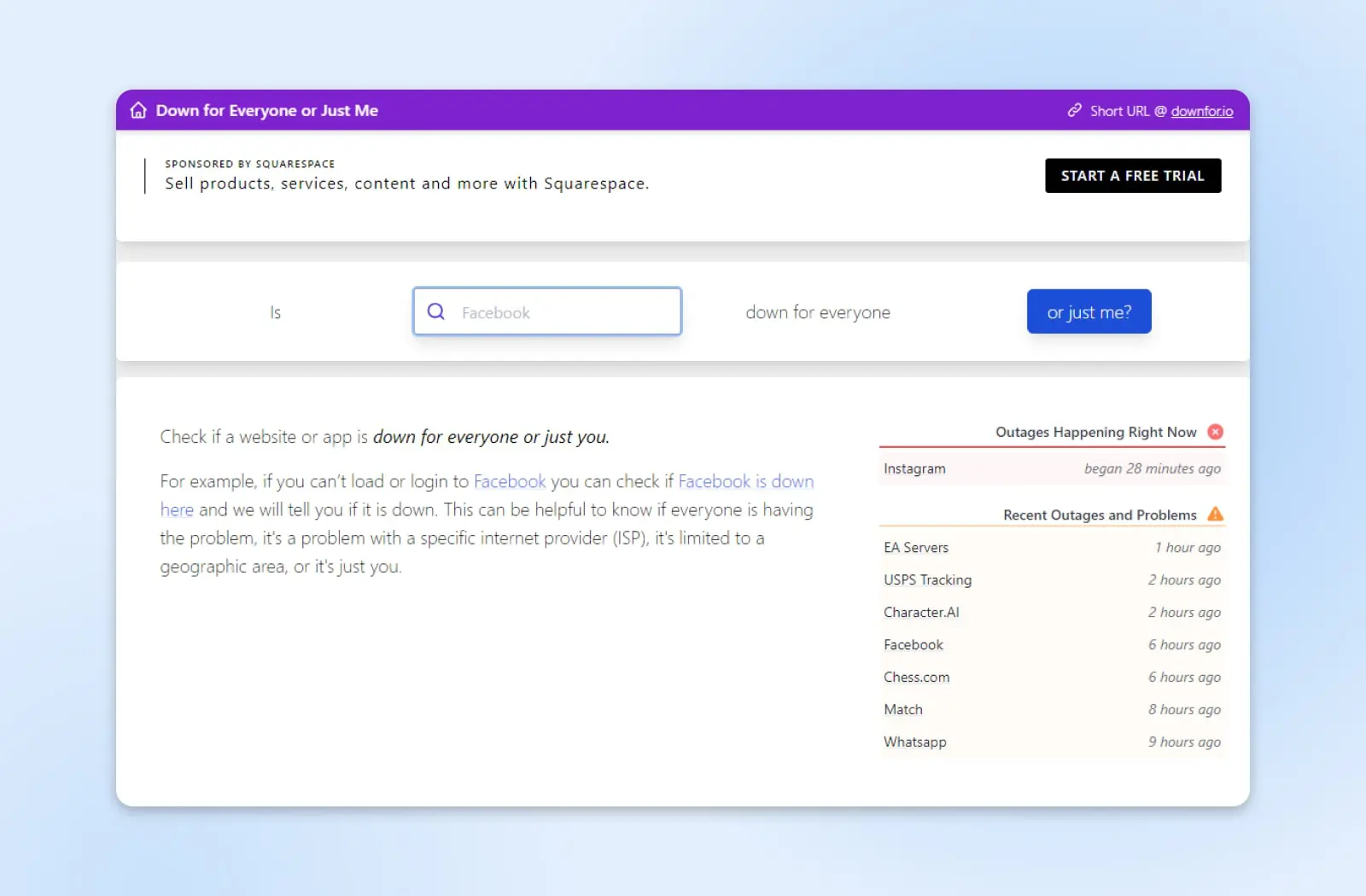
Door gebruik te maken van een van deze tools kun je de status van je site vaststellen. Als je site niet voor iedereen offline is, moet je aan jouw kant problemen oplossen, en de eerste stappen hieronder zullen daarbij helpen. Als je site voor iedereen offline is, moet je het backend van je site controleren om de bron van het probleem te vinden, wat later in het bericht wordt behandeld.
2. Test Met Een Ander Apparaat
Als je je computer en ISP hebt gebruikt, probeer dan je website te benaderen vanaf je mobiele telefoon. Ga eerst naar de instellingen van je telefoon en zet je wifi uit, zorg er vervolgens voor dat je mobiele data is ingeschakeld. Als je in staat bent om je site te benaderen, ligt het probleem bij jou en kan het herstarten van je netwerk het probleem oplossen.
Om je netwerk opnieuw op te starten, zet je computer uit, trek dan de stekker van je modem en router uit. Als je een geïntegreerde modem en wifi-router hebt, trek dan de stekker eruit, wacht ongeveer een minuut, steek dan je modem in en laat het opnieuw opstarten. Steek vervolgens je router in en laat deze opstarten. Als je geïntegreerde hardware hebt, steek deze dan in en laat het opstarten.
Ten slotte, start je computer en probeer je site te bereiken.
3. Leeg Je Browser’s Cache
Browsers slaan veel gegevens op, voornamelijk om pagina’s sneller te laten laden wanneer ze opnieuw worden geopend. Je browsercache kan echter verouderde sitegegevens of beschadigde bestanden bevatten, wat kan leiden tot de Bad Gateway-fout.
Op basis hiervan is het volgende wat je moet doen het leegmaken van je browser cache. Afhankelijk van de browser die je gebruikt, kunnen de stappen verschillen.
Als je Mozilla Firefox gebruikt, open dan het hamburgermenu (drie horizontale streepjes) rechtsboven. Ga naar Geschiedenis > Recente geschiedenis wissen.
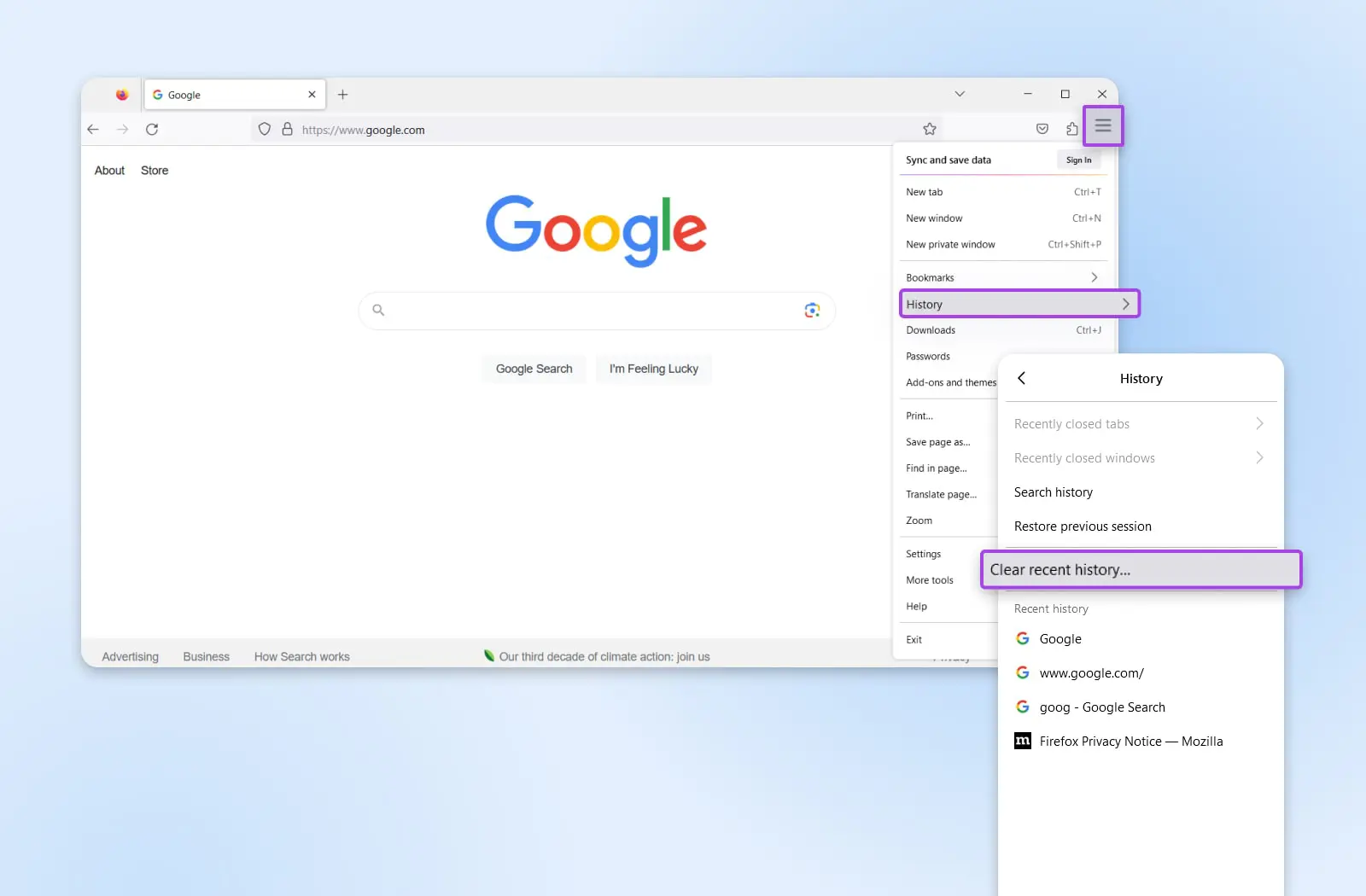
Van daaruit open je een nieuw menu en meer opties. Als je gisteren zonder problemen toegang had tot je site, kun je Vandaag kiezen in het veld tijdreeks, selecteer Cache — je kunt de andere opties deselecteren als je wilt — en klik dan op Nu Leegmaken.
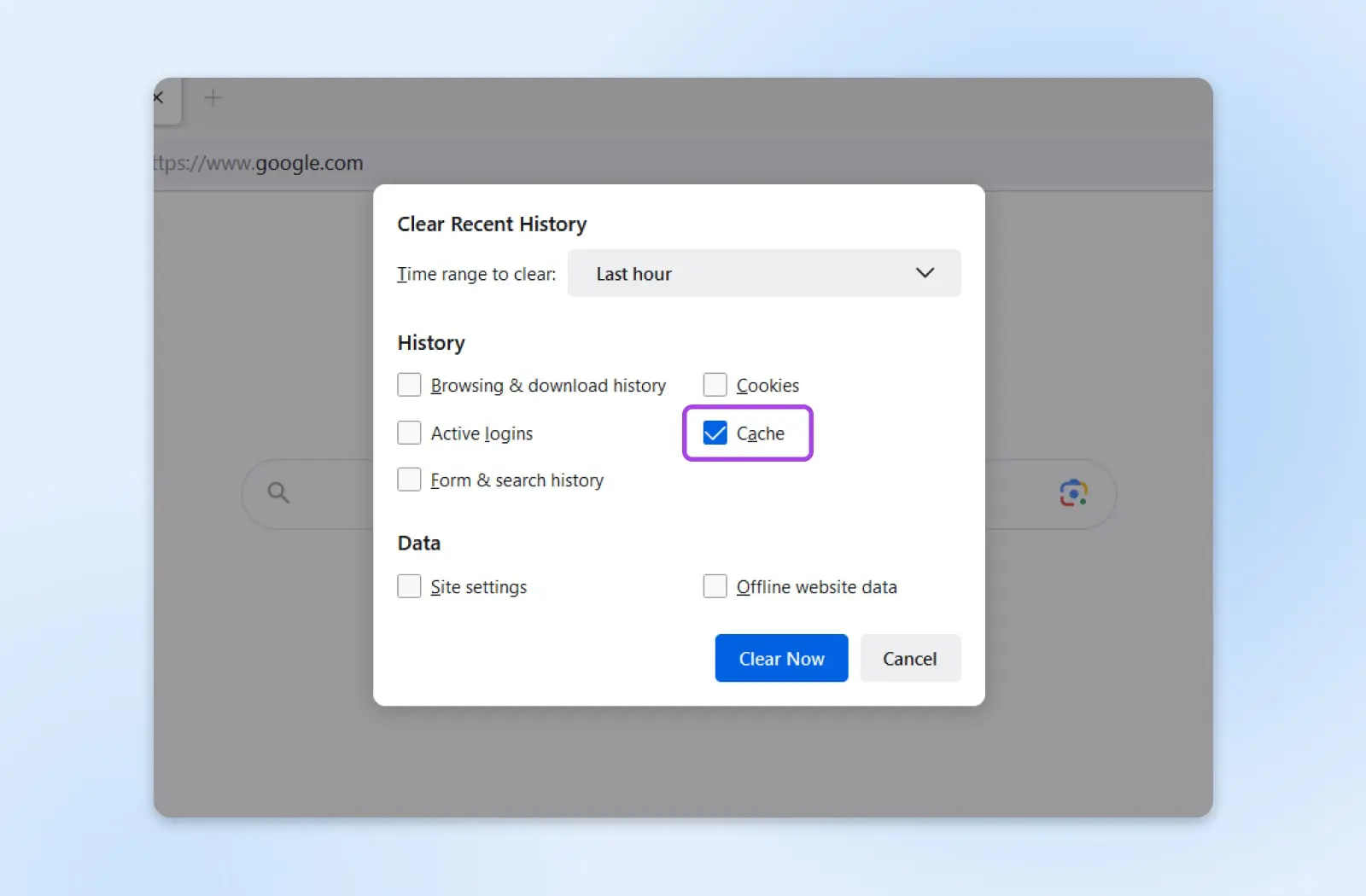
Voor het grootste deel zal het proces grotendeels hetzelfde zijn als je Google Chrome, Microsoft Edge, Safari, of iets anders gebruikt. Als je het niet zeker weet, controleer dan de procedure voor het leegmaken van de cache in andere browsers voor specifieke details.
Als je na het leegmaken van de cache nog steeds een statusfout krijgt bij het toegang krijgen tot je site, ga dan verder met de volgende stap.
4. De DNS-Cache Leegmaken
Een 502 Bad Gateway-fout kan ook worden veroorzaakt door een Domain Name System (DNS)-probleem. Bijvoorbeeld, als je jouw site net hebt gemigreerd naar een nieuwe webhost, kan het propagatieproces tot 48 uur duren.
Het probleem kan echter ook afkomstig zijn van je lokale DNS-cache. Deze tijdelijke opslag op je apparaat bevat informatie over eerder bezochte domeinnamen.
Als je Windows gebruikt, kun je de DNS-cache leegmaken met de Command Prompt. Om dit te openen, typ “CMD” in de Windows zoekbalk op je taakbalk en druk op Enter.
Je hebt nu toegang tot je Command Prompt.
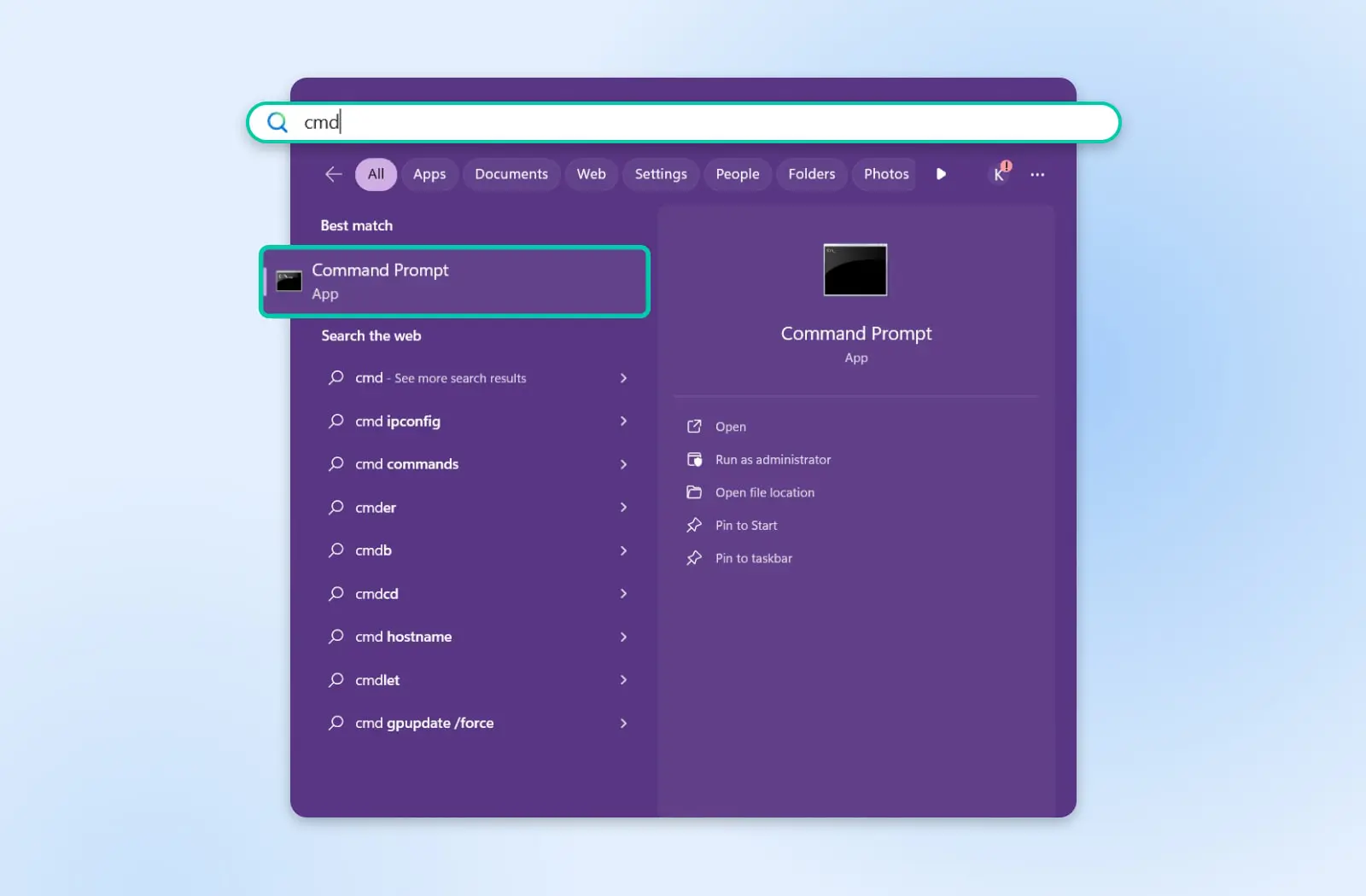
Zodra het Command Prompt-venster is geopend, kopieer of typ het volgende commando:
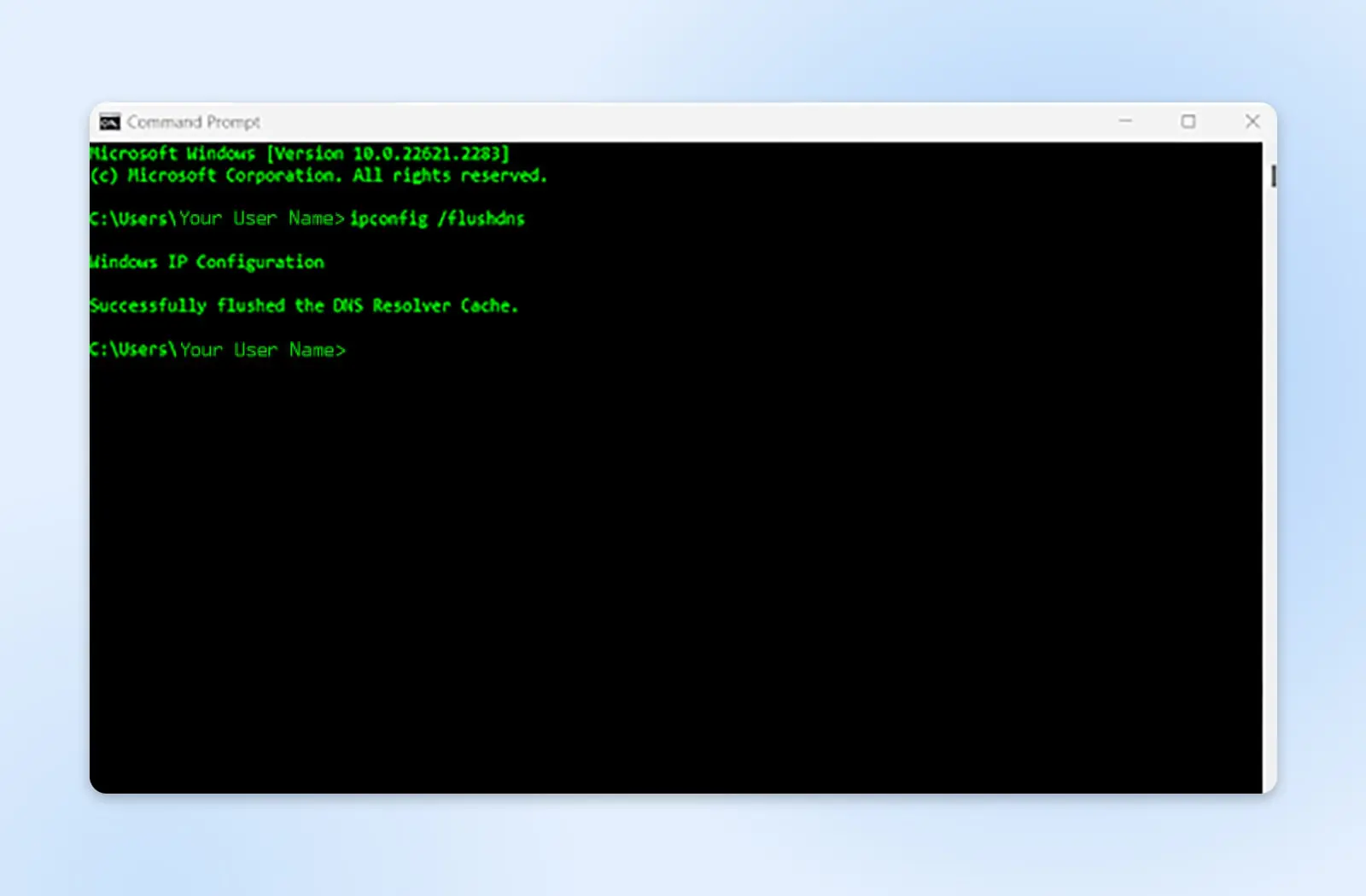
ipconfig /flushdns
Laat het draaien. Als het klaar is, zie je een bericht dat zegt: “DNS resolver Cache succesvol geleegd.”
Als je een Mac-besturingssysteem gebruikt, voer dan de volgende opdracht in de terminal in of kopieer deze.
dscacheutil -flushcache
Als je het niet prettig vindt om dit zelf te doen, kun je ook een externe dienst zoals Google Public DNS gebruiken om tijdelijk je DNS-server te wijzigen.
5. Controleer Het Foutenlogboek Van Je Website
Als je site voor iedereen onbereikbaar is en het probleem lokaal is, kun je ook de foutenlogboeken van je site controleren, die je kunnen helpen de oorzaak van je probleem te identificeren. Bijvoorbeeld, het kan een plugin-conflict of update aanwijzen als de bron van je 502 Bad Gateway-fout.
Je kunt de logboeken van je website benaderen via een Secure File Transfer Protocol (SFTP) client, zoals WinSCP of SmartFTP. Nadat je jouw voorkeursclient hebt geïnstalleerd, biedt DreamHost een uitgebreide Kennisbank-entry over het benaderen van je foutenlogs via SFTP.
SFTP
Secure File Transfer Protocol (SFTP) is een veiligere versie van het FTP-protocol dat een beveiligde shell-databron gebruikt.
Lees Meer6. Deactiveer Je Plugins En Thema’s
Hoewel het niet vaak voorkomt, kan een nieuwe of bijgewerkte plugin of thema conflicteren met andere plugins of tools, wat resulteert in een 502 Bad Gateway-fout.
Omdat je geen toegang hebt tot je WordPress admin dashboard, moet je je plugins en thema’s deactiveren met behulp van een SFTP-client.
Zodra je je SFTP-client hebt geïnstalleerd of ingelogd bent (zie de sectie hierboven voor opties) verwijzen we je naar deze DreamHost handleiding voor de stappen om je plugins te deactiveren/uitschakelen. Let op dat je de optie hebt om al je plugins op mapniveau te deactiveren of een enkele plugin naar keuze, misschien degenen die je recent hebt bijgewerkt of toegevoegd.
Wanneer je die stap hebt voltooid, probeer dan je site opnieuw te bereiken. Als deze actief is, log dan in op je dashboard, ga naar je plugins-menu en activeer elke gedeactiveerde plugin afzonderlijk opnieuw. Vernieuw telkens de pagina om te controleren of je nog steeds toegang hebt tot je dashboard.
Als je vaststelt dat een plugin de statuscodefout veroorzaakt, schakel deze dan uit of verwijder deze totdat de ontwikkelaar een oplossing heeft uitgebracht.
Als het probleem niet is ontstaan door een van je plugins, kun je dit hele proces opnieuw doorlopen, maar deze keer, focus op je Themes-map. Of ga door naar de volgende mogelijke oplossing.
7. Schakel Je CDN Of Firewall Uit
Als tot nu toe alles is mislukt, is het volgende wat je moet controleren je Content Delivery Network (CDN) of firewall. Let op dat je firewall een zelfstandige plugin kan zijn, onderdeel van je algemene beveiligingsplugin, of geïmplementeerd door je host.
CDN
CDN is een afkorting voor u201cContent Delivery Networku201d. Het verwijst naar een geografisch verspreid netwerk van web servers (en hun datacenters). De entiteiten die deel uitmaken van een CDN werken samen om snelle contentlevering via het internet te garanderen.
Lees MeerAls je Cloudflare gebruikt, kun je controleren of er gemelde problemen zijn. Bijvoorbeeld, de server kan gepland onderhoud ondergaan:
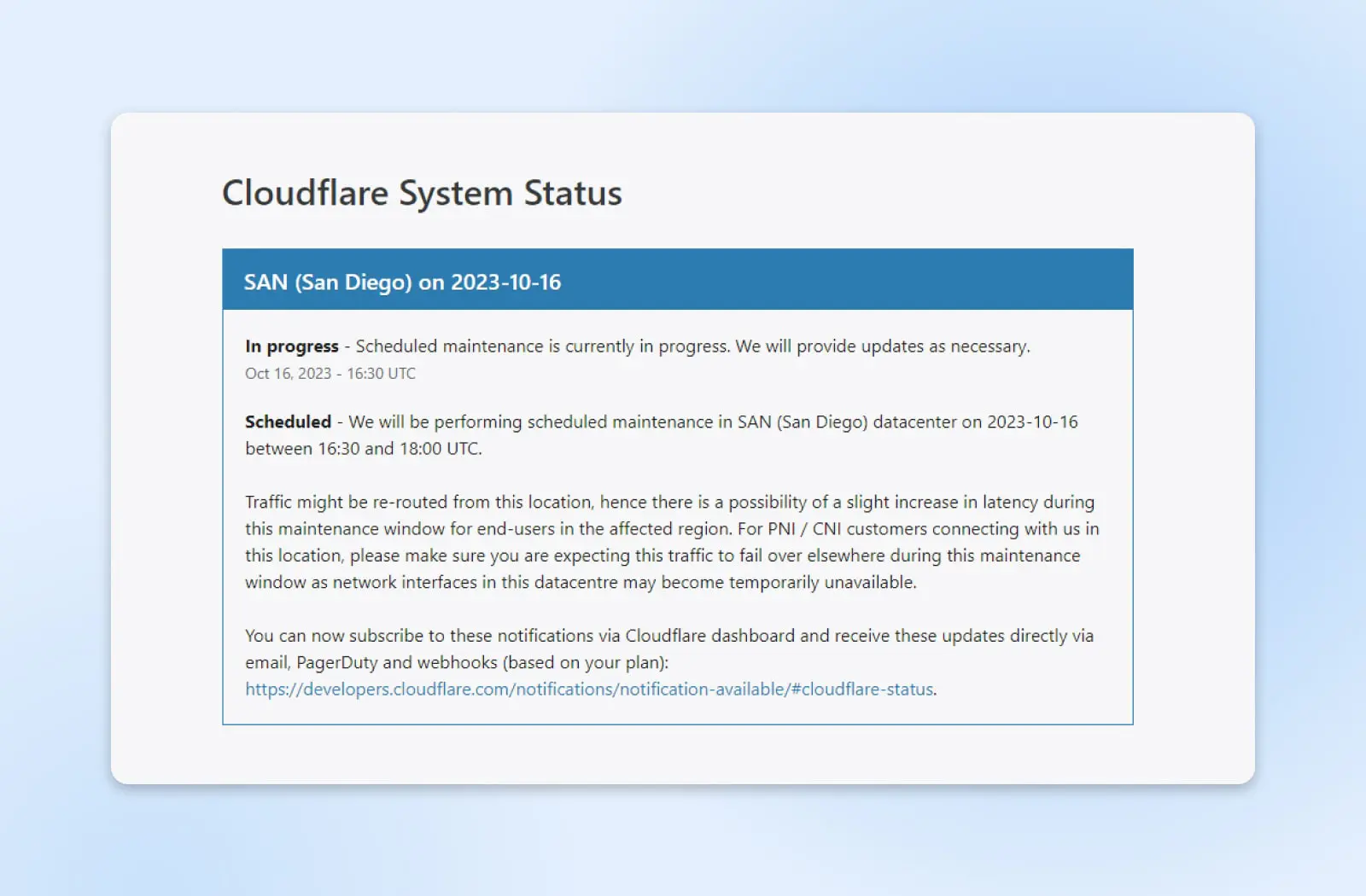
Als onderhoud niet het probleem is, kun je ook proberen zowel je CDN als je firewall te deactiveren via het bedieningspaneel van je host. Aangezien niet alle hosts hetzelfde bedieningspaneel gebruiken, wordt aanbevolen dat je contact met hen opneemt voor hulp.
8. PHP Opnieuw Starten En Je PHP-Limieten Verhogen
De 502 Gateway Error kan ook veroorzaakt worden door een PHP-time-outprobleem. Dit gebeurt wanneer het PHP-proces langer duurt dan de maximale laadtijd en de aanvraag is verlopen.
PHP Herstarten kan helpen om je verbindingsproblemen op te lossen. De meeste hosts bieden een optie om je diensten via je control panel te herstarten, maar als je dat niet ziet, wil je misschien vragen of zij dit voor je willen doen.
Helaas kan het nodig zijn om de max_execution_time of max_input_time waarden van je server aan te passen. Standaard heeft WordPress deze waarden ingesteld op 300 seconden, maar je kunt de PHP-uitvoeringstijd verhogen via het controlepaneel van je host, of door hun technische ondersteuning te benaderen en hen te vragen dit voor je te doen.
9. Neem Contact Op Met Je Hostingprovider
Als je de vorige stappen hebt doorlopen en niets heeft geholpen, is het tijd om je hostingprovider te contacteren. Er kan een serverprobleem zijn dat je site beïnvloedt. Helaas, als dat het geval is, kun je niets anders doen dan wachten tot zij het oplossen.
Daarnaast kunnen ze mogelijk de bron van je 502 Bad Gateway-fout identificeren en je door een oplossing leiden. Veel hosts bieden 24/7 ondersteuning via chat en zouden het probleem snel moeten kunnen oplossen.
Los De 502 Bad Gateway-fout Op
De 502 Gateway Error wordt meestal veroorzaakt door een probleem bij de server. Bijvoorbeeld, het kan een piek in verkeer ervaren hebben die de prestaties en beschikbaarheid beïnvloedt. Echter, de fout kan ook worden geactiveerd door conflicten en updates van plugins.
Om het probleem op te lossen, begin met het legen van je browsercache en lokale DNS-cache om eventuele problemen aan jouw kant uit te sluiten. Vervolgens kun je proberen je plugins, thema’s, CDN en firewall uit te schakelen. Als je nog steeds problemen ondervindt, overweeg dan contact op te nemen met je hostingprovider voor hulp.
Als je een shared hosting plan gebruikt, kan je 502 fout te wijten zijn aan verkeerspieken van een andere website. DreamHost biedt VPS Hosting die je voorziet van geïsoleerde bronnen en betere prestaties, waardoor je meer controle krijgt en ruimte hebt om te groeien. Meer leren over onze VPS Hosting plannen.

We Know You’ve Got Lots of VPS Options
Hier is hoe DreamHost’s VPS-aanbod zich onderscheidt: 24/7 klantenondersteuning, een intuïtief paneel, schaalbare RAM, onbeperkte bandbreedte, onbeperkt domeinen hosten en SSD-opslag.
Verander Je VPS Plan