
À mesure que tu te familiarises avec WordPress, tu voudras peut-être commencer à repousser ses limites. Cela signifie expérimenter certaines des options plus avancées de la plateforme, ce qui inclut apprendre à créer des champs personnalisés.
Ajouter un champ personnalisé à ton article WordPress te permet d’attribuer des données supplémentaires à celui-ci. À son tour, cela t’aide à ajouter des informations spécifiques ou des fonctionnalités uniquement à certains articles. Par exemple, tu pourrais utiliser un champ personnalisé pour indiquer à WordPress lequel de tes articles est sponsorisé, puis ajouter du code à ton fichier de thème pour afficher une déclaration uniquement sur ces articles.
Une Introduction Aux Champs Personnalisés
L’éditeur de blocs WordPress est assez flexible par défaut et te permet de personnaliser ton contenu au maximum. Tu peux ajouter presque tout ce que tu veux à tes publications. Cependant, plus tu as de contenu, plus tu peux commencer à souhaiter de meilleures façons de l’organiser et de le gérer.
Les champs personnalisés sont une fonctionnalité WordPress un peu plus avancée qui te permet d’ajouter des informations supplémentaires à des articles spécifiques. Ces informations sont appelées « métadonnées ». Les champs personnalisés et les métadonnées sont particulièrement utiles aux développeurs, qui peuvent les utiliser pour étendre les articles avec toutes sortes de codages supplémentaires. Cependant, ils peuvent encore être bénéfiques pour les utilisateurs de WordPress plus généraux.
Par exemple, disons que tu souhaites indiquer quels articles de ton blog sont sponsorisés pour garantir ta transparence envers ton audience. Tu pourrais ajouter une courte déclaration de divulgation à chaque article concerné individuellement. Alternativement, tu pourrais gagner du temps en utilisant un champ personnalisé qui affiche un message pertinent. Ensuite, tu pourrais ajouter du code à ton fichier de thème pour faire apparaître ta déclaration de divulgation sur les articles corrects.
Si cela semble complexe, ne t’inquiète pas. L’utilisation des champs personnalisés est plus simple qu’il n’y paraît. En fait, nous allons te montrer exactement comment mettre en œuvre cet exemple ci-dessous. Si tu es intéressé par d’autres applications potentielles pour les champs personnalisés et les métadonnées, tu pourrais également vouloir consulter l’entrée du Codex WordPress sur le sujet.
Comment Ajouter des Champs Personnalisés à Tes Articles WordPress (En 2 Étapes)
Le concept de champs personnalisés peut sembler un peu abstrait, alors parcourons un exemple pour voir exactement comment cette fonctionnalité fonctionne en pratique. Ce processus de champ personnalisé général peut être utilisé pour une grande variété d’applications. Tu pourrais ajouter des mises à jour de statut à tes publications, inclure un avis de divulgation sur du contenu sponsorisé, et bien plus encore.
Cependant, tu voudras d’abord prendre un moment et sauvegarder ton site web. Si tu suis ces instructions, tu mettras en œuvre des modifications sur le fichier principal de ton thème, et tu ne voudras pas risquer de faire des erreurs permanentes. Pour une sécurité supplémentaire, il est également conseillé de créer un thème enfant et de l’utiliser à la place de ton thème de base.
Étape 1 : Activer les Champs Personnalisés et Attribuer de Nouvelles Métadonnées à Ton Article
La première chose que tu dois faire est d’ouvrir un article auquel tu souhaites ajouter un champ personnalisé. Ça peut être un ancien article ou un nouveau.
Cliquez sur les trois points dans le coin supérieur droit et sélectionnez Préférences dans la liste déroulante :
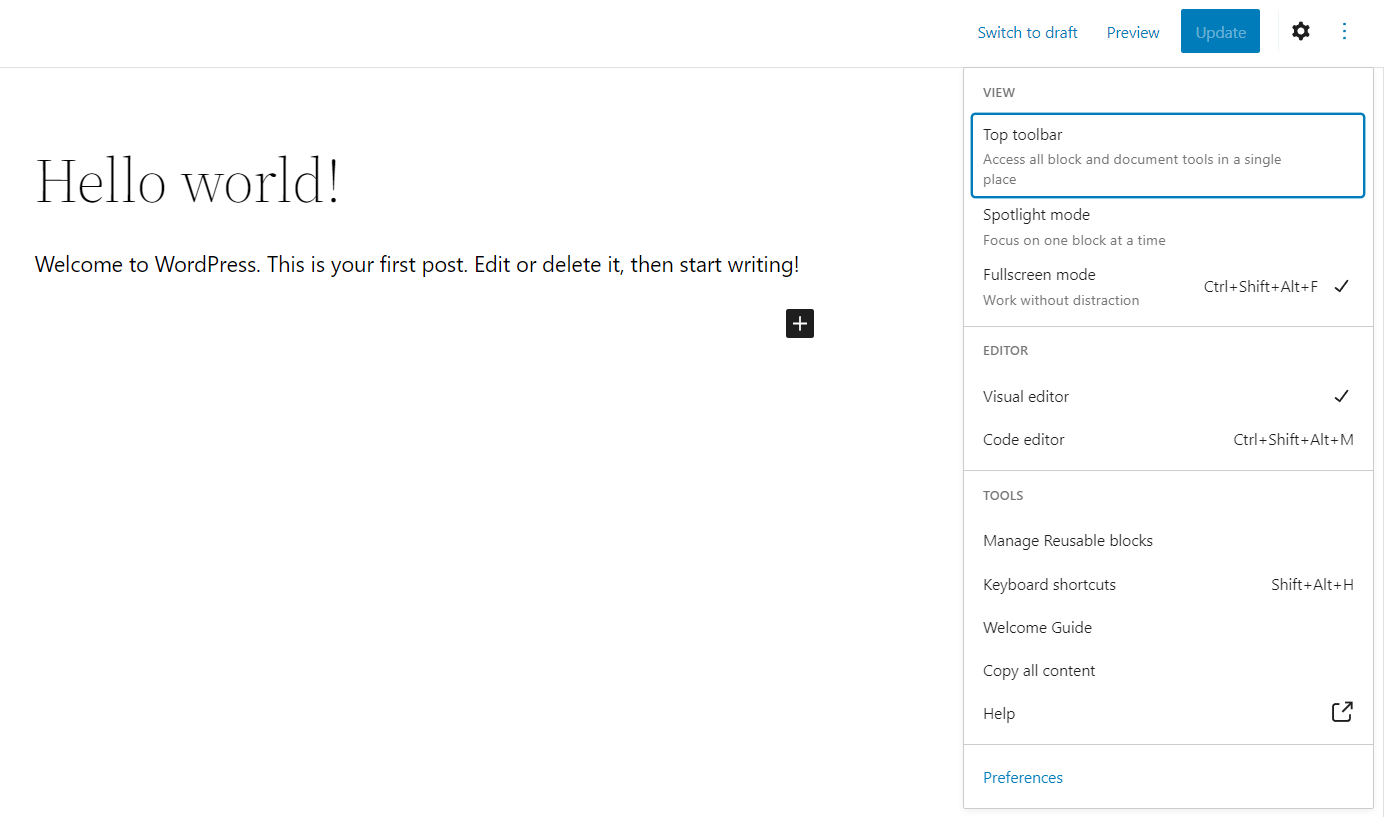
Ensuite, sélectionne Panels dans le menu contextuel et active Custom fields. Tu seras maintenant invité à Enable & Reload :
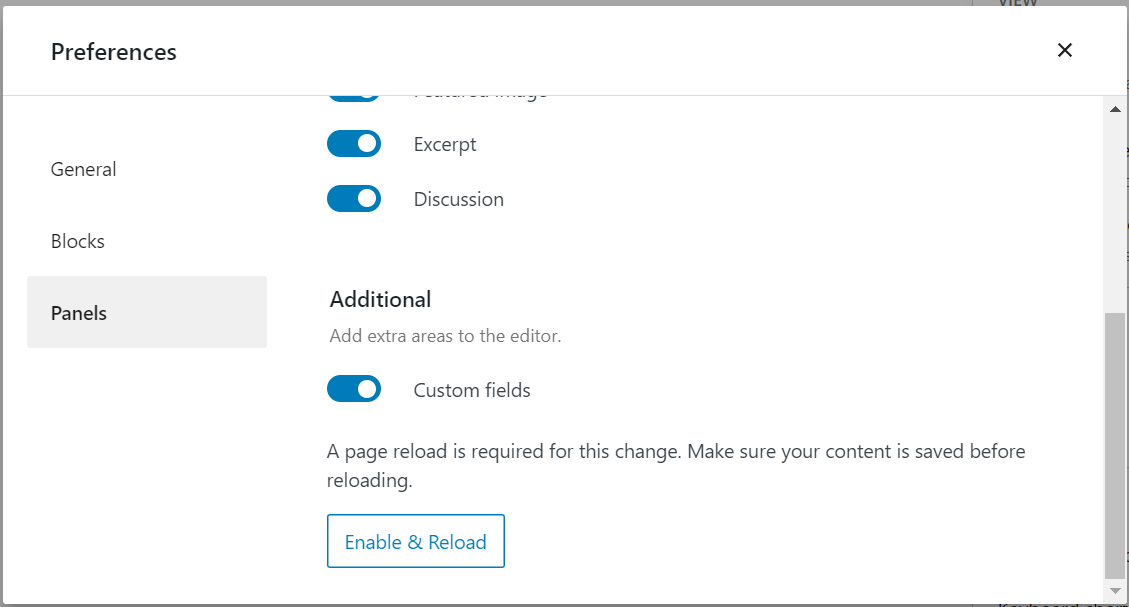
Maintenant, si tu fais défiler vers le bas sous l’article, tu trouveras une nouvelle section :
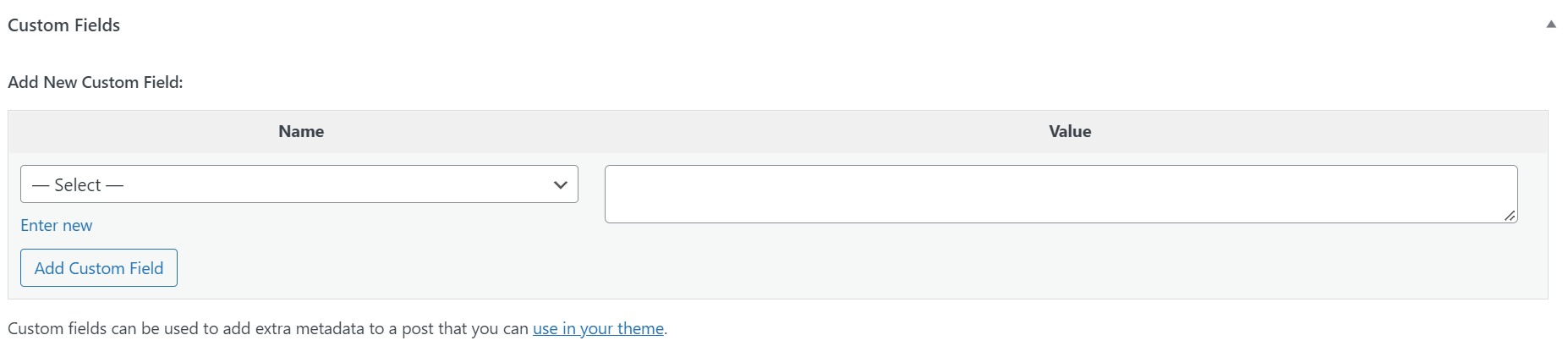
Sous Nom et Valeur, tu ajouteras des métadonnées décrivant l’information que tu souhaites ajouter à ce post. En fonction des thèmes et plugins que tu as installés, tu pourrais déjà avoir certaines options listées sous Nom. Quoi qu’il en soit, tu voudras créer de nouvelles métadonnées dans ce cas.
Choisis un nom pour tes métadonnées. Cela peut être n’importe quoi, bien qu’il soit préférable de le garder court et descriptif. En continuant notre exemple ci-dessus concernant l’affichage d’une déclaration de divulgation sur des articles spécifiques, nous l’appellerons Article Sponsorisé. Ensuite, nous ajouterons un simple « Oui » à la boîte Valeur, indiquant que cet article particulier est sponsorisé :
Clique sur Ajouter un champ personnalisé, et ces métadonnées seront maintenant attribuées à ton article. N’oublie pas de sauvegarder ou de mettre à jour l’article lui-même également.
Étape 2 : Ajouter Du Code Conditionnel À Ton Fichier De Thème
L’étape précédente a indiqué à WordPress une information cruciale sur ton article : s’il s’agit ou non d’un contenu sponsorisé. Maintenant, tu dois ajouter des directives pour que ton site sache quoi faire à ce sujet. Comme nous l’avons mentionné plus tôt, cela implique un peu de codage. Cependant, ne laisse pas cela te décourager. Même si tu n’es pas un développeur, tu devrais trouver le processus relativement simple.
Dans WordPress, tu voudras naviguer jusqu’à Outils > Éditeur de fichiers de thème. Ici, tu peux parcourir et apporter des modifications aux fichiers qui composent ton site. Tu voudras vérifier la barre latérale sur le côté droit et trouver le fichier Article Unique (également connu sous le nom de single.php) :
C’est ici que tu ajouteras le code qui indiquera à WordPress quoi faire en réponse à tes champs personnalisés. Le code exact que tu utiliseras variera quelque peu, selon ce que tu souhaites faire. Dans notre exemple, tu voudrais ajouter ce snippet:
<?php
$meta = get_post_meta( get_the_ID(), 'Sponsored Post' );
if( $meta[0] == 'Yes' ) {
?>
<p>Ce post est un contenu sponsorisé, et nous avons reçu une copie gratuite du produit afin de réaliser notre critique.</p>
<?php } ?>
Ensuite, clique sur le bouton Update File. Ce code indique à WordPress de vérifier si un article possède le champ personnalisé Sponsored Post et si la valeur est définie sur “Yes”. Si c’est le cas, le message sera affiché. S’il n’y a pas de champ personnalisé ou si la valeur de Sponsored Post est définie sur “No”, rien de plus ne sera ajouté à l’article.
Aussi, où tu places le code déterminera quand il apparaîtra dans l’article. Par exemple, pour le faire apparaître en haut de la page, tu devrais l’ajouter avant cette ligne dans le fichier single.php :
while ( have_posts() ) : the_post();
J’espère que tu commences à voir comment les champs personnalisés peuvent être utiles. Il y a beaucoup de possibilités lorsqu’on utilise cette fonctionnalité, alors n’hésite pas à expérimenter un peu et à voir ce que tu peux réaliser avec.
Utiliser Des Plugins Pour Gérer Tes Champs Personnalisés
Tu sais maintenant comment ajouter des champs personnalisés et des métadonnées à tes articles WordPress. Cependant, que faire si tu veux obtenir plus de flexibilité de cette fonctionnalité ou simplement simplifier le processus ?
C’est de WordPress dont nous parlons, donc bien sûr, il y a des plugins qui peuvent t’aider. Il n’y a peut-être pas beaucoup de plugins liés aux champs personnalisés, mais tu peux trouver quelques options de qualité. Pour un excellent exemple, consulte Advanced Custom Fields:
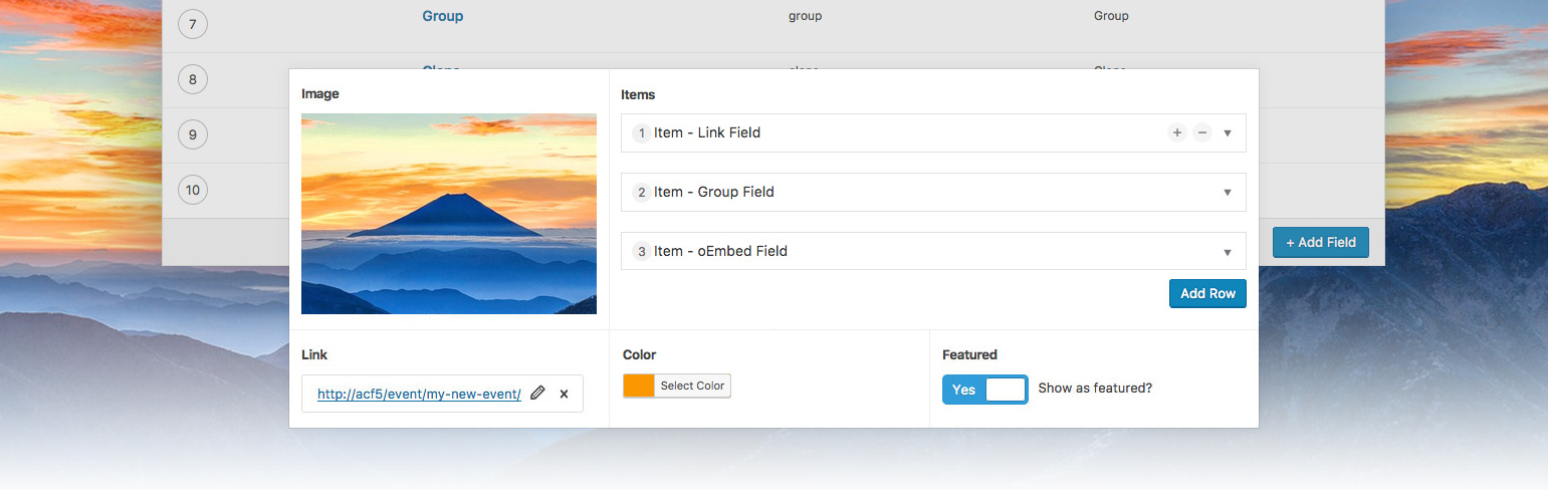
Ce plugin gratuit très populaire simplifie le processus d’ajout de champs personnalisés à WordPress. Il offre également plus de choix quant aux endroits où les métadonnées peuvent être ajoutées, comme les utilisateurs, les médias et les commentaires. Enfin, il ajoute des outils pour fournir plus d’options pour l’affichage des valeurs des champs personnalisés dans les fichiers de votre thème. Il existe même une version premium avec encore plus de fonctionnalités.
Si ce plugin te semble excessif — et cela peut l’être pour les non-développeurs — Custom Field Suite est une alternative solide :

Cet outil est essentiellement une version allégée de Advanced Custom Fields. Il ajoute une poignée de nouveaux types de champs personnalisés utiles à ton site. De plus, il simplifie l’ajout et la gestion des champs personnalisés sans te submerger avec trop de nouvelles options.
Ce peut être un plugin intelligent pour commencer si tu cherches à tirer plus parti de tes champs personnalisés. De plus, tu peux toujours passer à une solution plus robuste une fois que tu te sens plus à l’aise avec le processus.
Une autre option robuste pour gérer les champs personnalisés et les types de contenus plus complexes est le plugin JetEngine. JetEngine est particulièrement adapté pour ceux qui utilisent Elementor ou Gutenberg, offrant des fonctionnalités étendues pour créer et gérer les Types de Posts Personnalisés (CPTs).
Avec JetEngine, tu peux facilement créer des CPTs grâce à une interface conviviale située dans le Tableau de bord WordPress sous JetEngine > Post Types. Ce plugin fournit des paramètres complets pour chaque CPT, y compris les Paramètres généraux, Étiquettes, Paramètres avancés, Champs méta, Colonnes admin et Filtres admin.
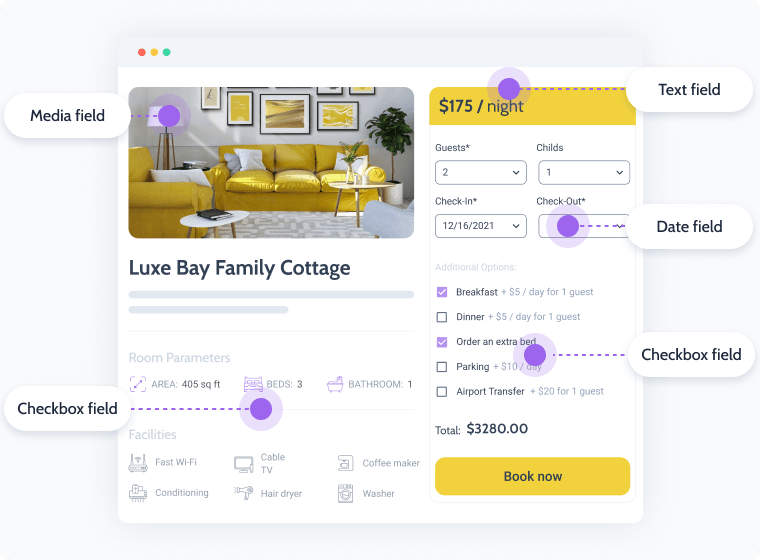
JetEngine permet également un stockage de métadonnées personnalisé, te permettant de stocker des champs de métadonnées dans une table de base de données séparée pour améliorer les performances et l’organisation. De plus, il prend en charge les types de postes hiérarchiques, les slugs personnalisés et les options de requête avancées, ce qui en fait un outil polyvalent pour les développeurs souhaitant étendre les capacités de WordPress.
En explorant ces plugins, tu peux améliorer la fonctionnalité de ton site WordPress et rendre la gestion des champs personnalisés et des types de publication plus efficace et adaptée à tes besoins.
Ajouter Des Champs Personnalisés Au Contenu WordPress
Les champs personnalisés et les métadonnées sont des concepts qui peuvent sembler un peu confus au début. Cependant, avec du temps et de la patience, tu trouveras qu’ils te permettent de tirer encore plus parti de la plateforme WordPress.

Veux-Tu Un Thème Gratuit ?
Quand tu héberges avec DreamHost, tu as accès à notre outil Créateur de site WP et à plus de 200 sites de départ spécifiques à chaque industrie gratuitement !
Commence à Construire