
Je hebt zojuist een nieuwe promotie gelanceerd op je online winkel, en klanten stromen naar je website. Alles lijkt soepel te verlopen totdat je de productpagina van een van je bestsellers probeert te bezoeken — en zie daar — je wordt begroet met een bericht dat angst inboezemt bij ondernemers: “400 Bad Request.”
Paniek slaat toe. Wat betekent dit? Hoeveel klanten zien deze foutmelding in plaats van jouw producten? Hoe beïnvloedt dit jouw bedrijf?
Als je ooit de frustratie hebt gevoeld van een foutmelding in plaats van de verwachte webpagina, of wakker bent geworden badend in het zweet bij de gedachte dat dit op jouw site gebeurt op een cruciaal moment – je bent niet alleen. De 400 Bad Request-fout kan een doorn in het oog zijn voor ondernemers en kleine bedrijfseigenaren die afhankelijk zijn van hun websites voor succes.
Maar maak je geen zorgen.
Deze gids is hier om je te helpen dit probleem te begrijpen en op te lossen, zodat je kunt terugkeren naar het bieden van een naadloze ervaring voor je klanten.
Waarom Het Begrijpen Van HTTP-Fouten Belangrijk Is Voor Jouw Bedrijf
Je website is vaak het eerste contactpunt tussen jou en potentiële klanten. HTTP-fouten zoals de 400 Bad Request kunnen deze verbinding verstoren, wat leidt tot een slechte gebruikerservaring, verloren verkopen en zelfs een deuk in je zoekmachine rankings.
Voor kleine bedrijven en ondernemers telt elke bezoeker, en ervoor zorgen dat je website soepel draait is hoe je blijft groeien, je reputatie behoudt en een succesvolle online onderneming runt.
Het begrijpen en snel oplossen van fouten gaat niet alleen over het verhelpen van een technische storing — het gaat ook om professionaliteit behouden, vertrouwen opbouwen met je publiek, en het beschermen van de online aanwezigheid waar je zo hard aan hebt gewerkt.
Wat Is De 400 Bad Request Fout?
Wanneer jij of bezoekers van de site proberen een pagina te openen, stuurt je browser een verzoek naar de server van de website. De server verwerkt vervolgens het verzoek en geeft de gewenste informatie terug — tenzij er iets misgaat. De 400 Bad Request fout is een HTTP-statuscode die aangeeft dat de server het verzoek niet kon begrijpen vanwege ongeldige syntaxis.
In eenvoudige termen denkt de server dat er iets mis is met het verzoek van de cliënt. In plaats van de pagina te laden, wordt er een foutmelding weergegeven, waardoor zowel jij als je bezoekers in het ongewisse worden gelaten.
Varianten Van Het Foutbericht
Hoewel deze fout meestal verschijnt als “400 Bad Request”, kan deze op verschillende manieren tot uiting komen, dus je kunt enkele variaties zien:
- “Ongeldig Verzoek – Ongeldige URL”
- “HTTP-fout 400”
- “Ongeldig Verzoek. Je browser heeft een verzoek gestuurd dat deze server niet kon begrijpen.”
- “HTTP-status 400 – Ongeldig Verzoek”
- “HTTP-fout 400 – Ongeldig Verzoek”
- “400 – Ongeldig Verzoek. Het verzoek kon door de server niet worden begrepen vanwege een foutieve syntaxis. De cliënt zou het verzoek niet zonder aanpassingen moeten herhalen.”
- “400 Ongeldig Verzoek. Verzoekheader of Cookie Te Groot”
- “Ongeldig Verzoek – Fout 400”
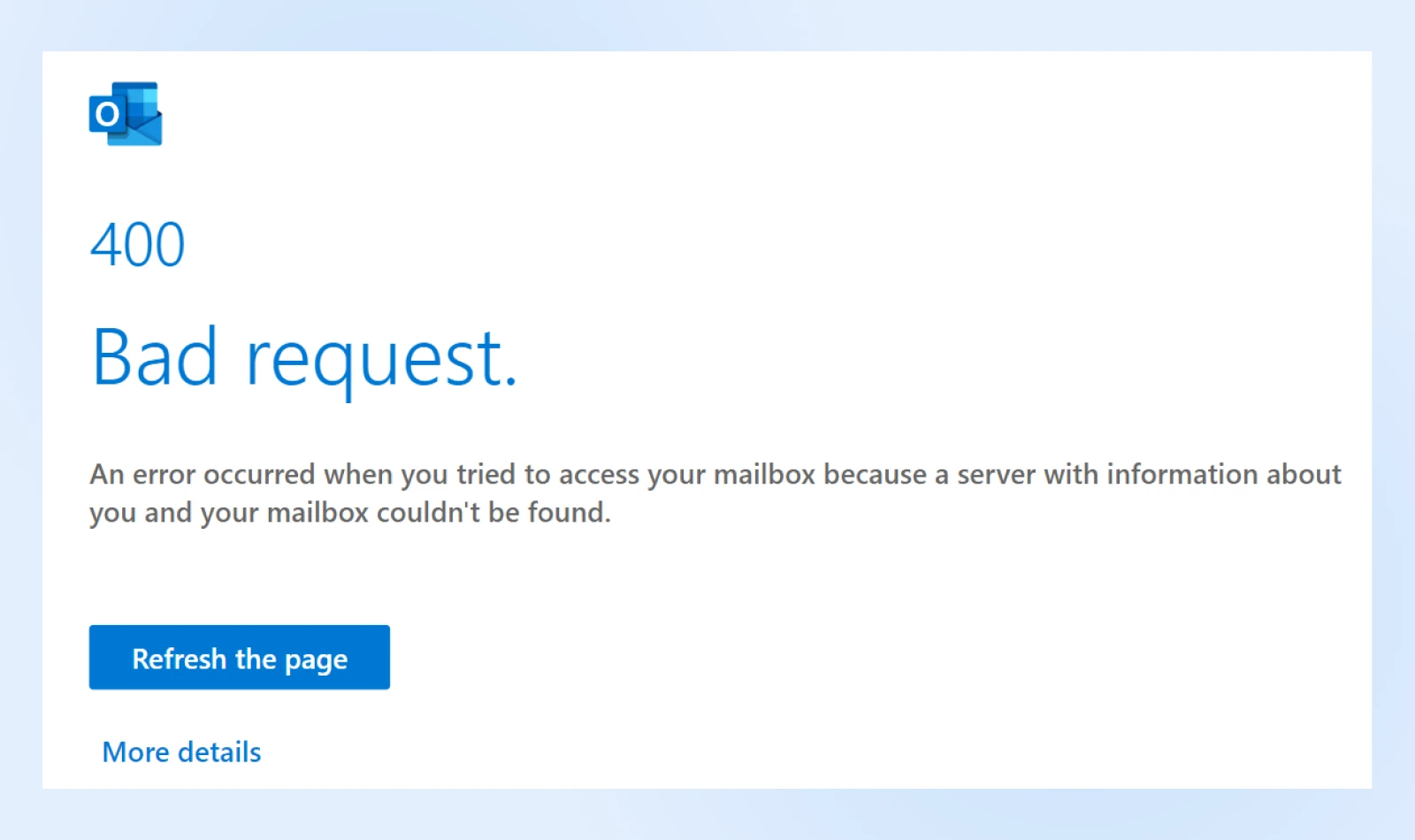
Hoe het ook geformuleerd is, de boodschap duidt op hetzelfde probleem: de server kan het verzoek niet verwerken vanwege een fout aan de kant van de client. De fout ‘400 Bad Request’ kan heel frustrerend zijn, omdat het de toegang tot de site blokkeert zonder dat je nuttige informatie krijgt.
Laten we enkele van de meest voorkomende oorzaken bespreken.
Veelvoorkomende Oorzaken Van De 400 Bad Request-Fout
Wanneer een server een 400 Bad Request retourneert, betekent dit dat hij je verzoek niet kan begrijpen en verwerken. Meestal komt dit door een fout aan de kant van de cliënt, wat betekent dat er een probleem is aan jouw kant.
Begrijpen wat deze fout veroorzaakt is de eerste stap naar het oplossen ervan. Hier zijn enkele veelvoorkomende problemen die een 400 Bad Request-fout kunnen veroorzaken:
- Ongeldige URL-Syntaxis: Je hebt mogelijk de URL fout getypt of ongeldige tekens gebruikt. Dit kan typfouten, verkeerd geplaatste tekens of niet-ondersteunde symbolen in de URL omvatten.
- Gecorrumpeerde browsercache of cookies: Verouderde of corrupte bestanden die door je browser zijn opgeslagen, kunnen interfereren met verzoeken. Als je browsercookies zijn verlopen of je cache is beschadigd, kan de server je verzoek mogelijk niet goed verwerken.
- Conflicterende browserextensies: In sommige gevallen kunnen je browserextensies interfereren met het verzoek en een 400 Bad Request veroorzaken. Add-ons of extensies kunnen verzoeken onbedoeld blokkeren of wijzigen.
- Slechte DNS-cache: Verouderde DNS-informatie kan leiden tot miscommunicatie met de server. Je lokaal gecachte DNS-gegevens kunnen niet meer synchroon zijn met de huidige DNS-registratie voor het domein.
- Grote geüploade bestandsgrootte: Het proberen te uploaden van bestanden die de groottegrenzen van de server overschrijden, kan een fout veroorzaken. Als je een groot bestand naar een site uploadt, kan dit de maximale uploadlimiet overschrijden en daardoor de fout veroorzaken.
- Problemen aan de serverzijde: Verkeerd geconfigureerde serverinstellingen of tijdelijke storingen kunnen ook een 400 Bad Request fout veroorzaken. Bijvoorbeeld, de website kan een verkeerd geconfigureerde server hebben of een tijdelijke storing. Hoewel minder gebruikelijk, moet je dit niet uitsluiten.
Hoe De 400 Bad Request Fout Te Herstellen (6 Methoden)
Nu we de mogelijke oorzaken hebben vastgesteld, laten we duiken in uitvoerbare oplossingen om je website weer op koers te krijgen.
Wanneer je voor het eerst een 400 Bad Request-fout ziet, probeer dan de pagina te vernieuwen. Soms lost dit tijdelijke problemen op. Als dit niet werkt, kun je de volgende stappen proberen.
1. Controleer Op Fouten In Het Adres
Controleer je URL op fouten. Dit is een van de meest voorkomende oorzaken van een 400 Bad Request. Er kunnen typfouten zijn, slecht gevormde syntaxis, of extra tekens in het adres.
Waarom dit helpt: Een eenvoudige typefout of verkeerd geplaatst teken in de URL kan voorkomen dat de server je verzoek begrijpt.
Wat Te Doen:
- Controleer De URL Nogmaals: Ga terug naar de domeinnaam, het directorypad en de querystring om zeker te zijn dat het adres correct is. Kijk naar spelfouten, extra slashes of niet-ondersteunde symbolen. Controleer tijdens dit proces op speciale symbolen. Willekeurige tekens zoals koppeltekens (-) of percentages (%) kunnen de Bad Request veroorzaken. Als je bijvoorbeeld www.jouwbedrijf.com/producten wilde bezoeken maar “www.jouwbedrijf.com/prod%ucten” typte, kan het “%” teken een fout veroorzaken.
- Gebruik Een URL Decoder Tool: Sommige URL’s bevatten speciale tekens, maar je moet ervoor zorgen dat ze correct gecodeerd zijn. Je kunt het adres controleren met een URL Decoder/Encoder. Deze tool zal eventuele ongeldige tekens in de URL identificeren.
- Navigeer Handmatig: Je kunt ook proberen om op een andere manier naar de webpagina te zoeken. Je kunt bijvoorbeeld zoeken naar de domeinnaam van de site en een relevant trefwoord. Als je een DreamHost-post over afmetingen van uitgelichte afbeeldingen zocht, typ dan “site:dreamhost.com afmetingen van uitgelichte afbeeldingen” in een zoekmachine. Dit stelt je in staat om de pagina te benaderen zonder de URL handmatig in te hoeven typen.
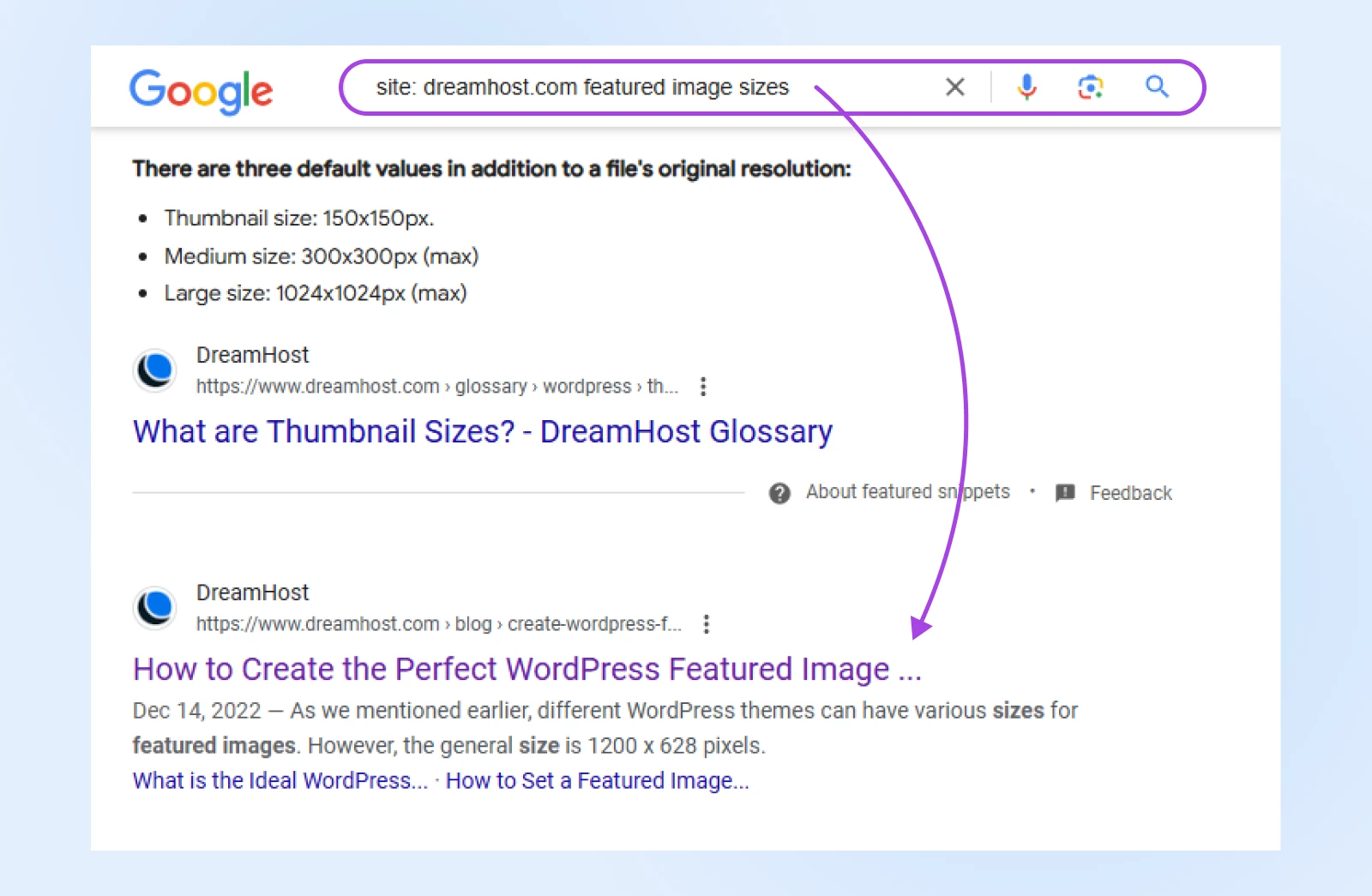
Pro-tip: Houd de URL’s van je website eenvoudig en gebruiksvriendelijk om het risico op typefouten te minimaliseren.
Als je nog steeds een 400 Bad Request foutmelding krijgt na het proberen van al deze tips, ga dan verder met de volgende methode.
2. Leeg De Cache En Cookies Van Je Browser
Je browser slaat sitegegevens op in een cache, zodat wanneer je de site in de toekomst opnieuw bezoekt, de browser de opgeslagen inhoud kan aanbieden om de pagina sneller te laden.
Cache
Een cache is een tijdelijke gegevensopslaglaag die is ontworpen om de toegangssnelheid tot gegevens te verbeteren door de tijd die nodig is om gegevens te lezen en te schrijven vanuit een permanente gegevensopslaglocatie te verminderen.
Lees MeerTerwijl je op het internet surft, worden er ook cookies opgeslagen in je browser. Dit zijn kleine bestanden die gegevens bevatten zoals de duur van je browsersessie. Cookies kunnen ook gepersonaliseerde informatie onthouden zoals je inloggegevens of sitevoorkeuren.
Hoewel de cache en cookies van je browser nuttige hulpmiddelen kunnen zijn, kunnen ze ook corrupt raken, en cookies kunnen uiteindelijk verlopen. Wanneer dit gebeurt, kan het een 400 Bad Request veroorzaken. Overweeg om de cache en cookies in je browser te legen om dit probleem op te lossen.
Waarom dit helpt: Na verloop van tijd kunnen cache en cookies verouderd of beschadigd raken, wat kan leiden tot communicatieproblemen met de server.
Wat te doen:
- Browserinstellingen openen:
- In Google Chrome, klik op het menu met de drie puntjes in de rechterbovenhoek, selecteer Meer Hulpmiddelen > Browsegegevens Wissen.
- In Mozilla Firefox, klik op het menu met de drie lijnen, ga naar Instellingen > Privacy & Beveiliging > Cookies en Websitegegevens > Gegevens Wissen.
- Selecteer Gegevens Om Te Wissen:
- In Google Chrome, controleer Cookies en andere sitegegevens.
- In Mozilla Firefox, controleer Gecachte afbeeldingen en bestanden.
- Kies Een Tijdsperiode: Voor een grondige schoonmaak, selecteer Alles.
- Gegevens Wissen: Klik op Gegevens wissen en wacht tot het proces voltooid is.
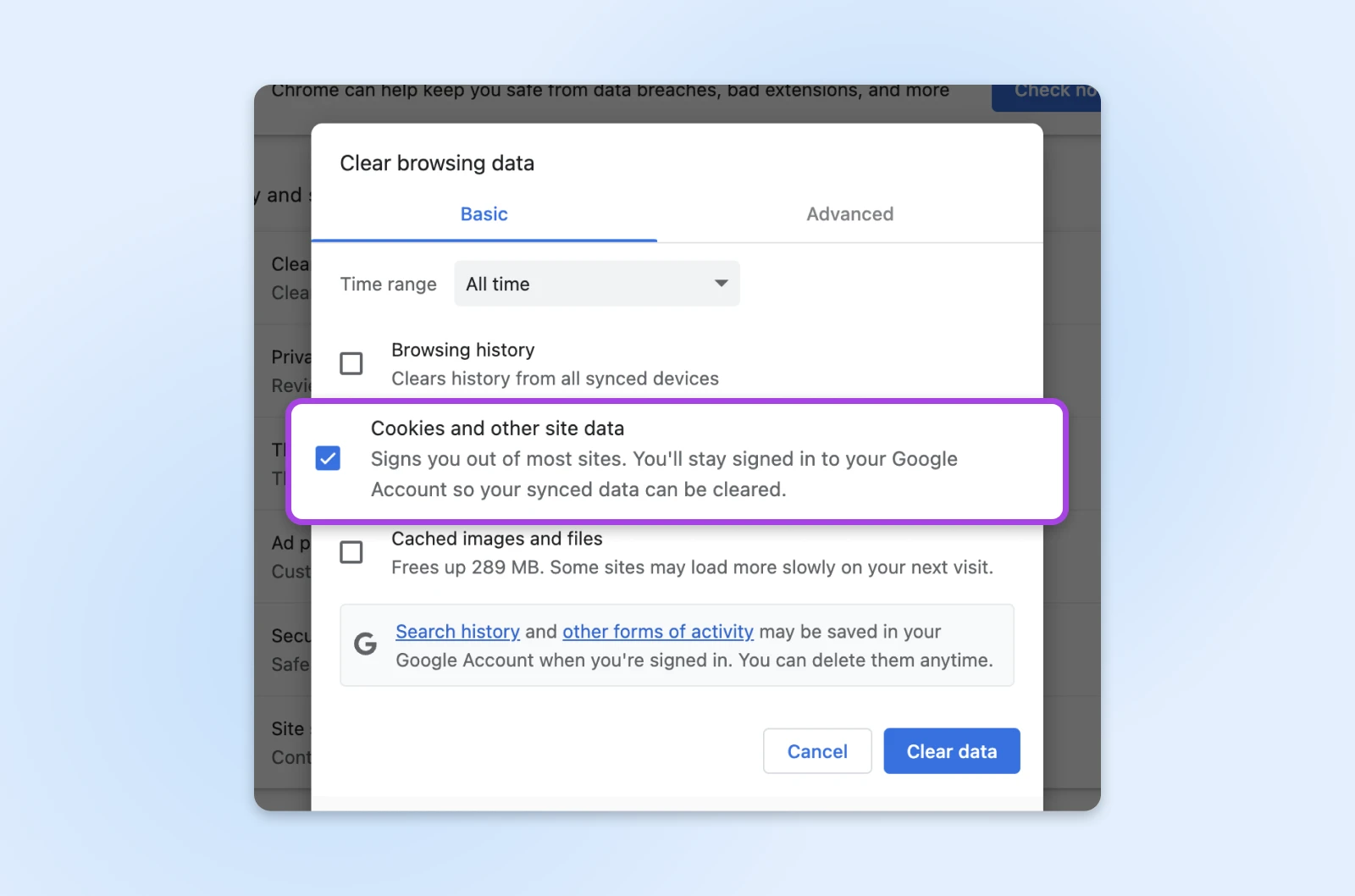
Houd er rekening mee dat dit je uit veel websites zal afmelden. Je kan ook langzamere laadtijden ervaren wanneer je deze sites opnieuw bezoekt. Echter, het kan corrupte of verlopen gegevens verwijderen die een 400 Bad Request kunnen veroorzaken.
3. Schakel Browserextensies Uit
Als je een website-eigenaar bent, weet je waarschijnlijk dat plugins van derden veel WordPress-fouten kunnen veroorzaken. Op dezelfde manier kan de software in je browserextensies interfereren met je aanvraag, dus probeer extensies tijdelijk uit te schakelen als je 400 Bad Request-fouten ziet.
Waarom dit helpt: Sommige extensies kunnen interfereren met websiteverzoeken, vooral die gerelateerd zijn aan beveiliging of inhoudsfiltering.
Wat te doen:
- Toegang tot je extensies:
- In Chrome, ga naar het menu met drie puntjes > Extensies > Beheer Extensies.
- In Firefox, klik op het menu met drie lijnen > Add-ons en thema’s.
- Schakel Je Extensies Uit: Zet alle extensies tijdelijk uit.
- Test De Site Opnieuw: Herlaad de pagina die de fout toonde.
- Identificeer De Extensie Die De Fout Veroorzaakte: Als de fout is opgelost, schakel dan één voor één de extensies weer in, en controleer de website na elke keer om de problematische extensie te lokaliseren.
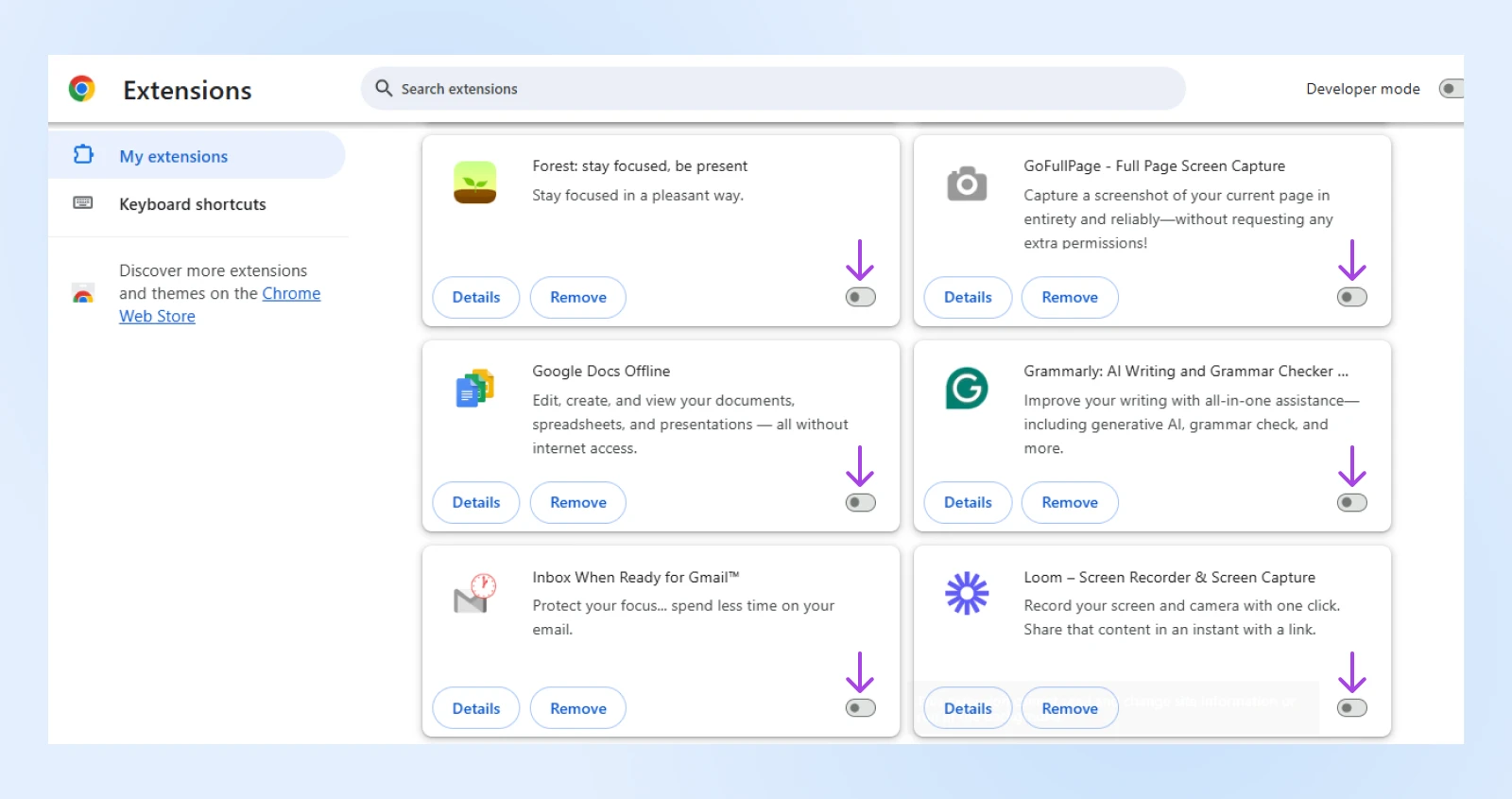
Sommige extensies zijn waarschijnlijker dan andere om vaak problemen te veroorzaken bij 400 Bad Request fouten. Deze omvatten: adblockers, privacy-extensies of VPN-gerelateerde add-ons.
4. De DNS Cache Leegmaken
De eerste keer dat je een website bezoekt, wordt een deel van de gegevens lokaal opgeslagen in een cache. Om pagina’s sneller te laden, zal je computer DNS-informatie over websites opslaan. Hierdoor is het niet nodig om elke keer als je terugkomt te zoeken naar de nameserver en IP-adres van de site.
Net zoals je browsercache, kan de DNS-cache ook corrupt raken of verouderd zijn. Soms zal een website zijn DNS-informatie bijwerken. Als dit in conflict komt met je gecachte gegevens, kan dit leiden tot een 400 Bad Request-fout. Om deze fout op te lossen, moet je je DNS-cache leegmaken.
Waarom dit helpt: Het legen van de DNS-cache zorgt ervoor dat je computer communiceert met de meest recente DNS-informatie.
Wat te doen:
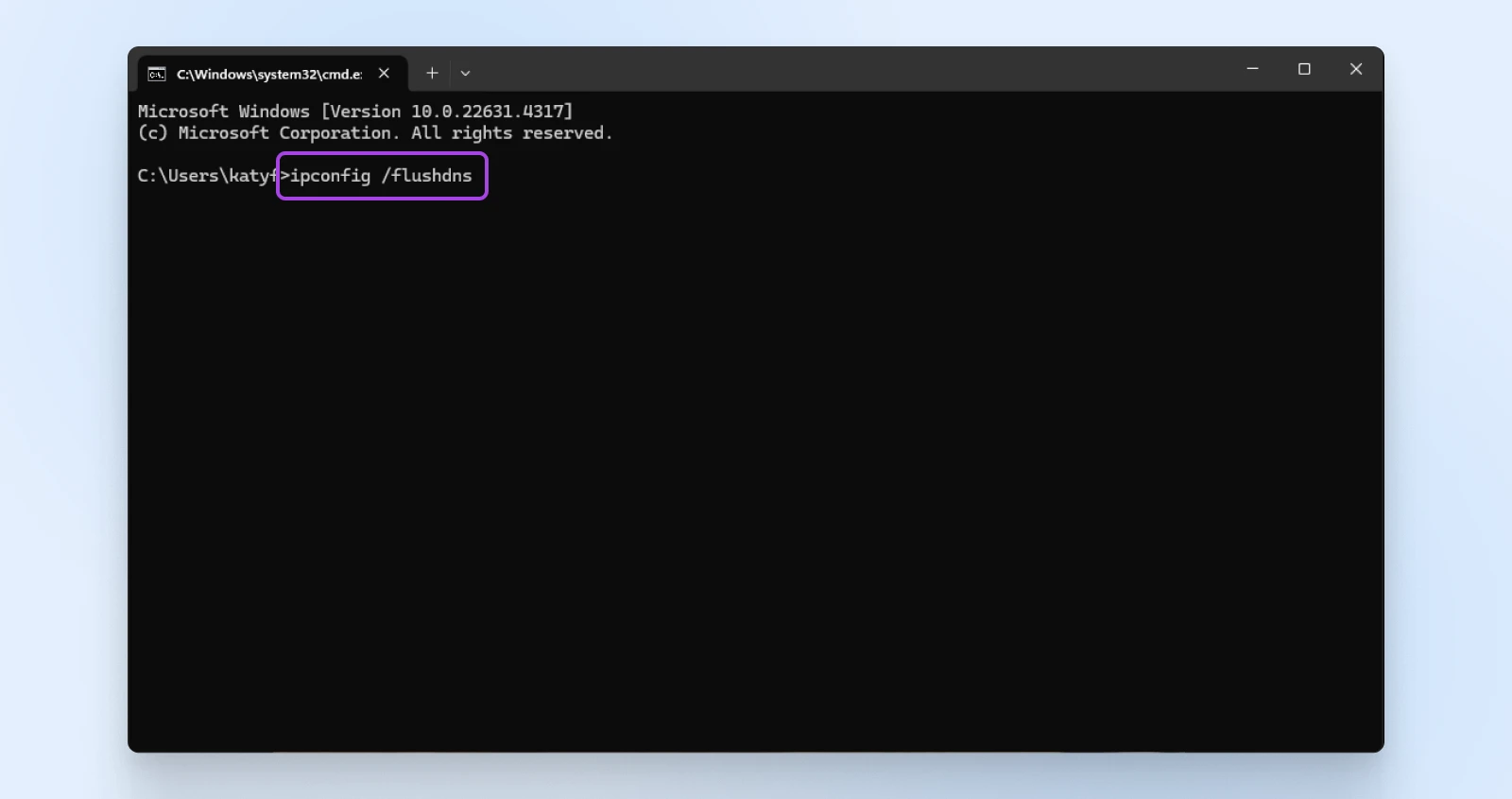
Op Windows:
- Druk op Win + R.
- Type
cmden druk op Enter. - In de Opdrachtprompt, type
ipconfig /flushdnsen druk op Enter.
Op Mac:
- Open Terminal.
- Voer het commando
sudo dscacheutil -flushcache; sudo killall -HUP mDNSResponderin en druk op Enter. - Je moet mogelijk je systeemwachtwoord invoeren.
Op Linux:
- Open Terminal.
- Voer
sudo systemd-resolve --flush-cachesin en druk op Enter.
Voor browser DNS cache (Chrome):
- Type
chrome://net-internals/#dnsin de adresbalk. - Klik op Leeg hostcache. Dit zal de DNS-cache van je browser legen.

Nadat je succesvol je DNS hebt geleegd, controleer of dit de fout oplost. Zo niet, dan moet je een andere methode proberen…
5. Controleer De Grootte Van Het Geüploade Bestand
Soms zie je de foutmelding 400 Bad Request direct na het uploaden van een bestand naar een website. In dit geval kan je bestand te groot zijn om naar de server van de site te uploaden.
Om te zien of dit het geval is, begin je met het uploaden van een kleiner bestand. Als dit succesvol is, moet je het originele bestand verkleinen of comprimeren.
Waarom dit helpt: Het uploaden van bestanden groter dan de limiet van de server kan een 400-fout veroorzaken. Elke site heeft een maximale bestandsgrootte voor uploads. Hoewel dit wordt ingesteld door de hostingprovider, ligt dit meestal tussen 2 MB en 500 MB. Als je een groter bestand uploadt, ontvang je waarschijnlijk een Bad Request.
Wat te doen:
- Bevestig Je Bestandsgrootte Limiet: Controleer de maximale uploadgrootte van de website of server. Voor WordPress-sites kun je dit vinden onder Media > Nieuw Toevoegen.
- Verminder Bestandsgroottes:
- Voor afbeeldingen: Gebruik tools zoals TinyPNG om afbeeldingen te comprimeren en bestandsgroottes te verkleinen zonder kwaliteitsverlies.
- Voor documenten: Comprimeer bestanden in een ZIP-map.
- Upload kleinere bestanden: Probeer een kleiner bestand te uploaden om te zien of de fout aanhoudt.
- Verhoog je maximale bestandsgrootte: Als je eigenaar bent van de website die de foutmelding 400 Bad Request geeft, kun je de maximale uploadgrootte van je site verhogen door je serverinstellingen aan te passen of contact op te nemen met je hostingprovider.
6. Los Problemen Op Met Je Apparaat En Internetverbinding
Nu, als elke pagina die je bezoekt een 400 Bad Request teruggeeft, heb je misschien gewoon een slechte internetverbinding. Om te zien of dit het geval is, probeer over te schakelen naar een ander netwerk. Bijvoorbeeld, je kunt Wi-Fi uitzetten voor je mobiele apparaat en mobiele data gebruiken.
Waarom dit werkt: Netwerkproblemen kunnen voorkomen dat verzoeken correct de server bereiken.
Als dit de fout oplost, kun je je internetverbinding onderzoeken.
Wat te doen:
- Herstart Je Apparaat: Omdat dit het Random Access Memory (RAM) kan legen, tijdelijke caches kan leegmaken en lopende programma’s kan sluiten, kan het helpen bij het oplossen van een slecht verzoek.
- Herstart Je Wi-Fi Router. Een simpele herstart kan tijdelijke storingen verhelpen.
- Controleer Je Verbinding: Schakel tussen Wi-Fi en een bedrade verbinding, of probeer de website op een ander netwerk te bereiken.
- Schakel VPN’s of Proxies Uit: Als je een VPN of proxydienst gebruikt, schakel deze dan tijdelijk uit om te zien of het het probleem veroorzaakt.
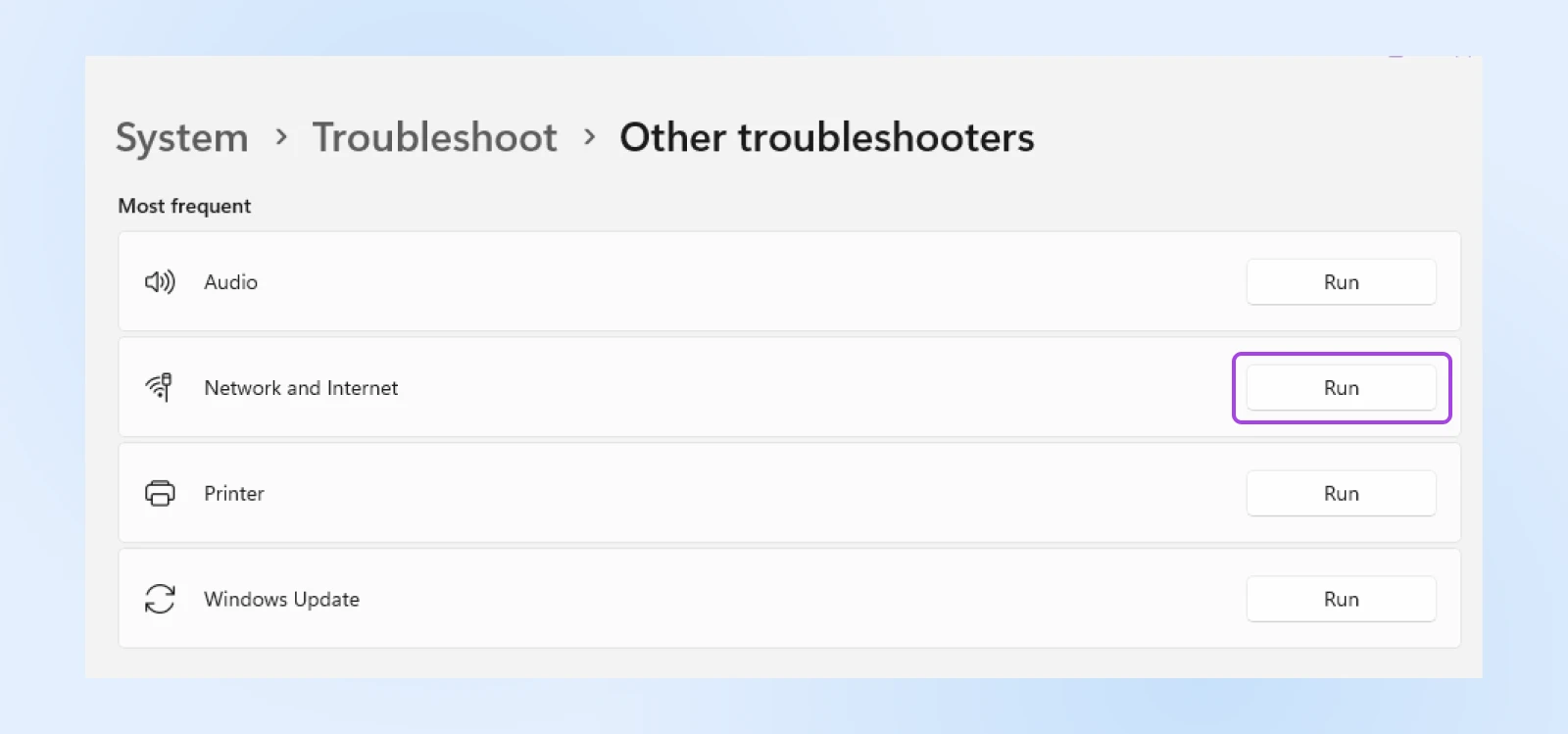
- Voer een Netwerkprobleemoplosser Uit:
- Op MacOS, gebruik het Wireless Diagnostics tool.
- Op Windows 11, ga naar Instellingen > Systeem > Probleemoplossing > Andere probleemoplossers > Netwerk en Internet. Klik Uitvoeren.
Als geen van deze opties de fout oplost en je nog steeds een 400 Bad Request-fout krijgt op meerdere of alle websites, overweeg dan om contact op te nemen met je serviceprovider om het probleem op te lossen.
Monitoring En Het Voorkomen Van 400 Foute Aanvraagfouten
Wees proactief, dat kan je toekomstige hoofdpijn besparen. Hier is hoe je de gezondheid van je website in de gaten kunt houden:
Gebruik Website Audittools
Hulpmiddelen zoals Google Search Console kunnen je website scannen op fouten, inclusief problemen met 400 Bad Request. Hier is wat je moet doen:
- Stel De Tool In: Volg de instructies van de tool om deze met je website te verbinden.
- Voer Een Scan Uit: Start een crawl van je website om fouten te detecteren.
- Analyseer De Resultaten: Zoek naar pagina’s die een 400-statuscode teruggeven.
- Los Problemen Op: Gebruik de verkregen inzichten om URL’s te corrigeren, gebroken links te herstellen of serverinstellingen aan te passen.
Update Je Website Regelmatig
Het bijgewerkt houden van je website voorkomt kritieke beveiligingsproblemen en andere problemen die fouten kunnen veroorzaken, inclusief 400 fouten. Zorg ervoor dat alle componenten, vooral dingen zoals plugins en thema’s, up-to-date zijn om compatibiliteit te garanderen. En zorg ervoor dat je contentmanagementsysteem (CMS) altijd is bijgewerkt naar de nieuwste versie.
Opleid Je Team
Zorg ervoor dat iedereen die inhoud toevoegt of je site beheert op de hoogte is van de beste praktijken om fouten te voorkomen – inclusief alles wat we tot nu toe in dit artikel hebben besproken.
Wanneer Professionele Hulp In Te Schakelen
Soms, ondanks je beste inspanningen, blijft de 400 Bad Request-fout bestaan. Dan is het misschien tijd om de experts in te schakelen.
Indicaties dat je mogelijk hulp nodig hebt bij het oplossen van een 400 Bad Request-fout:
- Serverproblemen: Als de fout te wijten is aan serverconfiguratiefouten of databaseproblemen, kan dit buiten je controle liggen.
- Brede Impact: Als meerdere gebruikers dezelfde fout melden op verschillende apparaten en netwerken, heb je mogelijk professionele hulp nodig om het snel op te lossen voordat de effecten zich opstapelen.
- Gebrek aan tijd en/of expertise: Ondernemers zijn druk, en je tijd is waardevol. Als je te veel aan je hoofd hebt en nu niet kunt focussen op een websitefout, is het beter om een professional om hulp te vragen.
Hoe DreamHost Kan Helpen: Bij DreamHost zetten we ons in om jou te ondersteunen bij het onderhouden van een vlekkeloze online aanwezigheid. Ons bekroonde, interne ondersteunend personeel en serviceteam staan 24/7 klaar om te helpen met alles wat je nodig hebt, inclusief 400 Bad Request fouten. Onze experts kunnen:
- Problemen aan de serverkant diagnosticeren en oplossen.
- Richtlijnen bieden voor het optimaliseren van je website.
- Hostingoplossingen aanbieden die zijn afgestemd op kleine bedrijven.
Maak Je Klaar Voor Foutloos Surfen
De 400 Bad Request-fout kan een struikelblok zijn, maar met de juiste kennis en hulpmiddelen is het er een die je kunt overwinnen. Door de oorzaken te begrijpen en deze oplossingen te implementeren, neem je proactieve stappen om een naadloze ervaring voor je bezoekers te garanderen — een cruciale factor voor het succes van je bedrijf.
Gelukkig zijn er veel manieren om het probleem op te lossen. Een eenvoudige oplossing is om de browser te herladen en te controleren op tijdelijke glitches. Het kan echter nodig zijn om je DNS-cache te legen, je apparaat opnieuw op te starten, of de grootte van geüploade bestanden te verkleinen.
Onthoud, je hoeft deze uitdagingen niet alleen aan te gaan. Blijf potentiële problemen voor door je te abonneren op de DreamHost Blog voor meer tips, of verken ons aanbod van diensten die ontworpen zijn om kleine ondernemers zoals jij te ondersteunen.
Educatie voor je team over andere veelvoorkomende websitefouten met deze nuttige gidsen:
- 9 Tactieken Om De 504 Gateway Time-outfout Te Verhelpen
- Hoe De 503-Fout In WordPress Te Repareren
- 10 Manieren Om De ERR_CONNECTION_RESET-Fout Te Herstellen
- Het Oplossen Van De HTTP 500 Interne Serverfout Op Je Website
- Het Oplossen Van De ERR_CACHE_MISS (Formulier Opnieuw Verzenden Bevestigen) Fout In Google Chrome
- Hoe De Fatale Fout Te Repareren: Maximale Uitvoeringstijd Overtroffen (In 6 Stappen)

