
Toute personne qui utilise Git, ou même qui l’a vu, sait qu’il y a beaucoup de termes et de modificateurs à retenir.
Et tu dois te maintenir à jour, car c’est devenu la norme dans le contrôle de version pour les produits technologiques aujourd’hui.
Mais au lieu de simplement t’attendre à tout garder en tête, nous avons rassemblé cette ressource incontournable pleine de commandes essentielles pour que tu puisses te référer afin d’utiliser Git de manière efficace et efficiente.
Pas encore un super utilisateur de Git (yet) ? C’est parfaitement acceptable.
Les commandes que nous allons détailler ici vont du quotidien au plus rare et complexe. Et, en bonus, chacune est accompagnée de conseils sur les façons de l’utiliser lors d’un projet de développement.
Nous commencerons avec des informations sur les origines de Git, puis nous terminerons avec un guide complet sur comment tu pourrais utiliser Git dans un contexte réel.
Débrief Rapide : Comprendre Git, GitHub, & Le Contrôle De Version
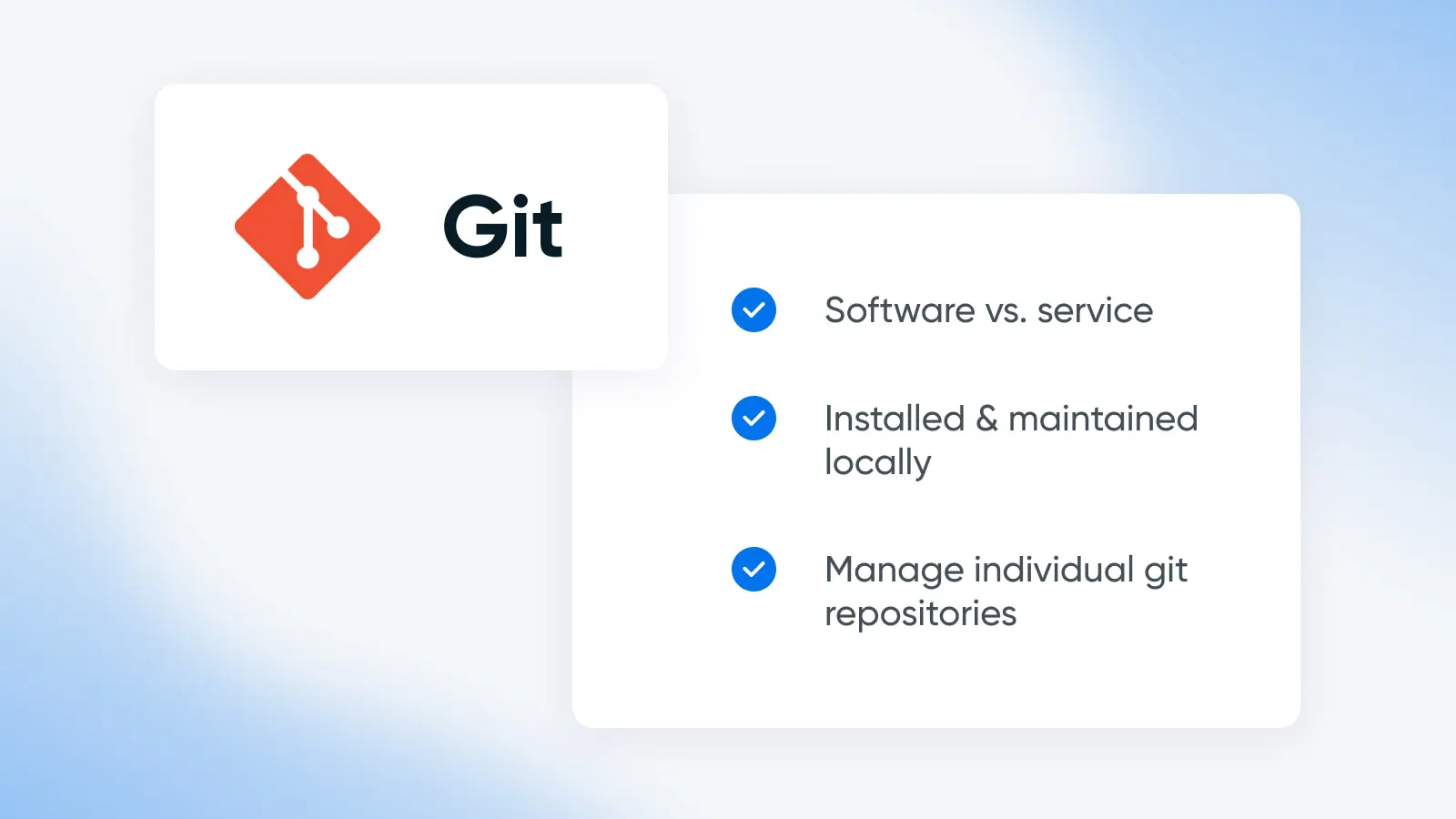
Git est ce que ses créateurs appellent une plateforme de gestion de code source (SCM). En d’autres termes, c’est un système de contrôle de version. Un système qui est gratuit, facile à utiliser, et donc au cœur de nombreux projets bien connus.
Ce qui nous amène à une question logique si tu n’es pas immergé dans le monde du développement : Qu’est-ce exactement que le contrôle de version ?
Construire quelque chose à partir de code prend souvent beaucoup d’essais, d’erreurs et d’étapes. Et, dans de nombreux cas, de collaboration.
Il est facile que des éléments importants, qui ont demandé beaucoup d’effort, soient écrasés ou perdus. Par exemple, si tu as déjà travaillé avec un collègue sur un Google Doc en direct, tu comprends ce que nous voulons dire.
Un outil de contrôle de version enregistre essentiellement chaque itération de ton progrès tout au long d’un projet. Cela est utile si tu souhaites revenir à une version précédente pour revoir et récupérer certains éléments à réutiliser — ou même restaurer une ancienne version si quelque chose dans la construction actuelle ne fonctionne pas comme prévu.
Git est installé localement, ce qui signifie qu’il se trouve sur ton ordinateur plutôt que dans le cloud. En fait, tu n’as même pas besoin d’être connecté à internet pour l’utiliser !
De cette manière, il fournit un dépôt sécurisé (souvent appelé un « repo », qui est un espace de stockage pour le code) pour qu’un développeur puisse sauvegarder chaque « brouillon » d’un projet sur lequel il travaille.
Git va encore plus loin avec le modèle de branches pour lequel il est devenu célèbre.
Avec Git, un développeur peut créer diverses « branches » de code qui se prolongent à partir d’un projet. Ces branches sont essentiellement des copies du projet principal, qui était autrefois appelé le projet « master », mais ce terme est progressivement abandonné.
Les modifications dans les branches n’affectent pas le code du projet principal à moins que tu ne le décides. Avec les branches, les développeurs peuvent faire des choses comme expérimenter de nouvelles fonctionnalités ou corriger des bugs. Les changements réalisés dans une branche n’impactent pas le code principal à moins que tu ne procèdes à une opération appelée « fusion ».
Git est parfaitement adapté pour les propriétaires de sites ou les développeurs travaillant sur leurs propres projets. Mais que faire lorsque tu as besoin de travailler avec une équipe sur un projet de codage ?
Fais connaissance avec GitHub.
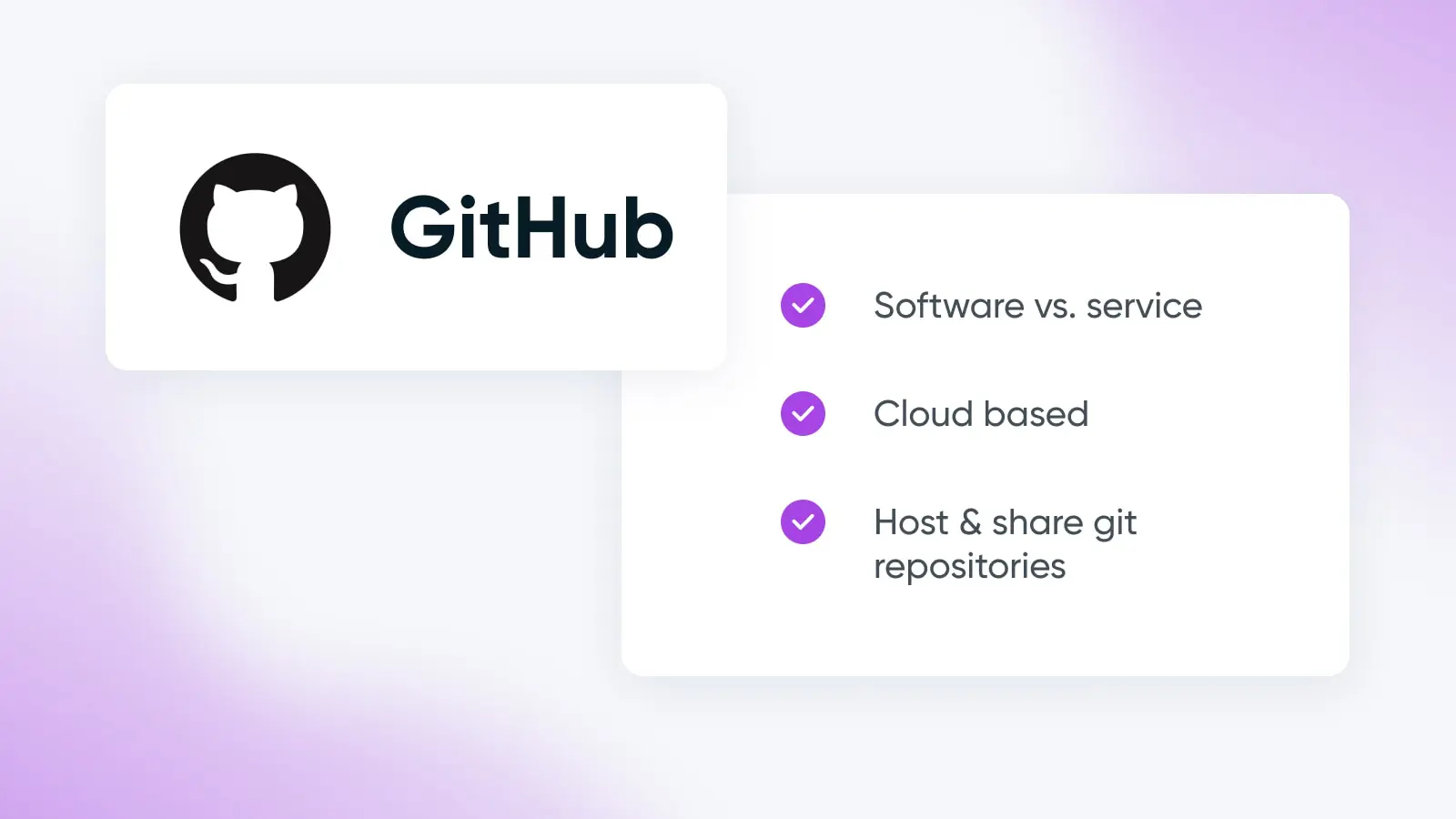
GitHub est une plateforme de développement pour héberger des dépôts Git.
En d’autres termes, c’est la manière dont tu transfères tes dépôts Git de ta machine locale sur internet, généralement dans le but de permettre aux gens de collaborer dessus.
GitHub est basé sur le cloud et à but lucratif, bien que les fonctionnalités de base puissent être utilisées gratuitement lors de l’inscription.
La fonction principale de GibHub est de permettre aux développeurs de travailler ensemble sur un projet unique en temps réel, de faire des révisions de code à distance, de revoir le travail des autres, et de mettre à jour le projet principal.
GitHub conserve la fonctionnalité principale de Git : empêcher l’écrasement et maintenir chaque version enregistrée d’un projet. Il ajoute également toutes sortes de fonctionnalités supplémentaires et de modules complémentaires comme un stockage accru, des environnements de développement rapides, la rédaction de code assistée par IA, le support d’audit de code, et bien plus encore. (Nous te recommandons de consulter la page tarification pour voir tout ce qui est proposé.)
Il est important de noter que GitHub n’est pas le seul service dans ce domaine. Les alternatives incluent Bitbucket, GitLab, etc.
Cependant, Git et GitHub fonctionnent ensemble comme le beurre de cacahuète et la gelée, comme tu le verras un peu plus tard dans cet article.
Premièrement, voici une liste complète de toutes les commandes Git que les développeurs et les équipes techniques devraient connaître pour réussir dans cet environnement de contrôle de version.
Github
GitHub est un service basé sur le cloud que les développeurs utilisent pour stocker leur code, suivre les nouveaux changements et collaborer avec d’autres développeurs. C’est une plateforme populaire pour collaborer en temps réel sur des projets logiciels.
21 Des Commandes Git Les Plus Utilisées Que Tu Devrais Connaître
Es-tu prêt pour la feuille de triche Git ultime ?
Dans cette section, nous plongerons dans les commandes Git, les instructions, essentiellement, que tu dois connaître pour utiliser Git avec succès. Et, nous ajouterons même quelques conseils sur la manière dont tu pourrais les utiliser dans un projet.
Conseil pro pour tirer le meilleur parti de ce document : Appuie sur “commande + F” sur un Mac ou “Ctrl + F” sur Windows pour ouvrir une boîte de recherche afin de trouver une commande spécifique, si tu cherches quelque chose en particulier.
git config
git config est une commande utile pour personnaliser le fonctionnement de Git sur trois niveaux : le niveau du système d’exploitation (système), le niveau spécifique à l’utilisateur (global) et le niveau spécifique au dépôt (local).
Essaie git config avec ces mouvements :
git config --global user.email [ton email]
C’est une commande que de nombreux développeurs exécutent juste après avoir téléchargé Git pour configurer leur adresse email.
git config --global user.name [your name]
Pour configurer ton nom d’utilisateur.
git config --local
Personnalise tes paramètres spécifiques au dépôt local. Cela remplacera les configurations Git par défaut aux niveaux système et global.
git pull
git pull est ta commande pour récupérer du code d’un dépôt distant et le télécharger dans ton dépôt local, qui sera ensuite mis à jour pour correspondre à ce que tu viens de tirer.
Cet acte de fusion est fondamental pour utiliser Git. Et c’est en fait un “raccourci” pour deux autres commandes : git fetch puis git merge.
Voici quelques façons courantes d’utiliser cette commande :
git pull [remote]
Récupère un dépôt distant spécifique et le fusionne avec celui sur lequel tu travailles.
git pull --no-commit [remote]
Cette commande récupère toujours le dépôt distant, mais ne le fusionne pas automatiquement.
Puisque pull est une commande Git si fondamentale, il existe des tonnes de façons de l’utiliser. Ce guide sur les Commandes de Branches Git offre encore plus d’exemples et quelques nouvelles combinaisons que tu peux essayer.
git fetch
git fetch en tant que commande autonome télécharge les commits des dépôts distants dans les dépôts locaux. Il te donne l’opportunité de voir et de modifier le code d’autres développeurs.
Essayons cette commande :
git fetch origin
Télécharge une copie du dépôt distant origin et la sauvegarde localement. Rien n’est changé ou fusionné, contrairement à ce que fait git pull par défaut.
git fetch --all
Récupère les données de tous les dépôts distants (y compris origin).
git fetch --shallow-exclude=[revision]
Exclut les commits d’une branche ou tag spécifique.
Tag
Un tag WordPress est une taxonomie par défaut qui te permet de catégoriser tes articles. Les lecteurs peuvent ensuite cliquer sur le tag d’un article pour voir d’autres articles similaires avec le même tag.
git merge
La commande git merge fusionne les branches (le plus souvent deux, mais cela peut être plus) pour créer un historique unique. Git mettra en évidence les conflits qui surviennent lors de la fusion pour être résolus.
Les options pour cette commande incluent :
git merge [branch name]
Utilise ceci pour fusionner les modifications de la branche nommée dans la branche que tu utilises.
git merge --abort
Arrête la fusion et restaure le projet à son état précédant la fusion. Cette commande illustre parfaitement comment Git aide à maintenir les anciennes versions du code pour protéger l’avancement du projet.
git add
git add est la commande à utiliser lorsque tu es prêt à « sauvegarder » une copie de ton travail. Elle est très souvent utilisée en conjonction avec la commande suivante — git commit — car cela ajoute (ou « commit ») ce qui a été sauvegardé à l’historique en cours du projet.
Voici quelques moyens de spécifier ce que tu peux sauvegarder (ou « mettre en préproduction ») avec cette commande :
git add [file]
Cela prépare tous les changements que tu as effectués sur un fichier spécifique afin qu’ils puissent être inclus dans le prochain commit.
git add [directory]
Similaire au précédent, cela indique des modifications à un répertoire spécifique pour qu’il soit prêt pour le commit.
git commit
git commit est la deuxième commande de la trifecta pour réaliser et suivre un changement dans Git.
Cette commande signifie essentiellement de stocker toutes les modifications qui ont été faites avec la commande git add. Non pour apporter les modifications au code principal, juste pour les conserver en sécurité.
Certaines options pour utiliser cette commande incluent :
git commit --amend
Modifie le dernier commit au lieu de créer un tout nouveau.
git commit -m [ton message ici]
Annote ton commit avec un message, qui doit être placé à l’intérieur des crochets.
git push
git push complète le cycle de collaboration dans Git. Il envoie les modifications validées du dépôt local vers les dépôts distants. À partir de là, d’autres développeurs sur le projet peuvent commencer à travailler avec les mises à jour. C’est l’inverse de la commande fetch.
Voici comment l’utiliser :
git push [remote] [branch]
Pousse une branche spécifiée, ses commits et tous les objets attachés. Crée une nouvelle branche locale dans le dépôt distant cible.
git push [remote] --all
Pousse toutes les branches locales vers un dépôt distant spécifique.
git branch
Crée, modifie et supprime des branches dans git avec la commande git branch.
Utilise la commande de branche de ces manières :
git branch [branch]
Cela crée une nouvelle branche, que tu peux nommer en remplaçant le mot entre crochets.
git branch -c
Cette commande copie une branche Git.
git push [remote repo] --delete [ branch name]
Supprime une branche Git distante, nommée dans le dernier ensemble de crochets.
git checkout
Utilise le commande git checkout pour naviguer parmi les branches dans le dépôt sur lequel tu travailles.
git checkout [branch name]
Passe à une autre branche Git, nommée entre les crochets.
git checkout -b [new-branch]
Créez simultanément une nouvelle branche et naviguez vers elle. Ce raccourci combine git branch et git checkout [new branch].
git remote
Avec la commande git remote, tu peux voir, créer et supprimer des connexions distantes, des « signets » en quelque sorte, vers d’autres dépôts. Cela peut t’aider à référencer des dépôts dans ton code sans avoir à les rechercher et utiliser leurs noms complets, parfois peu pratiques.
Essaie ces commandes à distance :
git remote add [alias] [URL]
Ajoute un dépôt distant en spécifiant son lien et en lui attribuant un alias.
git remote -v
Obtiens une liste des connexions distantes, et inclut les URL de chacune.
git revert
git revert annule les modifications en créant un nouveau commit qui inverse les changements, tel que spécifié.
Une manière de (prudemment !) utiliser git revert est :
git revert [commit ID]
Cela ne rétablira que les modifications associées au commit spécifique qui a été identifié.
git reset
git reset est une commande plus risquée et potentiellement permanente pour annuler des commits.
Cette commande ne devrait être utilisée que dans des dépôts locaux ou privés pour éviter le risque d’interrompre quelqu’un qui code dans un dépôt public et distant. Puisqu’elle peut « orpheliner » des commits qui pourraient ensuite être supprimés lors de la maintenance routinière de Git, il y a un vrai risque que cette commande efface le dur travail de quelqu’un.
C’est une commande complexe qui doit être utilisée avec discernement, donc avant de l’essayer pour la première fois, nous te recommandons fortement de lire ce guide Git Reset de Bitbucket.
git status
git status fournit des informations sur ton répertoire de travail (c’est là que vivent toutes les versions historiques stockées) et sur la zone de préparation (sorte de zone “en construction” entre le répertoire et le dépôt). Avec cette commande, tu peux voir où se trouvent tes fichiers.
Il y a une manière principale d’utiliser cette commande :
git status
Voir une liste des fichiers mis en scène, non mis en scène et non suivis.
git clone
Utilise git clone pour créer une copie d’un dépôt existant. Cela est utile pour créer un duplicata d’un dépôt sur lequel tu peux expérimenter sans endommager quoi que ce soit qui soit en direct pour le public.
Voici quelques options pour utiliser cette commande :
git clone [repository URL] --branch [branch name]
Clone le dépôt lié, puis saute directement à une branche spécifique au sein de celui-ci.
git clone [repo] [directory]
Clone un dépôt spécifique dans un dossier spécifique sur ta machine locale.
git init
Utilise le commande git init pour créer un nouveau dépôt Git comme un sous-répertoire .git dans ton répertoire de travail actuel. C’est différent de git clone car cela peut créer un nouveau dépôt au lieu de simplement copier un existant.
Les applications les plus courantes de cette commande incluent :
git init
Là où tout commence, cela transforme ton répertoire actuel en un dépôt Git.
git init [directory]
Avec ceci, tu peux transformer un répertoire spécifique en dépôt Git.
git init --bare
Cela génère un nouveau dépôt bare, à partir duquel aucun commit ne peut être fait. Cela crée une base de préparation utile pour la collaboration.
git rebase
git rebase possède des pouvoirs de réécriture de l’historique qui aident à maintenir vos commits propres et ordonnés.
C’est une option lorsque tu as besoin d’intégrer des mises à jour dans la branche principale avec une fusion rapide qui montre un historique linéaire.
git rebase [nom de la branche cible]
Rebase ta branche cochée sur une branche cible spécifique.
git rebase [nom de la branche cible] -i
Initie un rebase interactif depuis ta branche actuellement sélectionnée vers une autre branche cible.
Ceci est une autre commande complexe qui ne devrait pas être utilisée dans un dépôt public car elle pourrait supprimer des éléments importants de l’historique du projet. Pour en savoir plus sur le fonctionnement des versions standard et interactive de cette commande, nous recommandons à nouveau Bitbucket et leur guide de git rebase.
git diff
« Diffing » est la pratique qui consiste à afficher les variations entre deux ensembles de données.
La commande git diff montre les différences entre les sources de données Git comme les commentaires, les fichiers, etc.
Les options pour utiliser cette commande incluent :
git diff --staged
Montre la différence entre ce qui est en attente mais n’est pas encore validé.
git diff [commit ID 1] [commit ID 2]
Cette commande compare les modifications entre deux commits différents.
git tag
La commande git tag pointe vers un moment de l’historique de Git, généralement une version publiée. Les tags ne changent pas comme le font les branches.
git tag [tag name]
Utilise ceci pour nommer une étiquette et capturer l’état du dépôt à ce moment-là.
git tag -d [tag name]
Tu veux supprimer cette balise ? Exécute cette commande.
git rm
La commande git rm supprime les fichiers de la préproduction et du répertoire de travail.
Voici quelques façons d’essayer git rm:
git rm [file]
C’est le code de base pour préparer un fichier à la suppression lors du prochain commit.
git rm --cached
Cela supprime un fichier de la zone de préproduction, mais le conserve dans le répertoire de travail afin que tu conserves une copie locale au cas où tu en aurais besoin.
git log
git log fournit, eh bien, un journal de tous les commits dans l’historique d’un dépôt.
Prêt à l’essayer ? C’est parti :
git log [SHA]
Un Secure Hash Algorithm (SHA) est un identifiant unique pour chaque commit. Utilise ce command pour afficher un commit spécifique ainsi que tous les autres commits effectués auparavant.
git log --stat
La commande affiche quels fichiers ont été modifiés à chaque commit, le nombre de lignes ajoutées/supprimées, et le nombre de fichiers et lignes édités.
git show
Cette ligne de commande git show fournit des détails sur différents objets Git tels que les arbres, les tags et les commits.
Voici quelques façons d’exécuter cette commande :
git show [SHA]
La commande la plus simple de git show, utilise le SHA dont nous venons de parler ci-dessus pour afficher les détails de n’importe quel objet.
git show [SHA]:path/to/file
Cela affichera une version spécifique d’un fichier que tu recherches lorsque tu inclus son SHA.
Tu apprends encore comment utiliser Git, tu as des questions sur les commandes mentionnées ci-dessus, ou tu es simplement impatient de découvrir encore plus de variations que tu peux utiliser pour manipuler ton code de milliers de manières ?
Nous devons mettre en avant les tutoriels Git de Bitbucket comme une ressource formidable, approfondie et interconnectée qui peut t’emmener presque partout où tu souhaites aller avec Git.
Et tu devrais y aller. Après tout, l’open-source, et la technologie Git qui en alimente la majeure partie, c’est l’avenir des affaires.
Commandes Dans La Vie Réelle : Comment Développer Sur WordPress En Utilisant Git + GitHub
Nous venons de te lancer une tonne de termes et astuces peut-être nouveaux.
Si tu n’es pas très familier avec Git, il peut être difficile de voir comment tout cela peut fonctionner ensemble dans un scénario réel.
Alors nous conclurons avec un guide sur comment utiliser Git et GitHub pour te préparer à développer sur un site web WordPress.
1. Installer WordPress.org
Tout d’abord, la partie WordPress.
Tu vas installer une instance WordPress.org (apprends la différence entre WordPress.com & WordPress.org si tu n’es pas familier) et créer un environnement de préproduction local sur ton ordinateur.
Si tu n’as pas déjà un excellent processus pour cela, nous aimons l’outil de développement spécifique à WP de Local.
2. Installer Git
Et voilà, c’est le moment pour la partie Git.
Installe Git si tu ne l’as pas déjà fait. Trouve la version la plus récente sur le site web de Git.
De nombreux ordinateurs Mac et Linux ont déjà Git installé. Vérifie le tien en ouvrant ton interface de ligne de commande (comme le Terminal sur Mac ou Git Bash sur Windows) et en entrant la première commande de ce tutoriel :
git --version
Si Git est présent, tu obtiendras un numéro de version en retour. Si ce n’est pas le cas, ce guide d’installation de Git te mettra sur la bonne voie.
3. Crée Un Dépôt Local Avec Git
Maintenant, nous allons créer ton dépôt Git local.
Accède au dossier de ton thème WordPress (cet exemple inclut Twenty Twenty-One) en utilisant cette commande :
cd/Users/[you]/Documents/Websites/[website]/wp-content/themes/twentytwentyone
Remplace [you] et [website] par tes propres noms de dossiers. Ensuite, initialise ce répertoire en tant que dépôt avec cette commande :
git init
Pour ajouter chaque fichier du dossier à l’index, tape :
git add
Valide tes modifications avec une notation qui gardera ton historique organisé avec cette commande :
git commit -m “first commit"
Ton dépôt local est configuré !
4. Crée Un Dépôt Distant Avec GitHub
À ce stade, tu veux créer un compte GitHub si tu n’en as pas déjà un.
Une fois créé et connecté, tu peux créer un dépôt distant depuis ton tableau de bord GitHub.
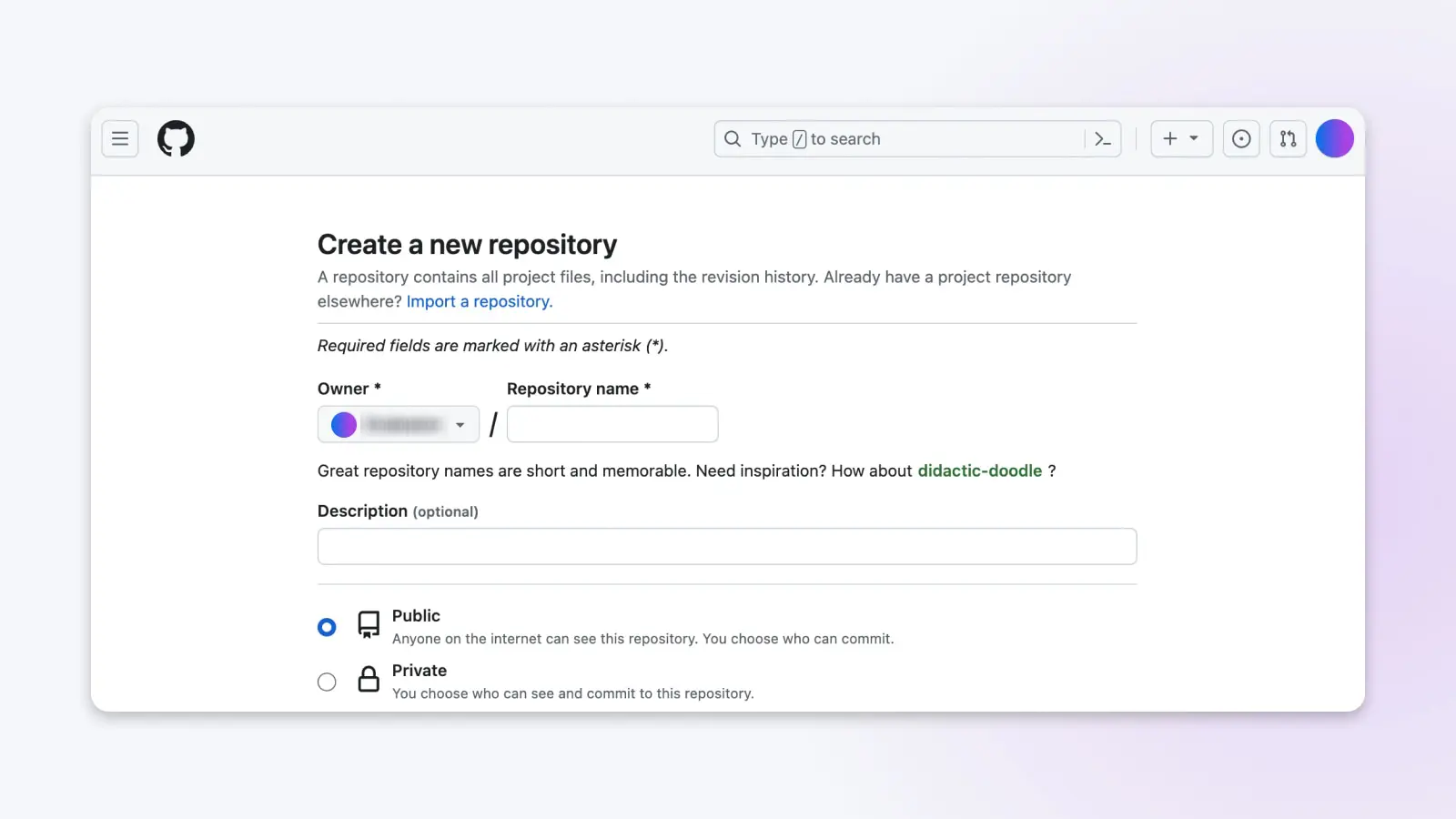
Quand tu as terminé de suivre les étapes pour configurer ton nouveau projet, il est temps de mettre ton thème WordPress dans ton nouveau dépôt distant sur GitHub.
5. Ajouter Un Projet WordPress À GitHub (Apprendre À Pousser)
Utilise ces commandes dans Git pour pousser ton thème WordPress dans GitHub :
git remote add origin [repo URL]
git push -u origin master
Remplace l’URL entre parenthèses par un lien vers le dépôt que tu viens de configurer sur GitHub.
Ensuite, tu seras invité à entrer ton nom d’utilisateur et mot de passe GitHub.
Une fois ceux-ci intégrés, les fichiers engagés dans ton dépôt local jusqu’à présent seront poussés vers ton dépôt GitHub.
6. Optionnel : Récupérer (Alias Tirer) Les Mises À Jour
Maintenant que tu as poussé des modifications de ton dépôt local vers le dépôt distant sur GitHub, la dernière chose à apprendre est comment récupérer des modifications pour que tu puisses faire l’inverse — ajouter des mises à jour du dépôt distant à ton dépôt local.
Bien sûr, si tu travailles indépendamment sur un projet de codage, tu n’auras pas besoin de faire cette étape. Cependant, il est utile de le savoir car cela devient immédiatement nécessaire dès que tu collabores avec une équipe qui fait et pousse des mises à jour.
Donc, nous allons récupérer les mises à jour en local en utilisant la commande fetch :
git fetch [URL]
N’oublie pas de remplacer [URL] par le lien vers le dépôt d’où tu tires les informations.
Avec cela, les modifications sont extraites de GitHub et copiées sur ton local, ainsi les deux dépôts sont identiques. Tu es synchronisé et prêt à travailler sur la dernière version du projet !
Tu as toujours besoin d’aide avec Git ?
Pour un guide plus détaillé sur le processus ci-dessus, consulte notre guide complet sur Comment utiliser GitHub pour le développement WordPress.
Ou mieux encore, engage nos experts en développement chez DreamHost.
Laisse-nous gérer les ajustements ponctuels de ton site jusqu’à la gestion complète de celui-ci, afin que ton équipe puisse revenir au travail de développement et de gestion qui fait avancer ton entreprise vers l’avant.

Tu Le Rêves, Nous Le Codons
Profite de plus de 20 ans d’expertise en codage lorsque tu choisis notre service de Développement Web. Dis-nous simplement ce que tu souhaites pour ton site — nous prenons le relais à partir de là.
En savoir plus