
Come persona di marketing o proprietario di un sito web, sapevi che sarebbe arrivato il giorno in cui avresti davvero dovuto capire GA4.
E oggi è quel giorno.
Fortunatamente, la tua ricerca di conoscenza ti ha portato qui. Quindi, anziché addentrarti in tutorial complessi scritti da nerd dell’analisi, puoi addentrarti in questo tutorial semplice scritto da nerd dell’analisi!
Se stai cercando di capire come configurare eventi o tracciare conversioni, resta con noi per i prossimi minuti e ti spiegheremo tutto chiaro come il sole.
Come Traccia GA4 Il Comportamento Degli Utenti?
Come probabilmente sai, GA4 è l’ultima edizione di Google Analytics. È stato lanciato inizialmente nella seconda metà del 2020 e ora ha sostituito UA (Universal Analytics) come versione principale della suite.
GA4 rappresenta un cambiamento significativo nel modo in cui tracciamo il comportamento degli utenti. Invece di registrare singolarmente ogni richiesta al server del tuo sito web, Google ora traccia ogni interazione dell’utente sul tuo sito web o app, insieme al contesto che la circonda.
Ogni interazione è classificata come un “evento”. Questo significa che invece di essere una misura a sé stante, le visualizzazioni di pagina sono solo uno degli eventi che potresti voler tracciare.

Questo “modello basato sugli eventi” ci permette di costruire un quadro dell’intero percorso dell’utente, dal primo clic fino all’acquisto.
Cos’è Un Evento in GA4?
In Google Analytics 4, un evento ti permette di tracciare una specifica interazione dell’utente o un evento sul tuo sito web o app.
Gli esempi includerebbero:
- Visitare una pagina specifica
- Cliccare un pulsante
- Completare un acquisto
- Condividere contenuti specifici
- Inviare un modulo
- Il crash della tua app
Puoi analizzare ogni evento singolarmente, e più eventi possono essere raggruppati in categorie di eventi per una panoramica di livello superiore.
Per chiunque sia familiare con Universal Analytics, gli eventi sostituiscono essenzialmente le visualizzazioni di pagina. La principale differenza è che ogni interazione dell’utente è trattata allo stesso modo — Non è associata alcuna Categoria, Azione o Etichetta predefinita a nessun evento.
Quali Tipi di Eventi Traccia GA4?
Una volta che hai installato il frammento di codice, Google Analytics può tracciare una varietà impressionante di eventi subito dopo l’installazione:
- Visualizzazioni Pagina – Inclusa la navigazione nel tuo sito o app.
- Scorrimento – Verticale e orizzontale, e la percentuale della pagina.
- Clic – Link, pulsanti, video o qualsiasi posizione specifica sullo schermo.
- Inizio sessione – Incluso il ritorno a una sessione dopo inattività.
- Interazione dell’utente – Come l’invio di un modulo o il completamento di un quiz interattivo.
- Interazione con il video – Riproduzione, pausa e completamento.
Oltre a queste metriche, puoi creare i tuoi eventi personalizzati per una raccolta dati più dettagliata. Puoi aggiungere fino a 500 eventi per ogni account.
Come Creare Eventi in Google Analytics 4
Okay, è sufficiente per la teoria — È il momento di creare alcuni eventi Google Analytics per il tuo sito.
Ci sono diversi modi per aggiungere eventi all’interno di GA4. Andiamo attraverso ognuno di essi in ordine dal più facile al più difficile:
Eventi Automatici
Quando configuri per la prima volta una proprietà in Google Analytics, la piattaforma crea automaticamente alcuni eventi di base.
Molti di questi sono collegati in qualche modo ai prodotti Google, come i clic sugli annunci di Google, le visualizzazioni di video YouTube incorporati e gli acquisti di app effettuati tramite Google Play.
Tuttavia, ci sono alcuni eventi molto vantaggiosi qui:
- first_visit – Si attiva quando qualcuno visita il tuo sito o avvia un’app istantanea su Android per la prima volta.
- session_start – Registra quando un utente interagisce per la prima volta con il tuo sito web o app.
- user_engagement – Questo evento si verifica ogni volta che una pagina specifica o app è in primo piano per uno o più secondi.
- first_open – Registra quando qualcuno apre la tua app per la prima volta.
- app_remove – Se stai monitorando un’app Android, questo evento registra quando le persone la eliminano dal loro dispositivo.
Non devi fare nulla per iniziare a raccogliere informazioni qui; è completamente automatico. Qualsiasi dato raccolto apparirà automaticamente nei tuoi rapporti sugli eventi.
Parametri Predefiniti
Oltre alla raccolta di dati specifici menzionata sopra, GA4 imposta diversi parametri aggiuntivi per ogni evento:
- lingua – La lingua preferita dell’utente.
- posizione_pagina – L’URL della pagina.
- referrer_pagina – Da dove proviene l’utente.
- titolo_pagina – Il titolo HTML della pagina.
- risoluzione_schermo – La risoluzione dello schermo del dispositivo in uso.
Questi parametri sono progettati per fornire un contatto extra per ogni evento, permettendoti di comprendere meglio come i vari utenti interagiscono con il tuo sito web o app.
Eventi Di Misurazione Avanzata
Vuoi approfondire? Puoi attivare la Misurazione Avanzata.
Questa funzionalità introduce una selezione più ampia di eventi che registrano le interazioni comuni degli utenti. In alcuni casi, estendono il tracciamento di eventi automatici.
Ecco una rapida panoramica di tutti gli eventi coperti dalla Misurazione Migliorata:
- page_view – Registra quando una pagina viene caricata o quando un sito attivo cambia la cronologia del browser.
- scroll – Registra quando un utente scorre fino in fondo a una pagina.
- click – Registra tutti gli eventi di clic in uscita (cioè verso un altro dominio).
- view_search_results – Questo evento traccia l’uso della ricerca nel tuo sito.
- video_start – Google crea un evento che traccia quando gli utenti iniziano un video.
- video_progress – Misura quanto di un video è stato guardato dall’utente.
- video_complete – Si attiva quando un utente guarda un video fino alla fine.
- file_download – Registra quando qualcuno scarica un file dal tuo sito web o app.
- form_start – Se qualcuno inizia a interagire con un modulo sul tuo sito, questo evento lo registrerà.
- form_submit – Si attiva quando qualcuno completa e invia un modulo.
Come per gli eventi automatici, non devi configurare manualmente gli eventi di Misurazione Avanzata. Invece, devi solo aggiungere un flusso di dati all’interno di GA4 e attivare la Misurazione Avanzata sotto Admin > Data Streams > [Your Data Stream].
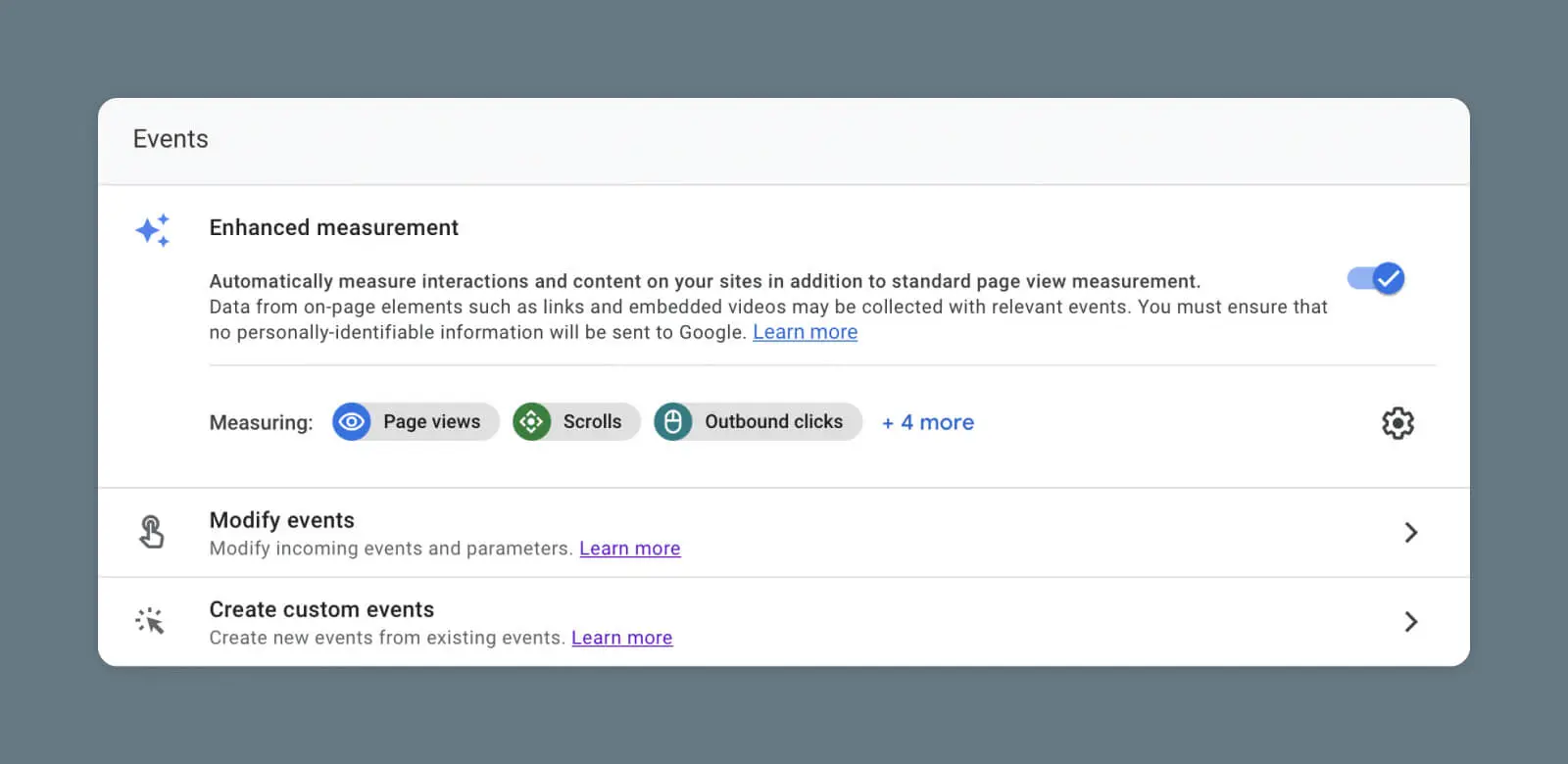
Se vuoi modificare uno di questi eventi o disattivarli individualmente, clicca sull’icona dell’ingranaggio alla destra della sezione di misurazione avanzata.
Casi D’uso per la Misurazione Migliorata
Potresti aver pensato a come potresti utilizzare i vari eventi menzionati sopra per ottenere informazioni sul tuo sito web o app.
Se stai ancora cercando ispirazione, ecco alcuni esempi di come puoi utilizzare eventi automatici e Misurazioni Migliorate nel mondo reale:
- Usa gli eventi di clic per capire come gli utenti lasciano il tuo sito o app e dove li portano i link in uscita.
- Confronta form_start con form_submit per vedere quante persone abbandonano i tuoi moduli a metà compilazione.
- Controlla scroll per monitorare quante persone leggono fino in fondo ai tuoi post del blog.
- Usa video_progress per vedere quanto tempo i visitatori rimangono impegnati con i tuoi video.
Crea Nuovi Eventi in GA4
Una volta impostati gli eventi raccolti automaticamente e la Misurazione Avanzata, sarai sommerso dai dati!
Ma se desideri approfondire ulteriormente, GA4 può aiutarti a esaminare il tuo sito web o app con maggior dettaglio. Naturalmente, per rendere questo possibile, dovrai creare alcuni nuovi eventi.
Creare un Evento
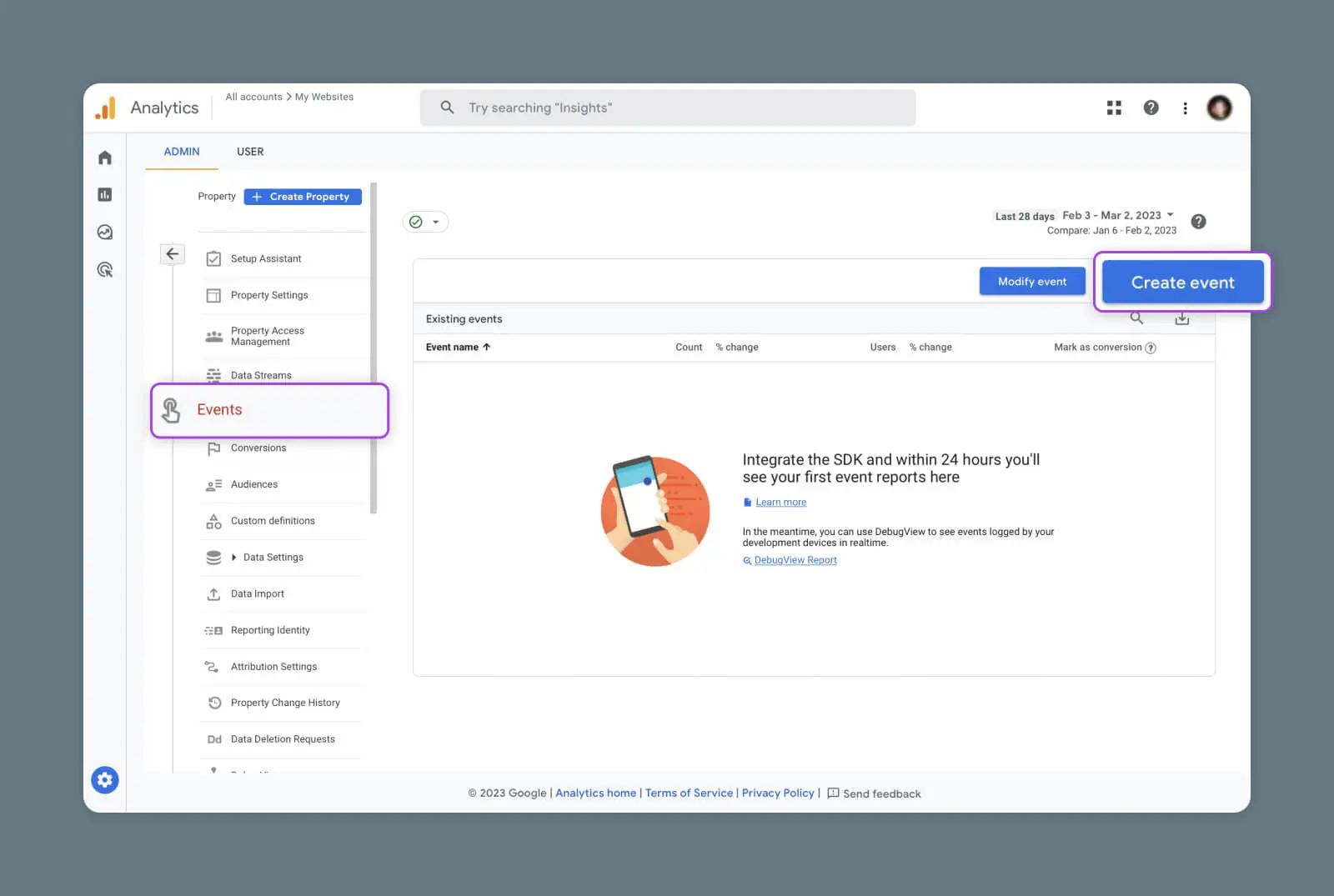
Visita la sezione Admin di Google Analytics e seleziona Eventi nella proprietà su cui stai lavorando.
Successivamente, tocca il grande pulsante blu Crea Evento nell’angolo in alto a destra, seguito da Crea nel menu a comparsa.
Nomina Il Tuo Evento Personalizzato
Dovresti ora avere davanti a te il modulo di creazione dell’evento GA4.
Ci sono diversi campi da compilare qui, ma possiamo iniziare con uno facile — il nome del tuo evento.
Puoi chiamare il tuo evento praticamente come vuoi (purché l’etichetta dell’evento sia unica), ma ci sono alcuni principi da tenere a mente:
- Sii Descrittivo – Scegli un nome che identifichi chiaramente l’evento che stai tracciando e l’evento originale che stai modificando.
- Ma Non Essere Troppo Verboso – Nomi lunghi significano più lettura.
- Crea Le Tue Convenzioni Di Denominazione – Questo renderà più facile organizzare i tuoi dati.
- Sostituisci Gli Spazi Con Trattini Bassi – Google Analytics supporta solo lettere, numeri e trattini bassi nei nomi degli eventi.
- Considera L’Uso Di Una Gerarchia – Per progetti più complessi, vale la pena costruire una gerarchia di eventi che rifletta la struttura del tuo sito o app.
Imposta Le Tue Condizioni Di Corrispondenza
Ecco dove le cose diventano interessanti.
Quando crei un nuovo evento all’interno di GA4, la piattaforma crea una copia di un evento esistente. Puoi poi aggiungere la tua logica condizionale all’evento originale per indirizzare dati specifici.
Ad esempio, potresti copiare l’evento page_view e creare un nuovo evento focalizzato su una particolare URL.
Queste regole sono chiamate Condizioni di Corrispondenza.
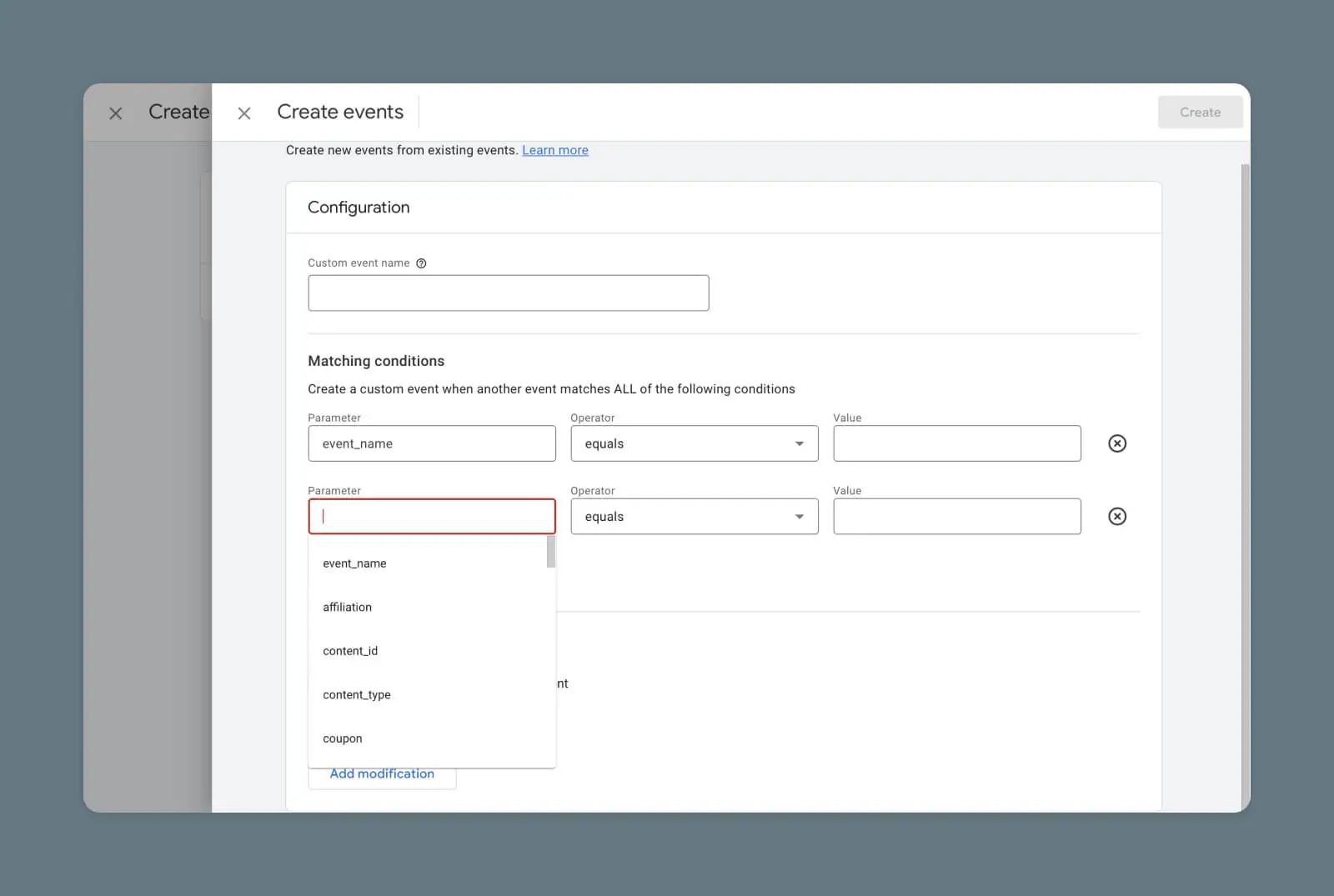
Quando configuri il tuo nuovo evento, GA4 ti chiederà prima di scegliere l’evento esistente che vuoi copiare. Puoi fare questa selezione nel primo campo Condizioni di Corrispondenza.
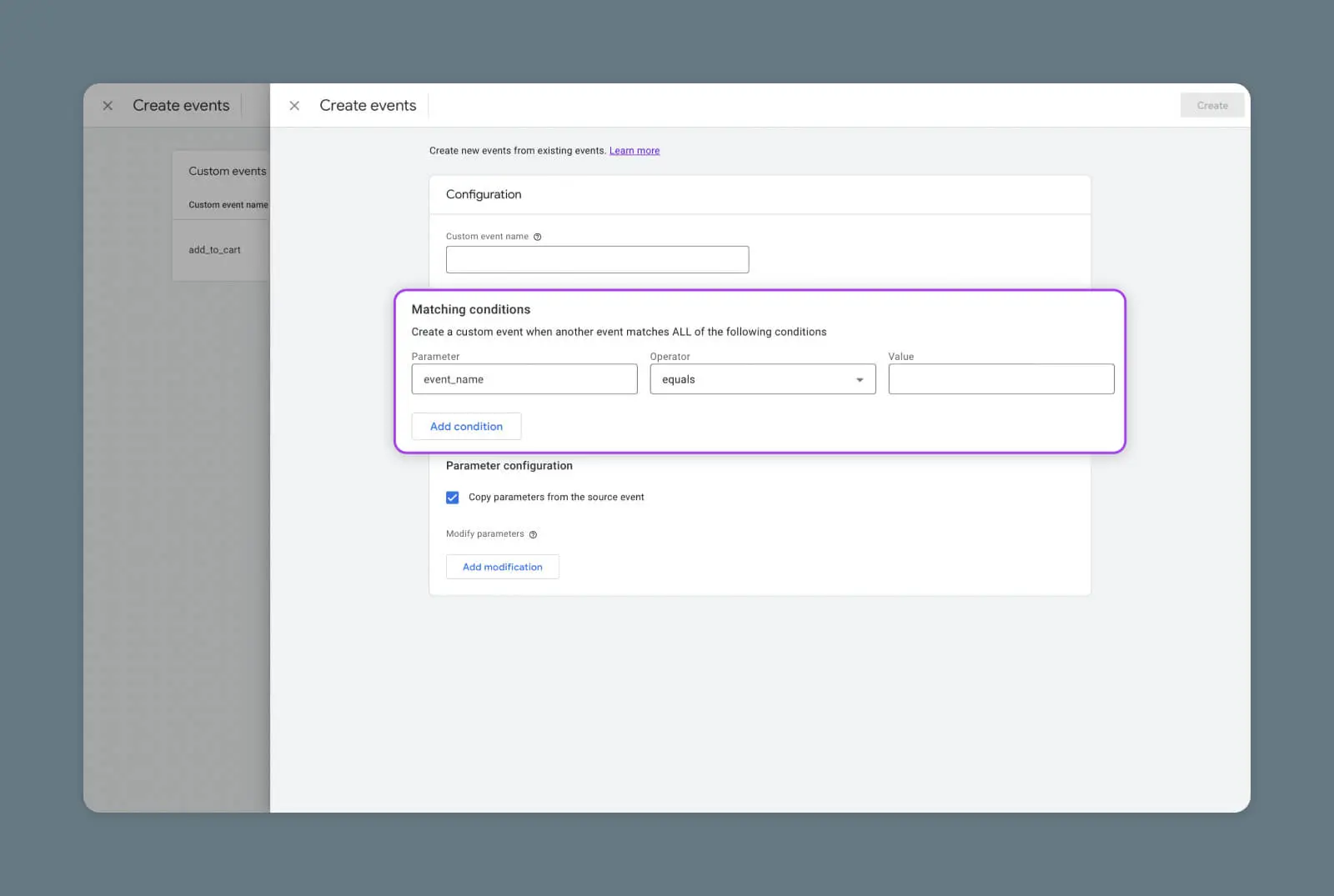
Poi, puoi scegliere le tue nuove regole per l’ordinamento dei dati. Google Analytics offre una generosa selezione di parametri e operatori, e puoi inserire qualsiasi cosa nel campo “Valore” sulla destra.
Nella maggior parte dei casi, non avrai bisogno di aggiungere molti parametri. Assicurati solo di selezionare la casella di controllo in fondo al modulo, contrassegnata Copia i parametri dall’evento sorgente.
Esempio Pratico di Condizioni di Corrispondenza
Per capire come funzionano le Condizioni di Corrispondenza nella pratica, diamo un’occhiata a un esempio semplice.
Immagina di gestire un negozio di e-commerce e di voler vedere quando qualcuno si registra per un account.
Per rilevare quando gli utenti si registrano, potresti creare un nuovo evento con le seguenti Condizioni di Corrispondenza:
Parametro: event_name
Operatore: uguale
Valore: visualizzazione_pagina
Parametro: page_location
Operatore: uguale
Valore: [URL della pagina di conferma]
Questa combinazione registrerà ogni volta che qualcuno visualizza la pagina di conferma del tuo modulo di iscrizione.
Testa Il Tuo Nuovo Evento
Dopo aver selezionato le tue Condizioni di Corrispondenza e premuto Invia, il tuo nuovo evento dovrebbe apparire nell’elenco degli eventi per la proprietà scelta.
Lavoro fatto? Non proprio. Come scoprì a sue spese il Dr. Frankenstein, è una buona idea testare le tue creazioni prima di lasciarle libere.
Il modo più semplice per testare nuovi eventi è aprire il tuo rapporto in tempo reale e testare tu stesso l’interazione. Puoi accedere a questa opzione in Rapporti > Reale.
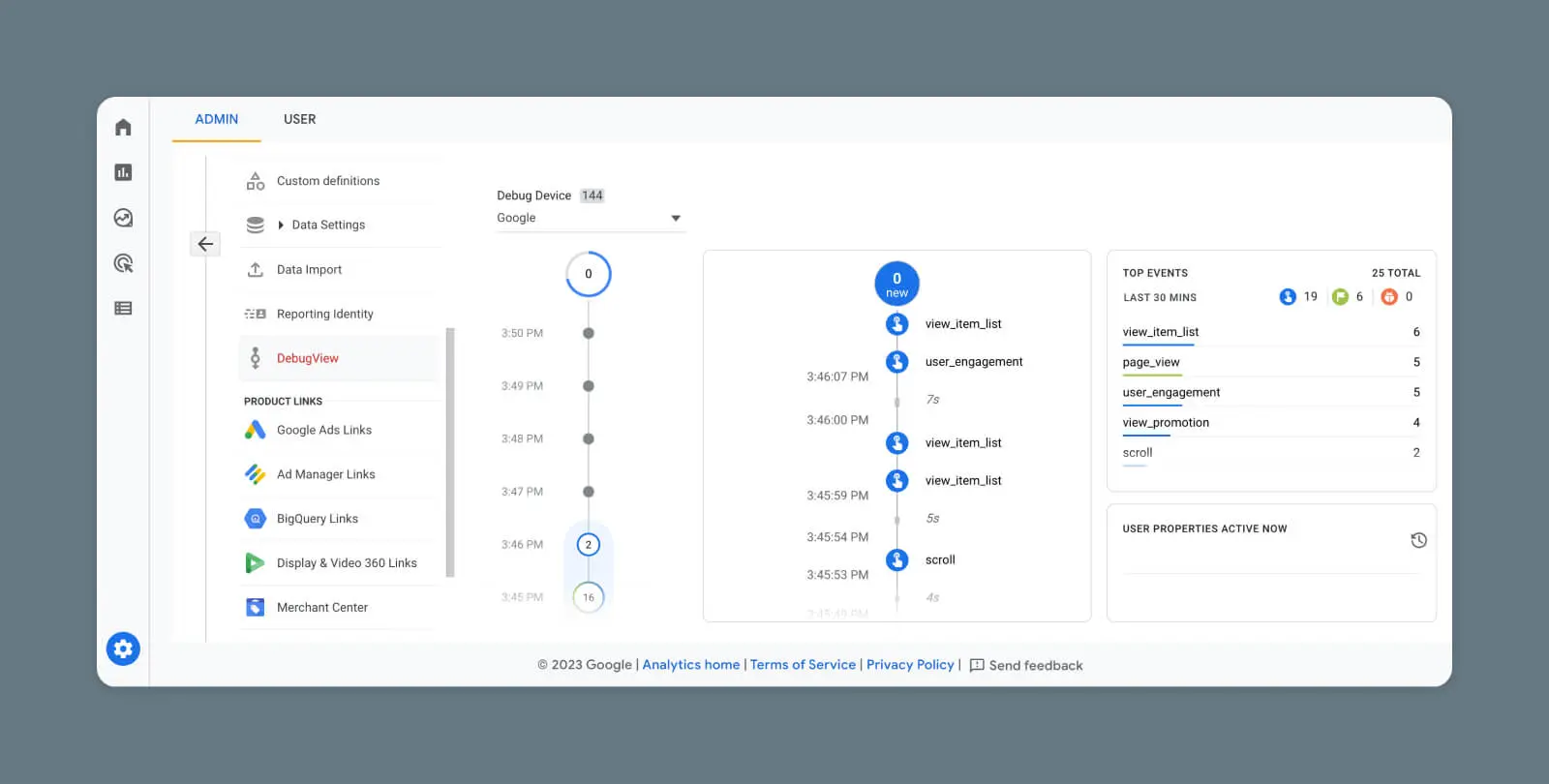
In alternativa, se l’azione dell’evento non è facile da testare, puoi dirigerti a Admin > DebugView per una visione più approfondita delle interazioni live.
Aggiunta Di Eventi Consigliati Con Google Tag Manager
Se non sei un tipo tecnico, va benissimo utilizzare i metodi sopra per configurare gli eventi in Google Analytics.
Tuttavia, è possibile arricchire Google Analytics con dati più specifici se sei disposto a fare una deviazione tramite Google Tags Manager (GTM).
Qui, puoi indirizzare Google verso particolari elementi del tuo sito web o app, e monitorarli singolarmente.
Eventi Consigliati
Per rendere questo processo più veloce, Google fornisce un lungo elenco di Eventi Consigliati. Questi sono progettati per tracciare gli elementi interattivi che puoi trovare nella maggior parte dei siti web o delle app.
Non li elencheremo tutti qui, ma alcuni esempi includono:
- aggiungi_al_carrello
- accedi
- condividi
- sblocca_obiettivo
Per aggiungere eventi consigliati alla tua proprietà GA4, crea un tag e un trigger per il tuo nuovo evento in GTM.
Prima di iniziare, assicurati di aver configurato un flusso di dati e creato un Tag di Configurazione.
Poi, per creare un nuovo tag evento:
- Seleziona Tags > Nuovo
- Clicca nella casella di Configurazione Tag e seleziona Google Analytics: GA4 Event
- Scegli il tuo Tag di Configurazione
- Nel campo Nome Evento, inserisci uno degli Eventi Consigliati da Google
Di default, il tuo nuovo tag traccerà più elementi sul tuo sito. Se vuoi essere più specifico, apri Event Parameters (scorri verso il basso fino alla sezione “Dimensioni Personalizzate” di questa guida per scoprire come fare).
Consulta la lista degli Eventi Raccomandati e inserisci uno dei parametri che funzionano con il tipo di evento che vuoi creare. Assicurati che corrisponda esattamente al nome del parametro.
Come valore dell’evento, scegli un identificatore unico per l’elemento che vuoi tracciare, come una classe HTML o un id.
Dobbiamo anche dire a Google quale trigger deve tracciare. Per fare ciò:
- Clicca sulla casella Triggering nella nuova schermata dell’evento
- Tocca il + in alto a destra
- Clicca sulla casella Trigger Configuration
- Scegli un tipo di trigger appropriato dal menu
- Aggiungi un Trigger Name che corrisponda al tuo evento
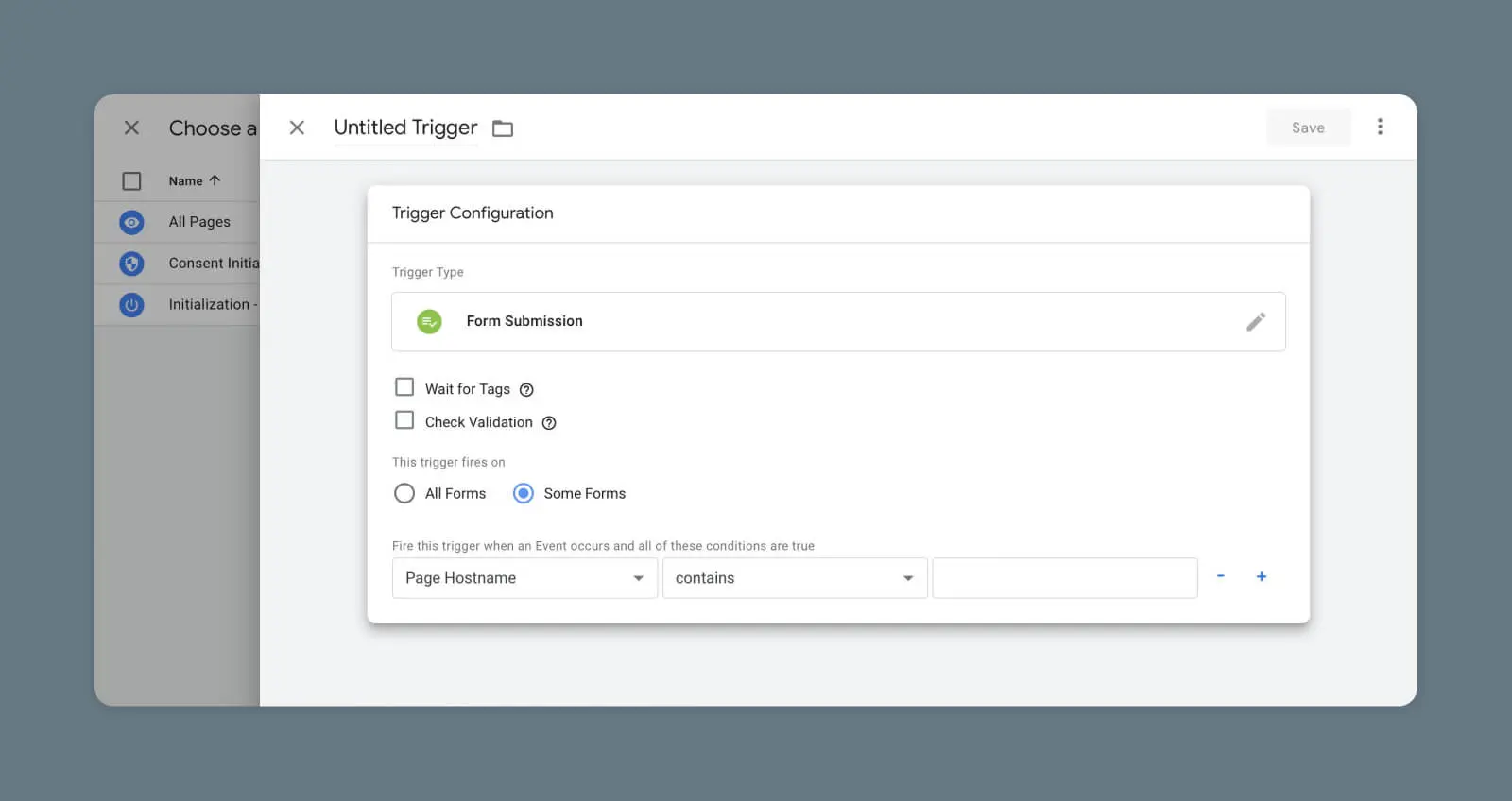
Per essere specifico con i trigger, clicca su Alcuni <tipo di trigger> e utilizza i parametri integrati per identificare l’esatta interazione che desideri monitorare.
È anche possibile aggiungere eventi completamente personalizzati tramite Google Tag (gtag.js) o Google Tag Manager. Ma poiché ciò richiede competenze a livello di sviluppatore, ne parleremo in un altro post!
Dimensioni Personalizzate
Un modo più semplice per rendere più interessanti le tue analisi è creare nuovi modi per categorizzare i dati in arrivo.
Per rendere possibile ciò, dovrai configurare alcune dimensioni personalizzate in Google Tag Manager.
Una dimensione è essenzialmente un attributo di un evento o utente. GA4 cattura cinque dimensioni predefinite non appena configuri il tracciamento (vedi “Parametri Predefiniti” precedentemente in questa guida).
Tuttavia, puoi anche creare le tue dimensioni personalizzate per tracciare dettagli più specifici sugli eventi e le proprietà degli utenti. Lavoriamo attraverso un esempio.
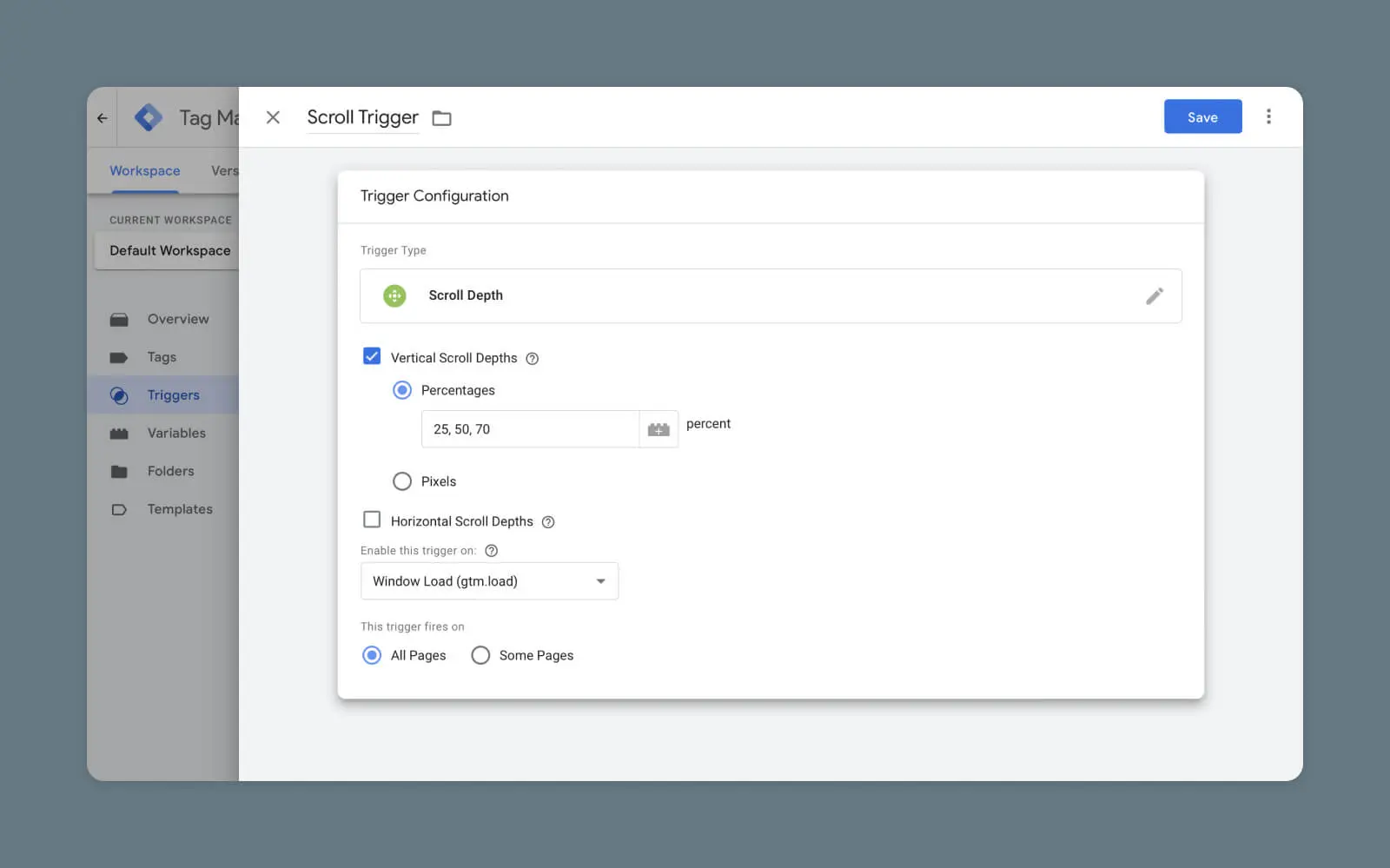
Immagina di voler misurare quando un utente scorre verso il basso del 25%, 50% o 75% in una qualsiasi pagina. Avrai bisogno di un nuovo evento con dimensioni personalizzate.
Prima di tutto, devi creare il trigger. In GTM, seleziona Triggers nel menu a sinistra e poi premi il pulsante New.
Dai un nome al nuovo trigger, quindi clicca sulla casella Configurazione Trigger. Google ti permette di scegliere tra un’ampia gamma di opzioni in questo caso. In questo esempio, dovresti selezionare Profondità di Scorrimento.
In seguito, crea un nuovo tag evento GA4 seguendo il processo che abbiamo esaminato prima, ma questa volta apri la sezione Parametri dell’evento e clicca su Aggiungi riga.
Sotto Nome parametro, aggiungi il nome che vuoi dare alla tua nuova dimensione. Nel box Valore, devi scegliere una variabile adatta per la misurazione. In questo caso, ti serve {{Scroll Depth Threshold}}.
(Non vedi la variabile di cui hai bisogno? Naviga in Variabili > Configura e assicurati che tutte le caselle siano selezionate.)
Infine, clicca sulla casella Triggering e scegli il trigger che hai creato in precedenza. Ora puoi salvare il tuo nuovo tag evento. È una buona idea testarlo, così come.
Il tuo nuovo evento dovrebbe apparire in GA4 nella sezione Eventi entro circa 48 ore, e puoi cliccare sul nome per vedere tutti i dati raccolti nell’ultima mezz’ora.
Per vedere più indietro nel passato, dovrai registrare il nuovo parametro dell’evento come una dimensione personalizzata in GA4.
Sullo schermo di amministrazione, vai a Definizioni personalizzate sotto la tua proprietà scelta e clicca sul pulsante blu Crea dimensioni personalizzate sul lato destro.
Compila i seguenti campi:
- Nome Della Dimensione – Questo è come la tua dimensione apparirà nei rapporti.
- Ambito – Questa dimensione si riferisce a un evento o a un utente?
- Descrizione – Uno spazio per commenti o informazioni aggiuntive.
- Parametro Evento/Proprietà Utente – Inserisci il nome esatto del parametro che hai appena creato nel tuo nuovo evento.
In un account standard, puoi aggiungere fino a 50 dimensioni di eventi personalizzati e 25 dimensioni utente.
Metriche Personalizzate
Certo, i dati grezzi sono utili solo fino a un certo punto. Per capire esattamente come il tuo sito web o app sta funzionando, è una buona idea creare alcune metriche personalizzate che monitorano le tue dimensioni personalizzate.
Non preoccuparti; questa parte è molto più semplice!
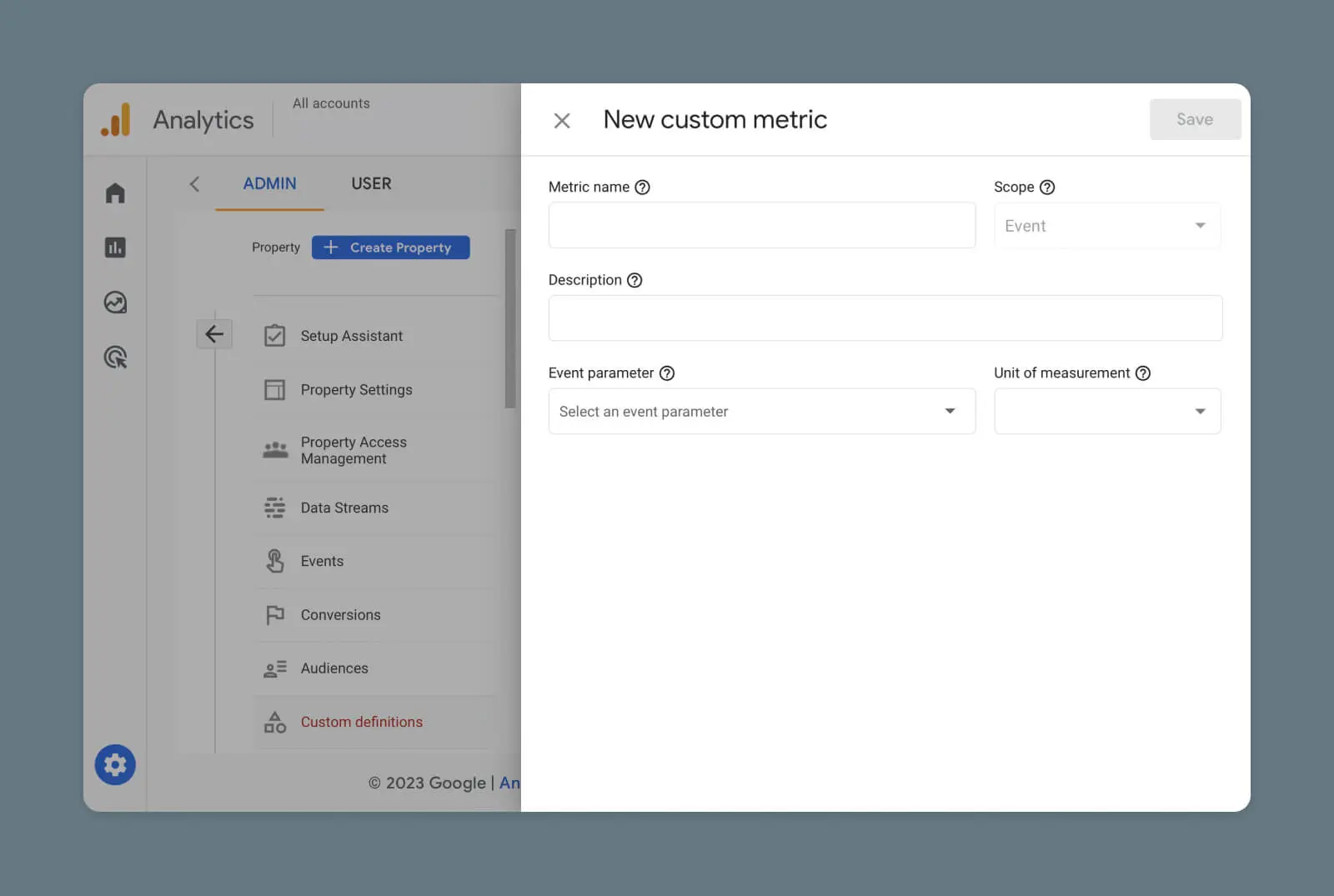
Nella tua area Amministrativa di Google Analytics, scegli la tua proprietà e visita Definizioni Personalizzate. Successivamente, clicca sulla scheda del menu etichettata Metri Personalizzati e poi clicca sul pulsante blu Crea metri personalizzati sulla destra.
Quindi, compila questi campi:
- Nome dell’evento – Come sarà elencata la tua metrica.
- Ambito – Evento o utente.
- Descrizione – Aggiungi un commento.
- Parametro dell’evento – Il parametro/dimensioni che questa metrica sta monitorando.
- Unità di misura – Scegli come vuoi che i dati in arrivo siano misurati (intero, tempo, distanza).
Assicurati di selezionare la casella Attiva, quindi premi Salva. Entro 48 ore, la tua metrica personalizzata dovrebbe iniziare a popolarsi in GA4.
Come Misurare le Conversioni in GA4
Mentre misurare i clic e gli eventi di scorrimento può essere utile, c’è solo una cosa che alla fine conta per la tua attività o marchio: le conversioni.
Conversione
Una conversione sul sito web è qualsiasi azione che un utente compie sul sito che lo spinge ulteriormente nel funnel di vendita. Esempi includono compilare un modulo web, cliccare su un pulsante di call to action o acquistare un prodotto.
In Google Analytics 4, il tracciamento delle conversioni è piuttosto semplice. Tutto ciò che devi fare è identificare quali eventi esistenti si considerano una forma di conversione.
Se un evento specifico è stato attivato almeno una volta, vedrai l’opzione per Segna come conversione sul lato destro della lista principale degli Eventi.
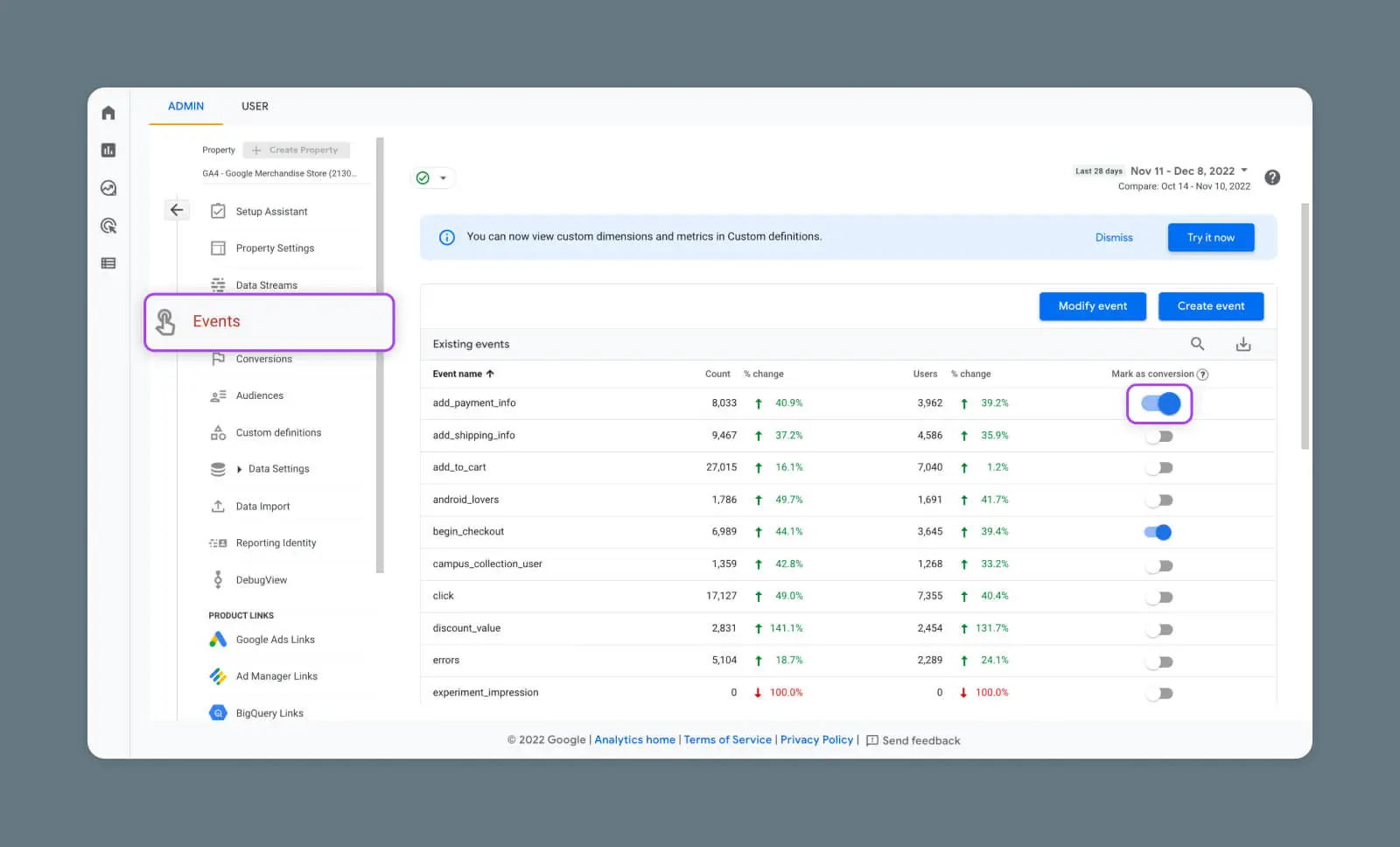
Ricorda che solo gli eventi che tracciano le visualizzazioni di pagina per un URL specifico funzioneranno correttamente qui. Se non hai già un evento per la tua pagina di conferma, assicurati di crearne uno seguendo i passaggi menzionati sopra.
C’è un altro modo per impostare il tracciamento delle conversioni per eventi che non sono ancora stati attivati o non sono apparsi nell’elenco degli eventi.
Nel menu delle proprietà, vai a Conversions > New conversion event. Assegna al tuo nuovo evento Conversione esattamente lo stesso nome dell’evento che vuoi collegare. Una volta che il tuo nuovo evento sarà attivo, Google Analytics lo riconoscerà come un evento di conversione.
Testare Nuovi Eventi di Conversione
Come per qualsiasi nuovo evento, è una buona idea verificare i tuoi eventi di conversione prima di affidarti a essi.
Visita semplicemente l’URL che è la tua pagina di conferma designata, e poi apri la vista Realtime su Google Analytics. Se il tuo evento di conversione appare, sei a posto.
Sii consapevole che potrebbe volerci un po’ di tempo dopo aver configurato il tuo evento prima che Google Analytics inizi a tracciarlo. Sii paziente.
Rapporti di Conversione
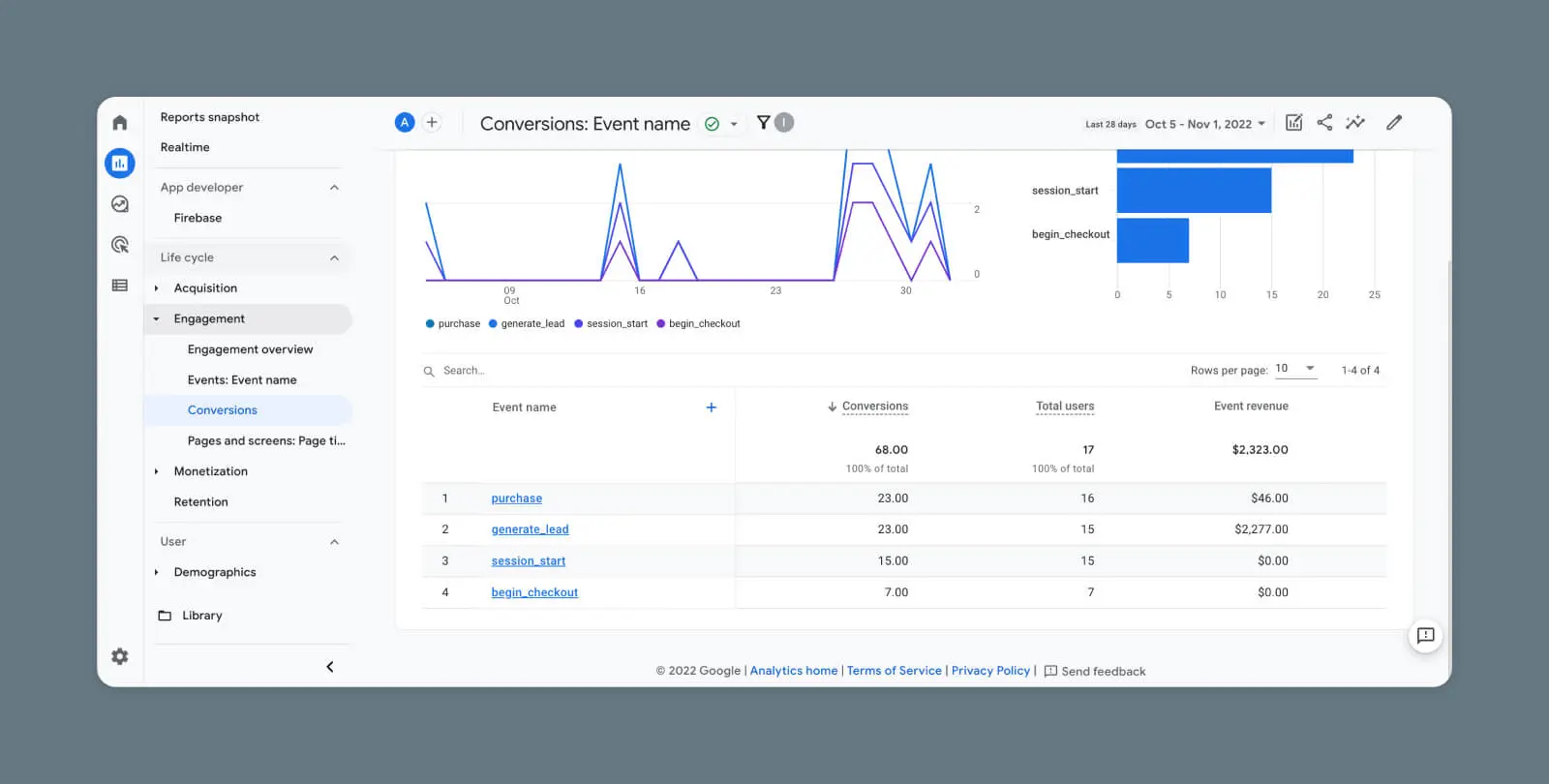
Ogni volta che vuoi controllare quante conversioni stai facendo, visita semplicemente la pagina delle Conversioni in GA4.
Qui, puoi vedere quali conversioni avvengono più frequentemente, quanti utenti hanno convertito attraverso ogni evento e quanto denaro hai guadagnato.
Puoi visualizzare un’analisi dettagliata di queste statistiche per qualsiasi conversione nella lista cliccando sul nome dell’evento che vuoi studiare.
Questa vista dettagliata rivela anche il numero di volte in cui l’evento è stato attivato in totale e quante volte è stato attivato negli ultimi 30 minuti.
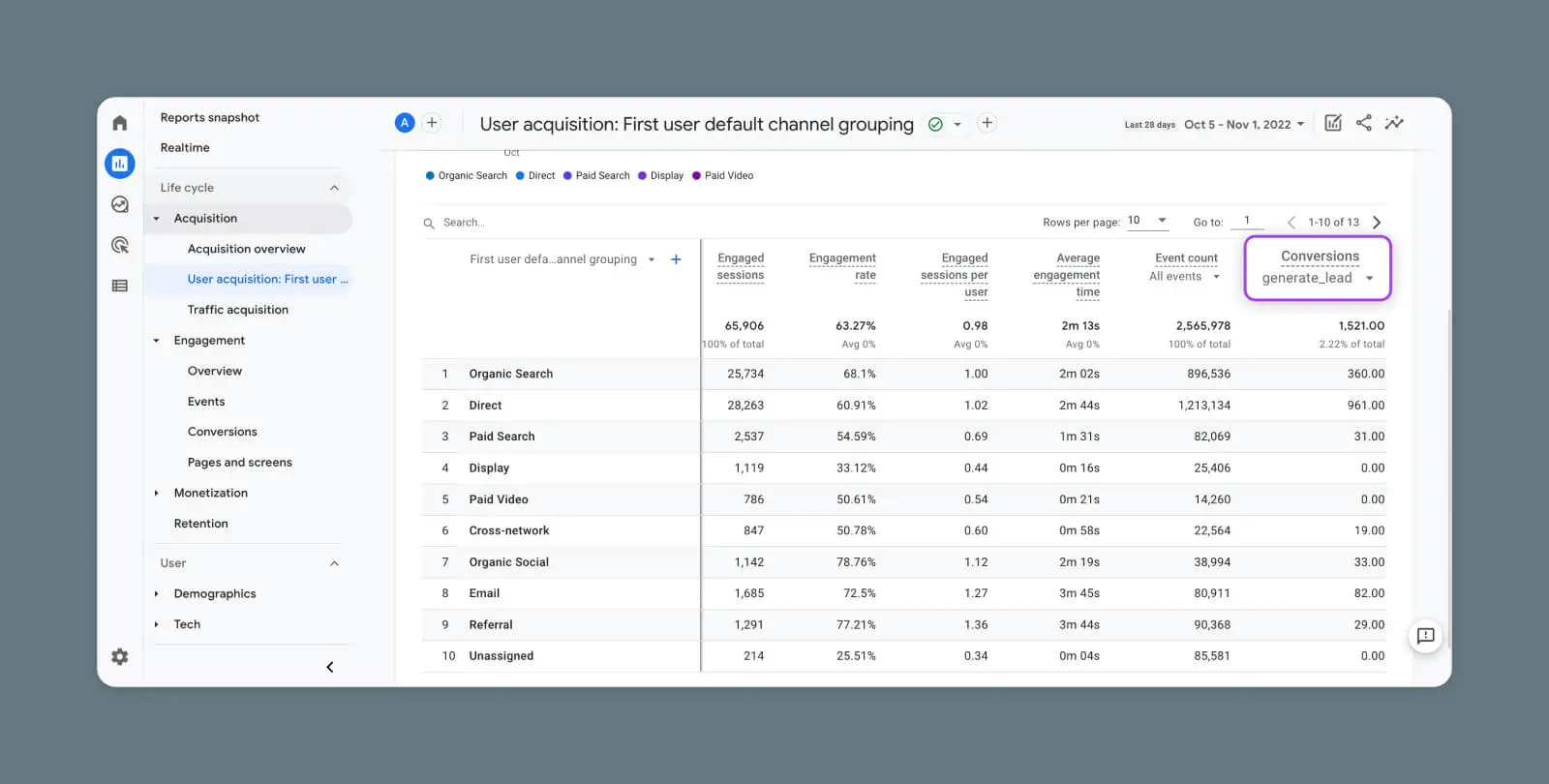
Se vuoi capire come gli utenti arrivano alla tua pagina di conversione, vai su Acquisizione utente e seleziona un evento di conversione. Google Analytics mostrerà poi quali canali stanno portando utenti al tuo sito, e poi a quella specifica pagina.
Per tracciare i passaggi esatti che i tuoi utenti stanno seguendo, visita Pubblicità > Percorsi di conversione.
La dashboard di reportistica qui mostra quali canali sono popolari tra gli utenti in diversi punti di contatto, nel loro percorso verso una specifica conversione.
Perché Dovresti Configurare Gli Eventi GA4
Come abbiamo scoperto, GA4 rende possibile tracciare le interazioni degli utenti su ogni dettaglio del tuo sito web o app.
Ovviamente, configurare tutti i vari eventi e conversioni richiede un certo sforzo. Più grande è il tuo sito, più tempo richiederà il compito.
Ma se vuoi costruire un pubblico o aumentare le vendite e-commerce, configurare il tracciamento degli eventi GA4 è tempo ben speso. Più comprendi i tuoi utenti, meglio puoi ottimizzare i tuoi contenuti.

Ottieni Più Visitatori, Espandi La Tua Attività
I nostri esperti di marketing ti aiuteranno a guadagnare più traffico e convertire più visitatori del sito in modo che tu possa concentrarti sulla gestione della tua attività.
Scopri di Più