
In questo articolo, spiegheremo cosa sono i permalink e ti faremo conoscere tutte le strutture di permalink predefinite che WordPress offre. Poi, imparerai come crearne di personalizzati in due modi.
Ogni pagina del tuo sito web ha un URL unico che consente ai visitatori di identificarla e accedervi direttamente. Idealmente, vuoi che questi URL siano il più possibile facili da leggere e digitare. In termini tecnici, questi URL unici sono noti come permalinks.
Quando usi un Sistema di gestione dei contenuti (CMS) come WordPress, questo genera automaticamente URL per le tue pagine e post in base alla struttura dei permalink che scegli. Tuttavia, è importante notare che alcune opzioni sono più adatte per la leggibilità e l’Ottimizzazione per i Motori di Ricerca (SEO).
Cosa Sono i Permalink di WordPress
In poche parole, i permalink di WordPress sono gli URL unici che la piattaforma assegna a ciascun post e pagina. Prendi ad esempio questi due permalink:
- dreamhost.com/blog/learn-wordpress/
- dreamhost.com/?p=123
Entrambi illustrano strutture di permalink uniche. Il primo utilizza il nome dell’articolo del blog come suo slug, che è il segmento dell’URL che identifica una pagina unica. Invece del suo nome, il secondo esempio utilizza l’ID unico del post come suo slug.
Da un punto di vista tecnico, entrambi gli URL funzionano esattamente allo stesso modo. Tuttavia, è facile vedere che il primo approccio è molto più user-friendly. Non solo è più facile da ricordare, ma dice anche ai visitatori di cosa tratta la pagina. Questo è conosciuto come permalink “pretty” (in contrapposizione a “ugly”).
Più importante, usare parole chiave che spiegano di cosa tratta la tua pagina può aiutare i motori di ricerca a capirne lo scopo. In altre parole, sono migliori da un punto di vista SEO. Se non stai utilizzando una struttura di permalink ottimizzata, stai rinunciando a traffico organico.
I 6 Tipi di Strutture Permalink in WordPress (E Quale Dovresti Usare)
Prima di iniziare, è importante notare che se stai costruendo un nuovo sito WordPress, dovresti sempre impostare la tua struttura permalink preferita il prima possibile. La saggezza convenzionale suggerisce di fissare la tua struttura permalink entro i primi sei mesi, quando il tuo SEO è ancora in fase di crescita.
Se il tuo sito web è online da più tempo, puoi ancora cambiare la struttura dei tuoi permalink. Tuttavia, potresti influenzare il tuo posizionamento nei motori di ricerca se non implementi i reindirizzamenti verso i tuoi nuovi URL.
Con questo in mente, ti aiuteremo a identificare la migliore struttura per il tuo sito web WordPress.
1. Semplice
Abbiamo già introdotto questa struttura di permalink sopra. Ecco un altro esempio per rinfrescarti la memoria:
- examplewebsite.com/?p=121
Come suggerisce il nome, questa struttura è essenziale. Lo slug è in realtà l’ID della pagina progettata nel tuo database. Non ti fornisce alcuna informazione sulla pagina che stai visitando. Nella maggior parte dei casi, vorrai utilizzare una struttura che offra agli utenti (e ai motori di ricerca) qualcosa di più su cui basarsi.
2. Giorno e Nome
Come suggerisce il nome, questa struttura del permalink utilizza il nome del tuo post o pagina e il giorno della sua pubblicazione come parte dell’URL. Ecco un esempio:
- examplewebsite.dev/2022/08/25/sample-post/
Il vantaggio di questa struttura è che indica agli utenti l’età del post. In alcuni casi, questo può aiutarli a valutare se è ancora rilevante senza dover cercare una data nel testo. Spesso troverai che siti di notizie o riviste utilizzano questa struttura — essenzialmente, qualsiasi sito web che crea contenuti specifici per un determinato periodo.
Dare una data ai tuoi post ha anche degli svantaggi. Ad esempio, immagina di avere un post eccellente pubblicato due anni fa, considerato una fonte definitiva di informazioni su un argomento particolare. Alcuni lettori potrebbero semplicemente guardare la data e pensare che i consigli non siano più rilevanti, indipendentemente dal fatto che ciò sia vero o meno.
Per essere chiari, è sempre consigliabile includere la data di pubblicazione da qualche parte nel tuo post, ma non c’è una ragione valida per aggiungerla come parte del tuo URL.
3. Mese e Nome
Questa struttura del permalink è quasi identica a quella che abbiamo appena esaminato. L’unica differenza è che non include il giorno di pubblicazione come parte dell’URL del tuo post:
- examplewebsite.dev/2022/08/sample-post/
Da un punto di vista funzionale, stiamo affrontando lo stesso insieme di pro e contro come con la struttura Day and Name. Può essere utile per i visitatori capire a prima vista quanto è vecchio il tuo post o la tua pagina, ma può anche far sembrare alcuni dei tuoi contenuti datati.
4. Numerico
La struttura del permalink Numeric presenta molte somiglianze con l’opzione Plain. Vediamo un URL che utilizza questa impostazione così puoi vederlo in azione:
- examplewebsite.com/archives/121
Come con i permalink Plain, questa impostazione utilizza l’ID del tuo post come slug, e non fornisce agli utenti ulteriori informazioni. In questo caso, ottieni anche un permalink breve, ma non offre altri vantaggi, quindi non dovrebbe essere la tua prima scelta.
5. Nome Post
Tra tutte le strutture predefinite dei permalink di WordPress, questa è la nostra preferita. Identifica i tuoi post e pagine secondo il loro nome, il che rende gli URL puliti e memorabili, come ad esempio:
- examplewebsite.com/il-tuo-miglior-post
La cosa fantastica è che puoi nominare i tuoi post e le tue pagine come vuoi e persino personalizzare gli slug se questi titoli diventano troppo lunghi. Come regola generale, il tuo slug dovrebbe rimanere tra tre e cinque parole. In questo modo, è ancora abbastanza corto affinché i tuoi visitatori lo ricordino, e anche i motori di ricerca potranno facilmente identificare di cosa tratta il post.
6. Struttura Personalizzata
Se non sei convinto di nessuna delle strutture di cui abbiamo parlato finora, WordPress ti permette anche di costruire la tua. Ad esempio, se gestisci un blog, puoi impostare categorie individuali per i tuoi riassunti e recensioni e includerle nei tuoi link.
Ecco un esempio:
- examplewebsite.com/top-lists/x-best-puppies-2018
In pratica, WordPress ti mette a disposizione dieci tag di struttura che puoi utilizzare per creare permalink personalizzati. Se vuoi sapere quali sono e come usarli, continua a leggere — copriremo tutte le nozioni di base nella prossima sezione.
2 Modi Per Creare Permalink Personalizzati
Come abbiamo menzionato un minuto fa, WordPress ti offre un metodo integrato per creare permalink personalizzati. Tuttavia, puoi anche utilizzare plugin per ottenere risultati simili se desideri avere un po’ più di controllo sul procedimento. Parliamo di entrambi i metodi.
1. Utilizza I Tag di Struttura Personalizzati di WordPress
WordPress ti permette di utilizzare dieci tipi di tag di struttura per creare permalink personalizzati. Prendiamoci un minuto per conoscerli, poi li vedremo in pratica:
- Tag Della Data: Questa categoria include %year%, %monthnum%, %day%, %hour%, %minute% e %second%, e funzionano esattamente come ti aspetteresti. Aggiungendo uno qualsiasi di questi tag alla tua struttura del permalink, includerai questi numeri all’interno del tuo URL.
- ID e Nome del Post: Questi tag sono %post_id% e %postname%, rispettivamente. Il primo mostra l’ID unico per ciascuno dei tuoi post o pagine, mentre il secondo mostra il loro titolo completo.
- Categoria e Autore: Puoi aggiungere queste opzioni utilizzando i tag %category% e %author%, rispettivamente.
Per utilizzare uno di questi tag, devi accedere alla tua Dashboard e andare nella scheda Settings > Permalinks. Una volta entrato, puoi scegliere qualsiasi struttura permalink desideri tra quelle di cui abbiamo parlato in precedenza.
Se vuoi creare una struttura personalizzata, seleziona l’opzione Struttura Personalizzata in fondo all’elenco:
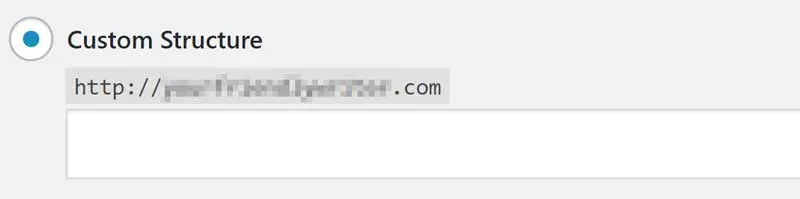
Ora, tutto quello che devi fare è mescolare e abbinare i tag di struttura di cui abbiamo parlato in precedenza.
Ad esempio, /%category/%post-name/ risulterebbe in questo URL:
- http://www.examplewebsite.com/top-lists/x-migliori-cuccioli-2017.
Puoi utilizzare quanti tag desideri per la tua struttura di permalink personalizzata. Tuttavia, ti consigliamo di mantenere le cose brevi. Ti consigliamo anche di evitare l’uso di date, in modo che il tuo contenuto rimanga sempre attuale.
Quando sei pronto, ricorda di salvare le tue modifiche, ed è tutto!
2. Usa il Plugin Custom Permalinks
Se utilizzi WordPress da un po’ di tempo, saprai che ci sono plugin per quasi ogni scenario che puoi immaginare. Personalizzare i permalink non fa eccezione. Una opzione è il plugin Permalink Manager:
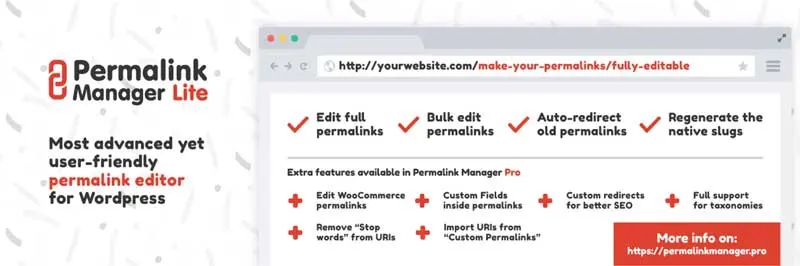
Questo strumento ti consente di personalizzare la struttura del permalink di post e pagine e di modificare gli URL di singoli post su un’unica schermata.
Per iniziare, installa il plugin, attivalo, poi naviga nella scheda Strumenti > Gestore Permalink. All’interno, troverai un elenco di tutti i tuoi post e l’opzione per modificare i loro permalink:
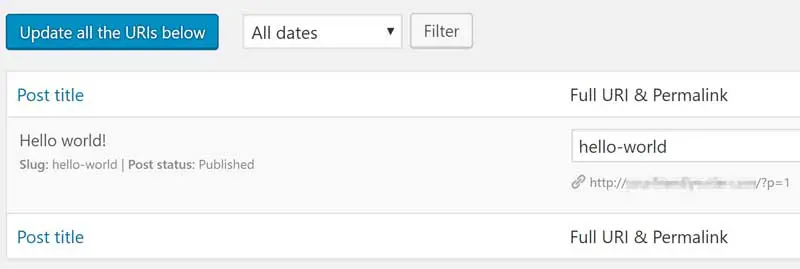
La sezione della scheda URL Editor comprende anche schede per le tue Pagine e Media, che funzionano esattamente come la sezione Post. Quando hai finito di esplorare queste opzioni, passa alla scheda Permastructures. Qui, puoi impostare strutture di permalink uniche per i tuoi post, pagine e media:
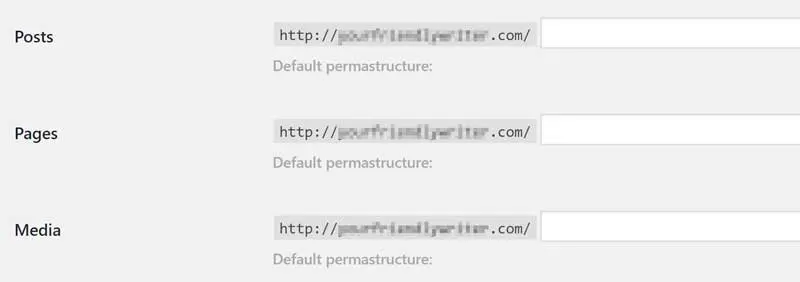
Come puoi vedere, il plugin utilizza anche i tag di struttura predefiniti di WordPress per aiutarti a creare nuovi permalink. Tutto quello che devi fare è inserirli nell’ordine che desideri e salvare le modifiche:
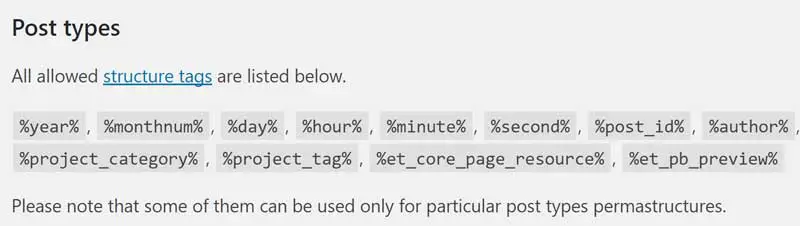
Se non sei soddisfatto delle tue nuove strutture, puoi sempre utilizzare il pulsante Ripristina la Struttura Predefinita sotto ciascun campo. Questo è tutto ciò che devi sapere per iniziare a utilizzare il plugin.
Configura I Tuoi Permalink Di WordPress
Molte persone non prestano attenzione alla struttura degli URL del loro sito web, il che è un errore. Può sembrare un piccolo dettaglio, ma utilizzare la giusta struttura del permalink può migliorare il posizionamento SEO e rendere il tuo sito più facile da usare.
Come regola generale, è consigliabile evitare URL che includono lunghe sequenze di numeri o frasi ingombranti. L’approccio migliore è spesso utilizzare i nomi dei tuoi post come struttura predefinita del permalink e accorciarli manualmente quando necessario. Se ciò non si adatta bene al tuo sito web, puoi sempre creare strutture di permalink personalizzate utilizzando i tag di WordPress o un plugin.

Fai Di Più Con DreamPress
Gli utenti di DreamPress Plus e Pro hanno accesso a Jetpack Professional (e oltre 200 temi premium) senza costi aggiuntivi!
Scopri I Piani