
Alcuni dicono che Elvis Presley fosse il più grande artista di tutti i tempi.
Diciamo che il formato di file SVG è un rivale molto vicino.
Vedi, Elvis manteneva sempre le promesse. Il suo mantra personale era “Taking care of business,” abbreviato in TCB sui suoi gioielli.
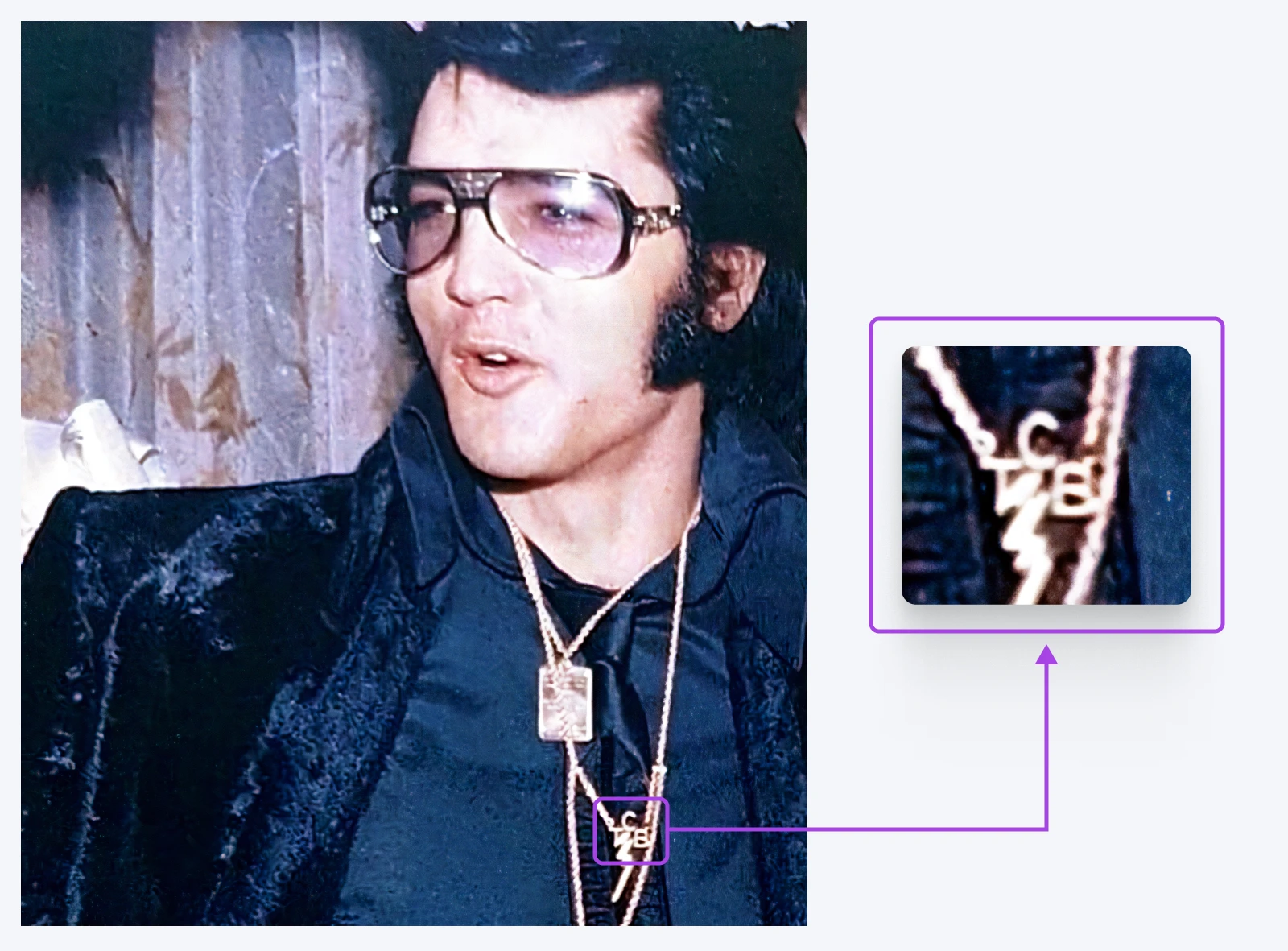
E potresti dire lo stesso per i file SVG.
SVG
Un file SVG, o file Scalable Vector Graphic, è un formato di file che rende immagini bidimensionali. Descrive come deve apparire l’immagine utilizzando un formato di testo XML.
Non importa a quale progetto stai lavorando, questo formato di immagine farà al caso tuo. Questi file sono leggeri, scalabili e ottimi per l’accessibilità. Puoi anche modificarli usando codice.
Hai ancora bisogno di convincerti? In questa guida molto leggibile, diamo un’occhiata più da vicino al formato SVG e spieghiamo come utilizzare questi file nei tuoi progetti.
Pronto per iniziare? Meno chiacchiere e più azione!
L’ABC degli SVG: Capire i File di Immagine
Immagina di creare un sito web. Probabilmente vorrai inserire alcune immagini.
Quale tipo di file dovresti usare?
Il tuo istinto potrebbe essere JPEG o PNG. Forse ti sbizzarrirai e inserirai qualche GIF.

Ma… qual è la differenza? Ecco un confronto tra i soliti sospetti:
JPEG (Joint Photographic Experts Group)
- Pro: Dimensioni dei file ridotte, ottimo per immagini complesse.
- Contro: Perde qualità quando compresso, nessuna trasparenza.
PNG (Portable Network Graphics)
- Pro: Compressione senza perdita, supporta la trasparenza.
- Contro: File più grandi rispetto ai JPEG.
GIF (Formato di Scambio Grafico)
- Vantaggi: Supporta animazioni semplici, dimensioni del file ridotte.
- Svantaggi: Colori limitati, può apparire pixelato.
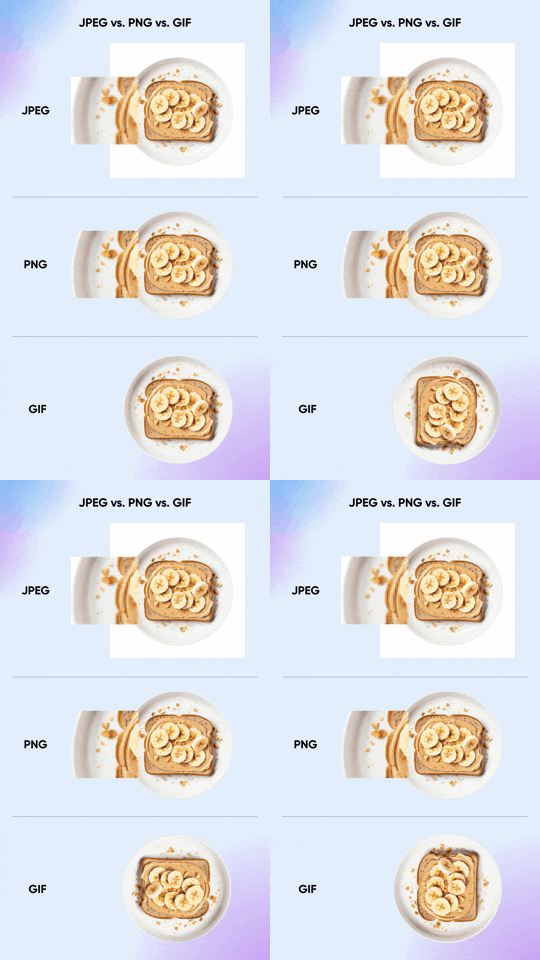
Questi formati possono sembrare diversi. Tuttavia, sono tutti esempi di immagini raster.
Le immagini raster (o bitmap) sono dipinte con pixel posizionati con precisione. Hanno dimensioni, colori e forme fisse.
Questi tipi di file sono ottimi per condividere immagini con molti dettagli, come foto di alta qualità.
Lo svantaggio è che non puoi mai cambiare o estendere l’immagine originale. Puoi solo dipingerci sopra o aggiungere altri pixel.
Perché gli SVG sono così utili
Il formato SVG (Scalable Vector Graphics) è diverso.
I file vettoriali contengono un insieme di istruzioni testuali su come costruire un’immagine. Questi file sono scritti in XML (Extensible Markup Language).
XML
XML è l’acronimo di Extensible Markup Language. Questo linguaggio utilizza i tag per aggiungere informazioni ai file, leggibili sia da macchine che da esseri umani.
Quando tenti di caricare un file SVG, il tuo dispositivo esamina le istruzioni e costruisce l’immagine su richiesta.
Ci sono diversi vantaggi in questo sistema:
- Gli SVG possono essere ridimensionati a qualsiasi dimensione e continuano a sembrare perfetti.
- Possono anche essere modificati come file di codice.
- Puoi persino stilizzarli usando il CSS.
- Essendo gli SVG composti da testo, hanno dimensioni molto ridotte.
- Questo significa che occupano meno spazio di archiviazione sul tuo server web.
- E possono caricarsi più velocemente rispetto alla grafica raster.
Un altro vantaggio dell’uso degli SVG è la migliorata accessibilità. Puoi modificare questi file localmente sui dispositivi, in base alle esigenze dell’utente, e i lettori di schermo possono interpretarli.
Lo svantaggio degli SVG è che possono diventare molto grandi se includi molti dettagli. Inoltre, non puoi ottimizzarli allo stesso modo delle immagini raster. Se vuoi condividere fotografie, probabilmente è meglio optare per un JPEG.
Ma per gran parte degli altri contenuti visivi, il formato SVG è un’ottima opzione.
| Caratteristica | SVG | JPEG | PNG | GIF |
| Scalabilità | Forte ✅ | No ❌ | No ❌ | No ❌ |
| Dimensione del File | Generalmente piccola ✅ | Può essere piccola ✅ | Spesso grande ❌ | Piccola per immagini semplici ✅ |
| Trasparenza | Sì ✅ | No ❌ | Sì ✅ | Sì, ma limitata ⚠️ |
| Animazione | Certo! ? | No ❌ | No ❌ | Solo base ⚠️ |
| Migliore per | Grafica, icone, loghi | Foto | Immagini che richiedono trasparenza | Animazioni semplici |
| Modificabilità | Con il codice! ? | No ❌ | No ❌ | No ❌ |
| Supporto Browser | La maggior parte dei browser moderni ✅ | Tutti i browser ✅ | Tutti i browser ✅ | Tutti i browser ✅ |
Utilizzi Comuni delle Immagini SVG
Anche se gli SVG sono piuttosto versatili, appaiono principalmente nel web design come:
- Icone: Dai link dei social media ai pulsanti del carrello, le icone SVG appaiono nitide su qualsiasi dispositivo.
- Loghi: Salvare il tuo logo di marca come un SVG garantisce che apparirà perfetto ovunque — dai piccoli schermi mobili ai grandi cartelloni pubblicitari.
- Illustrazioni: Molti siti web ora utilizzano illustrazioni SVG piuttosto che immagini stock. Anche quando la grafica è molto dettagliata, si scala perfettamente.
- Animazioni: Sì, gli SVG possono muoversi! Puoi animarli per quel tocco in più sul tuo sito web, come un logo che gira o un personaggio che balla.
- Infografiche: Poiché gli SVG sono scalabili, puoi anche utilizzarli per costruire interattive visualizzazioni dei dati. Molto figo!
Lavorare Con SVG: Creare o Copiare?
Okay, basta lodi entusiastiche. È ora di mettersi al lavoro.
Se vuoi integrare gli SVG nei tuoi progetti digitali, devi prendere alcuni design pronti all’uso o creare le tue grafiche da zero.
Trovare SVG Gratuiti
Usare i progetti di qualcun altro è l’opzione più semplice. E fortunatamente, migliaia di SVG sono disponibili per il download online.
Molti sono gratuiti per progetti personali, ma potresti dover pagare per l’uso commerciale.
Ecco alcune delle nostre risorse preferite:
- Font Awesome: Un popolare pacchetto di icone SVG.
- Freepik: Enorme database di grafiche vettoriali, illustrazioni e icone.
- Lineicons: Pacchetto di oltre 8,400 icone semplici e pulite.
- Free SVG: Biblioteca di illustrazioni SVG completamente gratuite.
- Open Doodles: Illustrazioni gratuite e colorate di persone a carattere ludico.
- IconScout: Biblioteca ricercabile di oltre 9,5 milioni di risorse, incluse icone gratuite e a pagamento, illustrazioni, loghi e altro.
- DrawKit: Vari pacchetti di illustrazioni 2D/3D, gratuite e premium.
- unDraw: Un sacco di ottime illustrazioni SVG gratuite.
Ricorda che puoi modificare qualsiasi SVG che scarichi. Quindi, puoi usare i file gratuiti come punto di partenza per le tue creazioni.
Come Creare e Modificare File SVG
Non riesci a trovare ciò di cui hai bisogno online? Non preoccuparti. Modificare gli SVG è un gioco da ragazzi.
Ecco una rapida guida:
1. Scegli Il Tuo Software
Il modo più semplice per modificare gli SVG è con un editor di grafica vettoriale. Ecco alcune opzioni popolari:
- Adobe Illustrator ($$$): Il campione dei pesi massimi. Costoso, ma potente.
- Inkscape (gratis): L’alternativa gratuita che non ha nulla da invidiare.
- Figma ($): Ottimo per il lavoro di design collaborativo.
- Sketch ($): Un’alternativa più leggera a Illustrator, popolare tra i designer di interfacce.
Baseremo il resto di questa guida su Inkscape, ma il processo appare molto simile nella maggior parte delle app di modifica vettoriale.
2. Configura la Tua Tela
Se stai iniziando da zero, dovrai creare una tela per il tuo lavoro. In Inkscape, visita File > Nuovo e scegli le dimensioni per la tua nuova immagine.
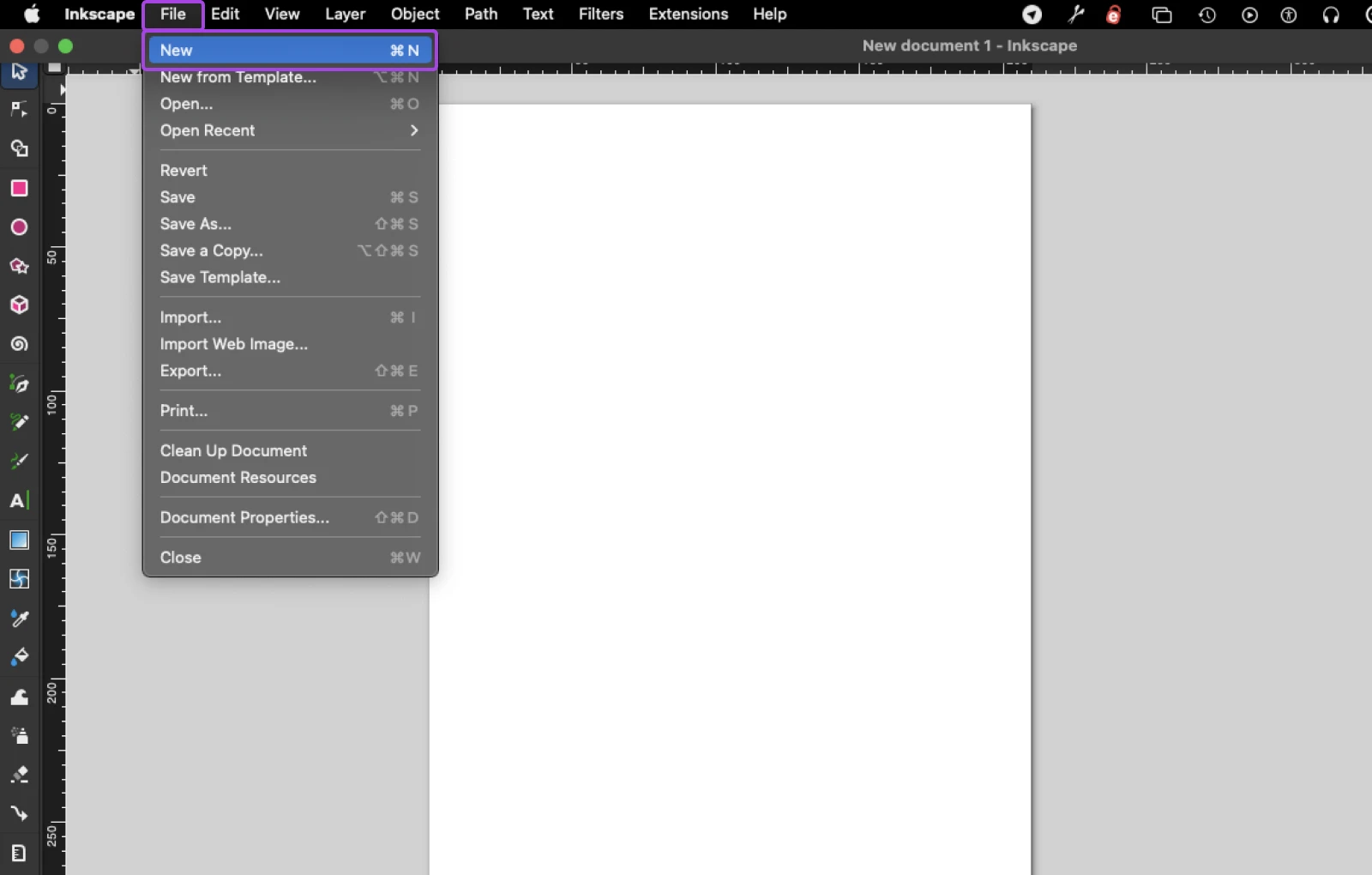
Se vuoi modificare un documento SVG esistente, vai su File > Apri per avviare l’editor.
3. Disegna Il Tuo Progetto
Lo strumento più importante nella modifica vettoriale è lo strumento Bezier. Puoi selezionarlo dalla barra degli strumenti sulla sinistra del tuo spazio di lavoro. L’icona sembra una penna stilografica che disegna una linea curva.
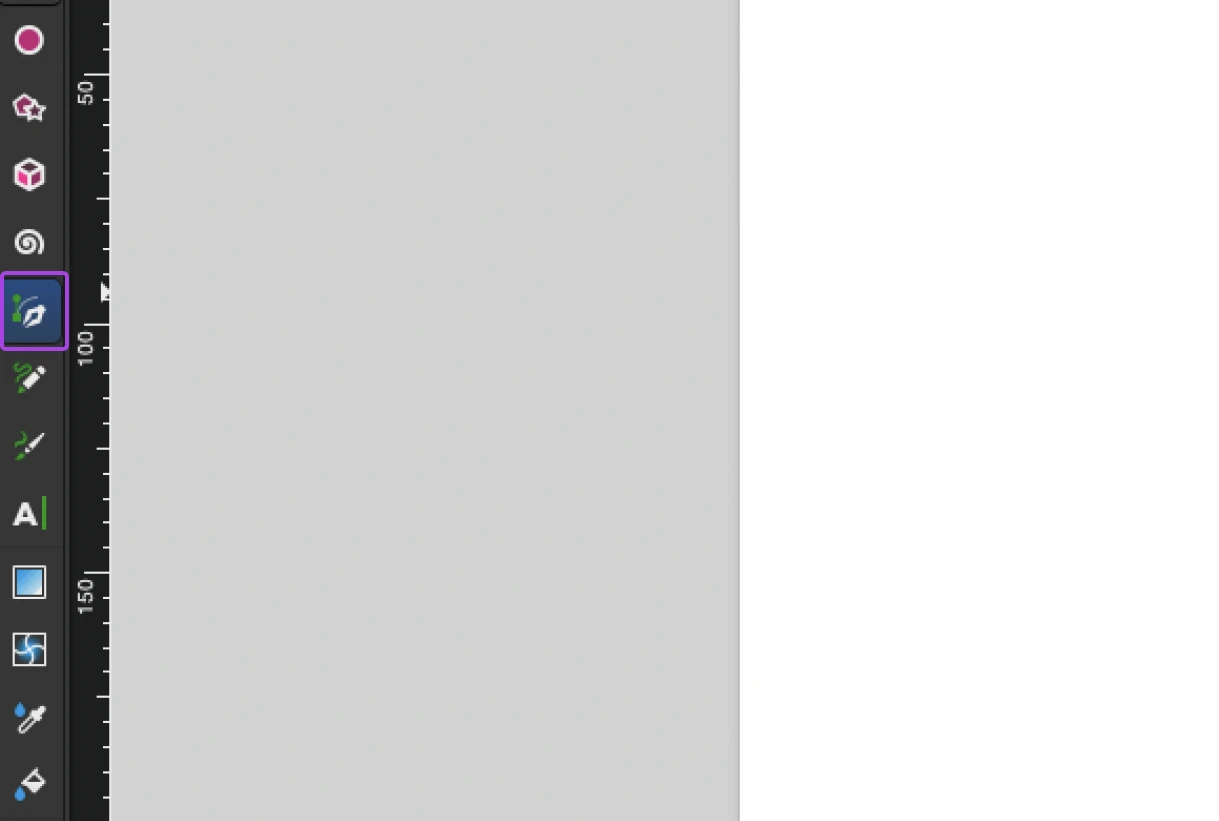
Questo strumento ti permette di creare linee rette e curve perfette con pochi clic.
Ogni forma che crei contiene percorsi e punti individuali, che sono registrati nel codice XML sottostante.
Utilizzando lo strumento Bezier, puoi facilmente tornare indietro e regolare questi punti e percorsi dopo averli creati. Una volta che sei soddisfatto della struttura, aggiungi i tuoi colori personali tramite il pannello delle Proprietà dell’oggetto.
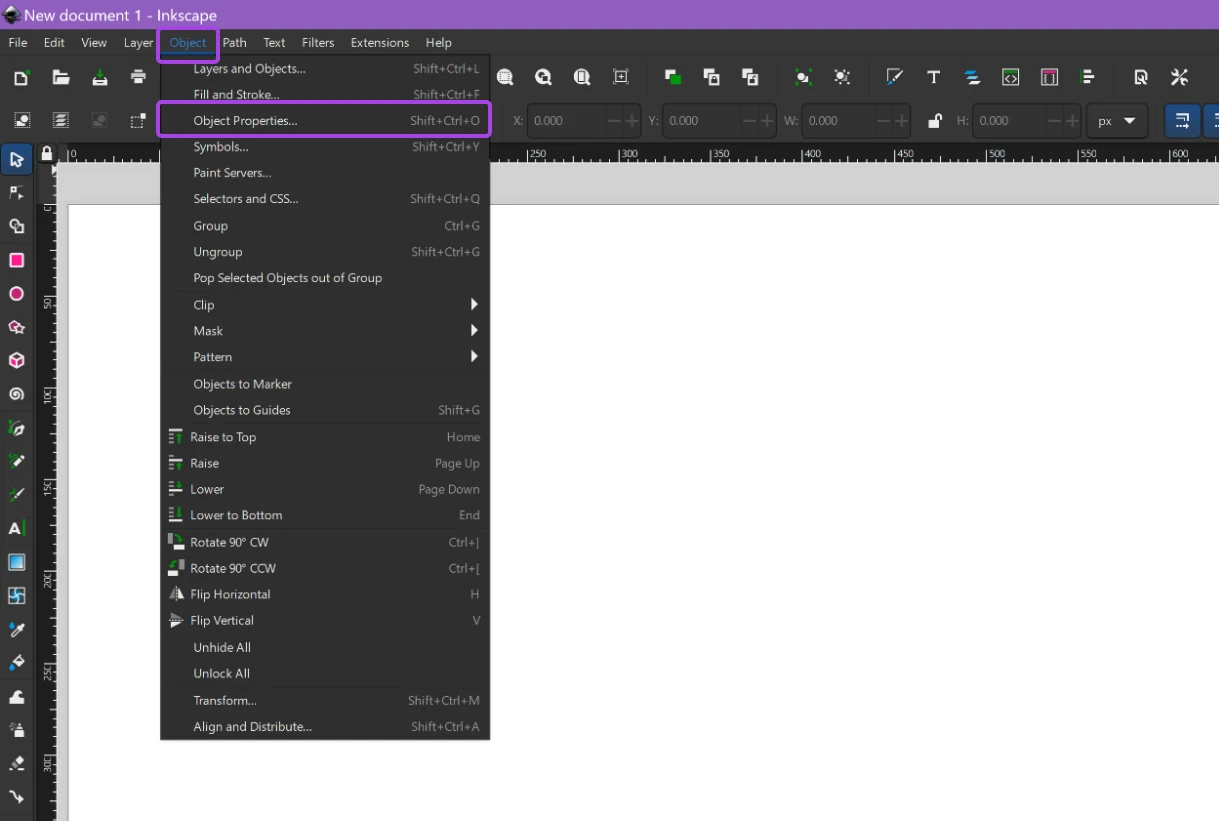
Le opzioni delle proprietà dell’oggetto appariranno nel menu a destra.
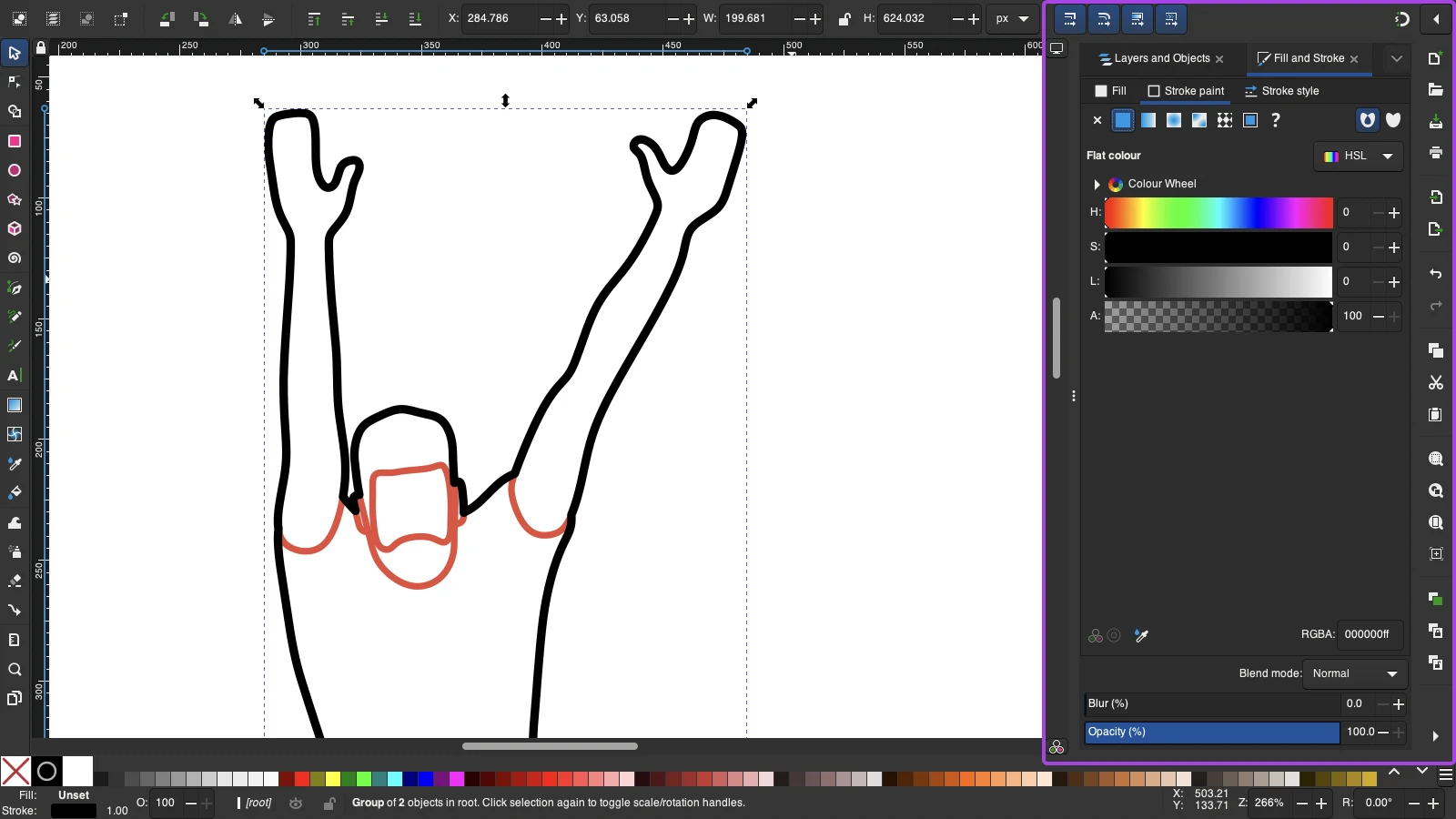
Consiglio Pro: Vuoi approfondire la modifica dei vettori? Inkscape ha una fantastica biblioteca di tutorial gratuiti proprio qui.
4. Salva Come SVG
Una volta che sei soddisfatto della tua grafica, vai su File >Salva con nome, e scegli SVG come formato.
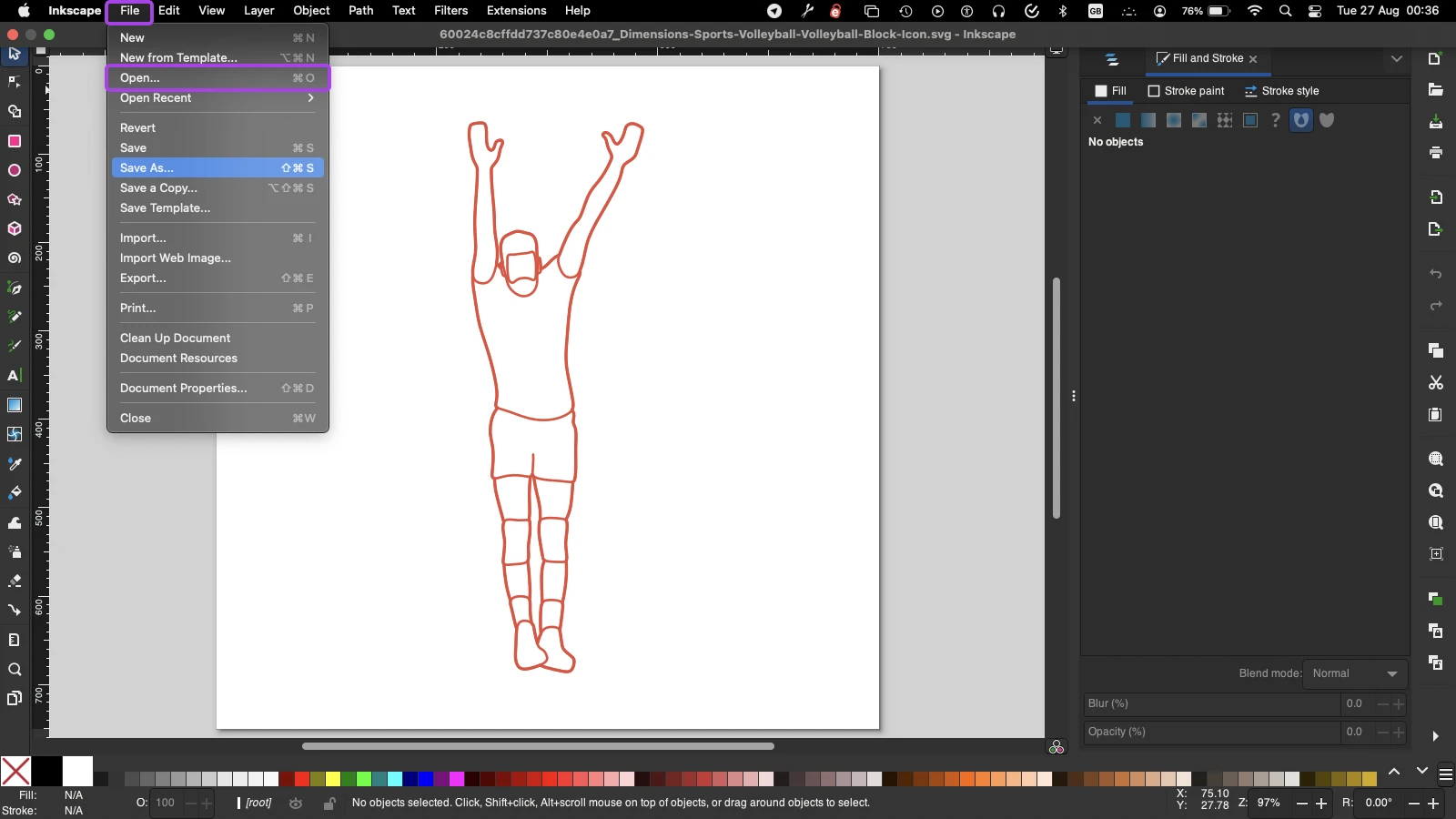
Dagli un nome accattivante e salva!
Come Aggiungere SVG Al Tuo Sito Web
Hai creato il tuo capolavoro vettoriale. Ora, il mondo merita di vederlo.
Puoi incorporare SVG nel HTML del tuo sito web. Tutto ciò di cui hai bisogno è un tag <img> che punti al tuo file. Dovrebbe assomigliare a qualcosa del genere:
<img src="my-awesome-svg.svg" alt="Il Mio Fantastico SVG">
In alternativa, puoi inserire il codice XML del tuo file SVG direttamente nella tua pagina web utilizzando il tag <svg>.
Ecco un esempio:
<svg width="200" height="200">
  <circle cx="50" cy="50" r="40" stroke="red" stroke-width="2" fill="green" />
</svg>
Questo codice produrrà un bel bottone rotondo, con un contorno rosso e un interno verde.
Abilitare SVG in WordPress
Aggiungere singole immagini tramite HTML è un processo molto lento. Potresti preferire caricare SVG tramite il tuo CMS (sistema di gestione dei contenuti).
Ma c’è un problema per gli utenti di WordPress.
Per impostazione predefinita, WordPress non supporta nativamente il caricamento di SVG. Questo perché gli attori malintenzionati possono utilizzare gli SVG per distribuire malware.
Il modo più semplice per abilitare gli SVG è installando un plugin come Safe SVG o SVG Support. Questi strumenti controllano ogni caricamento per assicurarsi che non ci sia nulla di dannoso all’interno.
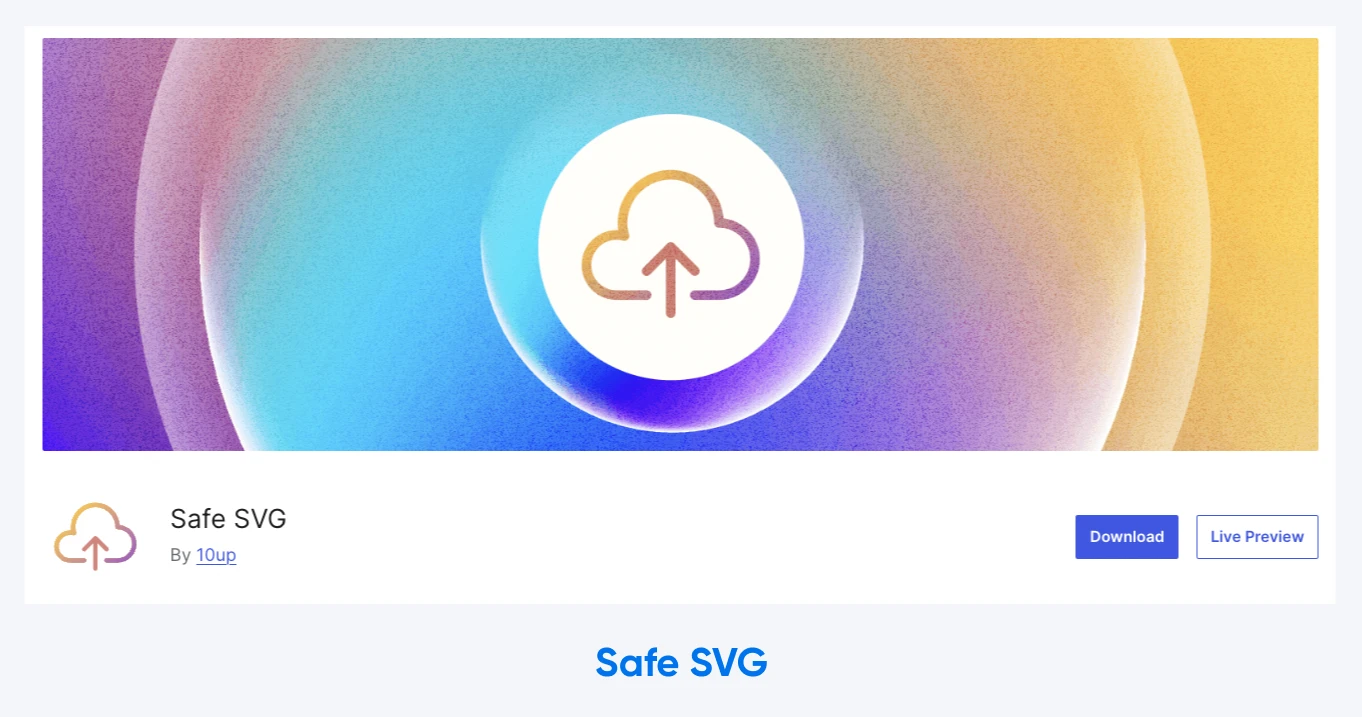
Puoi quindi caricare e inserire SVG attraverso la Libreria Media di WordPress. Semplicemente naviga in Media > Aggiungi Nuovo, e scegli la grafica che desideri includere.
Stilizzare SVG con CSS
Se incorpori file SVG utilizzando il tag <svg>, puoi modificare l’aspetto delle tue immagini tramite CSS.
Diciamo che hai creato una grafica verde, ma vuoi che appaia rossa sul tuo sito web. Invece di creare una nuova copia, puoi semplicemente scrivere lo stile seguente:
svg {
  stroke: red;
  fill: blue;
}
L’attributo stroke definisce quale colore dovrebbe avere il contorno della tua grafica. Nel frattempo, l’attributo fill controlla il colore tra le linee.
Suggerimento utile: Ci sono molti più attributi con cui giocare.
Rendere Responsive le Tue Immagini SVG
I file SVG sono infinitamente scalabili, quindi puoi utilizzarli nei design responsive. Richiede solo un po’ di magia CSS.
Ecco una guida passo passo:
1. Incorpora la tua immagine utilizzando il tag <svg>. Questo significa che puoi apportare modifiche tramite CSS.
2. Rimuovi le dimensioni di altezza e larghezza. Questo costringerà il tuo SVG ad adattarsi al suo contenitore. Assicurati che la parte viewBox rimanga. Dovrebbe apparire qualcosa di simile:
<svg viewBox="0 0 20 20" xmlns="https://example.com/file.svg">
  <!-- svg content here -->
</svg>
3. Imposta la dimensione massima del tuo SVG. Questo impedisce all’immagine di fuoriuscire dal suo contenitore. Ad esempio:
svg {
  display: inline-block;
  max-width: 100%;
}
E hai finito!
Consiglio professionale: Se tutto ciò ti sembra un po’ tecnico, prova ZipWP. È un costruttore di siti web alimentato da IA che gestisce lo stile per te.
Masterclass SVG: 4 Consigli Avanzati
Abbiamo trattato le basi della creazione e condivisione degli SVG. Per concludere questa guida, esaminiamo alcune tecniche avanzate.
1. Anima Le Tue Grafiche SVG
Sapevi che puoi far ballare i tuoi SVG? Sì, l’animazione funziona su questo tipo di file.

Come con l’immagine originale, puoi animare la tua grafica usando semplice codice XML. Basta aggiungere un elemento <animate> all’interno della tua forma per mettere tutto in movimento.
Dovrebbe apparire qualcosa del genere:
<svg width="100%" height="auto" xmlns="https://example.com/file.svg">
  <circle cx="50" cy="50" r="50" style="fill:red;">
    <animate
      attributeName="cx"
      begin="0s"
      dur="5s"
      from="30"
      to="90%"
      repeatCount="indefinite" />
  </circle>
</svg>
Puoi usare questa tecnica per aggiungere un po’ di movimento alle icone, creare un indicatore di caricamento della pagina o persino progettare annunci pubblicitari animati.
2. Utilizza Sprite SVG per Tempi di Caricamento Più Rapidi
Gli sprite SVG sono come un album dei grandi successi per le tue icone. Invece di avere dozzine di singoli file di icone, li raggruppi tutti in un unico SVG.
Questo significa che devi fare solo una richiesta HTTP per pagina, indipendentemente dal numero di icone che stai utilizzando. È un ottimo modo per ridurre i tempi di caricamento e risparmiare larghezza di banda.
Molti pacchetti di icone vengono forniti sotto forma di sprite oggigiorno. Puoi creare il tuo anche tu.
Per incorporare un’icona specifica sul tuo sito, basta individuare l’area del file sprite dove quell’icona è salvata. Puoi farlo utilizzando codice CSS di base:
#button {
  width: 20px;
  height: 20px;
  background: url('sprite.svg') -128px 0;
}
Consiglio pro: Consigliamo di utilizzare uno strumento online come CSS Sprites Generator per calcolare le distanze corrette.
3. Ottimizza I Tuoi File SVG per Migliori Prestazioni
Anche se i file SVG partono già piccoli, puoi ottimizzarli per renderli ancora più leggeri.
Ecco come fare:
- Usa uno strumento come SVGOMG. Sì, esiste davvero. È una piccola applicazione web fantastica che ti permette di comprimere SVG senza perdere qualità.
- Semplifica i percorsi dove possibile. Forme complicate possono trasformarsi in grandi quantità di codice XML. Molti editor di grafica vettoriale hanno strumenti per questo compito. (Si trova sotto Percorso > Semplifica in Inkscape).
- Considera il caricamento pigro per gli SVG sotto la piega. Ritardando il caricamento delle immagini più in basso nella pagina, puoi ridurre l’impatto di molteplici immagini.
4. Rendi Accessibili Le Tue Grafiche
Poiché gli SVG sono file basati su testo, sono facili da comprendere per i lettori di schermo e altri software di assistenza.
Detto ciò, ci sono ancora passi che puoi compiere per renderli ancora più accessibili:
- Includi i tag
<title>e<desc>nei tuoi file SVG. Questi elementi forniscono descrizioni della grafica, particolarmente utili per gli utenti che utilizzano lettori di schermo. - Aggiungi un attributo
role="img". Questo informa le tecnologie assistive che l’SVG è un’immagine. - Compila l’attributo
aria-labelledby, che dovrebbe fare riferimento agli ID dei tag<title>e<desc>, collegandoli come etichette per l’immagine. - Per SVG più complessi, fornisci un testo alternativo. Descrivi l’immagine, così i lettori di schermo hanno meno da interpretare.
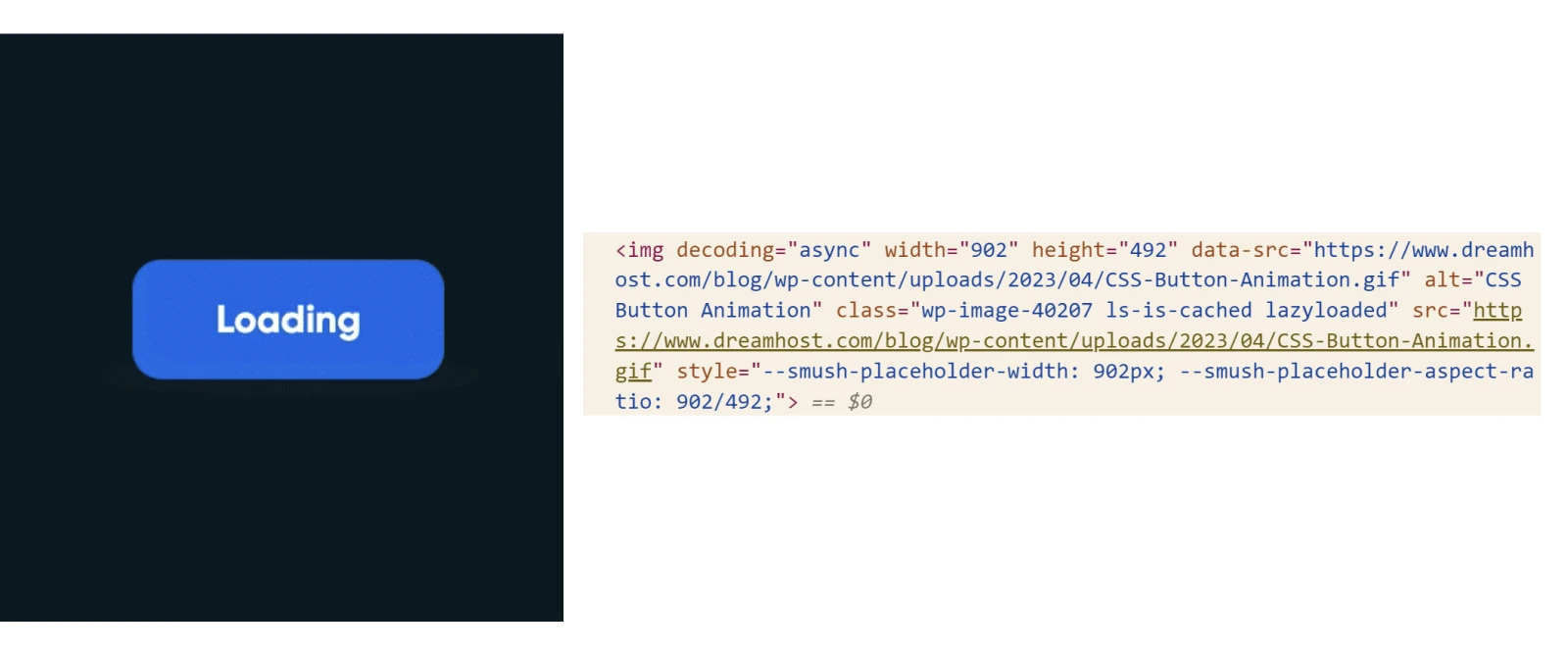
Un ulteriore vantaggio nel rendere gli SVG super-accessibili è che li stai anche ottimizzando per la ricerca. Vittoria SEO!
Prendersi Cura Degli Affari
Proprio come Elvis si occupava degli affari sul palco, gli SVG possono aiutarti a occuparti degli affari sul tuo sito web. Queste grafiche versatili e scalabili offrono un mondo di possibilità per web designer e sviluppatori allo stesso modo.
Dai loghi nitidi e icone responsive a animazioni interattive e visual accessibili, gli SVG sono gli eroi non celebrati del web design moderno.
Dopo aver consultato questa guida, dovresti sentirti abbastanza sicuro nell’usare SVG nei tuoi progetti. Ma il tuo hosting è all’altezza della prova?
Se vuoi assicurarti che il tuo sito possa gestire tonnellate di grafiche di alta qualità, considera di passare a DreamHost.
I nostri piani di hosting includono tutti una larghezza di banda illimitata (escluso l’hosting cloud), il che significa che non devi preoccuparti se il tuo sito riceve molti visitatori.
Domande Frequenti Divertenti Sugli SVG
Se sei ancora curioso riguardo agli SVG, è completamente normale. Abbiamo altre conoscenze da condividere. Ecco un rapido riepilogo di alcune domande che potremmo aver tralasciato:
Come converti SVG in JPEG?
Puoi farlo rapidamente utilizzando un editor di vettori desktop o uno strumento online come CloudConvert.
Puoi modificare gli SVG direttamente in un editor di testo?
Sì! Gli SVG sono basati su XML, quindi puoi modificare direttamente il loro codice.
È L’SVG Più Nitido Del PNG?
Nella maggior parte dei casi, sì. Questo è particolarmente evidente se tenti di ingrandire un file PNG.
Puoi modificare gli SVG utilizzando JavaScript?
Sì, puoi. Questo è utile per cambiamenti dinamici basati sugli input degli utenti.
Gli SVG sono supportati in tutti i browser?
Gli SVG sono supportati in tutti i browser web moderni, inclusi Chrome, Firefox, Safari ed Edge.
Questa pagina contiene link di affiliazione. Questo significa che potremmo guadagnare una commissione se acquisti servizi attraverso il nostro link senza alcun costo aggiuntivo per te.

