
Google Tag Manager (GTM) è uno strumento potente e gratuito fornito da Google che permette ai proprietari di siti web e ai marketer di gestire e implementare tag di marketing (snippet di codice o pixel di tracciamento) sul loro sito web (o app mobile) senza la necessità di competenze di programmazione.
In altre parole, è un sistema di gestione dei tag che ti permette di aggiornare rapidamente e facilmente i codici di misurazione e i frammenti di codice correlati, collettivamente noti come tag, sul tuo sito web o app mobile.
Perché qualcuno vorrebbe usare Google Tag Manager?
GTM semplifica il processo di tracciamento delle interazioni degli utenti fornendo un’interfaccia intuitiva per implementare i codici di tracciamento, tutto senza la costante necessità dell’assistenza di uno sviluppatore. Se stai cercando di monitorare le analisi di base, di tenere sotto controllo eventi specifici come invii di form o clic, o di implementare campagne di remarketing più complesse, GTM può essere una risorsa preziosa. Permette una maggiore agilità nel campo del marketing digitale; puoi testare e distribuire tag senza dover dipendere dal reparto IT per scrivere e rilasciare il codice, rendendo l’intero processo molto più efficiente.
Inoltre, GTM supporta una varietà di tag per diverse piattaforme di marketing, non solo quelle dell’arsenale di strumenti di Google. Questa compatibilità estende la sua utilità come strumento centralizzato per la gestione di vari flussi di dati di marketing. Con la possibilità di aggiungere, modificare e disabilitare i tag in qualsiasi momento, i marketers guadagnano un controllo significativo sui loro processi di raccolta dati e di reportistica.
In breve, per chiunque cerchi di ottimizzare il codice del proprio sito e migliorare le proprie azioni di marketing con requisiti tecnici minimi, Google Tag Manager è uno strumento indispensabile.
Ora, vediamo insieme come installare Google Tag Manager sul tuo sito. Ci vogliono solo quattro passaggi e puoi finire in circa 10 minuti.
Passo 1: Crea Un Account Google Tag Manager
Per iniziare con Google Tag Manager è semplice, e il primo passo è creare un account. Se hai già un account Google per servizi come Gmail, Google Drive o Google Analytics, puoi usare lo stesso account per accedere a Google Tag Manager. Se non lo hai, dovrai creare un nuovo account Google.
- Vai al Google Tag Manager. Apri il tuo browser e vai al sito del Google Tag Manager (tagmanager.google.com). Qui, ti verrà presentata l’opzione per accedere o creare un account.
- Accedi o registrati. Clicca sul pulsante “Accedi” se hai già un account Google, o scegli “Crea account” se devi crearne uno nuovo. Segui le istruzioni a schermo per accedere o per creare il tuo nuovo account Google.
- Crea il tuo account GTM. Una volta effettuato l’accesso, ti sarà chiesto di creare un nuovo account GTM. Clicca sul pulsante “Crea Account” situato nell’angolo in alto a destra.
- Inserisci i dettagli del tuo account. Devi fornire un nome per il tuo account GTM. Google raccomanda di avere un solo account GTM per azienda, anche se hai più siti web, quindi questo è tipicamente il nome della tua azienda o organizzazione. Nella stessa sezione, ti verrà chiesto di selezionare il tuo paese.
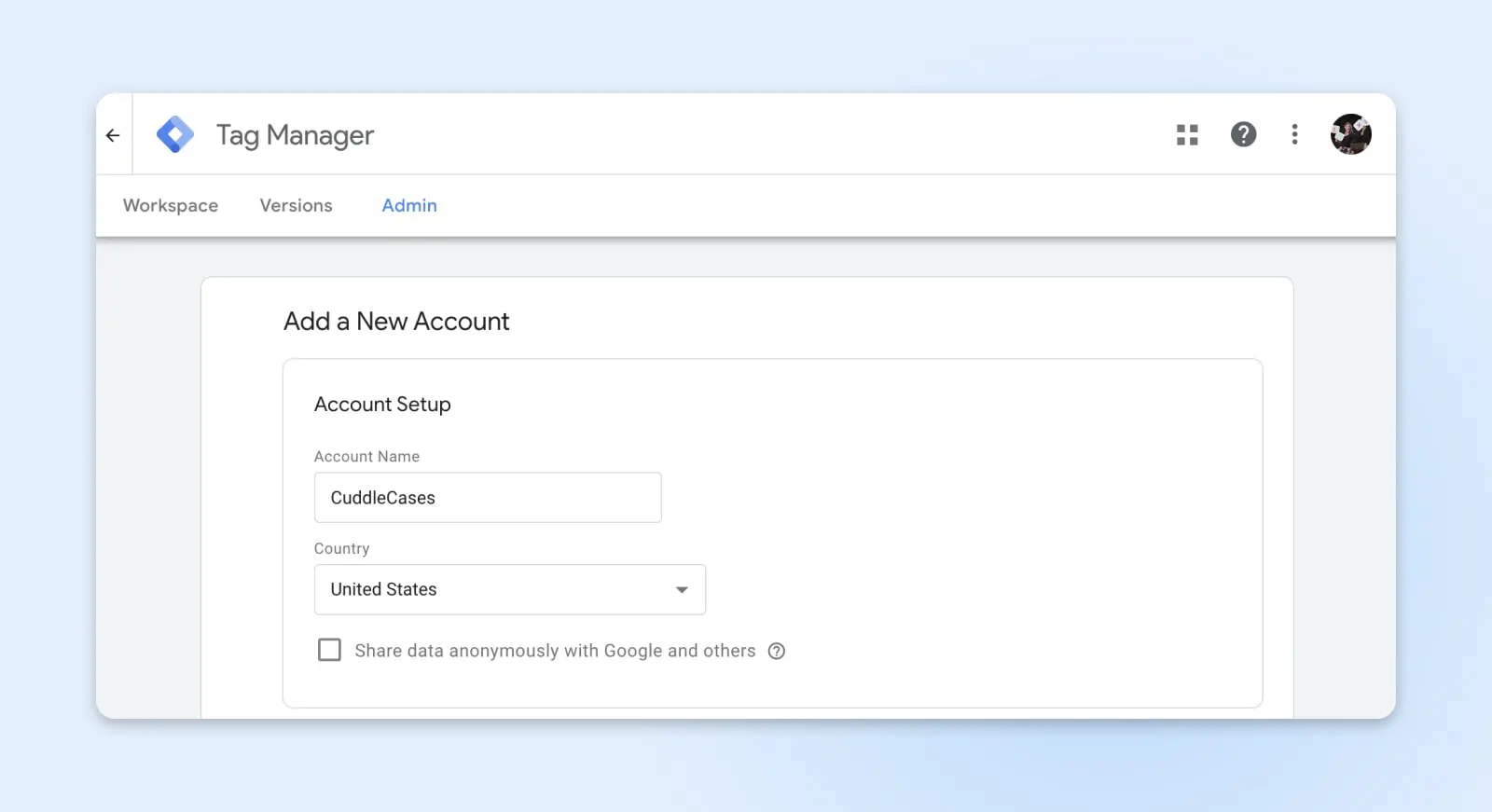
Il prossimo passo sarà configurare e installare un contenitore e tag sul tuo sito web. Ci sono diversi modi in cui puoi farlo, e ti guideremo attraverso due metodi semplici qui sotto.
Passo 2: Installa Il Codice Di Google Tag Manager Sul Tuo Sito (2 Metodi)
Prima di poter installare GTM sul tuo sito, devi completare la configurazione del tuo account creando un contenitore. Il contenitore è il pezzo di codice che aggiungi al tuo sito per far funzionare Google Tag Manager. Solitamente crei un contenitore unico per ogni sito su cui installi GTM, quindi quando arrivi alla sezione successiva nel flusso di configurazione dell’account, dove inserisci il “Nome del Contenitore”, di solito scegli il nome del tuo sito o l’URL.
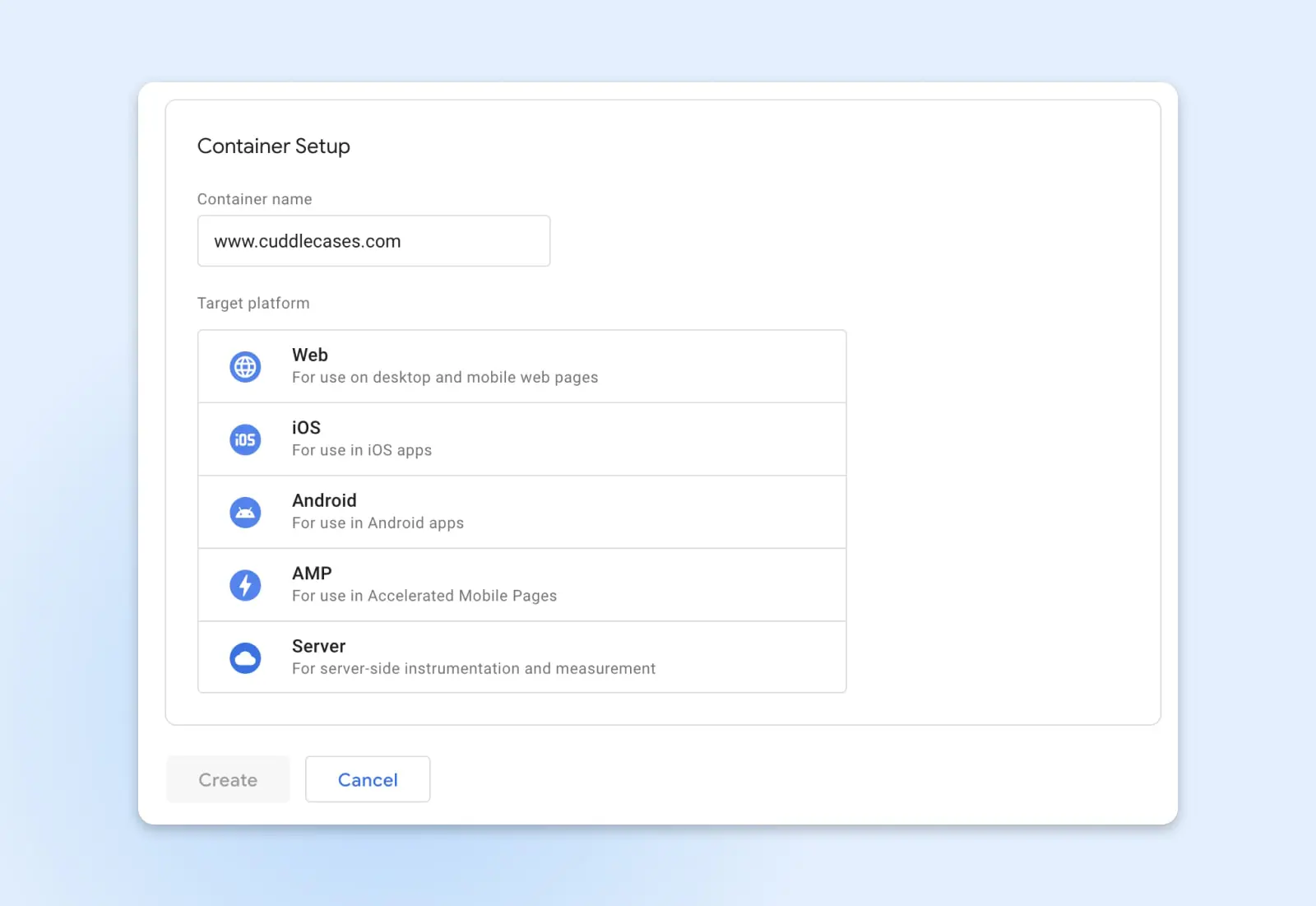
Dopo, selezionerai la tua “Piattaforma di Destinazione.” Per i siti web, scegli “Web”.
Infine, clicca su “Crea”. Questo finalizzerà il tuo account e creerà il tuo primo contenitore. Vedrai due pop-up:
- Il primo è il regolamento di Google. Seleziona la casella in fondo alla pagina e clicca “Sì” nell’angolo in alto a destra per accettarlo.
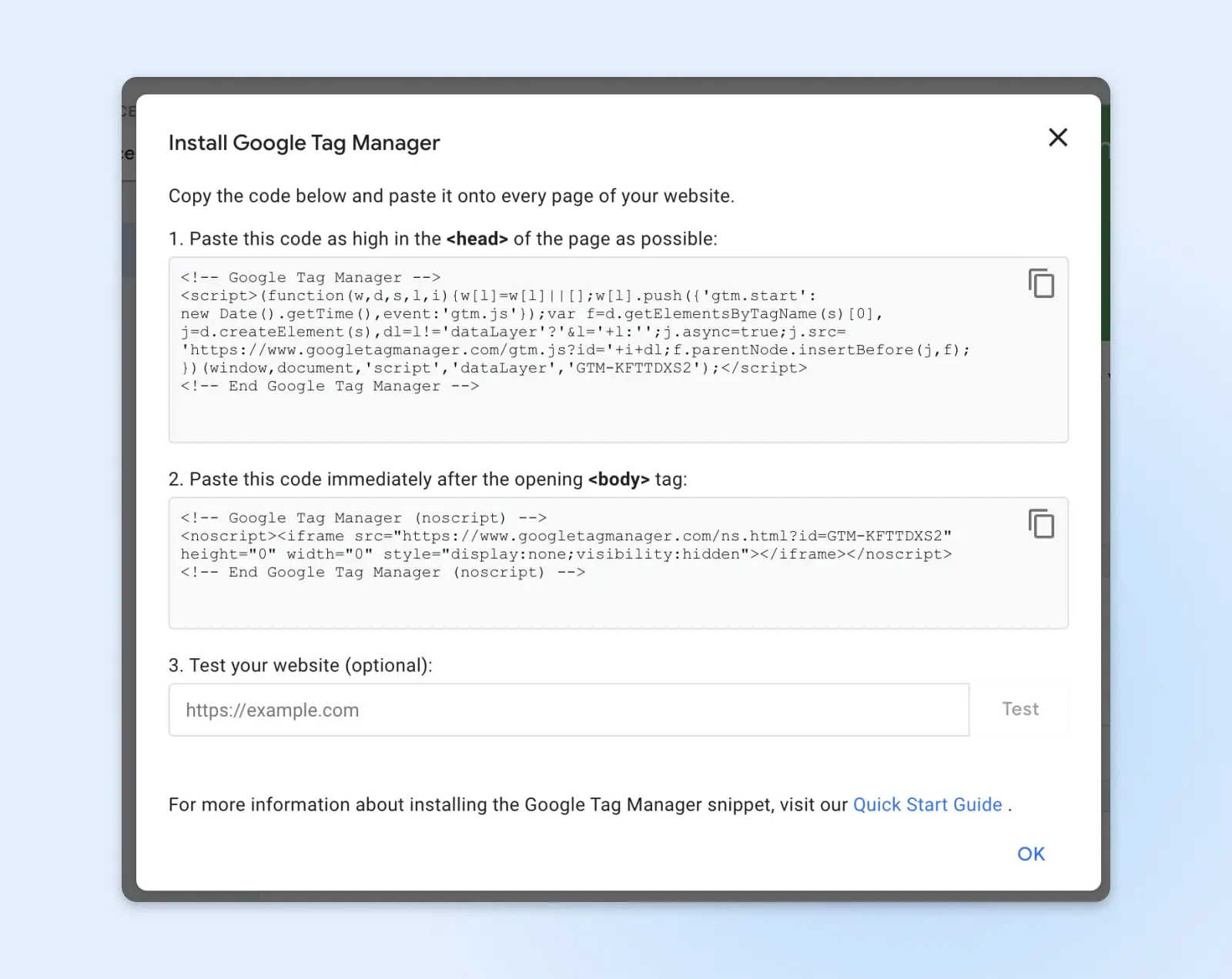
- Il secondo è una guida pratica, che include i frammenti di codice di cui avrai bisogno per installare il tuo contenitore sul tuo sito WordPress. Spiega anche dove copiare e incollare il codice del contenitore, ma ne parleremo meglio qui sotto.
#1: Aggiungi Manualmente Il Codice GTM
Per aggiungere il container manualmente al tuo sito WordPress, dovrai copiare questi pezzi di codice dal pop-up e incollarli nel codice sorgente del tuo sito web.
Ecco cosa fare:
Accedi al tuo account WordPress. Ciò che farai successivamente varierà a seconda della versione di WordPress che utilizzi, della tua azienda di hosting e del tuo tema, ma devi trovare il codice sorgente dei file del tuo tema.
La barra di navigazione sulla destra è un buon punto di partenza. Cerca “Theme File Editor” sotto Aspetto o Strumenti. Se non riesci a trovare il codice sorgente, passa a Opzione #2, che è molto più semplice per i principianti.
Editor Di Temi
L’editor di temi di WordPress è un editor di testo che ti permette di modificare direttamente i file di un tema dalla dashboard di amministrazione. Puoi utilizzare l’editor per caricare nuovi file e rimuovere quelli indesiderati.
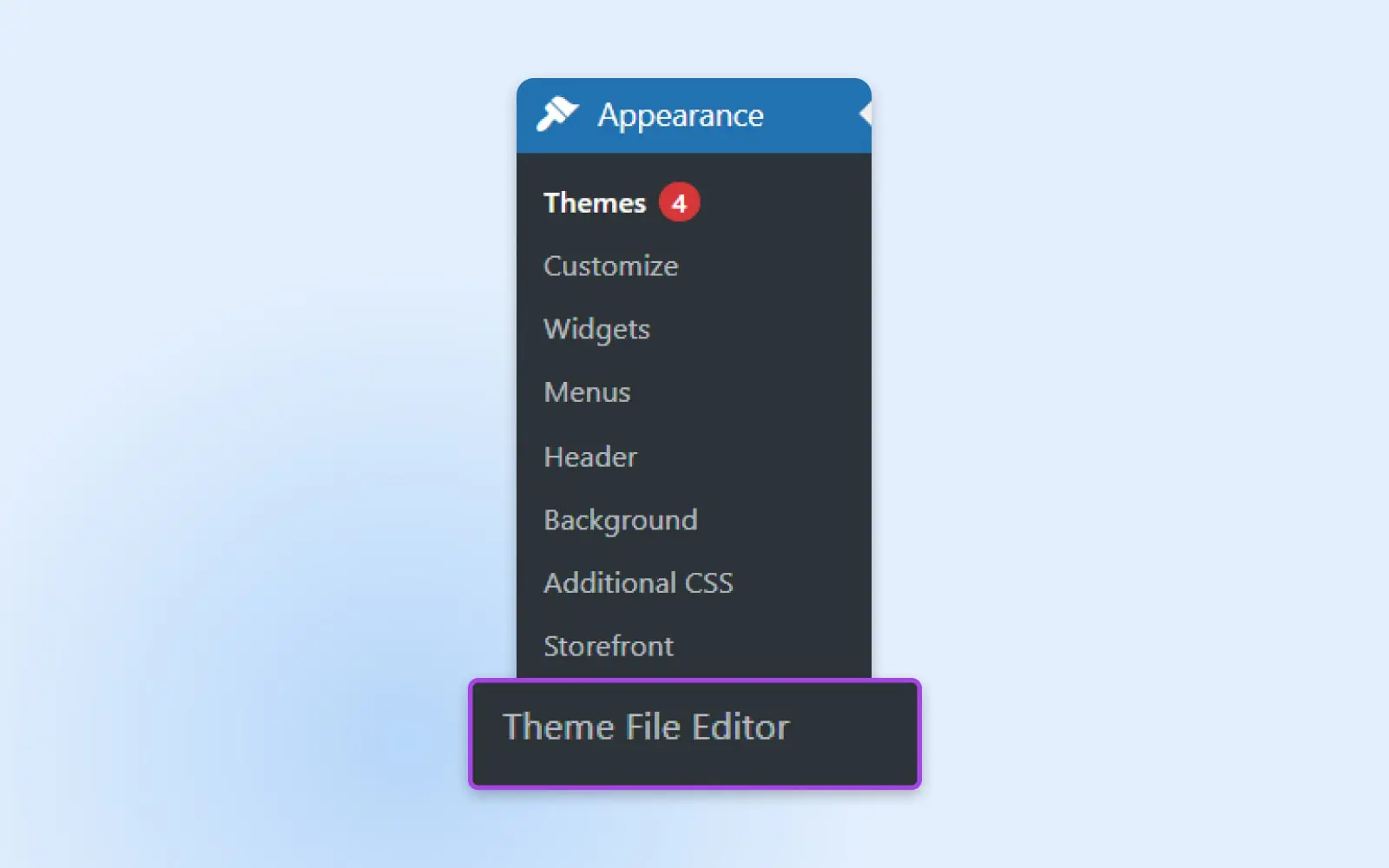
Poiché i temi di WordPress variano in design e funzionalità, anche il loro codice tema può variare. Stai cercando il file per l’intestazione. Un nome comune per esso è header.php. Se non riesci a trovarlo, contatta lo sviluppatore del tuo tema per aiuto.
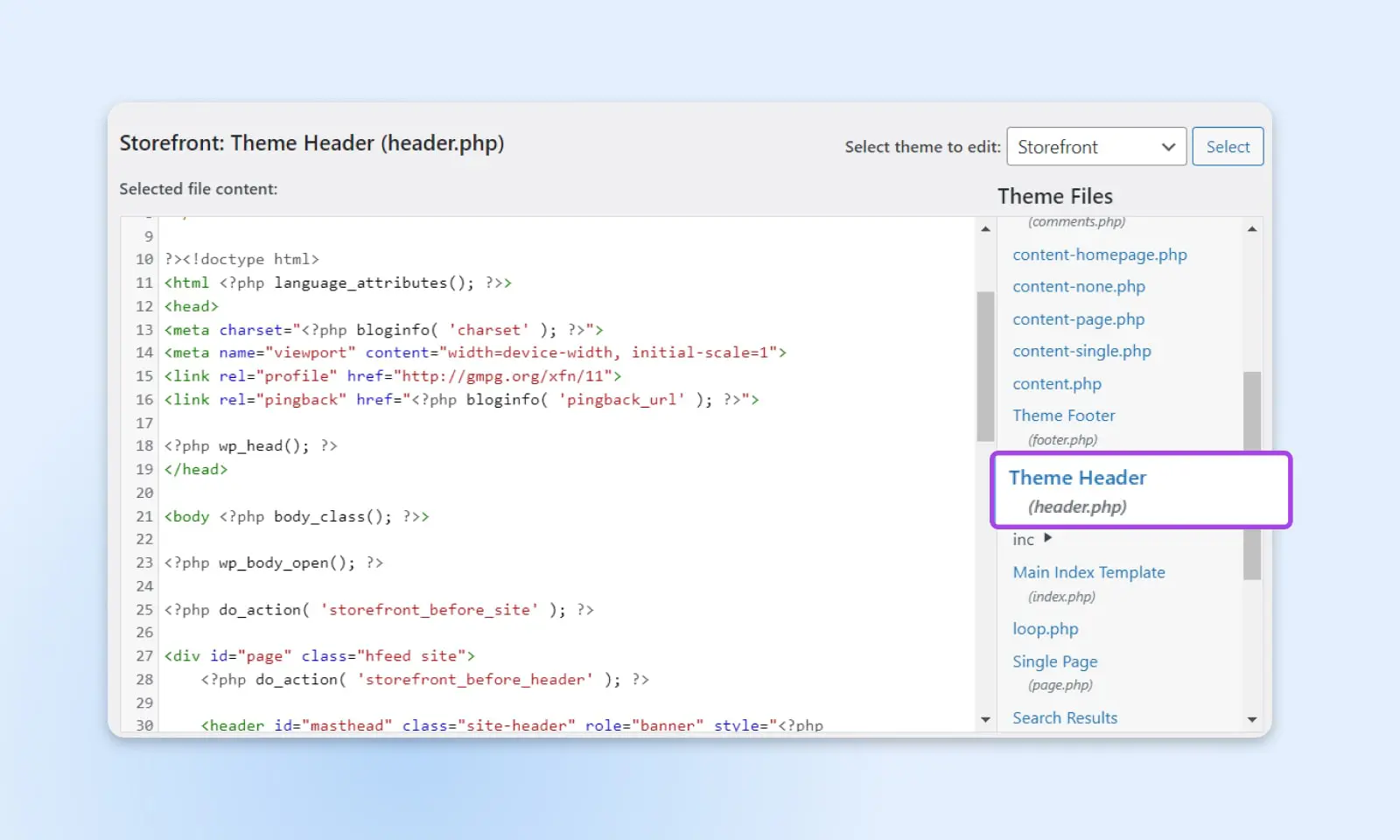
Nel file dell’intestazione, trova i tag <head> e </head>. Copia il primo frammento di codice per il tuo contenitore e incollalo il più in alto possibile nella sezione <head>.
Successivamente, trova il tag <body>. Copia il secondo frammento di codice per il tuo contenitore e incollalo subito dopo il tag di apertura <body>.
Clicca su “Aggiorna File” per salvare le modifiche.
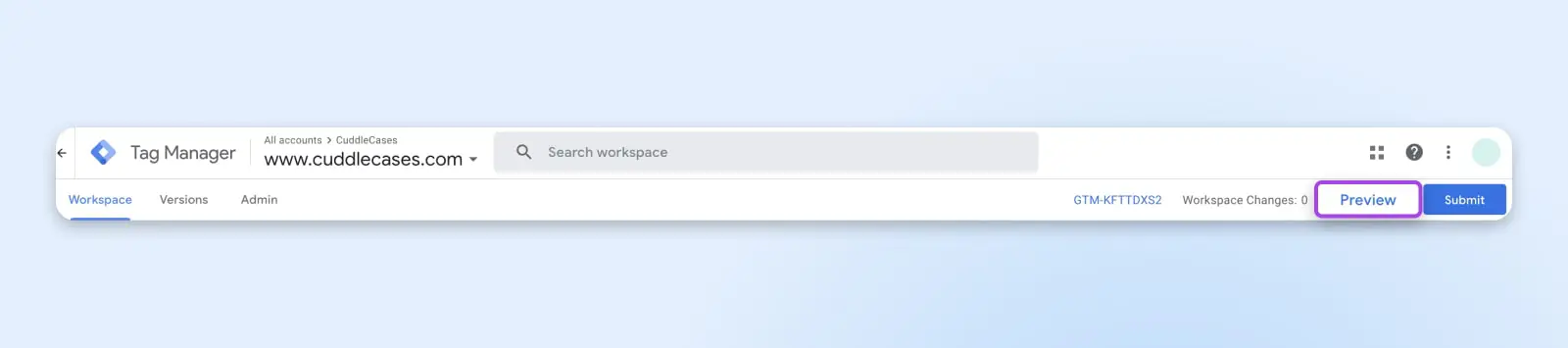
Torna su GTM e clicca su “Anteprima”. Questo aprirà una nuova finestra per collegare Google Tag Assistant al tuo sito web. Inserisci l’URL del tuo sito e clicca su “Connetti”.
Si aprirà una nuova finestra sul tuo sito e Google Tag Assistant ti avviserà se la connessione è avvenuta con successo. Una volta connesso, clicca su “Finish”, torna alla finestra precedente e clicca su “Continue”. Dovresti vedere “Google Container Found” in cima allo schermo, il che indica che l’installazione di GTM sul tuo sito WordPress è completata.
Clicca il pulsante “Invia”. Inserisci il nome della versione e clicca “Pubblica”.
#2: Usa Un Plugin Per Installare GTM
Il secondo metodo per installare GTM su un sito WordPress è utilizzare un plugin. Questo metodo non richiede di modificare il codice sorgente del sito, quindi può essere più adatto per i principianti.
Un plugin semplice e gratuito da usare per questo è Insert Headers And Footers. Dopo aver creato il tuo account GTM e impostato il tuo container, ecco cosa fare:
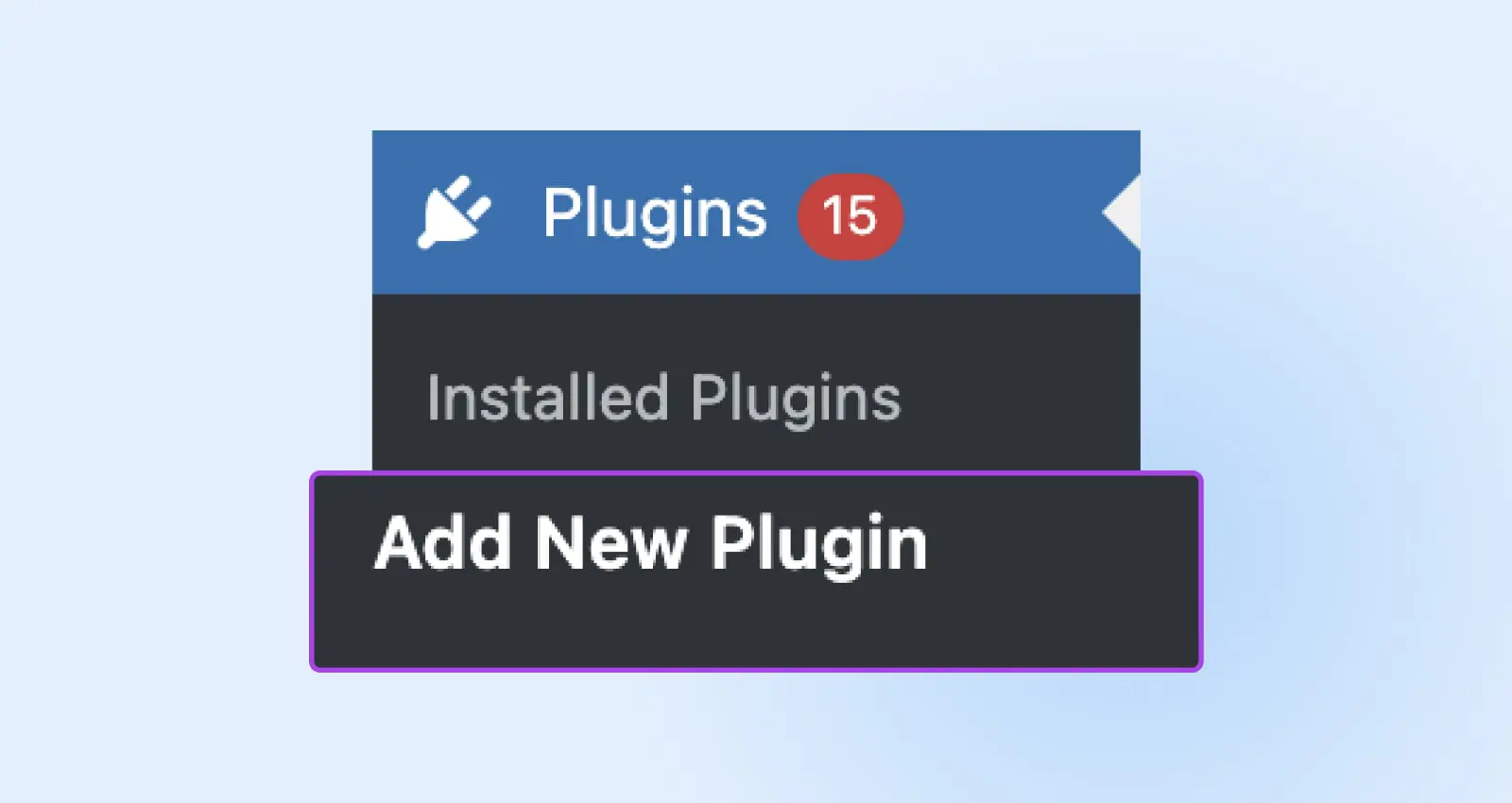
Vai alla tua pagina di amministrazione di WordPress. Naviga fino a “Plugins”, poi “Add new”, e cerca “Install Headers and Footers.” Una volta trovato, clicca su “Install Now”.
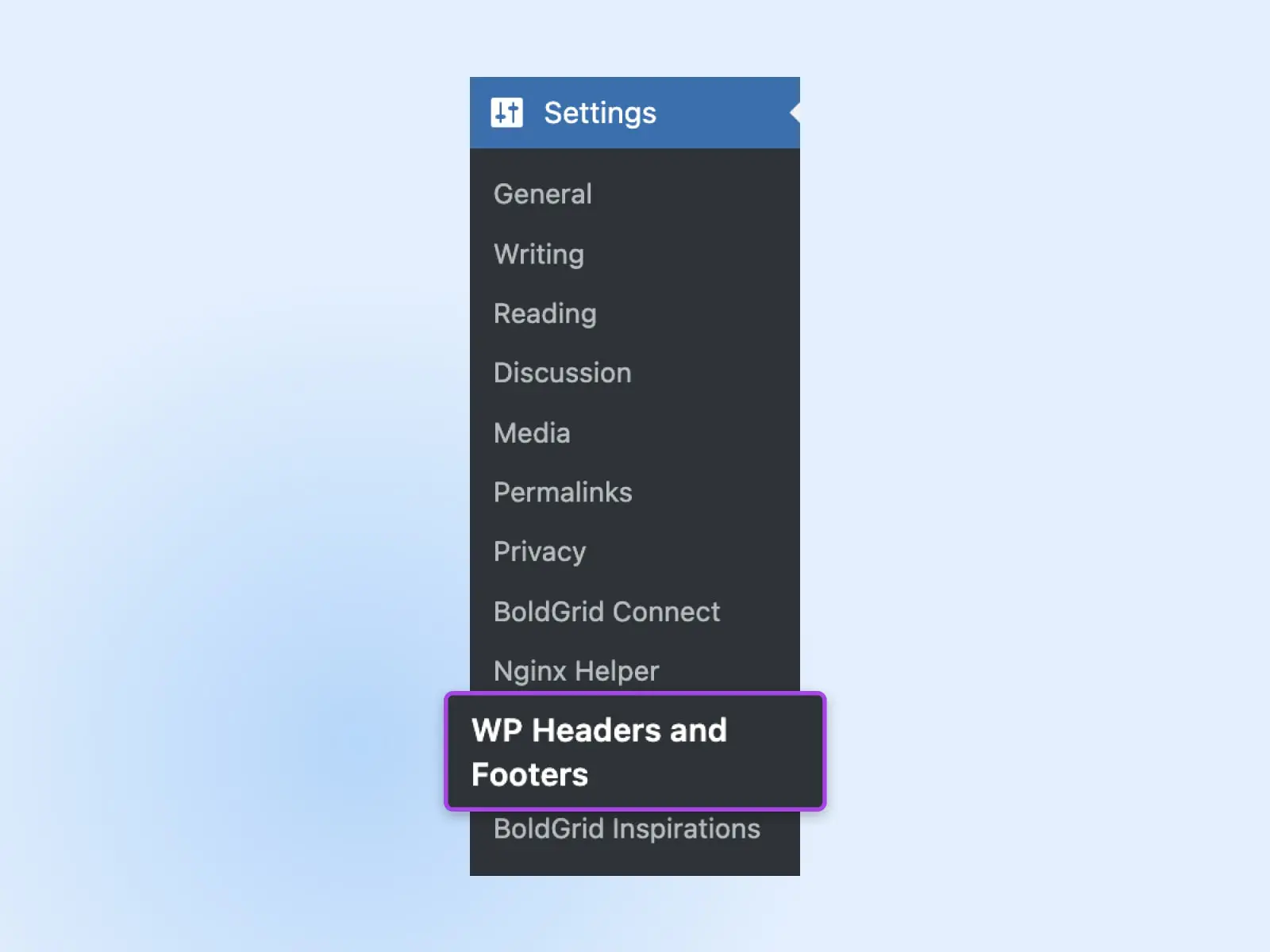
Vai su “Impostazioni”, poi su “Inserisci Intestazioni e Piè di pagina”.
Copia i frammenti di codice dalle caselle nel tuo account GTM e incollali nelle caselle corrispondenti in “Insert Headers and Footers”.
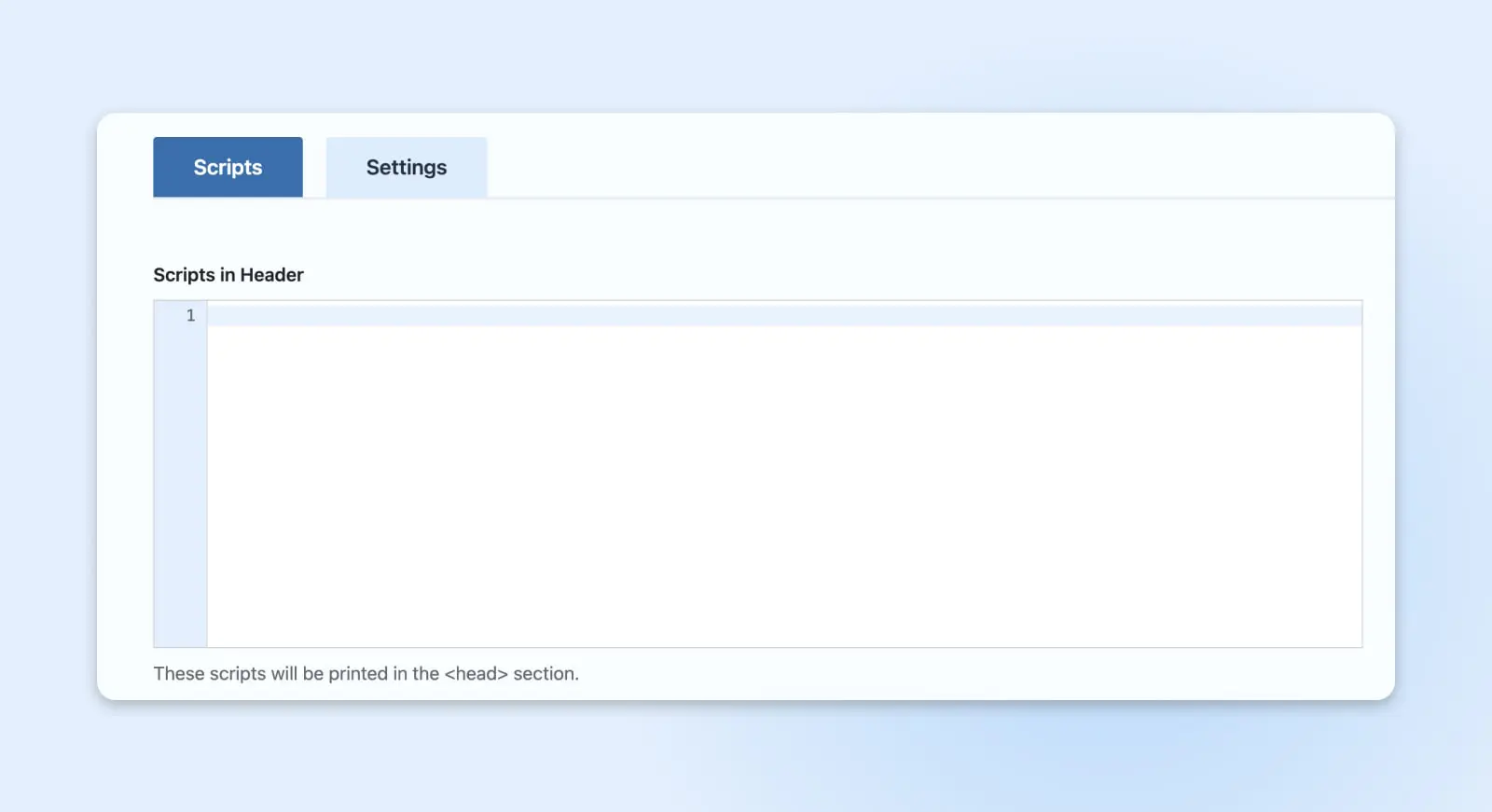
Clicca “Salva”.
Passo 3: Aggiungi Un Tag
Con il codice di Google Tag Manager installato sul tuo sito, sei ora pronto per iniziare ad aggiungere tag. I tag possono essere utilizzati per vari scopi, dal tracciamento delle analisi del sito alla remarketing e al tracciamento delle conversioni. Ecco come aggiungere il tuo primo tag:
Vai alla Dashboard di Google Tag Manager (https://tagmanager.google.com/) e seleziona il Nome del Contenitore che hai appena creato.
Clicca sul pulsante “Aggiungi un nuovo tag”.

Se stai appena iniziando, potresti voler creare un tag di tracciamento di Google Analytics. Questo è uno dei modi più comuni per utilizzare GTM e GA4 offre tantissime modalità per usare i tag per monitorare i dati e le metriche del sito in tempo reale. Per un tag GA4, dagli un nome descrittivo come “GA4” o “Configurazione GA4”.
Nella casella di configurazione del tag, seleziona “Google Tag”. Nel campo ID tag, inserisci il tuo ID tag Google. Clicca “Salva”.
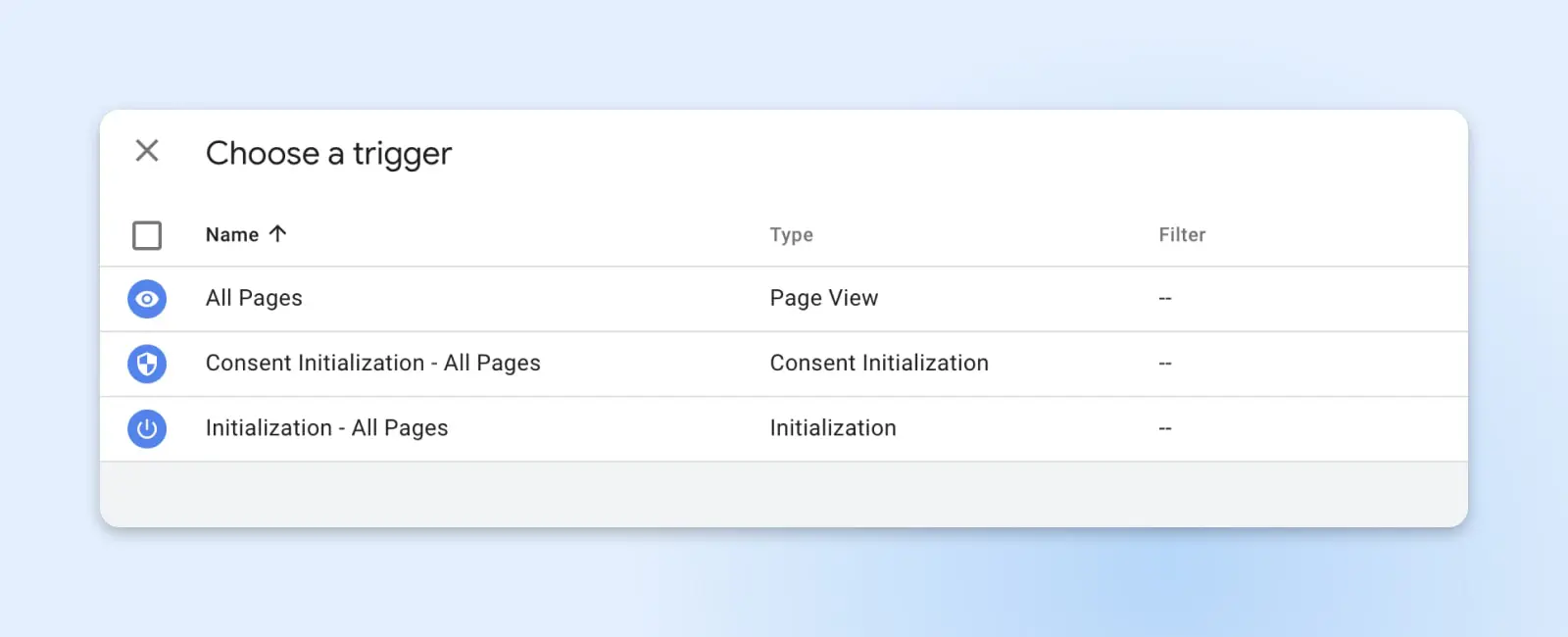
Dopo aver configurato il tuo tag, devi definire quando verrà attivato. Clicca sulla sezione “Triggering” e scegli un trigger. Ad esempio, per tracciare tutte le visualizzazioni di pagina, selezionerai il trigger “All Pages”. I trigger possono essere tanto ampi quanto specifici desideri – GTM ti offre molto controllo.
Passaggio 4: Verifica Che GTM Sia Installato & Invii Dati
Prima di salvare e pubblicare i tuoi tag, è fondamentale assicurarsi che tutto funzioni correttamente. Ecco come puoi verificare che GTM sia installato correttamente e che i tag stiano inviando dati:
GTM offre una modalità Anteprima integrata che ti permette di vedere quali tag sono attivi sul tuo sito web. Clicca su “Anteprima” sulla dashboard di GTM per il tuo sito web, inserisci l’URL del tuo sito web e poi naviga sul tuo sito. Vedrai una finestra di debug nella parte inferiore del tuo sito che mostra quali tag sono attivi e quali no.
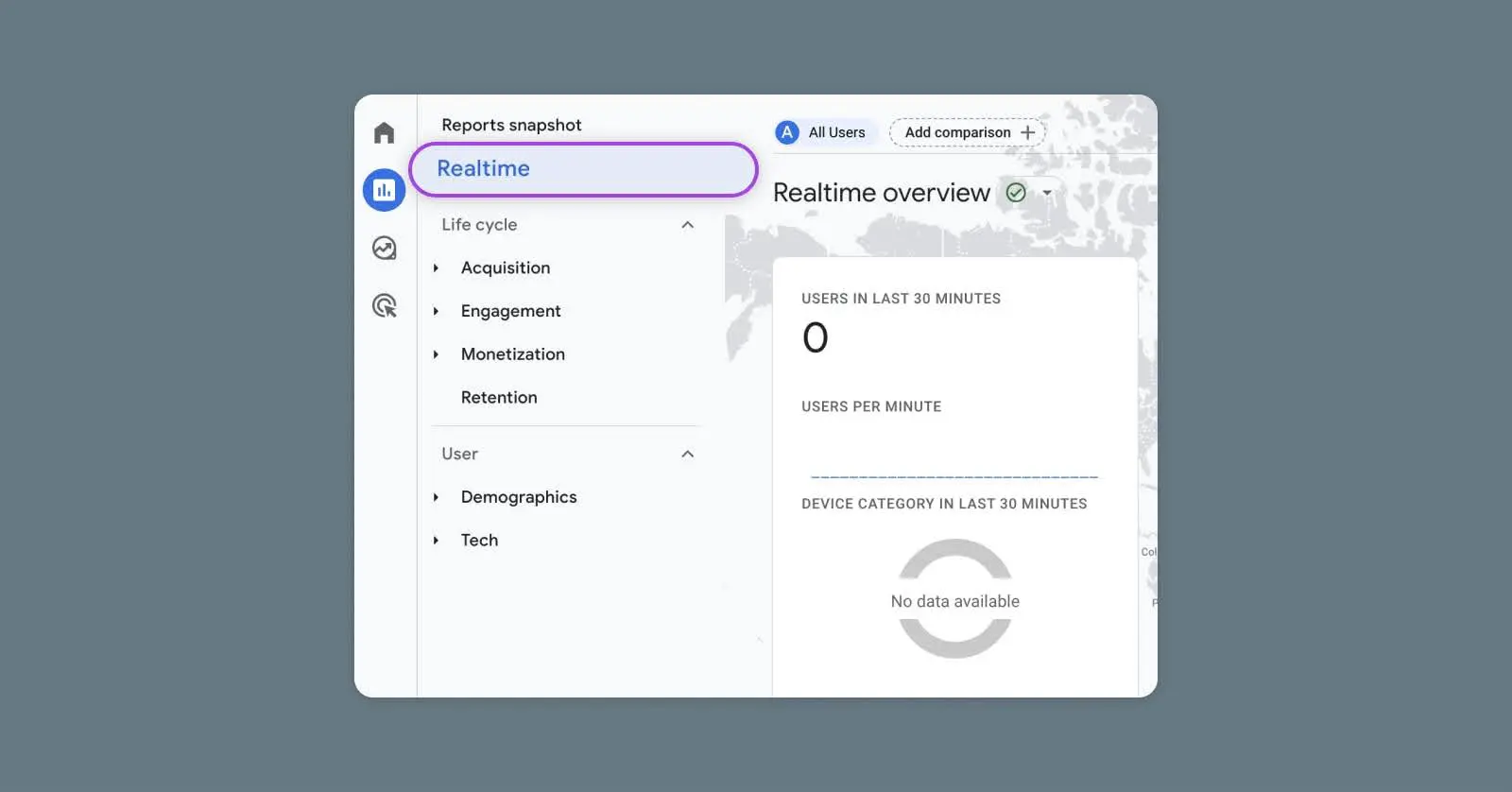
In seguito, puoi cercare dati in tempo reale in Google Analytics. Se hai impostato un tag di Google Analytics in GTM, vai al tuo account Google Analytics e accedi al rapporto Realtime. Se vedi utenti attivi sul tuo sito (potrebbe essere necessario navigare sul sito per generare dati), questo indica che GTM sta inviando correttamente i dati a Google Analytics.
Per un controllo più tecnico, puoi usare gli strumenti per sviluppatori del tuo browser per ispezionare le richieste di rete che vengono fatte quando si carica una pagina del tuo sito. Cerca chiamate di rete a ‘google-analytics.com’ o altri domini pertinenti, che possono confermare che i tag sono attivati.
Seguendo questi passaggi, potrai confermare con sicurezza che Google Tag Manager è installato correttamente e che i tuoi tag stanno raccogliendo e inviando dati come previsto. Se ci sono problemi, le informazioni fornite da questi metodi di verifica possono anche aiutarti a risolvere eventuali problemi.
Domande Frequenti
Posso installare Google Tag Manager su diversi tipi di siti?
Sì, Google Tag Manager può essere installato su tutti i tipi di siti web, inclusi quelli realizzati con HTML, PHP, WordPress, Shopify e altri sistemi di gestione dei contenuti o piattaforme di e-commerce.
Posso usare un plugin per il mio CMS per installare Google Tag Manager?
Certamente. Molti sistemi di gestione dei contenuti, come WordPress, hanno plugin disponibili che facilitano l’integrazione di Google Tag Manager. Cerca semplicemente i plugin GTM nel repository di plugin del tuo CMS.
Dove va inserito il codice di Google Tag Manager sul mio sito web?
Il frammento di codice di Google Tag Manager consiste di due parti. La prima parte dovrebbe essere posizionata il più vicino possibile al tag <head> di apertura in ogni pagina, e la seconda parte subito dopo il tag <body> di apertura.
Qual è la differenza tra Google Analytics e Google Tag Manager?
Google Analytics è uno strumento che raccoglie e riporta dati sul traffico del sito web e sulle interazioni degli utenti. Google Tag Manager, invece, è un sistema di gestione dei tag che ti permette di aggiornare e gestire facilmente i tag di marketing (incluso il codice di tracciamento di Google Analytics) senza modificare il codice sul tuo sito web. Essenzialmente, Google Analytics misura le prestazioni del tuo sito, mentre Google Tag Manager ti aiuta a semplificare il processo di distribuzione e gestione dei tag che raccolgono i dati.

Ottieni Più Visitatori, Espandi La Tua Attività
I nostri esperti di marketing ti aiuteranno a guadagnare più traffico e convertire più visitatori del sito, così puoi concentrarti sulla gestione della tua attività.
Scopri di più