A volte, portare la tua presenza online al livello successivo è semplice come aggiornare le grafiche che usi per illustrare i tuoi post sui social e sul blog e raccontare la storia del tuo marchio in tutto il sito web.
Ma per i proprietari e i gestori di siti web focalizzati sul business, il problema è che può essere molto più facile a dirsi che a farsi.
Ma con la potenza degli strumenti IA come Midjourney — che ti presenteremo oggi — puoi utilizzare il tempo e la creatività che hai per rivoluzionare il professionalismo e l’atmosfera generale del tuo sito web.
Anche se non hai mai sentito parlare di Midjourney prima d’ora, non c’è motivo di preoccuparti. Cominceremo presentandoti cosa sia la piattaforma, poi procederemo passo dopo passo nell’usarla per produrre grafiche di alta qualità, e infine concluderemo con vari trucchi per ottimizzare il tuo utilizzo e ottenere ancora più valore senza perdere efficienza.
Cos’è Midjourney?
Proprio come promesso, cominciamo con le basi.
Midjourney è una potente piattaforma che utilizza l’Intelligenza Artificiale (IA), ovvero la diffusione di macchine e grandi modelli linguistici, per permettere alle persone comuni di generare rapidamente tonnellate di immagini creative senza la necessità di conoscenze di programmazione o competenze di design grafico.
Midjourney rientra nella categoria degli strumenti di IA generativa, un sottoinsieme dell’apprendimento automatico. Gli strumenti di IA generativa sono tutti incentrati sul consentire agli utenti di creare nuovo contenuto (immagini, testi e persino musica e video) basato su prompt. La parte più interessante è come apprende da questi prompt e altri dati per affinare i modelli futuri e creare output ancora più accurati nel tempo.
Con Midjourney AI, puoi creare grafiche personalizzate in qualsiasi stile tu possa immaginare per blog, pagine di prodotto, immagini per siti web, post sui social media, pubblicità e altro ancora. Se sei familiare con DALL-E di OpenAI (che è anche dietro a ChatGPT), lanciato all’inizio del 2021, Midjourney è un generatore di immagini basato su prompt simile.
Quello che è interessante su Midjourney è che possiede uno stile di design distintamente capriccioso e dettagliato che spesso emerge nelle grafiche che produce. Puoi verificarlo qui.
Fondata da David Holz, ex co-fondatore della società di hardware e software informatico Leap Motion, Midjourney ha aperto la sua versione beta al pubblico per la prima volta nel luglio del 2022. Mentre il suo aspetto e funzionalità continuano a evolversi — come dovrebbe fare ogni buona tecnologia — noi faremo del nostro meglio per mostrarti come utilizzarla nel suo stato attuale.
Come Usare Midjourney per Generare Immagini per Siti Web
C’è un po’ di configurazione da fare, ma una volta arrivati alla parte di creazione dell’immagine, usare Midjourney è piuttosto veloce.
Ti consigliamo di dedicare dai 30 minuti a un’ora del tuo giorno per creare la tua prima grafica Midjourney se inizi con noi dal primo passo.
1. Crea e/o Accedi al Tuo Account Discord
Midjourney funziona come un Bot di Discord, il che significa che devi utilizzare l’app o il sito web di Discord per sfruttarlo. Discord è essenzialmente una piattaforma sociale dove puoi comunicare tramite testo, chiamate vocali e videochiamate, e altro in diverse comunità denominate server.
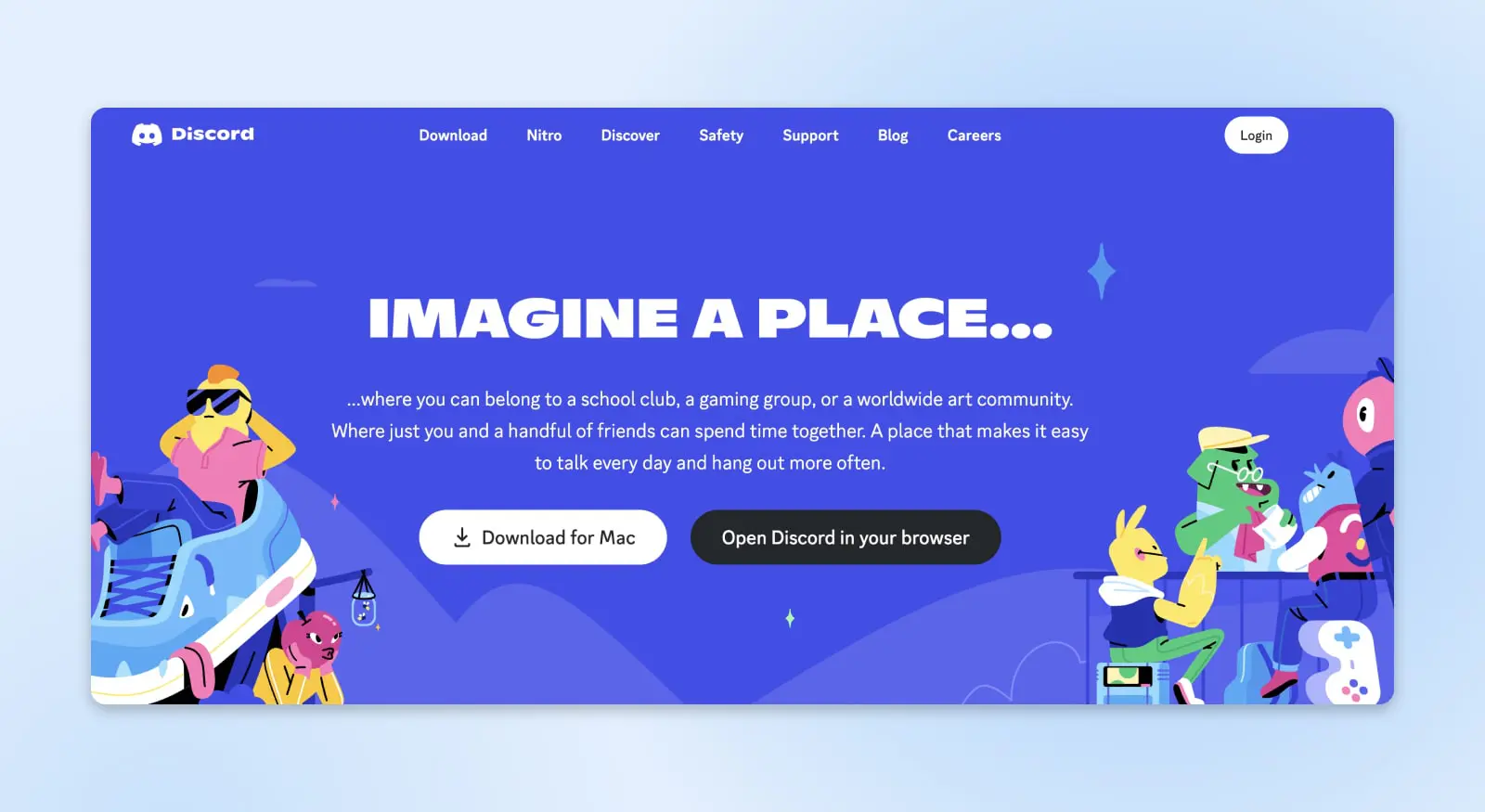
Se non hai già un account Discord, vai sul loro sito web e inizia il processo di creazione tramite browser web, app mobile o app desktop. Una volta creato il tuo account, seguirai alcuni passaggi in più per rivendicarlo e verificarlo. Discord ha effettivamente una guida molto utile che consigliamo di seguire, qui.
Se non sei abituato alle app di chat digitali, Discord può sembrare un po’ caotico all’inizio, ma è davvero facile abituarsi — e la ricompensa di ottenere l’accesso a Midjourney varrà la pena.
2. Unisciti al Server Midjourney su Discord
Una volta che ti sei autenticato su Discord, devi aggiungere il server Midjourney al tuo profilo.
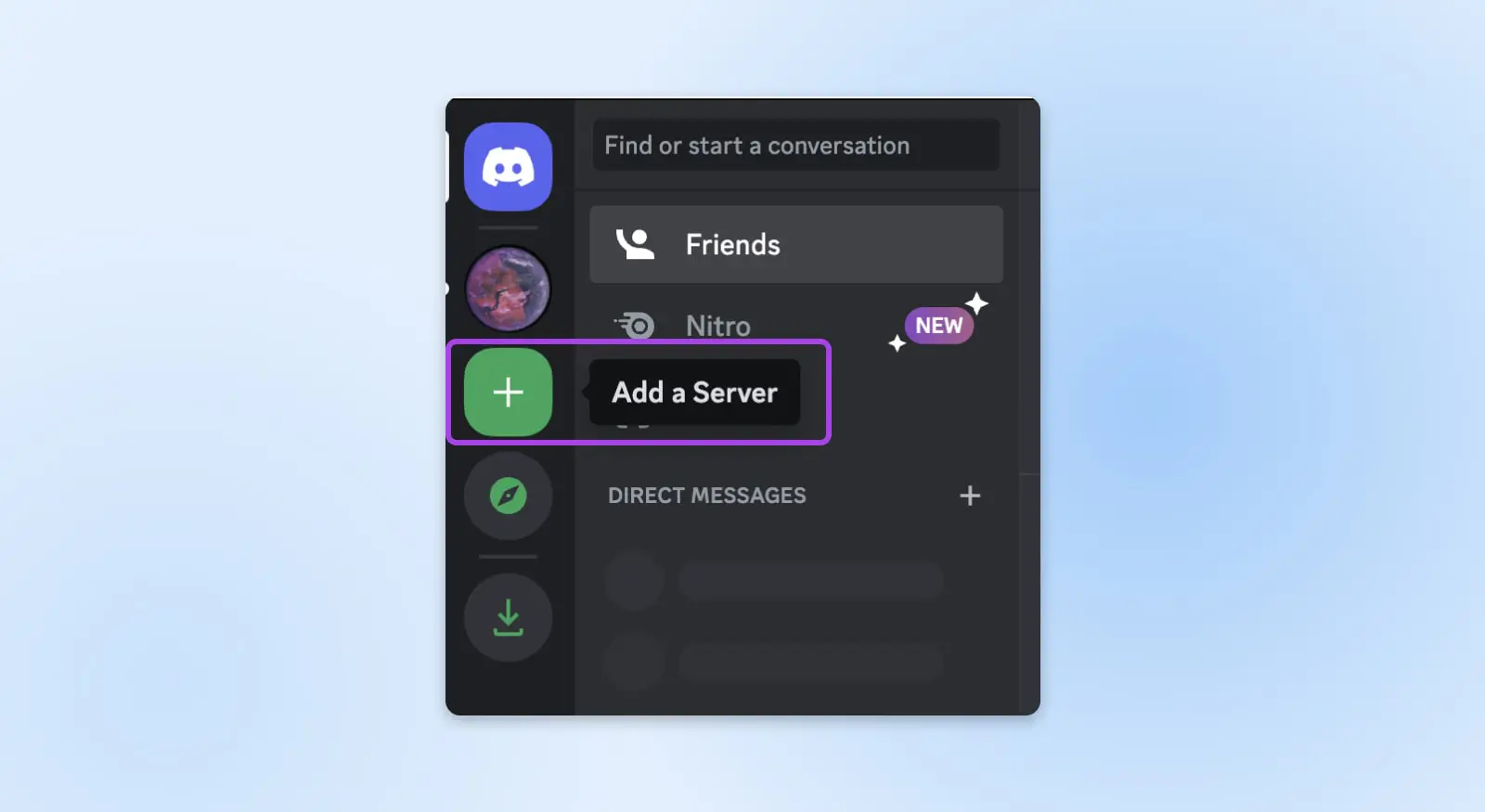
Trova l’elenco dei server sul lato sinistro dello schermo sotto l’icona di Discord. Potresti non averne ancora se sei un nuovo utente. Usa l’icona “+” per aggiungere un server.
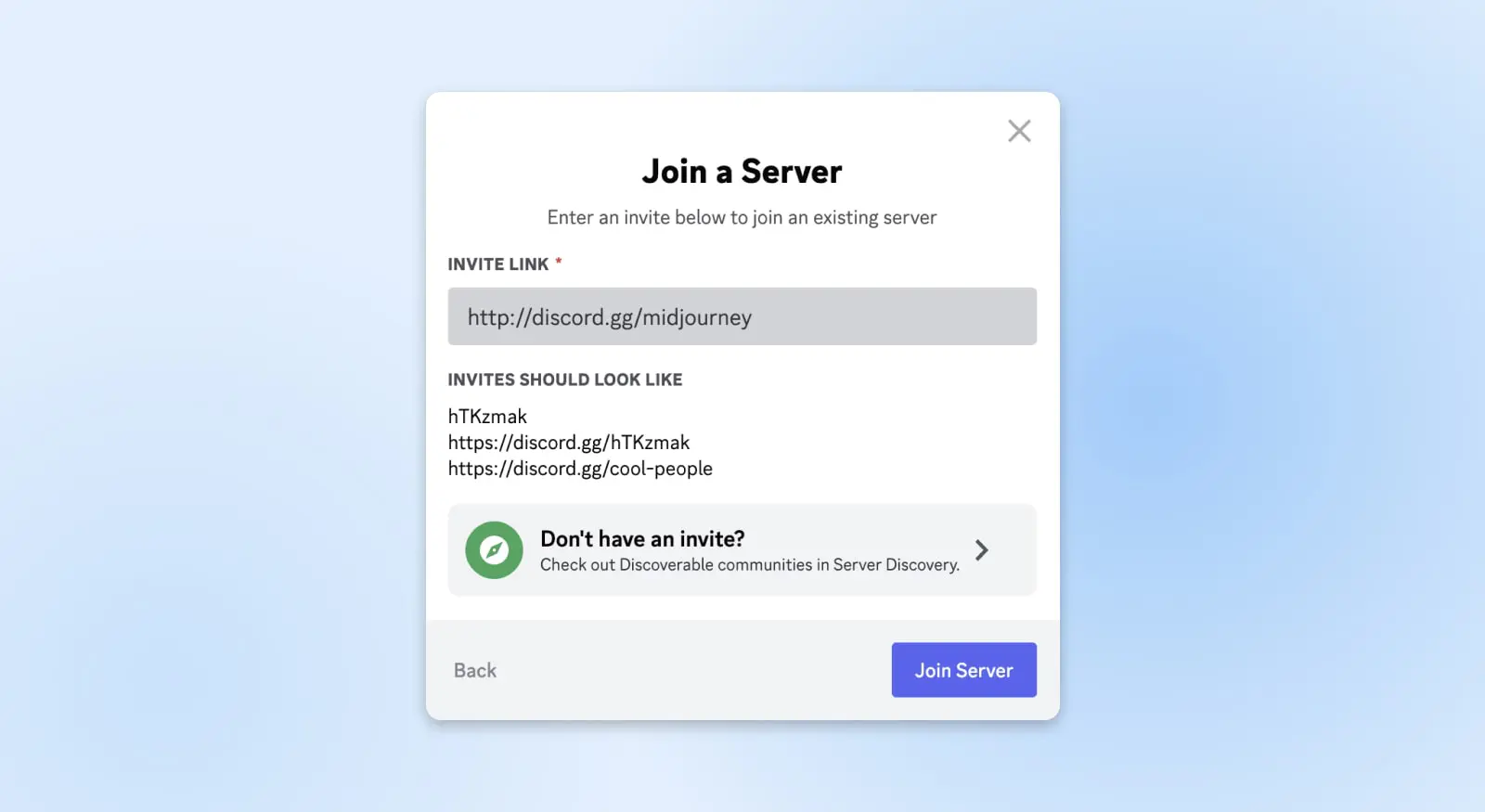
Dovresti vedere un popup “Unisciti a un Server” che ti invita a incollare il link al server desiderato. Ecco il link di invito per Midjourney: http://discord.gg/midjourney
Inseriscilo e premi “Join Server”.
3. Visita Un Canale #General o #Newbie
Dovresti ora essere all’interno del server Discord di Midjourney.
Dai un’occhiata alla barra laterale sulla sinistra. La barra laterale cambierà man mano che gli amministratori del server la aggiornano, ma in alto potresti vedere alcuni link informativi, come impostazioni ed eventi. Tutto il resto è un canale che le persone possono usare per comunicare. I canali sono spesso organizzati in gruppi come “supporto”, “chat”, ecc.
Quello che devi cercare sono canali con titoli come “general”, “newbie” o “newcomer”. Questi canali sono progettati per i principianti per iniziare a sperimentare con il Bot Midjourney. Sentiti libero di esplorare, ma tieni presente che il Bot Midjourney non genererà immagini in tutti i canali.
4. È Il Momento Di Creare La Tua Prima Grafica!
Una volta che sei nel tuo canale preferito, è il momento di essere creativo.
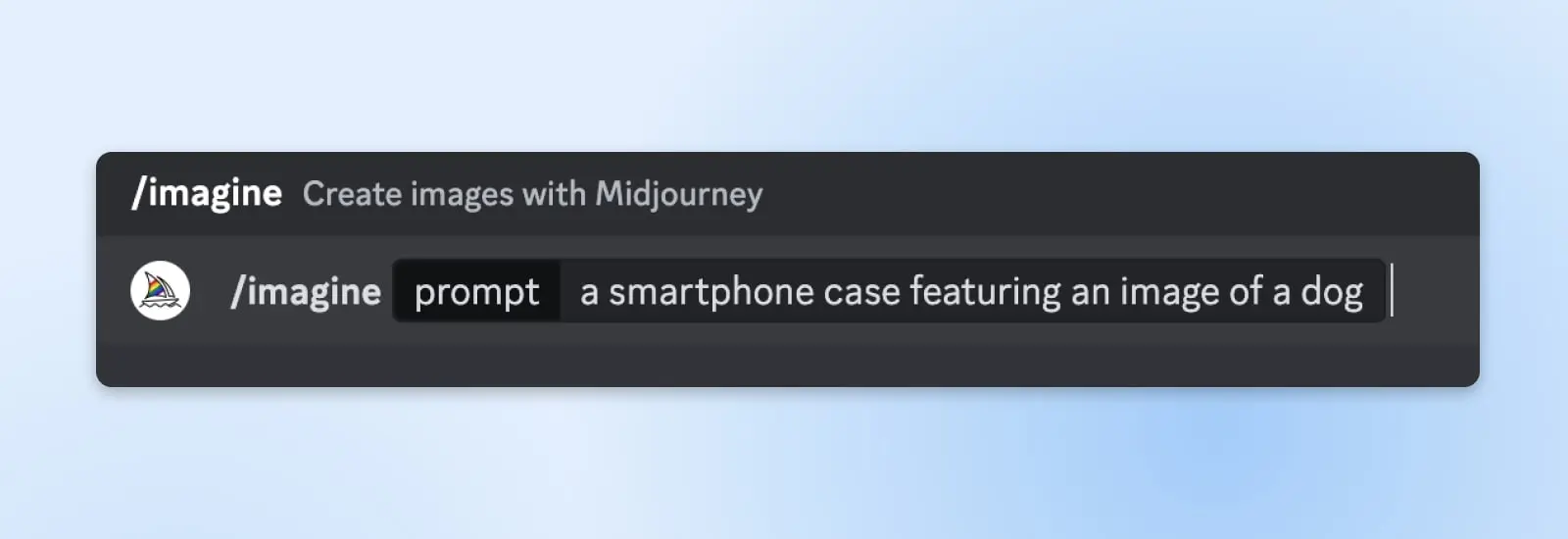
Puoi utilizzare il Bot Midjourney in diversi modi tramite comandi. Ci sono molti comandi che fanno cose diverse, ma quello che ci interessa in questo momento è /imagine.
/imagine crea una grafica unica a partire da una descrizione chiamata prompt.
Un prompt è un’affermazione basata su testo che il Bot Midjourney analizza per creare un’immagine. Fondamentalmente scompone un prompt in unità più piccole, note come token, che poi confronta con i suoi dati di addestramento per generare un’immagine che si allinea. Sapendo questo, è facile capire perché è così importante formulare attentamente questo prompt.
Più tardi, ci addentreremo in suggerimenti e trucchi per ottimizzare i prompt. Ma per ora, parliamo solo di come inserirne uno nel campo del prompt:
- Digita “/imagine prompt:” nella linea dei messaggi in fondo al tuo schermo su Discord. Puoi anche semplicemente scrivere “/” nel riquadro e selezionare il comando imagine dall’elenco che appare.
- Digita il tuo prompt nel riquadro che appare
- Premi invio per inviare il tuo messaggio e il Midjourney Bot inizierà a lavorare per visualizzare diverse versioni della tua richiesta. Questo può essere ultra-veloce o più lento a seconda di quante persone stanno usando il bot in quel momento (ci sono molte complessità legate alla velocità di generazione delle immagini, ma questo è ciò che principalmente ne determina la velocità).
Per gli utenti alla prima esperienza, prima che il bot produca grafiche, ti invierà un messaggio per accettare i Termini di Servizio. Una volta fatto, riceverai un messaggio di benvenuto con alcune informazioni sulla membership e un breve insieme di istruzioni su come utilizzare il Bot Midjourney.
Al momento della stesura di questo testo, i nuovi utenti del Bot Midjourney ricevono 25 query gratuite prima di dover passare a un piano a pagamento. Tieni presente che l’ambito e la disponibilità del programma gratuito possono cambiare.
Per iscriverti a un piano a pagamento, visita midjourney.com/account, accedi con il tuo account Discord e scegli il tuo piano di abbonamento. Attualmente, un piano base parte da $8/mese se fatturato annualmente.
Se ti capita di provare Midjourney in un momento in cui una prova gratuita non è disponibile e sei interessato a fare un primo tentativo prima di spendere dei soldi, ci sono molte opzioni nella nostra robusta lista di strumenti IA gratuiti.
5. Inizia Il Processo Di Perfezionamento Dell’Immagine
Ora che hai sistemato tutta l’amministrazione e processato il tuo primo prompt, dovresti vedere davanti a te una griglia di immagini con quattro opzioni.
(Nota: Poiché stai condividendo questo canale Discord con molti altri utenti che fanno la stessa cosa che fai tu, le loro grafiche potrebbero caricarsi prima delle tue, e potresti perdere i risultati del tuo prompt nel flusso. Un modo semplice per rintracciare le tue grafiche è trovare le tue menzioni. Sull’app mobile, premi il menu a tre linee in alto a sinistra, poi l’icona della campana per trovare le tue menzioni. Sul desktop, le menzioni si trovano sotto l’icona del vassoio della posta in alto a destra. Ecco una guida utile.)
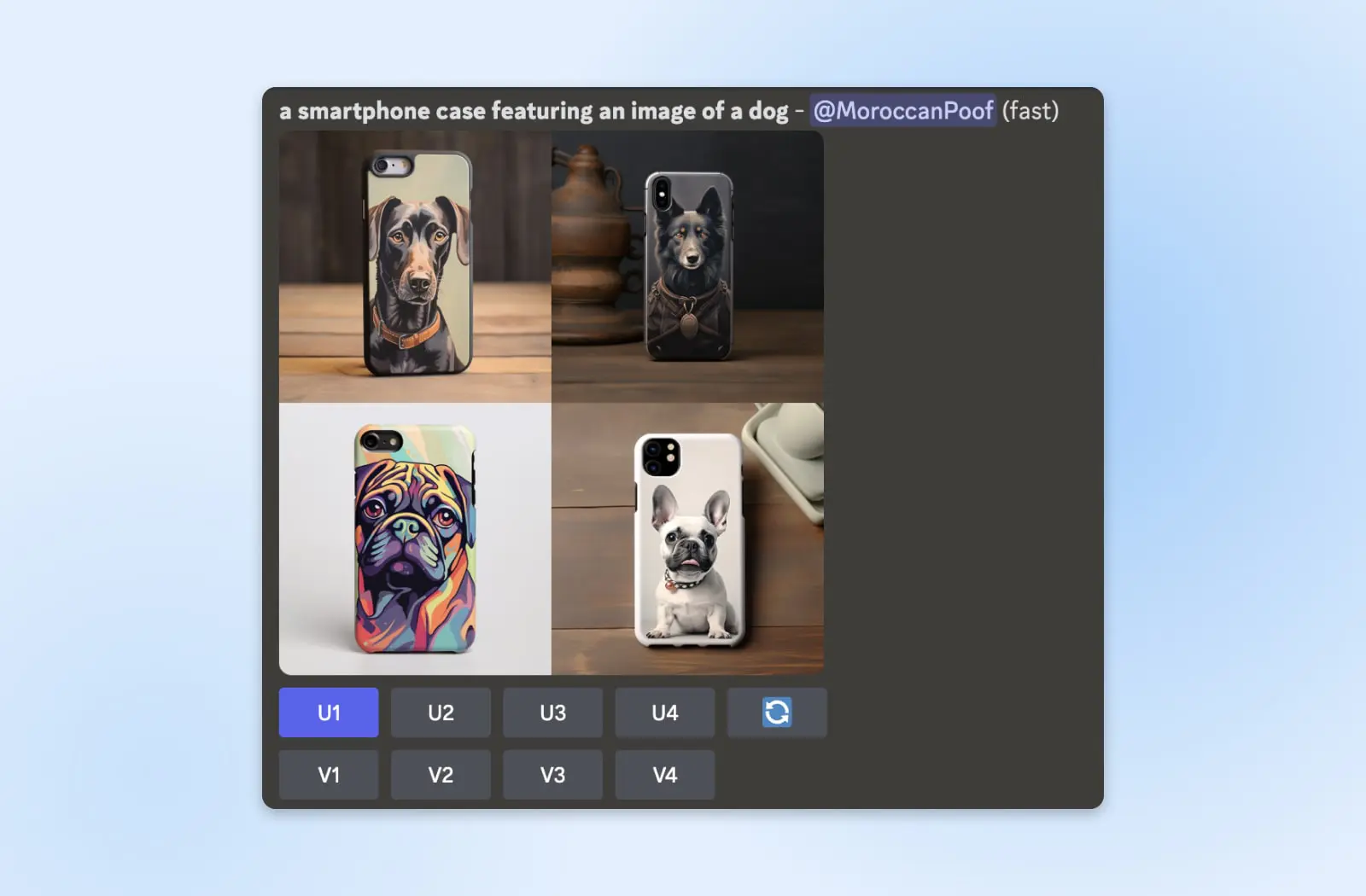
I pulsanti lungo il fondo sono lì per aiutarti a perfezionare questo risultato e ottenere esattamente la grafica che stai cercando:
U1 U2 U3 U4
Nelle precedenti versioni di Midjourney, questi pulsanti servivano per aumentare la scala delle immagini (ingrandendole senza perdere qualità dell’immagine). Ora, però, servono per isolare l’immagine preferita dalla griglia per ulteriori elaborazioni.
? (Riesegui o Ritira)
Questo pulsante invia nuovamente il prompt originale per produrre un nuovo set di grafiche. Questo è utile se i tuoi risultati sono completamente sbagliati, o semplicemente vuoi vedere quali altre opzioni ci sono. Tuttavia, se hai ricevuto risultati così errati da essere irriconoscibili, potresti voler provare un nuovo prompt descrittivo.
V1 V2 V3 V4
I pulsanti V generano variazioni dell’immagine della grafica associata al numero. Quindi nel nostro esempio, selezionando V4 otterremmo una nuova griglia piena di immagini di cover per cellulari con simpatici bulldog francesi.
Ecco cosa succede quando selezioniamo U1.
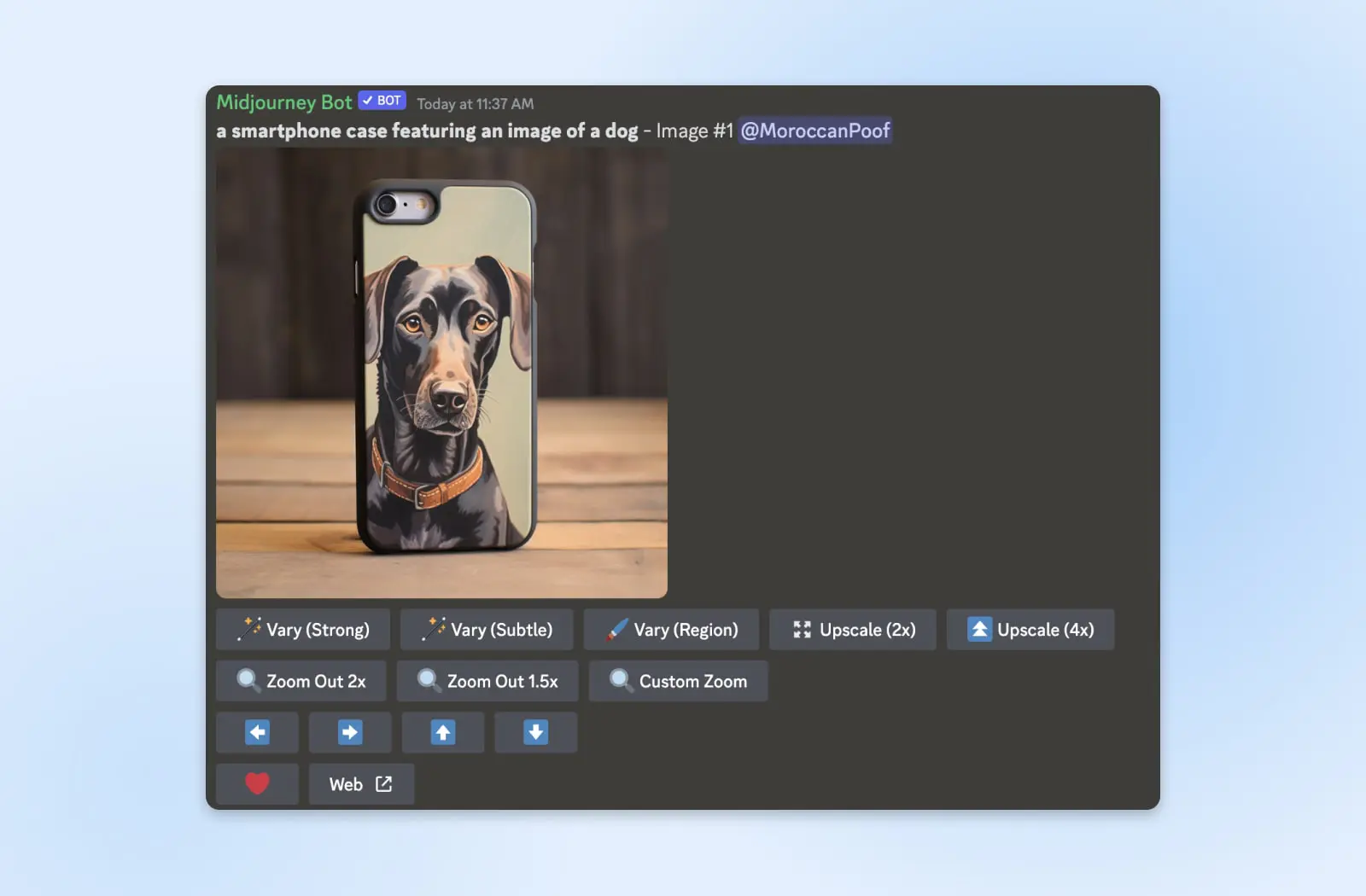
Il Bot Midjourney ha ora selezionato la nostra immagine scelta e aperto un insieme ampliato di opzioni di modifica:
? Vary (Strong) ? Vary (Subtle) ? Vary (Region)
Proprio come suggeriscono i nomi, le opzioni strong e subtle generano una nuova griglia di immagini che sono rispettivamente molto diverse o simili all’originale.
La funzione Vary region ti consente di selezionare solo una parte dell’immagine da modificare. Il nuovo set di grafica risultante sarà simile, ad eccezione di quella selezione. Ti consigliamo di consultare la guida di Midjourney sulle variazioni per maggiori dettagli.
Upscalers
Upscalers sono strumenti molto utili. Cliccando sui pulsanti degli upscalers, puoi raddoppiare o quadruplicare la dimensione delle tue immagini senza perdere qualità. Questa funzionalità è particolarmente utile quando prevedi di utilizzare queste immagini sul tuo sito web. L’upscaling può aiutare a mantenere la chiarezza e il dettaglio delle tue immagini anche su schermi più grandi o display a risoluzione più alta, garantendo che il tuo sito web appaia nitido e professionale.
? Riduci Zoom 2x ? Riduci Zoom 1,5x ? Zoom Personalizzato
Utilizza Riduci Zoom per ampliare i confini della tua grafica senza modificare il suo contenuto. Midjourney utilizzerà il prompt e l’immagine originale per creare un nuovo set di risultati con zoom ridotto.
⬅️ ➡️ ⬆️ ⬇️(Pan)
Vuoi espandere la tela, ma solo in certe direzioni? Simile allo Zoom Out, i pulsanti Pan aggiungono alla tela (ma solo nella direzione scelta) senza modificare l’immagine originale. Questa è una funzionalità utile se hai bisogno che la tua grafica finale abbia una certa dimensione o forma per adattarsi a un posto prestabilito sul tuo sito web.
❤️ (Preferito)
Usa il pulsante a forma di cuore per contrassegnare le tue grafiche preferite, che siano tue o di altri che usano il bot, e per consultarle più tardi su https://www.midjourney.com/explore?tab=likes.
Web ↗️
Usa questo pulsante per aprire l’immagine sul sito web di Midjourney. (Se ti viene chiesto di accedere, dovresti essere in grado di accedere tramite Discord.) A breve maggiori informazioni su cosa puoi fare nella visualizzazione web.
Ecco cosa è successo quando abbiamo scelto Vary (Strong) per il risultato sopra.
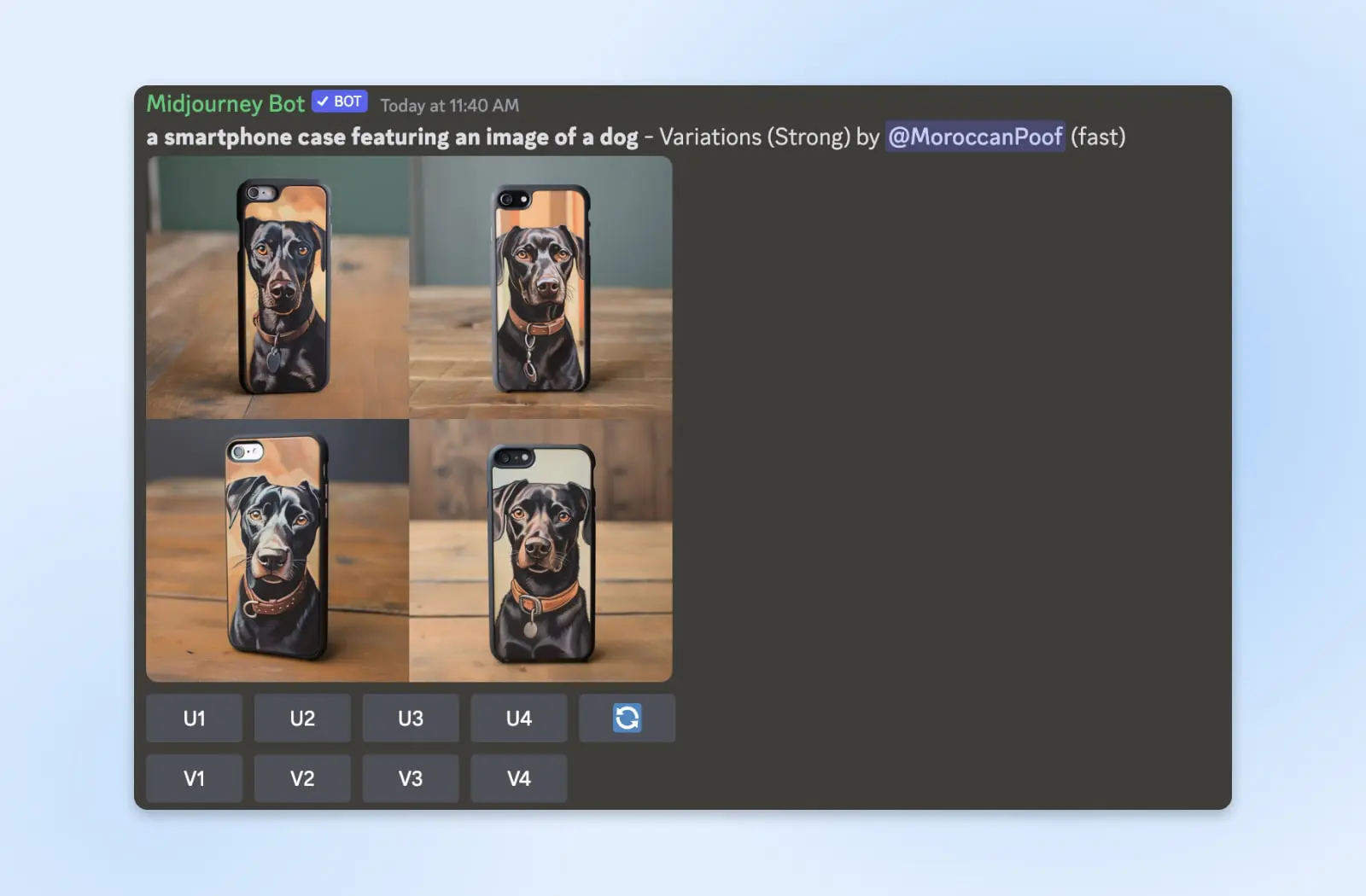
Ora, possiamo selezionare quello che ha più senso per il nostro sito web usando uno dei pulsanti U.
Possiamo continuare a modificare o usare il pulsante “Web” per aprire l’immagine sulla propria pagina sul sito web di Midjourney. Qui, puoi fare cose come copiare l’immagine, scaricarla, aggiungerla ai preferiti (così apparirà tra i tuoi altri preferiti), copiare il comando usato per essa e cercare immagini simili.
Riceverai un messaggio su “Uscire da Discord” quando utilizzi il pulsante “Web”. Seleziona “Visita il Sito”.
Ora che sei in Midjourney, puoi vedere tutto ciò che hai creato fino a questo punto con il bot selezionando “My Images“.
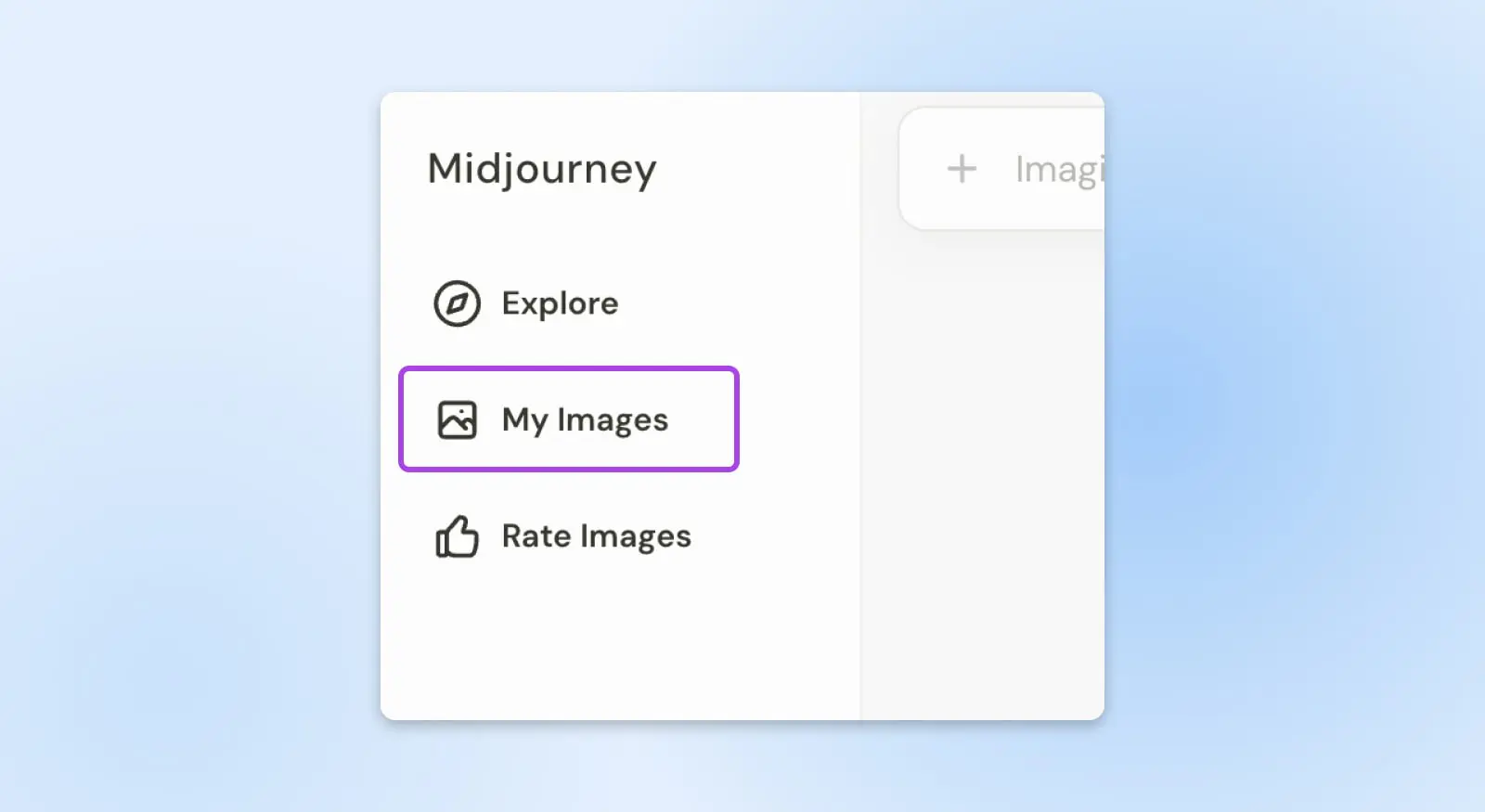
Per scaricare una grafica in modo da poterla utilizzare sul tuo sito web, seleziona un’immagine, clicca sul menu a tre punti in alto a destra e usa l’icona di Download.
Prompt Avanzati Per Immagini Midjourney
Ora che hai preso la mano con l’uso del Bot Midjourney, possiamo parlare di prompt più avanzati.
Prima di tutto, gli URL delle immagini possono essere inclusi nei prompt per essere utilizzati come immagini di riferimento per guidare il processo di generazione delle immagini! Possono essere utilizzati in combinazione o in tandem con il testo. Se hai un’immagine che vuoi che il bot utilizzi ma non hai un link, puoi inviarla come messaggio al Midjourney Bot su Discord per creare un link. Questo link dovrebbe sempre vivere all’inizio del prompt. Ci sono molti dettagli per sfruttare al meglio questa funzionalità — scopri di più sui prompt di immagini qui.
Poi ci sono i parametri, che possono essere aggiunti alla fine delle richieste usando due trattini o una linea lunga. Ad esempio, “–no cats” o “—no cats” assicurerebbero che non appaiano gatti nei tuoi risultati (molto importante per realizzare cover per cellulari a tema canino come abbiamo fatto in questo articolo!). Puoi anche utilizzare i parametri per indicare il rapporto d’aspetto desiderato, il che è ottimo per creare immagini quadrate per Instagram, rettangoli per banner di siti web e così via.
Scopri tutti i parametri aggiuntivi con cui puoi giocare qui. Ce ne sono molti disponibili per ottenere l’aspetto preciso che stai cercando.
5 Consigli Per Utilizzare Midjourney Come Un Professionista
Anche con le funzionalità avanzate elencate sopra, la maggior parte dell’utilizzo di Midjourney al massimo delle sue capacità risiede nel centrare il prompt basato su testo.
Ecco alcuni trucchi per farlo.
Dettaglio e Lunghezza del Bilancio Nelle Richieste
Per risultati ottimali con il Bot Midjourney, mantieni i tuoi prompt concisi, ma non necessariamente corti.
Cerca di evitare lunghe liste di richieste e parole di riempimento che non si adattano ai dati su cui l’IA è stata addestrata e che potrebbero quindi portare a risultati meno accurati. Anche se le richieste di una sola parola funzionano, i risultati tenderanno fortemente verso lo stile predefinito di Midjourney, il che potrebbe non essere ciò che stai cercando a meno che il tuo contenuto non sia di tipo capriccioso.
La tua migliore opzione è posizionarti da qualche parte nel mezzo. Per una grafica unica, aggiungi tutti i dettagli importanti evitando prompt eccessivamente lunghi. Non è necessario scrivere in frasi complete. Midjourney non comprende la grammatica.
Come appare realmente? Scoprilo subito.
Considera Questi Dettagli
Tutti i dettagli che non specifichi a Midjourney, l’IA dovrà decidere da sola — nel suo proprio stile. Per creare un ottimo prompt, ecco alcune categorie creative che puoi utilizzare per incoraggiare i risultati che immagini:
- Oggetto: Nominare ciò che è centrale nella grafica, una persona, un animale, un oggetto, ecc.
- Stile Artistico: Fotorealistico, pittura, cartone animato, scultura, steampunk, ecc., le opzioni sono molte.
- Tipo di Composizione: Stai cercando un ritratto, un primo piano o una vista dall’alto?
- Illuminazione: Il tuo soggetto necessita di essere illuminato con luci da studio? Scura, ambientale, al neon, ci sono molti termini per descrivere l’illuminazione.
- Valore del Colore: L’atmosfera deve essere attenuata? Vivace? Monocromatica? Bianco e nero?
- Ambiente: Sei all’aperto o al chiuso? Meglio ancora, aggiungi più dettagli, in una cucina, in un campo, sott’acqua, New York City, Narnia, ecc.
- Emozione e Atmosfera: Qual è l’atmosfera? È malinconica? Gioiosa?
- Elementi Dinamici: Il soggetto sta correndo o girando? Qual è il movimento nel pezzo?
- Tempo ed Epoca: Sta accadendo nell’epoca vittoriana? Succede all’alba o al tramonto?
- Illuminazione e Illuminazione: Quali sono le fonti di luce o gli effetti? Il soggetto è retroilluminato? È l’ora d’oro?
- Tecniche Tecniche e Artistiche: Considera quali tecniche vorresti visualizzare. (ad es., effetto bokeh, sfocatura del movimento, doppia esposizione)
Concentrandoti su questi dettagli e ricordando di mantenerlo conciso, potresti ottenere un prompt grafico del prodotto come:
“Vista dall’alto di una custodia per iPhone ad alta risoluzione fotorealistica su un tavolo di legno illuminato da una luce brillante in studio”
Nota che il nostro prompt non include tutte le categorie, ma cattura l’essenza di ciò che stiamo cercando.
Non Menzionare Ciò Che Non Vuoi
Curiosamente, tendiamo ad includere cose che non vogliamo vedere nei prompt. Purtroppo, questa non è una sfumatura che Midjourney può gestire al momento. Quindi dire “ritratto a cartone animato di cani che giocano a poker senza gatti” può ironicamente darti risultati con gatti inclusi.
Quando crei il tuo prompt per Midjourney, è più efficace usare solo parole relative a ciò che desideri. Se i risultati ti mostrano costantemente elementi che non vuoi, puoi sempre utilizzare il parametro –no come descritto sopra per scoraggiare qualcosa di specifico.
Ottieni Sinonimi
È evidente quanto sia importante la scelta delle parole con Midjourney. In questo senso, i sinonimi molto precisi spesso offrono i migliori risultati.
Ad esempio, anziché usare un termine generale come “colorato”, considera alternative come “arcobaleno” se è quello che stai realmente cercando. Un focus preciso e descrittivo sui dettagli con solo il linguaggio necessario è il modo migliore per far funzionare Midjourney in modo efficiente ed efficace per te.
Ancora Non Ottieni Ciò Che Vuoi? Ottimizza Con /shorten
Se ancora non ottieni esattamente ciò che cerchi, potrebbe essere che i tuoi prompt necessitino di un ulteriore affinamento. Il comando /shorten è uno strumento utile per farlo. Analizza il tuo prompt per evidenziare le parole più impattanti e suggerire quali non necessarie possono essere rimosse.
Per usarlo, digita “/shorten” e poi inserisci il tuo comando nel Discord di Midjourney per ottenere i suggerimenti del bot sul linguaggio così come diverse idee di comandi accorciati. Puoi reinserire il tuo comando o selezionare una di quelle opzioni per generare le tue grafiche.
Utilizzando questo e seguendo le sue raccomandazioni, col tempo, inizierai a capire il modo migliore per dirigere il bot per ottenere grafiche in linea con il tuo marchio che puoi utilizzare sul tuo sito web.
Ulteriori Risorse Per Migliorare La Tua Comprensione
Se sei desideroso di immergerti più a fondo e padroneggiare davvero l’arte di creare i prompt perfetti, c’è una ricchezza di risorse disponibili per te.
Un ottimo punto di partenza è Midlibrary.io – un tesoro di esempi e intuizioni per affinare le tue abilità di prompting. Che tu sia un principiante o desideri migliorare, questo sito è pieno di informazioni preziose per aiutarti a creare immagini ancora più sorprendenti ed efficaci.
Utilizzo Delle Immagini Sul Tuo Sito Web
Quando si tratta di utilizzare immagini Midjourney per scopi commerciali, è abbastanza semplice. Le immagini che crei sono tue da utilizzare liberamente nei tuoi progetti commerciali. Non devi preoccuparti di tariffe di licenza aggiuntive o termini complessi.
Questo rende incredibilmente conveniente per le aziende e gli imprenditori che desiderano aggiungere un tocco unico e creativo alle loro imprese senza il fastidio di dover navigare tra complicati problemi di diritti d’autore. Basta creare, scaricare, e sei pronto per arricchire il tuo progetto con delle immagini accattivanti!
Continua A Migliorare Il Tuo Sito Web Con L’aiuto Di DreamHost
Proprio come c’è un’arte nel creare a mano splendide grafiche per il tuo sito web, contenuti e social media — c’è un’arte nell’imparare come utilizzare gli strumenti alimentati dall’IA per aiutarti in queste attività.
In entrambi i casi, sviluppare le tue abilità in queste forme d’arte richiede tempo. E, per alcune persone, non è semplicemente una competenza abbastanza trasferibile da dedicarci ore e ore di apprendimento e pratica.
Per queste persone, il servizio di progettazione professionale di DreamHost può tradurre le tue idee e il tuo marchio in un sito web unico, raffinato e completamente funzionale che è veloce, sicuro e facile da mantenere.
Ma per coloro che vogliono continuare ad approfondire ancora di più il design del web, non perdere la nostra serie di guide utili, tra cui:
- Stai Ridisegnando il Tuo Sito Web? Leggi Prima Questa Lista di Controllo
- I 6 Elementi Base del Web Design
- Come Creare un Sito Web (Guida Completa per Principianti)