Se stai pensando di usare WordPress per creare un negozio online, dovresti considerare seriamente di installare WooCommerce. Questo plugin è diventato la soluzione e-commerce di riferimento per i siti WordPress, grazie alla sua flessibilità e alla vasta gamma di opzioni di personalizzazione. Tuttavia, data la ricchezza di funzionalità, può essere scoraggiante iniziare.
Fortunatamente, WooCommerce è molto facile da configurare. Qualsiasi principiante dell’e-commerce può scaricare, installare e configurare il plugin per creare un negozio online funzionale in poco tempo. Anche compiti più piccoli, come la gestione dei tuoi prodotti e la configurazione dei costi, sono facili da gestire.
Per Iniziare Con WooCommerce
Secondo BuiltWith, WooCommerce alimenta il 26% di tutti i siti di e-commerce. Questo lo rende la soluzione di e-commerce più popolare al mondo, ed è facile capire il perché. Tutto ciò di cui hai bisogno è un sito WordPress e il plugin WooCommerce per creare un negozio completamente funzionale, sicuro e visivamente accattivante.
Inoltre, WooCommerce offre molte opportunità di personalizzazione e scalabilità. Il plugin base gratuito sarà sufficiente per la maggior parte dei negozi online.
WooCommerce offre anche numerose opzioni per crescere, scalare ed espandere la tua attività man mano che diventa più di successo. Ci sono estensioni WooCommerce, che aggiungono nuove funzionalità al tuo negozio, così come temi dedicati come Storefront che ti aiutano a perfezionarne l’aspetto.
Con tutto questo in mente, è facile capire perché dovresti considerare WooCommerce quando crei il tuo negozio online in WordPress. È un’ottima scelta sia per principianti che per professionisti esperti. Ora, diamo un’occhiata più da vicino a come funziona il plugin nella pratica.
Come Installare e Configurare WooCommerce (In 5 Passaggi)
Creare e configurare il tuo negozio WooCommerce è un processo piuttosto semplice. Tuttavia, prima di iniziare, è importante dare un’occhiata ai requisiti del server raccomandati per WooCommerce:
- Versione PHP 7.4 o superiore
- Versione MySQL 5.6 o superiore/MariaDB versione 10.1 o superiore
- Un limite di memoria di WordPress di 256 MB o superiore
- Supporto HTTPS
Se il tuo server non soddisfa questi minimi consigliati, il tuo negozio avrà difficoltà e potrebbe anche non funzionare affatto. Una soluzione è sfruttare il nostro piano di hosting WooCommerce:
Questo piano include WooCommerce preinstallato, oltre a diversi plugin e temi aggiuntivi per rendere il tuo negozio ancora migliore. Inoltre, aspetti essenziali come la sicurezza, le prestazioni e gli aggiornamenti saranno gestiti per te.
Una volta che hai il tuo sito web e il piano di hosting pronti, è il momento di creare il tuo negozio WooCommerce!
Passo 1: Installa e Attiva il Plugin WooCommerce

Questo primo passo è il più basilare. Installa e attiva semplicemente WooCommerce come faresti con qualsiasi altro Plugin. Non appena lo attivi, ti verrà presentata la procedura guidata di configurazione di WooCommerce. Questa ti aiuterà a configurare il tuo negozio, e ne esamineremo più da vicino i dettagli tra un momento.
Per prima cosa, vediamo come l’attivazione di WooCommerce ha influenzato il tuo sito. Una volta installato WooCommerce, troverai una serie di nuove funzionalità, tra cui:
- Due nuovi ruoli utente: Cliente e Gestore del Negozio.
- Widget per aiutarti a visualizzare i prodotti in vari modi.
- Tipi di post personalizzati, tassonomie e voci di menu.
- Diversi shortcode per inserire contenuti in post e pagine.
È importante notare che WooCommerce funziona in modo leggermente diverso in una installazione di WordPress Multisito. Ogni sito condividerà un database ma memorizzerà le informazioni in tabelle di dati separate. Questa configurazione rende ogni negozio una propria entità separata. Non sarà possibile condividere informazioni tra i negozi, come account utenti, prodotti o informazioni di checkout. Tuttavia, puoi condividere estensioni e temi tra più siti WooCommerce.
Se stai utilizzando un singolo sito WordPress, non devi preoccuparti di nulla di tutto ciò.
Ora, è il momento di iniziare a configurare il tuo negozio utilizzando la procedura guidata di cui abbiamo parlato in precedenza.
Passo 2: Aggiungi le Informazioni di Base del Tuo Negozio
La prima cosa che vedrai dopo aver attivato il plugin WooCommerce è la procedura guidata di configurazione. Questa ti aiuterà a configurare il tuo sito in pochi semplici passaggi. È importante notare che qualsiasi impostazione configurata qui può essere facilmente modificata in seguito.
La prima pagina della procedura guidata contiene informazioni generali sul tuo negozio. Sarai tenuto a inserire la località del tuo negozio, ad esempio. Se la tua attività non ha una posizione fisica ma è interamente basata online, dovrai comunque selezionare il tuo paese:
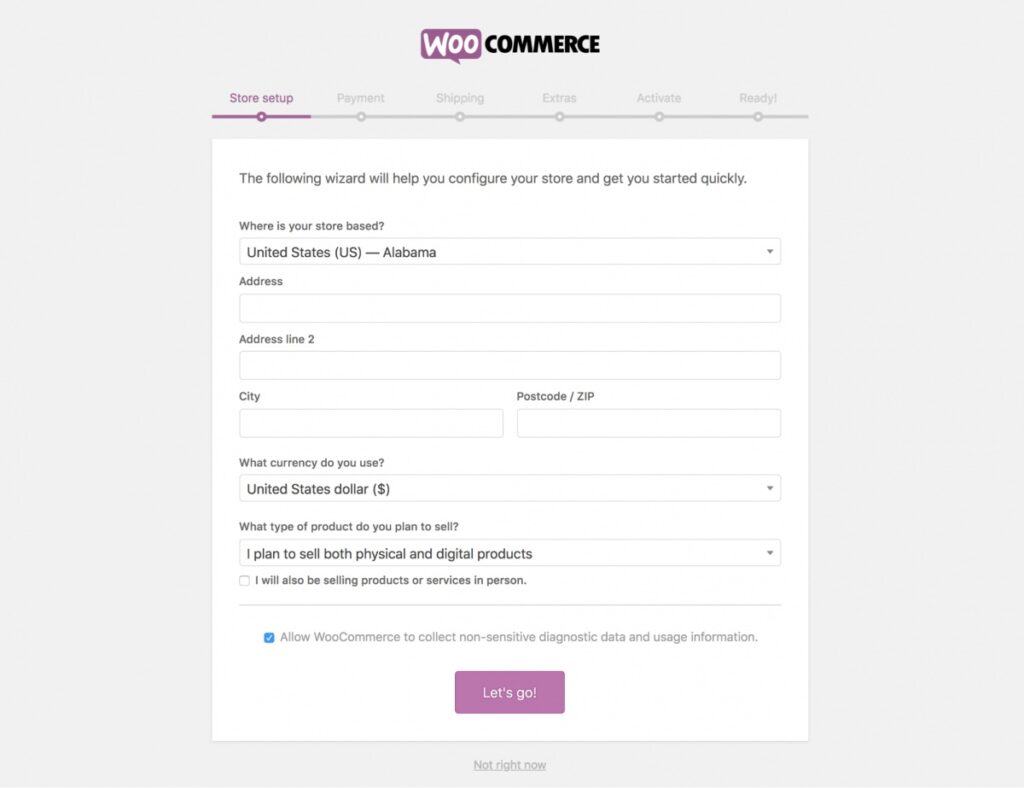
Dovrai quindi scegliere la valuta che desideri utilizzare. Il tuo negozio può utilizzare una sola valuta alla volta, ma se vuoi visualizzare i prezzi in varie valute, puoi utilizzare un plugin come Currency Converter Widget.
L’ultima opzione chiede che tipo di prodotti prevedi di vendere: fisici, digitali o entrambi. Ci sono tipi di prodotti più specifici (che esamineremo più avanti), ma per ora puoi selezionare l’opzione che meglio si adatta alle tue esigenze. L’opzione finale è una casella di controllo che dovresti spuntare solo se prevedi anche di vendere articoli di persona.
Quando hai inserito tutte le informazioni richieste, clicca su Andiamo! per procedere al passo successivo.
Passo 3: Configura Le Tue Opzioni Di Pagamento
La fase successiva della procedura guidata ti permette di inserire le opzioni di pagamento per il tuo negozio. Qui puoi scegliere quali metodi di pagamento desideri accettare:
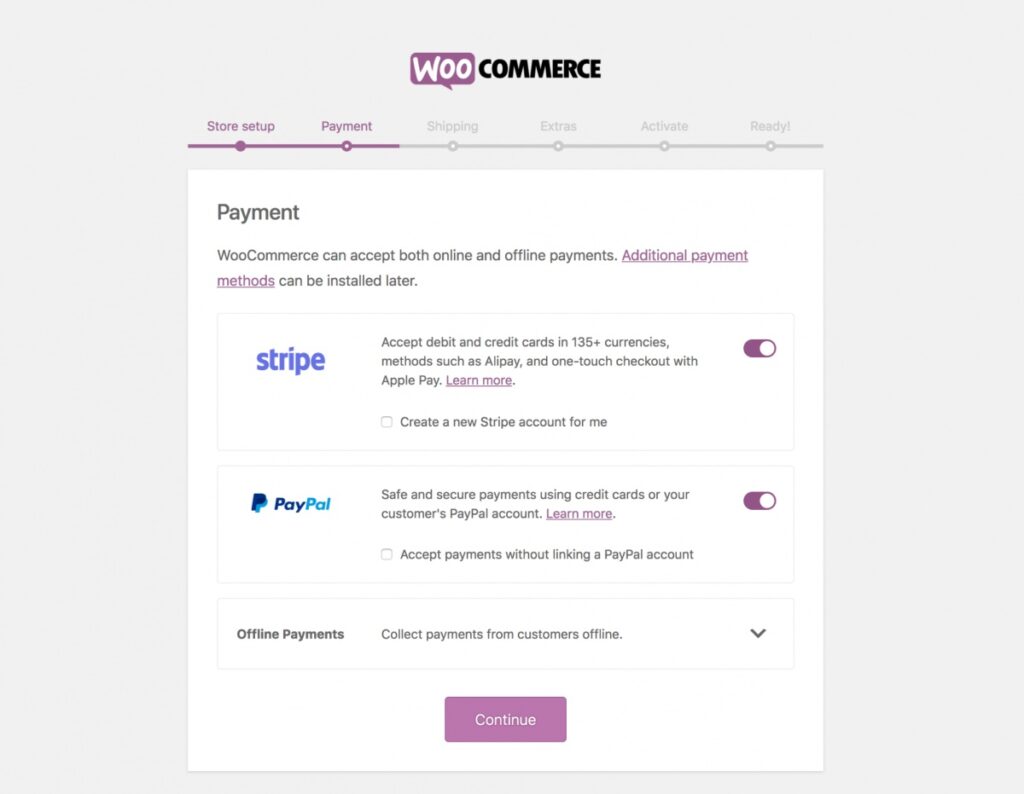
Le opzioni che vedrai differiranno leggermente a seconda della tua posizione specificata e delle opzioni che hai selezionato nella pagina precedente:
- PayPal e Stripe sono sempre disponibili.
- Square è disponibile se hai selezionato l’opzione per vendere articoli di persona e se il tuo negozio si trova negli Stati Uniti, nel Regno Unito, in Canada, in Australia o in Giappone.
- Klarna è disponibile anche se il tuo negozio si trova nel Regno Unito, in Norvegia, Finlandia, Svezia, Danimarca, Austria, Germania o nei Paesi Bassi.
Seleziona le opzioni che vuoi utilizzare, e WooCommerce installerà le estensioni necessarie. Potrai sempre rimuovere e aggiungere metodi di pagamento in seguito.
L’ultima opzione in questa sezione chiede se vuoi accettare pagamenti offline. Se selezioni questa opzione, apparirà un pannello con opzioni più dettagliate, permettendoti di scegliere tutti i tipi di pagamento che sei disposto a utilizzare:
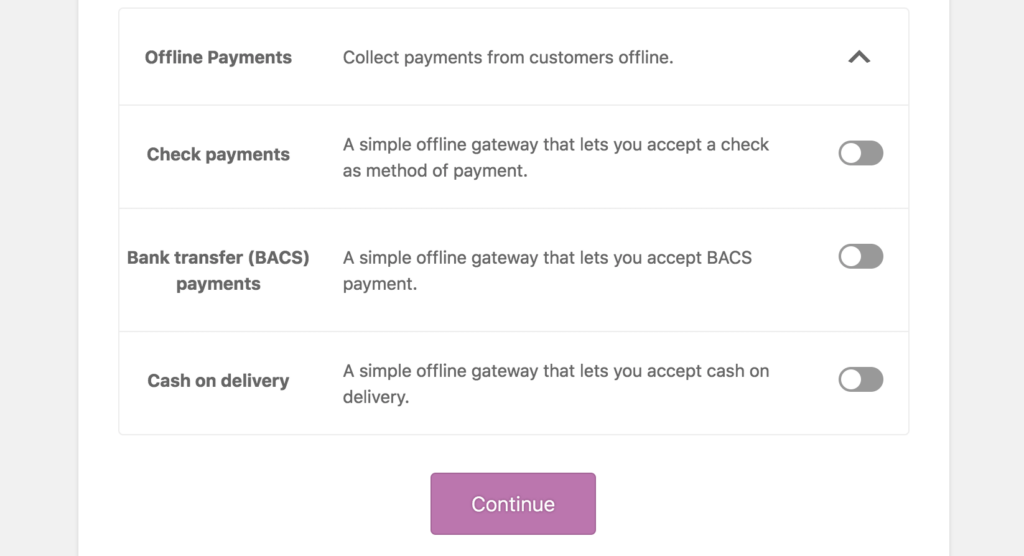
Quando hai selezionato tutte le opzioni di pagamento di cui hai bisogno, clicca su Continua per procedere alla pagina successiva della procedura guidata.
Passo 4: Configura Le Tue Impostazioni Di Spedizione
È ora di configurare le tue impostazioni di spedizione. Come per il passaggio precedente, le opzioni qui varieranno a seconda della tua posizione. I negozi negli Stati Uniti e in Canada vedranno impostazioni relative a USPS e Canada Post, rispettivamente:
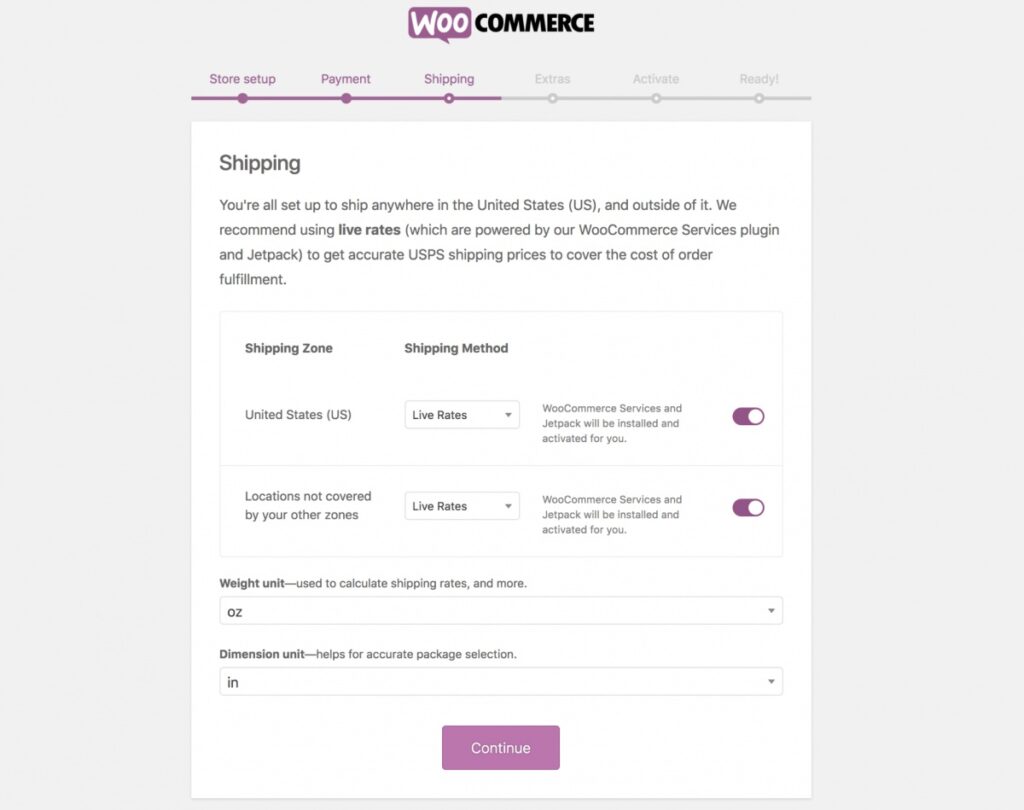
Se desideri utilizzare questi servizi, ti consigliamo di dare un’occhiata alle loro impostazioni specifiche per aiutarti a stabilire tariffe appropriate.
I negozi situati altrove vedranno solo le opzioni per specificare le unità di peso e dimensione che desideri utilizzare nel tuo negozio. Scegli semplicemente le unità corrette, poi seleziona Continua per procedere.
Passaggio 5: Completa il Processo di Installazione
Gli ultimi passaggi della procedura guidata offrono alcune opzioni aggiuntive per aiutarti a lanciare il tuo negozio. La sezione Extras contiene due scelte:
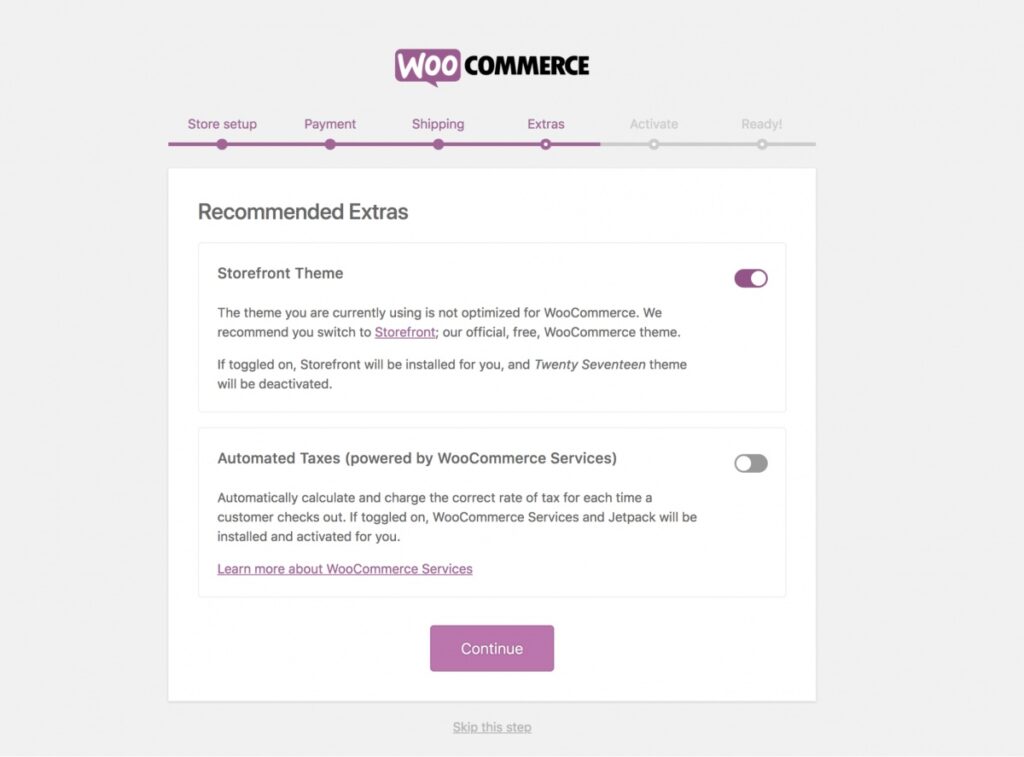
Il primo chiede se vuoi installare il tema Storefront. Questo è il tema ufficiale di WooCommerce, che è altamente consigliato, in quanto è stato creato specificamente per supportare i siti alimentati da WooCommerce.
Puoi anche scegliere se vuoi che WooCommerce calcoli automaticamente le aliquote fiscali per te. Questa potrebbe essere un’opzione migliore rispetto all’inserimento manuale delle aliquote fiscali, a seconda della tua posizione e attività. Ti suggeriamo di consultare un professionista su come la tua attività dovrebbe gestire le tasse.
Quando selezioni Continua, arriverai all’ultimo passaggio. Qui puoi collegare il tuo negozio a Jetpack, un plugin utile che attiverà diversi servizi aggiuntivi (come tariffe in tempo reale e tasse automatiche):
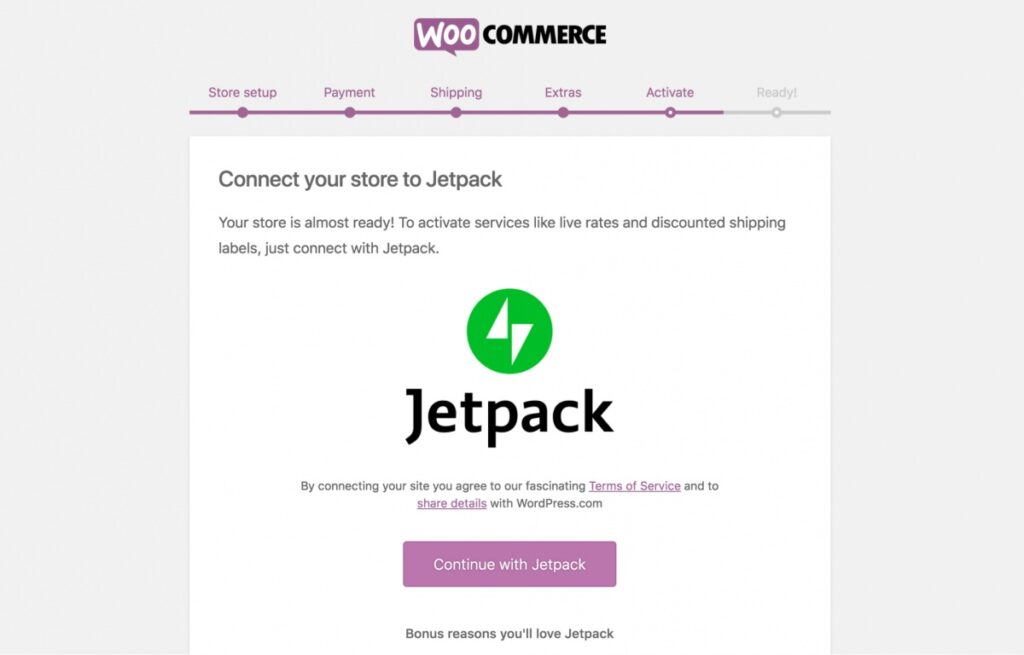
Clicca su Connect with Jetpack o Skip this step per completare la tua installazione. Il tuo negozio è ora pronto per partire! Se desideri configurarlo ulteriormente, ti consigliamo di consultare la documentazione ufficiale per vedere tutte le opzioni disponibili.
Aggiungere Il Tuo Primo Prodotto in WooCommerce
Ora che il tuo negozio è operativo, è il momento di creare qualcosa da vendere. Esistono molti tipi di prodotti che puoi utilizzare, ma per questo esempio, creeremo un prodotto “semplice”. Questo è il tipo di prodotto più basilare e comune, pensato per essere usato per prodotti fisici che verranno spediti e non richiedono opzioni aggiuntive.
Per creare un prodotto, vai su WooCommerce > Prodotti > Aggiungi Nuovo. Questo aprirà l’interfaccia Aggiungi nuovo prodotto, che dovrebbe sembrarti familiare se sei abituato a creare post nel blog su WordPress:
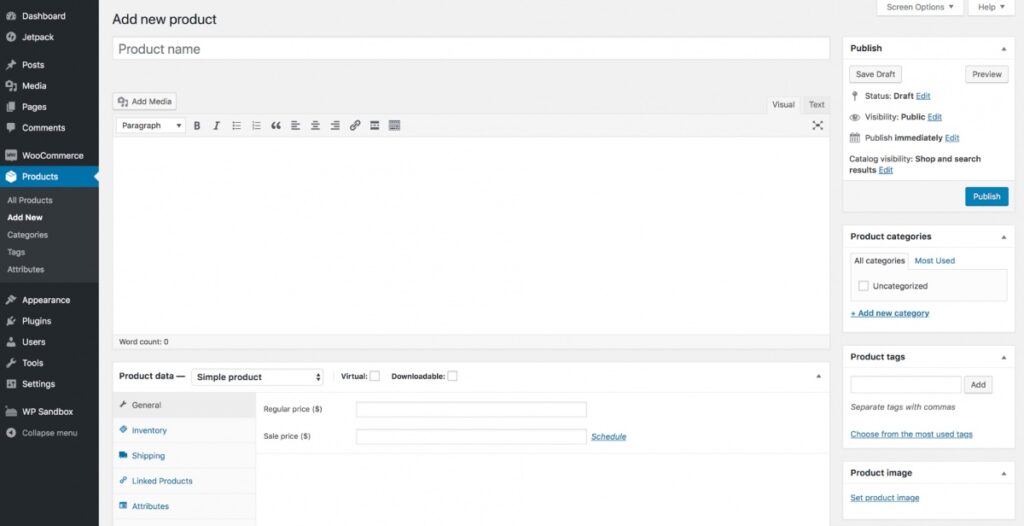
Inizia assegnando un titolo e una descrizione al tuo prodotto. Puoi anche assegnarlo a una o più categorie di prodotti per mantenere tutto organizzato.
Per configurare le impostazioni del tuo prodotto, puoi utilizzare il meta box Product Data. Passerai la maggior parte del tuo tempo qui quando gestisci i prodotti, poiché copre le informazioni più essenziali:
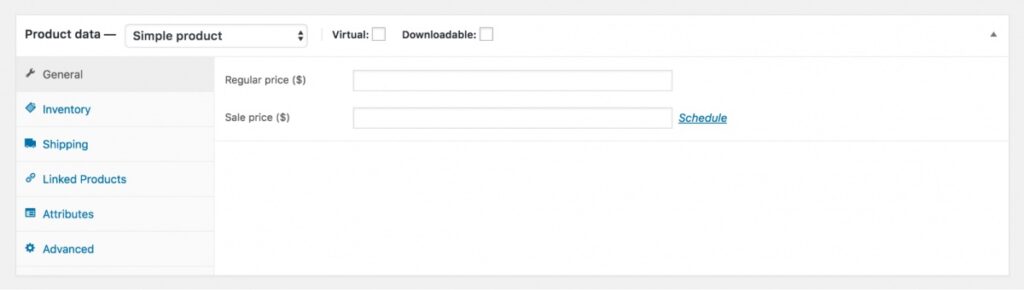
La prima opzione è il tipo di prodotto, quindi lascialo come prodotto semplice. Indica poi se il prodotto è Virtuale o Scaricabile. Il resto di questa sezione è composto da diversi pannelli con opzioni aggiuntive:
- Generale è dove puoi impostare la Stock Keep Unit (SKU) e il prezzo del prodotto.
- Inventario può essere usato per gestire i livelli di stock del prodotto.
- Spedizione ti permette di specificare il peso e le dimensioni del prodotto.
- Prodotti Collegati può essere usato per promuovere incrociatamente prodotti simili o per creare gruppi di prodotti.
- Attributi ti permette di assegnare attributi al prodotto, che è un modo per collegare articoli con caratteristiche simili.
- Avanzate contiene opzioni avanzate, come la possibilità di impostare ordini per il prodotto e creare una nota di acquisto.
Questi sono i concetti di base per creare un prodotto, ma c’è molto altro che puoi fare. Ad esempio, puoi aggiungere immagini del prodotto, creare prodotti variabili e scoprire di più sui diversi tipi di prodotto.
Sentiti libero di sperimentare con l’editor e consulta la documentazione ufficiale quando hai bisogno di aiuto. Non passerà molto tempo prima che il tuo negozio online decolli e il tuo portafoglio inizi a beneficiare del tuo duro lavoro!
Disinstallare WooCommerce o Ripristinare una Versione Precedente
Se vuoi chiudere il tuo negozio per qualsiasi motivo, non puoi semplicemente disattivare e disinstallare WooCommerce. Questo perché i dati effettivi del negozio, come le tue impostazioni, ordini, dettagli dei clienti e prodotti, saranno ancora salvati nel tuo database.
Per eliminare tutti i dati di WooCommerce, dovrai modificare il file wp-config.php del tuo sito. Questo è il file che controlla i database del tuo sito. Tutto ciò che devi fare è aggiungere una singola funzione.
Copia e incolla il seguente codice nel tuo file wp-config.php:
define( 'WC_REMOVE_ALL_DATA', true);
Assicurati di posizionare questo frammento su una linea propria, proprio sopra l’ultimo commento nel file. Questo eliminerà tutti i dati WooCommerce dal tuo database.
Infine, dovresti sempre utilizzare la versione più aggiornata dei tuoi plugin. Tuttavia, se hai bisogno di installare una versione precedente di WooCommerce, magari per scopi di test, puoi farlo dalle opzioni avanzate sulla pagina della directory del plugin.
Prima di tutto, dovrai ripristinare un backup precedente del database del tuo negozio e disinstallare il plugin. Puoi poi utilizzare la sezione Versioni Precedenti sulla pagina del plugin per selezionare quella che desideri:
Quando hai selezionato la versione preferita, clicca su Download per ottenere un file .zip del plugin. Ora puoi caricare e installare il plugin come al solito.
Crea Il Tuo Negozio Online Con WooCommerce
WooCommerce è un’ottima opzione per gli utenti di WordPress che desiderano creare un negozio online. Il suo design user-friendly rende possibile sia ai principianti che agli utenti esperti trasformare i loro siti web WordPress in imprese di e-commerce.
Per iniziare, installa e attiva il plugin sul tuo sito WordPress e inserisci alcuni dettagli sul tuo negozio e sui prodotti. Poi, puoi iniziare ad aggiungere articoli al tuo negozio.
Stai cercando di creare un negozio WooCommerce veloce e sicuro? Le nostre soluzioni di hosting WooCommerce possono aiutarti ad accelerare il tuo sito e a far crescere la tua attività online!

Il Tuo Negozio Merita L’Hosting WooCommerce
Vendi qualsiasi cosa, ovunque, in qualsiasi momento sulla più grande piattaforma di eCommerce del mondo.
Vedi i Piani