
Hai riscontrato un errore 502 Bad Gateway? Non ignorarlo troppo velocemente. Anche se un semplice aggiornamento risolve spesso un problema isolato, errori ricorrenti potrebbero indicare problemi più profondi.
Se lasciate incustodite, queste possono trasformarsi in sfide significative: traffico in calo, scarsa esperienza utente e rischi di sicurezza aumentati, solo per citarne alcuni.
È importante individuare la causa del problema il prima possibile, che si tratti di errori di WordPress o altro.
La brutta notizia: una varietà di potenziali problemi lato server potrebbe essere la causa dell’errore. La buona notizia è che quei codici di errore che vedi? Sono la tua mappa per una risoluzione efficace dei problemi.
Spiegheremo in termini semplici cos’è l’errore 502 Bad Gateway, perché si verifica e, cosa più importante, come farlo sparire.
Inizia ora.
Cos’è L’Errore 502 Bad Gateway?
Prima di tutto, un breve corso intensivo su ciò che avviene dietro le quinte può aiutare a rendere tutto un po’ più chiaro. Dopotutto, la conoscenza è potere, giusto?
Ogni volta che inserisci un URL nella barra degli indirizzi e tenti di accedere a un sito, il tuo browser invia una richiesta al server di quel sito. Il server elabora la richiesta e poi visualizza il contenuto del sito web.
Server
Un server è un computer che memorizza dati. Un server web è un tipo di server che memorizza e fornisce pagine web agli utenti. I server web sono connessi a internet e utilizzano HTTP per inviare pagine web agli utenti che le richiedono.
Leggi Di PiùSe qualcosa andasse storto, vedresti invece un codice di stato HTTP. Poi inizia il divertimento.
Probabilmente ti sei imbattuto almeno una volta, se non cento, in un errore 404 (pagina non trovata). Significa che il server è stato in grado di elaborare la richiesta, ma non è riuscito a trovare la pagina o il contenuto specifico.
Al contrario, un errore 502 Bad Gateway si verifica quando c’è un’interruzione della comunicazione tra due server. Il primo server ha inoltrato il messaggio ma ha ricevuto una risposta non valida dal server a monte (o successivo).
In altre parole, il server, che funge da gateway o proxy, ha ricevuto una risposta non valida da un server in entrata e non è stato in grado di soddisfare la richiesta.
A seconda del browser che utilizzi, lo stato può apparire in diversi modi:
- 502 Bad Gateway
- Errore Proxy 502
- Errore 502
- Errore HTTP 502 – Bad Gateway
- Errore Temporaneo (502)
- 502 Servizio Temporaneamente Sovraccarico
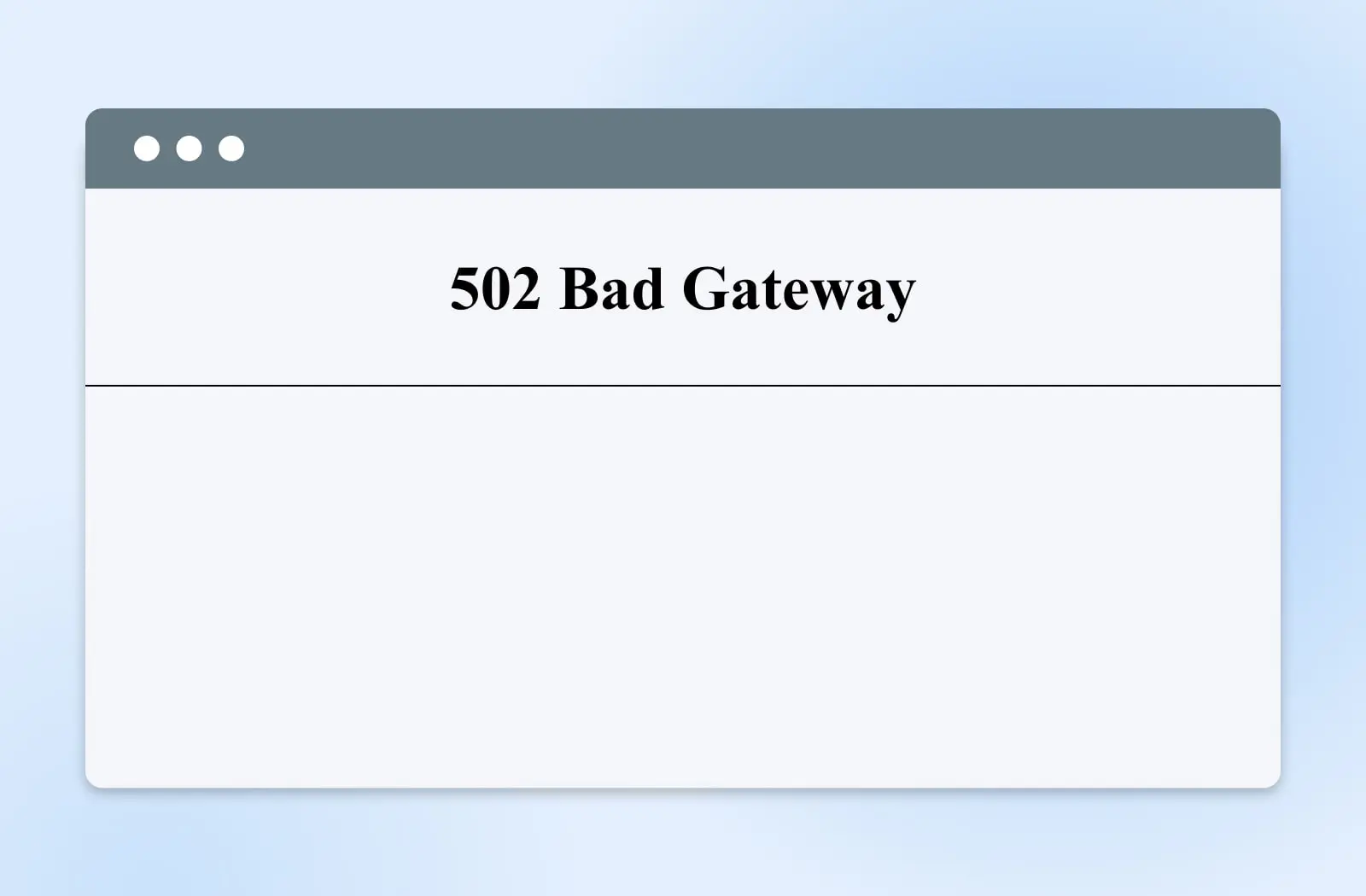
L’errore server HTTP 502 non è limitato a un problema con un server proxy o sovraccarico del server, quindi approfondiamo un po’ di più e guardiamo alcune cause comuni.
Cosa Provoca L’Errore 502 Bad Gateway?
Molti problemi possono causare un errore 502 Bad Gateway. Tra questi:
- Un nome di dominio non risolto – Potrebbero esserci problemi di connettività tra il nome di dominio e il tuo indirizzo IP. Questo accade spesso quando un sito web è stato recentemente trasferito da un provider di hosting a un nuovo fornitore di servizi, e il server DNS non ha avuto il tempo di propagarsi.
- Un firewall troppo sensibile – Se il tuo sito web (forse un sito WordPress con un plugin firewall) o il tuo provider di hosting hanno impostazioni del firewall troppo restrittive, alcuni provider di Internet o indirizzi IP possono essere bloccati. Questo può accadere quando il firewall li rileva come una falsa minaccia.
- Sovraccarico del server – Un improvviso picco di traffico può causare il crash del server di origine. Se il server del tuo sito web è su un piano di Hosting Condiviso, il tuo traffico può essere influenzato dal traffico di tutti gli altri (come se i tuoi vicini facessero una grande festa e i loro ospiti occupassero tutti i posti auto.)
Detto ciò, è importante notare che l’errore 502 Bad Gateway non è limitato a problemi con il server. Anche problemi lato client come browser non aggiornati o file corrotti nella cache del browser possono essere una causa dell’errore di stato.
Come Risolvere L’Errore 502 Bad Gateway? (9 Soluzioni Possibili)
Ora, vediamo come risolvere l’errore 502 Bad Gateway! Copriremo due scenari: un problema sul lato client e un problema sul server.
1. Aggiorna La Pagina Web E Prova Un Altro Browser
Dovremmo sempre partire dalla soluzione più semplice. L’errore 502 Bad Gateway potrebbe essere un problema temporaneo. Ad esempio, il server web potrebbe essere stato sovraccarico per alcuni minuti o aver sperimentato un breve picco di traffico.
Prova ad attendere alcuni minuti e aggiorna la pagina. Se non funziona, puoi provare ad accedere allo stesso sito con un browser diverso. Se questo funziona, allora il problema potrebbe essere il browser originale. Se la pagina non si apre ancora, il problema potrebbe essere il sito web stesso.
Un altro modo per determinare se il problema è dalla tua parte o nel server web è utilizzare uno strumento come Down for Everyone or Just Me, o Is It Down Right Now per confermare se il problema è dalla tua parte o con l’host del sito.
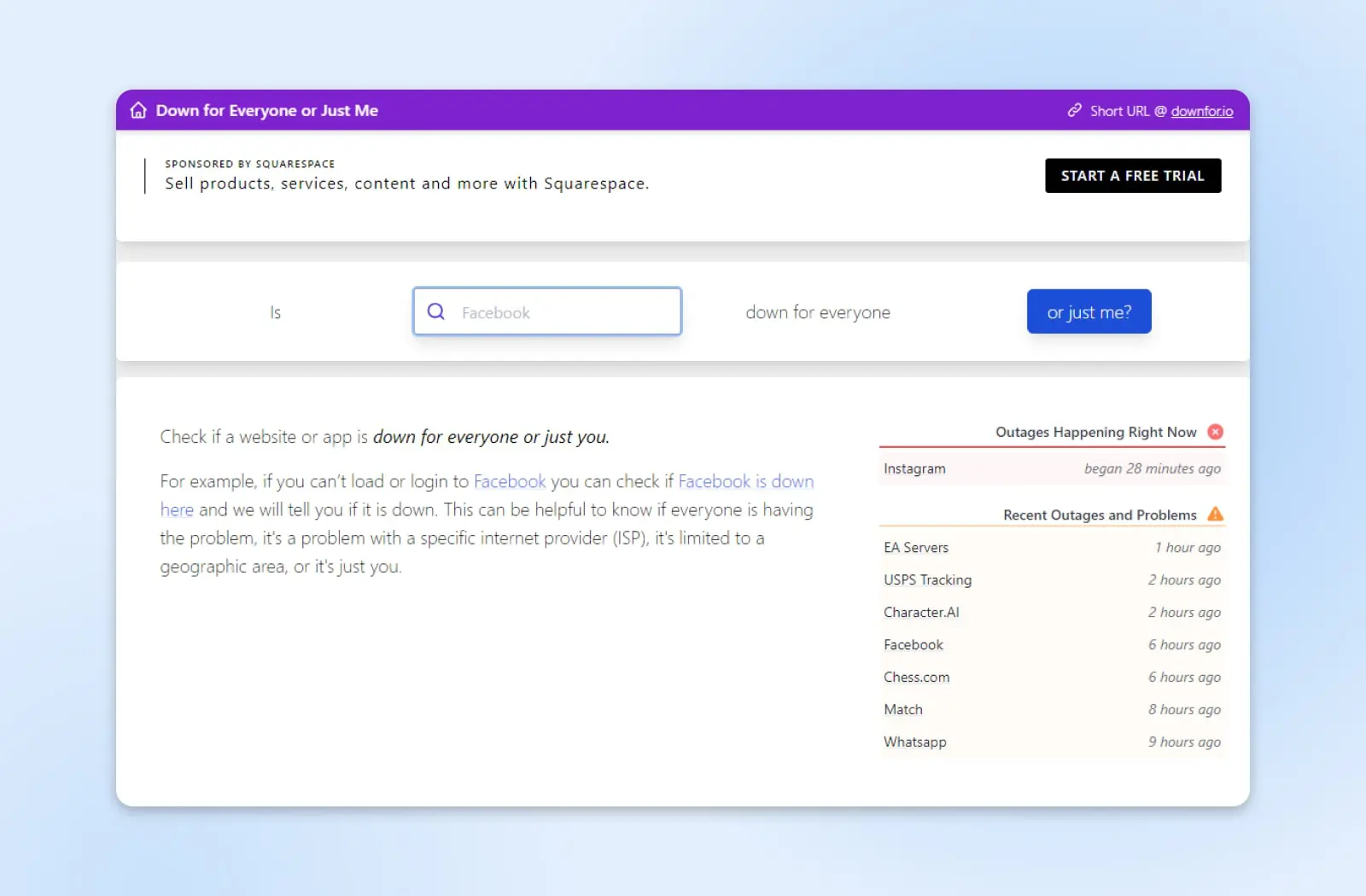
Utilizzare uno di questi strumenti permetterà di identificare lo stato del tuo sito. Se il tuo sito non è inattivo per tutti, dovrai eseguire una risoluzione dei problemi da parte tua, e i primi passaggi elencati di seguito ti aiuteranno in questo. Se il tuo sito è inattivo per tutti, sarà necessario controllare il backend del sito per individuare la fonte del problema, che verrà trattata più avanti nel post.
2. Testa Con Un Altro Dispositivo
Supponendo che tu stia utilizzando il tuo computer e ISP, prova ad accedere al tuo sito web dal tuo cellulare. Prima, vai nelle impostazioni del tuo telefono e disattiva il wifi, poi assicurati che i dati mobili siano attivati. Se riesci ad accedere al tuo sito, il problema è dal tuo lato, e riavviare la tua rete potrebbe risolvere il problema.
Per riavviare la tua rete, spegni il computer, poi scollega il modem e il router. Se hai un modem e router wifi integrati, scollegalo, attendi circa un minuto, poi ricollega il modem e lascialo riavviare. Poi ricollega il router e lascialo avviare. Se hai hardware integrato, ricollegalo e lascialo avviare.
Alla fine, avvia il tuo computer e prova ad accedere al tuo sito.
3. Svuota La Cache Del Tuo Browser
I browser memorizzano molti dati, principalmente per aiutare le pagine a caricarsi più velocemente la volta successiva che vengono aperte. Tuttavia, la cache del tuo browser potrebbe contenere dati del sito obsoleti o file danneggiati, portando all’errore Bad Gateway.
Sulla base di ciò, la cosa successiva da fare è svuotare la Cache del browser. A seconda del browser che utilizzi, i passaggi possono variare.
Se utilizzi Mozilla Firefox, accedi al menu hamburger (tre barre orizzontali) in alto a destra. Vai su Cronologia > Cancella la cronologia recente.
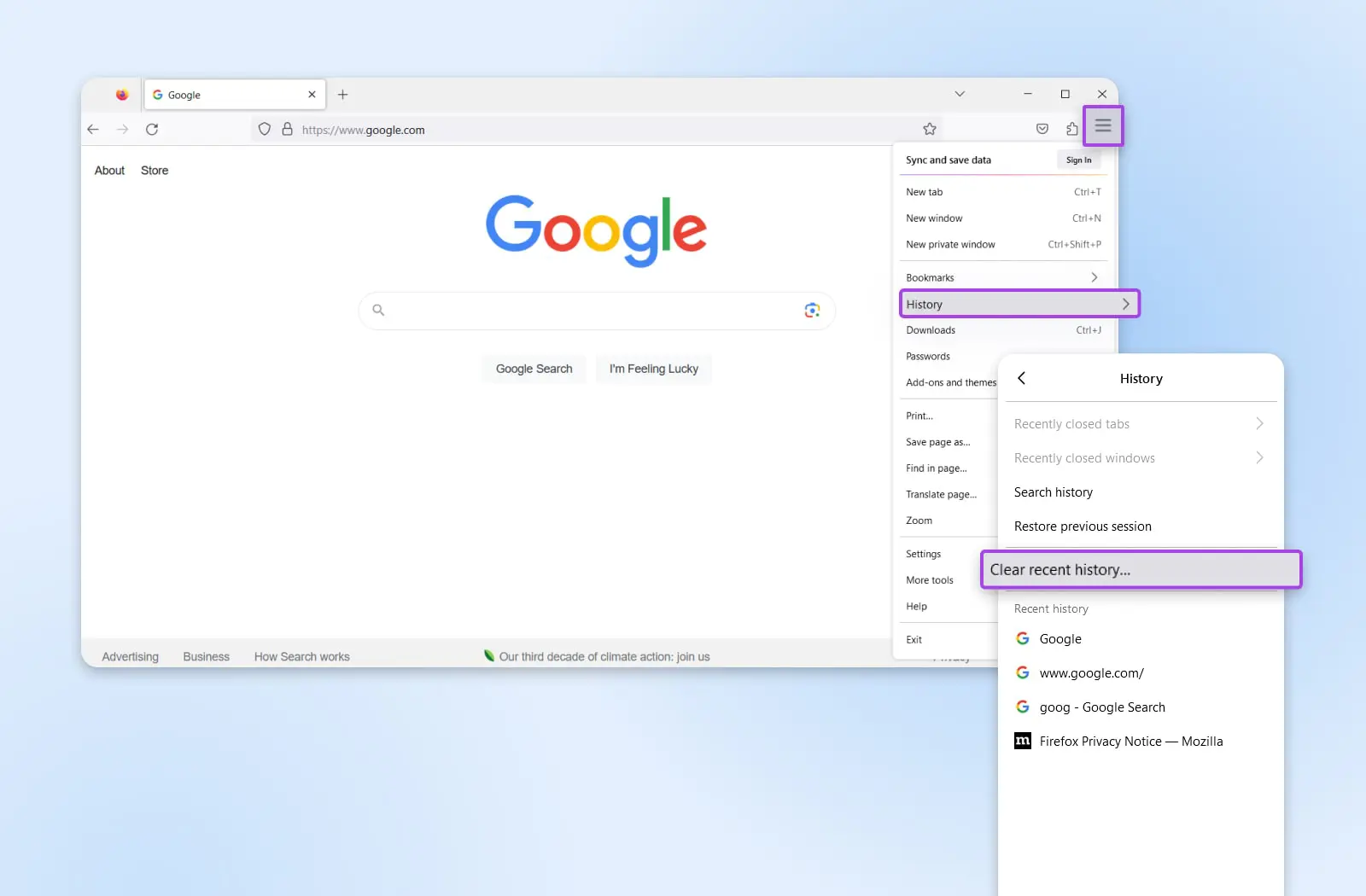
Da lì, aprirai un nuovo menu e ulteriori opzioni. Se ieri sei riuscito ad accedere al tuo sito senza problemi, allora puoi scegliere Oggi nel campo intervallo di tempo, seleziona Cache — puoi deselezionare le altre opzioni se vuoi — e poi clicca su Cancella Ora.
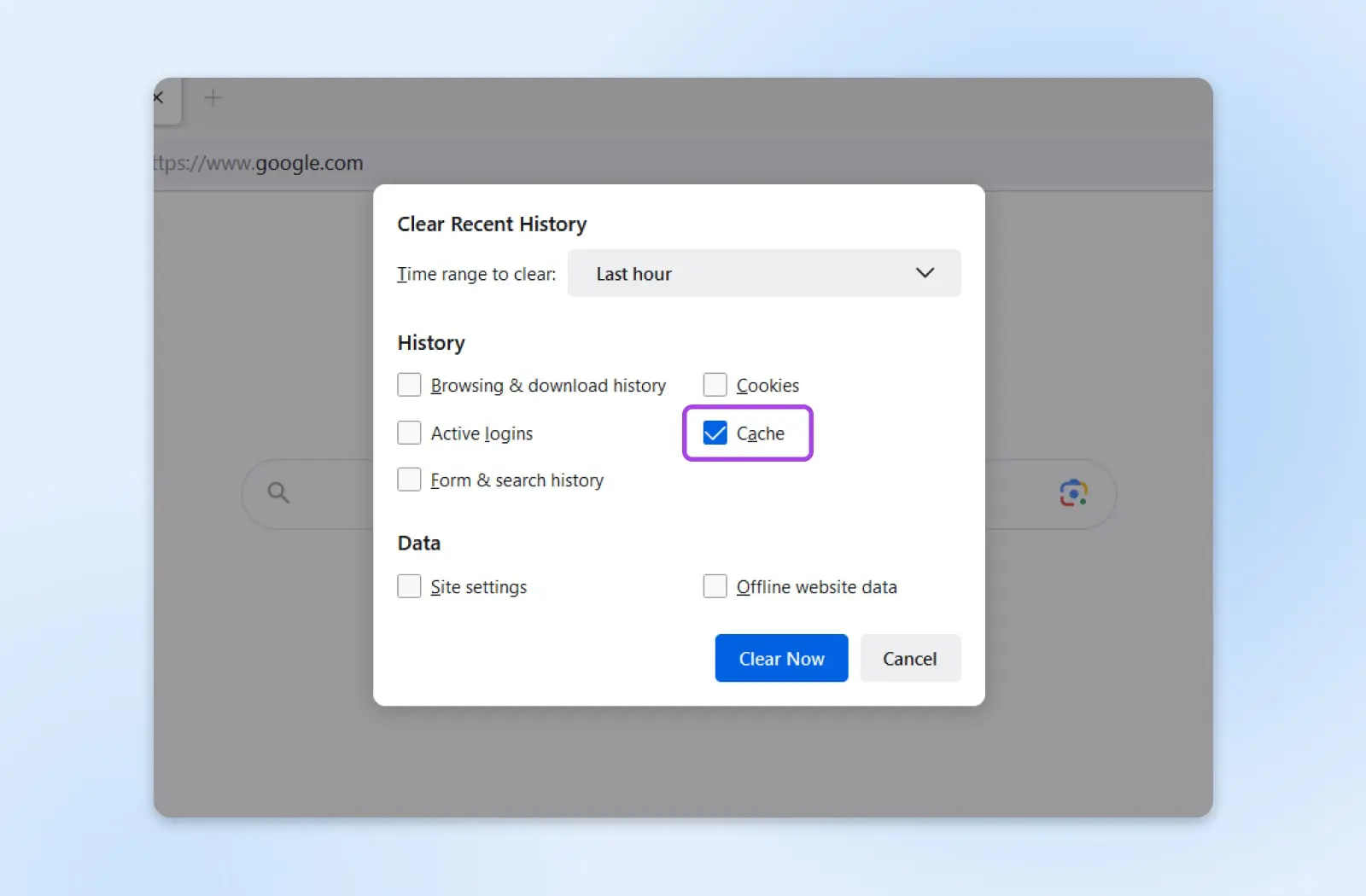
Per la maggior parte, il processo sarà molto simile se stai usando Google Chrome, Microsoft Edge, Safari o qualcos’altro. Se non sei sicuro, controlla il processo per svuotare la cache in altri browser per dettagli specifici.
Se provi ad accedere al tuo sito dopo aver svuotato la cache e continui a ricevere un errore di stato, passa al passo successivo.
4. Svuota La Cache DNS
Un errore 502 Bad Gateway potrebbe essere causato anche da un problema del Domain Name System (DNS). Ad esempio, se hai appena migrato il tuo sito su un nuovo web host, il processo di propagazione può richiedere fino a 48 ore.
Tuttavia, il problema potrebbe anche originare dalla cache DNS locale. Questa memoria temporanea sul tuo dispositivo contiene informazioni sui nomi di dominio visitati in precedenza.
Se stai usando Windows, puoi svuotare la Cache DNS utilizzando il Command Prompt. Per accedervi, digita “CMD” nella ricerca di Windows sulla tua barra delle applicazioni e premi Invio.
Ora avrai accesso al tuo Command Prompt.
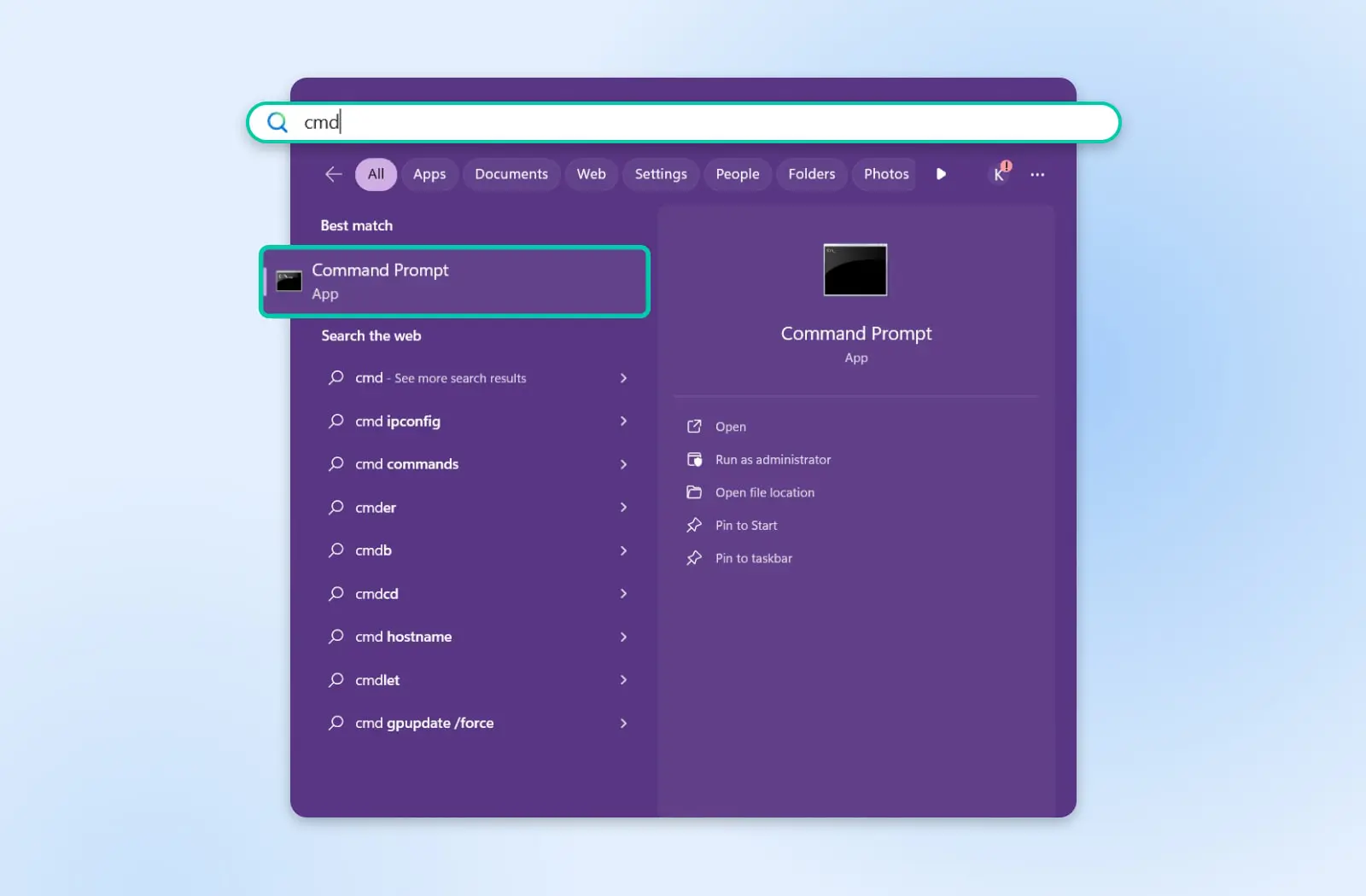
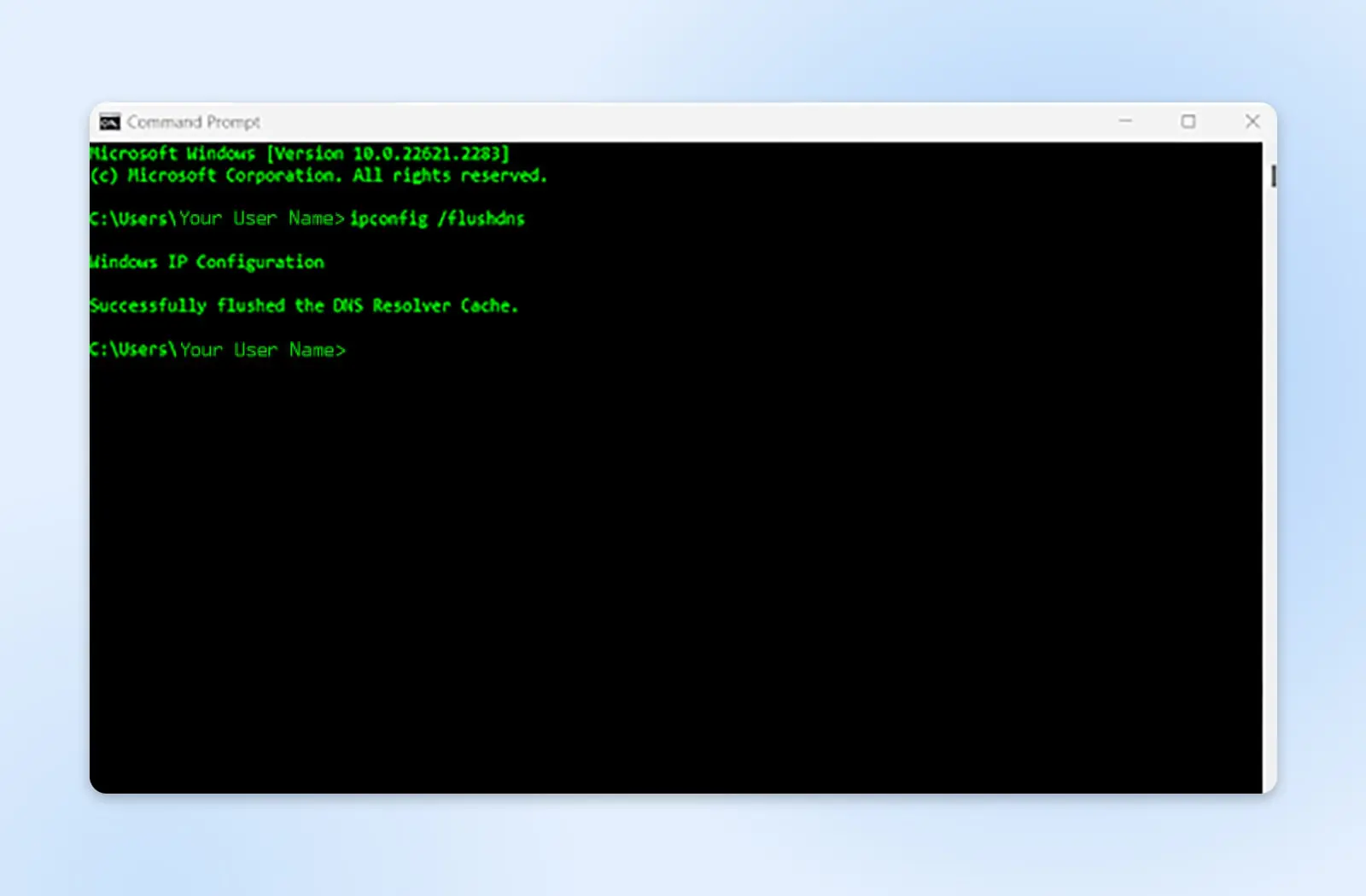
Una volta aperta la finestra del Prompt dei comandi, copia o digita il seguente comando:
ipconfig /flushdns
Lascialo funzionare. Quando ha finito, vedrai un messaggio che dice: “Cache del resolver DNS svuotata con successo.”
Se stai utilizzando un sistema operativo Mac, inserisci o copia il seguente comando nel terminale.
dscacheutil -flushcache
Se non ti senti a tuo agio a fare nessuna di queste cose, puoi anche utilizzare un servizio di terze parti come Google Public DNS per cambiare temporaneamente il tuo server DNS.
5. Verifica il Log degli Errori del Tuo Sito
Se il tuo sito non è accessibile per tutti e il problema è locale, puoi anche controllare i log degli errori del tuo sito, che potrebbero aiutarti a identificare la causa del problema. Ad esempio, potrebbe segnalare un conflitto di plugin o un aggiornamento come fonte del tuo errore 502 Bad Gateway.
I file di log del tuo sito web possono essere accessi tramite un client di Secure File Transfer Protocol (SFTP), come WinSCP o SmartFTP. Una volta installato il client di tua scelta, DreamHost fornisce un completo articolo nella Base di conoscenza su come accedere ai tuoi log di errore tramite SFTP.
SFTP
Il protocollo Secure File Transfer Protocol (SFTP) è una versione più sicura del protocollo FTP che utilizza un flusso di dati di shell sicuro.
Leggi di più6. Disattiva I Tuoi Plugin E Temi
Anche se non succede spesso, un nuovo plugin o un tema aggiornato può causare un conflitto con altri plugin o strumenti, provocando un errore 502 Bad Gateway.
Dato che non puoi accedere alla tua dashboard di amministrazione WordPress, dovrai disattivare i tuoi plugin e temi utilizzando un client SFTP.
Una volta che hai installato o effettuato l’accesso al tuo client SFTP (vedi la sezione sopra per le opzioni) ti preghiamo di fare riferimento a questa guida DreamHost per i passaggi per disattivare/disabilitare i tuoi plugin. Nota che hai la possibilità di disattivare tutti i tuoi plugin a livello di cartella o qualsiasi singolo plugin a tua scelta, forse quelli che hai aggiornato o aggiunto più di recente.
Dopo aver completato quel passaggio, prova ad accedere nuovamente al tuo sito. Se è attivo e funzionante, accedi alla tua dashboard, accedi al menu dei plugin e riattiva ogni plugin disattivato individualmente. Ogni volta, assicurati di aggiornare la pagina per determinare se hai ancora accesso alla tua dashboard.
Se identifichi che un plugin è la causa dell’errore del codice di stato, disabilitalo o eliminalo fino a che lo sviluppatore non abbia rilasciato una correzione.
Se il problema non è originato da uno dei tuoi Plugins, puoi ripetere l’intero processo ancora una volta, ma questa volta, concentrandoti sulla cartella dei Temi. Oppure procedi alla possibile soluzione successiva.
7. Disabilita Il Tuo CDN O Firewall
Se finora tutto ha fallito, la prossima cosa da controllare è la tua Content Delivery Network (CDN) o firewall. Nota che il tuo firewall potrebbe essere un plugin autonomo, parte del tuo plugin di sicurezza generale, o implementato dal tuo host.
CDN
CDN è l’abbreviazione di u201cContent Delivery Networku201d. Si riferisce a una rete geograficamente distribuita di server web (e dei loro data center). Le entità che compongono una CDN collaborano per garantire una consegna rapida dei contenuti tramite internet.
Leggi di PiùSe stai utilizzando Cloudflare, puoi controllare se ci sono problemi segnalati. Ad esempio, il server potrebbe essere in manutenzione programmata:
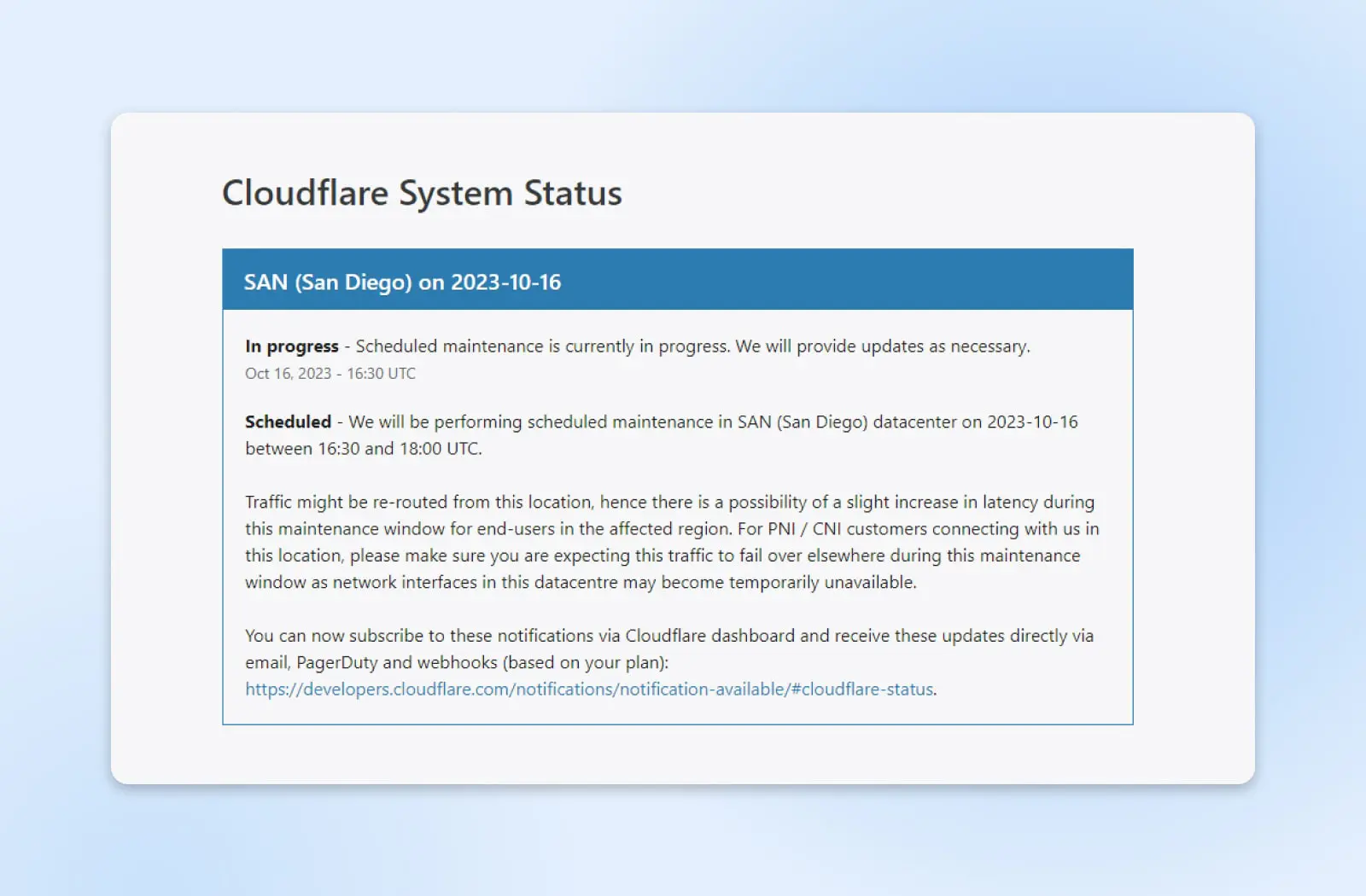
Se la manutenzione non è il problema, puoi anche provare a disattivare sia il tuo CDN che il firewall tramite il pannello di controllo del tuo host. Poiché non tutti gli host utilizzano lo stesso pannello di controllo, si consiglia di contattarli per assistenza.
8. Riavvia PHP e Aumenta i Tuoi Limiti PHP
L’errore 502 Gateway potrebbe essere causato anche da un problema di timeout di PHP. Questo accade quando il processo PHP impiega più tempo del tempo massimo di caricamento e la richiesta scade.
Riavviare PHP può aiutare a risolvere i problemi di connettività. La maggior parte degli host offre un’opzione per riavviare i tuoi servizi tramite il tuo pannello di controllo, ma se non vedi questa opzione, potresti chiedere loro di farlo per te.
Purtroppo, potrebbe essere necessario cambiare i valori di max_execution_time o max_input_time del tuo server. Di default, WordPress imposta questi valori a 300 secondi, ma puoi aumentare il tempo di esecuzione PHP tramite il pannello di controllo del tuo host, o contattando il loro supporto tecnico e chiedendo loro di farlo per te.
9. Contatta Il Tuo Fornitore di Hosting
Se hai seguito i passaggi precedenti e nulla ha aiutato, è il momento di considerare di contattare il tuo provider di hosting. Potrebbe esserci un problema al server che sta influenzando il tuo sito. Purtroppo, se è così, non puoi fare altro che aspettare che lo risolvano.
Inoltre, potrebbero essere in grado di identificare la fonte del tuo errore 502 Bad Gateway e guidarti verso una soluzione. Molti host offrono supporto 24/7 tramite chat e dovrebbero essere in grado di risolvere il problema rapidamente.
Risolvi L’Errore 502 Bad Gateway
L’errore 502 Gateway è tipicamente causato da un problema sul server. Ad esempio, potrebbe aver subito un picco di traffico che sta influenzando le prestazioni e la disponibilità. Tuttavia, l’errore potrebbe essere anche scatenato da conflitti di plugin e aggiornamenti.
Per risolvere il problema, inizia svuotando la cache del tuo browser e la cache DNS locale per escludere eventuali problematiche dal tuo lato. Poi, puoi provare a disabilitare i tuoi plugin, temi, CDN e firewall. Se continui a riscontrare problemi, considera di contattare il tuo fornitore di hosting per assistenza.
Se sei su un piano di Hosting Condiviso, il tuo errore 502 potrebbe essere causato dai picchi di traffico di un altro sito web. DreamHost offre hosting VPS che ti fornisce risorse isolate e prestazioni migliori, dandoti più controllo e spazio per crescere. Scopri di più sui nostri piani di Hosting VPS.

Conosci Le Tue Opzioni VPS
Ecco come l’offerta VPS di DreamHost si distingue: supporto clienti 24/7, un pannello intuitivo, RAM scalabile, larghezza di banda illimitata, domini di hosting illimitati e archiviazione SSD.
Cambia Il Tuo Piano VPS