
Hai appena lanciato una nuova promozione nel tuo negozio online, e i clienti stanno affluendo al tuo sito web. Tutto sembra procedere senza intoppi fino a quando provi ad accedere alla pagina del prodotto di uno dei tuoi più venduti — e guarda un po’ — ti trovi di fronte a un messaggio che incute terrore nei cuori dei proprietari di attività: “400 Bad Request.”
Il panico si impadronisce di te. Cosa significa questo? Quanti clienti stanno vedendo questo errore invece dei tuoi prodotti? Come sta influenzando la tua attività?
Se hai mai provato la frustrazione di ricevere un errore invece della pagina web che ti aspettavi, o ti sei svegliato in preda al panico immaginando che ciò accadesse sul tuo sito in un momento critico — non sei solo. L’errore 400 Bad Request può essere una spina nel fianco degli imprenditori e dei proprietari di piccole imprese che dipendono dai loro siti web per avere successo.
Ma non preoccuparti.
Questa guida è qui per aiutarti a comprendere e risolvere questo problema, così potrai tornare a offrire un’esperienza senza interruzioni ai tuoi clienti.
Perché Comprendere Gli Errori HTTP È Importante Per Il Tuo Business
Il tuo sito web è spesso il primo punto di contatto tra te e i potenziali clienti. Errori HTTP come il 400 Bad Request possono interrompere questa connessione, portando a un’esperienza utente negativa, perdita di vendite e persino un danno al tuo posizionamento nei motori di ricerca.
Per le piccole imprese e gli imprenditori, ogni visitatore conta, e garantire il funzionamento ottimale del tuo sito web è il modo in cui continui a crescere, mantenere la tua reputazione e gestire un’attività online di successo.
Capire e risolvere prontamente gli errori non è solo questione di risolvere un problema tecnico — è anche questione di mantenere professionalità, costruire fiducia con il tuo pubblico e proteggere la presenza online che hai lavorato tanto per stabilire.
Cos’è L’Errore 400 Bad Request?
Quando tu o i visitatori di un sito provano ad accedere a una pagina, il tuo browser invia una richiesta al server del sito web. Il server elabora quindi la richiesta e restituisce le informazioni desiderate — a meno che qualcosa non vada storto. L’errore 400 Bad Request è un codice di stato HTTP che indica che il server non ha potuto comprendere la richiesta a causa di una sintassi non valida.
In termini più semplici, il server ritiene che ci sia qualcosa di sbagliato nella richiesta del cliente. Invece di caricare la pagina, mostra un messaggio di errore, lasciando sia te che i tuoi visitatori al buio.
Varianti Del Messaggio Di Errore
Anche se questo errore appare tipicamente come “400 Bad Request”, può manifestarsi in vari modi, quindi potresti vedere alcune varianti:
- “Richiesta Errata – URL Non Valido”
- “Errore HTTP 400”
- “Richiesta Errata. Il tuo browser ha inviato una richiesta che questo server non è stato in grado di comprendere.”
- “Stato HTTP 400 – Richiesta Errata”
- “Errore HTTP 400 – Richiesta Errata”
- “400 – Richiesta Errata. La richiesta non è stata compresa dal server a causa di una sintassi malformata. Il cliente non dovrebbe ripetere la richiesta senza modifiche.”
- “400 Richiesta Errata. Intestazione della Richiesta o Cookie Troppo Grande”
- “Richiesta Errata – Errore 400”
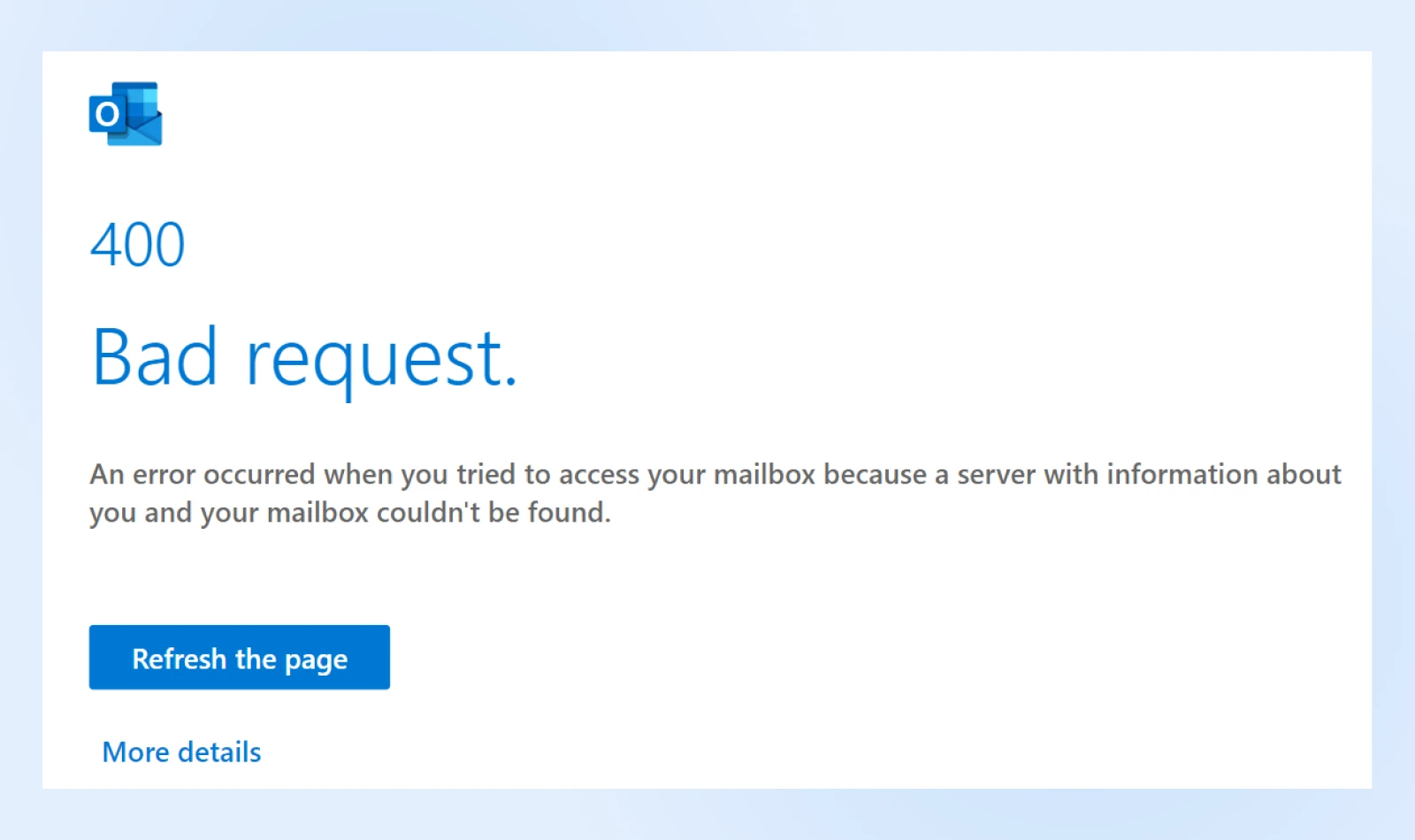
Indipendentemente dal modo in cui è formulato, il messaggio indica lo stesso problema: il server non può elaborare la richiesta a causa di un errore sul lato del cliente. L’errore 400 Bad Request può essere molto frustrante, poiché blocca l’accesso al sito senza fornire informazioni utili.
Parliamo di alcune delle cause più comuni.
Cause Comuni dell’Errore 400 Bad Request
Quando un server restituisce un 400 Bad Request, significa che non può comprendere ed elaborare la tua richiesta. Di solito, ciò è dovuto a un errore lato client, il che significa che c’è un problema dalla tua parte.
Comprendere cosa causa questo errore è il primo passo per risolverlo. Ecco alcune problematiche comuni che possono generare un errore 400 Bad Request:
- Sintassi URL non valida: Potresti aver digitato erroneamente l’URL o usato caratteri non validi. Questo può includere errori di battitura, caratteri fuori posto o simboli non supportati nell’URL.
- Cache del browser corrotta o cookies: I file obsoleti o corrotti memorizzati dal tuo browser possono interferire con le richieste. Se i cookie del tuo browser sono scaduti o la tua cache è corrotta, il server potrebbe non essere in grado di elaborare correttamente la tua richiesta.
- Estensioni del browser in conflitto: In alcuni casi, le estensioni del tuo browser possono interferire con la richiesta e causare un errore 400 Bad Request. I componenti aggiuntivi o le estensioni potrebbero bloccare o modificare le richieste involontariamente.
- Cache DNS errata: Informazioni DNS obsolete possono portare a una cattiva comunicazione con il server. I dati DNS memorizzati localmente potrebbero non essere sincronizzati con l’attuale registrazione DNS per il dominio.
- Dimensione del file caricato troppo grande: Tentare di caricare file che superano i limiti di dimensione del server può causare un errore. Se stai caricando un file di grandi dimensioni su un sito, potrebbe superare il limite massimo di caricamento e quindi causare l’errore.
- Problemi lato server: Impostazioni del server configurate in modo errato o problemi temporanei potrebbero anche causare un errore 400 Bad Request. Ad esempio, il sito web potrebbe avere un server configurato in modo errato o un problema temporaneo. Anche se meno usuale, non escluderlo.
Come Risolvere l’Errore 400 Bad Request (6 Metodi)
Ora che abbiamo individuato le possibili cause, immergiamoci nelle soluzioni pratiche per rimettere il tuo sito web sulla giusta strada.
Quando vedi per la prima volta un errore 400 Bad Request, prova ad aggiornare la pagina. A volte, questo risolverà eventuali problemi temporanei. Se non funziona, puoi provare i seguenti passaggi.
1. Verifica Errori nell’Indirizzo
Controlla il tuo URL per verificare la presenza di errori. Questa è una delle cause più comuni di un errore 400 Bad Request. Potrebbero esserci errori di battitura, sintassi malformata, o caratteri extra nell’indirizzo.
Perché questo aiuta: Un semplice errore di battitura o un carattere fuori posto nell’URL possono impedire al server di comprendere la tua richiesta.
Cosa fare:
- Ricontrolla L’URL: Torna al nome del dominio, al percorso della directory e alla stringa di query per assicurarti che l’indirizzo sia corretto. Cerca errori di ortografia, slash in più o simboli non supportati. Durante questo processo, verifica la presenza di simboli speciali. Caratteri casuali come trattini (-) o percentuali (%) potrebbero causare l’errore Bad Request. Per esempio, se intendevi visitare www.yourbusiness.com/products ma hai digitato “www.yourbusiness.com/prod%ucts,” il simbolo “%” potrebbe causare un errore.
- Utilizza uno strumento di decodifica URL: Alcuni URL contengono caratteri speciali, ma devi assicurarti che siano codificati correttamente. Puoi verificare l’indirizzo utilizzando un Decoder/Encoder di URL. Questo strumento identificherà eventuali caratteri non validi nell’URL.
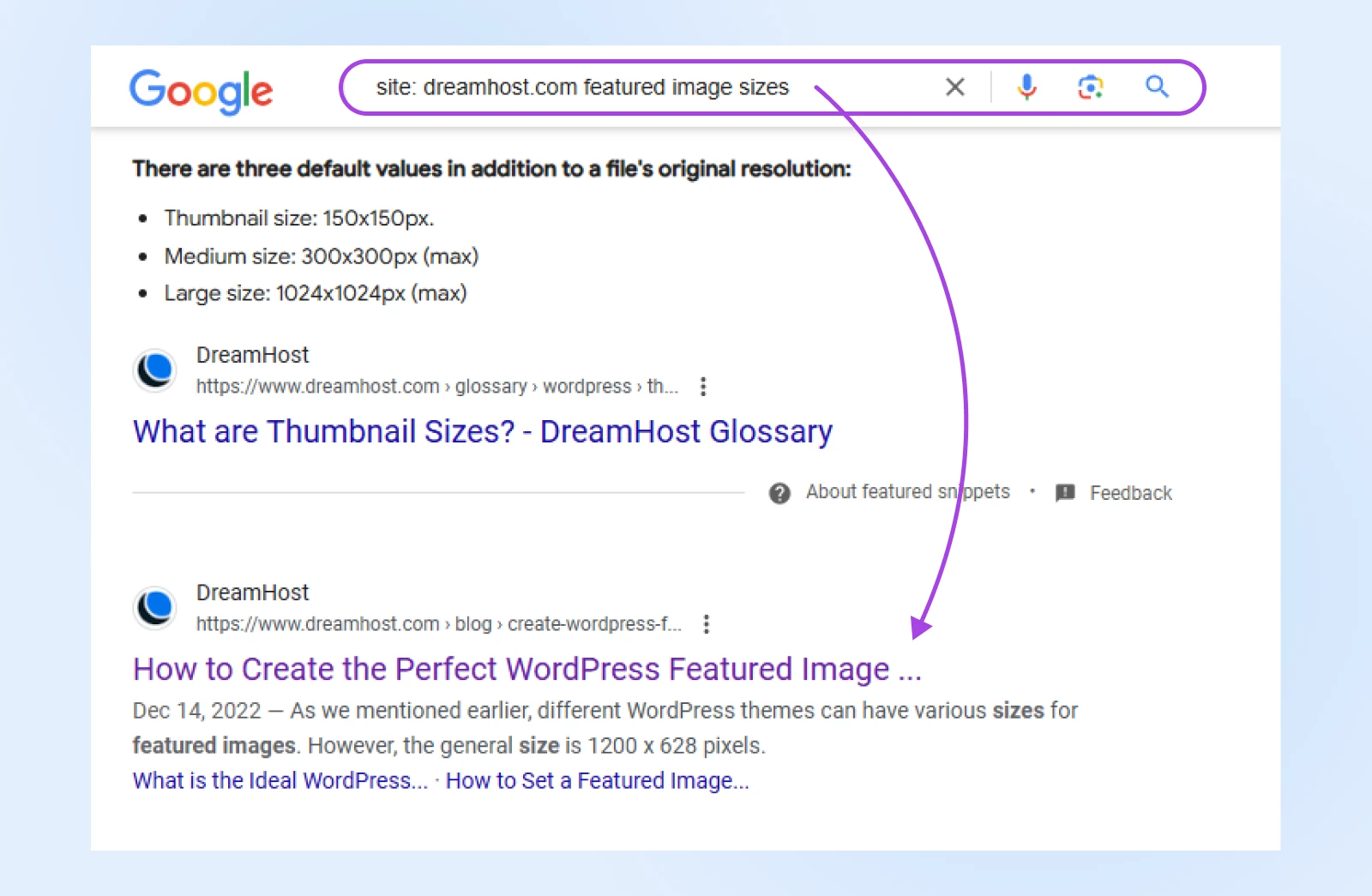
- Naviga manualmente: Puoi anche provare a cercare la pagina web in modo diverso. Ad esempio, puoi eseguire una ricerca del nome di dominio del sito e una parola chiave pertinente. Se stavi cercando un post di DreamHost su dimensioni delle immagini in evidenza, digita “site:dreamhost.com dimensioni delle immagini in evidenza” in un motore di ricerca. Questo ti permetterà di accedere alla pagina senza dover digitare manualmente l’URL.
Suggerimento professionale: Mantieni i URL del tuo sito web semplici e facili da usare per minimizzare il rischio di errori di battitura.
Se continui a ricevere un errore 400 Bad Request dopo aver provato tutti questi consigli, procedi con il metodo successivo.
2. Svuota la Cache e i Cookie del Tuo Browser
Il tuo browser salva i dati del sito in una cache, quindi quando rivedi il sito in futuro, il browser può fornire il contenuto memorizzato nella cache per accelerare il caricamento della pagina.
Cache
Una cache è uno strato di memorizzazione temporanea dei dati che è progettato per migliorare la velocità di accesso ai dati riducendo il tempo necessario per leggere e scrivere dati da una posizione di memorizzazione permanente.
Leggi di piùMentre navighi su Internet, verranno anche memorizzati dei cookie nel tuo browser. Questi sono piccoli file che contengono dati come la durata della tua sessione di navigazione. I cookie possono anche ricordare informazioni personalizzate come i tuoi dettagli di accesso o le preferenze del sito.
Anche se la cache e i cookie del tuo browser possono essere strumenti utili, possono anche corrompersi, e i cookie possono scadere dopo un certo tempo. Quando ciò accade, può scatenare un errore 400 Bad Request. Per risolvere questo problema, considera di svuotare la cache e i cookie nel tuo browser.
Perché è utile: Col tempo, la cache e i cookie possono diventare obsoleti o corrotti, portando a problemi di comunicazione con il server.
Cosa fare:
- Accedi alle impostazioni del browser:
- In Google Chrome, clicca sul menu a tre punti nell’angolo in alto a destra, seleziona Altri Strumenti > Cancella Dati di Navigazione.
- In Mozilla Firefox, clicca sul menu a tre linee, vai a Impostazioni > Privacy & Sicurezza > Cookie e Dati dei Siti > Cancella Dati.
- Seleziona i dati da cancellare:
- In Google Chrome, controlla Cookie e altri dati dei siti.
- In Mozilla Firefox, controlla Immagini e file memorizzati nella cache.
- Scegli Un Intervallo Temporale: Per una pulizia approfondita, seleziona Tutto il periodo.
- Cancella Dati: Clicca su Cancella dati e attendi il completamento del processo.
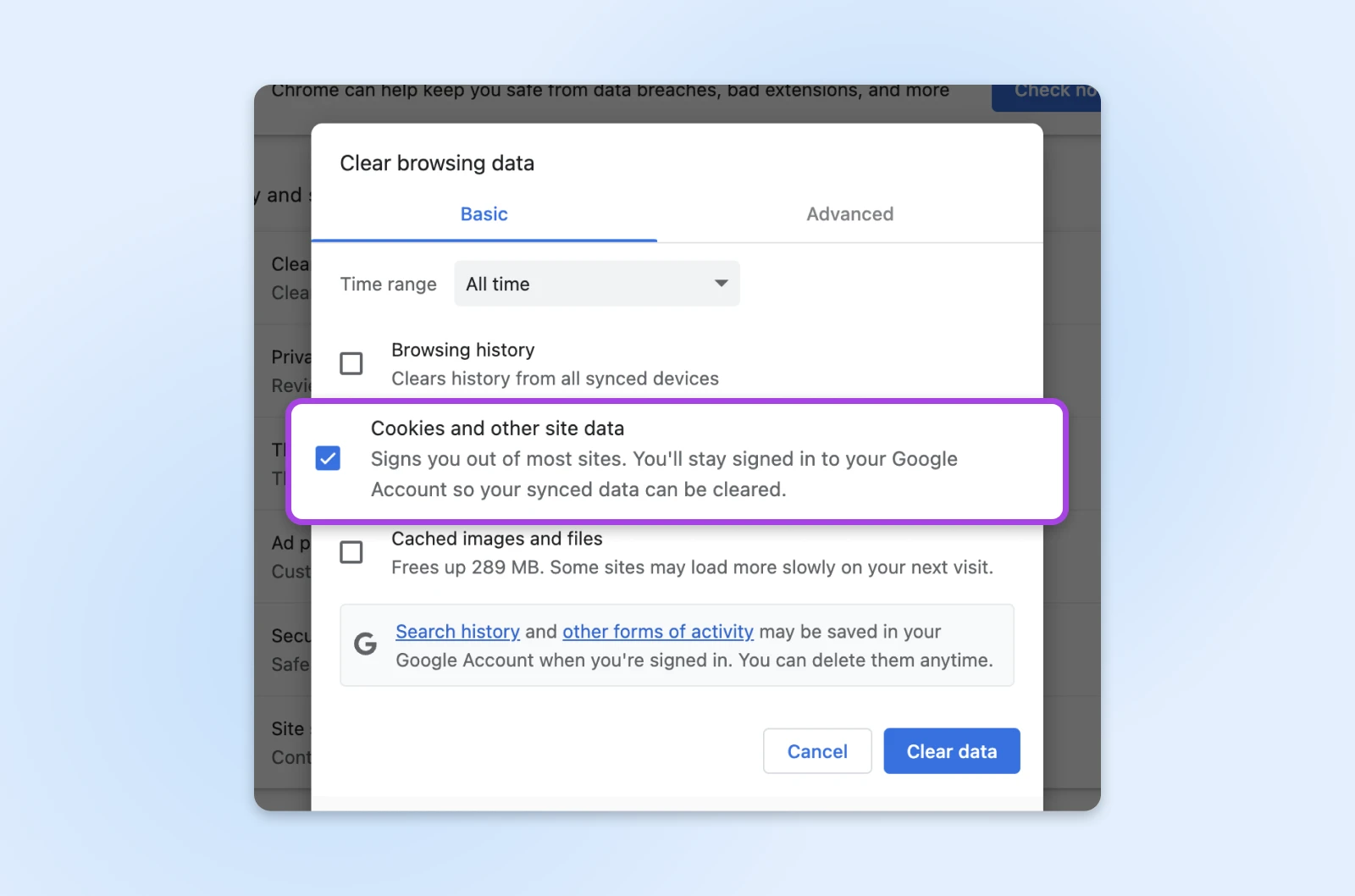
Tieni presente che questo ti disconnetterà da molti siti web. Potresti anche riscontrare tempi di caricamento più lenti quando visiti nuovamente questi siti. Tuttavia, potrebbe rimuovere dati corrotti o scaduti che potrebbero causare un errore 400 Bad Request.
3. Disabilita le Estensioni del Browser
Se sei un proprietario di un sito web, probabilmente sai che i plugin di terze parti possono causare molti errori di WordPress. Allo stesso modo, il software nelle tue estensioni del browser potrebbe interferire con la tua richiesta, quindi prova a disabilitare temporaneamente le estensioni se riscontri errori di Bad Request 400.
Perché questo aiuta: Alcune estensioni possono interferire con le richieste del sito web, specialmente quelle relative alla sicurezza o al filtraggio dei contenuti.
Cosa fare:
- Accedi alle tue estensioni:
- In Chrome, vai al menu con tre punti > Estensioni > Gestisci estensioni.
- In Firefox, clicca sul menu a tre linee > Componenti aggiuntivi e temi.
- Disabilita le tue estensioni: Disattiva tutte le estensioni per disabilitarle temporaneamente.
- Testa il sito di nuovo: Ricarica la pagina che mostrava l’errore.
- Identifica l’estensione che causava l’errore: Se l’errore si risolve, riattiva le estensioni una alla volta, controllando il sito web dopo ciascuna per individuare l’estensione problematica.
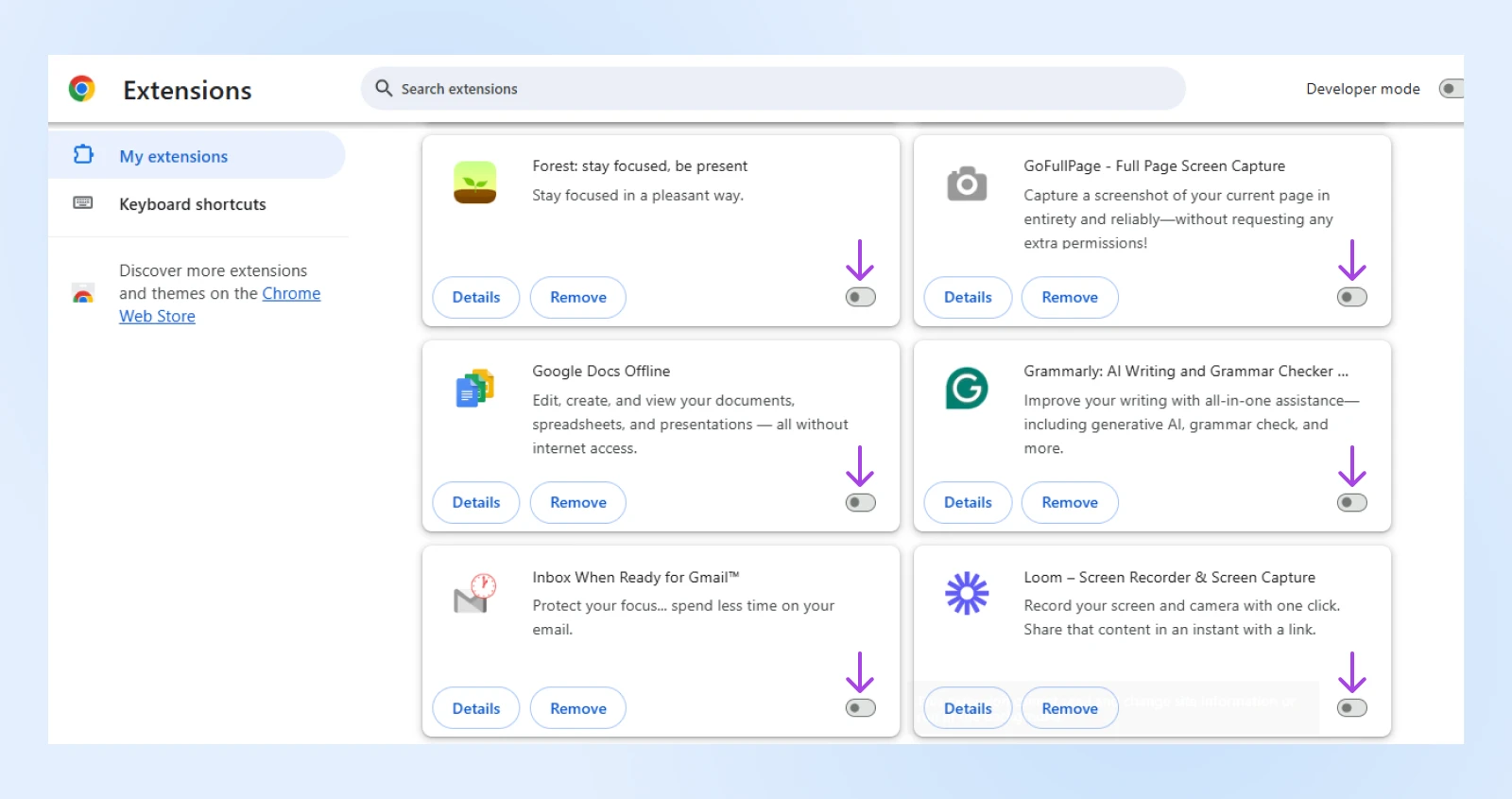
Alcune estensioni sono più propense di altre a causare errori di tipo 400 Bad Request. Tra queste troviamo: i blocchi pubblicitari, le estensioni per la privacy o i componenti aggiuntivi relativi ai VPN.
4. Svuota la Cache DNS
La prima volta che visiti un sito web, alcuni dei suoi dati vengono memorizzati localmente nella cache. Per caricare le pagine più velocemente, il tuo computer salverà le informazioni DNS dei siti web. Questo eliminerà la necessità di cercare ogni volta il nameserver e l’indirizzo IP del sito quando ritorni.
Proprio come la cache del tuo browser, anche la cache DNS può diventare corrotta o obsoleta. A volte, un sito web aggiorna le sue informazioni DNS. Se ciò entra in conflitto con i tuoi dati memorizzati, può portare a un errore 400 Bad Request. Per risolvere questo errore, devi svuotare la tua cache DNS.
Perché è utile: Svuotare la cache DNS assicura che il tuo computer comunichi con le informazioni DNS più recenti.
Cosa fare:
Su Windows:
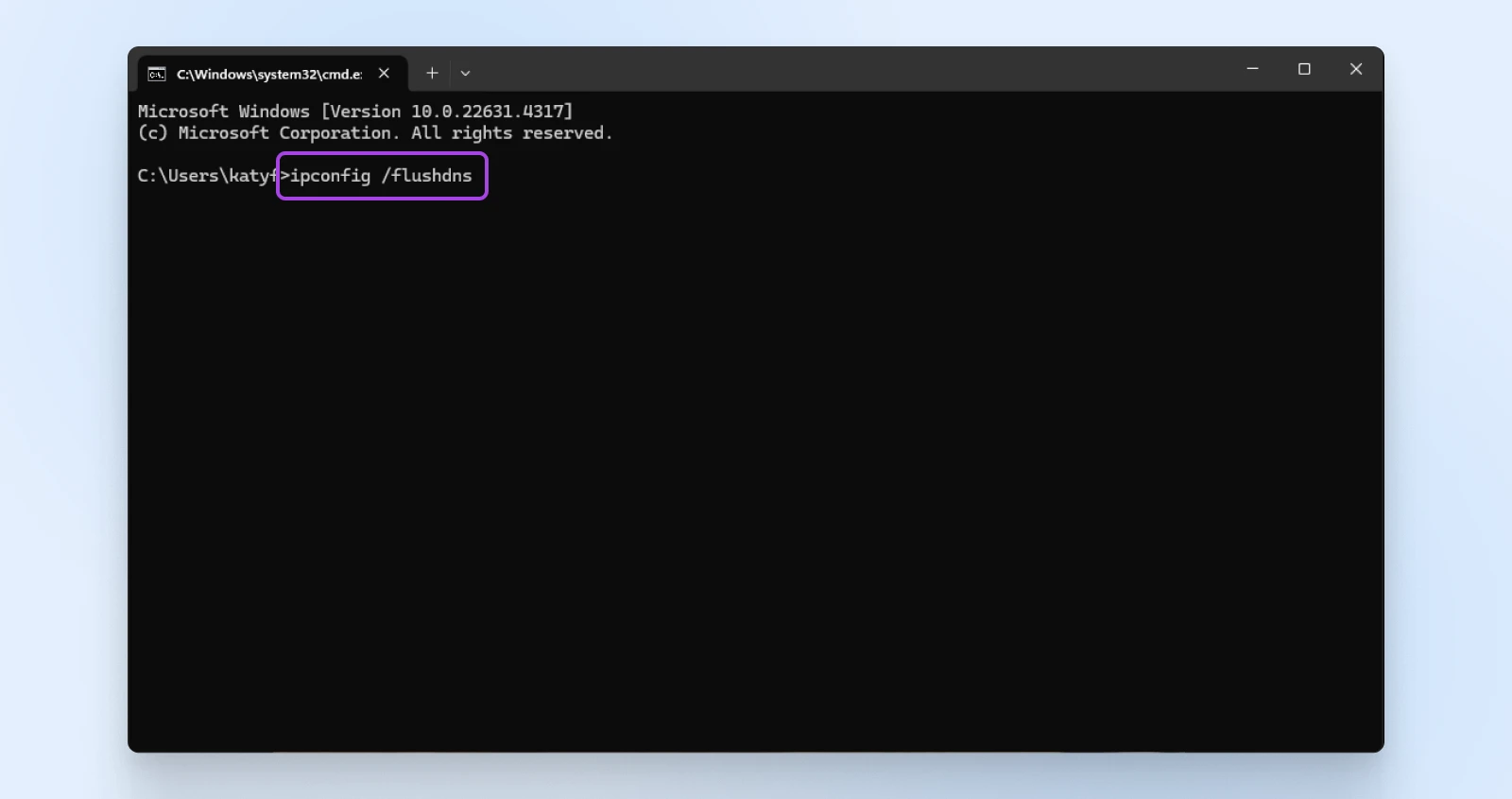
- Premi Win + R.
- Digita
cmde premi Invio. - Nel Prompt dei comandi, digita
ipconfig /flushdnse premi Invio.
Su Mac:
- Apri il Terminale.
- Inserisci il comando
sudo dscacheutil -flushcache; sudo killall -HUP mDNSRespondere premi Invio. - Potresti dover inserire la password del sistema.
Su Linux:
- Apri il Terminale.
- Inserisci
sudo systemd-resolve --flush-cachese premi Invio.
Per la cache DNS del browser (Chrome):
- Digita
chrome://net-internals/#dnsnella barra degli indirizzi. - Clicca su Svuota cache host. Questo svuoterà la cache DNS del tuo browser.

Dopo aver svuotato con successo la tua DNS, verifica se questo risolve l’errore. Se non funziona, dovrai provare un altro metodo…
5. Controlla la Dimensione del File Caricato
A volte, potresti vedere l’errore 400 Bad Request subito dopo aver caricato un file su un sito web. In questo caso, il tuo file potrebbe essere troppo grande per essere caricato sul server del sito.
Per vedere se è così, inizia caricando un file più piccolo. Se il caricamento ha successo, dovrai ridimensionare o comprimere il file originale.
Perché è utile: Caricare file più grandi del limite del server può causare un errore 400. Ogni sito ha una dimensione massima di caricamento file. Anche se questa è impostata dal fornitore di hosting, di solito varia tra 2 MB e 500 MB. Se carichi un file più grande, probabilmente riceverai una Richiesta Errata.
Cosa fare:
- Conferma il limite di dimensione dei file: Verifica la dimensione massima di caricamento del sito web o del server. Per i siti WordPress, puoi trovare questa informazione in Media > Aggiungi Nuovo.
- Riduci le dimensioni dei file:
- Per le immagini: Utilizza strumenti come TinyPNG per comprimere le immagini e ridurre le dimensioni dei file senza perdere qualità.
- Per i documenti: Comprimi i file in una cartella ZIP.
- Carica file più piccoli: Prova a caricare un file più piccolo per vedere se l’errore persiste.
- Aumenta la dimensione massima del tuo file: Se sei il proprietario del sito che sta generando l’errore 400 Bad Request, puoi aumentare la dimensione massima di caricamento del tuo sito aggiustando le impostazioni del server o contattando il tuo provider di hosting.
6. Risoluzione dei problemi del tuo dispositivo e della connessione internet
Ora, se ogni singola pagina che visiti restituisce un errore 400 Bad Request, potresti semplicemente avere una connessione internet scadente. Per vedere se questo è il caso, prova a cambiare rete. Ad esempio, puoi disattivare il Wi-Fi sul tuo dispositivo mobile e utilizzare i dati cellulari.
Perché funziona: I problemi di rete possono impedire che le richieste raggiungano correttamente il server.
Se questo risolve l’errore, puoi risolvere i problemi della tua connessione Internet.
Cosa fare:
- Riavvia il tuo dispositivo: Dato che può liberare la memoria RAM, svuotare le cache temporanee e chiudere i programmi in esecuzione, potrebbe aiutare a risolvere un Bad Request.
- Riavvia il tuo router Wi-Fi. Un semplice riavvio può eliminare i glitch temporanei.
- Controlla la tua connessione: Passa tra Wi-Fi e una connessione cablata, o prova ad accedere al sito web su una rete diversa.
- Disabilita VPN o proxy: Se stai utilizzando un servizio VPN o proxy, disabilitalo temporaneamente per vedere se è la causa del problema.
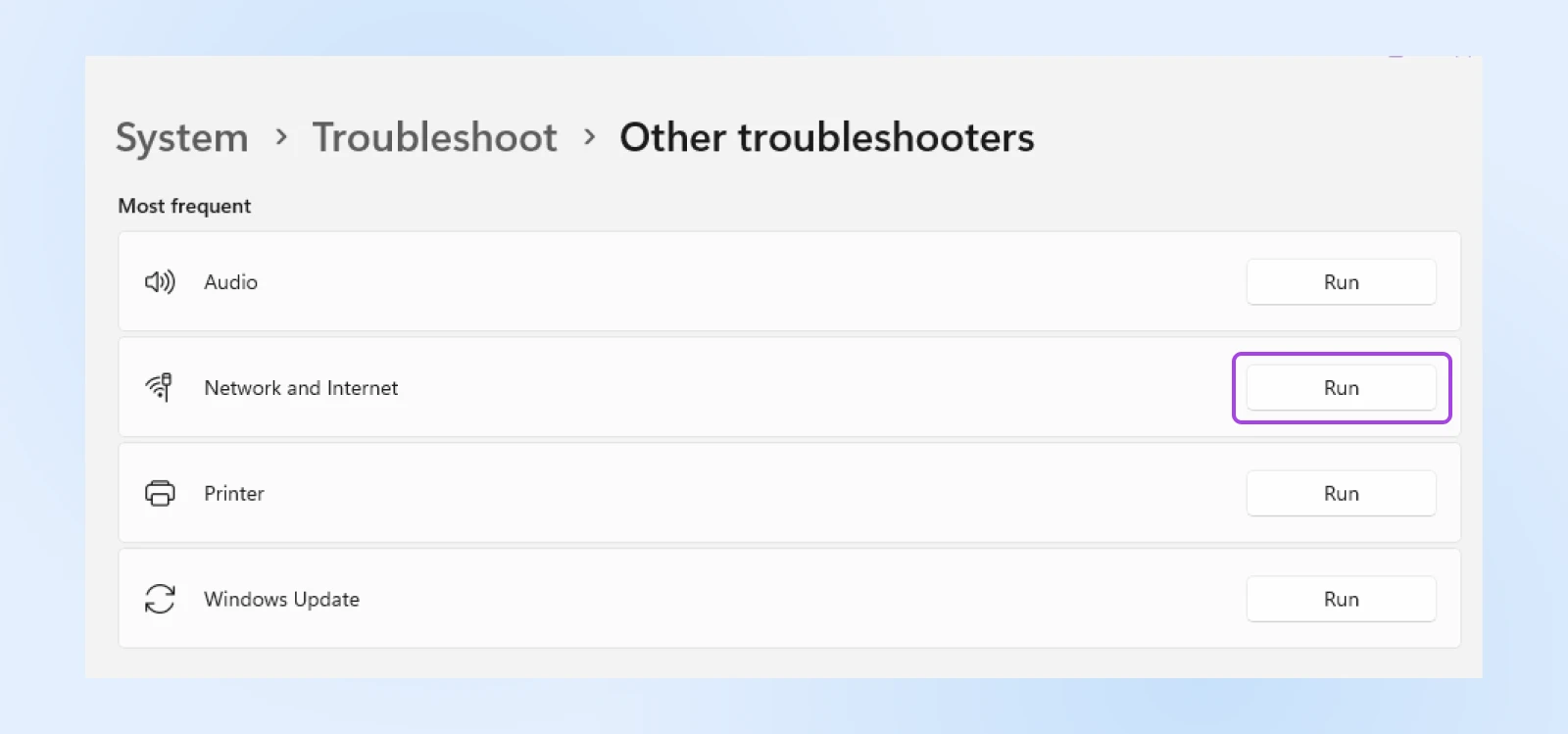
- Esegui una risoluzione dei problemi di rete:
- Su MacOS, utilizza lo strumento di Diagnostica Wireless.
- Su Windows 11, vai a Impostazioni > Sistema > Risoluzione dei problemi > Altri strumenti di risoluzione problemi > Rete e Internet. Clicca Avvia.
Se nessuna di queste opzioni risolve l’errore e continui a ricevere un errore 400 Bad Request su più siti o su tutti, considera di contattare il tuo fornitore di servizi per risolvere il problema.
Monitoraggio e Prevenzione Degli Errori 400 Bad Request
Essere proattivi può salvarti da futuri mal di testa. Ecco come tenere d’occhio la salute del tuo sito web:
Utilizza Strumenti di Verifica del Sito
Strumenti come Google Search Console possono analizzare il tuo sito web alla ricerca di errori, inclusi i problemi di 400 Bad Request. Ecco cosa fare:
- Configura lo strumento: Segui le istruzioni dello strumento per collegarlo al tuo sito web.
- Esegui una scansione: Avvia una scansione del tuo sito web per rilevare gli errori.
- Analizza i risultati: Cerca eventuali pagine che restituiscono un codice di stato 400.
- Risolvi i problemi: Utilizza le informazioni fornite per correggere gli URL, riparare i link interrotti o aggiustare le impostazioni del server.
Aggiorna Regolarmente Il Tuo Sito Web
Mantenere aggiornato il tuo sito web previene problemi critici di sicurezza e altri problemi che possono causare errori, inclusi errori 400. Mantieni tutti i componenti, specialmente cose come Plugins/plugin e temi, aggiornati per garantire la compatibilità. E assicurati che il tuo sistema di gestione dei contenuti (CMS) sia sempre aggiornato all’ultima versione.
Forma il Tuo Team
Assicurati che chiunque aggiunga contenuti o gestisca il tuo sito sia a conoscenza delle migliori pratiche per evitare di introdurre errori — includendo tutto ciò che abbiamo trattato finora in questo articolo.
Quando Cercare Assistenza Professionale
A volte, nonostante i tuoi migliori sforzi, l’errore 400 Bad Request persiste. Allora, potrebbe essere il momento di chiamare gli esperti.
Indicatori che potresti aver bisogno di aiuto per risolvere un errore 400 Bad Request:
- Problemi lato server: Se l’errore è dovuto a cattive configurazioni del server o problemi di database, potrebbe essere al di fuori del tuo controllo.
- Impatto diffuso: Se più utenti segnalano lo stesso errore su dispositivi e reti differenti, potresti aver bisogno di assistenza professionale per risolverlo rapidamente prima che gli effetti si amplifichino.
- Mancanza di tempo e/o competenze: I proprietari di attività sono impegnati e il tuo tempo è prezioso. Se hai troppo da fare e non puoi concentrarti su un errore del sito web in questo momento, è meglio chiedere aiuto a un professionista.
Come DreamHost può aiutarti: Da DreamHost, siamo impegnati a supportarti nel mantenere una presenza online impeccabile. Il nostro personale di supporto e team di servizio pluripremiato e interno è disponibile 24/7 per aiutarti con qualsiasi cosa tu abbia bisogno, inclusi gli errori 400 Bad Request. I nostri esperti possono:
- Diagnostica e risolvi problemi lato server.
- Fornisci guida per ottimizzare il tuo sito web.
- Offri soluzioni di hosting su misura per piccole imprese.
Preparati per una Navigazione Senza Errori
L’errore 400 Bad Request può essere un ostacolo, ma con la giusta conoscenza e gli strumenti appropriati, è uno che puoi superare. Comprendendo le cause e implementando queste soluzioni, stai prendendo misure proattive per garantire un’esperienza senza interruzioni per i tuoi visitatori — un fattore critico per il successo della tua attività.
Fortunatamente, ci sono molti modi per risolvere il problema. Una soluzione semplice è ricaricare il browser e controllare eventuali problemi temporanei. Tuttavia, potrebbe essere necessario svuotare la tua cache DNS, riavviare il tuo dispositivo o ridurre le dimensioni dei file caricati.
Ricorda, non devi affrontare queste sfide da solo. Rimani in anticipo sui problemi potenziali iscrivendoti al Blog di DreamHost per altri consigli, oppure esplora la nostra gamma di servizi pensati per potenziare imprenditori come te.
Educa il tuo team sugli altri errori comuni dei siti web con queste guide utili:
- 9 Tattiche Per Risolvere L’Errore 504 Gateway Timeout
- Come Risolvere L’Errore 503 in WordPress
- 10 Modi Per Risolvere L’Errore ERR_CONNECTION_RESET
- Risolvere L’Errore HTTP 500 Internal Server Error Sul Tuo Sito Web
- Risolvere L’Errore ERR_CACHE_MISS (Conferma di Risottomissione del Form) in Google Chrome
- Come Risolvere L’Errore Fatale: Tempo Massimo di Esecuzione Superato (In 6 Passaggi)

