In questo post, ti mostreremo come installare manualmente WordPress e configurarlo. Ti diremo quali strumenti ti serviranno e ti guideremo nel processo di installazione passo dopo passo. Facciamoci sotto.
WordPress è la piattaforma web e il Sistema di gestione dei contenuti (CMS) più popolare a livello mondiale. Scegliendolo per sviluppare il tuo sito, ti unisci a una fiorente comunità di utenti e sviluppatori. Tuttavia, se non hai mai installato prima WordPress, potresti essere incerto sul processo e su come far funzionare tutto.
Fortunatamente, tutto ciò di cui hai bisogno è un piano chiaro e un po’ di pazienza. Effettuare un’installazione manuale richiederà probabilmente più tempo rispetto al metodo con un solo clic. Tuttavia, quando avrai terminato, avrai una comprensione più profonda di ciò che rende la piattaforma così incredibile, oltre a conoscenze preziose che potrai utilizzare in futuro.
Come DreamHost Semplifica L’Installazione Di WordPress
Installare manualmente WordPress non è troppo difficile, ma può creare ostacoli se incontri un aspetto della piattaforma che non conosci. Discuteremo il perché e il come eseguire questo tipo di installazione tra un momento, ma saremmo negligenti se non ti dicessimo prima come puoi evitarla del tutto.
Invece di installare WordPress da solo, puoi spesso eseguire questo compito tramite il tuo servizio di hosting. Se quel servizio è ottimizzato per WordPress, potresti ricevere funzionalità che semplificano notevolmente il processo.
Per un esempio perfetto, dai un’occhiata al nostro piano di Hosting WordPress Gestito. Quando scegli questa o una delle nostre altre opzioni di hosting specifiche per WordPress, avrai accesso a un metodo con un solo clic per installare la piattaforma. Questo ti permette di configurare un nuovo sito in pochi minuti senza alcuna competenza tecnica.
Tuttavia, se non hai accesso a un’opzione di installazione con un solo clic, o semplicemente vuoi sapere come installare WordPress manualmente, continua a leggere per scoprire tutto ciò che è coinvolto.
Quando Dovresti Installare Manualmente WordPress
Come abbiamo discusso, un piano di hosting come DreamPress ti offre un modo semplice per installare WordPress. Tuttavia, ci sono anche motivi per cui potresti voler eseguire un’installazione manuale.
Per iniziare, un’installazione manuale ti offre l’opportunità di apprendere i dettagli su come funziona la piattaforma sotto il cofano. Questo ti fornisce ulteriori informazioni quando si tratta di risoluzione dei problemi e di gestione degli eventuali problemi che possono sorgere, oltre a un modo per diventare più confidente con WordPress e la sua personalizzazione.
Potrai anche utilizzare quella conoscenza per creare un’installazione locale utilizzando uno strumento come XAMPP. Questo è un ottimo modo per testare il tuo sito prima di mostrarlo al pubblico.
Gli Strumenti Necessari per Installare Manualmente WordPress
Prima di immergerti nel processo, ci sono alcuni strumenti che devi installare manualmente per WordPress. Oltre a un fornitore di hosting che ti consente di creare database e utenti, avrai bisogno anche di:
- Un client di File Transfer Protocol (FTP). Ti consigliamo FileZilla, poiché è open-source, indipendente dalla piattaforma, facile da usare e supporta protocolli di trasferimento sicuri. Potresti anche aver bisogno di rinfrescare le tue competenze FTP prima di iniziare.
- La versione più recente di WordPress. Dovresti scaricarla cliccando sul pulsante blu sul sito web di WordPress.org.
- Un editor di testo dedicato alla programmazione. Questo è opzionale, dato che ogni Sistema Operativo (OS) include una soluzione standard.
Su quest’ultimo punto, sebbene probabilmente sarai in grado di modificare i file di testo direttamente tramite il pannello del tuo account di hosting, noi consigliamo di utilizzare FTP.
Come abbiamo accennato, sebbene tu possa modificare i file utilizzando qualsiasi editor di testo, una soluzione come Atom può offrirti maggiore flessibilità e altre funzionalità per semplificare il lavoro in futuro.
Come Installare Manualmente WordPress (In 5 Passaggi)
Con i tuoi strumenti pronti, sei pronto per iniziare l’installazione manuale di WordPress, a partire dalla configurazione di un database e di un utente admin.
Passo 1: Crea un Nuovo Database e Utente WordPress
Trasparenza totale qui: Questo può a volte essere il passaggio più confuso, poiché implica molti dettagli. Non solo andremo a creare un database e un account utente associato, ma ci riferiremo anche a essi più tardi quando configureremo il tuo file wp-config.php.
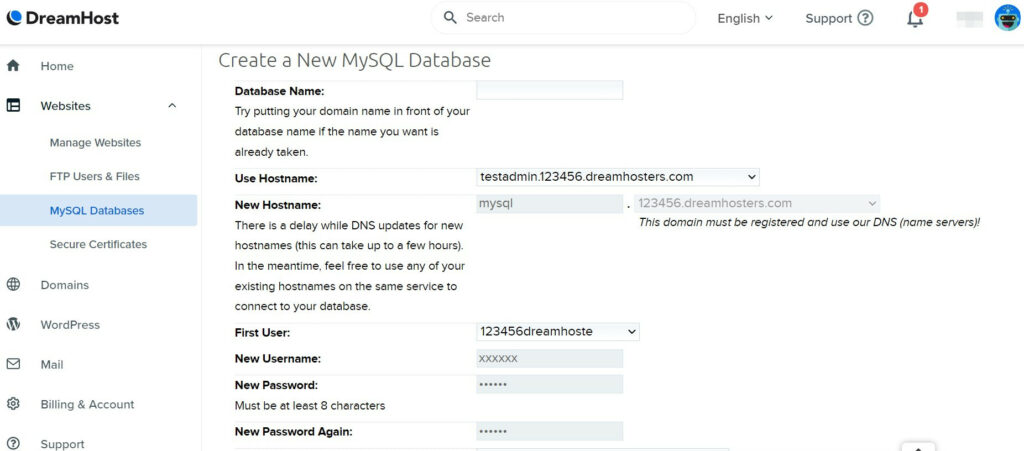
Il tuo primo passo è accedere al tuo account di hosting, accedere alla tua Dashboard dell’account e trovare un’opzione che ti permetta di creare database. In DreamHost, naviga fino a Websites > MySQL Databases.
Nella sezione Crea un nuovo database MySQL, compila ogni campo di conseguenza. Quando crei un nuovo utente, è importante scegliere una password forte e difficile da indovinare — noi consigliamo di usare un generatore di password dedicato. Annota le tue credenziali per un uso futuro, e clicca su Aggiungi nuovo database ora!
Infine, devi configurare i privilegi per il tuo account utente. Poiché sei l’amministratore, avrai bisogno di accesso completo. Per fare ciò, vai alla schermata MySQL Databases, trova il tuo database in alto e clicca sull’utente che hai appena creato nella colonna Users Access:
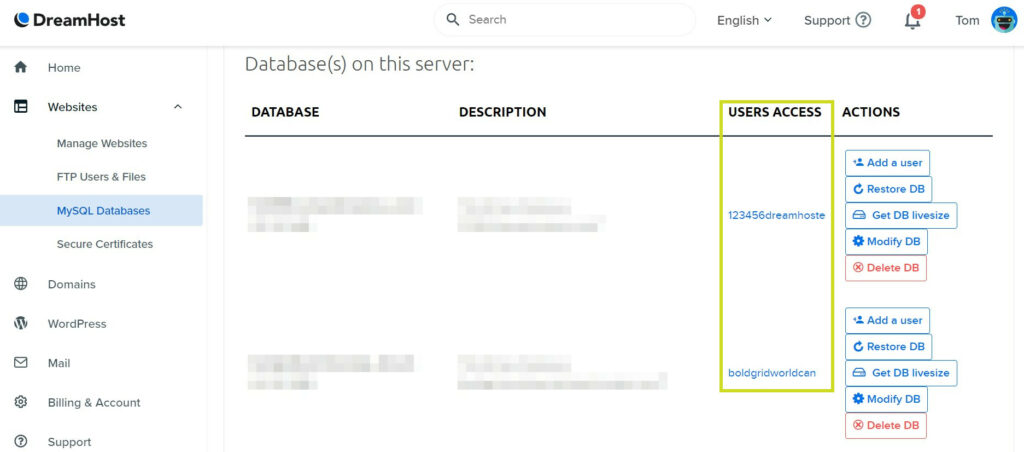
Qui, spunta semplicemente tutte le caselle nella sezione Cosa possono fare gli utenti con le tabelle in questi database? e salva le modifiche. Il tuo database dovrebbe ora essere pronto per l’uso! Il passo successivo è accedervi tramite WordPress.
Fase 2: Configura il File wp-config.php di WordPress
In questo passaggio, dobbiamo indicare a WordPress dove si trova il tuo database e come accedervi utilizzando il file wp-config.php. In poche parole, questo file dice a WordPress dove trovare ogni elemento del tuo sito nel database. Come puoi immaginare, è un file principale di WordPress.
Per iniziare, vai alla cartella di WordPress che hai scaricato e decomprimila. All’interno, troverai il file wp-config-sample.php. Dovrai aprirlo e trovare il seguente codice:
// ** Impostazioni MySQL - Puoi ottenere queste informazioni dal tuo provider di hosting ** //

/** Il nome del database per WordPress */
define('DB_NAME', 'database_name_here');
/** Nome utente del database MySQL */
define('DB_USER', 'username_here'); /** Password del database MySQL */
define('DB_PASSWORD', 'password_here'); /** Hostname MySQL */
define('DB_HOST', 'mysql.example.com'); Dovrai sostituire i segnaposto in ogni funzione define rilevante con le informazioni del database dal passaggio precedente, specificatamente:
- database_name_here (incluso il prefisso e l’underscore descritti nell’ultimo passaggio).
- username_here (ancora una volta, incluso il prefisso e l’underscore).
- password_here.
- mysql.example.com (dovrai creare un Hostname MySQL nel tuo pannello e utilizzarlo come hostname del DB_HOST).
Infine, salva le tue modifiche e poi rinomina il file stesso in wp-config.php. È ora di caricare WordPress sul tuo server.
Passo 3: Carica I Tuoi File WordPress Sul Tuo Server
Questo passaggio è probabilmente il più semplice da realizzare. Abbiamo già discusso su come trovare le tue credenziali FTP e accedere al tuo server. Una volta lì, stai cercando la directory di livello superiore (potrebbe essere chiamata home, public_html, www, o root).
Potresti potresti installare WordPress in una sottodirectory (soprattutto se hai già un sito web funzionante). Tuttavia, per questo esempio, stiamo usando un server pulito. Per farlo, semplicemente naviga nella tua cartella WordPress locale nel pannello sinistro di FileZilla, copia tutti i file all’interno e trascinali nella tua cartella radice:
Ora che i tuoi file sono stati caricati e il tuo database è configurato, il penultimo passo è installare e configurare WordPress stesso.
Fase 4: Esegui lo Script di Installazione di WordPress
Una volta completati i passaggi precedenti, è il momento di eseguire lo script che completerà la tua installazione di WordPress. Per iniziare, naviga su yourdomain.com/wp-admin/install.php, sostituendo il dominio fittizio con quello del tuo sito.
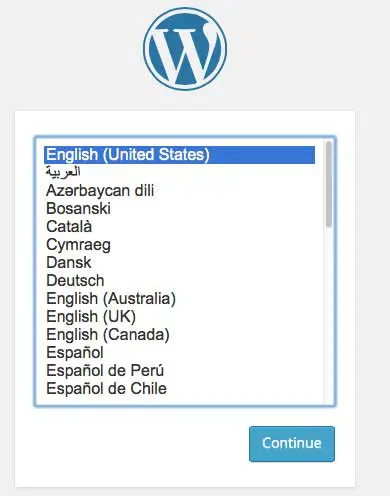
Dovresti vedere un invito che ti chiede di scegliere una lingua per la tua installazione di WordPress, cosa che dovresti fare prima di cliccare su Continua:
La schermata successiva ti consente di nominare il tuo sito e aggiungere un nome utente admin di WordPress, una password e un indirizzo email. Quando crei il tuo nome utente, è importante assicurarti che sia sicuro. Se non altro, scegli un nome diverso da semplicemente admin — e genera anche una password complessa.
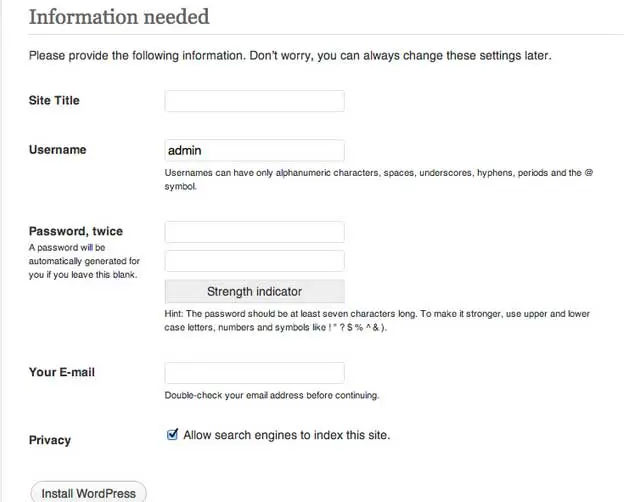
Infine, deseleziona la casella Consenti ai motori di ricerca di indicizzare questo sito. Questo impedisce al tuo sito di apparire nei motori di ricerca fino a quando non sarai pronto per andare online, anche se puoi modificare questa impostazione in seguito all’interno di WordPress. Quando hai finito, clicca su Installa WordPress.
Passo 5: Finalizza e Testa la Tua Installazione
Una volta installato WordPress, verrai portato alla Dashboard di WordPress. Se non accade, dovrai risolvere alcuni dei problemi comuni di installazione e consultare il tuo host in caso di difficoltà.
A questo punto, probabilmente ti starai chiedendo cosa fare dopo. Ecco cosa ti consigliamo:
- Scegli un tema adatto. In breve, questo determina l’aspetto del tuo sito nel ‘frontend’.
- Installa alcuni plugin essenziali. Questi componenti aggiuntivi estendono la funzionalità di WordPress, e alcuni sono cruciali per proteggere il tuo sito e gli utenti.
- Metti mano alla penna. Ora vorrai creare tutte le pagine e i post di cui hai bisogno — questa è la parte divertente!
Il nostro consiglio è di immergerti in WordPress leggendo più contenuti possibili sulla piattaforma. Il nostro blog è un ottimo punto di partenza, ma esiste una ricchezza di informazioni disponibili su WordPress e sui suoi meccanismi. Per esempio, il Codex sarà fondamentale nello sviluppare la tua competenza.
Installa WordPress Facilmente
Comprendere come installare manualmente WordPress ti dà un vantaggio nella costruzione di un sito di successo. Puoi vedere esattamente come il tuo sito web interagisce con il database, oltre a come funzionano i tuoi file e i loro permessi. Puoi anche imparare a risolvere i problemi direttamente alla fonte mentre acquisisci un insieme di competenze che ti permetterà di costruire con sicurezza i siti futuri.

Fai Di Più Con DreamPress
Gli utenti di DreamPress Plus e Pro hanno accesso a Jetpack Professional (e oltre 200 temi premium) senza costi aggiuntivi!
Scopri i Piani