La scelta tra VPS gestito e non gestito si riduce a chi gestisce il server, e su DreamHost il confine passa per l'accesso root. DreamHost chiama autogestito il suo VPS non gestito: l'Hosting VPS ti dà pieno accesso root e una libreria di immagini di app installabili con un clic, e la manutenzione del server spetta a te. È la stessa pagina del VPS gestito a tracciare il confine: per Docker, modifiche a livello di sistema o agenti che richiedono il pieno controllo del server, scegli un VPS autogestito.
Per quantificare questa manutenzione, DreamHost ha creato un piccolo server web Debian partendo dall'archivio dei pacchetti così com'era un mese prima e lo ha controllato il 20 ottobre 2026. Aveva 20 aggiornamenti in attesa, tra cui PHP. Creato dall'archivio di due mesi prima, ne aveva 55, con nginx e la libreria C di sistema nell'elenco. Sul VPS gestito li applica DreamHost. Sull'Hosting VPS li applichi tu. I risultati e il metodo sono più avanti.
Chi fa cosa in ciascuna opzione
La pagina del VPS gestito riassume così la divisione dei compiti: Tu gestisci il sito web. Noi gestiamo il server.
La tabella qui sotto segue le pagine VPS gestito e VPS di DreamHost così come si presentavano il 22 ottobre 2026, e gli articoli del Centro assistenza elencati nelle Fonti per le celle che quelle pagine non trattano.
| VPS gestito | Hosting VPS (autogestito) | |
|---|---|---|
| Aggiornamenti del software del server e del sistema operativo | DreamHost | Tu |
| Root e sudo | Non incluso. SSH è incluso, oltre a utenti SFTP illimitati per i collaboratori | Accesso root completo |
| Sistema operativo | Ubuntu, mantenuto aggiornato da DreamHost | Ubuntu, Debian, AlmaLinux o Rocky Linux, da scegliere quando crei il server |
| Backup | Backup automatici giornalieri a cura di DreamHost, più un backup dell'account dal panel, scaricabile con i tuoi database e le tue caselle di posta | Spetta a te configurarli e copiarli fuori dal server. Nel panel non c'è uno strumento di backup |
| Monitoraggio | Avvisi sull'utilizzo, grafici delle risorse e Auto-Boost, che aggiunge RAM durante i picchi di memoria, quando disponibile | A cura tua. Le dashboard Performance e Logs sono funzioni del VPS gestito |
| Supporto | Domande sull'hosting, gestite dal nostro team interno. Lo sviluppo personalizzato e la gestione continuativa del sito web sono servizi separati | Il supporto di DreamHost è disponibile 24/7 per hardware, rete e connettività. Sistema operativo, software e configurazione li gestisci tu |
| E-mail sul tuo dominio | Inclusa | Non inclusa. Aggiungi un piano Professional Email |
| Database | MySQL su server di database condivisi separati, oppure VPS MySQL gestito, un servizio separato con risorse proprie | Sul tuo server. Il motore del database lo installi tu |
| Cambio di dimensione | Verso l'alto o verso il basso dal panel (verso il basso se i tuoi dati rientrano nel piano più piccolo) | Verso l'alto dal panel. Passare a una dimensione inferiore significa un nuovo server e un trasferimento manuale |
| Data center | Scegli tra le sedi di data center disponibili al momento della configurazione | Stati Uniti orientali (Ashburn, Virginia) |
| Garanzia di rimborso | 30 giorni | Nessuna |
Quanto ai costi, aggiungi un piano Professional Email al VPS se vuoi l'e-mail sul tuo dominio, e calcola il tempo che dedicherai ad aggiornamenti e backup.
Il VPS gestito copre il server, mentre il codice resta tuo da sviluppare e correggere. La pagina del VPS gestito divide i compiti così: Noi manteniamo il server; tu gestisci la tua applicazione,
e le sue FAQ aggiungono che sviluppo personalizzato, design e gestione continuativa del sito possono richiedere un servizio separato. Se installi una tua versione di Node.js, il Centro assistenza di DreamHost spiega che il supporto non può aiutarti con le installazioni personalizzate.
Per l'Hosting VPS, le FAQ della pagina VPS dicono che DreamHost garantisce l'infrastruttura sottostante (hardware, rete e uptime) e che il suo team di supporto è disponibile 24/7. La panoramica sul VPS del Centro assistenza di DreamHost aggiunge che sei tu a configurare e mantenere il server, e che un VPS non include la gestione del server, i backup automatici né la garanzia di rimborso di 30 giorni.
Scegli il VPS gestito se
Il tuo server ospita siti web, un negozio online o un'app PHP, Node.js o Python, e preferisci che sia DreamHost a mantenere il server aggiornato con le patch e coperto da backup mentre tu lavori nel panel e via SSH.
Scegli l'Hosting VPS se
Ti serve root per Docker o per pacchetti di sistema, oppure vuoi un'app della libreria VPS o scegliere tu la distribuzione Linux, e qualcuno dalla tua parte applicherà gli aggiornamenti ogni mese e terrà i backup fuori dal server.
Scegli il server dedicato gestito se
Ti serve l'accesso root ma vuoi comunque che sia DreamHost a gestire il server, oppure ti servono più degli 8 vCPU e 32 GB di RAM del piano VPS più grande, limiti che i piani Enhanced a 12 core superano.
Il server dedicato gestito è la terza strada. Il Centro assistenza di DreamHost spiega che un server dedicato dà al suo utente amministratore pieno accesso root tramite sudo, e la pagina dei server dedicati lo offre completamente gestito o autogestito. La stessa domanda, gestito o non gestito, applicata a un intero server trova risposta in server dedicato gestito o non gestito, mentre quando un server dedicato è il passo successivo spiega come fare il salto. I siti WordPress hanno un confronto dedicato tra DreamPress e VPS gestito, e se non hai ancora deciso se prendere un VPS, parti da se te ne serve uno.
Cosa richiede l'accesso root e cosa no
Root è l'account amministratore del server, quello che può installare software di sistema e modificare qualsiasi impostazione. Ti serve quando il tuo progetto modifica il server stesso. I siti web funzionano senza, così come le app Node.js o Python installate seguendo i passaggi per NVM e virtualenv del Centro assistenza.
Confronta quello che vuoi eseguire con questo elenco. Ogni No
nella colonna centrale indica l'Hosting VPS, oppure il server dedicato gestito se vuoi comunque che sia DreamHost a gestire il server.
| Cosa vuoi fare | VPS gestito (senza root) | Hosting VPS (con root) |
|---|---|---|
| Ospitare più siti web, un negozio online e l'e-mail | Sì, dal panel | Sì. Configuri tu il server web e i domini, e l'e-mail è un piano Professional Email separato |
| Eseguire un'app Node.js o Python | Sì. Installala via SSH, mantienila in esecuzione con linger e indirizza un Proxy Server nel panel verso la sua porta | Sì, come preferisci |
| Eseguire attività pianificate e fare deploy con Git | Sì, con crontab e Git | Sì |
| Collegare uno strumento di programmazione con IA via SSH | Sì, entro i permessi del tuo account | Sì, con accesso completo al server |
| Eseguire container Docker | No | Sì, Docker e KVM sono supportati |
| Installare pacchetti di sistema o modificare le impostazioni principali del server | No. Puoi installare strumenti nel tuo account utente, come Node.js tramite NVM | Sì |
| Avviare n8n, Ghost o un'altra app con un clic | No | Sì, dalla libreria di app VPS |
| Scegliere la distribuzione Linux | No, è Ubuntu | Sì |
Chi sviluppa app dovrebbe prestare attenzione alla riga Proxy Server. L'articolo del Centro assistenza su Node.js segnala che un'app Node.js sul VPS gestito non può usare le porte 80 o 443, e che al loro posto un Proxy Server configurato nel panel inoltra il traffico web alla porta su cui la tua app è in ascolto. Il suo articolo su linger spiega come mantenere l'app in esecuzione. Docker è il limite più netto: la guida di installazione standard di Docker esegue ogni comando con sudo, e il suo script di installazione richiede privilegi di root o sudo.
Gli strumenti di programmazione con IA funzionano su entrambi. La pagina del VPS gestito spiega che uno strumento compatibile collegato via SSH può modificare file, distribuire aggiornamenti e analizzare i log entro i permessi del tuo account. Secondo la stessa pagina, gli agenti che richiedono il pieno controllo del server vanno su un VPS autogestito.
Se stai lasciando cPanel e vuoi un pannello di controllo su un server autogestito, consulta i pannelli di controllo che funzionano sul tuo VPS per confrontare le opzioni.
Cambiare in seguito richiede un trasferimento manuale
Puoi cambiare idea, ma dovrai farlo a mano. Il Centro assistenza di DreamHost spiega che il panel non può spostare i contenuti tra un VPS e un VPS gestito in nessuna delle due direzioni, quindi per cambiare dovrai copiare tu siti e dati. Precisa anche che i componenti aggiuntivi dell'hosting gestito come Bunny CDN e SEO Toolkit non possono essere aggiunti a un VPS. Se arrivi dall'hosting condiviso di DreamHost, il Centro assistenza descrive un pulsante Transfer nel panel del VPS gestito che sposta siti web e utenti mentre la tua e-mail continua a funzionare.
Il ridimensionamento funziona in modo diverso nei due casi, secondo gli articoli del Centro assistenza sul cambio di piano. Un VPS gestito cambia piano dal panel, sia verso l'alto sia verso il basso se i tuoi dati ci stanno, con un credito proporzionale per il tempo residuo del vecchio piano. Un VPS sale da Stack 4 a Stack 32 mantenendo intatta la configurazione, mentre scendere di una dimensione significa un nuovo server e un trasferimento manuale.
Il VPS gestito include una garanzia di rimborso di 30 giorni, mentre il Centro assistenza di DreamHost precisa che l'Hosting VPS non la prevede. Il suo articolo sui rimborsi aggiunge che, se annulli un piano VPS annuale, ricevi un credito proporzionale per il tempo non utilizzato, da spendere su altri servizi DreamHost.
Quando qualcosa si rompe, chi lo ripara
Su un VPS gestito, DreamHost risolve i problemi del server stesso. Sull'Hosting VPS, il sistema operativo e tutto ciò che contiene li ripari tu, e l'accesso root ti permette di modificarne qualsiasi parte non appena individui il problema.
Un picco di memoria rallenta il tuo sito
Sul VPS gestito, Auto-Boost aggiunge temporaneamente RAM, quando disponibile, durante i picchi di memoria, e i grafici delle risorse e gli avvisi ti mostrano la domanda. Se l'utilizzo elevato continua, la pagina del VPS gestito consiglia di ottimizzare i siti o passare a un piano con più capacità. Secondo la panoramica sul VPS gestito del Centro assistenza, aumentare la RAM di un VPS gestito non lo riavvia. Un VPS non ha dashboard Performance o Logs nel panel (la panoramica sul VPS le elenca entrambe come funzioni gestite), quindi le indagini partono dal server stesso. Entrambi possono essere riavviati dal panel, e l'articolo Reset a VPS spiega che Restart Server riavvia un VPS senza cancellare alcun dato.
Elimini o danneggi dei file
Il VPS gestito include backup automatici giornalieri, e puoi ripristinare i file di un sito da un backup nella pagina Manage Websites, come spiega l'articolo sul ripristino del Centro assistenza di DreamHost. I database si ripristinano separatamente, quindi scarica anche un backup dell'account dal panel, che copia database e caselle di posta. Su un VPS il ripristino parte da qualunque backup tu abbia creato.
Perdi la tua chiave SSH
L'articolo sulla configurazione del VPS del Centro assistenza spiega che DreamHost non conserva le credenziali di accesso che imposti su un VPS, quindi se perdi la chiave la soluzione è Reset Server, che ricostruisce il server da zero e sostituisce tutto ciò che contiene. Sul VPS gestito, il Centro assistenza ti fa creare ogni utente nel panel, quindi è lì che recuperi l'accesso.
La manutenzione autogestita, in numeri
Abbiamo eseguito questo test il 20 ottobre 2026 su una VM di prova. Nessun server DreamHost è stato coinvolto. Abbiamo configurato più volte lo stesso piccolo server web, ogni volta dall'archivio dei pacchetti della sua distribuzione così com'era 30, 60 o 90 giorni prima. Il set comprendeva nginx, PHP-FPM, MariaDB, Certbot, OpenSSH e alcuni strumenti, 233 pacchetti in tutto, senza alcuna configurazione. Poi abbiamo collegato ciascun server all'archivio attuale e contato gli aggiornamenti in attesa.
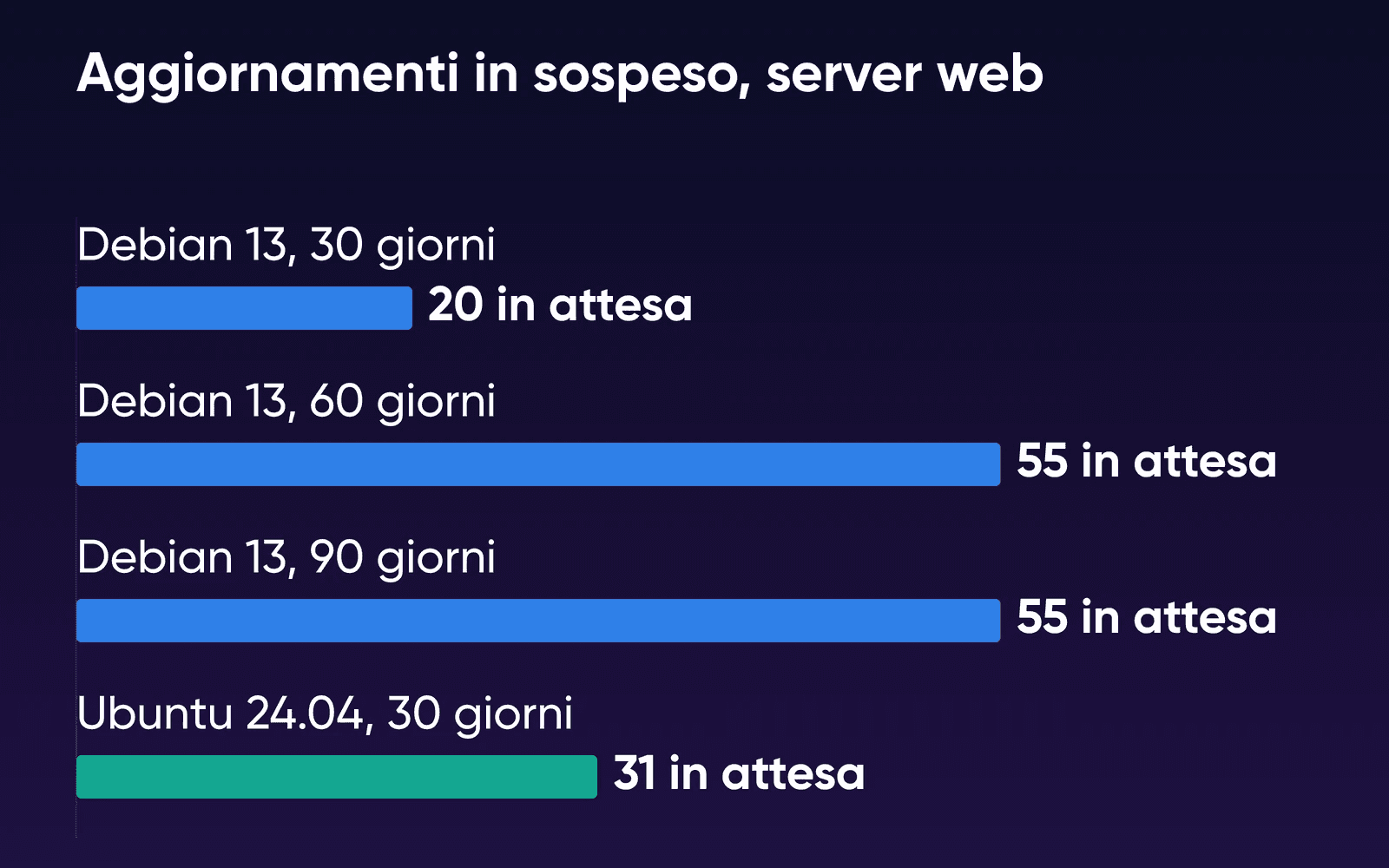
| Server configurato | Aggiornamenti in attesa | Download | Software del server nell'elenco |
|---|---|---|---|
| Debian 13, 30 giorni prima | 20 | 12.7 MB | PHP 8.4 FPM |
| Debian 13, 60 giorni prima | 55 | 38.9 MB | nginx, PHP 8.4 FPM, la libreria C (libc6) |
| Debian 13, 90 giorni prima | 55 | 38.9 MB | nginx, PHP 8.4 FPM, la libreria C (libc6) |
| Ubuntu 24.04, 30 giorni prima | 31 | 18.1 MB | Server OpenSSH, PHP 8.3 FPM |
I server Debian a 60 e 90 giorni avevano in attesa gli stessi 55 pacchetti perché entrambi gli snapshot dell'archivio sono precedenti alla point release 13.7 di Debian del 12 settembre, e tra l'uno e l'altro nulla in questo set è cambiato. Gli arretrati sono quindi arrivati tutti insieme con la point release. Applicare gli aggiornamenti Debian ha richiesto da 15 a 56 secondi di tempo macchina. Non abbiamo cronometrato la parte umana: leggere l'elenco, riavviare ciò che serve e aprire ogni sito dopo l'aggiornamento.
Questi numeri lasciano fuori due cose. I container non hanno un kernel proprio, quindi gli aggiornamenti del kernel, che su un server reale richiedono un riavvio, non sono inclusi. E le app che aggiungi, come immagini Docker o plugin WordPress, portano con sé altri aggiornamenti.
Ecco le attività che un server autogestito lascia a te:
- Applica gli aggiornamenti ogni mese
Su un VPS autogestito, i 20-55 aggiornamenti qui sopra devi applicarli tu. Ubuntu installa unattended-upgrades per impostazione predefinita e questo applica alcuni aggiornamenti da solo; su Debian, verifica che sia installato. In ogni caso, controlla cosa ti ha lasciato da fare e pianifica un riavvio quando arriva un nuovo kernel.
- Controlla i tuoi siti dopo ogni tornata
Il nostro elenco a 30 giorni includeva già PHP-FPM. Dopo ogni tornata di aggiornamenti, apri ogni sito e le pagine principali della tua app.
- Fai il backup e conservane una copia fuori dal server
Un VPS non ha strumenti di backup o di trasferimento nel panel, secondo l'articolo sulla migrazione del Centro assistenza. Crea uno script che copi file e database in un luogo diverso dal server, e prova un ripristino di tanto in tanto.
- Pianifica la prossima versione del sistema operativo
Secondo il ciclo di rilascio di Ubuntu, gli aggiornamenti standard per Ubuntu 24.04 LTS durano fino a maggio 2029 e quelli per 26.04 LTS fino a maggio 2031. Il passaggio a una nuova release è un lavoro da pianificare e testare.
Se nessuno dalla tua parte può farsi carico di tutte e quattro queste attività, scegli il VPS gestito. Se root è nel tuo elenco e la manutenzione è coperta, scopri con quale piano Stack iniziare per dimensionare un VPS in base a ciò che ci eseguirai.
Domande frequenti su VPS gestito e non gestito
Devo conoscere Linux per usare un VPS?
Non per il lavoro di tutti i giorni sul VPS gestito. Gestisci siti, e-mail e utilizzo del server dal panel di DreamHost, senza bisogno della riga di comando. Sull'Hosting VPS puoi avviare un'app dalla libreria senza riga di comando, ma da quel momento in poi gli aggiornamenti software del server spettano a te.
Con il VPS gestito, come conservo una mia copia di database ed e-mail?
Il Centro assistenza di DreamHost spiega che puoi fare il backup del tuo account dalla pagina Manage Account nel panel. Il backup copia tutti gli utenti, i database e le caselle di posta del tuo account DreamHost, e il download resta disponibile per 14 giorni.
Cosa copre il supporto di DreamHost in ciascuna opzione?
Sul VPS gestito, il team interno di DreamHost ti aiuta con le domande sull'hosting. La chat può iniziare con un'IA, e puoi chiedere di parlare con una persona. Sull'Hosting VPS, il supporto di DreamHost è disponibile 24/7 per hardware, rete e connettività, mentre sistema operativo, software e configurazione li gestisci tu. I clienti esistenti contattano il supporto dal panel di DreamHost.
Fonti
- Managed VPS Hosting, DreamHost, 22 ott 2026. dreamhost.com/hosting/managed-vps
- VPS Hosting, DreamHost, 22 ott 2026. dreamhost.com/hosting/vps
- LAMP Stack VPS Hosting (FAQ: VPS vs. Managed VPS), DreamHost, 22 ott 2026. dreamhost.com/hosting/vps/lamp
- VPS overview, DreamHost Help Center, 22 ott 2026. help.dreamhost.com/hc/en-us/articles/50476238203028-VPS-overview
- Managed VPS overview, DreamHost Help Center, 22 ott 2026. help.dreamhost.com/hc/en-us/articles/215280058-Managed-VPS-overview
- Configuring and connecting to a VPS, DreamHost Help Center, 22 ott 2026. help.dreamhost.com/hc/en-us/articles/50476225294740-Configuring-and-connecting-to-a-VPS
- Back up an account in the panel, DreamHost Help Center, 22 ott 2026. help.dreamhost.com/hc/en-us/articles/215089918-Back-up-an-account-in-the-panel
- Cancel a VPS, DreamHost Help Center, 22 ott 2026. help.dreamhost.com/hc/en-us/articles/50609419977748-Cancel-a-VPS
- Reset a VPS, DreamHost Help Center, 22 ott 2026. help.dreamhost.com/hc/en-us/articles/17882962861273-reset-a-vps
- Restart a Managed VPS, DreamHost Help Center, 22 ott 2026. help.dreamhost.com/hc/en-us/articles/215573127-Restart-a-Managed-VPS
- Installing a custom version of NVM and Node.js, DreamHost Help Center, 22 ott 2026. help.dreamhost.com/hc/en-us/articles/360029083351-Installing-a-custom-version-of-NVM-and-Node-js
- Using linger with Node.js, DreamHost Help Center, 22 ott 2026. help.dreamhost.com/hc/en-us/articles/26354404192404-Using-linger-with-Node-js
- Installing and using virtualenv with Python 3, DreamHost Help Center, 22 ott 2026. help.dreamhost.com/hc/en-us/articles/115000695551-Installing-and-using-virtualenv-with-Python-3
- Creating a user with Shell (SSH) access, DreamHost Help Center, 22 ott 2026. help.dreamhost.com/hc/en-us/articles/216385837-Creating-a-user-with-Shell-SSH-access
- Migrating between a VPS and a managed hosting plan, DreamHost Help Center, 22 ott 2026. help.dreamhost.com/hc/en-us/articles/17876957977515-migrating-between-a-vps-and-a-managed-hosting-plan
- Move data from Shared Hosting to a private server, DreamHost Help Center, 22 ott 2026. help.dreamhost.com/hc/en-us/articles/215280048-Move-data-from-Shared-Hosting-to-a-private-server
- Changing your Managed VPS hosting or billing plan, DreamHost Help Center, 22 ott 2026. help.dreamhost.com/hc/en-us/articles/360026797892-Changing-your-Managed-VPS-hosting-or-billing-plan
- Upgrade a VPS, DreamHost Help Center, 22 ott 2026. help.dreamhost.com/hc/en-us/articles/50605427977364-Upgrade-a-VPS
- Refunds and Account Credits, DreamHost Help Center, 22 ott 2026. help.dreamhost.com/hc/en-us/articles/215206997-Refunds-and-Account-Credits
- Managed Dedicated Server Hosting, DreamHost, 22 ott 2026. dreamhost.com/hosting/dedicated
- Dedicated server overview, DreamHost Help Center, 22 ott 2026. help.dreamhost.com/hc/en-us/articles/215279658-Dedicated-server-overview
- Contacting support overview, DreamHost Help Center, 22 ott 2026. help.dreamhost.com/hc/en-us/articles/218084068-Contacting-support-overview
- Install Docker Engine on Ubuntu, Docker, 19 ott 2026. docs.docker.com/engine/install/ubuntu
- Automatic updates, Ubuntu Server documentation, 19 ott 2026. ubuntu.com/server/docs/how-to/software/automatic-updates
- The Ubuntu lifecycle and release cadence, Canonical, 19 ott 2026. ubuntu.com/about/release-cycle
- How do I restore my website?, DreamHost Help Center, 22 ott 2026. help.dreamhost.com/hc/en-us/articles/215768257-How-do-I-restore-my-website
- Debian News (13.7 point release), Debian, 21 ott 2026. debian.org/News