Vous prévoyez donc une migration WordPress.
Votre hébergeur offre peut-être un service médiocre, vous avez peut-être trouvé une offre d'hébergement moins chère ou vous changez de domaine. À moins que vous ne vouliez simplement migrer votre site… pour le plaisir ?
Quelles que soient vos raisons de migrer votre site, nous avons ce qu'il vous faut.
Une migration WordPress peut être un peu intimidante. Vous craignez peut-être de perdre des opportunités commerciales à cause d'une indisponibilité du site, de perdre des données, ou simplement de perdre la tête à chercher sur quels boutons appuyer sans tout casser.
Heureusement pour vous, ce n'est pas si difficile si vous avez les bonnes instructions.
Dans cet article, nous allons :
- Présenter en détail les trois options de migration WordPress
- Fournir une liste de contrôle pour vous aider à préparer la migration
- Identifier les difficultés courantes que vous pourriez rencontrer
- Donner des conseils pour éviter ces difficultés
- Montrer (étape par étape) comment migrer votre site WordPress vers un nouvel hébergeur, du début à la fin
Alors accrochez-vous à votre HTML, c'est parti.
Mais d'abord…
Qu'est-ce que la migration WordPress ?
Une migration WordPress consiste à déplacer une installation WordPress (un site web et tout son contenu) d'un service d'hébergement à un autre, tout en conservant le fonctionnement et le design d'origine du site. Les migrations de sites WordPress sont très courantes, souvent pour bénéficier de meilleures performances d'hébergement, réduire les coûts ou passer à un nouveau domaine.
Des problèmes techniques peuvent aussi rendre une migration WordPress nécessaire. Par exemple, si votre hébergeur actuel ne supporte pas un trafic élevé ou ne propose pas de fonctionnalités essentielles comme les sauvegardes quotidiennes.
Dans ces situations, il devient nécessaire de suivre un plan organisé pour votre migration WordPress, comme lorsque vous faites vos cartons pour un déménagement : vous ne jetteriez pas vos affaires au hasard dans les cartons. Une approche structurée limite les pertes de données et assure le bon fonctionnement du site pendant la transition.
L'ensemble du processus prend généralement quelques heures, coûte peu ou rien, et reste accessible à tous les niveaux, même aux administrateurs web débutants ayant peu ou pas d'expérience en développement.
3 façons de migrer votre site WordPress
Maintenant que vous savez ce qu'est une migration WordPress et pourquoi elle compte, voyons les trois principales façons de la réaliser : transférer manuellement votre site par FTP, utiliser un plugin de migration ou confier la tâche à votre hébergeur. Chaque approche a ses propres étapes et prérequis.
1. Migration manuelle
La première méthode pour migrer votre site WordPress est la migration manuelle. Dans ce cas, vous faites tout vous-même.
Vous téléchargez tous les fichiers de votre site et sa ou ses bases de données depuis votre hébergeur actuel, puis vous les transférez vers votre nouvel hébergeur. Cette méthode nécessite de savoir utiliser le protocole FTP (File Transfer Protocol), accéder aux bases de données et modifier des fichiers dans le back-end du site.
Ça vous fait peur ? Pas de panique.
Si vous savez mettre en forme un Google Doc, vous pouvez réaliser une migration WordPress manuelle, et nous vous montrons la procédure étape par étape dans le tutoriel ci-dessous.
Avantages de la migration manuelle :
- C'est gratuit.
- Ce n'est pas si difficile.
- Vous pouvez la faire à votre rythme.
- Vous vous sentirez comme un hacker de génie une fois l'opération réussie.
Inconvénients de la migration manuelle :
- Vous devrez télécharger un client FTP.
- Cela peut prendre du temps, surtout pour un grand site comportant de nombreux fichiers.
- C'est la plus difficile des trois options.
2. Migration avec un plugin WordPress
Il existe un plugin WordPress pour presque tout, et la migration de site ne fait pas exception. Les plugins de migration WordPress (comme DreamHost Automated Migration, Duplicator et All-in-One WP Migration) offrent des solutions pratiques, conçues pour les personnes qui n'ont pas forcément de compétences techniques en migration de site.
Ces outils de migration automatisée offrent des fonctionnalités impressionnantes : compatibilité avec les grands sites et les réseaux multisites, options d'accessibilité mobile, intégration avec des plateformes de stockage cloud et glisser-déposer facile à utiliser.
Avec un plugin de migration WordPress, plus besoin de télécharger et de migrer manuellement tous les fichiers et bases de données de votre site.
Avantages de la migration par plugin :
- C'est (généralement) gratuit.
- Si vous connaissez les plugins WordPress, le processus est très simple.
- Vous travaillez principalement dans WordPress (plutôt que dans un client FTP).
Inconvénients de la migration par plugin :
- Risque de rencontrer des problèmes avec des sites complexes.
- De nombreux plugins ne migrent que vers le répertoire principal (pas vers un sous-répertoire comme blog.yourwebsite.com).
3. Services de migration de site web
La dernière option pour migrer votre site WordPress consiste à faire appel aux services de migration proposés par un hébergeur ou un développeur. Les hébergeurs réputés proposent souvent une aide gratuite à la migration via leur panneau de contrôle, spécialement pour transférer les fichiers WordPress. Sinon, ils facturent de petits frais pour migrer votre site vers l'hébergeur de votre choix.
C'est un service clé en main : une fois que vous avez souscrit un hébergement sur leurs serveurs (ou payé leurs frais si vous voulez utiliser un autre hébergeur), ils se chargent de tout le processus et veillent à ce que tout fonctionne correctement sur la nouvelle plateforme de votre site. Cette option est particulièrement utile pour les migrations complexes ou multisites.
Avantages des services de migration :
- Tout est fait pour vous, à 100 %.
- Un service de niveau expert.
Inconvénients des services de migration :
- Vous devez utiliser leur hébergement (ou payer de petits frais).
- Vous n'avez pas la satisfaction d'avoir fait le travail vous-même.
Voilà pour le tour d'horizon. Quand vous serez prêt à migrer votre site, vous choisirez celle des trois options qui vous convient le mieux.
Mais avant cela, voici une petite vérification pour vous assurer que vous avez tout ce qu'il faut pour réussir votre migration.
Avant la migration de votre site : liste de contrôle
Pour que votre migration se déroule le mieux possible, il est utile de connaître quelques actions à mener en dehors de la migration proprement dite afin de limiter les accrocs.
Avant de commencer, assurez-vous de cocher tous les points de cette liste :
- Évaluez soigneusement votre nouvel hébergeur web pour vérifier qu'il répond à tous les besoins spécifiques de votre site en matière de performances serveur, de qualité du support, de tarifs et d'évolutivité.
- Communiquez aux utilisateurs de votre site les informations utiles sur la migration (comme une éventuelle indisponibilité ou de nouvelles fonctionnalités liées au changement de plateforme). Cela permet de gérer leurs attentes.
- Mettez à jour WordPress ainsi que les fichiers de thème et les plugins avant la migration, afin qu'ils soient à leur dernière version et de limiter ensuite les problèmes de compatibilité.
- Supprimez tout le contenu inutile de WordPress (thèmes et plugins inutilisés, etc.) pour simplifier la migration.
- Effectuez une sauvegarde complète de tout le site afin de disposer d'un point de restauration si quelque chose tourne mal pendant ou après la migration.
- Pour les entreprises et les sites à fort trafic, choisissez un jour calme pour effectuer la migration, par exemple un soir de week-end.
- Assurez-vous d'avoir les identifiants de connexion à WordPress, à votre service d'hébergement actuel, à votre nouveau service d'hébergement, à votre registraire de domaine et à votre client FTP (pour les migrations manuelles).
C'est bon ? Parfait, passons à la migration !
Comment migrer votre site WordPress manuellement
Si vous optez pour la méthode manuelle, voici un plan infaillible pour migrer votre site WordPress de A à Z.
Étape 1 : souscrivez une offre d'hébergement
La première étape consiste à décider où héberger votre site. Même si cela semble évident, il est important de faire le point sur vos besoins (et peut-être sur les raisons pour lesquelles vous changez d'hébergeur) afin de prendre une décision éclairée en matière de prix et de performances.
Pour faire simple, il existe trois types d'hébergement :
- Hébergement partagé
- Hébergement sur serveur privé virtuel (VPS)
- Hébergement dédié
Consultez ce guide de l'hébergement web si vous ne savez pas lequel vous convient.
Étape 2 : téléchargez les fichiers de votre site WordPress
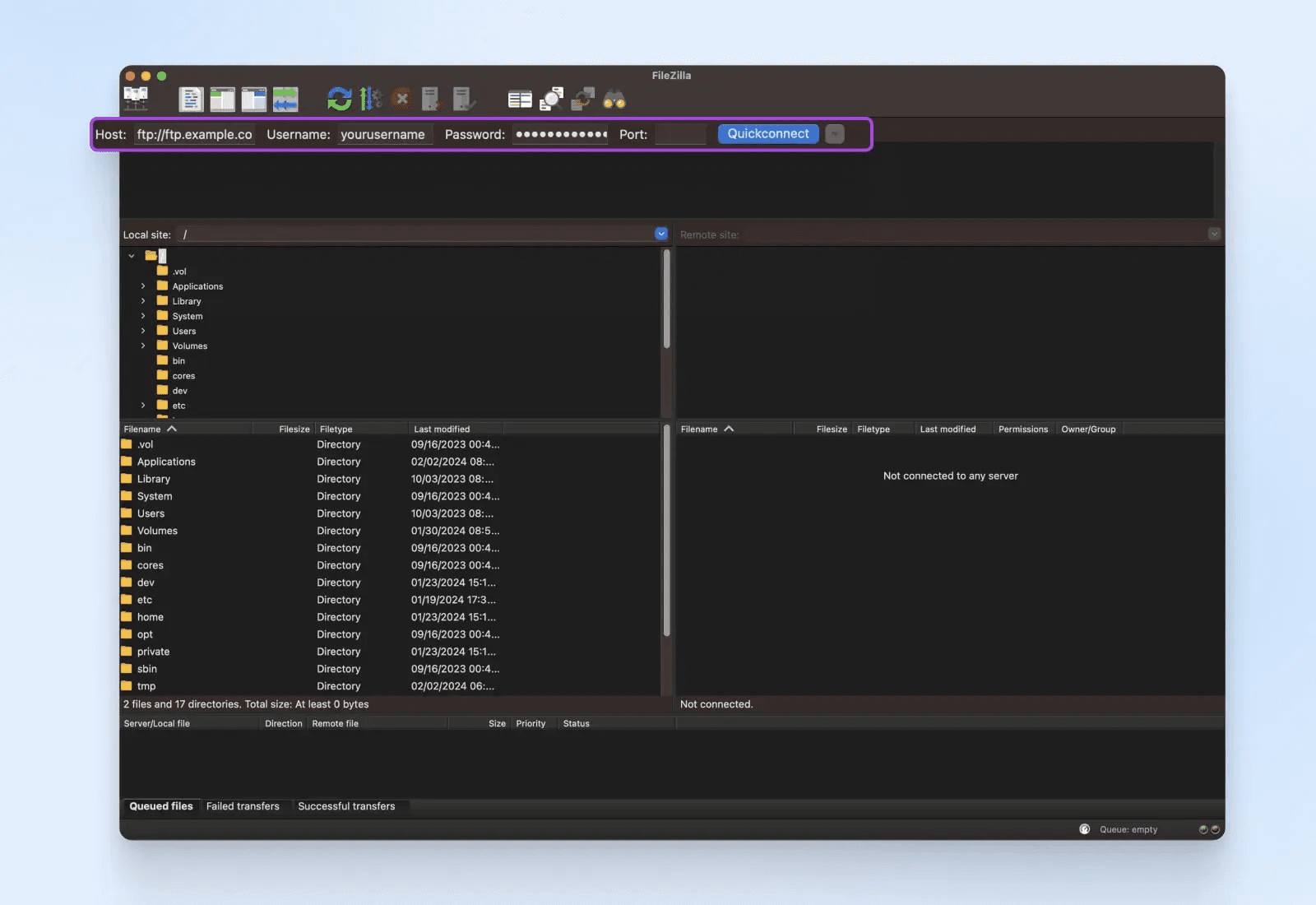
Ensuite, procurez-vous un client FTP : FileZilla et Cyberduck sont des options populaires et gratuites. Une fois que vous avez trouvé un client FTP qui vous plaît, suivez ces étapes :
Connectez le client FTP au serveur de votre hébergeur actuel en saisissant votre nom d'utilisateur et votre mot de passe en haut du client. Vous les trouverez généralement dans le cPanel de votre hébergeur. Cliquez sur Connexion rapide.
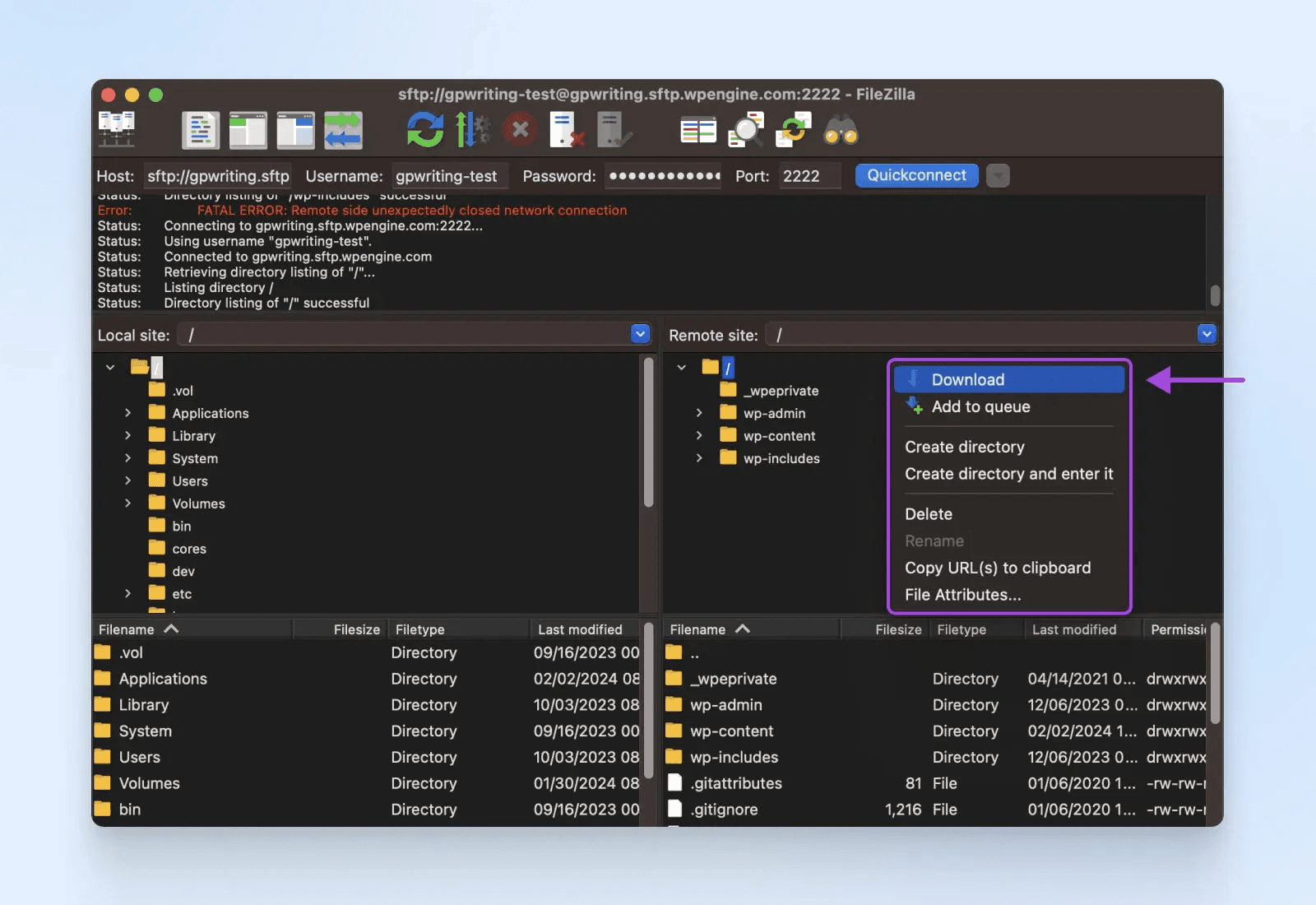
Accédez au dossier racine de WordPress. Il contient tous les fichiers de votre site. Il s'appelle généralement public_html
ou www
, parfois « / », mais il peut aussi porter le nom de votre site. Faites un clic droit sur le dossier et choisissez Télécharger.
Selon la taille de votre site, ce processus peut prendre de quelques minutes à quelques heures.
Étape 3 : téléchargez votre base de données WordPress
Ensuite, vous devez exporter la base de données de votre site. Elle contient toutes les informations sur vos utilisateurs, le contenu du site et les autres données back-end nécessaires à son bon fonctionnement.
- Si vous utilisez cPanel, accédez à la section Bases de données et cliquez sur l'icône phpMyAdmin.
- Sélectionnez votre base de données dans la liste.
- Ouvrez l'onglet Exporter.
- Choisissez l'option Rapide sous Méthode d'exportation.
Une fois le téléchargement terminé, vous disposez d'une copie de la base de données de votre site sous forme de fichier .SQL, et c'est exactement ce qu'il vous faut.
Note de geek : cPanel propose même un guide pratique pour télécharger votre base de données.
Étape 4 : importez votre base de données chez le nouvel hébergeur
Si votre nouvel hébergeur utilise aussi cPanel, voici comment importer votre base de données :
- Accédez à la section Bases de données de cPanel et cliquez sur l'icône phpMyAdmin.
- Dans phpMyAdmin, la liste des bases de données s'affiche dans la barre latérale gauche. Cliquez sur la base de données dans laquelle vous voulez importer les données.
- Cliquez sur l'onglet Importer en haut de la page phpMyAdmin.
- Cliquez sur le bouton Choisir un fichier et sélectionnez le fichier SQL de votre base de données sur votre ordinateur.
- Après avoir sélectionné le fichier, cliquez sur Exécuter. L'importation de la base de données commence. Sa durée dépend de la taille de la base. Ne fermez pas le navigateur et ne quittez pas la page avant la fin du processus.
- Une fois l'importation terminée, phpMyAdmin affiche un message de réussite. Vous pouvez aussi vérifier les tables de votre base de données pour vous assurer que les données ont été correctement importées.
- Si les fichiers de configuration de votre site (par exemple wp-config.php pour WordPress) contiennent les informations de connexion à la base de données, mettez-les à jour avec les bons identifiants.
Note de geek : tous les hébergeurs n'utilisent pas cPanel. Chez DreamHost, nous utilisons un panel conçu sur mesure pour gérer vos sites, bases de données, e-mails, etc. Son fonctionnement est très proche de celui de cPanel, et il est encore plus simple à utiliser. Ce tutoriel explique comment vous en servir.
Ajoutons maintenant les fichiers de votre site.
Étape 5 : transférez les fichiers de votre site chez le nouvel hébergeur
Vous devriez avoir une copie des fichiers de votre site, récupérée à l'étape 2 et enregistrée quelque part sur votre ordinateur. Une fois les fichiers retrouvés, voici comment les transférer vers votre nouveau service d'hébergement :
Lancez votre client FTP et saisissez les identifiants FTP (nom d'hôte, nom d'utilisateur, mot de passe et port) fournis par votre nouvel hébergeur. Cliquez sur le bouton Connexion ou Connexion rapide de votre client FTP, comme à l'étape 2.
Dans la partie gauche du client FTP, accédez au dossier de votre ordinateur où sont stockés les fichiers de votre site.
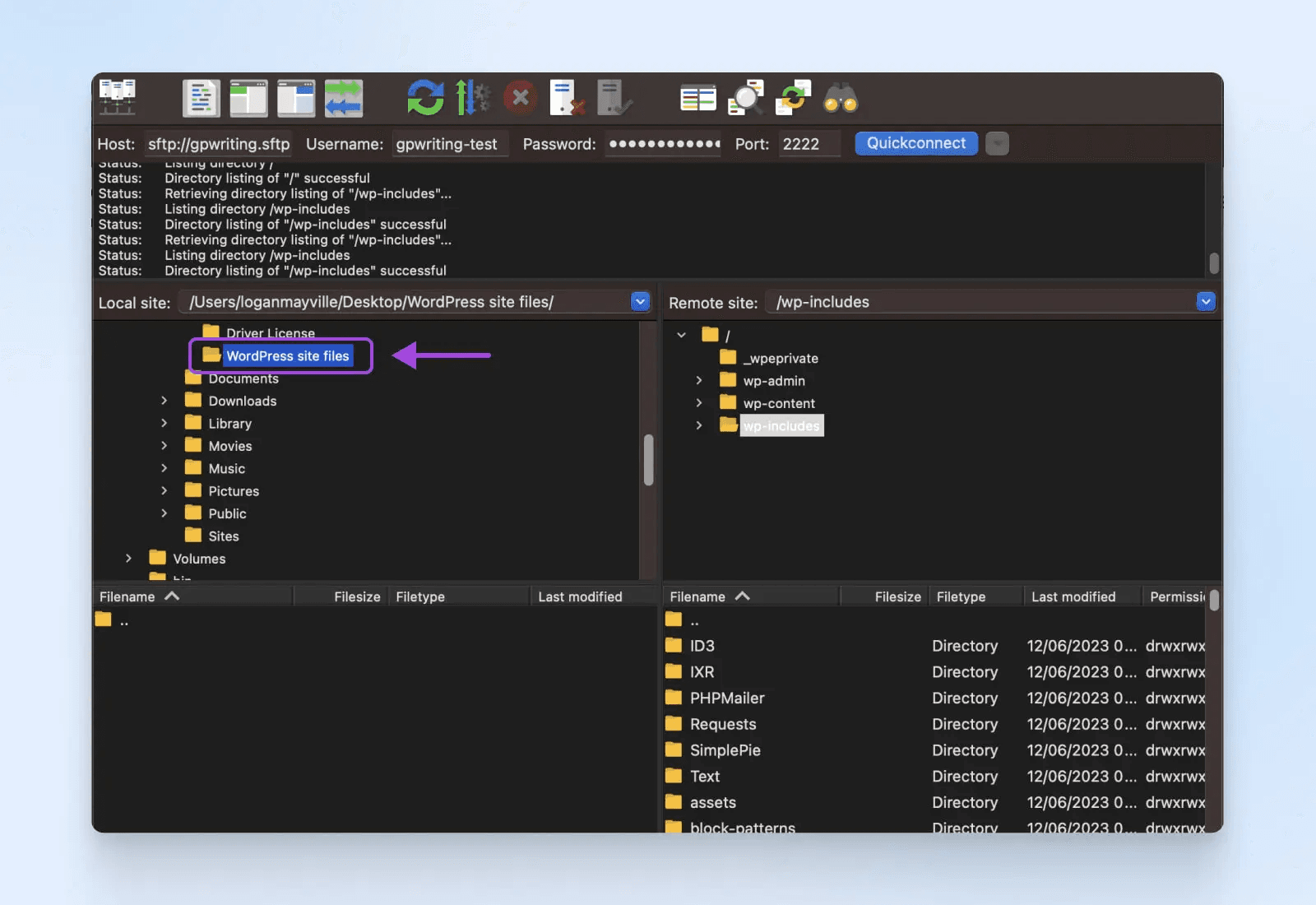
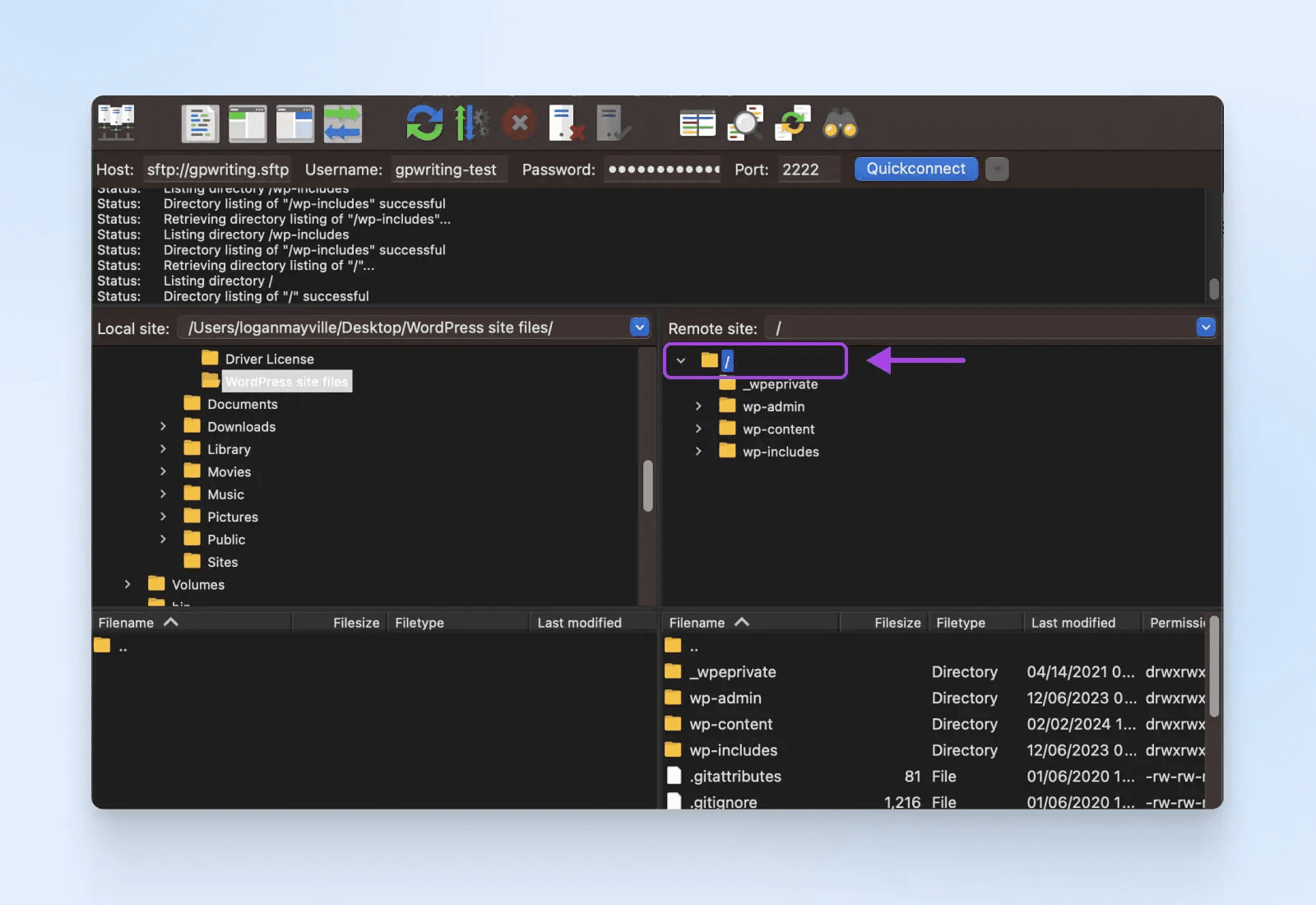
Dans la partie droite du client FTP, accédez au répertoire racine ou au répertoire public_html (son nom peut varier selon votre hébergeur) sur le serveur distant.
Sélectionnez sur votre ordinateur les fichiers et dossiers à transférer vers le nouvel hébergeur. En général, il suffit de les glisser-déposer dans le répertoire du serveur distant, à droite du client FTP.
La plupart des clients FTP affichent la progression des transferts. Vérifiez que tous les fichiers ont bien été transférés, sans erreur.
Si votre site web repose sur des fichiers de configuration (par exemple config.php pour certains systèmes de gestion de contenu), mettez-les à jour avec les informations du nouveau serveur.
Vous y êtes presque !
Plus qu'une étape avant de rendre votre site accessible au public sur votre nouvel hébergement.
Étape 6 : mettez à jour vos enregistrements de serveur de noms de domaine (DNS)
Enfin, vous devez mettre à jour les enregistrements de votre nom de domaine auprès de votre registraire (DreamHost, Hover, etc.). La procédure est généralement similaire, quel que soit le service utilisé.
En général, pour mettre à jour les serveurs de noms, il suffit de saisir leurs URL dans les paramètres de votre registraire. Certains registraires demandent aussi l'adresse IP correspondant à chaque URL.
Par exemple, si vous utilisez des fournisseurs différents pour l'hébergement et pour l'e-mail, vous pouvez faire pointer les enregistrements A vers le nouvel hébergeur tout en conservant les autres paramètres et enregistrements DNS (comme les enregistrements MX, qui gèrent les e-mails), afin de ne perturber aucune fonction essentielle.
Terminé !
Comment migrer votre site WordPress avec un plugin
Si vous lisez cette section, on suppose qu'un plugin WordPress vous a déjà simplifié la vie, n'est-ce pas ?
Ce sera aussi le cas pour la migration de votre site. Pas de code, pas de client FTP, pas de prise de tête.
Voyons deux plugins différents.
Plugin de migration automatisée de DreamHost
Tiens, tiens ! C'est notre propre plugin
Certains hébergeurs ont développé leurs propres plugins pour simplifier au maximum la migration, et DreamHost en fait partie. Si vous comptez choisir DreamHost comme hébergeur, le plugin de migration automatisée de DreamHost rendra toute la procédure d'une simplicité déconcertante.
Il ne faut que quelques étapes supplémentaires pour migrer entièrement votre site avec notre plugin, et nous avons rédigé un tutoriel limpide ici.
Duplicator
Si vous n'utilisez pas DreamHost, Duplicator est un plugin WordPress compatible avec tous les hébergeurs qui peut vous aider à migrer votre site. Il compte plus d'un million d'installations actives et plus de 4 000 avis cinq étoiles dans le répertoire des plugins WordPress.
Notez qu'il existe une version gratuite aux fonctionnalités de base, sans doute suffisante pour les sites simples, et une version premium payante aux fonctionnalités avancées dont vous n'aurez pas forcément besoin.
Voici comment procéder :
Étape 1 : installez le plugin Duplicator
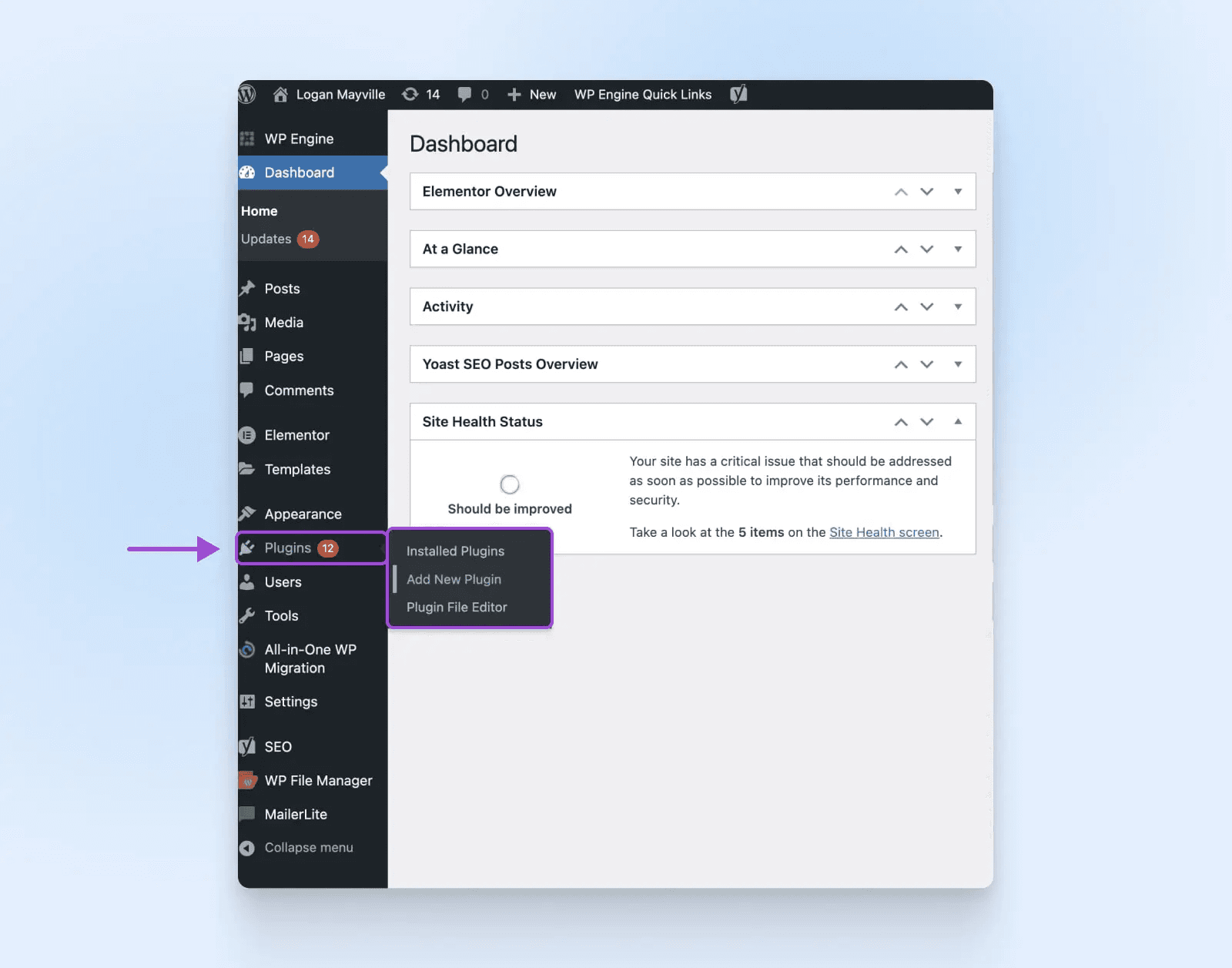
Accédez à votre tableau de bord WordPress, cliquez sur Plugins dans le menu latéral, puis sur Add New.
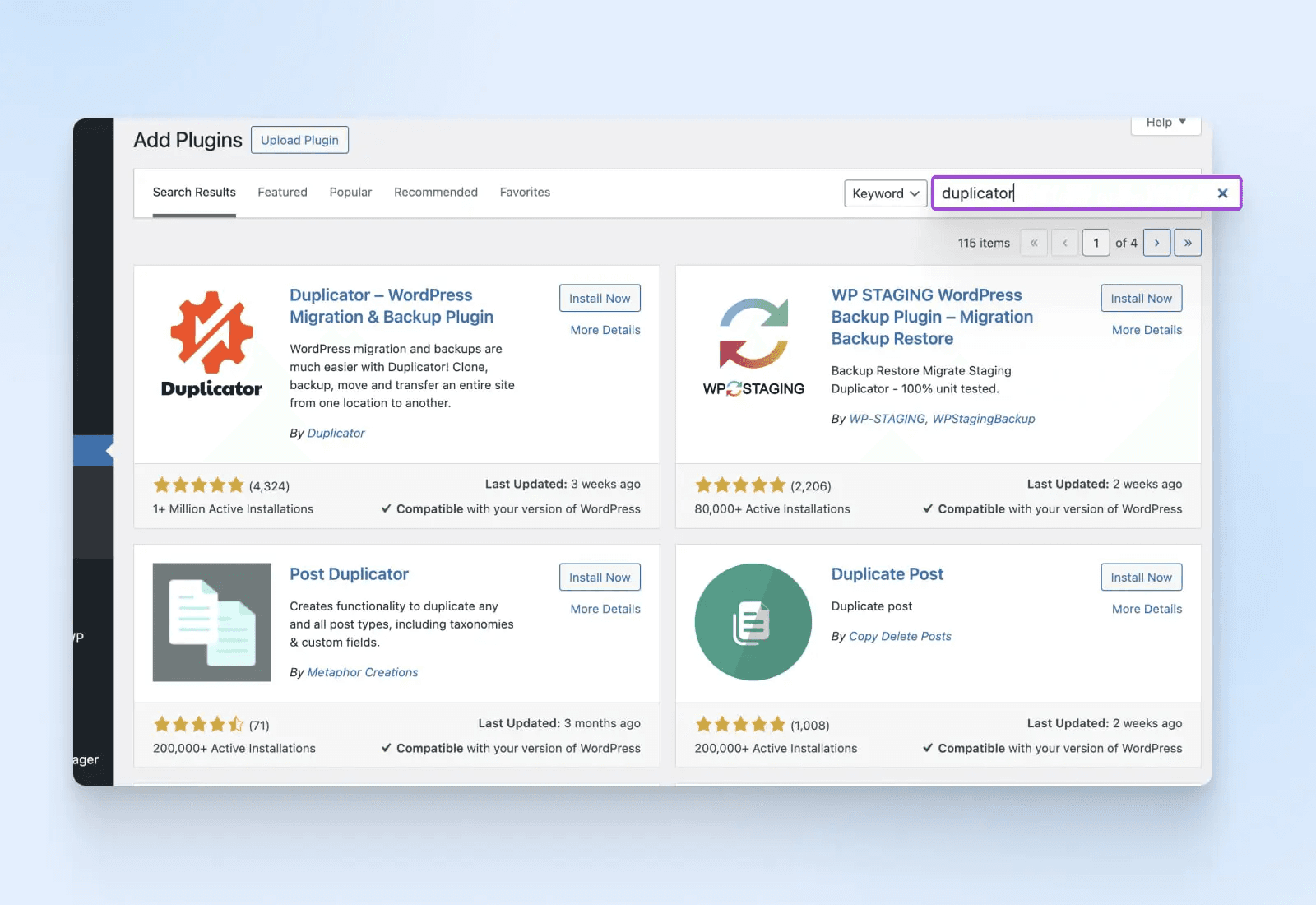
Recherchez Duplicator – WordPress Migration Plugin et installez-le. Notez qu'il existe une version payante aux fonctionnalités supplémentaires, appelée Duplicator Pro. Cliquez sur Install Now, puis, une fois l'installation terminée, sur Activate Now.
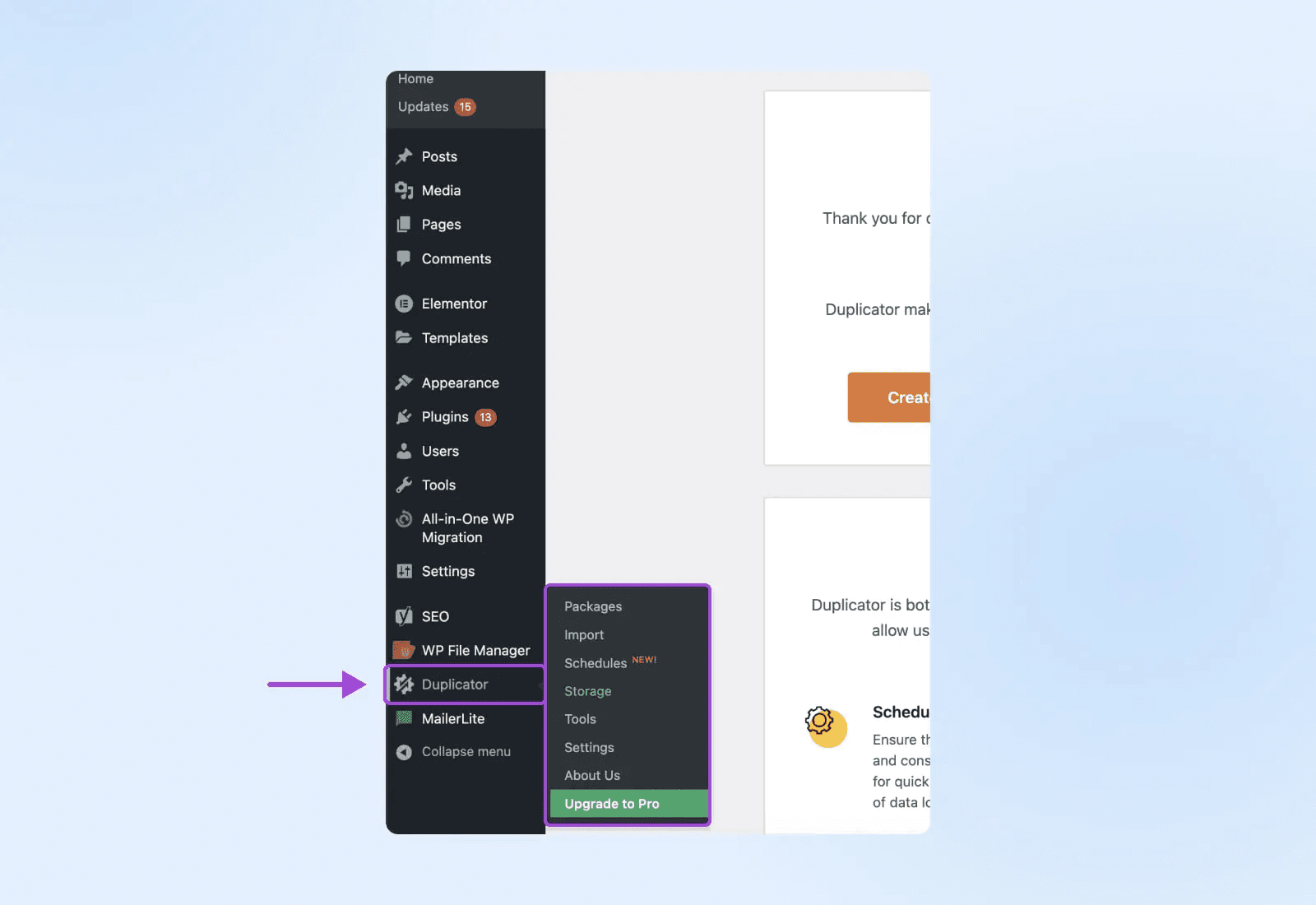
Repérez la nouvelle option Duplicator dans votre tableau de bord.
Étape 2 : créez votre package
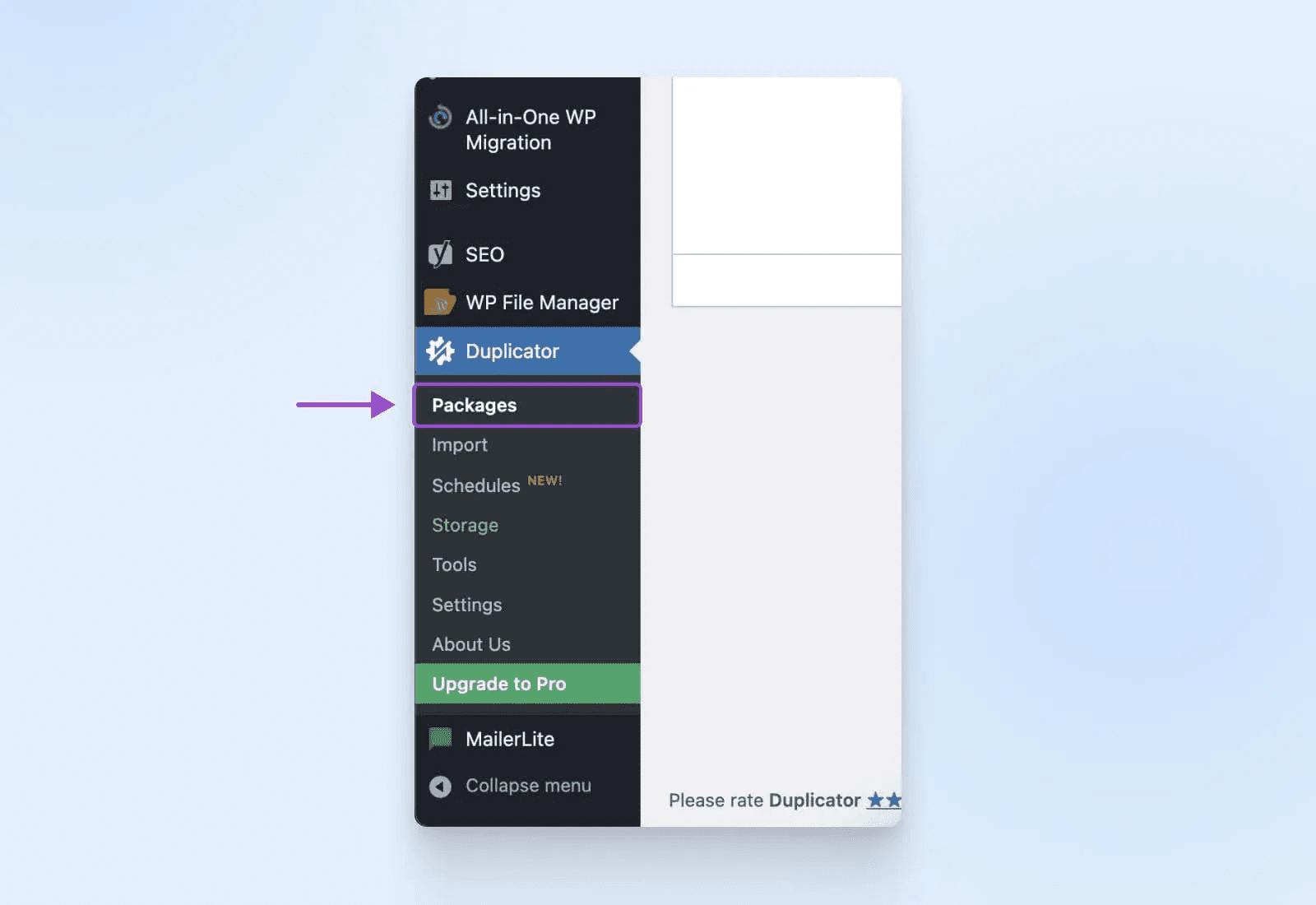
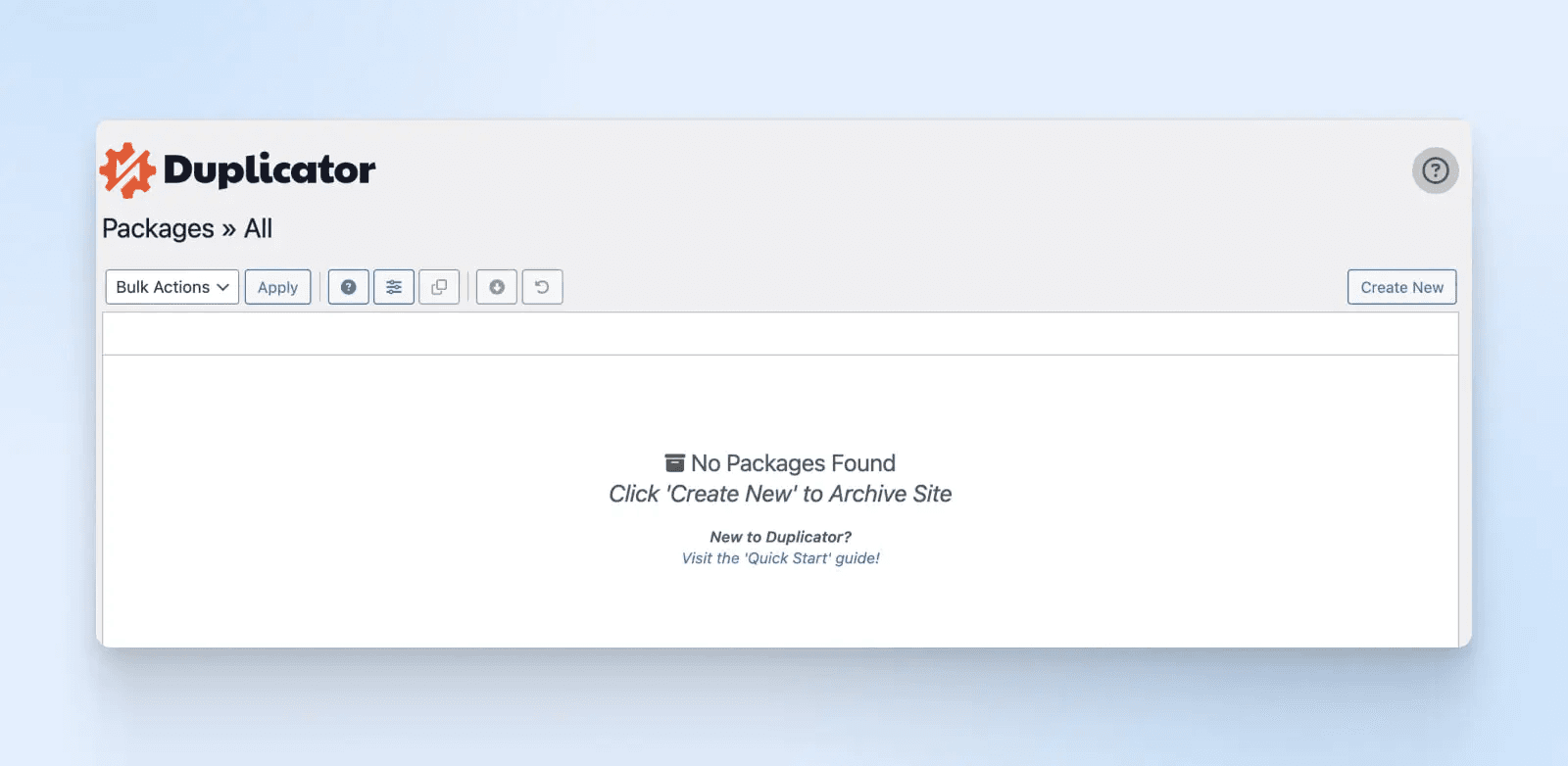
Cliquez sur Duplicator, puis sur Packages.
Choisissez Create New en haut à droite.
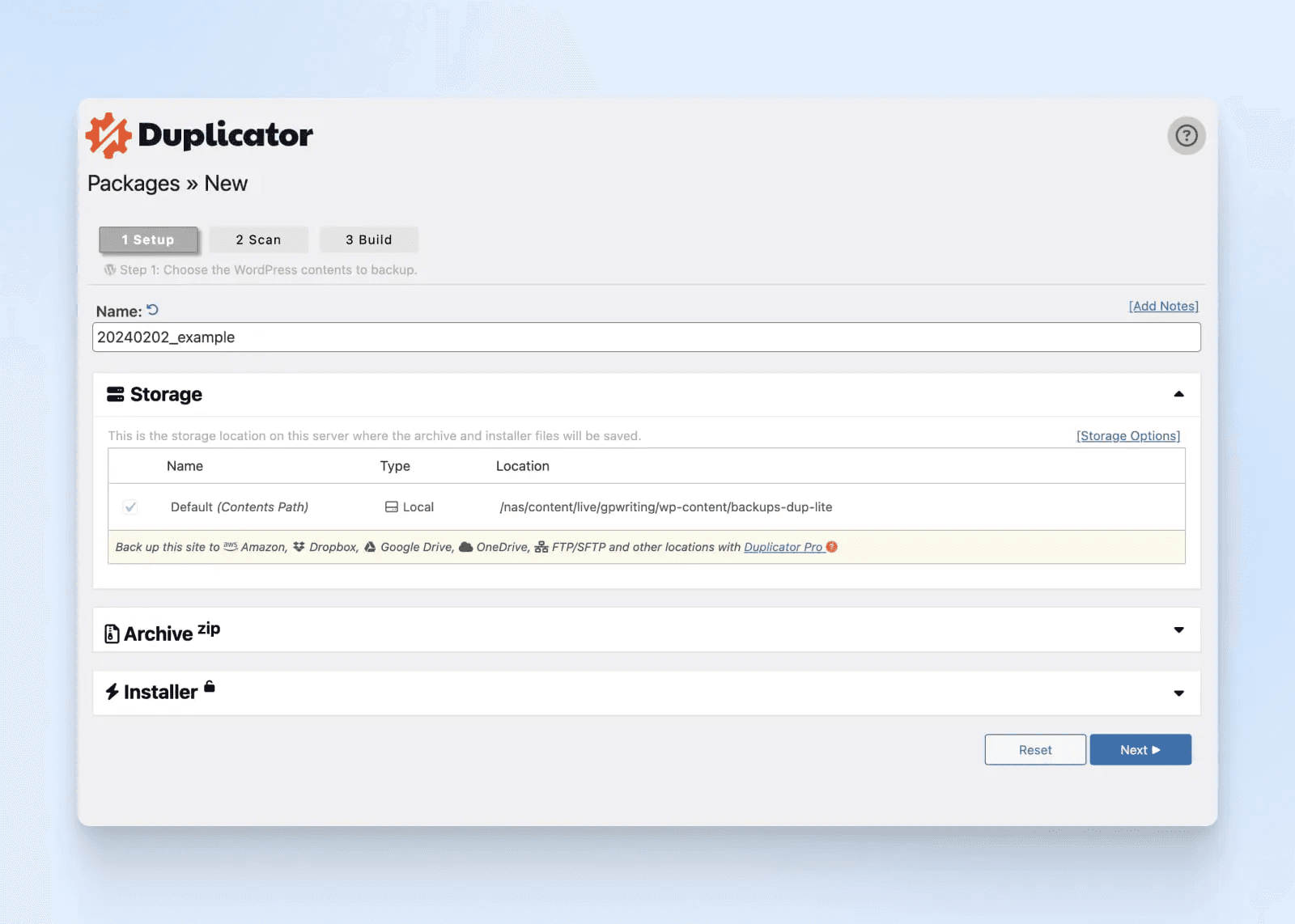
Nommez votre package et cliquez sur Next.
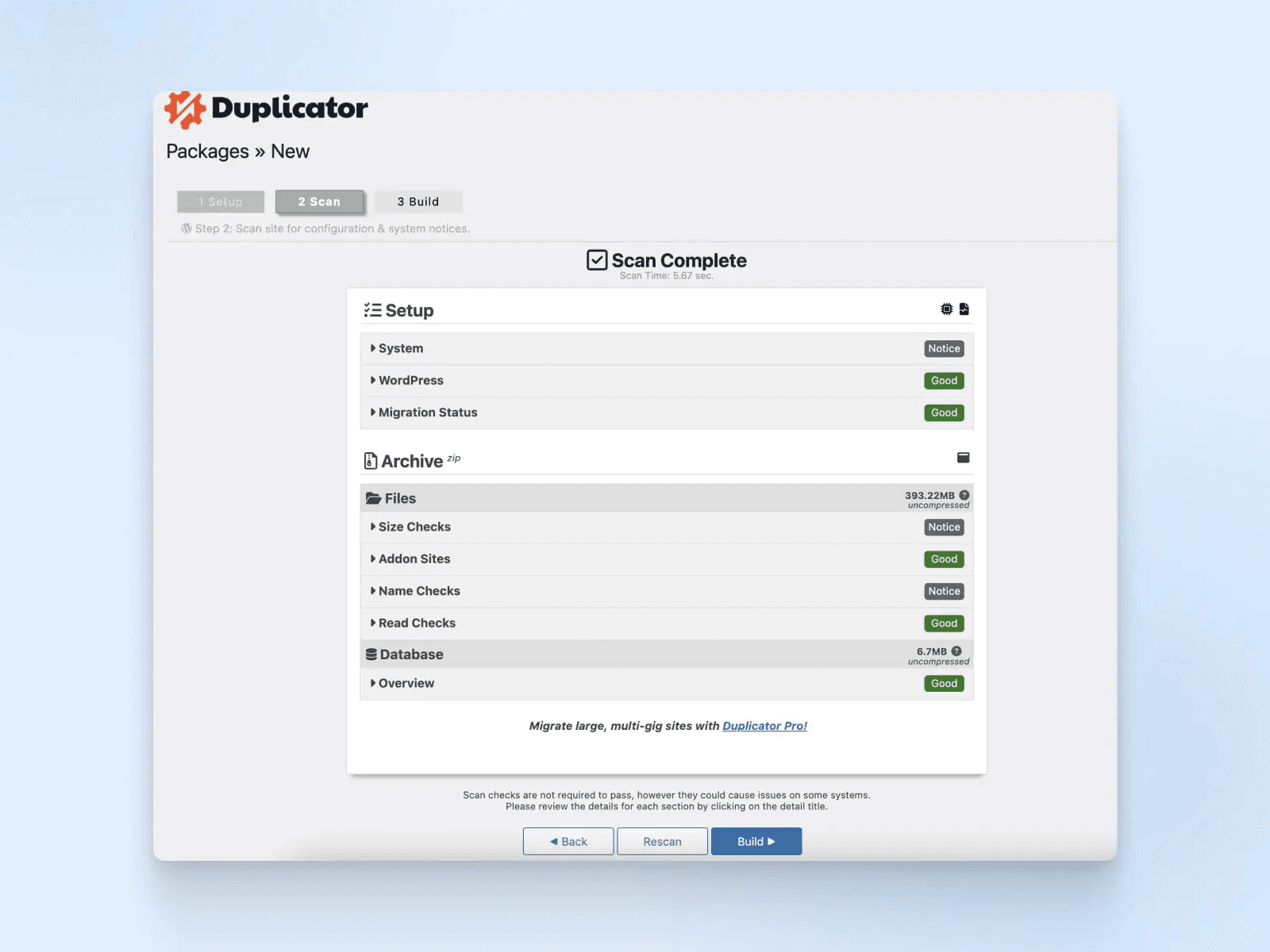
Corrigez les problèmes signalés par Duplicator. Une fois l'analyse réussie, cliquez sur le bouton Build.
Étape 3 : téléchargez votre package
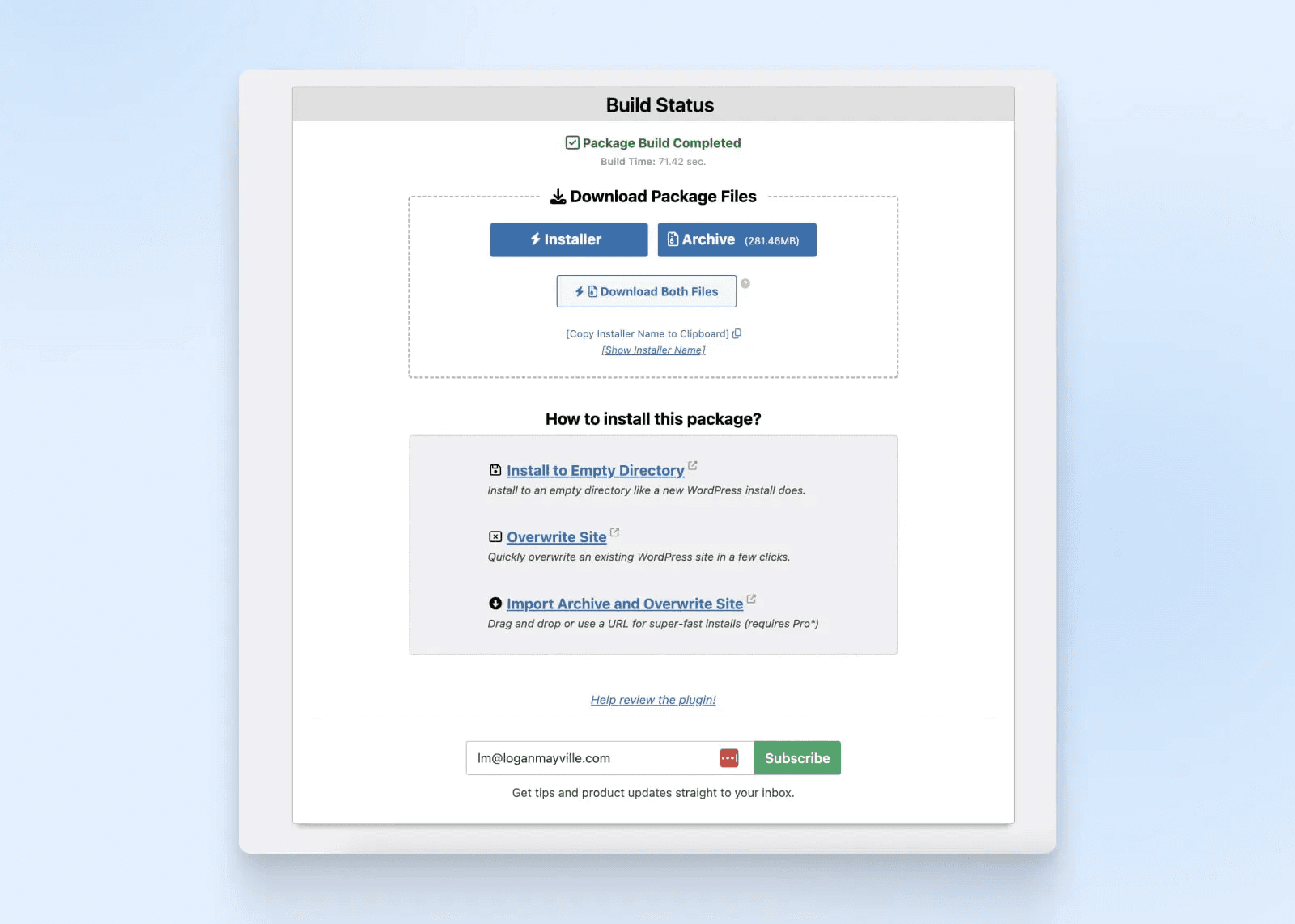
Une fois la sauvegarde créée, sélectionnez Download Both Files. Téléchargez le fichier de sauvegarde et le fichier installer.php sur votre appareil.
Étape 4 : créez une base de données sur le nouveau serveur
- Utilisez cPanel pour créer une nouvelle base de données sur votre nouveau serveur.
Étape 5 : transférez le package chez le nouvel hébergeur
- Transférez votre package Duplicator dans le répertoire racine via cPanel.
- Rendez-vous sur domain.com/installer.php (remplacez
domain.com
par votre domaine). - Saisissez le nom de la base de données, le nom d'utilisateur et le mot de passe, puis cliquez sur Test Connection.
- Si le test réussit, suivez les instructions de l'assistant.
Étape 6 : création de la base de données sur le serveur d'hébergement
- Connectez-vous à votre compte d'hébergement et accédez à cPanel.
- Dans la section Databases, sélectionnez MySQL Databases.
- Créez une nouvelle base de données et notez son nom.
- Ajoutez un nouvel utilisateur et notez ses identifiants.
- Associez l'utilisateur à la base de données et accordez-lui tous les privilèges.
Étape 7 : lancez le déploiement
- Revenez à l'assistant Duplicator et cliquez sur Run Deployment.
- Vérifiez l'ancienne et la nouvelle URL sur l'écran suivant.
- Cliquez sur Run Update.
- Suivez les suggestions de test affichées sur la dernière page.
Et voilà comment migrer un site web avec Duplicator. Vous préférez un tutoriel vidéo de l'équipe Duplicator sur YouTube ? Il fallait le dire !
Comment migrer votre site WordPress avec un service de migration
Cette section sera très courte : si vous optez pour cette méthode, il vous suffit de demander le service, et le prestataire se charge du gros du travail. Les offres DreamPress incluent des migrations professionnelles (une par site pris en charge par l'offre) ; sur les autres offres, le service de transfert de site de DreamHost est proposé à partir de 99 $.
En savoir plus sur la façon de migrer votre site avec DreamHost.
Liste de contrôle après la migration
Maintenant que votre site est chez votre nouvel hébergeur, prenons quelques instants pour le peaufiner grâce aux bonnes pratiques post-migration.
Une étape importante consiste à configurer des redirections des anciennes URL vers les nouvelles, soit avec des plugins de redirection, soit en modifiant manuellement le fichier .htaccess.
Ensuite, ouvrez Google Search Console et Google Analytics pour repérer d'éventuelles anomalies de trafic ou d'autres problèmes. Nous vous recommandons de signaler à Google tout changement de domaine via Search Console en demandant une indexation, afin que votre site apparaisse dans les moteurs de recherche.
Côté non technique, le moment qui suit une migration réussie est idéal pour informer vos utilisateurs et les visiteurs de votre site du changement. Vous pouvez le faire de plusieurs façons : e-mails, bannières en page d'accueil, fenêtres contextuelles, articles de blog ou annonces sur les réseaux sociaux.
Enfin, une fois la réussite de la migration confirmée, il est essentiel de supprimer tous les fichiers d'origine de votre ancien serveur, y compris les bases de données et le contenu. Cela contribue à maintenir des temps de chargement optimaux, pour un meilleur référencement et une meilleure satisfaction des utilisateurs.
Obstacles courants lors d'une migration et comment les éviter
Dans le monde du développement web, deux vérités sont immuables :
- Tout est possible.
- Parfois, quelque chose casse.
Aussi frustrants soient-ils, les problèmes techniques liés à la migration d'un site sont assez prévisibles et généralement faciles à résoudre. Voici une courte liste des difficultés les plus courantes et de la façon de les diagnostiquer et de les résoudre.
Perte et corruption de données
- Comment s'y préparer : sauvegardez toujours entièrement votre site WordPress, base de données et fichiers compris, avant de lancer la migration.
- Comment le résoudre : en cas de perte ou de corruption de données, restaurez la sauvegarde de la base de données et relancez la migration. Utilisez pour cela des plugins ou des outils de sauvegarde fiables.
Problèmes de permaliens
- Comment s'y préparer : notez la structure des permaliens de l'ancien site.
- Comment le résoudre : après la migration, mettez à jour les réglages des permaliens dans le tableau de bord WordPress. Si le problème persiste, vérifiez manuellement les permissions du fichier .htaccess ou mettez à jour les règles de réécriture.
Problèmes de chemins des médias et des images
- Comment s'y préparer : notez l'emplacement des fichiers multimédias sur l'ancien site.
- Comment le résoudre : après la migration, mettez à jour les URL des fichiers multimédias dans la base de données. Utilisez un outil de recherche et remplacement ou un plugin pour modifier les chemins dans la base. Vérifiez que les permissions des fichiers sont correctement définies.
Plugins ou thèmes incompatibles
- Comment s'y préparer : vérifiez la compatibilité des plugins et des thèmes avec la version de WordPress vers laquelle vous migrez.
- Comment le résoudre : désactivez les plugins et les thèmes avant la migration, puis réactivez-les un par un sur le nouveau site en vérifiant leur compatibilité. Mettez à jour ou remplacez les plugins et thèmes incompatibles.
Changements de nom de domaine et d'URL
- Comment s'y préparer : notez le nom de domaine et la structure des URL actuels.
- Comment le résoudre : après la migration, mettez à jour l'adresse du site et l'adresse WordPress dans les réglages de WordPress. Si vous changez de domaine, remplacez l'ancien domaine par le nouveau dans la base de données à l'aide d'un outil de recherche et remplacement.
Problèmes de connexion à la base de données
- Comment s'y préparer : assurez-vous de disposer des bons identifiants de base de données.
- Comment le résoudre : mettez à jour le fichier wp-config.php avec les informations de la nouvelle base de données. Vérifiez l'absence de fautes de frappe ou d'erreurs dans le fichier de configuration.
Problèmes de SSL/HTTPS
- Comment s'y préparer : si votre ancien site utilisait le SSL, assurez-vous que votre nouveau serveur et votre domaine sont configurés pour le SSL.
- Comment le résoudre : dans les réglages de WordPress, modifiez l'URL du domaine pour qu'elle utilise
https://
. Mettez à jour les liens codés en dur dans les thèmes ou le contenu pour qu'ils utilisenthttps://
. Vérifiez que votre certificat SSL est installé et correctement configuré sur le nouveau serveur.
Problèmes de performance et de cache
- Comment s'y préparer : désactivez les plugins de cache avant la migration.
- Comment le résoudre : après la migration, reconfigurez les plugins de cache ou videz le cache. Vérifiez si certains paramètres liés aux performances doivent être ajustés sur le nouveau serveur.
Fonctionnalités personnalisées et problèmes techniques
- Comment s'y préparer : documentez le code et les fonctionnalités personnalisés de l'ancien site.
- Comment le résoudre : testez le code personnalisé dans un environnement de préproduction avant la migration. Déboguez et mettez à jour le code si nécessaire pour assurer sa compatibilité avec la nouvelle version de WordPress.
Délais de propagation DNS
- Comment s'y préparer : sachez que la propagation des modifications des enregistrements DNS peut prendre du temps.
- Comment le résoudre : surveillez la propagation DNS et soyez patient. Des outils en ligne vous permettent d'en vérifier l'état.
Avec un peu de chance, cette liste vous aidera à repérer les problèmes de migration avant qu'ils ne surviennent. Et si ce n'est pas le cas, elle devrait vous permettre de les résoudre.
Migrez votre site WordPress vers DreamHost
Nous espérons que ce tutoriel sur la migration de votre site WordPress vous a plu, mais surtout, que vous allez passer à l'action. Chez DreamHost, notre objectif est d'aider les administrateurs web de tous niveaux à disposer de sites rapides, sécurisés et toujours en ligne.
Si vous êtes prêt à migrer votre site vers DreamHost, choisissez simplement une offre, puis suivez notre guide sur notre plugin de migration automatisée ou faites appel à notre service de migration de site. Migrez votre site dès aujourd'hui !