Sur notre VM de test de 4 Go (pas un serveur DreamHost), chaque tableau de bord mesuré laissait presque toute la mémoire à vos applications. La mesure la plus élevée vient de Komodo, lors de son premier démarrage après une installation neuve : environ 405 Mio, soit à peu près un dixième des 4 Go. Ses démarrages suivants affichaient environ 150 Mio. Portainer CE, celui qui est préinstallé sur notre hébergement VPS Docker, était le plus léger des cinq.
Le choix dépend donc de votre façon de travailler : où vous conservez vos fichiers compose, qui d'autre se connecte, si vous déployez depuis Git et ce que la licence exige de votre entreprise. Un commentateur de Hacker News fait tourner un second outil à côté de Portainer pour la première de ces raisons.
I run it alongside portainer because exactly of the compose.yaml file I want to have control over
Mémoire utilisée par chaque tableau de bord sur notre VM de test
Notre VM de test sous Linux disposait de 2 vCPU et de 4 Go de mémoire, soit la même taille que notre offre Stack 4. Nous avons installé chaque tableau de bord à partir du fichier compose fourni par son éditeur, puis relevé sa mémoire une fois au repos et une fois avec trois petites stacks en fonctionnement à côté (nginx, Redis et PostgreSQL). La méthode complète figure en bas de la page.
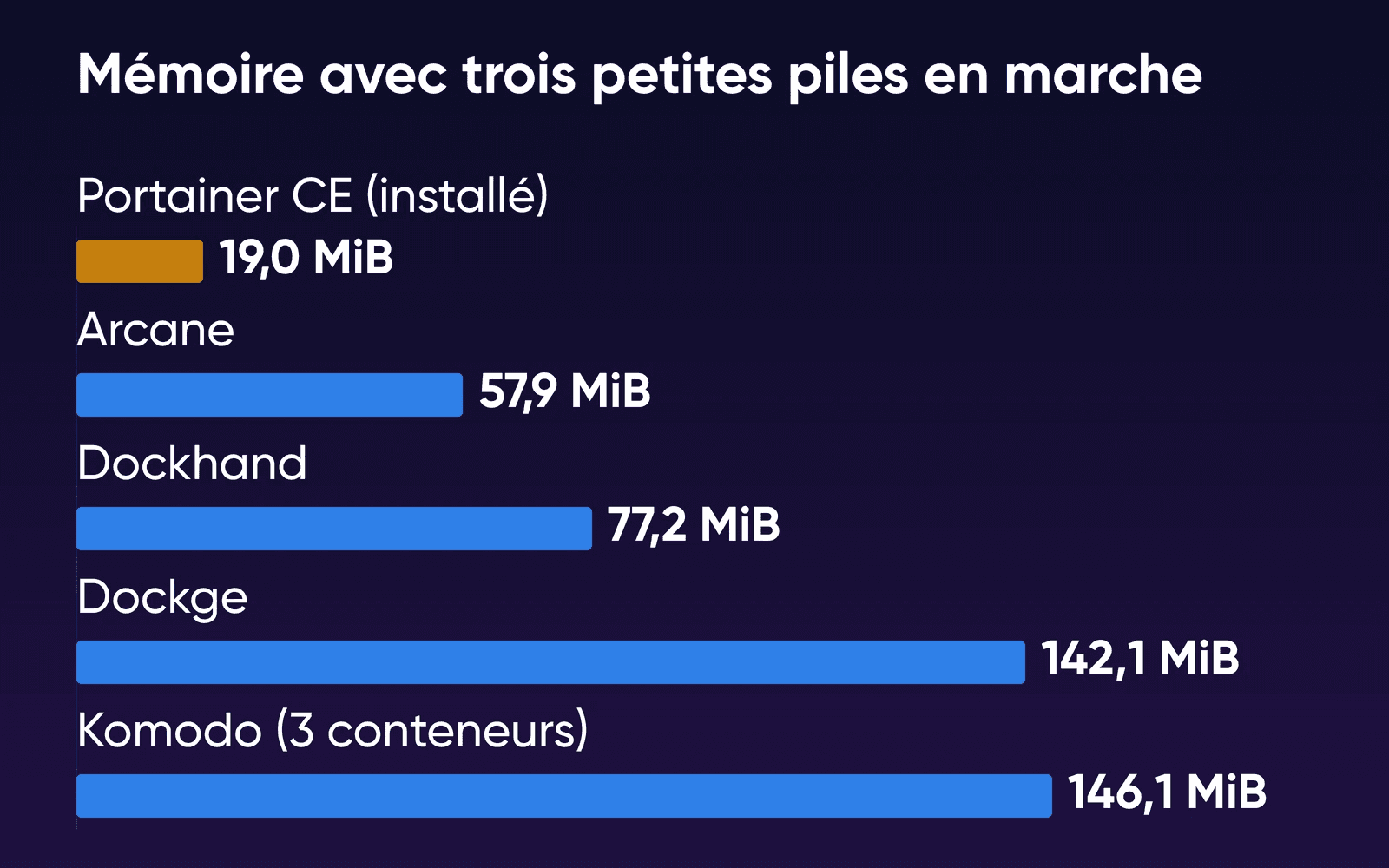
Portainer CE s'est révélé le plus léger, avec la mémoire la plus faible sur ses deux séries de mesures et le plus petit téléchargement. Dockhand et Dockge ont à peine varié entre leurs deux séries, restant autour de 78 et 142 Mio. Le manuel de Dockhand indique toujours 512 Mo au minimum et recommande 1 Go : c'est sur ce chiffre qu'il faut vous baser, car notre mesure provient d'une installation neuve qui ne fait encore rien.
Komodo et Arcane ont varié d'un démarrage à l'autre, nous les avons donc relancés. Le premier démarrage de Komodo surestime probablement ce qu'il prend à vos applications. Il affichait 405,1 Mio lors de ce démarrage, sur une installation neuve, dont 233,7 Mio pour MongoDB, puis environ 150 Mio aux démarrages suivants. docker stats ne soustrait que la partie inactive du cache de fichiers d'un conteneur, donc la partie active reste comptée dans son chiffre. La mémoire utilisée par la VM elle-même, qui exclut le cache, n'a augmenté que de 187 Mio lors de ce démarrage : une partie de la mesure correspond donc probablement au cache de MongoDB pendant l'écriture de sa nouvelle base de données. Si vous êtes sur Stack 8, même le premier démarrage de Komodo représente environ 5 % des 8 Go.
Arcane se stabilise entre 58 et 68 Mio environ. Deux de ses cinq premiers démarrages affichaient davantage, 125,9 et 138,6 Mio, après le délai de stabilisation habituel de 2 minutes. Nous lui avons accordé deux séries supplémentaires avec 10 minutes de stabilisation, l'une sur une installation neuve et l'autre après un redémarrage, qui ont donné 63,8 et 68,1 Mio. Nous considérons que les deux chiffres élevés correspondent à Arcane mesuré avant sa stabilisation.
Aucun d'eux n'a sollicité le processeur de façon notable. Le conteneur MongoDB de Komodo affichait la médiane d'utilisation CPU la plus élevée, sous les 2 %, et celle de Portainer s'arrondissait à zéro.
Le test publié par Jacar en août a été réalisé sur un serveur Debian arm64 avec la même version de Docker. Ses 155 Mio pour Dockge sont proches de notre résultat, et ses 24 Mio pour Portainer dépassent le nôtre de quelques Mio. Ses 208 Mio pour Komodo se situent entre notre premier démarrage et les suivants. Jacar a fait tourner les trois en même temps, sans stacks, et a pris la médiane de huit relevés sur six minutes : ses chiffres ne sont donc pas directement comparables. Jacar a aussi mesuré les images décompressées sur le disque, ce qui dépasse la taille du téléchargement : 190 Mo pour Portainer, 1 150 Mo pour Dockge et 2 900 Mo pour Komodo avec MongoDB.
Comparaison côte à côte
Les versions, les prix et les conditions de licence ont été revérifiés le 21 octobre 2026. Les lignes sur la mémoire et le téléchargement proviennent de notre test du 16 octobre, qui utilisait l'image de chaque éditeur disponible ce jour-là.
| Portainer CE (installé) | Dockge | Komodo | Dockhand | Arcane | |
|---|---|---|---|---|---|
| Ce que c'est | Interface Docker complète | Fichiers compose sur le disque | Déploiements Git sur plusieurs serveurs | Interface Docker, sauvegardes, SSO | Interface Docker, un seul conteneur |
| Conteneurs | 1 | 1 | 3 | 1 | 1 |
| Mémoire au repos | 17.6 MiB | 141.4 MiB | 149.5 MiB | 78.7 MiB | 59,3 à 68,1 Mio |
| Avec 3 stacks | 19.0 MiB | 142.1 MiB | 146.1 MiB | 77.2 MiB | 57.9 MiB |
| Téléchargement, arm64 | 41.3 MB | 258.0 MB | 806.0 MB | 205.6 MB | 56.9 MB |
| Première connexion | Jeton de configuration dans ses logs | Création de l'admin à la première visite | Mot de passe dans le fichier env | Activer la connexion dans les paramètres | Changer le mot de passe à la première connexion |
| Rôles d'équipe | Business Edition | Un seul admin | Gratuit | Enterprise | Gratuit |
| Déploiement depuis Git | Oui | Non | Oui, à chaque push | Oui, webhooks | Oui, Git Sync |
| Autres serveurs | Agents | Agents | Agents Periphery | Agents Hawser | Arcane Agent |
| Licence | zlib, gratuite | MIT, gratuite | GPL-3.0, gratuite | BSL 1.1, payante pour les entreprises | BSD 3-Clause, gratuite |
| Dernière version | 2.45.3 LTS, 21 oct. 2026 | 1.5.0, 30 mars 2025 | v2.3.3, 1er sept. 2026 | v1.0.54, 17 oct. 2026 | v2.17.0, 21 oct. 2026 |
Le chiffre au repos de Komodo provient d'un démarrage ultérieur, car son premier démarrage affichait 405,1 Mio, et la fourchette d'Arcane exclut les deux premiers relevés mentionnés plus haut. Les trois conteneurs de Komodo sont MongoDB, Core et Periphery. La ligne du téléchargement correspond à ce que Docker a indiqué sur notre VM arm64. Sur nos serveurs x86, vous téléchargeriez un peu plus, d'après le registre : 44,8 Mo pour Portainer, 263,5 Mo pour Dockge, 214,6 Mo pour Dockhand et environ 832 Mo pour les trois images de Komodo.
Sur une installation standard, Portainer affiche un jeton de configuration dans ses logs et vous laisse 5 minutes pour créer l'admin. Sur notre image Docker, il fonctionne derrière le HTTPS de Caddy. Portainer CE propose de simples utilisateurs ; les rôles nécessitent Business Edition, gratuit jusqu'à 3 nœuds. Dockhand réserve les rôles à sa formule Enterprise.
Portainer CE déploie des stacks depuis un dépôt Git. Sa documentation sur les stacks décrit des mises à jour GitOps par interrogation périodique ou par webhook, alors que l'article de Portainer comparant CE et BE présente les mises à jour automatiques comme une fonctionnalité Business. Nous avons donc vérifié sur notre VM de test. Via l'API de Portainer CE 2.45.2, une stack déployée depuis Git a accepté à la fois un intervalle d'interrogation de 5 minutes et un webhook, et l'adresse du webhook a répondu quand nous l'avons appelée. Nous n'avons pas poussé de commit pour observer le redéploiement.
Les points forts de chacun
Portainer CE gère les conteneurs, les images, les volumes, les réseaux et les stacks au même endroit. Sur notre image Docker, il tourne déjà derrière HTTPS. Un utilisateur de Komodo fait tourner Portainer à côté de Komodo : strictly for volume management.
Dockge modifie et exécute des stacks compose, et les fichiers restent dans /opt/stacks sur votre disque, où vos commandes docker compose habituelles fonctionnent toujours. Il n'y a qu'un compte admin et aucun déploiement depuis Git.
Komodo est conçu pour déployer sur plusieurs serveurs. Les fichiers compose peuvent venir de son interface, de l'hôte ou d'un dépôt Git avec déploiement automatique à chaque push, et il compile aussi des images et exécute des procédures planifiées. Il est sous GPL-3.0, sans limite de serveurs, et les rôles, l'authentification unique et un journal d'audit indiquant qui a modifié quoi sont tous gratuits. Il s'accompagne de MongoDB, ou de FerretDB sur Postgres pour les systèmes qui ne peuvent pas exécuter une version actuelle de MongoDB. Vous définissez le premier mot de passe admin dans son fichier env avant le premier démarrage.
La formule gratuite de Dockhand inclut les déploiements Git avec webhooks, les sauvegardes (en bêta) et l'authentification unique OIDC. Il fonctionne dans un seul conteneur et accède aux autres serveurs grâce aux agents Hawser.
Arcane fonctionne dans un seul conteneur sous licence BSD, avec rôles et permissions, Git Sync et des agents pour d'autres hôtes dans la version gratuite.
Gardez Portainer CE si
Vous voulez un seul outil gratuit pour les conteneurs, les images, les volumes et les stacks, y compris celles déployées depuis Git, et vous appréciez qu'il tourne déjà en HTTPS. Si un membre de l'équipe a besoin de son propre rôle, Business Edition est gratuit jusqu'à 3 nœuds.
Ajoutez Dockge à côté si
Vous travaillez avec des fichiers compose et voulez les garder sous forme de fichiers bruts que vous pouvez modifier, versionner dans Git et exécuter avec docker compose. Créez son compte admin via un tunnel SSH lors du premier démarrage.
Choisissez Komodo, Arcane ou Dockhand si
Vous voulez des builds et des déploiements à chaque push Git sur plusieurs serveurs (Komodo), des rôles gratuits au-delà de l'offre de Portainer limitée à 3 nœuds (Komodo et Arcane), ou une authentification unique gratuite (Komodo ou Dockhand). Dockhand facture les entreprises par hôte.
Nous avons écarté trois autres outils du tableau. Le README de Yacht indique lui-même qu'il n'a pas été mis à jour depuis un moment. Dockpeek vous donne des liens rapides vers les pages web, les logs et les mises à jour d'images de vos conteneurs. Lazydocker est une interface en terminal qui ne tourne que lorsque vous l'avez ouverte : elle ne consomme donc rien au repos.
Portainer CE ou BE, et les tarifs de Dockhand
Quatre des cinq ne vous coûteront rien, quel que soit l'usage que vous en faites. Portainer CE est open source sous licence zlib, Dockge sous MIT, Komodo sous GPL-3.0 et Arcane sous BSD-3-Clause.
Le produit payant de Portainer est Business Edition. Il ajoute le contrôle d'accès basé sur les rôles, un moteur GitOps plus complet, la gestion des registres, des journaux d'audit et le SSO, et il est gratuit jusqu'à 3 nœuds, avec une licence par organisation. Portainer compte comme nœud toute machine qui exécute le serveur Portainer ou qui est gérée par lui : un seul VPS utilise donc un des trois. Au-delà, Home & Student couvre 15 nœuds pour 155 $ par an pour un usage personnel, et Starter commence à 1 045 $ par an pour 5 nœuds. Sur un seul serveur, vous n'avez pas besoin de Business Edition, sauf si quelqu'un d'autre a besoin d'un accès aux droits limités.
Lisez attentivement la licence de Dockhand. Il s'agit de la Business Source License 1.1, qui n'est pas une licence open source. L'usage personnel, les associations à but non lucratif, les établissements d'enseignement, un travailleur indépendant gérant des serveurs sur lesquels personne d'autre ne travaille, ainsi que le développement ou les tests de quiconque sont gratuits. Si votre entreprise l'utilise en production, vous payez par hôte. Chaque version passe sous Apache 2.0 quatre ans après sa sortie.
Comment ajouter un second tableau de bord
L'article de configuration explique comment installer Docker et Portainer sur un VPS. Pour tout ce que vous ajoutez à côté de Portainer, procédez dans cet ordre.
- Mettez d'abord à jour le serveur et Portainer
Mettez d'abord Portainer à jour vers la dernière version, 2.45.3 LTS au 22 octobre 2026, et lancez aussi les mises à jour de votre système.
- Lancez le nouveau tableau de bord uniquement sur localhost
Partez du fichier compose de l'éditeur, mais modifiez la ligne du port pour que le tableau de bord n'écoute que sur le serveur lui-même. Pour Dockge, cette ligne devient :
yamlports: - "127.0.0.1:5001:5001"Pour Komodo, définissez le mot de passe admin et les clés dans son fichier env avant le premier
docker compose up -d. - Ouvrez un tunnel SSH et configurez la connexion
Depuis votre propre ordinateur, redirigez le port du tableau de bord : 5001 pour Dockge, 3000 pour Dockhand, 3552 pour Arcane ou 9120 pour Komodo. Pour Dockge, exécutez cette commande et ouvrez
http://localhost:5001dans un navigateur :bashssh -L 5001:localhost:5001 you@your-server-ipConfigurez ensuite la connexion avant toute autre chose. Dans Dockge, créez le compte admin. Dans Dockhand, activez la connexion dans les paramètres, section Authentication. Arcane vous demande de définir un nouveau mot de passe lors de votre première connexion.
- Attribuez-lui un domaine via Caddy pour y accéder depuis le web
Sur notre image Docker, Caddy sert déjà Portainer en HTTPS. Ajoutez un site pour le nouveau tableau de bord dans la configuration de Caddy, pointant vers le port local, afin que le tableau de bord continue d'écouter uniquement sur le serveur lui-même.
- Décidez si vous gardez Portainer
Le README de Dockge indique qu'il ne gère pas une stack existante tant que son fichier ne se trouve pas dans
/opt/stacks/<name>/compose.yaml: copiez donc le fichier compose de chaque stack depuis l'éditeur web de Portainer vers ce dossier avant d'arrêter Portainer. Portainer conserve séparément du fichier compose les variables d'environnement définies dans son interface : copiez-les dans un fichier.envplacé à côté. Nous n'avons pas vérifié si Komodo, Arcane ou Dockhand reprennent les stacks lancées par un autre outil, alors testez d'abord sur une stack sans importance. Portainer utilisait moins de 20 Mio sur notre VM de test : vous pouvez donc le laisser tourner.
Le support de DreamHost est disponible 24 h/24, 7 j/7 pour le matériel, le réseau et la connectivité. Vous gérez le système d'exploitation, les logiciels et la configuration, y compris les mises à jour de tout tableau de bord que vous ajoutez.
Notre méthode de mesure
DreamHost a effectué le test le 16 octobre 2026. La VM de test tournait sous Ubuntu 24.04.4 LTS via Colima, avec la virtualisation d'Apple sur un Mac à puce Apple : aarch64, 2 vCPU, 4 Go de mémoire et Docker 29.5.2. Chaque tableau de bord a été lancé à partir du fichier compose de son éditeur. Nous n'avons renseigné que les mots de passe et les clés que l'éditeur demande de définir, et nous l'avons arrêté avant de lancer le suivant. Les images avaient été téléchargées au préalable : la vitesse de téléchargement n'a donc pas compté. Chaque chiffre est la médiane de 12 relevés docker stats pris à 5 secondes d'intervalle, après 2 minutes de stabilisation (10 minutes pour les deux derniers essais d'Arcane). Nous avons retenu la valeur MEM USAGE
et additionné les conteneurs propres à chaque tableau de bord, sans tenir compte du reste de la VM. Les trois stacks de test tournaient depuis /opt/stacks, lancées avec un simple docker compose, et ne sont comptées dans le chiffre d'aucun tableau de bord. La page web de chaque tableau de bord a répondu moins de 5 secondes après la commande de démarrage. Le premier démarrage de Komodo a été le plus lent, avec 4,7 secondes.
Les chiffres ne correspondront pas exactement à ceux de votre serveur : nos serveurs utilisent des processeurs x86 AMD EPYC, alors que la VM est en arm64. Le premier démarrage de chaque outil correspondait à une nouvelle installation, et les démarrages suivants conservaient leurs volumes de données. Personne ne s'est connecté, et il n'y avait encore ni historique ni dépôt Git. Votre propre usage s'y ajoutera. Portainer clone les dépôts Git dans son volume de données, et Komodo conserve par défaut ses 14 dernières sauvegardes de base de données. Nous avons relevé la mémoire et le CPU uniquement après deux minutes d'inactivité, sans onglet de navigateur ouvert. Les pics au démarrage et le travail effectué par un tableau de bord pendant que vous l'utilisez ne figurent donc pas dans ces chiffres. Nous n'avons pas non plus fait tourner deux tableaux de bord en même temps, ni vérifié si l'un reprend les stacks lancées par un autre. Portainer, Dockge et Dockhand ont été mesurés sur deux démarrages chacun, Komodo sur trois et Arcane sur sept.
FAQ sur les tableaux de bord Docker
Dockge est-il abandonné ?
Aucune version n'est sortie depuis la 1.5.0, publiée le 30 mars 2025. Des images nightly sont toujours générées, et une pull request ajoutant des comptes utilisateurs a été ouverte le 15 octobre 2026. Surveillez sa page des versions pour voir si une nouvelle version arrive.
Puis-je exécuter deux tableaux de bord sur un même serveur ?
Chacun communique avec le même moteur Docker via le socket Docker : deux tableaux de bord peuvent donc fonctionner ensemble. Portainer et Dockge totalisent environ 159 Mio si vous additionnez leurs relevés au repos, mesurés séparément sur notre VM de test. Nous ne les avons pas fait tourner simultanément. Dockge ne gère que les stacks dont les fichiers compose se trouvent dans son dossier de stacks, /opt/stacks par défaut.
Ai-je vraiment besoin d'un tableau de bord ?
Docker et Compose s'utilisent en ligne de commande via SSH, et notre VPS Docker vous permet de gérer vos conteneurs des deux façons. Un tableau de bord est utile si vous voulez accéder aux journaux, aux redémarrages et aux mises à jour d'images en un clic, ou si une personne qui n'utilise pas de terminal doit pouvoir vérifier que tout va bien.
Quelle offre me faut-il pour Docker et un tableau de bord ?
Dimensionnez selon vos apps : chaque tableau de bord testé ici a laissé libre presque toute la mémoire de notre VM de test de 4 Go. De quel plan VPS ai-je besoin ? détaille le reste du calcul.
Sources
- Docker VPS Hosting, DreamHost, consulté le 21 oct. 2026. dreamhost.com/hosting/vps/docker
- Komodo vs Portainer vs Dockge in 2026, Jacar, publié le 31 août 2026, consulté le 16 oct. 2026. jacar.es/en/komodo-vs-portainer-vs-dockge-comparison
- Install Portainer CE with Docker on Linux, Portainer docs, consulté le 16 oct. 2026. docs.portainer.io/start/install-ce/server/docker/linux
- Setup token, Portainer docs, consulté le 16 oct. 2026. docs.portainer.io/faqs/installing/setup-token
- Add a new stack, Portainer docs, consulté le 16 oct. 2026. docs.portainer.io/user/docker/stacks/add
- Requirements and prerequisites, Portainer docs, consulté le 16 oct. 2026. docs.portainer.io/start/requirements-and-prerequisites
- Portainer CE vs Portainer BE: which should you install?, Portainer, consulté le 16 oct. 2026. portainer.io/blog/portainer-community-edition-ce-vs-portainer-business-edition-be-which-should-you-install
- Pricing, Portainer, consulté le 21 oct. 2026. portainer.io/pricing
- Get 3 nodes free, Portainer, consulté le 21 oct. 2026. portainer.io/take-3
- Home & Student, Portainer, consulté le 21 oct. 2026. portainer.io/homeandstudent
- Portainer releases, Portainer (GitHub), consulté le 21 oct. 2026. github.com/portainer/portainer/releases
- Dockge README, Dockge (GitHub), consulté le 16 oct. 2026. github.com/louislam/dockge
- Dockge releases, Dockge (GitHub), consulté le 21 oct. 2026. github.com/louislam/dockge/releases
- Dockge image tags, Docker Hub, consulté le 16 oct. 2026. hub.docker.com/r/louislam/dockge/tags
- Dockge setup page (Setup.vue), Dockge (GitHub), consulté le 16 oct. 2026. github.com/louislam/dockge/blob/master/frontend/src/pages/Setup.vue
- Add user accounts and resource quotas (pull request #1006), Dockge (GitHub), consulté le 16 oct. 2026. github.com/louislam/dockge/pull/1006
- What is Komodo?, Komodo docs, consulté le 16 oct. 2026. komo.do/docs/intro
- Setup Komodo Core, Komodo docs, consulté le 16 oct. 2026. komo.do/docs/setup
- MongoDB setup, Komodo docs, consulté le 16 oct. 2026. komo.do/docs/setup/mongo
- compose.env, Komodo (GitHub), consulté le 16 oct. 2026. github.com/moghtech/komodo/blob/main/compose/compose.env
- Komodo releases, Komodo (GitHub), consulté le 21 oct. 2026. github.com/moghtech/komodo/releases
- Komodo issue #1054, GitHub, consulté le 16 oct. 2026. github.com/moghtech/komodo/issues/1054
- Dockhand: features and pricing, Dockhand, consulté le 21 oct. 2026. dockhand.pro
- Dockhand manual, Dockhand, consulté le 16 oct. 2026. dockhand.pro/manual
- Dockhand license, Dockhand (GitHub), consulté le 21 oct. 2026. github.com/Finsys/dockhand/blob/main/LICENSE.txt
- Dockhand releases, Dockhand (GitHub), consulté le 21 oct. 2026. github.com/Finsys/dockhand/releases
- Installation, Arcane docs, consulté le 16 oct. 2026. getarcane.app/docs/get-started/installation
- Git Sync, Arcane docs, consulté le 16 oct. 2026. getarcane.app/docs/docker/git-sync.html
- Remote Environments, Arcane docs, consulté le 16 oct. 2026. getarcane.app/docs/remote/environments.html
- Roles & Permissions, Arcane docs, consulté le 16 oct. 2026. getarcane.app/docs/access/roles
- Arcane repository and releases, Arcane (GitHub), consulté le 21 oct. 2026. github.com/getarcaneapp/arcane/releases
- docker container stats, Docker docs, consulté le 16 oct. 2026. docs.docker.com/reference/cli/docker/container/stats
- Hacker News comment on Dockge and Portainer, Hacker News, publié le 2 avr. 2025, consulté le 16 oct. 2026. news.ycombinator.com/item?id=43559147
- Yacht README, Yacht (GitHub), consulté le 16 oct. 2026. github.com/SelfhostedPro/Yacht
- Dockpeek README, Dockpeek (GitHub), consulté le 16 oct. 2026. github.com/dockpeek/dockpeek
- Lazydocker README, Lazydocker (GitHub), consulté le 16 oct. 2026. github.com/jesseduffield/lazydocker