Bei verwaltetem vs. nicht verwaltetem VPS geht es darum, wer den Server betreibt, und bei DreamHost verläuft die Grenze beim Root-Zugriff. DreamHost nennt sein nicht verwaltetes VPS selbstverwaltet: VPS Hosting gibt dir vollen Root-Zugriff und eine Bibliothek mit One-Click-App-Images, und die Wartung des Servers liegt bei dir. Die Seite zu Managed VPS zieht die Grenze selbst: „Für Docker, Änderungen auf Systemebene oder Agenten, die volle Kontrolle über den Server brauchen, wähle ein selbstverwaltetes VPS.
“
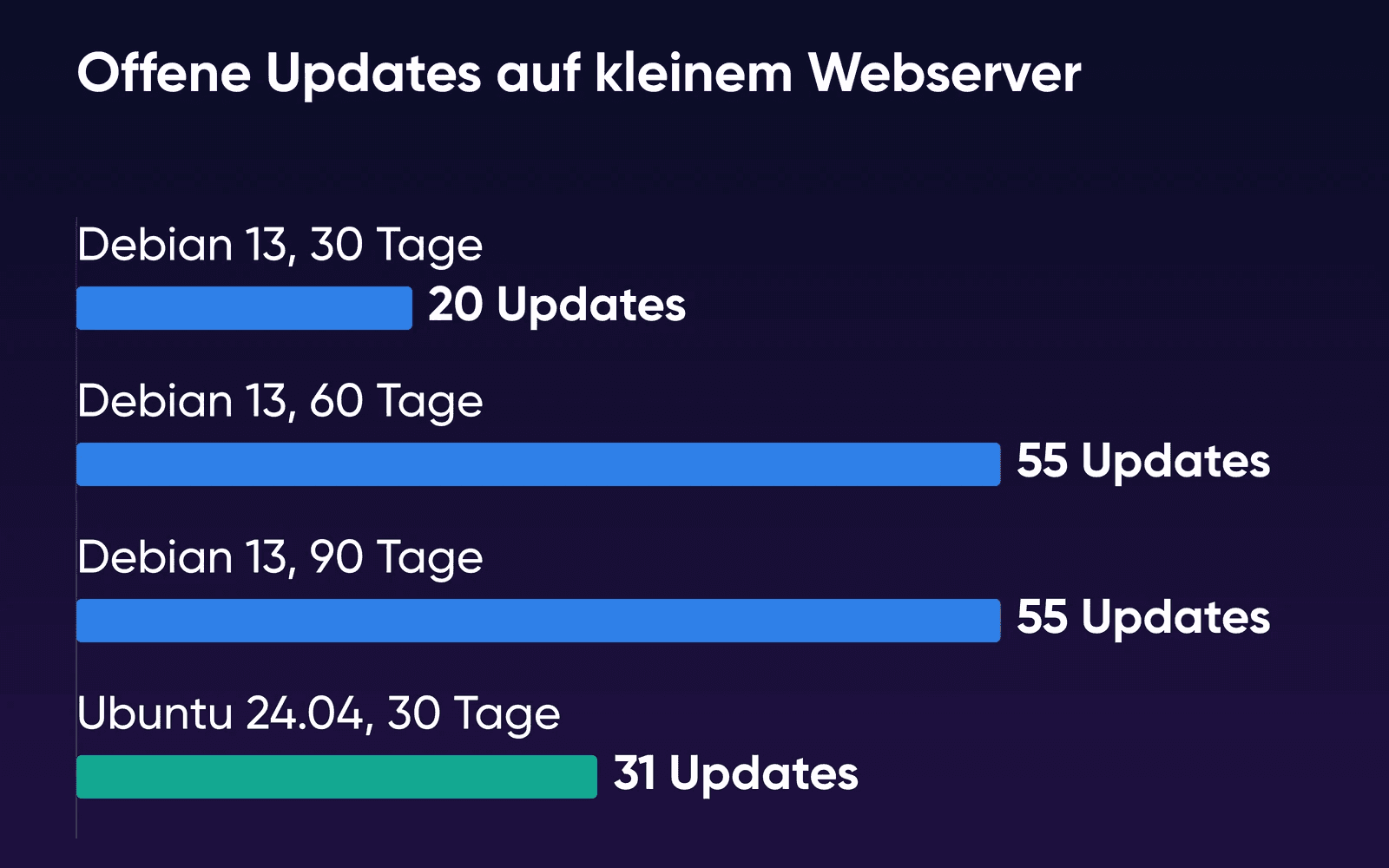
Um diese Wartung in Zahlen zu fassen, hat DreamHost einen kleinen Debian-Webserver aus dem Paketarchiv mit dem Stand von vor einem Monat aufgesetzt und ihn am 20. Oktober 2026 geprüft. Es warteten 20 Updates, darunter PHP. Mit dem Archiv von vor zwei Monaten waren es 55, mit nginx und der C-Bibliothek des Systems auf der Liste. Bei Managed VPS spielt DreamHost diese Updates ein. Bei VPS Hosting machst du das. Ergebnisse und Methode findest du weiter unten.
Wer was übernimmt
Die Seite zu Managed VPS fasst die Aufteilung so zusammen: Du betreibst die Website. Wir betreiben den Server.
Die Tabelle unten folgt den Seiten von DreamHost zu Managed VPS und VPS mit Stand vom 22. Oktober 2026 sowie den unter Quellen aufgeführten Help-Center-Artikeln für die Zellen, die diese Seiten nicht abdecken.
| Managed VPS | VPS Hosting (selbstverwaltet) | |
|---|---|---|
| Server-Software und OS-Updates | DreamHost | Du |
| Root und sudo | Nicht enthalten. SSH ist enthalten, dazu beliebig viele SFTP-Nutzer für Mitarbeitende | Voller Root-Zugriff |
| Betriebssystem | Ubuntu, von DreamHost aktuell gehalten | Ubuntu, Debian, AlmaLinux oder Rocky Linux, ausgewählt beim Erstellen des Servers |
| Backups | Tägliche automatische Backups durch DreamHost, dazu ein Konto-Backup im Panel, das du mit deinen Datenbanken und Mailboxes herunterladen kannst | Einrichten und vom Server wegkopieren musst du selbst. Ein Backup-Tool im Panel gibt es nicht |
| Überwachung | Nutzungswarnungen, Ressourcengrafiken und Auto-Boost, das bei Speicherspitzen RAM hinzufügt, sofern verfügbar | Deine Sache. Die Dashboards Performance und Logs sind Funktionen von Managed VPS |
| Support | Fragen zum Hosting, beantwortet von unserem eigenen Team. Individuelle Entwicklung und laufende Website-Verwaltung sind separate Services | Der Support von DreamHost ist rund um die Uhr für Hardware, Netzwerk und Konnektivität erreichbar. Betriebssystem, Software und Konfiguration verwaltest du |
| E-Mail unter deiner Domain | Inklusive | Nicht enthalten. Buche einen Tarif für Professional Email dazu |
| Datenbanken | MySQL auf separaten, gemeinsam genutzten Datenbankservern oder Managed MySQL VPS, ein separater Service mit eigenen Ressourcen | Auf deinem Server. Die Datenbank-Engine installierst du selbst |
| Größe ändern | Größer oder kleiner im Panel (kleiner, wenn deine Daten in den kleineren Plan passen) | Größer im Panel. Verkleinern bedeutet einen neuen Server und einen manuellen Umzug |
| Rechenzentrum | Wähle beim Einrichten aus den verfügbaren Rechenzentrumsstandorten | US East (Ashburn, Virginia) |
| Geld-zurück-Garantie | 30 Tage | Keine |
Zu den Kosten: Rechne auf der VPS-Seite einen Tarif für Professional Email hinzu, wenn du E-Mail unter deiner Domain willst, und zähle deine eigene Zeit für Updates und Backups mit.
Managed VPS deckt den Server ab, und deinen Code baust und reparierst du weiterhin selbst. Die Seite zu Managed VPS teilt es so auf: Wir warten den Server; du verwaltest deine Anwendung,
und die FAQ dort ergänzt, dass individuelle Entwicklung, Design und laufende Website-Verwaltung einen separaten Service erfordern können. Wenn du deine eigene Node.js-Version installierst, kann der Support laut Help Center von DreamHost bei individuellen Installationen nicht helfen.
Bei VPS Hosting sagt die FAQ auf der VPS-Seite, dass DreamHost die zugrunde liegende Infrastruktur garantiert (Hardware, Netzwerk und Uptime) und das Support-Team rund um die Uhr erreichbar ist. Die VPS-Übersicht im Help Center von DreamHost ergänzt, dass du den Server konfigurierst und wartest und dass ein VPS weder Serververwaltung noch automatische Backups oder eine 30-tägige Geld-zurück-Garantie umfasst.
Wähle Managed VPS, wenn
Dein Server betreibt Websites, einen Shop oder eine PHP-, Node.js- oder Python-App, und du möchtest lieber, dass DreamHost den Server gepatcht und gesichert hält, während du im Panel und über SSH arbeitest.
Wähle VPS Hosting, wenn
Du brauchst Root für Docker oder Systempakete oder willst eine App aus der VPS-Bibliothek oder eine Linux-Distribution deiner Wahl, und jemand in deinem Team spielt jeden Monat Updates ein und bewahrt Backups außerhalb des Servers auf.
Wähle Managed Dedicated, wenn
Du brauchst Root-Zugriff, willst den Server aber trotzdem von DreamHost verwalten lassen, oder du brauchst mehr als die 8 vCPU und 32 GB RAM des größten VPS-Plans, die die Enhanced-Pläne mit 12 Kernen übertreffen.
Managed Dedicated ist der dritte Weg. Laut Help Center von DreamHost erhält der Admin-Nutzer eines dedizierten Servers über sudo vollen Root-Zugriff, und die Dedicated-Seite bietet ihn vollständig verwaltet oder selbstverwaltet an. Dieselbe Frage – verwaltet oder nicht verwaltet – für einen ganzen Server beantwortet verwalteter oder nicht verwalteter dedizierter Server, und wann ein dedizierter Server der nächste Schritt ist behandelt den Aufstieg. Für WordPress-Websites gibt es einen eigenen Vergleich von DreamPress und Managed VPS, und wenn du dich noch gar nicht für ein VPS entschieden hast, fang mit der Frage an, ob du eines brauchst.
Aufgaben mit und ohne Root-Zugriff
Root ist das Administratorkonto des Servers, das Systemsoftware installieren und jede Einstellung ändern kann. Du brauchst es, wenn dein Projekt den Server selbst verändert. Websites laufen ohne Root, ebenso Node.js- oder Python-Apps, die du mit den Anleitungen zu NVM und virtualenv im Help Center installierst.
Gleiche das, was du betreiben willst, mit dieser Liste ab. Jedes No
in der mittleren Spalte spricht für VPS Hosting oder für Managed Dedicated, wenn DreamHost den Server trotzdem betreiben soll.
| Was du tun willst | Managed VPS (ohne Root-Zugriff) | VPS Hosting (mit Root-Zugriff) |
|---|---|---|
| Mehrere Websites, einen Shop und E-Mail hosten | Ja, über das Panel | Ja. Webserver und Domains richtest du selbst ein, und E-Mail ist ein separater Tarif für Professional Email |
| Eine Node.js- oder Python-App betreiben | Ja. Installiere sie über SSH, halte sie mit linger am Laufen und richte im Panel einen Proxy Server auf ihren Port aus | Ja, ganz wie du willst |
| Geplante Jobs ausführen und mit Git deployen | Ja, mit crontab und Git | Ja |
| Ein KI-Coding-Tool über SSH verbinden | Ja, im Rahmen der Berechtigungen deines Kontos | Ja, mit vollem Serverzugriff |
| Docker-Container betreiben | No | Ja, Docker und KVM werden unterstützt |
| Systempakete installieren oder zentrale Servereinstellungen ändern | Nein. Du kannst Tools in deinem eigenen Benutzerkonto installieren, etwa Node.js über NVM | Ja |
| n8n, Ghost oder eine andere One-Click-App starten | No | Ja, aus der VPS-App-Bibliothek |
| Deine Linux-Distribution wählen | Nein, es ist Ubuntu | Ja |
App-Entwickler sollten die Zeile zum Proxy Server kennen. Laut dem Node.js-Artikel im Help Center kann eine Node.js-App auf Managed VPS die Ports 80 und 443 nicht nutzen; stattdessen leitet ein im Panel eingerichteter Proxy Server den Webtraffic an den Port weiter, auf dem deine App lauscht. Der Artikel zu linger erklärt, wie die App weiterläuft. Docker ist die härtere Grenze: Die Standard-Installationsanleitung von Docker führt jeden Befehl mit sudo aus, und das Installationsskript von Docker erfordert Root- oder sudo-Rechte.
KI-Coding-Tools passen auf beide. Laut der Seite zu Managed VPS kann ein kompatibles, über SSH verbundenes KI-Coding-Tool im Rahmen der Berechtigungen deines Kontos Dateien bearbeiten, Updates deployen und Logs untersuchen. Agenten, die volle Kontrolle über den Server brauchen, gehören laut derselben Seite auf ein selbstverwaltetes VPS.
Wenn du cPanel verlässt und auf einem selbstverwalteten Server ein Control Panel willst, vergleicht Control Panels für dein eigenes VPS die Optionen.
Ein späterer Wechsel ist Handarbeit
Du kannst es dir anders überlegen, musst den Wechsel aber von Hand erledigen. Laut Help Center von DreamHost kann das Panel keine Inhalte verschieben – weder von einem VPS zu einem Managed VPS noch umgekehrt. Ein Wechsel bedeutet also, dass du deine Websites und Daten selbst kopierst. Außerdem heißt es dort, dass sich Add-ons für verwaltetes Hosting wie Bunny CDN und das SEO Toolkit nicht zu einem VPS hinzufügen lassen. Kommst du vom Shared Hosting von DreamHost, beschreibt das Help Center einen Transfer-Button im Panel von Managed VPS, der deine Websites und Nutzer umzieht, während deine E-Mail weiter funktioniert.
Die Größenänderung funktioniert je nach Variante anders, wie die Help-Center-Artikel zum Planwechsel zeigen. Ein Managed VPS wechselt den Plan im Panel, nach unten ebenso wie nach oben, sofern deine Daten passen, mit einer anteiligen Gutschrift für die Restlaufzeit des alten Plans. Ein VPS wächst mit intakter Einrichtung von Stack 4 bis Stack 32, während eine Stufe kleiner einen neuen Server und einen manuellen Umzug bedeutet.
Managed VPS kommt mit einer 30-tägigen Geld-zurück-Garantie, VPS Hosting laut Help Center von DreamHost nicht. Der Artikel zu Rückerstattungen ergänzt: Kündigst du einen VPS-Jahrestarif, erhältst du eine anteilige Gutschrift für die ungenutzte Zeit, die du für andere Services von DreamHost verwenden kannst.
Wenn etwas kaputtgeht: Wer behebt es?
Bei einem Managed VPS behebt DreamHost Probleme mit dem Server selbst. Bei VPS Hosting musst du das Betriebssystem und alles darauf selbst reparieren, und mit Root kannst du jeden Teil davon ändern, sobald du das Problem findest.
Eine Speicherspitze bremst deine Website
Bei Managed VPS fügt Auto-Boost bei Speicherspitzen vorübergehend RAM hinzu, sofern verfügbar, und Ressourcengrafiken und Warnungen zeigen dir den Bedarf. Bleibt die Nutzung hoch, rät die Seite zu Managed VPS, deine Websites zu optimieren oder auf einen Plan mit mehr Kapazität zu wechseln. Mehr RAM für ein Managed VPS führt laut der Übersicht zu Managed VPS im Help Center nicht zu einem Neustart. Ein VPS hat im Panel kein Performance- oder Logs-Dashboard (die VPS-Übersicht führt beide als verwaltete Funktionen), also beginnt die Fehlersuche auf dem Server selbst. Beide lassen sich über das Panel neu starten, und der Artikel Reset a VPS erklärt, dass Restart Server ein VPS neu startet, ohne Daten zu löschen.
Du löschst oder beschädigst Dateien
Managed VPS enthält tägliche automatische Backups, und du kannst die Dateien einer Website auf der Seite Manage Websites aus einem Backup wiederherstellen, wie der Artikel zur Wiederherstellung im Help Center von DreamHost erklärt. Datenbanken werden separat wiederhergestellt, lade also zusätzlich ein Konto-Backup aus dem Panel herunter, das deine Datenbanken und Mailboxes kopiert. Auf einem VPS stellst du aus dem Backup wieder her, das du selbst angelegt hast.
Du verlierst deinen SSH-Schlüssel
Laut dem Artikel zur VPS-Einrichtung im Help Center speichert DreamHost die Zugangsdaten, die du auf einem VPS festlegst, nicht. Die Lösung bei einem verlorenen Schlüssel ist daher Reset Server, das den Server von Grund auf neu aufbaut und alles darauf ersetzt. Bei Managed VPS legst du laut Help Center jeden Nutzer im Panel an, also erhältst du dort auch wieder Zugriff.
Wartungsaufwand bei Selbstverwaltung, gemessen
Wir haben diesen Test am 20. Oktober 2026 auf einer Test-VM durchgeführt. Kein Server von DreamHost war beteiligt. Wir haben denselben kleinen Webserver mehrmals aufgesetzt, jeweils aus dem Paketarchiv der Distribution mit dem Stand von vor 30, 60 oder 90 Tagen. Das Set bestand aus nginx, PHP-FPM, MariaDB, Certbot, OpenSSH und ein paar Tools, insgesamt 233 Pakete, ohne jede Konfiguration. Dann haben wir jeden Server auf das aktuelle Archiv umgestellt und die wartenden Updates gezählt.
| Eingerichteter Server | Ausstehende Updates | Download | Server-Software in der Liste |
|---|---|---|---|
| Debian 13, 30 Tage zuvor | 20 | 12.7 MB | PHP 8.4 FPM |
| Debian 13, 60 Tage zuvor | 55 | 38.9 MB | nginx, PHP 8.4 FPM, die C-Bibliothek (libc6) |
| Debian 13, 90 Tage zuvor | 55 | 38.9 MB | nginx, PHP 8.4 FPM, die C-Bibliothek (libc6) |
| Ubuntu 24.04, 30 Tage zuvor | 31 | 18.1 MB | OpenSSH-Server, PHP 8.3 FPM |
Bei den Debian-Servern mit 60 und 90 Tagen warteten dieselben 55 Pakete, weil beide Archiv-Snapshots vor der Zwischenversion 13.7 von Debian am 12. September liegen und sich in diesem Set dazwischen nichts geändert hat. Der Rückstand kam also auf einen Schlag mit der Zwischenversion. Das Einspielen der Debian-Updates dauerte 15 bis 56 Sekunden Maschinenzeit. Den menschlichen Teil haben wir nicht gemessen: die Liste lesen, neu starten, was einen Neustart braucht, und danach jede Site aufrufen.
Zwei Dinge fehlen in den Zahlen. Container haben keinen eigenen Kernel, daher sind Kernel-Updates, die auf einem echten Server einen Neustart bedeuten, nicht enthalten. Und Apps, die du hinzufügst, etwa Docker-Images oder WordPress-Plugins, bringen zusätzlich eigene Updates mit.
Diese Aufgaben überlässt dir ein selbstverwalteter Server:
- Jeden Monat Updates einspielen
Auf einem selbstverwalteten VPS spielst du die 20 bis 55 Updates von oben selbst ein. Ubuntu installiert unattended-upgrades standardmäßig und spielt einige Updates selbstständig ein. Unter Debian solltest du prüfen, ob es installiert ist. In beiden Fällen kontrollierst du, was noch für dich übrig bleibt, und planst einen Neustart ein, sobald ein neuer Kernel kommt.
- Nach jeder Runde deine Websites prüfen
Unsere 30-Tage-Liste enthielt bereits PHP-FPM. Ruf nach den Updates jede Website und die wichtigsten Seiten deiner App auf.
- Backups erstellen und außerhalb des Servers speichern
Ein VPS hat laut dem Artikel zur Migration im Help Center kein Backup- oder Umzugstool im Panel. Schreib ein Skript, das deine Dateien und Datenbanken an einen Ort außerhalb des Servers kopiert, und teste ab und zu eine Wiederherstellung.
- Das nächste OS-Release planen
Standard-Updates für Ubuntu 24.04 LTS gibt es laut dem Release-Zyklus von Ubuntu bis Mai 2029, für 26.04 LTS bis Mai 2031. Den Umstieg auf ein neues Release planst und testest du selbst.
Wenn bei dir niemand alle vier Aufgaben übernehmen kann, wähle Managed VPS. Steht Root auf deiner Liste und ist die Wartung abgedeckt, hilft dir der Leitfaden Mit welchem Stack-Plan du starten solltest, ein VPS danach zu dimensionieren, was du darauf betreibst.
Häufige Fragen zu verwaltetem und nicht verwaltetem VPS
Muss ich mich mit Linux auskennen, um ein VPS zu nutzen?
Nicht für die tägliche Arbeit auf Managed VPS. Websites, E-Mail und Servernutzung verwaltest du im DreamHost Panel, ganz ohne Kommandozeile. Bei VPS Hosting kannst du eine App aus der Bibliothek ohne Kommandozeile starten, die Software-Updates des Servers danach musst du aber selbst einspielen.
Wie behalte ich auf Managed VPS eine eigene Kopie meiner Datenbanken und E-Mails?
Laut Help Center von DreamHost kannst du auf der Seite Manage Account im Panel dein Konto sichern. Das Backup kopiert alle Nutzer, Datenbanken und Mailboxes in deinem DreamHost-Konto, und der Download bleibt 14 Tage verfügbar.
Was deckt der Support von DreamHost jeweils ab?
Bei Managed VPS hilft das eigene Team von DreamHost bei Fragen zum Hosting. Der Chat beginnt eventuell mit einer KI, und du kannst nach einem Menschen fragen. Bei VPS Hosting ist der Support von DreamHost rund um die Uhr für Hardware, Netzwerk und Konnektivität erreichbar, und Betriebssystem, Software und Konfiguration verwaltest du. Bestehende Kunden erreichen den Support über das DreamHost Panel.
Quellen
- Managed VPS Hosting, DreamHost, 22. Okt. 2026. dreamhost.com/hosting/managed-vps
- VPS Hosting, DreamHost, 22. Okt. 2026. dreamhost.com/hosting/vps
- LAMP Stack VPS Hosting (FAQ: VPS vs. Managed VPS), DreamHost, 22. Okt. 2026. dreamhost.com/hosting/vps/lamp
- VPS overview, DreamHost Help Center, 22. Okt. 2026. help.dreamhost.com/hc/en-us/articles/50476238203028-VPS-overview
- Managed VPS overview, DreamHost Help Center, 22. Okt. 2026. help.dreamhost.com/hc/en-us/articles/215280058-Managed-VPS-overview
- Configuring and connecting to a VPS, DreamHost Help Center, 22. Okt. 2026. help.dreamhost.com/hc/en-us/articles/50476225294740-Configuring-and-connecting-to-a-VPS
- Back up an account in the panel, DreamHost Help Center, 22. Okt. 2026. help.dreamhost.com/hc/en-us/articles/215089918-Back-up-an-account-in-the-panel
- Cancel a VPS, DreamHost Help Center, 22. Okt. 2026. help.dreamhost.com/hc/en-us/articles/50609419977748-Cancel-a-VPS
- Reset a VPS, DreamHost Help Center, 22. Okt. 2026. help.dreamhost.com/hc/en-us/articles/17882962861273-reset-a-vps
- Restart a Managed VPS, DreamHost Help Center, 22. Okt. 2026. help.dreamhost.com/hc/en-us/articles/215573127-Restart-a-Managed-VPS
- Installing a custom version of NVM and Node.js, DreamHost Help Center, 22. Okt. 2026. help.dreamhost.com/hc/en-us/articles/360029083351-Installing-a-custom-version-of-NVM-and-Node-js
- Using linger with Node.js, DreamHost Help Center, 22. Okt. 2026. help.dreamhost.com/hc/en-us/articles/26354404192404-Using-linger-with-Node-js
- Installing and using virtualenv with Python 3, DreamHost Help Center, 22. Okt. 2026. help.dreamhost.com/hc/en-us/articles/115000695551-Installing-and-using-virtualenv-with-Python-3
- Creating a user with Shell (SSH) access, DreamHost Help Center, 22. Okt. 2026. help.dreamhost.com/hc/en-us/articles/216385837-Creating-a-user-with-Shell-SSH-access
- Migrating between a VPS and a managed hosting plan, DreamHost Help Center, 22. Okt. 2026. help.dreamhost.com/hc/en-us/articles/17876957977515-migrating-between-a-vps-and-a-managed-hosting-plan
- Move data from Shared Hosting to a private server, DreamHost Help Center, 22. Okt. 2026. help.dreamhost.com/hc/en-us/articles/215280048-Move-data-from-Shared-Hosting-to-a-private-server
- Changing your Managed VPS hosting or billing plan, DreamHost Help Center, 22. Okt. 2026. help.dreamhost.com/hc/en-us/articles/360026797892-Changing-your-Managed-VPS-hosting-or-billing-plan
- Upgrade a VPS, DreamHost Help Center, 22. Okt. 2026. help.dreamhost.com/hc/en-us/articles/50605427977364-Upgrade-a-VPS
- Refunds and Account Credits, DreamHost Help Center, 22. Okt. 2026. help.dreamhost.com/hc/en-us/articles/215206997-Refunds-and-Account-Credits
- Managed Dedicated Server Hosting, DreamHost, 22. Okt. 2026. dreamhost.com/hosting/dedicated
- Dedicated server overview, DreamHost Help Center, 22. Okt. 2026. help.dreamhost.com/hc/en-us/articles/215279658-Dedicated-server-overview
- Contacting support overview, DreamHost Help Center, 22. Okt. 2026. help.dreamhost.com/hc/en-us/articles/218084068-Contacting-support-overview
- Install Docker Engine on Ubuntu, Docker, 19. Okt. 2026. docs.docker.com/engine/install/ubuntu
- Automatic updates, Ubuntu Server documentation, 19. Okt. 2026. ubuntu.com/server/docs/how-to/software/automatic-updates
- The Ubuntu lifecycle and release cadence, Canonical, 19. Okt. 2026. ubuntu.com/about/release-cycle
- How do I restore my website?, DreamHost Help Center, 22. Okt. 2026. help.dreamhost.com/hc/en-us/articles/215768257-How-do-I-restore-my-website
- Debian News (13.7 point release), Debian, 21. Okt. 2026. debian.org/News