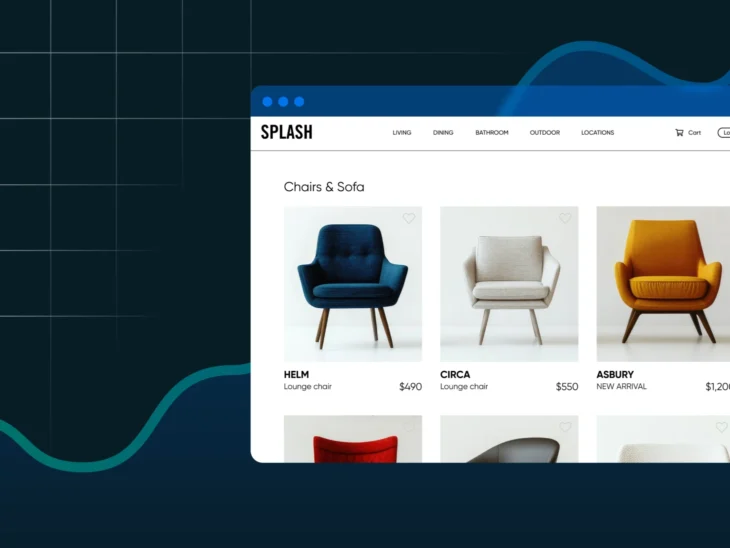
Podjąłeś decyzję. Przeszedłeś na wyższy poziom od shared hosting, a teraz Twoja strona e-commerce nie jest już upchana w cyfrowym samochodzie klauna razem z 50 innymi witrynami. Ale nadal wydaje się… wolniejsza niż powinna.
Jeśli prowadzisz stronę e-commerce na wirtualnym serwerze prywatnym (VPS), jesteś już przed tłumem korzystającym z shared hosting. Ale czy naprawdę wykorzystujesz te zasoby, za które płacisz?
Prawdopodobnie nie. (Nie martw się, nie oceniamy.)
Dobre wiadomości: nie jesteś sam. Jeszcze lepsze wiadomości: możesz to naprawić, nie stając się pełnoprawnym magiem full-stack.
Witaj w przewodniku bez zbędnych informacji o optymalizacji Twojego VPS dla e-commerce, czy to przygotowujesz się do dużej wyprzedaży, czy po prostu starasz się skrócić czas ładowania.
Zacznijmy od korzenia.
Dlaczego strony e-commerce maksymalnie wykorzystują hosting VPS
Nie wszystkie strony internetowe są równe. Pomyśl o prowadzeniu strony portfolio lub bloga jak o parkowaniu Vespą. Tymczasem prowadzenie sklepu internetowego przypomina żonglowanie flotą ciężarówek dostawczych w godzinach szczytu.
- Ruch nie jest stały — występują skoki: Właściwie zaplanowany wysyp e-maili lub wiralowy TikTok i nagle Twój sklep ma 10 razy więcej odwiedzających. Czy Twój serwer da radę?
- Więcej stron = więcej wywołań bazy danych: Strony produktów, filtry, koszyki, logowania, recenzje… wszystkie te żądania się sumują.
- Mnóstwo skryptów stron trzecich: Bramki płatności, CRM, narzędzia do zarządzania zapasami — wszystko to jest częścią zabawy (i Twojego problemu z wydajnością).
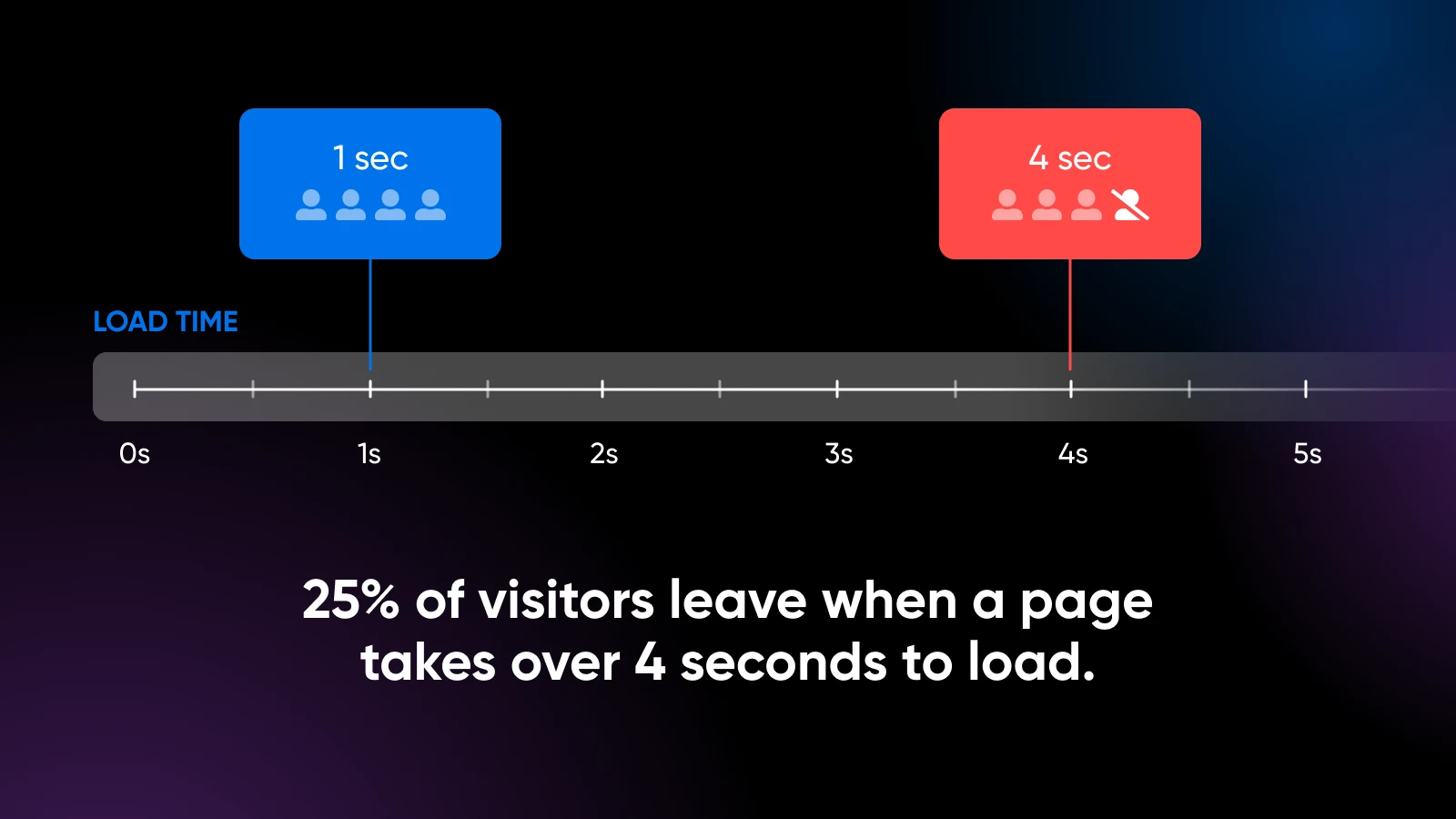
- Ludzie oczekują szybkości: 1 na 4 odwiedzających rezygnuje, jeśli strona ładuje się dłużej niż cztery sekundy. W e-commerce, szybkość to przetrwanie.
Standardowa konfiguracja VPS często nie wystarcza. Potrzebujesz rozwiązania dostosowanego do tych unikalnych wymagań.
Na Początek… Czy To Na Pewno Twój VPS?
Zanim zaczniesz skalować i inwestować pieniądze w większe plany, zapytaj: Czy to faktycznie problem serwera… czy po prostu przeciążona strona?
Oto jak to sprawdzić:
Objawy wolnej strony, a nie wolnego serwera:
- Ogromne, niekompresowane obrazy
- Dziesiątki zbędnych pluginów (cześć, WordPress)
- Słabo napisane motywy
- Nadmiar JavaScriptu z aplikacji lub trackerów
Objawy niedomiaru mocy VPS:
- Spowolnienia podczas szczytów ruchu (ale poza tym wszystko w porządku)
- Wysokie zużycie CPU/pamięci nawet po oczyszczeniu frontendu
- Awaria podczas realizacji zakupów lub wydarzeń promocyjnych
- Zadania po stronie serwera, takie jak wyszukiwanie lub aktualizacje koszyka, które działają wolno
Złota rada: Użyj narzędzi takich jak Google PageSpeed Insights lub GTmetrix, aby zobaczyć, co się naprawdę dzieje.
Wybór Odpowiedniego Systemu Operacyjnego Dla E-Commerce
Ta część brzmi sucho, ale Twój wybór systemu operacyjnego może wpłynąć na wydajność.
- Ubuntu/Debian: Solidna domyślna opcja. Łatwa w zarządzaniu, bogata dokumentacja, świetne wsparcie społeczności.
- CentOS/AlmaLinux: Jeśli przychodzisz ze świata cPanel lub preferujesz system operacyjny w stylu RHEL.
Dla e-commerce, dystrybucje Linuxa takie jak Ubuntu czy CentOS zazwyczaj przewyższają rozwiązania Windows ze względu na:
- Mniejsze obciążenie zasobów (więcej zasobów dla twojego sklepu)
- Lepsze profile zabezpieczeń (mniej potrzebnych łatek)
- Więcej opcji optymalizacji dla serwerów WWW i PHP
Jeśli używasz DIY VPS, Ubuntu 22.04 LTS oferuje idealną równowagę nowoczesnych funkcji i długoterminowej stabilności. Jeśli korzystasz z zarządzanego VPS, takiego jak DreamHost, zoptymalizowaliśmy już system operacyjny — to kolejna rzecz, o którą nie musisz się martwić.
Dwutorowe podejście do szybkości e-commerce
Porozmawiajmy przez chwilę o ogólnym obrazie sytuacji. Radzenie sobie z wolno działającą stroną e-commerce to nie tylko kwestia tego, co jest pod maską twojego VPS; to również to, co na nią ładujesz.
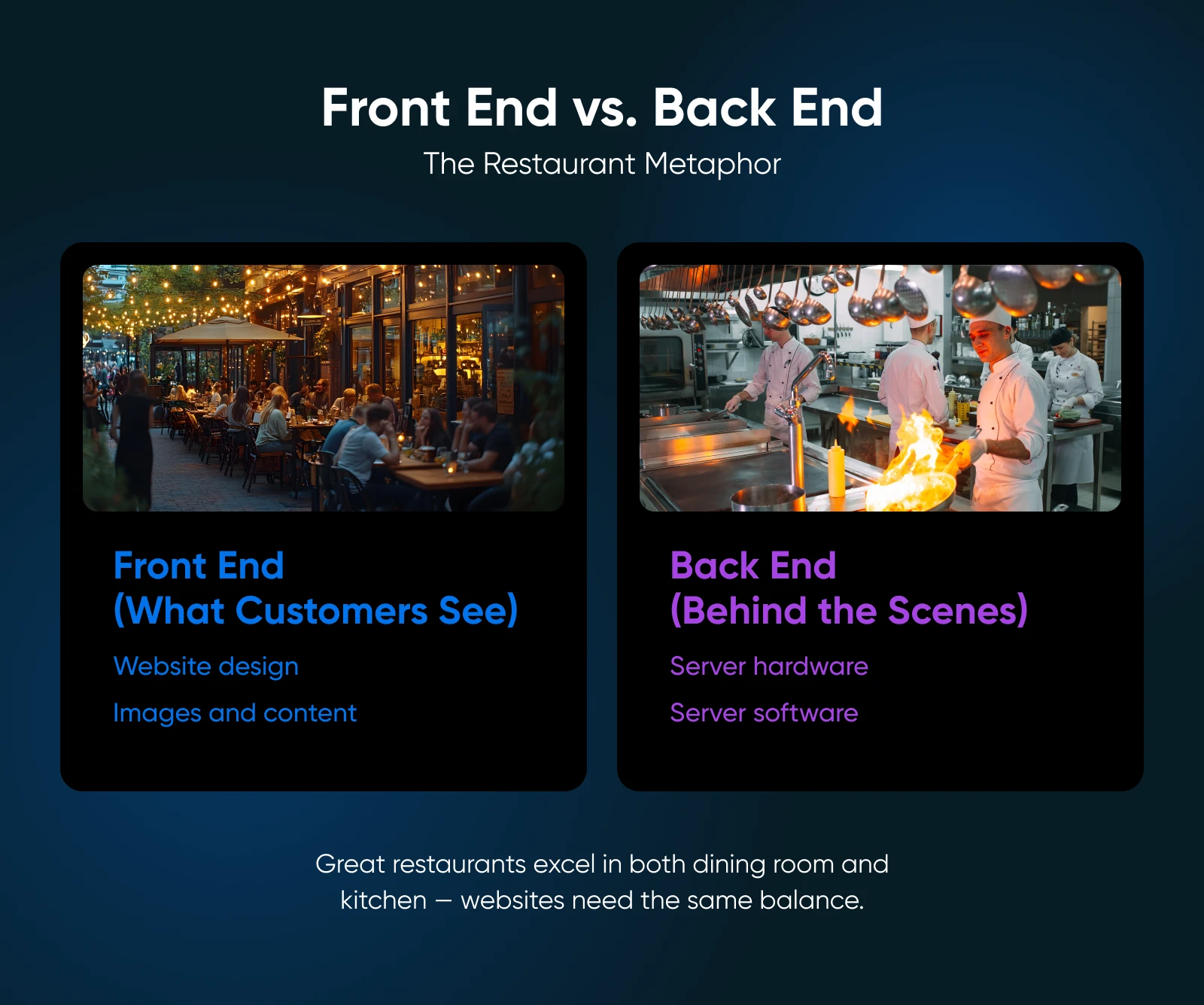
Pomyśl o tym jako o dwutorowym ataku na ospałość:
1. Optymalizacja front-endu/aplikacji (szybkie rozwiązania i duże efekty). Chodzi o to, aby Twoja strona była lżejsza, sprytniejsza i szybsza. Mówimy tu o rzeczach takich jak pamięć podręczna, kompresja dużych plików graficznych, używanie sieci dostarczania treści (CDN) oraz utrzymanie czystości kodu Twojej strony. Celem jest tutaj zmniejszenie obciążenia, które Twoja strona wywiera na Twój VPS od samego początku.
2. Optymalizacja backendu/serwera (regulacja silnika). Tutaj otwierasz maskę i dostosowujesz sposób, w jaki Twój VPS radzi sobie ze wszystkim, co pozostało. Przydział zasobów, strojenie CPU, dystrybucja pamięci — to właśnie te elementy, które pozwalają uzyskać maksymalną wydajność z Twojej konfiguracji.
Ostrze oba zęby, a będziesz przecinać czasy ładowania jak gorący nóż przez masło.
Zacznijmy od łatwych zwycięstw: jak odciążyć pracę przed zastanowieniem się nad konfiguracjami serwera.
5 Szybkich Zysków Dla Optymalizacji Wydajności Frontendu
Zanim zaczniesz dostosowywać limity pamięci i ustawienia harmonogramu, warto zapytać: Czy Twoja strona jest po prostu zbyt ciężka?
Optymalizacja warstwy aplikacji, z którą wchodzą w interakcję twoi klienci, jest często najszybszym sposobem na osiągnięcie dużych wzrostów wydajności.
1. Właściwe Cachowanie (Wielopoziomowe podejście)
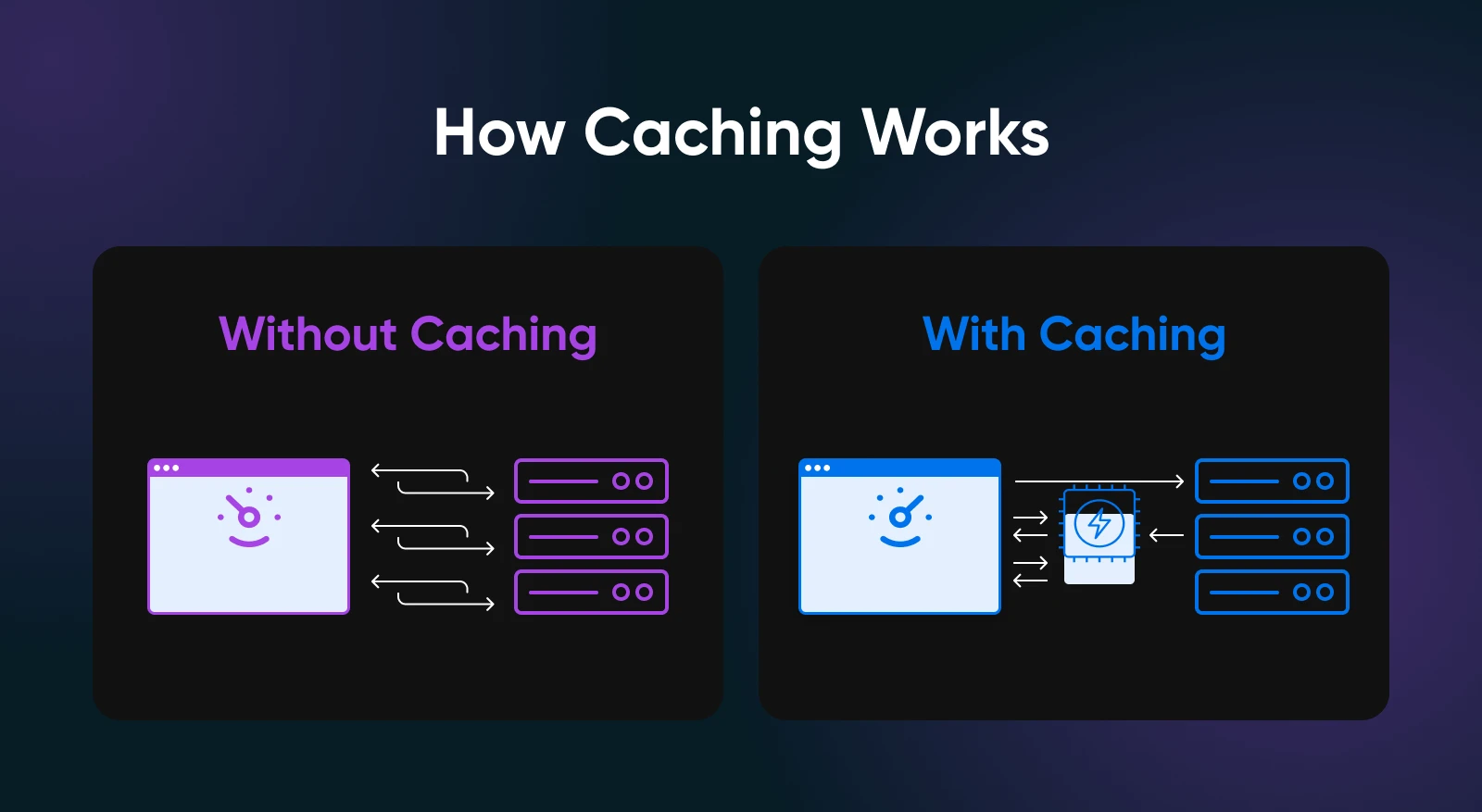
Caching to w zasadzie nauczanie twojej strony internetowej i przeglądarek odwiedzających, aby pamiętały różne rzeczy, dzięki czemu nie muszą wykonywać tej samej pracy wielokrotnie.
Jest kilka warstw tego zagadnienia:
Pamięć podręczna przeglądarki
Możesz powiedzieć przeglądarkom odwiedzających, aby zachowały kopię statycznych części Twojej strony, takich jak logo, obrazy tła i arkusze stylów (pliki, które sprawiają, że Twoja strona wygląda ładnie). Gdy klikną na inną stronę lub wrócą później, ich przeglądarka nie musi ponownie pobierać wszystkich tych rzeczy. Wystarczy, że pobierze je z pamięci. Natychmiastowa znajomość, szybsze ładowanie.
Buforowanie Strony
Buforowanie strony zapisuje w pełni zbudowaną wersję HTML stron, które nie zmieniają się zbyt często dla każdego odwiedzającego, jak strona główna, strony kategorii czy listy produktów. Większość platform e-commerce, takich jak WordPress z WooCommerce, posiada świetne wtyczki do buforowania, które to obsługują. (Pomyśl o WP Rocket lub LiteSpeed Cache, jeśli jesteś na serwerze LiteSpeed — DreamHost wspiera różne konfiguracje!)
Buforowanie Obiektów
To jest bardziej zaawansowany trik, który pomaga twojemu serwerowi zapamiętywać wyniki typowych zadań lub często dostępnych fragmentów danych, takich jak wyniki zapytań do bazy danych (np. „pokaż mi wszystkie czerwone buty”) lub wcześniej skompilowane fragmenty kodu twojej strony internetowej.
Narzędzia takie jak Redis czy Memcached są często używane w tym celu. To jakby twój serwer trzymał karteczki z powszechnymi odpowiedziami, zamiast przeliczać je za każdym razem. Jeśli korzystasz z zarządzanego VPS, część tej konfiguracji może być już dostosowana dla ciebie, lub Wsparcie DreamHost może zaoferować pomoc, jeśli zagłębiasz się tak głęboko.
2. Optymalizacja Obrazów i Mediów
E-commerce jest wizualne, prawda? Wspaniałe zdjęcia produktów, może kilka efektownych filmów. Jednak te duże pliki mogą być wampirami wydajności, jeśli nie będziesz ostrożny.
- Dostarczaj obrazy o inteligentnych rozmiarach (responsywne obrazy): Nie wysyłaj ogromnego obrazu o szerokości 3000 pikseli na mały ekran telefonu. Użyj technik (jak atrybut srcset w HTML-u lub pluginy, które to obsługują), aby dostarczać optymalne rozmiary obrazów w zależności od ekranu odwiedzającego.
- Przyjmij nowoczesne formaty obrazów (takie jak WebP): Nowe formaty obrazów jak WebP oferują niesamowitą jakość przy znacznie mniejszych rozmiarach plików niż tradycyjne JPEGi czy PNGi. Większość nowoczesnych przeglądarek je uwielbia. Zapewnij alternatywy, jak JPEG, dla tych, którzy jeszcze nie korzystają z nowości. Wiele narzędzi i CDN-ów może automatycznie konwertować na WebP.
- Wdrażaj lazy loading: Po co ładować obraz na dole długiej strony produktu, jeśli odwiedzający nawet tam jeszcze nie przewinął? Lazy loading czeka, aż obraz będzie tuż przed wejściem na ekran, zanim go załaduje. To sprytne, efektywne i świetne dla początkowej szybkości strony.
- Kompresuj, kompresuj, kompresuj: Użyj narzędzi takich jak ShortPixel, TinyPNG, lub open-source aplikacja Squoosh do zmniejszania rozmiarów plików obrazów bez robienia z nich pikselowej plamy. To często największy sukces w optymalizacji obrazów.
- Zmień rozmiar przed przesłaniem: Jeśli obraz twojego produktu będzie wyświetlany tylko w szerokości 800 pikseli na twojej stronie, zmień jego rozmiar do 800 pikseli szerokości przed przesłaniem go. Nie przesyłaj tego ogromnego oryginału z aparatu i nie licz na to, że przeglądarka to ogarnie. To tylko marnuje przepustowość i spowalnia sprawy.
Dobra rada: Dla celów optymalizacji, rozważ hostowanie wideo na platformach takich jak YouTube czy Vimeo. Są one stworzone do przesyłania wideo i nie spowolnią twojego VPS. Następnie, po prostu osadź je na swojej stronie.
Jeśli MUSISZ samodzielnie hostować, oto co zrobić: skompresuj swoje filmy, używaj nowoczesnych formatów i zaimplementuj ładowanie w tle lub „kliknij, aby odtworzyć”, aby nie próbowały się ładować, dopóki ktoś nie zechce obejrzeć.
3. Optymalizacja Kodu
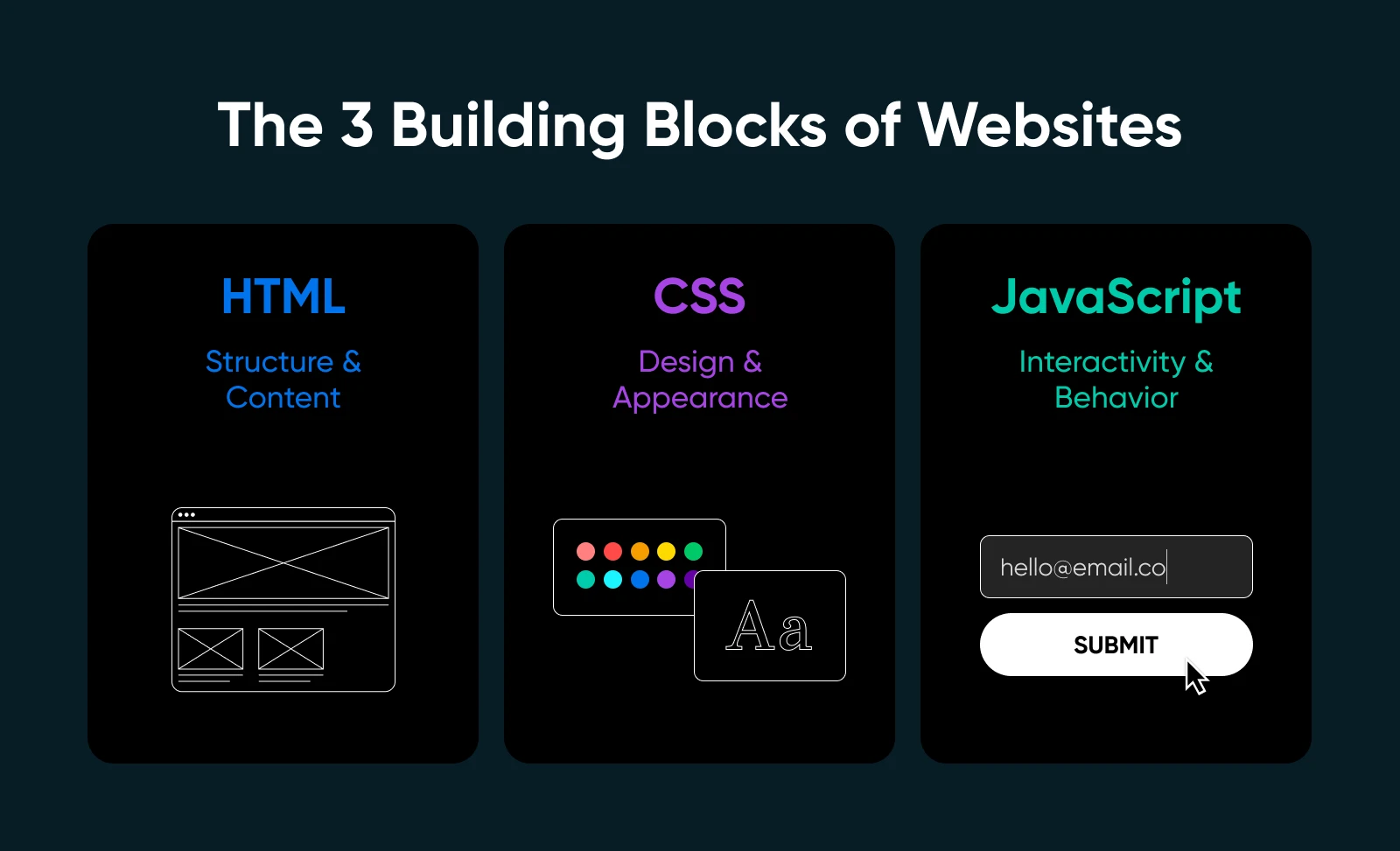
Pomyśl o kodzie swojej strony (HTML, CSS, JavaScript) jako o instrukcji obsługi, którą muszą czytać twój serwer i przeglądarki odwiedzających. Jeśli jest niechlujny, przeładowany lub niejasny, wszystko zwalnia.
Optymalizacja JavaScript
JavaScript sprawia, że Twoja strona jest interaktywna. Pomyśl o suwakach obrazów, fajnych wyskakujących okienkach, natychmiastowym wyszukiwaniu. Jednak zbyt dużo, źle załadowane, może spowolnić działanie.
- Opóźnij nieważne: Wczytuj nieważne pliki JavaScript po tym, jak główna zawartość Twojej strony będzie widoczna. Twój odwiedzający zobaczy najważniejsze rzeczy szybciej.
- Połącz i zminimalizuj: Połącz wiele plików JavaScript w mniej plików, i zminimalizuj je, usuwając wszystkie niepotrzebne znaki, takie jak spacje i komentarze, których przeglądarki nie potrzebują.
- Usuń nieużywane: Jeśli Twój motyw lub wtyczka wczytuje JavaScript dla funkcji, której nawet nie używasz, znajdź sposób, aby to zatrzymać (lub użyj lżejszego motywu/wtyczki).
Optymalizacja CSS
CSS sprawia, że twoja strona wygląda dobrze dzięki kolorom, czcionkom i układom.
- Krytyczny CSS jako pierwszy: Dla bardzo szybkiego postrzeganego działania, niektórzy ludzie „inline’ują” absolutne minimum CSS potrzebne do stylizacji górnej części strony, która jest natychmiast widoczna. Reszta ładuje się nieco później. To jest trochę bardziej zaawansowane, ale może zrobić dużą różnicę.
- Usuń nieużywane style: Z czasem twoje arkusze stylów mogą się zatkać stylami dla rzeczy, które już nie istnieją lub nie są używane. Narzędzia takie jak PurgeCSS pomagają to posprzątać.
- Minimalizuj, minimalizuj, minimalizuj: Tak jak w przypadku JavaScriptu, minimalizowanie twoich plików CSS sprawia, że są mniejsze i szybsze do pobrania.
Optymalizacja HTML
HTML jest podstawową strukturą Twoich stron.
Utrzymuj swój kod HTML czysty i semantyczny. Unikaj zbyt skomplikowanych struktur, jeśli prostsza wystarczy. To zazwyczaj nie jest największy problem, ale czysty kod to szczęśliwy kod.
4. Przycinanie Wtyczek i Rozszerzeń
To jest ogromne dla platform takich jak WordPress/WooCommerce, Magento itp. Jest tak łatwo dodawać „jeszcze jeden plugin”, aż Twoja strona zacznie jęczeć pod ciężarem.
Każda wtyczka lub rozszerzenie dodaje więcej kodu, więcej potencjalnych zapytań do bazy danych i więcej rzeczy, które mogą spowolnić Twoją stronę lub powodować konflikty między sobą. To właśnie nazywamy „przeładowaniem wtyczkami”.
- Audituj Regularnie: Raz na kwartał, przeanalizuj każdy plugin. Zapytaj siebie: „Czy naprawdę tego potrzebuję? Jaką rzeczywistą wartość to dodaje?” Jeśli odpowiedź brzmi „Eee…” lub „Zapomniałem,” prawdopodobnie nadszedł czas, aby się pożegnać.
- Jakość Przed Ilością: Jeden dobrze napisany, kompleksowy plugin jest często lepszy niż trzy nieporadne, które wykonują fragmenty tej samej pracy.
- Wyłącz, Nie Tylko Dezaktywuj (Jeśli Testujesz): Jeśli testujesz, czy coś jest ci potrzebne, dezaktywacja jest w porządku. Jednak na dłuższą metę, usuń to właściwie.
- Sprawdź Wpływ Na Wydajność: Niektóre pluginy są znane z dużego zużycia zasobów. Jeśli twoja strona jest wolna, spróbuj selektywnie wyłączyć pluginy (na witrynie testowej, proszę!) aby znaleźć winowajcę.
5. Optymalizacja Dostarczania Treści
Poruszyliśmy temat pamięci podręcznej CDN, ale CDN to szersza strategia optymalizacji wydajności, która zasługuje na własne miejsce w świetle reflektorów.
CDN to sieć serwerów rozsianych po całym świecie. Pobiera kopie „statycznych zasobów” Twojej strony, takich jak obrazy, CSS i JavaScript, i przechowuje je na tych serwerach.
Integracja CDN (takiego jak BunnyCDN, StackPath lub Cloudflare, z którymi DreamHost często ma integracje lub rekomendacje) jest zazwyczaj prosta. Wiele z nich oferuje optymalizację obrazów i inne ciekawe funkcje na „krańcu” (ich serwerach), co dodatkowo zwiększa wydajność.
Ponieważ CDN zajmuje się większością pracy związanej z dostarczaniem twoich statycznych plików, twój VPS ma mniej do roboty. Może skupić swoje cenne zasoby na dynamicznych zadaniach, takich jak przetwarzanie zamówień i zarządzanie kontami użytkowników.
5 Strategii Dla Sprytniejszego Przydzielania Zasobów VPS w Backendzie
To jest miejsce, gdzie upewniamy się, że twój serwer jest przygotowany, aby radzić sobie z czymkolwiek, co rzuci mu twój niesamowity, zoptymalizowany sklep internetowy.
1. Przydział Pamięci (RAM)
RAM to zwykle najcenniejszy zasób dla handlu elektronicznego. Oto jak go efektywnie przydzielić:
- Alokacja pamięci PHP: Dostosuj ustawienia php.ini, aby przydzielić wystarczającą ilość pamięci dla twojej platformy e-commerce.
- WooCommerce: Minimum 256MB, zalecane 512MB dla ruchliwych sklepów.
- Magento: Minimum 800MB, zalecane 2GB dla sklepów korporacyjnych.
- Shopify Custom Storefronts: Minimum 512MB dla aplikacji Node.js.
- Pamięć bazy danych: Wydajność MySQL/MariaDB zależy od odpowiedniego przydziału pamięci.
- Przydziel około 30% dostępnej pamięci RAM systemu do „innodb_buffer_pool_size”.
- Dla MySQL 8.0+, skup się na innodb_buffer_pool_size i unikaj używania przestarzałej pamięci podręcznej zapytań.
- Użyj innodb_buffer_pool_instances (1 na każdy 1GB puli bufora).
- Dla sklepów o dużym ruchu rozważ dedykowanie oddzielnego VPS tylko dla bazy danych.
- Pamięć serwera webowego: NGINX zazwyczaj używa mniej RAM niż Apache.
- Dla Apache: Dostosuj MaxRequestWorkers na podstawie dostępnej pamięci RAM (podziel użyteczną pamięć RAM przez średni rozmiar procesu).
- Dla NGINX: Skonfiguruj „worker_connections” i „worker_processes” w oparciu o rdzenie CPU i dostępną pamięć.
- Usługi buforowania: Przydziel określone ilości RAM do buforowania.
- Redis: Do przechowywania sesji i buforowania obiektów (rozmiar na podstawie rzeczywistych potrzeb danych, monitoruj za pomocą redis-cli info memory).
- Memcached: Alternatywa dla buforowania obiektów (konfiguracja alokacji slab na podstawie dystrybucji kluczy).
- Konfiguracja swap:
- Dla serwerów <2GB RAM, ustaw swap równy ilości RAM.
- Dla serwerów 2–8GB RAM, ustaw swap na połowę RAM.
- Dla serwerów >8GB, ustaw swap na 4GB lub użyj dostrajania swappiness.

2. Przydział Zasobów CPU
Strony e-commerce są zazwyczaj intensywnie obciążające procesor podczas procesów realizacji zamówienia:
- Priorytet procesów: Ustaw wyższe priorytety CPU dla:
- Skryptów przetwarzania płatności.
- Renderowania strony kasy.
- Krytycznych połączeń API.
- Zarządzanie procesami PHP: Dokładna konfiguracja ustawień PHP-FPM:
- pm.max_children = (Całkowita RAM – Zarezerwowana RAM) / rozmiar procesu PHP.
- pm.start_servers = 20% z max_children.
- pm.min_spare_servers = 10% z max_children.
- pm.max_spare_servers = 30% z max_children.
- Rozważ użycie pm = ondemand dla stron o mniejszym ruchu, aby oszczędzać zasoby.
- Zadania w tle: Przenoszenie operacji obciążających CPU:
- Przenieś generowanie obrazów do zaplanowanych zadań.
- Przetwarzanie raportów w godzinach poza szczytem.
- Obsługa generowania e-maili asynchronicznie.
3. Przydział We/Wy Dysku
Operacje na dysku mogą stać się cichym wąskim gardłem.
- Oddziel krytyczne katalogi: Umieść katalogi o dużej liczbie odwiedzin na różnych woluminach.
- /var/lib/mysql na dedykowanym woluminie SSD.
- Katalogi obrazów produktów/mediów na oddzielnym woluminie.
- Pliki dzienników na pamięci o niższym priorytecie.
- Planowanie I/O: Użyj odpowiednich planistów I/O.
- Dla SSD w nowoczesnych jądrach: Użyj mq-deadline lub none.
- Dla HDD: Użyj bfq dla lepszej sprawiedliwości.
- Dla środowisk wirtualnych: Użyj planisty deadline.
- Dostosuj używając: echo scheduler_name > /sys/block/[device]/queue/scheduler (zamień [device] na rzeczywistą nazwę urządzenia, np. sda).
- Priorytety I/O: Ustaw niższe priorytety dla operacji niekrytycznych.
- Kopie zapasowe.
- Rotacja dzienników.
- Importy zbiorcze.
4. Przydział Zasobów Sieciowych
Zasoby sieciowe są często pomijane, ale są kluczowe dla sklepów z obrazkami.
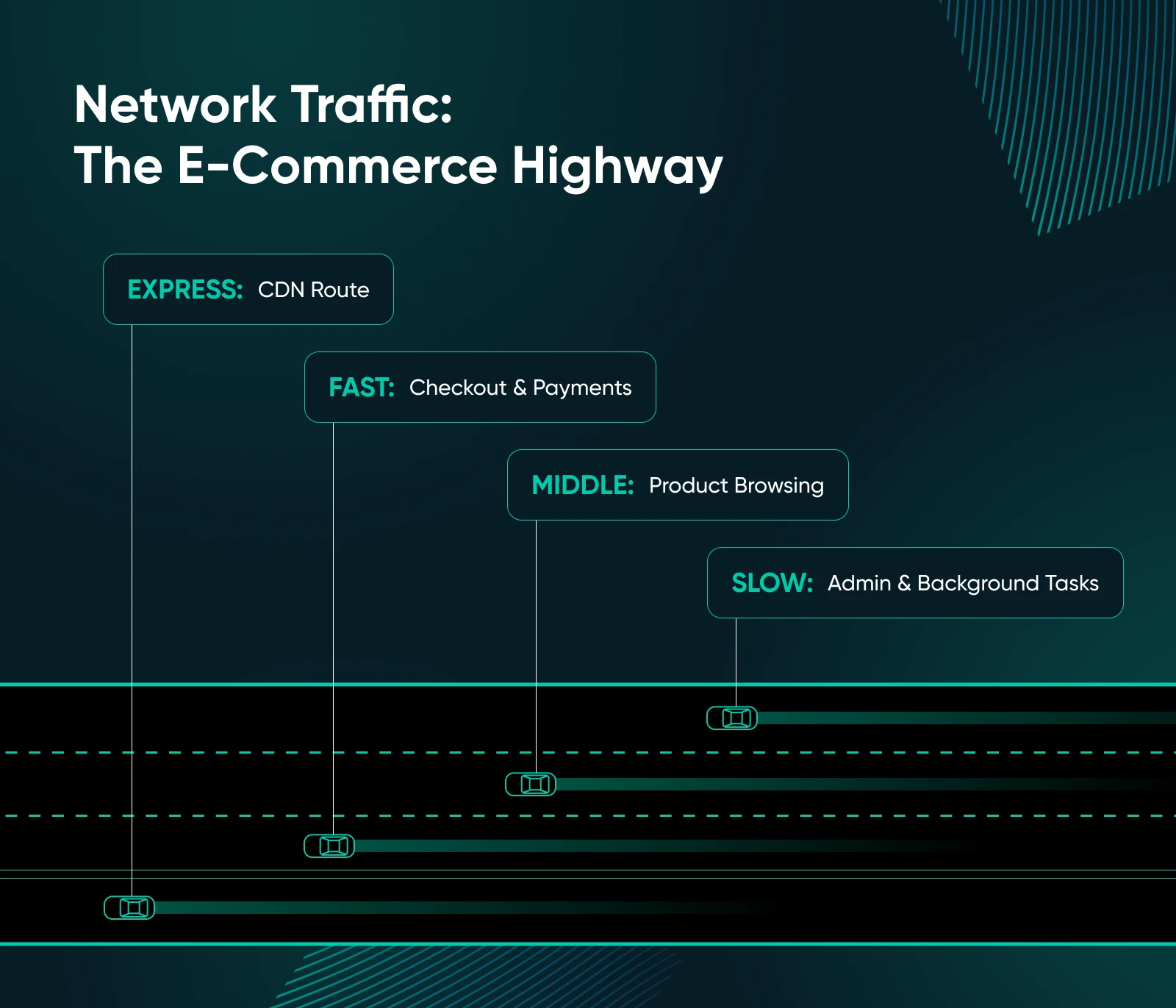
- Priorytetyzacja ruchu:
- Prioritetyzuj ruch na stronie płatności.
- Zapewnij stabilną przepustowość dla połączeń API.
- Ogranicz przepustowość panelu administracyjnego w godzinach szczytu.
- Wprowadź ograniczenia prędkości dla robotów indeksujących i zasobów nieistotnych.
- Integracja CDN:
- Przenieś statyczne zasoby do CDN.
- Konfiguruj odpowiednie nagłówki kontroli cache dla różnych typów zasobów.
- Wykorzystaj optymalizację obrazów na poziomie CDN.
5. Dynamiczne Przydzielanie Zasobów dla Wzorców Ruchu
Ruch w handlu elektronicznym nie jest liniowy. Wzrasta podczas promocji i świąt.
- Przesunięcie zasobów w oparciu o czas:
- Alokuj więcej zasobów w godzinach pracy.
- Zmniejsz alokacje w oknach konserwacji.
- Zaplanuj zadania wymagające dużej mocy obliczeniowej na okresy spokoju.
- Alokacja oparta na wydarzeniach:
- Wprowadź tymczasowe zwiększenie zasobów podczas wydarzeń promocyjnych.
- Użyj cgroups do dynamicznego dostosowywania limitów zasobów.
- Stwórz specyficzne profile konfiguracyjne na wydarzenia o wysokim ruchu.
Nie Zapominaj: Bezpieczeństwo Też Wpływa Na Wydajność
Wolna strona nie zawsze oznacza zły kod lub niskie zasoby. Czasami winni są źli aktorzy.
Boty, ataki brutalnej siły oraz ukryte złośliwe oprogramowanie mogą obciążyć Twój procesor, zajmować przepustowość i spowolnić działanie Twojego sklepu do pełzania.
Oto jak być zawsze o krok do przodu:
- Zainstaluj WAF (Firewall aplikacji internetowych), aby blokować złośliwy ruch przed dotarciem do twojego serwera.
- Ogranicz próby logowania i wyłącz XML-RPC, jeśli korzystasz z WordPressa.
- Regularnie skanuj w poszukiwaniu złośliwego oprogramowania lub iniekcji plików.
- Regularnie aktualizuj swój system operacyjny, pluginy i oprogramowanie. (Zarządzany VPS? Zadbaliśmy o to.)
Jak Monitorować Zasoby VPS (Aby Nie Wypłacać Pożarów w Black Friday)
Twój VPS nie powinien sprawiać wrażenia czarnej skrzynki. Jeśli czekasz, aż Twoja strona przestanie działać, by zbadać użycie, czekałeś zbyt długo. Oto jak obserwować sytuację i skalować zasoby, zanim stanie się nieład.
Co monitorować:
- Zużycie CPU (powyżej 80% nieprzerwanie = sygnał ostrzegawczy).
- Zużycie RAM (częste swapping = Twój VPS płacze).
- Wąskie gardła dysku I/O (szczególnie podczas tworzenia kopii zapasowych lub importów).
- Czas działania i czasy odpowiedzi (jeśli zaczną się zwiększać, coś jest nie tak).
Jak monitorować:
- Wbudowany panel sterowania DreamHost VPS.
- htop, atop lub glances do monitorowania systemu Linux w czasie rzeczywistym.
- Zewnętrzne narzędzia takie jak UptimeRobot czy New Relic.
Kiedy skalować:
- Zauważasz stałe spowolnienia w godzinach szczytu.
- Wydarzenia sprzedażowe powodują spadki wydajności lub awarie.
- Twoje backend jest w pełni zoptymalizowane, ale wąskie gardła pozostają.
Skalowanie z DreamHost jest łatwe — wystarczy uaktualnić plan VPS z panelu sterowania i gotowe! Więcej mocy.
Pytanie za Milion Dolarów: Ulepszyć czy Zoptymalizować?
Wolno działający sklep nie zawsze oznacza, że potrzebujesz większego VPS. Czasami oznacza to po prostu zbyt wiele obciążających wtyczek, niezoptymalizowane obrazy lub nie wykorzystane możliwości pamięci podręcznej.
Najpierw posprzątaj. Potem monitoruj. Skaluj tylko jeśli nadal jesteś na maksimum.
Zarządzany VPS kontra DIY: Kto ma czas na to wszystko?
Bądźmy szczerzy: strojenie buforów pamięci i optymalizacja konfiguracji PHP-FPM nie są powodem, dla którego założyłeś biznes e-commerce.
| Funkcjonalność | DIY VPS | Zarządzany VPS (jak DreamHost) |
| Aktualizacje systemu operacyjnego i oprogramowania | Ręczne | ✅ Automatyczne |
| Dopasowanie serwera | Twoje zadanie | ✅ Wstępnie zoptymalizowane |
| Łatanie zabezpieczeń | Zabezpieczasz sam | ✅ My to robimy |
| Wsparcie | StackOverflow | ✅ Eksperci DreamHost 24×7 |
| Spokój ducha | ❌ | ✅ Tak, proszę |
Pomyśl o tym: jeśli twoja godzina pracy jest warta nawet 30 dolarów, poświęcenie pięciu godzin miesięcznie na zarządzanie serwerem kosztuje cię 150 dolarów w postaci utraconych możliwości. Zarządzane rozwiązanie VPS może kosztować o 30–50 dolarów więcej niż własne zarządzanie, ale i tak wychodzisz na plus. Poza tym profesjonaliści prawdopodobnie i tak zrobią to lepiej.
TL;DR: Twój VPS Powinien Wykorzystywać Swoje Możliwości
Jeśli twój sklep działa wolno, niesprawnie lub po prostu nieprzewidywalnie, nie zakładaj, że musisz wydawać pieniądze na większy VPS.
Zacznij od usunięcia zbędnych elementów. Zoptymalizuj frontend. Dostroj backend. Monitoruj swoje użycie jak jastrząb. Następnie, i tylko wtedy, zdecyduj, czy nadszedł czas na skalowanie.
A jeśli to wszystko brzmi męcząco? Nie musi tak być. Zarządzany VPS (taki jak oferuje DreamHost) zajmuje się ciężką pracą za ciebie. Mówimy o aktualizacjach, dostosowaniach wydajności i pilnowaniu serwera, wszystko zabrane z twojego talerza.
Już ukończyłeś hosting współdzielony. Teraz upewnij się, że twój VPS pracuje dla ciebie.
Odkryj zarządzane plany VPS DreamHost i wróć do tego, co naprawdę ważne: prowadzenia sklepu, a nie serwera.

Gdy Oczekujesz Wydajności, Wybierz DreamHost VPS
Duża lub mała, strona internetowa czy aplikacja – mamy konfigurację VPS dla Ciebie.
Zobacz więcej