Czy kiedykolwiek słyszałeś o Dockerception?
No cóż, trzymaj się mocno. Schodzimy do króliczej nory.
Portainer, interfejs użytkownika, który masz zamiar zainstalować na Dockerze, sam w sobie jest kontenerem Docker.
To narzędzie, które działa na tym samym, co zarządza. Uruchamiasz je jedną linią docker run, a pierwszą rzeczą, jaką robi, to sięga z powrotem przez mały otwór w hoście (plik gniazda) i prosi demona Dockera o pokazanie mu wszystkich innych kontenerów, w tym siebie samego. Z poziomu tej karty przeglądarki możesz aktualizować Portainer. Zrestartuj Portainer. I zarządzaj wszystkimi swoimi innymi kontenerami Docker.
Interfejs, na który patrzysz, jest o jeden kliknięcie od usunięcia interfejsu, na który patrzysz.
Na VPS, gdzie już płacisz za box i jesteś zaznajomiony z SSH, Portainer wpasowuje się płynnie na Dockerze, nie zmieniając działania czegokolwiek poniżej.
To jest wartość.
Pudło o pojemności 4 GB uruchamia Docker, Portainer i małą flotę samodzielnie hostowanych aplikacji bez większego wysiłku. A kosztuje mniej więcej tyle, co kilka abonamentów na serwisy streamingowe miesięcznie. Wystarczająco, aby obsłużyć automatyzację domową, rodzinne archiwum zdjęć, asystenta AI oraz newsletter, który planujesz uruchomić — na jednym serwerze, który faktycznie posiadasz.
Oto jak to uruchomić, zabezpieczyć i zacząć czerpać wartości.
Czym Dokładnie Jest Portainer?
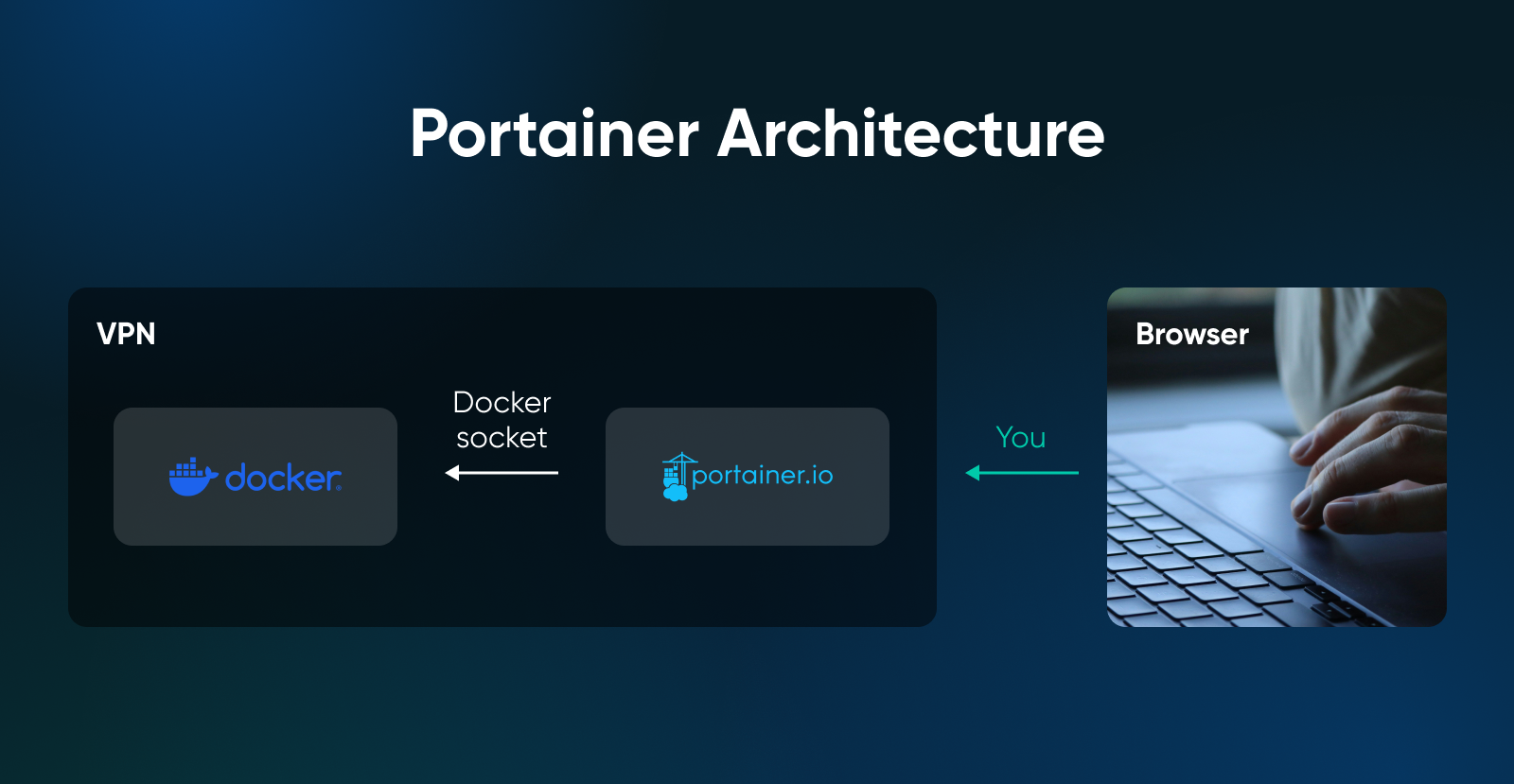
Portainer to interfejs użytkownika dostępny przez stronę internetową, który działa jako kontener Docker i zarządza innymi kontenerami przez gniazdo Docker.
To w zasadzie przeglądarkowy frontend dla tych samych poleceń Docker, które wpisywałbyś ręcznie, plus zarządzanie stosem, dostęp oparty na rolach (jeśli zdecydujesz się na ulepszenie) i widok panelu sterowania procesora i pamięci.
Połączenie gniazdowe to jest to, co sprawia, że to działa. Powiązanie wygląda jak -v /var/run/docker.sock:/var/run/docker.sock w poleceniu instalacji, i ta jedna linia wykonuje całą ciężką pracę. Bez niego Portainer jest interfejsem użytkownika dla pustego hosta Docker. Z nim, Portainer jest pilotem zdalnego sterowania hosta Docker.
Jedna rzecz, o której warto pamiętać: każdy proces, który może sięgnąć /var/run/docker.sock, może skutecznie uruchomić cokolwiek jako root na hoście. To zaleta, gdy o dostęp prosi Portainer, i problem, gdy robi to jakiś kontener, który uruchomiłeś w zeszłym tygodniu i zapomniałeś, że dałeś mu dostęp do gniazda.
Traktuj wiązanie gniazda jako uprawnienie specjalne i kontroluj każdy inny kontener, który tego potrzebuje.
Czy Potrzebujesz Portainera, Jeśli Masz Już Docker’a?
Nie. Docker działa dobrze z terminala, i wielu ludzi prowadzi kilka kontenerów przez lata bez instalowania dodatkowego interfejsu użytkownika.
Chcesz Portainera, jeśli:
- Będziesz żonglować więcej niż dwoma lub trzema kontenerami Docker w różnych aplikacjach.
- Wolisz kliknąć „restart”, niż przepisywać polecenie Compose o 23:00.
- Udostępniasz dostęp osobie, która nie korzysta z terminala na co dzień.
- Chcesz wdrażać aktualizacje stosu z repozytorium Git bez pisania skryptu wdrażającego.
Pomiń Portainer, jeśli:
- Używasz jednego lub dwóch kontenerów, które rzadko ulegają zmianie.
- Jesteś już zaznajomiony z Docker Compose i chętnie z niego korzystasz.
Samo Docker jest na tyle powszechny, że to nie jest decyzja niszowa. Według Ankiety dla programistów Stack Overflow z 2025 roku, Docker jest najczęściej adoptowaną platformą kontenerową wśród programistów, z ponad 70% użytkowania — to największy roczny skok jakiejkolwiek technologii, którą śledzi ta ankieta. Projekt Portainer ma około 37,000 gwiazdek na GitHubie.
Inne opcje również istnieją. Coolify zmierza dalej w kierunku abstrakcji w stylu PaaS, a Dokploy ląduje na podobnym terytorium z mniejszym śladem — ale to Portainer jest tym, po którego przewodniki instalacyjne sięgają najpierw.
Jeśli mieszkasz w tmux i uruchamiasz jedną aplikację, zamknij tę kartę. Jesteś w porządku. Jeśli natomiast uruchamiasz cztery samodzielnie hostowane aplikacje i w tym miesiącu dwa razy googlowałeś „Co to są dzienniki Docker?” to czytaj dalej.
Jak Duży VPS Jest Potrzebny Do Uruchomienia Docker i Portainer?
4 GB VPS radzi sobie z Portainerem oraz małym stosikiem kontenerów do projektów pobocznych bez problemu.
Portainer zaleca serwer z przynajmniej 2 GB RAM i 1 rdzeniem CPU, chociaż sam proces serwera Portainer zużywa około 100 MB w stanie bezczynności. Daemon Docker dodaje kilkaset MB obciążenia przed uruchomieniem jakichkolwiek twoich aplikacji.
Oto jak to przekłada się na rzeczywiste obciążenia:
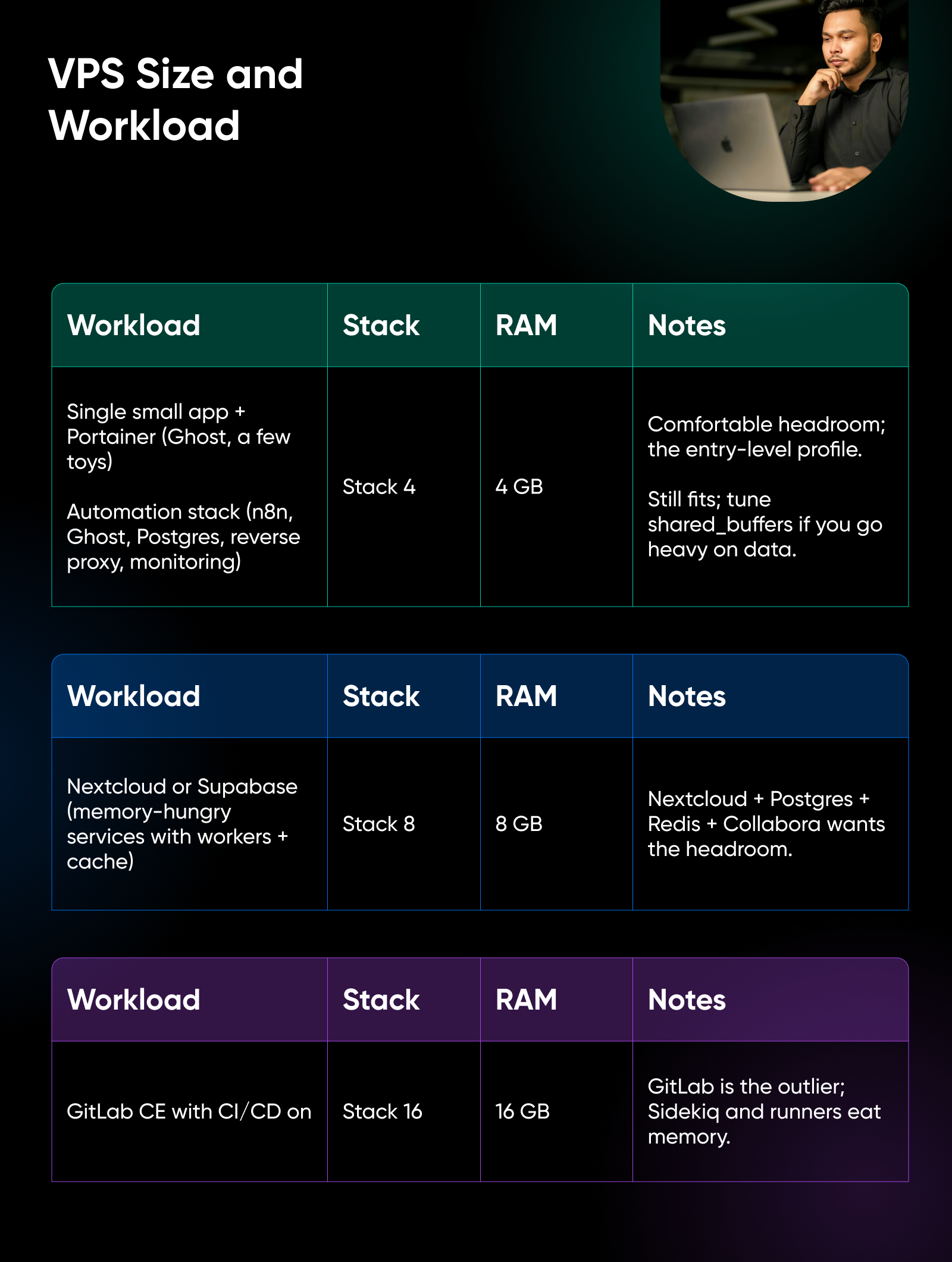
W DreamHost nasz Self-Managed VPS oferuje cztery poziomy Stack oparte na RAM (Stack 4, 8, 16 i 32), przy czym poziom wejściowy Stack 4 jest dokładnie dostosowany do tego typu małego hosta Docker. (I tak, pamięć NVMe i pełny dostęp root są wliczone.)
Jeśli zastanawiasz się, czy self-hosting jest wart swojego czasu, Stack 4 to rozmiar, przy którym matematyka zaczyna pracować na twoją korzyść od pierwszego dnia.
Jedna uwaga dotycząca pamięci: Portainer ma minimalne wymagania dotyczące miejsca — przechowuje tylko własną bazę danych konfiguracyjnej. W dokumentacji Portainera zaleca się wydajność na poziomie dysków SSD (≈3,5 MB/s ciągłego zapisu, ponad 30 000 IOPS, <10ms opóźnienia zapisu), z którą każdy nowoczesny dysk NVMe radzi sobie bez problemu. Dysk staje się prawdziwym problemem tylko wtedy, gdy uruchamiasz obciążone bazami danych kontenery, takie jak Postgres czy MySQL. Jeśli w 2026 roku Twój VPS będzie działał na dysku talerzowym, interfejs użytkownika Portainera będzie odczuwalnie wolniejszy na długo przed tym, jak RAM. Nasza rada: zaktualizuj dysk przed planem.
Jak Zainstalować Docker i Portainer na VPS?
Zajmuje to sześć kroków i około 30 minut, z czego większość czasu to oczekiwanie na pobranie obrazów.
1. Wybierz Dystrybucję Linuxa
Ubuntu 22.04 lub 24.04 LTS to droga najmniejszego oporu. Ubuntu jest domyślnym systemem operacyjnym na samodzielnie zarządzanych VPS w DreamHost, a większość fragmentów instalacyjnych Docker oraz wątków pomocy społeczności zakłada jego użycie. Debian i AlmaLinux również działają.
Nie wiesz, którą wersję Ubuntu używasz? Dowiedz się pięciu sposobów sprawdzenia.
2. Zainstaluj Docker z oficjalnego repozytorium
Nie używaj apt install docker.io. To pobiera starszą wersję Docker z archiwum Ubuntu.
Zamiast tego, użyj własnego repozytorium apt Dockera zgodnie z oficjalną dokumentacją instalacji Docker, która dodaje klucz GPG Dockera, repozytorium i docker-ce oraz wtyczkę Compose jednym zamachem.
3. Sprawdź, Czy Docker Jest Uruchomiony
Uruchom docker run hello-world.
Jeśli nie otrzymasz komunikatu „Hello from Docker!”, napraw demona przed dodaniem Portainer na wierzch.
4. Utwórz trwały wolumin dla danych Portainera
Następnie wykonaj docker volume create portainer_data.
Przechowywanie bazy danych Portainera na woluminie Docker (nie wewnątrz kontenera) oznacza, że aktualizacja Portainera nie usunie twojej konfiguracji.
5. Uruchom Portainer Community Edition
Użyj oficjalnego polecenia instalacji z dokumentacji instalacji Portainera dla Linuxa:
  docker run -d
  -p 8000:8000
  -p 9443:9443
  --name portainer
  --restart=always
  -v /var/run/docker.sock:/var/run/docker.sock
  -v portainer_data:/data
  portainer/portainer-ce:lts
Przeanalizujmy to linia po linii:
-duruchamia w trybie odłączonym.-p 9443:9443jest interfejsem użytkownika Portainer przez HTTPS.-p 8000:8000jest tunelem dla Edge Agent; jest potrzebny tylko jeśli planujesz później połączyć środowiska zdalne (Docker, Swarm, lub Kubernetes) za pomocą Edge Agents, więc pomiń to przy instalacji na pojedynczym hoście.--restart=alwaysuruchamia ponownie Portainer po restarcie systemu.-vflagi to powiązanie gniazd i trwały wolumen z kroku 4.:ltstag to kanał wsparcia długoterminowego Portainera — stabilna, rekomendowana wersja produkcyjna.
6. Otwórz Interfejs Użytkownika i załóż swoje konto administratora
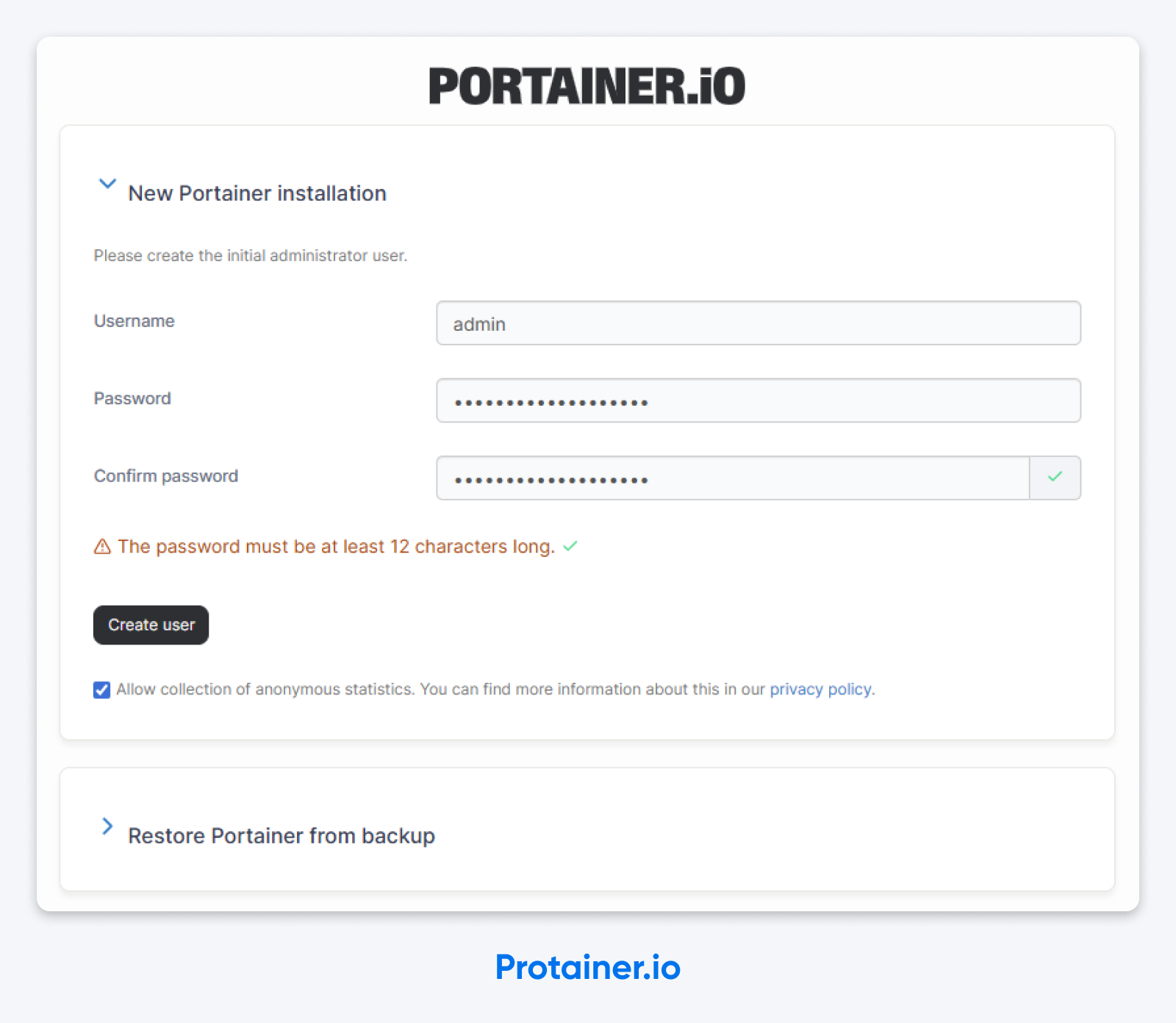
Skieruj swoją przeglądarkę na https://YOUR_VPS_IP:9443.
Kliknij, aby przejść ostrzeżenie dotyczące samopodpisanego certyfikatu. Trafiłeś na ekran „utwórz początkowego administratora”. Wybierz nazwę użytkownika, która nie jest adminem, ustaw silne hasło i zapisz je w bezpiecznym miejscu. I… jesteś w środku!
Dlaczego Portainer Właśnie Przestał Odpowiadać?
Ponieważ Portainer czeka dokładnie pięć minut, aby ktoś go przejął przy pierwszej instalacji. Jeśli nikt tego nie zrobi, zamyka drzwi.
Dokładnie z własnych Najczęstszych pytań Portainer:
„Jako środek ostrożności, kiedy Portainer jest instalowany po raz pierwszy, będzie oczekiwał przez 5 minut na utworzenie użytkownika administratora. Jeśli użytkownik nie zostanie utworzony w ciągu tych 5 minut, serwer Portainer przestanie nasłuchiwać żądań.„
Tłumaczenie: jeśli spędziłeś Krok 5 na robieniu kanapki, teraz twoja instalacja odmawia z tobą rozmowy — i nie zrobiłeś niczego złego.
Rozwiązanie jest proste. Uruchom docker restart portainer.
To uruchamia ponownie kontener, daje ci kolejne pięciominutowe okno i przenosi cię na ekran tworzenia administratora. Powtarzaj w razie potrzeby. Witaj w self-hosting.
Jeśli tworzysz skrypt instalacji dla floty (Ansible, Terraform, deploy pipeline), Portainer akceptuje flagę --admin-password-file przy uruchomieniu, która całkowicie omija timer, tworząc użytkownika admina z pliku przy pierwszym uruchomieniu. Dokumentacja instalacji zawiera składnię. Dla jednorazowej instalacji VPS, trik z restartem jest w porządku.
Jak Zatrzymać Docker, Aby Nie Omiijał Twojej Zapory?
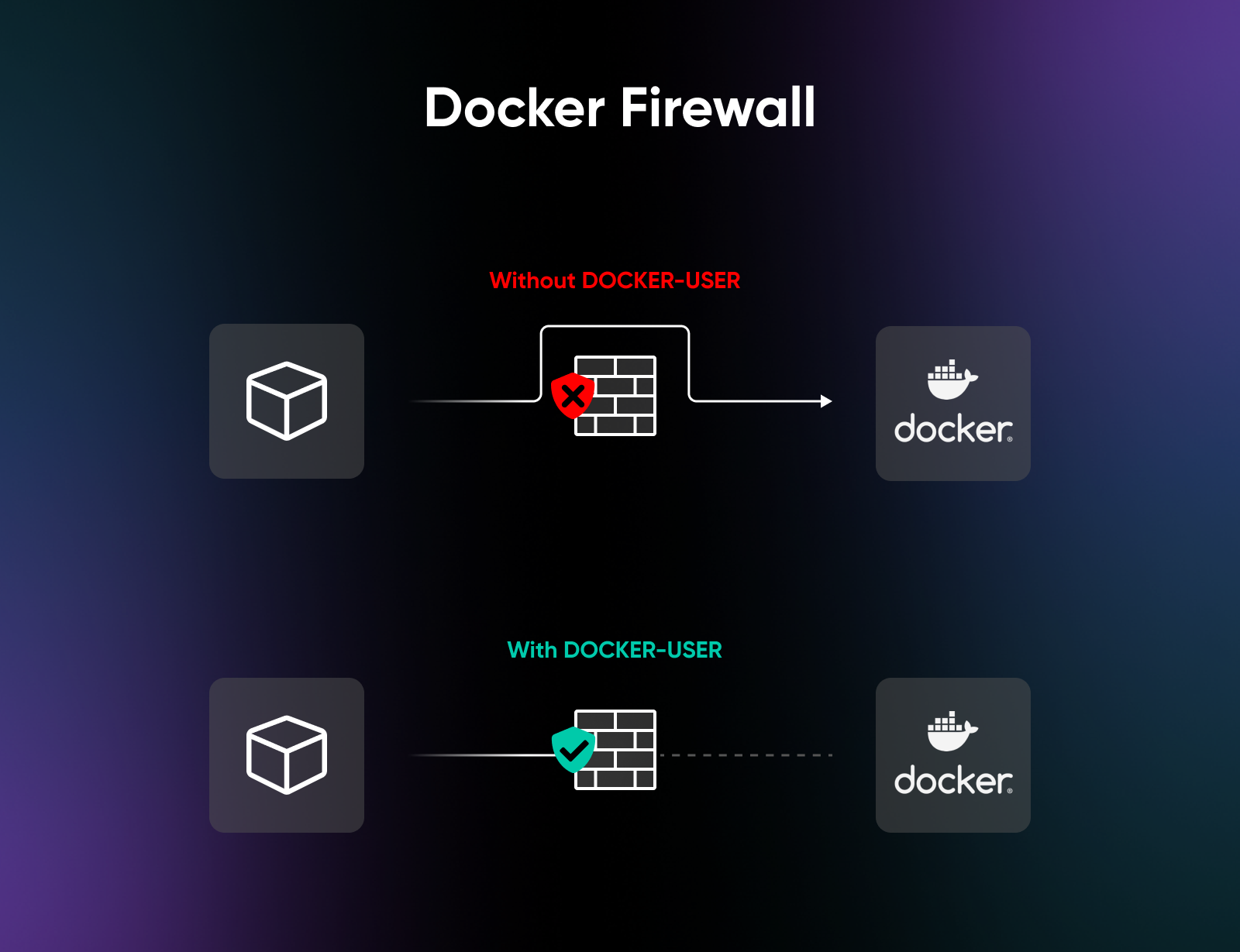
To zaskakuje ludzi w produkcji, nie tylko w fazie rozwoju — więc uważaj.
Kiedy wykonasz polecenie docker run -p 80:80, opublikowany port jest dostępny z publicznego internetu, nawet jeśli ufw status pokazuje port 80 jako zablokowany. Docker kieruje ruch kontenera w tabeli NAT, co oznacza, że pakiety są przekierowywane przed dotarciem do łańcuchów INPUT i OUTPUT, których używa UFW.
UFW nie jest zepsuty. Po prostu stoi w złym korytarzu.
Rozwiązaniem, które sam Docker zaleca, jest łańcuch iptables DOCKER-USER, zarezerwowany dla zasad administratora, tak aby Docker nie nadpisywał ich przy restarcie. (Zasady te nie przetrwają pełnego restartu hosta samodzielnie — zachowaj je za pomocą iptables-persistent lub usługi systemd; ufw-docker zajmuje się tym za Ciebie.) Standardowym narzędziem społeczności do integracji UFW z DOCKER-USER jest chaifeng/ufw-docker, które automatyzuje generowanie zasad.
Zainstaluj to, a następnie zweryfikuj za pomocą skanowania portów z zewnątrz twojego VPS, czy porty, które uważasz za zamknięte, są faktycznie zamknięte.
Widziałam, jak to złapało dobrego inżyniera dwa razy w tym samym tygodniu, najpierw na prywatnym komputerze, a potem u klienta. UFW mówiło jedno, publiczny internet mówił coś innego, a prawda była w iptables.
Dla Portainer konkretnie, port 9443 jest opublikowany, co oznacza, że interfejs administracyjny jest dostępny z dowolnego miejsca w publicznym internecie w momencie uruchomienia kontenera. Dwie rozsądne ścieżki: ograniczenie 9443 przez DOCKER-USER reguły (zezwalaj tylko na IP twojego domu lub biura), lub zabezpiecz go tunelem VPN takim jak WireGuard, aby interfejs nigdy nie miał publicznego IP w ogóle.
Co Zablokować Zaraz Po Pierwszym Logowaniu?
Jesteś w środku. Pięć rzeczy, które warto zrobić, zanim zamkniesz tę kartę przeglądarki, według przewodnika bezpieczeństwa Portainera:
- Wymuś korzystanie tylko z HTTPS. Portainer domyślnie obsługuje HTTPS na porcie 9443, ale nie wymusza go. Przełącz opcję w Ustawieniach, aby interfejs odrzucał całkowicie HTTP.
- Zamień samopodpisany certyfikat. Załaduj certyfikat, który wygenerowałeś, lub użyj NGINX jako reverse proxy z certyfikatem Let’s Encrypt. Po pierwszym dniu klikanie ostrzeżenia w przeglądarce za każdym razem będzie nawykiem, którego pożałujesz.
- Użyj prawdziwej nazwy administratora. „Admin” to pierwszy strzał przy próbie złamania hasła. Wybierz coś specyficznego dla siebie.
- Ogranicz dostęp do interfejsu użytkownika poprzez VPN. WireGuard to rekomendowany przez Portainer wzór. Publiczny port 9443 przy silnych poświadczeniach jest w porządku. Port 9443 dostępny tylko w prywatnej sieci jest lepszy.
- Audytuj powiązania gniazda Docker. Wszystko, co ma dostęp do odczytu do
/var/run/docker.sock, może uruchomić cokolwiek jako root na hoście. Nie montuj gniazda przypadkowo do innych kontenerów. Każde dodatkowe powiązanie to nowa ścieżka do hosta. Jeśli kontener twierdzi, że potrzebuje gniazda, zapytaj dlaczego — i rozważ proxy gniazda, jeśli odpowiedź brzmi „do monitoringu”.
Jak Faktycznie Używasz Portainera Na Co Dzień?
Korzyścią z instalacji Portainera jest dzień, kiedy przestajesz logować się przez SSH, aby zrestartować niesprawny kontener, a zaczynasz zamiast tego kliknąć przycisk. Większą korzyścią jest zarządzanie stosami.
Stos Portainera to aplikacja wielokontenerowa zdefiniowana przez plik Docker Compose. Wszystko, co możesz wyrazić jako docker-compose.yml, możesz wdrożyć jako stos, mając do wyboru trzy główne możliwości (nie licząc niestandardowych szablonów) zgodnie z oficjalną dokumentacją stosów:
- Wklej Compose do interfejsu użytkownika
- Załaduj plik Compose
- Skieruj Portainer na repozytorium Git
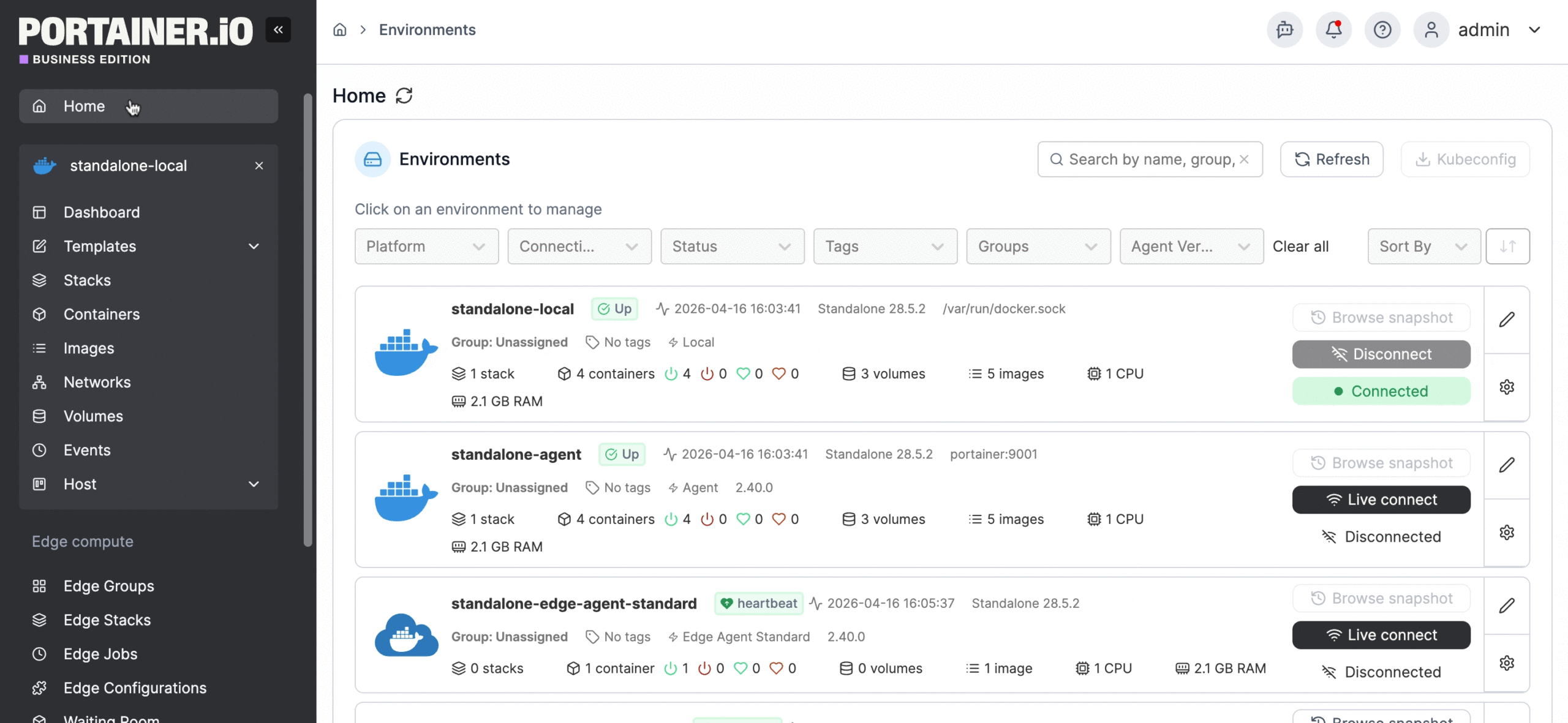
Ścieżka Git to ta, która ma znaczenie. Wskazujesz Portainer na publiczne lub uwierzytelnione repozytorium oraz ścieżkę do docker-compose.yml. Portainer albo sprawdza repozytorium według harmonogramu (domyślnie co pięć minut) albo czeka na webhook z GitHuba. Gdy plik Compose zmienia się w repozytorium, Portainer automatycznie pobiera zmiany i ponownie wdraża aplikację.
To jest samodzielnie hostowana wersja „deploy on push” bez płacenia za usługę PaaS za tę przywilej.
Mniejsze codzienne sukcesy również się sumują. Wyobraź sobie dzienniki w panelu zamiast docker logs -f, restarty jednym kliknięciem, odbudowywanie stosu z poziomu przycisku oraz wykresy zasobów, które możesz przeanalizować w trzy sekundy zamiast uruchamiać Docker stats.
Portainer obsługuje również zdalne hosty Docker za pomocą swojego agenta Edge, co pozwala na umieszczenie samodzielnie hostowanej asystentki AI lub serwera mediów na wielu urządzeniach.
Ile Kosztuje Portainer? (I Kiedy Darmowe Przestaje Być Darmowe?)
Edycja społecznościowa Portainer jest darmowa i nieograniczona, bez żadnych warunków. Instalacja, którą właśnie przeszedłeś, jest w pełni funkcjonalna dla jednego hosta z dowolną liczbą kontenerów, jakie może pomieścić twój VPS. Bez limitu węzłów, bez wygaśnięcia, bez ekranów z monitami.
| Edycja | Koszt | Węzły | Najlepsze dla |
|---|---|---|---|
| Edycja Społecznościowa | Darmowa, open-source | Nieograniczone | Osobiste projekty, domowe laboratorium, samodzielne hostowanie na jednym VPS |
| Edycja Biznesowa (wersja 3) | Bezpłatna na zawsze | Do 3 | Małe domowe laboratoria, które chcą RBAC i dzienniki audytu |
| Biznes Starter | Od $99/mies | 5, 10 lub 15 | Małe zespoły zarządzające rzeczywistą infrastrukturą |
| Web Hosting Scale | Od $199/mies | Do 25 | Rosnące zespoły potrzebujące wsparcia 9×5 |
| Enterprise | Wycena | Nieograniczone | Zgodność i potrzeby obsługi 24/7 |
Bezpłatny trzystopniowy poziom (zwany Take 3) jest wart poznania: odnawiasz licencję rocznie bez żadnych kosztów, o ile pozostaniesz przy trzech węzłach lub mniej.
To jest odpowiedni plan dla większości domowych laboratoriów i małych zespołów, które chcą kontrolować dostęp oparty na rolach (RBAC), prowadzić dzienniki audytu i logowania działalności bez płacenia. Ponadto, Business Starter to 99$/mies. na stronie cenowej Portainer dla biznesu dla 5/10/15 węzłów; Scale to 199$/mies. do 25 węzłów; a Enterprise jest wyceniane indywidualnie.
Dla prawie wszystkich czytających to, najlepszym wyborem jest Community Edition. Będzie służyć pojedynczemu hostowi VPS przez cały okres użytkowania serwera. Wersje biznesowe zaczynają się opłacać, gdy zarządzasz rzeczywistą liczbą węzłów, potrzebujesz RBAC w zespole lub wymagasz komercyjnego wsparcia dla zgodności.
Czy Dodać Portainer Czy Go Pominąć?
Oto szczera odpowiedź w dwóch zdaniach:
✅ Jeśli zamierzasz udostępniać ten serwer, rozmieszczać z Git lub uruchamiać więcej niż trzy kontenery w ciągu roku, zainstaluj Portainer, gdy host jest nowy, a twoje nawyki wciąż się wokół niego kształtują.
❌ Jeśli używasz jednej cichej aplikacji i dobrze czujesz się w terminalu, nie będziesz tęsknić za interfejsem użytkownika, którego nie zainstalowałeś.
Prawdziwe pytanie nie dotyczy wyboru Portainer a braku Portainer. Chodzi o to, czy samodzielne hostowanie to odpowiednia decyzja dla Ciebie — i odpowiedziałeś na to pytanie, otwierając tę kartę.
VPS 4 GB, Docker i Portainer CE pozwalają ci zrobić więcej, niż większość osób oczekuje — stos automatyzacji, serwer zdjęć, platforma do newsletterów oraz lokalny asystent AI — za mniej niż prawdopodobnie płacisz za dwie usługi streamingowe, których prawie nie używasz.
To niezła oferta na pudełko, które faktycznie posiadasz.
Najczęściej Zadawane Pytania O Docker I Portainer
Do czego używany jest Portainer?
Portainer jest używany do zarządzania kontenerami Docker, Docker Swarm i Kubernetes za pomocą interfejsu webowego. Działa jako kontener Docker, łączy się z gniazdem Docker na hoście i daje ci widok w przeglądarce oraz kontrolę nad każdym innym kontenerem na hoście — uruchamianie i zatrzymywanie kontenerów, wdrażanie stosów wielokontenerowych, przeglądanie dzienników oraz zarządzanie dostępem użytkowników bez korzystania z SSH.
Czy potrzebuję Portainera, jeśli mam Docker?
Nie, nie potrzebujesz Portainera, aby używać Docker. Docker działa całkowicie z terminala, i wielu samodzielnych hosterów nigdy nie instaluje dodatkowego interfejsu użytkownika.
Portainer zaczyna być niezastąpiony, gdy zarządzasz więcej niż dwoma lub trzema kontenerami, udostępniasz dostęp osobie, która nie pracuje w terminalu, lub wdrażasz aktualizacje stosu z repozytorium Git. Omiń go, jeśli uruchamiasz jeden lub dwa stabilne kontenery i dobrze radzisz sobie z Docker Compose.
Na jakim porcie działa Portainer?
Portainer domyślnie działa na porcie 9443, zapewniając dostęp do interfejsu użytkownika przez HTTPS, a także na porcie 8000 dla tunelu Edge Agent, jeśli później połączysz zdalne hosty Docker. Port 8000 jest opcjonalny przy instalacji na pojedynczym hoście; możesz pominąć flagę -p 8000:8000 w poleceniu instalacji, bez wpływu na lokalny interfejs użytkownika. Domyślne ustawienia pochodzą bezpośrednio z oficjalnej instrukcji instalacji Portainera dla systemu Linux.
Ile RAM potrzebuje Portainer?
Sam Portainer zużywa około 100 MB przed załadowaniem czegokolwiek innego. Dodaj kilkaset MB dla demona Docker, a następnie dobierz wielkość w zależności od tego, co faktycznie uruchamiasz.
W DreamHost, nasz wstępnie skonfigurowany Self-Managed VPS ma 4 GB RAMu przeznaczonego właśnie na tego typu obciążenie — wystarczająco dużo miejsca dla Portainera oraz małego zestawu kontenerów do projektów pobocznych takich jak Ghost, n8n, baza danych Postgres i odwrotny serwer proxy.
Czy Portainer jest darmowy?
Tak. Portainer Community Edition jest całkowicie darmowy, a Business Edition również oferuje wieczysty, bezpłatny poziom na 3 węzły o nazwie Take 3, który jest odnawiany co roku bez żadnych kosztów, pod warunkiem, że pozostaniesz przy trzech węzłach lub mniej. Powyżej trzech węzłów, ceny dla firm zaczynają się od 99 USD/mies. w planie Starter na stronie z cenami dla firm Portainer.
Jaka jest różnica między Portainer CE a edycją biznesową?
Portainer Community Edition jest darmowe, open-source i w pełni wyposażone do użytku osobistego.
Edycja Biznesowa dodaje kontrolę dostępu opartą na rolach, dzienniki audytu, rejestrowanie aktywności oraz wsparcie komercyjne i zaczyna się od 99 USD/mies. za 5 węzłów po wieczystym darmowym poziomie 3 węzły Take 3.
Czy Portainer może zarządzać wieloma hostami Docker?
Tak, Portainer może zarządzać wieloma hostami Docker za pomocą Edge Agents, które działają na każdym zdalnym hoście i odpytują centralny serwer Portainer na porcie interfejsu użytkownika, przy czym port 8000 jest używany do otwarcia bezpiecznego tunelu z powrotem dla poleceń zarządzania. Dla pojedynczych samodzielnych hosterów VPS jest to nadmiarowe. Dla każdego, kto prowadzi trzy lub więcej maszyn, które współdzielą płaszczyznę kontrolną, dlatego 8000 jest w linii instalacyjnej.
Czy Docker omija UFW na VPS?
Tak, Docker domyślnie omija UFW, ponieważ Docker zarządza ruchem kontenerów na warstwie NAT iptables, która znajduje się przed łańcuchami INPUT i OUTPUT UFW.
Zgodnie z dokumentacją Docker’a dotyczącą filtrowania pakietów, „Pakiety są przekierowywane zanim dotrą do łańcuchów INPUT i OUTPUT, które używa UFW.” Rozwiązaniem jest łańcuch iptables DOCKER-USER, a narzędziem standardowym w społeczności do integracji UFW z nim jest chaifeng/ufw-docker.

Przejmij kontrolę nad całym swoim stackiem. Aplikacje, AI, bazy danych i więcej.
Trzymaj każde poświadczenie i każdą rozmowę na serwerze, który kontrolujesz – z wbudowaną prędkością NVMe i nielimitowanym transferem.
Zobacz plany hostingu VPS