
Berichten zijn een van de twee belangrijkste inhoudstypen in WordPress, dus het is cruciaal om te begrijpen hoe ze werken. Samen met pagina’s vormen berichten je voornaamste middel om inhoud te creëren en te delen met je bezoekers. Dit geldt ook als je geen blog aan het bouwen bent.
In deze beginnersgids leggen we uit wat WordPress berichten zijn en hoe je ze kunt gebruiken. Vervolgens laten we je zien hoe je ze kunt aanmaken, organiseren en beheren. We sluiten af met een lijst met opmaaktips om je berichten te verbeteren. Er is veel te bespreken, dus laten we beginnen!
Een Introductie Tot WordPress Berichten
Berichten zijn een inherent onderdeel van elke blog op een WordPress-website.
In WordPress zijn er twee hoofdformaten voor het maken van inhoud. Het eerste zijn je pagina’s, die voornamelijk statisch zijn en waarschijnlijk de structuur van je website zullen vormen. Typische voorbeelden zijn een Home-pagina, Over-pagina, Contact-pagina, enzovoort.
WordPress-berichten lijken in veel opzichten op elkaar. Je gebruikt dezelfde editor om ze te maken, en ze kunnen tekst, media en nog veel meer bevatten. Ze zijn echter ontworpen voor meer actuele inhoud. Dit is waarom ze zo nuttig zijn voor blogs. Ze werken ook goed voor updates, nieuwsartikelen en andere soorten nieuwe inhoud die regelmatig worden gepubliceerd.
Doorgaans zijn berichten gedateerd en chronologisch geordend, en ze worden georganiseerd met behulp van een systeem van categorieën en tags (die we binnenkort zullen bespreken). Standaard is de voorpagina van je WordPress-site een lijst van je nieuwste berichten, hoewel je dat kunt wijzigen naar een statische pagina als je dat wilt.
Je zult merken dat berichten een veelzijdig contenttype zijn, die veel kunnen doen op je site. Bovendien zijn ze gemakkelijk te maken en te beheren. Laten we nu de basis doornemen.
Hoe Beheer Je Berichten In WordPress (In 3 Eenvoudige Stappen)
In de volgende secties bespreken we hoe je berichten kunt aanmaken, organiseren en beheren op je WordPress-site. Je moet eerst inloggen op je dashboard voordat je verder gaat met de eerste stap.
Stap 1: Maak Je Eerste Bericht
Om een bericht in WordPress te maken, navigeer naar Posts > Nieuw toevoegen in je dashboard. Je vindt de WordPress-editor, waar je je bericht kunt ontwerpen:
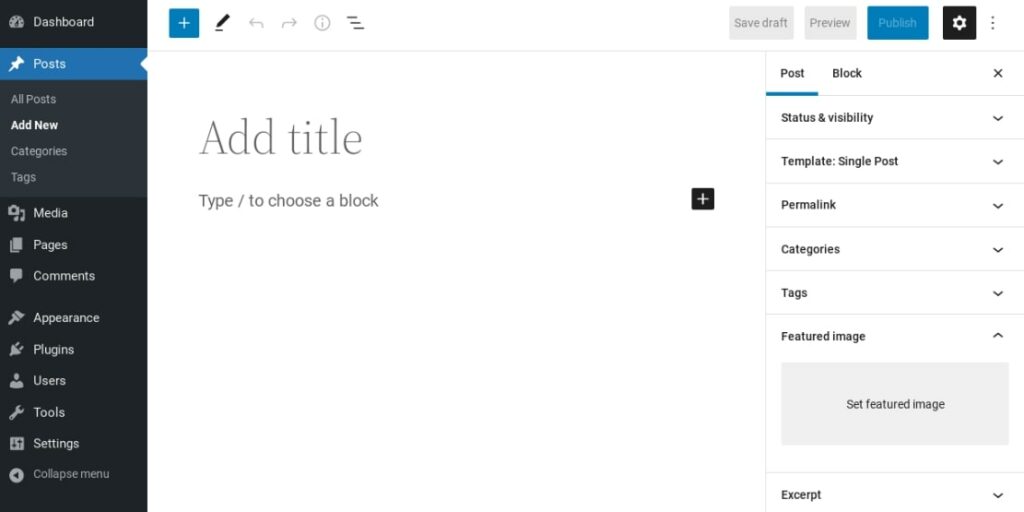
Let op dat vanaf WordPress 5.0, de standaard editor de Block Editor is. Jouw scherm kan er iets anders uitzien als je een verouderde versie van het Content Management System (CMS) of de Classic Editor plugin gebruikt.
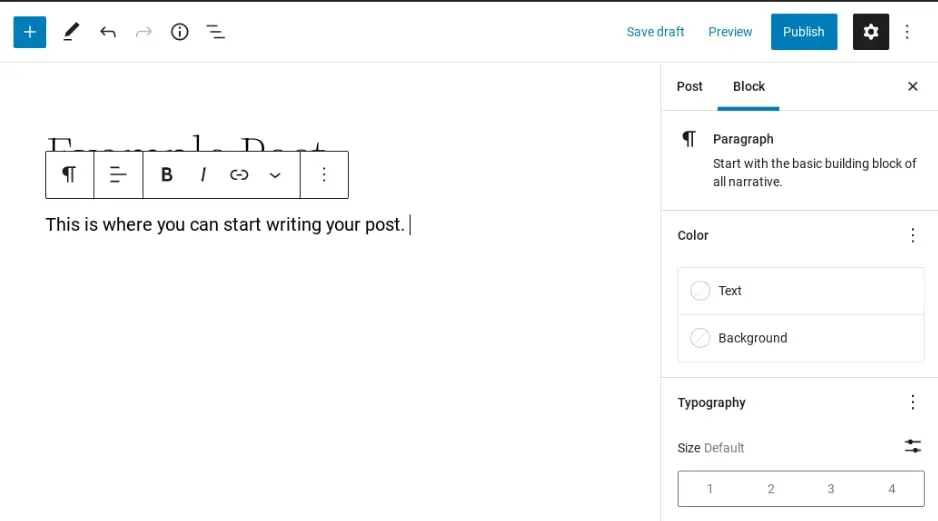
Je kunt tekst toevoegen door in het tekstveld te klikken (stel standaard het Paragraafblok in). Wanneer je je tekst toevoegt, verschijnt er een werkbalkmenu bovenaan het blok met je standaard opmaakopties:
Je kunt ook de knop Add Block (het + icoon) selecteren om andere blokken in te voegen, zoals Heading, Image, enzovoort:
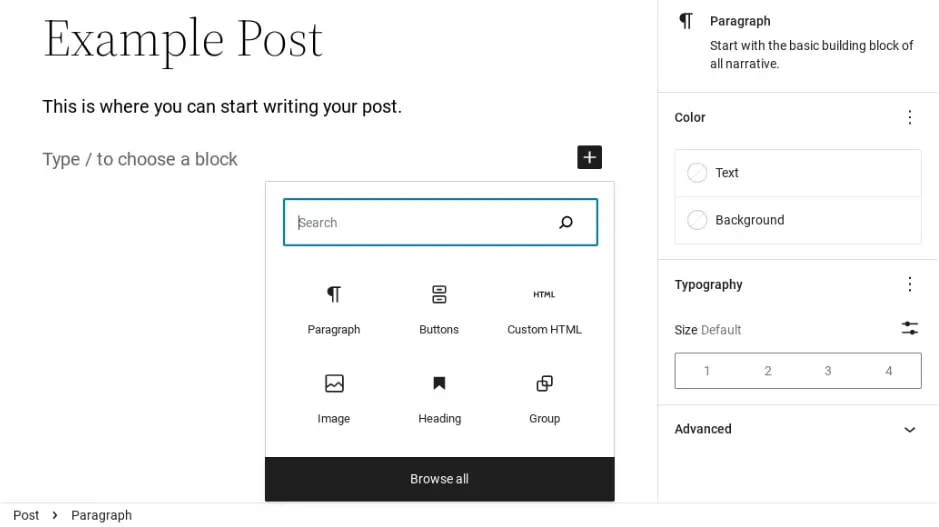
Als je de volgorde van je inhoud wilt herindelen, kun je simpelweg de blokken slepen en neerzetten om ze in je gewenste volgorde te plaatsen.
Aan de rechterkant vind je een paneel met instellingen en opties, waaronder Featured Image. Hier kun je een afbeelding uploaden die als kop voor dit specifieke bericht gebruikt zal worden.
Aan de rechterbovenkant van het scherm vind je instellingen voor het opslaan en publiceren van je bericht. Je kunt je bericht als concept opslaan om later aan te werken, plan het om later live te gaan, of klik op de Publiceren-knop:
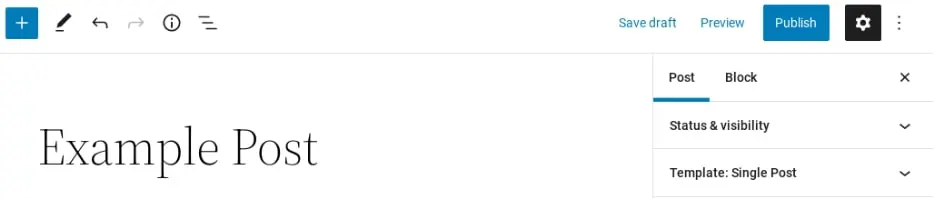
Daarnaast kun je de Preview knop gebruiken om te zien hoe je bericht eruit zal zien aan de voorkant van je site. Het wordt altijd aanbevolen om je bericht te bekijken voordat je het publiceert, zodat je snel elementen kunt identificeren die gewijzigd moeten worden voordat het live gaat.
Dat zijn de basisprincipes van het creëren en bewerken van je WordPress berichten. Je wilt echter ook zorgen dat ze netjes georganiseerd zijn.
Stap 2: Organiseer Je Berichten Met Categorieën en Tags
Als je van plan bent veel berichten te publiceren — bijvoorbeeld als je een blog of nieuwssite maakt — wil je ze georganiseerd houden. Als je dat niet doet, kunnen zowel jij als je lezers het moeilijk vinden om door de achterstanden heen te zoeken naar specifieke berichten of onderwerpen van interesse.
WordPress biedt twee belangrijke functies voor het organiseren van berichten: categorieën en tags. Beide kunnen aan een bericht worden toegevoegd op het bewerkingsscherm:

Categorieën en tags toewijzen aan je berichten is een manier om ze te sorteren. Categorieën zijn over het algemeen hoog-niveau beschrijvers van het onderwerp van een bericht. Bijvoorbeeld, als je een gezondheidsblog runt, kun je categorieën hebben genaamd “voeding” en “fitness”.
Tags daarentegen, zijn woorden of korte zinnen die het onderwerp van een specifieke post gedetailleerder beschrijven. Als je een bericht schrijft over hoe je een hardloopgewoonte voor je gezondheidsblog kunt beginnen, kun je het tags toewijzen zoals “cardio oefening” en “looptips”.
Het grootste verschil? Categorieën kunnen hiërarchisch zijn en tags niet.
Het is de moeite waard om te vermelden dat je alle categorieën en tags die je hebt aangemaakt kunt zien door te navigeren naar respectievelijk Berichten > Categorieën of Berichten > Tags. Op die schermen kun je deze elementen instellen en optimaliseren voordat je ze ooit gebruikt in een bericht:
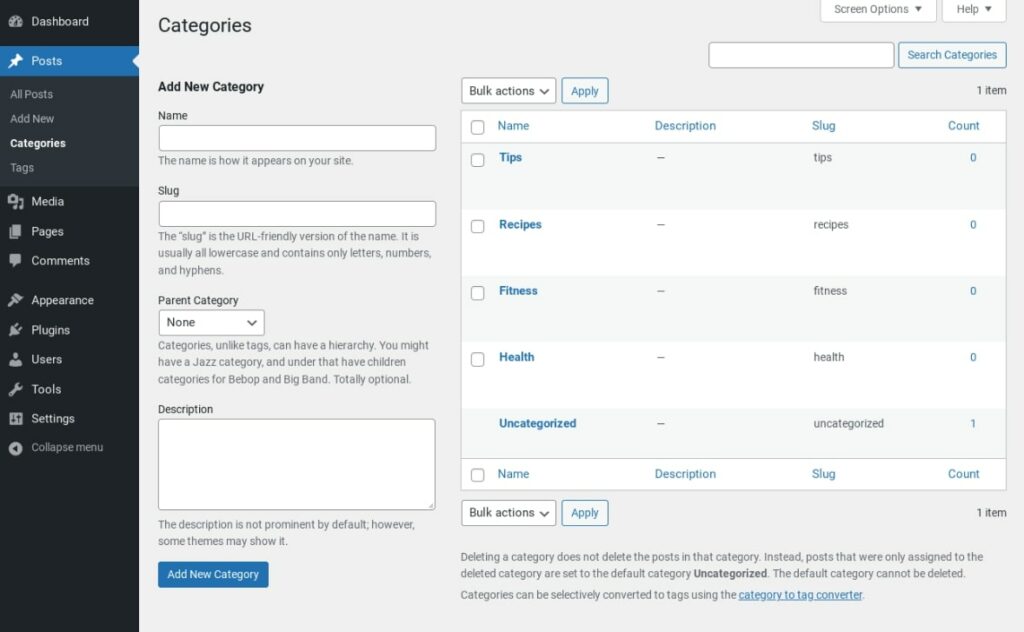
Je moet categorieën en tags op een manier gebruiken die logisch is voor jou en je lezers, hoewel er een paar beste praktijken zijn om in gedachten te houden. Over het algemeen is het slim om je te beperken tot een handvol categorieën voor je site en slechts één categorie per bericht toe te wijzen. Vervolgens kan elk bericht een handvol tags ontvangen (we raden er twee tot vijf aan) om het onderwerp uit te leggen.
Bovenal is de belangrijkste regel voor het gebruik van deze functies consistentie. Het hebben van een paar duidelijke categorieën en enkele beschrijvende tags is een perfecte manier om ervoor te zorgen dat mensen gemakkelijk berichten kunnen vinden die hen interesseren.
Stap 3: Beheer Je WordPress Berichten
Zodra je een aantal berichten hebt gepubliceerd, moet je ze af en toe beheren. Als je naar het tabblad Berichten in je dashboard gaat, zie je een lijst van al je huidige berichten:
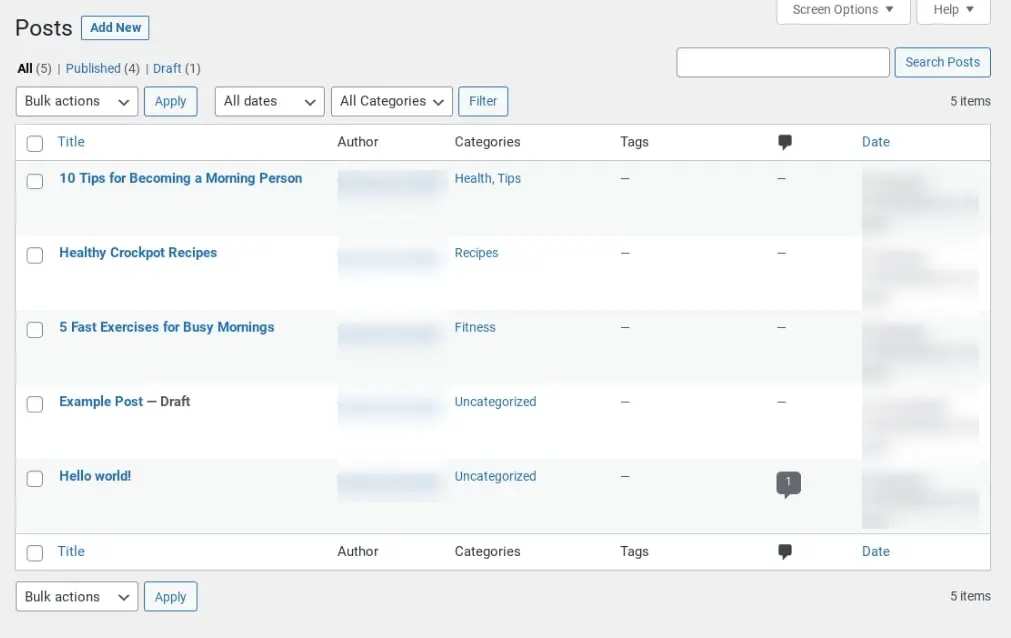
Je kunt de links en dropdown-menu’s bovenaan het scherm gebruiken om je berichten te sorteren op type, categorie, datum, enzovoort. Dit is handig als je op zoek bent naar specifieke soorten berichten. Natuurlijk kun je ook het Search Posts vak gebruiken om een specifiek bericht te vinden.
Als je met je muis over de titel van een specifieke post gaat, zie je enkele extra opties:

Je kunt de post bewerken, bekijken, of naar de prullenbak verplaatsen om deze te verwijderen. Je kunt ook kiezen voor Quick Edit, waarmee je een paar basiswijzigingen kunt doorvoeren zonder naar de volledige post-editor te gaan.
Ten slotte zul je de selectievakjes rechts van elke post opmerken. Als je meerdere posts selecteert, kun je ze allemaal tegelijk bewerken of verwijderen door de overeenkomstige actie te kiezen uit het drop-downmenu van Bulkacties:
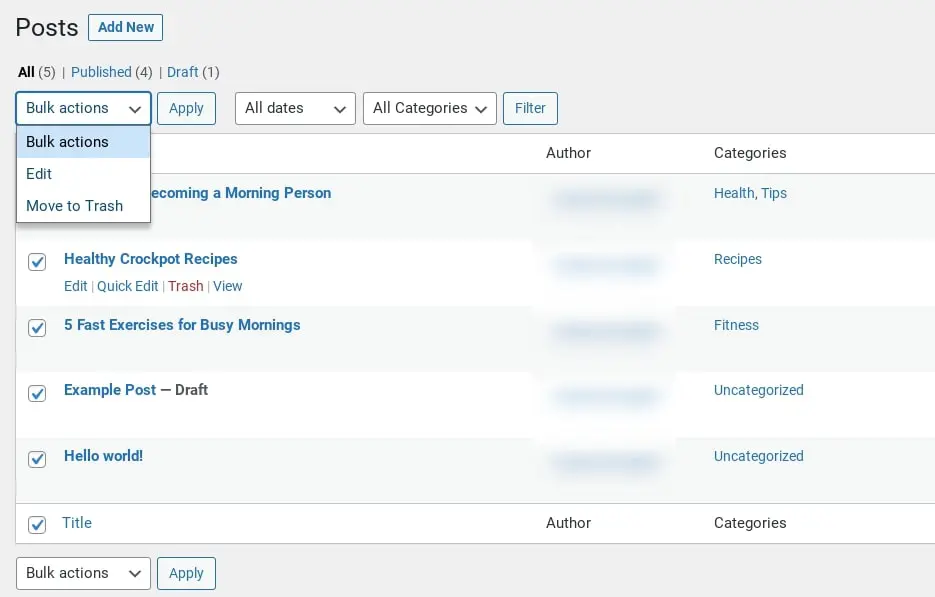
Over het algemeen zul je merken dat dit scherm handig is om je berichten bij te houden. Je kunt de auteur, tags, categorieën en publicatiedatum van elk bericht zien, zonder dat je de berichten individueel hoeft te bezoeken. We raden je aan om vertrouwd te raken met het volledige Posts tabblad aangezien dit een enorme tijdsbesparing kan zijn.
Tips Voor Het Effectief Opmaken Van Je WordPress Berichten
We hebben nu besproken hoe je berichten in WordPress kunt maken, ze georganiseerd kunt houden en in de loop van de tijd kunt beheren. Echter, dat vertelt je niet hoe je daadwerkelijk moet schrijven en je berichten moet ontwerpen voor maximaal effect. De volgende tips moeten je helpen ze zo toegankelijk en leesvriendelijk mogelijk te maken!
Gebruik Koppen en Subkoppen
Eerst gaan we terug naar de berichteditor binnen WordPress. De titel van het blogbericht dat je invoert, is altijd je Heading 1. Wanneer je het Heading-blok invoegt, kun je volgende koppen kiezen (variërend van H2 tot H6):
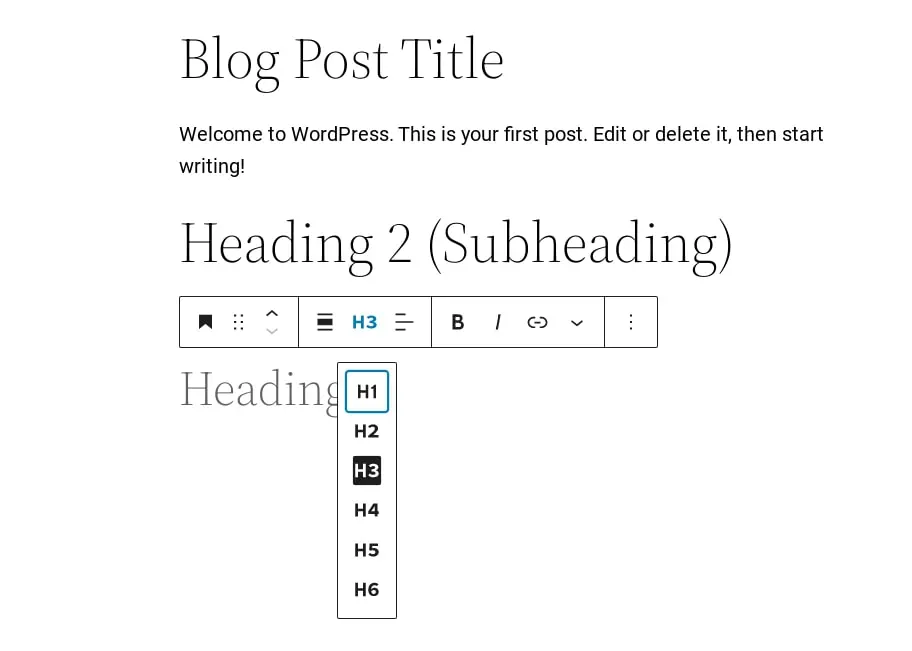
Koppen zijn om verschillende redenen een goed idee. Op het meest basale niveau helpen ze de inhoud op te delen, waardoor het gemakkelijker wordt voor lezers om te scannen en te begrijpen.
Het blok Koptekst komt met vastgestelde opmaak en een hiërarchie. Je kunt de koppen van hoger niveau (met grote, vette tekst) gebruiken voor belangrijke secties, terwijl je de opties van lager niveau reserveert voor subkoppen.
Bijvoorbeeld, Heading 1 zou gebruikt worden voor de titel van een bericht, Heading 2 voor de belangrijkste subkoppen, Heading 3 voor sub-subkoppen, enzovoort. Houd er rekening mee dat de exacte opmaak van deze koppen afhangt van je thema.
Daarnaast is het gebruik van deze kopopties een goede praktijk voor Zoekmachineoptimalisatie (SEO). De manier waarop ze geprogrammeerd zijn, communiceert duidelijk aan zoekmachinebots hoe je berichten zijn georganiseerd, waardoor de bots kunnen leren waar ze over gaan en ze kunnen promoten bij de juiste zoekers.
Ten slotte helpen WordPress-koppen je om de opmaak van je berichten consistent te houden. Voor de beste resultaten bepaal je een koppenstructuur voor je eerste bericht en gebruik je een vergelijkbare structuur in toekomstige inhoud.
Gebruik Opmaakopties Spaarzaam
Als je ooit een tekstbewerkingsprogramma op een computer hebt gebruikt, zouden de standaard opmaakopties van WordPress behoorlijk vertrouwd moeten aanvoelen. Je ziet basiskeuzes zoals vetgedrukt, cursief en lijsten:
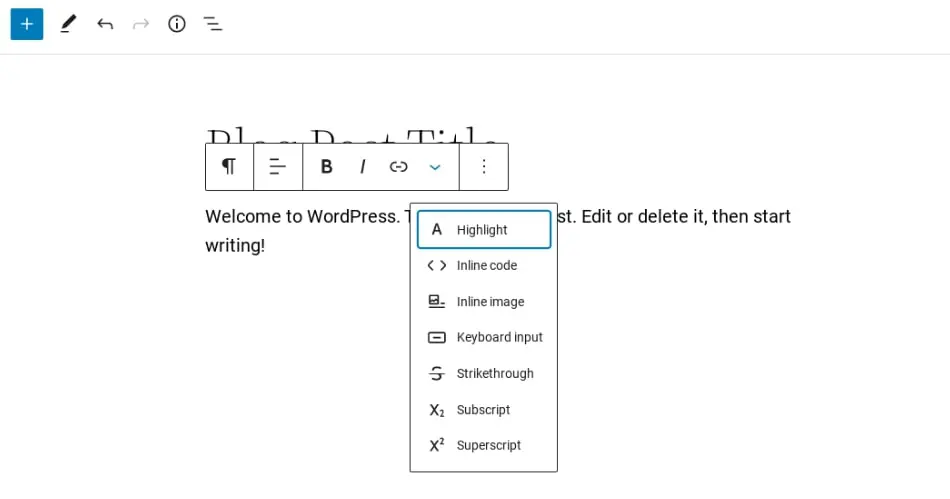
Je kunt deze werkbalk ook gebruiken om tekst te koppelen en te markeren, evenals andere opmaakstijlen toe te passen, zoals subscript. Het is het beste om een consistente manier vast te stellen om je WordPress-berichten te formatteren.
Bijvoorbeeld, je kunt ervoor kiezen om vetgedrukt te gebruiken voor nadruk en cursief voor websitenamen en andere titels. Als je meer aanpassingen aan de opmaak wilt toevoegen, kun je experimenteren met HTML.
Houd Je Paragrafen Kort
In de digitale wereld van vandaag hebben mensen veel inhoud om uit te kiezen en door te spitten. Om jouw inhoud eruit te laten springen, moet je beginnen met ervoor te zorgen dat het gemakkelijk te lezen is. Een uitstekende manier om dat te doen is door middel van koppen, waar we het al over hebben gehad. Een andere manier is om je paragrafen kort te houden:
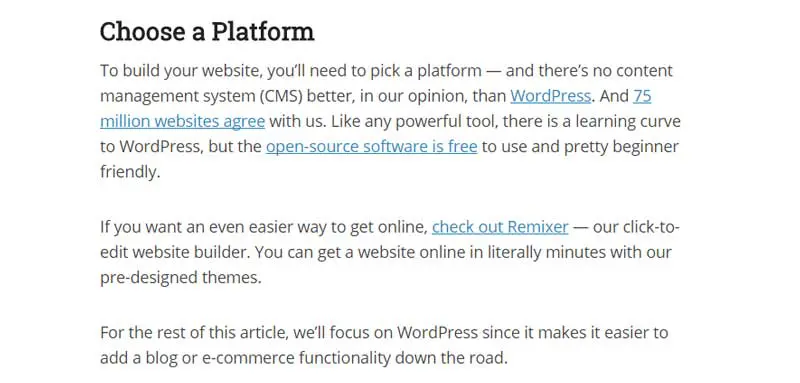
Korte paragrafen zijn een belangrijk aspect van schrijven voor het web.
Lezers worden aangetrokken tot inhoud met veel korte, verteerbare alinea’s (vooral bij het browsen van websites). Dit maakt de inhoud gemakkelijker om te scannen en laat veel witruimte over.
Vermijd Tekstmuren
Heb je ooit gehoord van de gevreesde ‘muur van tekst’? Dat is precies wat het klinkt — inhoud die regel na regel ononderbroken tekst is:
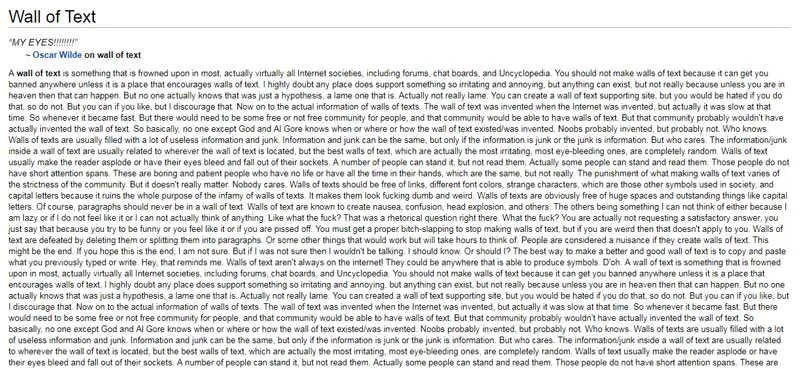
Muren van tekst kunnen moeilijk te lezen zijn en bezoekers afschrikken. Het wordt veel makkelijker voor hen om hun plek te verliezen of overweldigd te raken en simpelweg de site te verlaten. Om dit te voorkomen, kun je tekst opbreken met andere elementen, zowel om lezers een pauze te geven als om extra waarde te bieden.
Sommige manieren om grote lappen tekst in je berichten op te breken zijn:
- Genummerde en puntlijsten
- Afbeeldingen, video’s en andere media
- Blok citaten
- Sociale media oproepen
De beste posts zijn meestal een multimedia ervaring, dus wees niet bang om creatief te zijn! Zelfs de meest tekstrijke inhoud kan leesbaar gemaakt worden met de strategische toevoeging van enkele afbeeldingen en lijsten. Gelukkig maakt WordPress-opmaak dit proces snel en eenvoudig.
Begin Met Het Creëren Van WordPress Berichten
Als je een WordPress-blog of nieuwssite beheert, is het begrijpen hoe berichten werken een noodzaak. Zelfs als je site een andere focus heeft, kunnen berichten nog steeds van pas komen. Dit flexibele inhoudstype is eenvoudig te creëren, te beheren en te organiseren, dus het leren hoe je deze dingen doet, moet een van je eerste doelen zijn.

Doe Meer Met DreamPress
DreamPress Plus en Pro gebruikers krijgen toegang tot Jetpack Professional (en meer dan 200 premium thema’s) zonder extra kosten!
Bekijk De Plannen