
Naarmate je meer vertrouwd raakt met het ontwikkelen van WordPress, zul je enkele tools willen hebben die je helpen je taken snel en efficiënt te voltooien. Het WordPress beheerdersdashboard is intuïtief en uitgebreid, maar het kan ook tijdrovend zijn om te navigeren.
Wat als je jouw site directer wilt beheren, met slechts een paar eenvoudige commando’s? Hier komt de WordPress Command Line Interface (WP-CLI) goed van pas.
De WP-CLI is een hulpmiddel waarmee je direct via commando’s in een op tekst gebaseerde interface met je WordPress-site kunt interageren. Het is ook zeer uitgebreid, met een breed scala aan mogelijke commando’s. Bijna alles wat je aan de achterkant van je site kunt doen, kun je veel sneller doen met de WP-CLI.
Een Introductie Tot De WordPress Command Line Interface (WP-CLI)
Zoals de meeste WordPress-gebruikers ben je waarschijnlijk erg bekend met het WordPress admin-gebied. Het werkt goed, maar het is niet de enige optie voor het beheren van je site. Sterker nog, het is zelfs niet de meest directe of efficiënte manier om dat te doen. Het hebben van een grafische interface is zeker de voorkeur van sommige gebruikers. Het betekent echter wel dat je veel tijd zult besteden aan het navigeren door menu’s of het wachten op het laden van pagina’s.
Voer de WordPress Command Line Interface (WP-CLI) in.
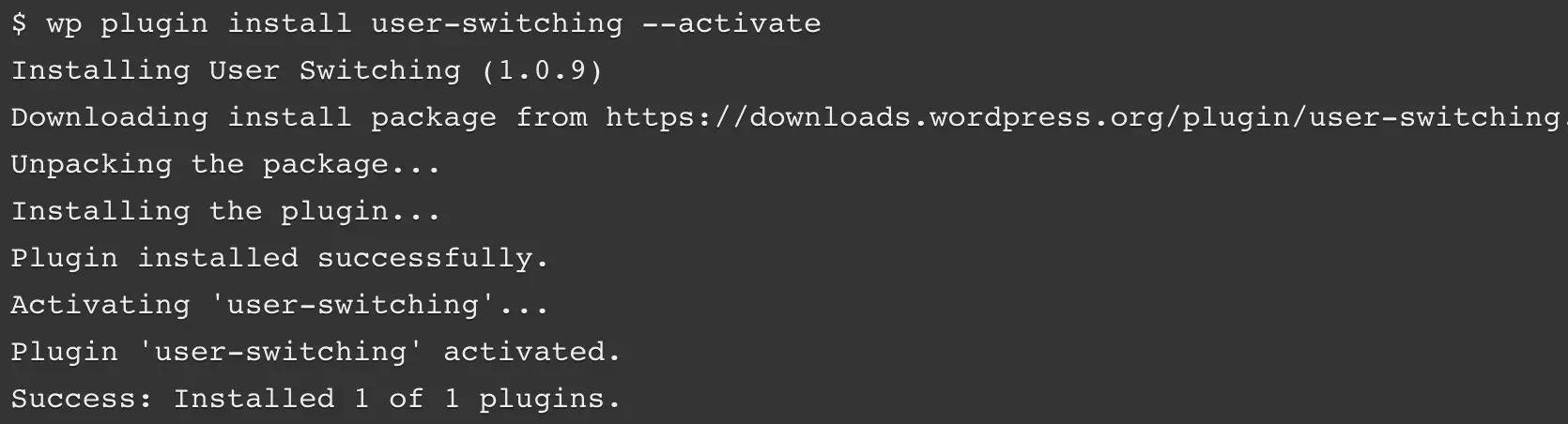
Zoals de naam al doet vermoeden, stelt deze tool je in staat om administratieve taken uit te voeren op je WordPress-site met behulp van een opdrachtregel. Met deze methode kun je een taak voltooien door simpelweg een regel code in te typen en op Enter te drukken.
De schoonheid van de WP-CLI is dat het je directe controle over je site geeft. Alles wat je in het WordPress beheerdersdashboard kunt doen, kun je ook met de WP-CLI doen. Het is lang niet zo ingewikkeld als je misschien vreest, en er zijn voldoende bronnen beschikbaar als je meer over het onderwerp wilt leren.
Om de WP-CLI te gebruiken, moet je deze installeren op je WordPress-site. Laten we dit proces nu eens gedetailleerder bekijken.
Hoe WP-CLI Te Installeren Op Je WordPress Website
Als je site gehost wordt bij DreamHost, is de WP-CLI al geïnstalleerd. Indien nodig kun je deze tool echter ook handmatig installeren.
Je moet eerst zorgen dat je omgeving compatibel is, wat betekent dat deze voldoet aan de volgende specificaties:
- Een UNIX-achtige omgeving (OS X, Linux, FreeBSD, Cygwin)
- PHP 5.6 of later
- WordPress 3.7 of later
Die eerste punt kan een probleem zijn voor sommige gebruikers. De WP-CLI is ontworpen met UNIX-achtige omgevingen in gedachten en heeft beperkte ondersteuning voor Windows. Het is nog steeds mogelijk om het te installeren op Windows, maar wees ervan bewust dat dit mogelijk wat extra aanpassingen vereist.
Om de WP-CLI te installeren in een van de omgevingen op de bovenstaande lijst, moet je Secure Shell (SSH) gebruiken om de benodigde bestanden te downloaden en te configureren. Eerst moet je het wp-cli.phar bestand naar je root directory downloaden, met het volgende commando:
curl -O https://raw.githubusercontent.com/wp-cli/builds/gh-pages/phar/wp-cli.phar
Je moet dan controleren of het bestand werkt, door een ander commando te gebruiken:
php wp-cli.phar --info
Hierna wil je het bestand uitvoerbaar maken, wat je in staat stelt om het wp-commando te gebruiken. Je wilt het ook naar een andere map verplaatsen. Dit laatste commando voert beide taken uit:
chmod +x wp-cli.phar

sudo mv wp-cli.phar /usr/local/bin/wp
Hiermee zou de WP-CLI nu met succes geïnstalleerd moeten zijn. Je kunt dit testen door het commando wp –info uit te voeren. Als alles werkt, zie je informatie over jouw versie van de WP-CLI weergegeven.
Dat was het! Je bent nu klaar om deze tool te gebruiken om je site efficiënter te beheren. Voordat we verder gaan, laten we echter enkele alternatieve installatiemethoden doornemen.
Alternatieve Manieren om WP-CLI te Installeren
Zoals we eerder al aangaven, zijn er eigenlijk verschillende methoden om de WP-CLI te installeren. We zullen ze niet allemaal in detail bespreken in dit artikel. We zullen ze echter kort opsommen en linken naar meer informatie over elk, zodat je de techniek kunt kiezen die het beste bij je behoeften past.
Je kunt de volgende tools gebruiken om de WP-CLI op je site te installeren:
Ten slotte wil je misschien zelf betrokken raken bij de ontwikkeling van de WP-CLI. Je kunt eenvoudig deelnemen aan de ontwikkeling door de Git installatie-instructies te gebruiken.
5 Manieren Om De WP-CLI Te Gebruiken Voor Het Beheren Van Je WordPress Site
De WP-CLI biedt volledige toegang tot je site — direct binnen handbereik. Er zijn tientallen commando’s die je kunt gebruiken om bijna alles te beheren, van reacties tot kernupdates. Bovendien kun je zelfs aangepaste commando’s creëren.
We gaan nu naar slechts een paar van de standaard commando’s kijken die voor jou beschikbaar zijn. Dit is om je een idee te geven van hoe je WP-CLI kunt gebruiken om je site te beheren voordat je dieper ingaat op de mogelijkheden.
1. Installeer en Update WordPress
De meest fundamentele taak die je kunt uitvoeren met de WP-CLI is het downloaden en installeren van WordPress op je site. Het commando voor het downloaden van WordPress is eenvoudig:
wp core download
Dit zal WordPress downloaden en uitpakken in de huidige directory. Je kunt ook extra parameters toevoegen om de download verder te verfijnen. Bijvoorbeeld, de locale-parameter bepaalt welke vertaling van WordPress gebruikt zal worden. Dit commando zal de Braziliaanse Portugese versie van WordPress downloaden:
wp core download --locale=pt_BR
Eenmaal gedownload, kun je WordPress installeren met het installatiecommando. Dit commando bevat een aantal parameters die de configuratie instellen. Laten we eens kijken naar een voorbeeld:
wp core install --url=example.com --title=Example --admin_user=supervisor --admin_password=strongpassword --admin_email=info@example.com
Zoals je kunt zien, is dit allemaal vrij duidelijk. Vervang gewoon de voorbeeldgegevens in elke parameter door je eigen waarden. Om te zorgen dat alles naar verwachting heeft gewerkt, kun je het volgende commando gebruiken om de installatie te testen:
wp core versie
Dit zal het versienummer van je installatie teruggeven, wat bewijst dat WordPress succesvol is geïnstalleerd! Nu kun je ervoor zorgen dat het is bijgewerkt met het volgende commando:
wp core update
Als er een nieuwere versie van WordPress beschikbaar is, wordt deze automatisch gedownload en geïnstalleerd nadat je dit commando hebt uitgevoerd.
2. Beheer Themes en Plugins
Er zijn veel manieren waarop je thema’s en plugins kunt beheren met behulp van de WP-CLI, dus laten we nu eens kijken naar enkele van de basisopties. Eerst kun je het list-commando gebruiken om een lijst van je thema’s of plugins te bekijken. Met behulp van parameters kun je de weergave filteren op items met een specifieke status (zoals inactief) of een bepaald uitvoerformaat.
Bijvoorbeeld, als je alle inactieve thema’s als een CSV-lijst wilt weergeven, kun je het volgende commando gebruiken:
wp theme lijst --status=inactive --format=csv
Je kunt ook een plugin installeren door zijn slug in de plugindirectory op te geven, het pad naar een lokaal bestand te verstrekken, of de URL voor een extern bestand in te voeren. In dit voorbeeld gaan we de plugin ook tegelijkertijd activeren:
wp plugin install ../my-plugin.zip --activate
Het is ook gemakkelijk om de status van een plugin of thema te wijzigen. Dit commando kan gebruikt worden om een thema in te schakelen, wat in dit voorbeeld Twenty Twenty is:
wp thema inschakelen twentytwenty
Er is ook een commando voor het deactiveren van een plugin. In ons voorbeeld gebruiken we dit commando om de Hello Dolly plugin uit te schakelen. We zullen de plugin tegelijkertijd ook deïnstalleren:
wp plugin deactiveren hello –uninstall
Je kunt ten slotte de desbetreffende mappen doorzoeken op zoek naar een specifieke plugin of theme. Laten we bijvoorbeeld zoeken naar een thema dat de string “photo” bevat. We stellen het ook in om drie resultaten terug te geven in plaats van de standaard tien:
wp thema zoek foto --per-pagina=3
Dit toont de volgende tabel:
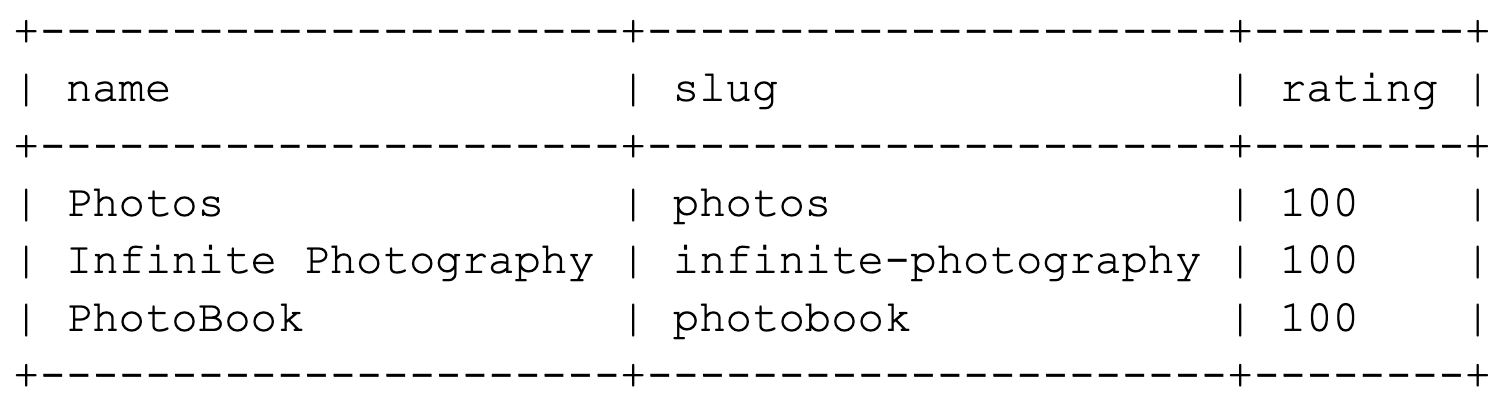
Zoals we al zeiden, is dit slechts een kleine indruk van hoe je thema’s en plugins kunt beheren met de WP-CLI. Hopelijk krijg je een idee van hoe nuttig deze tool kan zijn.
3. Maak Een Child-Thema
Door gebruik te maken van het scaffold-commando, kun je een child-thema genereren dat de functions.php en style.css bestanden bevat. We raden je aan dit te doen als je wijzigingen wilt aanbrengen in een bestaand thema. Wanneer je een child-thema gebruikt, zullen eventuele aanpassingen niet verloren gaan na nieuwe software-updates.
Om dit te doen, hoef je alleen maar de slug voor het nieuwe child-thema te specificeren, en voor het thema dat je als ‘parent’ gebruikt. In dit voorbeeld creëren we een child op basis van het Twenty Twenty-thema, en we geven het de slug twentytwenty-child:
wp scaffold kind-thema twentytwenty-child --parent_theme=twentytwenty
Als het proces succesvol is, zie je een bericht dat het child-thema is aangemaakt. Dit zal ook het pad naar de map bevatten:
Succes: Aangemaakt '/var/www/example.com/public_html/wp-content/themes/twentytwenty-theme'.
Je vindt nu het child-thema in de gespecificeerde sjabloon, klaar om bewerkt te worden!
4. Beheer Reacties
Modereren en reacties beheren wordt een stuk eenvoudiger gemaakt in de WP-CLI, waarmee je snel reacties kunt creëren, verwijderen en bewerken. Er zijn veel reactie subcommando’s die je kunt gebruiken, maar laten we naar enkele van de meest basisopties kijken.
Eerst kun je een nieuwe reactie toevoegen. Het volgende commando zal een reactie toevoegen aan een bericht met het bericht-ID van 20 en specificeert de inhoud en auteur:
wp comment create --comment_post_ID=20 --comment_content="Dit is mijn reactie" --comment_author="auteur-naam"
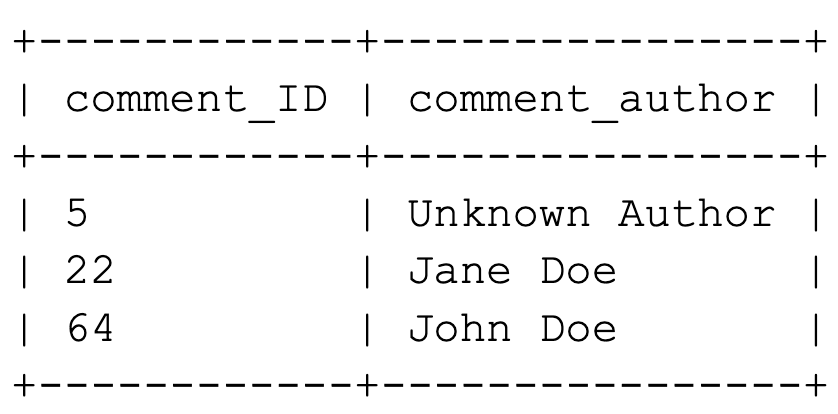
Voordat je bestaande reacties beheert, kan het nuttig zijn om een actuele lijst te verkrijgen. Dit kun je doen met het list-commando, en de resultaten kunnen op meerdere manieren worden gefilterd. Bijvoorbeeld, door dit commando te gebruiken krijg je een tabel terug met de reactie-ID en auteur naam voor alle goedgekeurde reacties op het bericht met een ID van 3:
wp comment list --number=3 --status=approve --fields=ID,comment_author
Dit is hoe de resulterende tabel eruit zal zien:
Als je reacties wilt verwijderen, kun je dat doen door de reactie-ID’s afzonderlijk op te geven, zoals dit:
wp reactie verwijderen 64
Je kunt ook meerdere reacties verwijderen door elk ID te scheiden met een spatie. In dit voorbeeld gebruiken we ook de force parameter, die reacties permanent verwijdert in plaats van ze aan de prullenbak toe te voegen:
wp comment delete 5 22 64 64 --force
Met een beetje oefening kun je heel snel door de reacties op je site werken met behulp van WP-CLI-commando’s.
5. Werk de WP-CLI Bij
Zoals met elk aspect van WordPress, moet je altijd zorgen dat de WP-CLI up-to-date is. Gelukkig is dit heel eenvoudig. Je hoeft alleen de volgende opdracht uit te voeren:
wp cli update
Als jouw versie de meest recente beschikbare is, krijg je een bericht dat dit bevestigt. Als er echter een nieuwe versie kan worden gedownload, word je gevraagd de installatie te accepteren. Als je ja selecteert, wordt de WP-CLI bijgewerkt en zie je een bevestigingsbericht:
Succes: WP-CLI bijgewerkt naar 0.23.1
Hiermee heb je jouw installatie van de WP-CLI bijgewerkt.
Tegen deze tijd begin je te zien wat je kunt bereiken met deze eenvoudige interface. Er is meer te leren, maar je mag trots zijn op hoe ver je al gekomen bent!
Werk Efficiënter Met De WordPress CLI
Snelheid, toegankelijkheid en efficiëntie zijn allemaal eigenschappen die elke slimme ontwikkelaar zoekt in hun gereedschappen. De WP-CLI biedt dit allemaal en meer, terwijl het je in staat stelt om je WordPress-site op afstand te beheren. Met de WP-CLI kun je elke actie uitvoeren die mogelijk is in het WordPress-administratiepaneel — alleen veel sneller (nadat je een beetje geoefend hebt).

Doe Meer Met DreamPress
DreamPress Plus en Pro gebruikers krijgen toegang tot Jetpack Professional (en meer dan 200 premium thema’s) zonder extra kosten!
Bekijk De Plannen