Het op topsnelheid houden van je website is essentieel. Een snelle website kan een enorme boost geven aan de gebruikerservaring van je site, zoekmachine zichtbaarheid, en je professionaliteit en betrouwbaarheid verbeteren.
Gzip-compressie is een populaire methode om je site te versnellen. Hoewel de term technisch kan klinken, is het basisconcept niet al te ingewikkeld. Bovendien is het inschakelen van Gzip-compressie op je WordPress-site verrassend eenvoudig. Laten we meer te weten komen!
Een Introductie Tot Gzip-Compressie
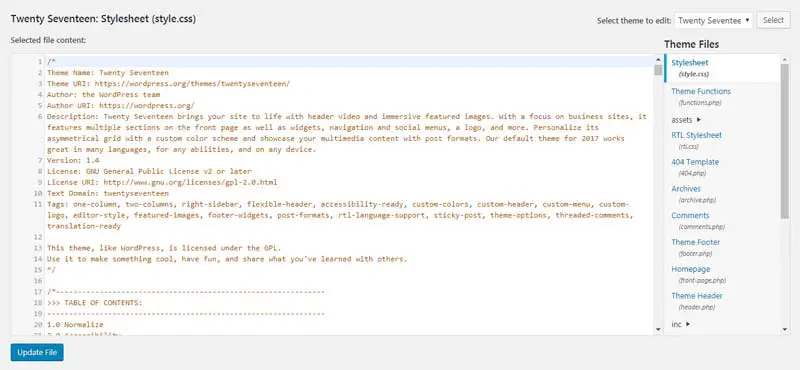
Naarmate je site zich uitbreidt, groeien veel van zijn bestanden ook in omvang. Dit is een natuurlijk gevolg van het toevoegen van meer inhoud, plugins, thema’s en aangepaste code aan je site. Al die nieuwe gegevens moeten ergens worden opgeslagen.
Het nadeel van grotere bestanden is dat ze vaak meer tijd nodig hebben om te laden wanneer je pagina’s worden bezocht. Dit betekent dat je bezoekers langer moeten wachten om je inhoud te bekijken — wat nooit goed is. Om dit probleem aan te pakken, moet je een manier vinden om de bestanden van je site kleiner te maken zonder belangrijke informatie te verliezen.
Dit is precies wat Gzip-compressie doet. Het verkleint de grootte van je bestanden door ze ‘te comprimeren’, onnodige tekens te verwijderen en gegevens efficiënter te herindelen.
Als je ooit een map hebt ‘gezipt’ om deze kleiner te maken, dan is dit een vergelijkbaar concept. Gzip-compressie kan de totale grootte van je pagina’s tot wel 70% verminderen, en er gaat niets cruciaals verloren in het proces.
Hoe Gzip-compressie Op Je WordPress-Site In Te Schakelen (2 Methoden)
Er zijn veel manieren om je WordPress-site te versnellen. Bijvoorbeeld, het kiezen van een geoptimaliseerd hostingplan is essentieel. Echter, Gzip-compressie kan je paginasnelheden verder verbeteren, dus het is de moeite waard om te implementeren.
Hieronder laten we je twee manieren zien om te beginnen met Gzip-compressie. Houd er rekening mee dat het eerste wat je wilt doen is zorgen dat je een recente back-up van je site hebt als veiligheidsmaatregel. Dan kun je beide methoden doorlezen en degene kiezen die je voorkeurt!
Methode 1: Gebruik Een Plugin
Het kan lastig zijn om een kwalitatief goede plugin te vinden die exclusief ontworpen is voor het implementeren van Gzip-compressie. Gelukkig heb je die niet nodig. Veel snelheidsoptimalisatie-plugins bevatten een optie voor Gzip-compressie als onderdeel van hun functies.
Voor een perfect voorbeeld, bekijk WP Super Cache:

Deze plugin is voornamelijk een cacheoplossing, wat een andere slimme manier is om je WordPress-site te versnellen. Het stelt je echter ook in staat om je bestanden te comprimeren.
Na het installeren en activeren van de plugin, moet je navigeren naar Instellingen > WP Super Cache en overschakelen naar het tabblad Geavanceerd:
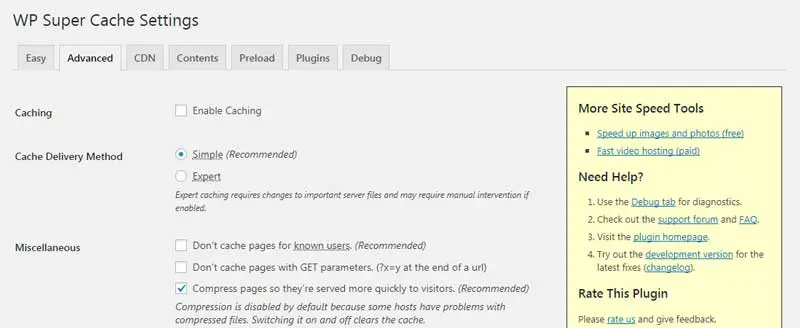
Zoek de optie met het label Compress pages so they’re served more quickly to visitors, en vink het vakje ernaast aan. Klik vervolgens op de Update Status knop om je wijzigingen op te slaan.
Dat is alles wat je moet doen — de plugin zal nu automatisch Gzip-compressie toepassen!
2. Wijzig Je .htaccess Bestand
Hoewel de bovenstaande techniek de eenvoudigste manier is om Gzip-compressie op je WordPress-website te activeren, zijn sommige gebruikers wellicht meer geïnteresseerd in een alternatieve methode. Bijvoorbeeld, als je probeert het aantal plugins dat je installeert op je site te beperken, geef je misschien de voorkeur aan het handmatig implementeren van Gzip-compressie.
Om dit te doen, moet je het Secure File Transfer Protocol (SFTP) gebruiken. Het stelt je in staat om direct toegang te krijgen tot (en wijzigingen aan te brengen in) de bestanden van je site.
Als je nog nooit SFTP hebt gebruikt, wil je eerst een geschikte client installeren, zoals FileZilla (en je SFTP-vaardigheden bijspijkeren via deze link). Vervolgens moet je een verbinding met je site tot stand brengen met behulp van je hostinggegevens.
Zodra je FileZilla hebt ingesteld, zou het er ongeveer zo uit moeten zien:

In de rechterbovenhoek, zoek de map die naar de domeinnaam van je website is vernoemd en selecteer deze. Vervolgens, in de rechterbenedenhoek, zoek naar het bestand genaamd .htaccess. Dit is een van de kernbestanden van je site, dus je moet altijd heel voorzichtig zijn bij het aanbrengen van wijzigingen hieraan:

Klik met de rechtermuisknop op het .htaccess-bestand en selecteer Download om het op je computer op te slaan. Open vervolgens het bestand in een willekeurige teksteditor (zoals Kladblok) en plak de volgende code:
<IfModule mod_deflate.c>

# HTML, CSS, JavaScript, Tekst, XML en lettertypen comprimeren
AddOutputFilterByType DEFLATE application/javascript
AddOutputFilterByType DEFLATE application/rss+xml
AddOutputFilterByType DEFLATE application/vnd.ms-fontobject
AddOutputFilterByType DEFLATE application/x-font
AddOutputFilterByType DEFLATE application/x-font-opentype
AddOutputFilterByType DEFLATE application/x-font-otf
AddOutputFilterByType DEFLATE application/x-font-truetype
AddOutputFilterByType DEFLATE application/x-font-ttf
AddOutputFilterByType DEFLATE application/x-javascript
AddOutputFilterByType DEFLATE application/xhtml+xml
AddOutputFilterByType DEFLATE application/xml
AddOutputFilterByType DEFLATE font/opentype
AddOutputFilterByType DEFLATE font/otf
AddOutputFilterByType DEFLATE font/ttf
AddOutputFilterByType DEFLATE image/svg+xml
AddOutputFilterByType DEFLATE image/x-icon
AddOutputFilterByType DEFLATE text/css
AddOutputFilterByType DEFLATE text/html
AddOutputFilterByType DEFLATE text/javascript
AddOutputFilterByType DEFLATE text/plain
AddOutputFilterByType DEFLATE text/xml

# Browserfouten verwijderen (alleen nodig voor echt oude browsers)
BrowserMatch ^Mozilla/4 gzip-only-text/html
BrowserMatch ^Mozilla/4.0[678] no-gzip
BrowserMatch bMSIE !no-gzip !gzip-only-text/html
Header append Vary User-Agent

</IfModule>
Vergeet niet om je wijzigingen in het bestand op te slaan. Daarna kun je het opnieuw uploaden naar je site door het terug te kopiëren en te plakken in de rootmap van je website (of sleep het gewoon daarheen vanaf je computer). Nu heb je handmatig Gzip-compressie ingeschakeld op je WordPress-website!
Let op dat deze methode bedoeld is voor websites met Apache-servers. Als je site op NGINX draait, raden we je aan om deze handleiding over Gzip-compressie activeren met NGINX te bekijken.
Versnel Je WordPress Site Met Gzip-Compressie
Er zijn veel manieren om ervoor te zorgen dat je WordPress-site snel en efficiënt werkt. Bijvoorbeeld, je wilt een geoptimaliseerd hostingplan kiezen dat bekend staat om zijn snelheid. Daarna kun je tal van kleinere aanpassingen doen om de prestaties van je site te maximaliseren, zoals het gebruik van Gzip-compressie om bestandsgroottes te verminderen.

Doe Meer, Sneller, met DreamPress
DreamPress’ automatische updates, caching en sterke beveiligingsverdedigingen nemen het beheer van WordPress uit je handen zodat je je kunt richten op je website.
Bekijk De Plannen