
Minecraft is een zeldzaam spel met de duurzaamheid om nog steeds enorm populair te zijn meer dan negen jaar na de oorspronkelijke release, met 126 miljoen maandelijkse spelers. Echter, als je ooit je eigen blokkenrijk hebt gewild, kunnen de technische aspecten van het maken van een Minecraft-server het laten lijken alsof je te maken hebt met een echte Enderman.
Gelukkig zijn er manieren om het proces snel en makkelijk te maken.
DreamCompute is onze cloudcomputingservice die je kan helpen je eigen Minecraft-server op te zetten. Met slechts een paar eenvoudige stappen ben je klaar om je Minecraft-wereld te lanceren.
In dit artikel bespreken we enkele redenen waarom je misschien je eigen Minecraft-server wilt maken en behandelen we de technische aspecten van het proces. Vervolgens geven we je drie eenvoudige stappen om het op te zetten met DreamHost. Laten we beginnen!
De Voordelen Van Het Maken Van Je Eigen Minecraft Server
Minecraft servers stellen je in staat om het spel online of in een lokaal netwerk te spelen. Het is als een subset binnen het grotere spel dat je naar eigen inzicht kunt aanpassen. Je bent vrij om er naar eigen voorwaarden in te bouwen.
Er zijn veel voordelen aan het zelf maken van je eigen server. Ten eerste heb je volledige controle. Je kunt alle mods gebruiken die je wilt om je gameplay aan te passen. Een unieke omgeving creëren met deze tools kan voordelig zijn als je op zoek bent naar het starten van je eigen YouTube-kanaal.
Het hoeft niet alleen jij te zijn. Een eigen server hebben stelt je in staat een gemeenschap op te bouwen. Je kunt mensen uitnodigen die je wilt laten meedoen aan een multiplayer avontuur. Als je liever voor jezelf blijft, kun je nog steeds je aangepaste ontwerpen met de wereld delen.
Om het helemaal af te maken, kan het creëren van je eigen Minecraft-server een vrij pijnloze ervaring zijn. Je zult verrast zijn hoe toegankelijk het proces kan zijn. Met een beetje begeleiding heb je in een mum van tijd je eigen ruimte operationeel.
Waarom Je DreamCompute Moet Gebruiken Voor Je Minecraft Server
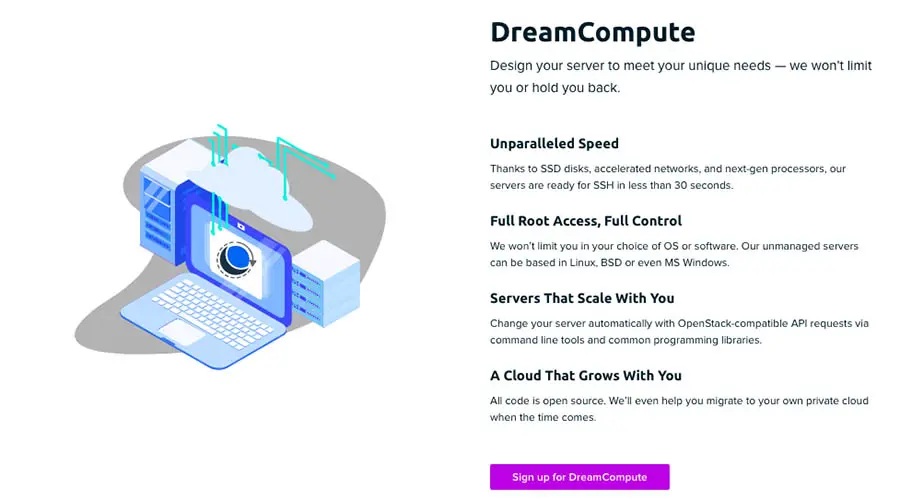
Je hebt waarschijnlijk een paar opties wat betreft serverhosts. Ze lijken in eerste instantie misschien vergelijkbaar, vooral als je net begint. Er zijn echter enkele belangrijke verschillen waarvan je op de hoogte moet zijn voordat je je keuze maakt.
Het eerste waar je naar moet kijken bij een host is of het een cloud-gebaseerde server biedt. Deze zijn over het algemeen een betere keuze dan meer traditionele lokale servers, omdat ze de bronnen van je computer niet direct belasten. Dit leidt doorgaans tot soepeler en verbeterd spelverloop.
Technische ondersteuning kan mogelijk ook gemakkelijker navigeren op een cloudserver dan op een lokale server als je problemen ondervindt. Bovendien betekent het hebben van een cloudserver dat je je geen zorgen hoeft te maken over het continu laten draaien van je computer voor andere serverleden die toegang willen hebben.
Onze DreamCompute-service biedt cloudservers voor Minecraft met concurrerende functies. Het is geschikt voor zowel eenvoudige als complexe configuraties, en biedt indrukwekkende snelheden voor alle gebruikers. Het heeft ook een eenvoudig en voorspelbaar facturatiesysteem om onaangename verrassingen aan het einde van de maand te voorkomen.
Verder is het flexibel genoeg om mee te groeien als je een aspect van je account moet wijzigen. Wees gerust dat elke wijziging die je moet maken de ondersteuning krijgt die nodig is.
Als je al weet dat je op zoek bent naar premium prestaties en controle, wil je misschien de dedicated server optie van DreamHost bekijken. Het biedt indrukwekkende voordelen, zoals volledig beheerd, platformonafhankelijk samenwerkingsspel. Maar als je gewoon op zoek bent naar een basisserveropstelling, hebben we daar ook voor gezorgd.

Krijg Minecraft Hosting Die Kan Schalen
DreamCompute is de ideale oplossing voor Minecraft-servers die snelle snelheden en consistente uptime vereisen.
Bekijk PlannenWat Je Moet Weten Voordat Je Begint
Er zijn een paar tools die je nodig hebt om te beginnen. Zorg eerst dat je een gedownloade kopie van Minecraft klaar hebt staan. Je moet ook een DreamCompute account instellen.
Je vindt het misschien ook nuttig om enige kennis van servers te hebben, omdat het je helpt te begrijpen wat er bij elke stap gebeurt. Maar als je een beginner bent, geen zorgen! Het proces is zeer toegankelijk en onze gids is hier om je te helpen.
Hoe Maak Je Je Eigen Minecraft Server Met DreamCompute (In 3 Stappen)
Zodra je alle benodigde middelen hebt, volg je gewoon deze drie eenvoudige stappen om je eigen Minecraft-server te maken.
Stap 1: Maak Een Beveiligingsgroep
Het eerste wat je wilt doen is een beveiligingsgroep aanmaken. Dit is een set regels die netwerktoegang definiëren en verkeer naar je Minecraft-server zal toestaan of voorkomen, afhankelijk van je voorkeuren. Het enige wat je hoeft te doen is wat instellingen aanpassen.
Om dit te starten, navigeer naar je DreamCompute-dashboard en klik om de Network optie aan de linkerkant uit te vouwen.
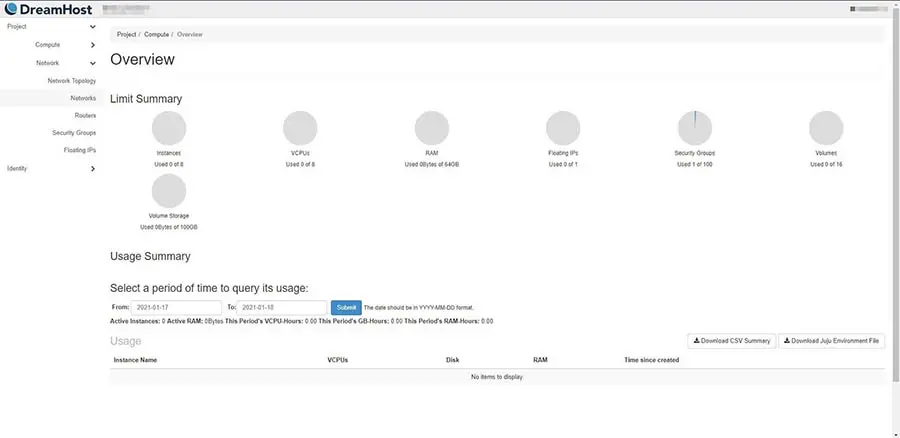
Vervolgens kun je op de knop Beveiligingsgroepen klikken en daarna Beveiligingsgroep Maken selecteren. Hierdoor verschijnt een venster waar je een naam en beschrijving kunt toevoegen. We zullen “Minecraft” gebruiken voor beide in deze handleiding, maar voel je vrij om creatief te zijn met die van jou.
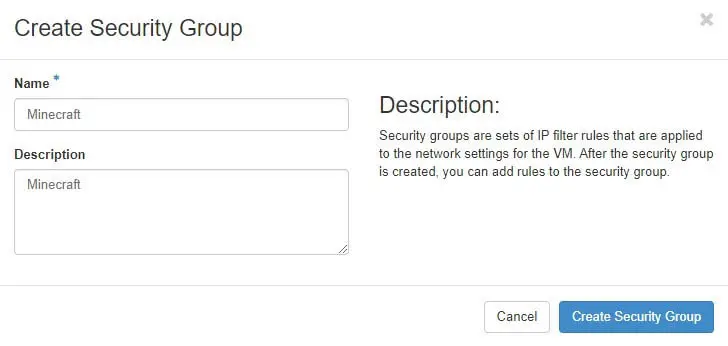
Zodra je die velden hebt ingevuld, klik op Beveiligingsgroep Aanmaken om door te gaan naar de volgende stap. Je krijgt dan de opties gepresenteerd om regels te creëren voor deze nieuwe groep.
Stap 2: Beheer Jouw Regels
In de nieuwe groep, klik op de Beheer Regels knop aan de uiterste rechterkant. Vervolgens, selecteer Voeg Regel Toe om het volgende scherm te tonen.
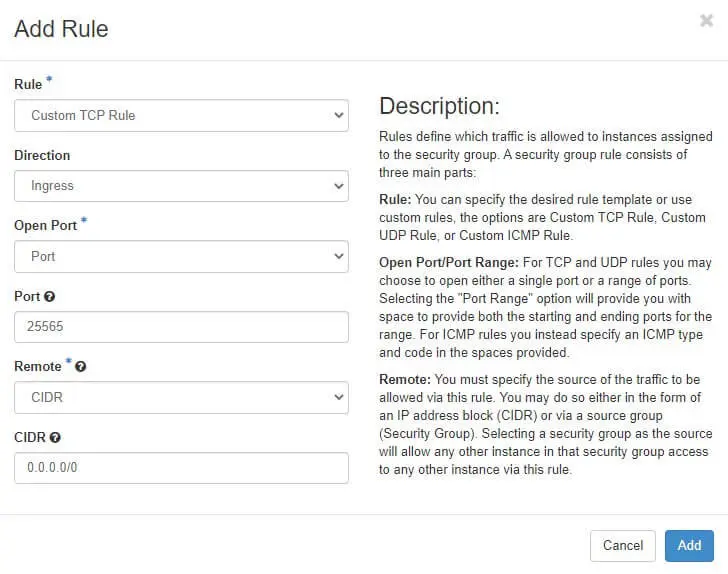
Er zijn veel opties op deze pagina, maar je hoeft je er niet te veel zorgen over te maken. Als je je server snel wilt starten, kun je hem gewoon invullen zoals we hierboven deden.
Specifiek raden we aan om Aangepaste TCP-regel in het eerste veld te selecteren, Inkomend in het tweede en Poort in het derde. Onder Poort, voer het nummer “25565” in; dit is de standaardpoort voor Minecraft.
Zorg vervolgens dat de onderste twee velden ingesteld zijn op CIDR en “0.0.0.0/0” respectievelijk. Zodra je klaar bent, klik op de Toevoegen knop.
Stap 3: Creëer een Virtuele Machine (VM)
Voor de laatste stap zul je een virtuele machine (VM) nodig hebben. Alles met Java volstaat. We zullen Ubuntu-14.04 gebruiken voor deze uitleg, en we raden aan dit te gebruiken als je niet zeker weet welke oplossing te kiezen.
Je kunt dan terugkeren naar je DreamCompute dashboard, en onder het Rekenen menu, klik op Instances. Vervolgens selecteer je de Launch Instance knop aan de uiterste rechterkant. Dit zal een scherm tonen dat er ongeveer als volgt uitziet:
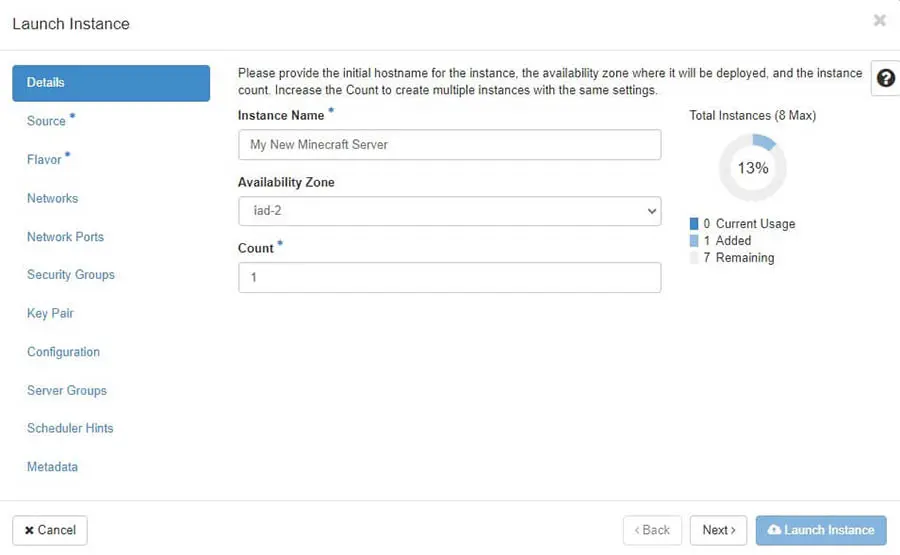
Laat je niet overweldigen door alle opties! Er zijn er maar een paar waar je mee te maken krijgt. Begin met het benoemen van je server in het bovenste veld onder Instance Name. Wij gebruikten “My New Minecraft Server,” maar je kunt het elke naam geven die je wilt.
Klik Volgende om verder te gaan.
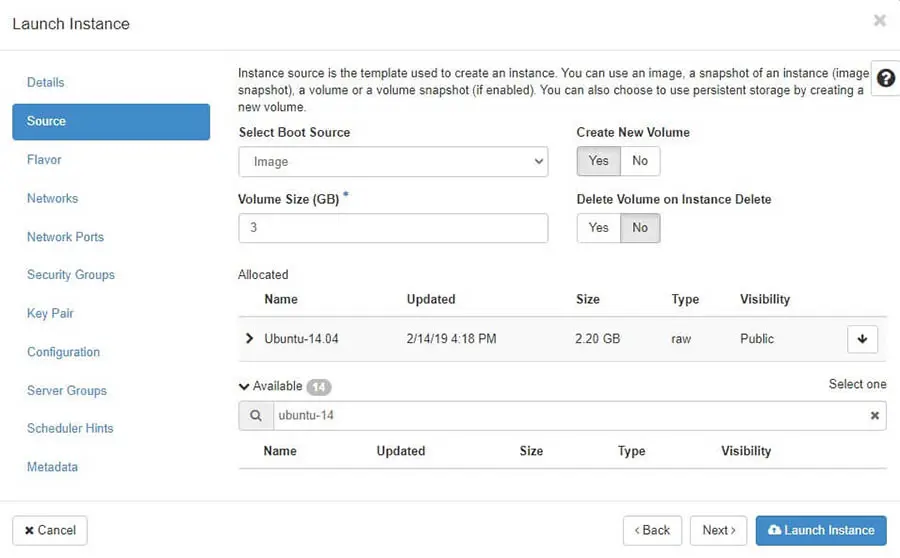
Selecteer uit de aangeboden lijst Ubuntu-14.04. De zoekfunctie kan hier handig zijn als je moeite hebt om het te vinden. Klik vervolgens op de pijl omhoog om je selectie naar de Toegewezen sectie te verplaatsen. Om ervoor te zorgen dat je instantie niet meteen zonder schijf- / opslagruimte komt te zitten, stel je de grootte van het volume (GB) in op 10 GB en klik dan op Volgende om naar de Flavor sectie te bladeren.
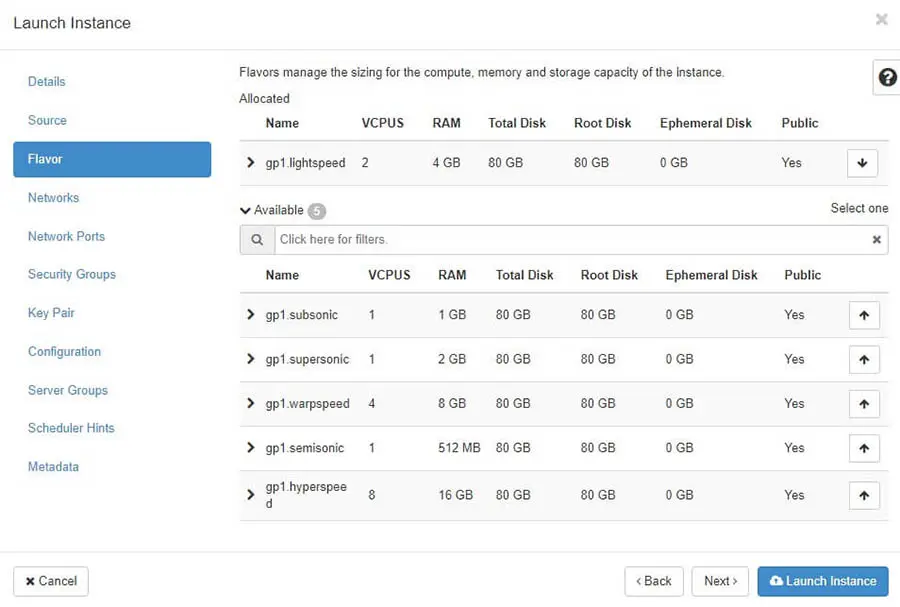
Je kunt ook hier de zoekfunctie gebruiken om een specifieke ‘Flavor’ te vinden waar je naar op zoek bent. Als je niet zeker weet welke het beste voor je is, raden we de Lightspeed optie aan. Het heeft 4GB RAM, wat het een solide keuze maakt voor de meeste gebruikers.
Selecteer vervolgens de pijl omhoog naast je gekozen Flavor om deze naar de Toegewezen categorie te verplaatsen. Klik op Volgende totdat je bij het onderdeel Beveiligingsgroepen komt.
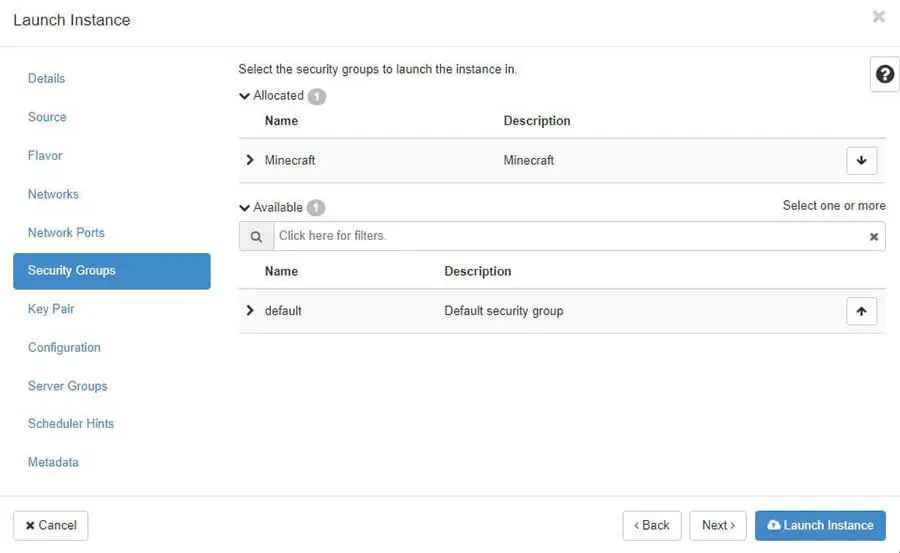
Dit onderdeel is eenvoudig. Klik gewoon op de pijl naast de Minecraft beveiligingsgroep die we eerder hebben gemaakt, zodat deze onder de Toegewezen categorie wordt vermeld zoals hierboven getoond.
Klik op Volgende om naar de Sleutelpaar sectie te gaan. Als je al een Sleutelpaar hebt geïmporteerd in je DreamCompute project, gebruik dan de pijl naast die sleutel om het toe te wijzen aan je instantie. Anders gebruik je de “Create Key Pair” knop om een nieuw Sleutelpaar te creëren en vervolgens dat Sleutelpaar toe te wijzen aan je instantie (dit wordt gebruikt voor noodverbindingen en voor het maken van extra aanpassingen aan de MineCraft server).
Dat zou alles moeten zijn wat je moet doen voordat je overschakelt naar het Configuratie gedeelte.
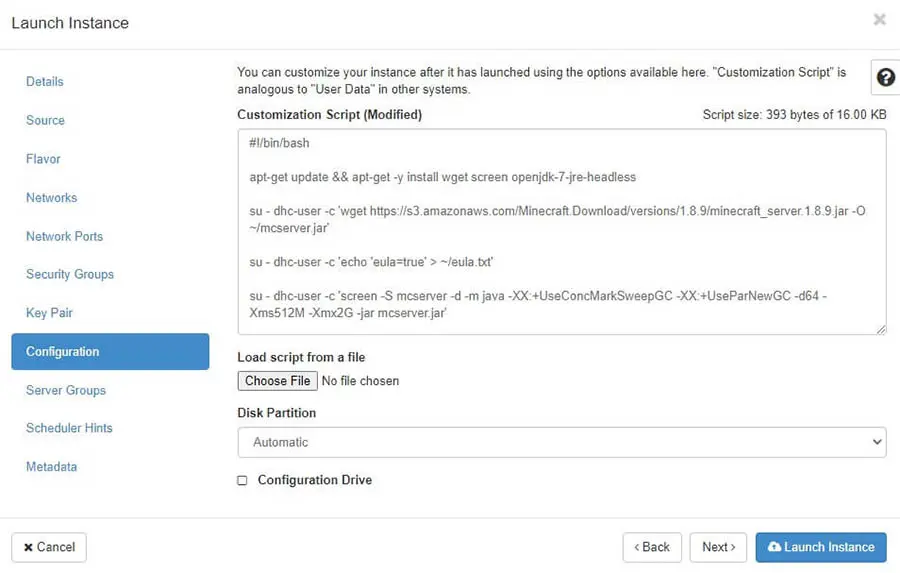
Op dit punt word je naar een pagina gebracht met een leeg veld met de titel Aanpassingsscript. Hierop kun je de onderstaande code kopiëren en plakken:
#!/bin/bash

apt-get update && apt-get -y install wget screen openjdk-7-jre-headless

su - ubuntu -c 'wget https://s3.amazonaws.com/Minecraft.Download/versions/1.8.9/minecraft_server.1.8.9.jar -O ~/mcserver.jar'

su - ubuntu -c 'echo 'eula=true' > ~/eula.txt'

su - ubuntu -c 'screen -S mcserver -d -m java -XX:+UseConcMarkSweepGC -XX:+UseParNewGC -d64 -Xms512M -Xmx2G -jar mcserver.jar'
Je kunt het script ook uit een bestand laden. Je zult echter merken dat de kopieer- en plakmethode sneller en gemakkelijker is.
Houd er rekening mee dat het -Xms512M -Xmx2G deel van deze code Java vertelt wat het minimum en maximum toegestane geheugen is voor de Lightspeed Flavor die we eerder hebben gekozen. Als zodanig is het mogelijk niet geschikt voor andere Flavors.
Nadat je die code hebt ingevoerd, klik op Instance Starten. Leun achterover, ontspan en geef je server een paar minuten om het instelproces te voltooien. Zodra dat klaar is, zal je server online zijn en klaar voor gebruik!
Om je nieuwe server aan je client toe te voegen, kun je Minecraft openen en klikken op Multiplayer > Server Toevoegen. Noem het zoals je wilt, en geef het IPv4-adres van de VM die je eerder hebt ingesteld.
Als je de standaard serverinstellingen wilt wijzigen, kun je inloggen op je server via Secure Shell (SSH) als “ubuntu”. Dit geeft je toegang tot een server.properties bestand waar je de welkomstboodschap kunt aanpassen, verschillende wezens kunt laten verschijnen, het maximale aantal spelers kunt aanpassen en meer.
Bouw Jouw Minecraft Rijk
Minecraft biedt bijna eindeloze mogelijkheden voor creatieve vrijheid. Als je volledig gebruik wilt maken van alles wat het te bieden heeft en je spel naar het volgende niveau wilt tillen, is het maken van je eigen Minecraft-server de weg om te gaan.
In dit artikel hebben we drie eenvoudige stappen behandeld om er een op te zetten met DreamCompute:
- Maak een beveiligingsgroep voor je nieuwe server.
- Stel de netwerktoegangsregels bij.
- Configureer je VM om het proces af te ronden.
Kun je niet wachten om je eigen wereld te creëren? DreamCompute kan je helpen om binnen enkele minuten je eigen Minecraft-server op te zetten. Maak je klaar om je pikhouweel te pakken en eropuit te gaan!
