Steroïden zijn niet alleen voor bodybuilders.
Stel je voor: Websiteanalyse op steroïden.
Het gebruiken van Looker Studio (voorheen Google Data Studio) om een aangepast analyserapport te bouwen is als het opvoeren van je belangrijkste gegevens om je te helpen bij het volgen, begrijpen en optimaliseren van je website.
Looker Studio is extreem krachtig, wat betekent dat het ook een beetje ingewikkeld kan zijn.
Maar, voor deze handleiding beginnen we bij de basis. Samen doorlopen we het opzetten van je eerste analyserapport en beginnen we het aan te passen voor jou, je team en je bedrijf.
Wat Is Een Google Analytics Rapport?
Google Analytics rapporten tonen, combineren en visualiseren belangrijke analytische gegevens op een enkel dashboard om het eenvoudiger te maken voor belanghebbenden om te begrijpen en beslissingen te nemen. Met gegevens van Google Analytics (een analysetool voor websites om het verkeer van je site te meten en te volgen), helpt een analytisch rapport je te begrijpen hoeveel mensen naar je site komen, waar ze de meeste tijd doorbrengen en hoe snel ze je site verlaten.
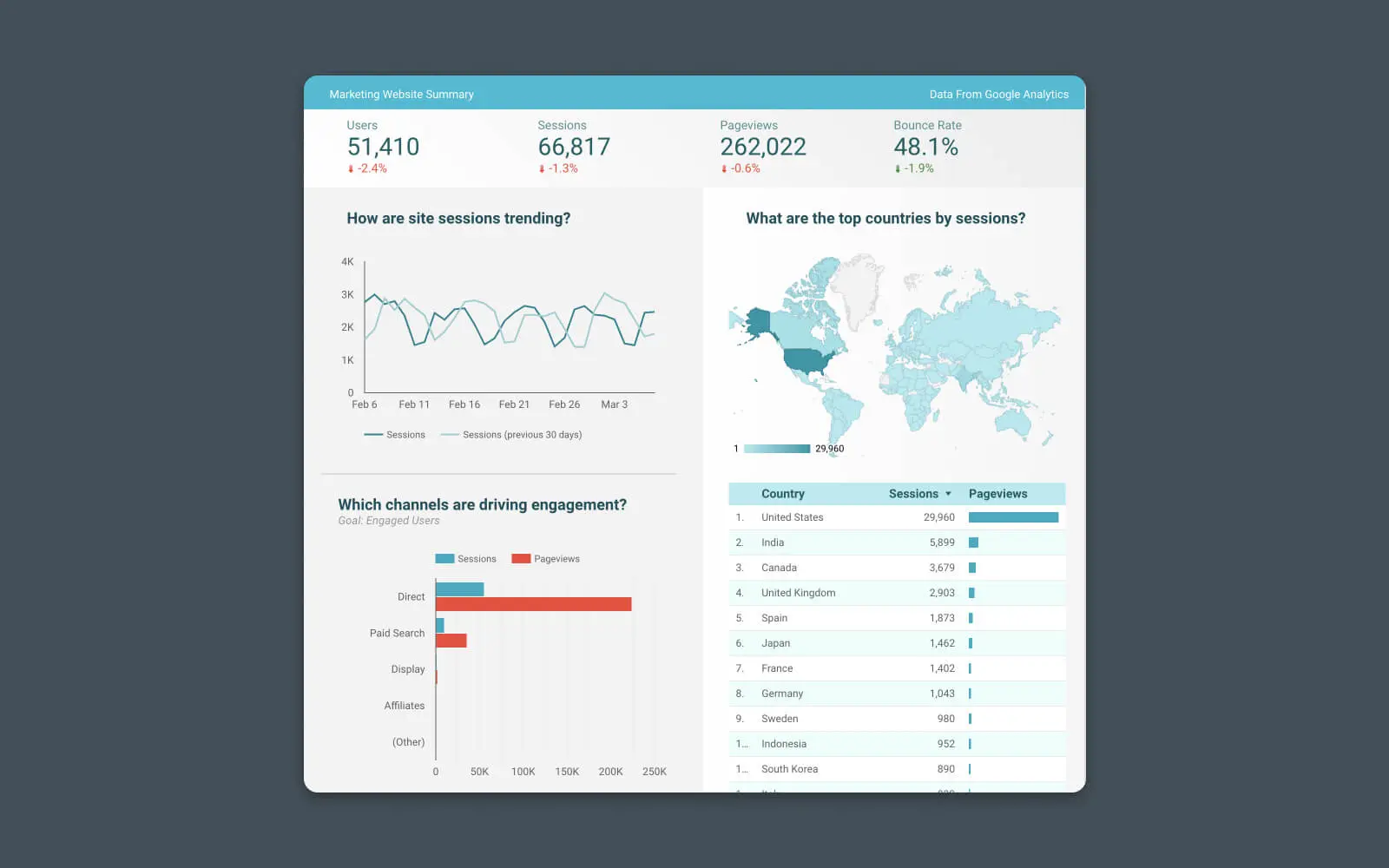
Deze rapporten kunnen meerdere soorten gegevens combineren, waardoor het eenvoudiger wordt om waardevolle inzichten te identificeren, trends te ontdekken en KPI’s van verschillende datumbereiken te vergelijken.
Waarom Heb Je Een Analyserapport Nodig?
Je vraagt je misschien af, “Wat is het nut van het bouwen van een dashboard als de gegevens al in Google Analytics staan?”
Eerlijke vraag.
En je hebt gelijk dat de gegevens die je toevoegt aan je analyserapport technisch gezien al beschikbaar kunnen zijn binnen Google Analytics. Maar het vinden van de juiste gegevens, het combineren ervan met andere relevante gegevens en het identificeren van trends is niet altijd gemakkelijk of duidelijk. Bovendien, als je met een team werkt, is het mogelijk dat andere belanghebbenden niet weten hoe ze de gegevens vanuit Google Analytics correct moeten lezen en begrijpen.
Google Analytics
Google Analytics is een webanalyse-service die door Google wordt aangeboden en die websiteverkeer bijhoudt en rapporteert. Het is momenteel een programma binnen het merk Google Marketing Platform.
Lees MeerMet andere woorden, het maken van een aangepast analyserapport maakt het leven van iedereen een beetje gemakkelijker.
Een Real-Time Analytics Rapport Bouwen in Looker Studio (Google Data Studio)
De eenvoudigste manier om een realtime-analyserapport te bouwen met gegevens van Google Analytics is met Looker Studio.
Deze rapportagetool maakt het ongelooflijk eenvoudig om inzichtelijke visualisaties, grafieken en diagrammen te bouwen die je belangrijkste websitegegevens tonen en meer context bieden dan traditionele rapportagetools.
Looker haalt de gegevens uit je bestaande Google Analytics-account, formatteert deze en toont ze in een dashboard. Geen andere tools nodig!
Het beste van alles, een basisrapport maken met Looker Studio is eenvoudig — je hebt slechts twee dingen nodig om te beginnen:
- Google-account
- Google Analytics geïnstalleerd op je website
Stap #1 – Kies een Rapportsjabloon
Looker Studio heeft een galerij met meer dan 100 gratis rapporttemplates.
Elk sjabloon is aanpasbaar maar biedt een uitstekend startpunt voor het werken met Looker Studio. Dus voordat we het hebben over het bouwen van een aangepast rapport, laten we beginnen met een sjabloon.
Blader door de sjabloonbibliotheek en klik op degene die het beste bij je behoeften past.
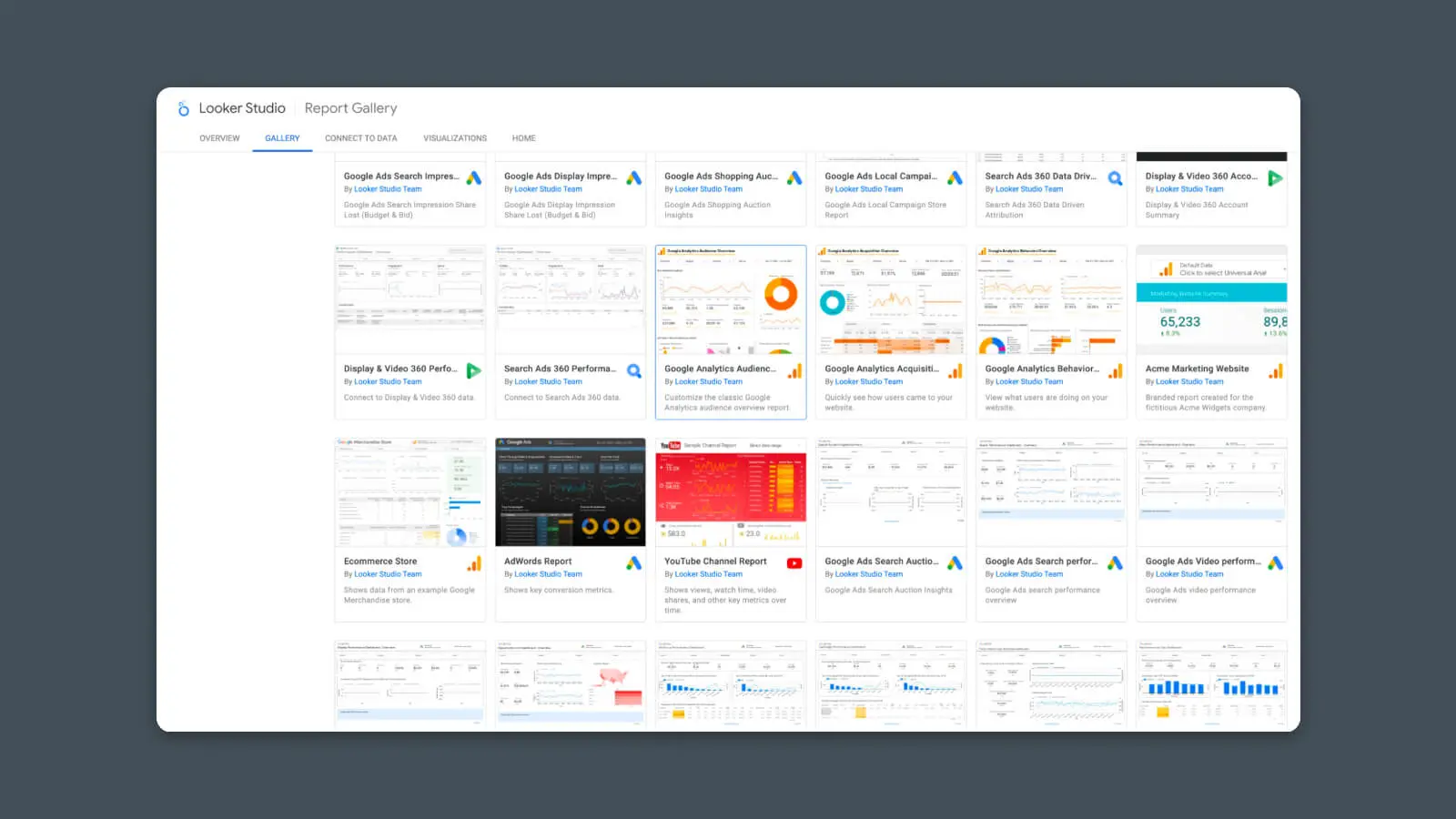
(Opmerking: Sommige “Featured” sjablonen zijn alleen beschikbaar voor aankoop.)
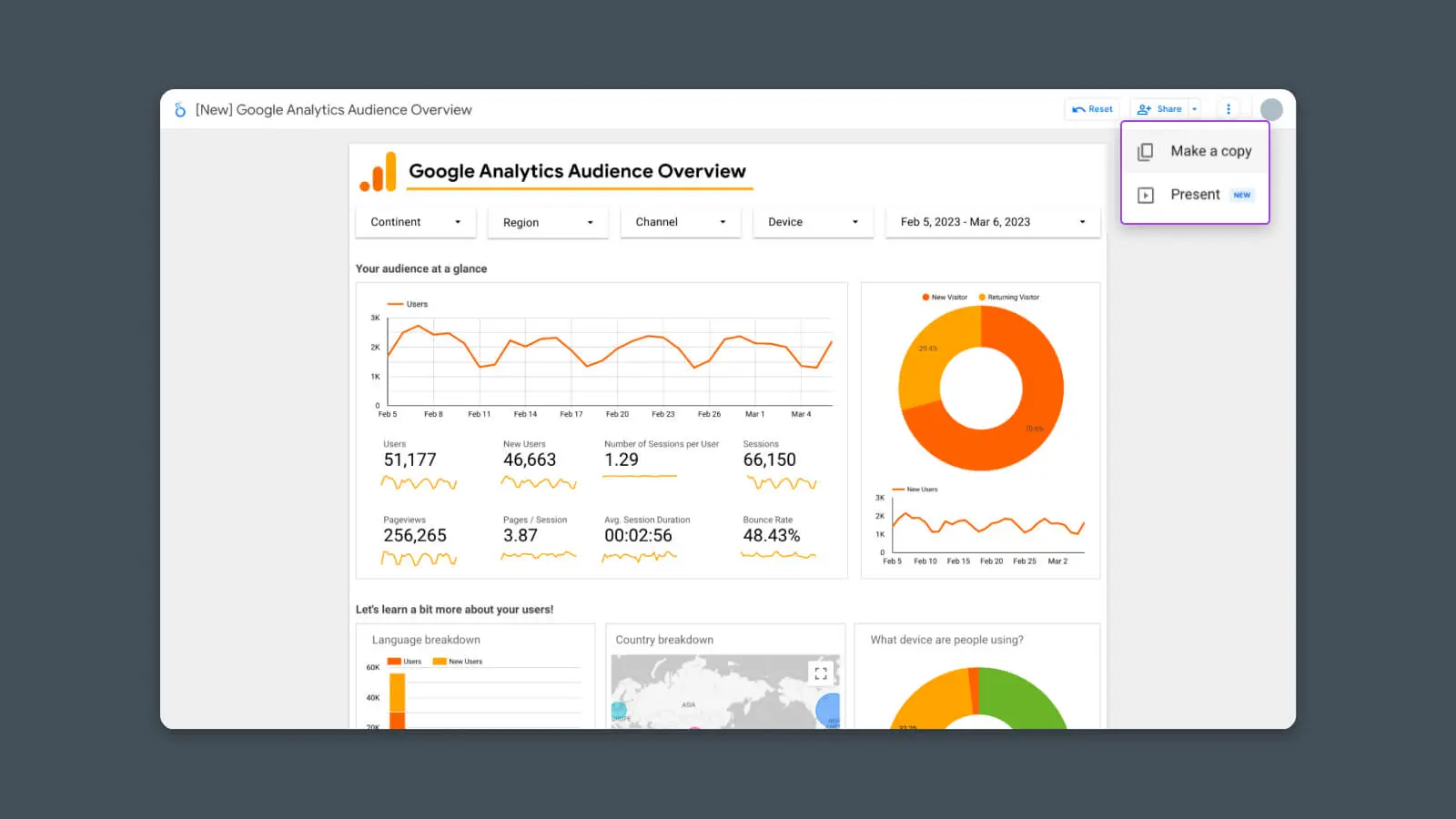
Voor dit voorbeeld gebruik ik de Google Analytics Audience rapport sjabloon.
Zodra het geopend is, klik je op de optie “Mijn eigen gegevens gebruiken” bovenaan.
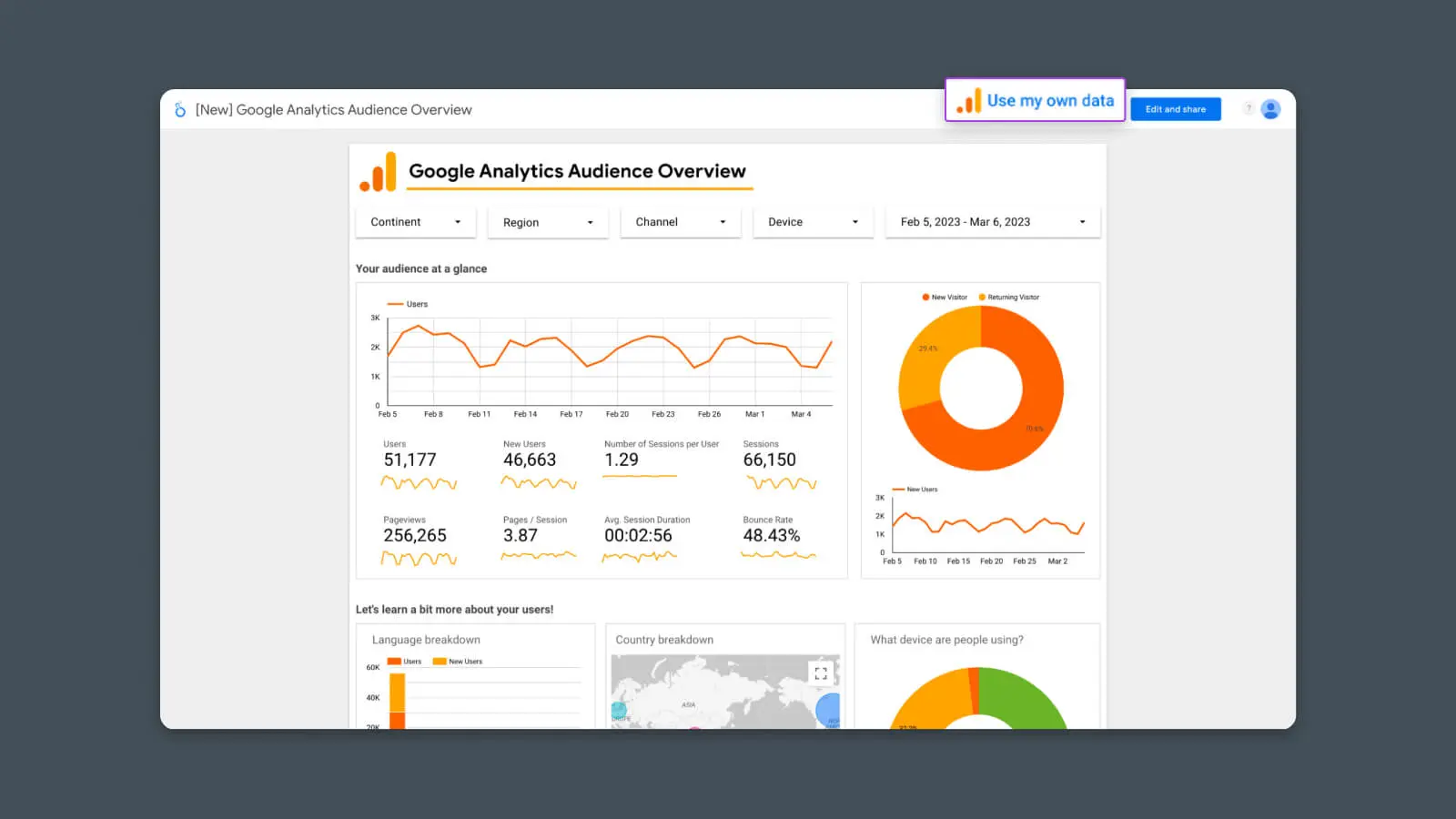
In sommige gevallen zie je deze knop misschien niet. Als hij ontbreekt, klik dan op het menu met 3 stippen en selecteer “Maak een kopie”.
Stap #2 – Verbind Je Gegevensbronnen
Zodra je op “Gebruik mijn eigen gegevens” klikt, zou je een nieuw scherm moeten zien dat je vraagt om toegang tot Google Analytics voor Looker Studio te autoriseren.
Klik op de knop “Autoriseren”.
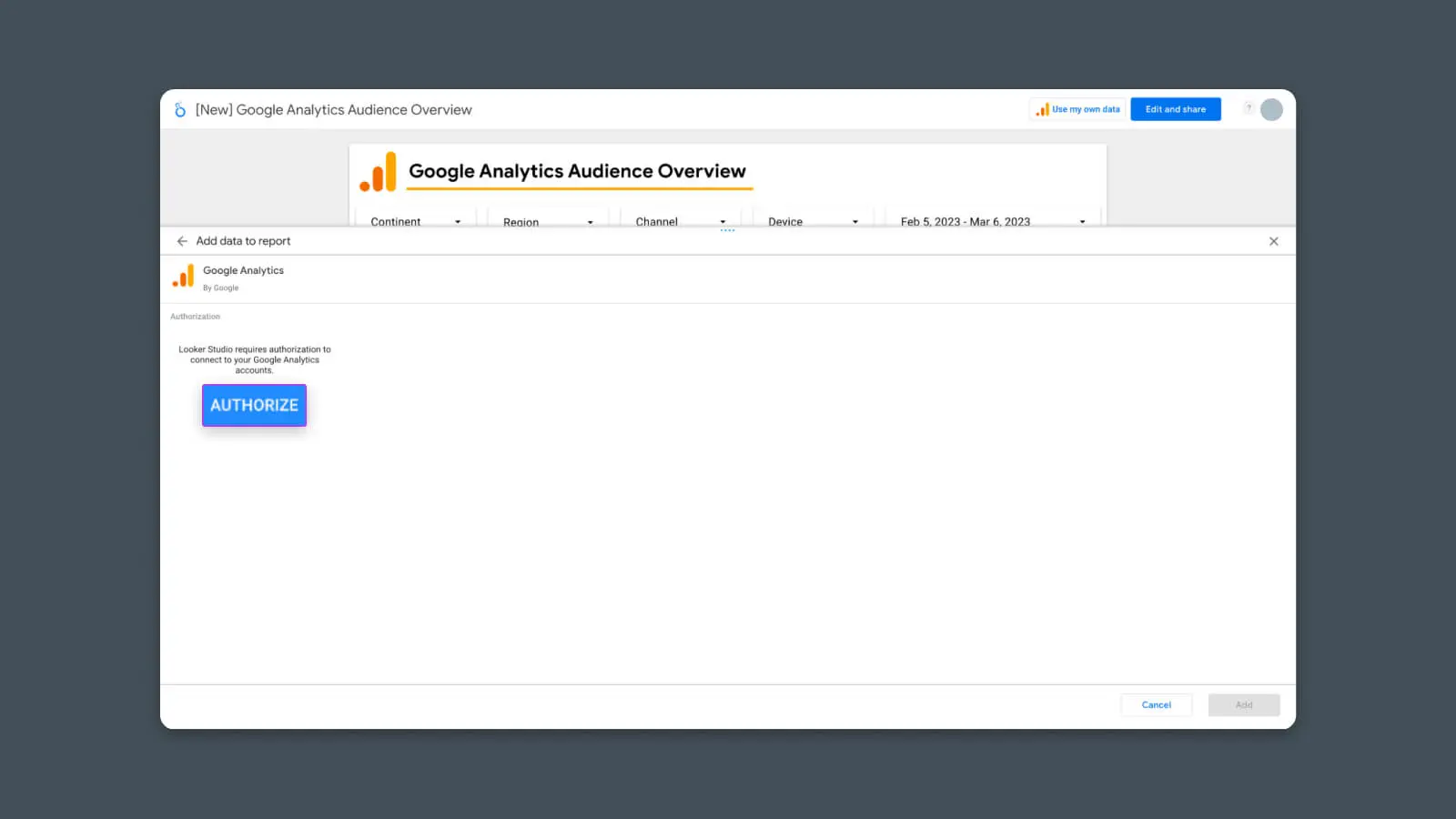
Dit stelt Looker Studio in staat om toegang te krijgen tot je analytische gegevens.
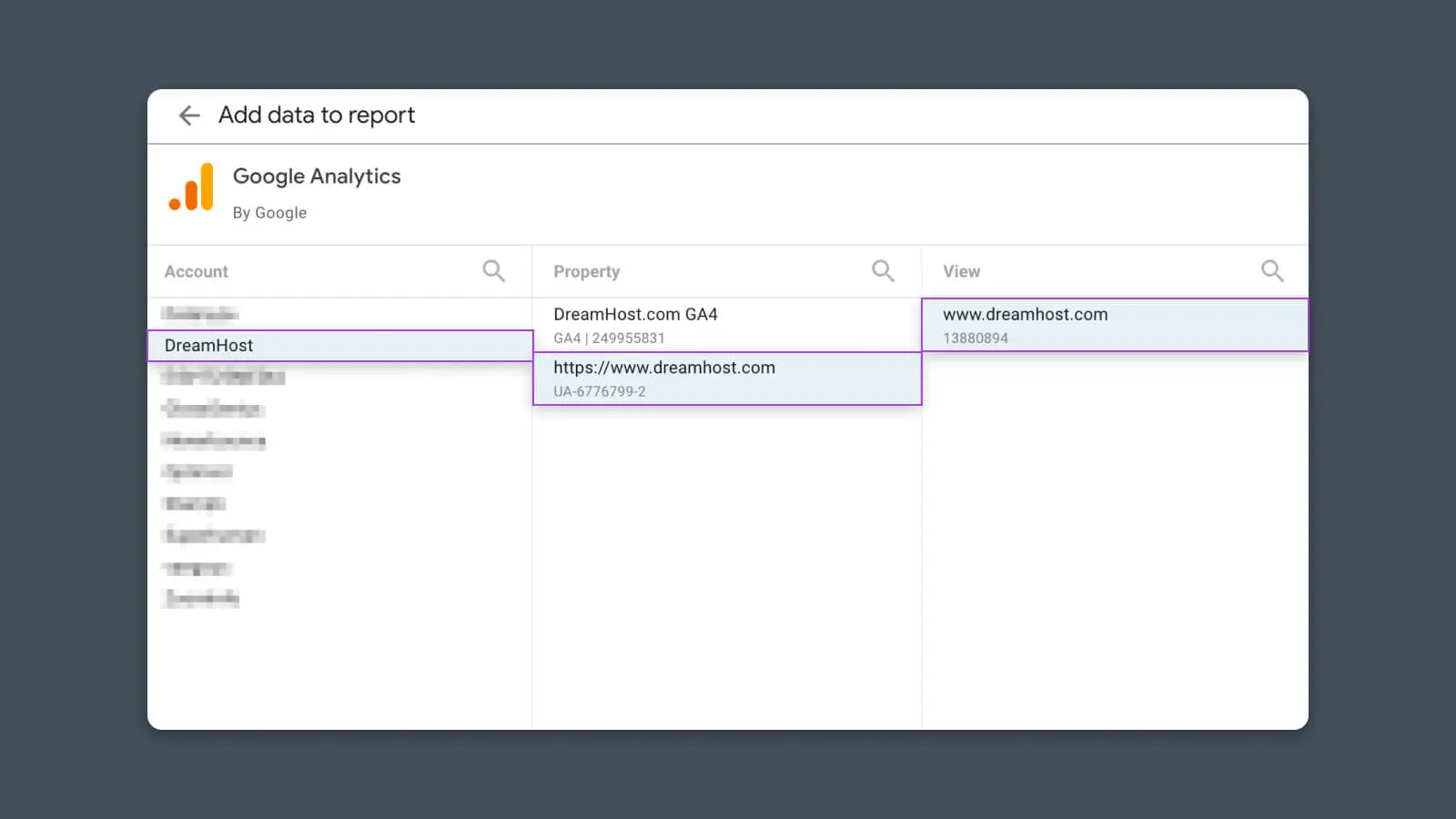
Nadat je op “Autoriseren” hebt geklikt en hebt bevestigd, zou je een lijst moeten zien van je verbonden Google Analytics-accounts. Selecteer het Account, de Eigenschap en de Weergave die je wilt gebruiken voor dit rapport.
Voilà!
Nu dat gedaan is, zou het rapport moeten vernieuwen en je gegevens weergeven!
Je hebt zojuist je eerste Looker Studio-analyserapport gemaakt! Neem even de tijd om van het moment te genieten.
Stap #3 – Pas Het Rapport Aan
Met het basisanalyserapport ingesteld, kunnen we nu nadenken over aanpassing.
Begin door rechtsboven op “Bewerken en Delen” te klikken.
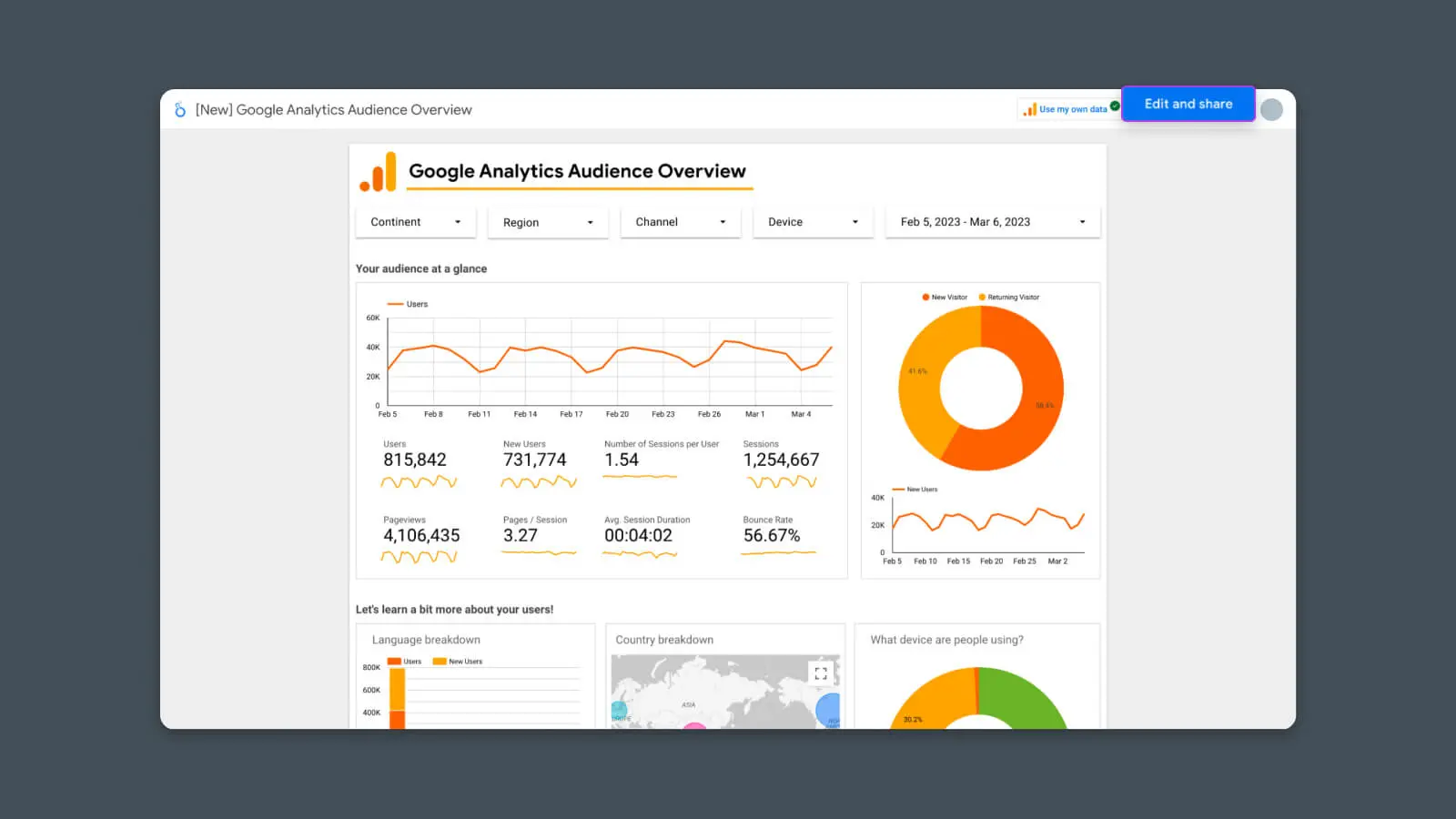
Nu moet het rapport opnieuw verversen, en je zult opmerken dat:
- Het staat in “Bewerk”-modus
- Het rapport is nu een “Kopie”
Hier kun je beginnen met het aanpassen van het rapport om beter aan je behoeften te voldoen.
Manieren waarop je Looker Studio-analyserapporten kunt aanpassen:
- Verander de lay-out of het ontwerp door grafieken van de ene naar de andere plek te verplaatsen
- Verwijder gegevens die niet relevant zijn voor jouw gebruikssituatie
- Voeg nieuwe grafieken toe door op “Grafiek toevoegen” te klikken
- Voeg een andere pagina met gegevens toe door op “Pagina toevoegen” te klikken
- Verbind meer analysetools door op “Gegevens toevoegen” te klikken om metrieken van meerdere gegevensbronnen weer te geven of te combineren (bijv. Google Search Console, Google Ads, Google Sheets)
- Bewerk de bestaande grafieken en rapporten om de weergegeven gegevens en hun presentatie te wijzigen
- Stel het datumbereik in voor individuele grafieken om statische weergaven of benchmarks te creëren
8 Analytics Dashboards Voor Het Volgen Van Verschillende Metrics & KPIs
Het eerste voorbeeld is slechts het begin.
Met Looker Studio kun je snel en gemakkelijk analyserapporten maken voor bijna elke toepassing, sector, belanghebbende of campagne.
Websitebezoekers En Verkeersgedrag
Begrijp beter hoe mensen je website gebruiken door dashboards te bouwen die essentiële statistieken voor het succes van je website of blog laten zien.
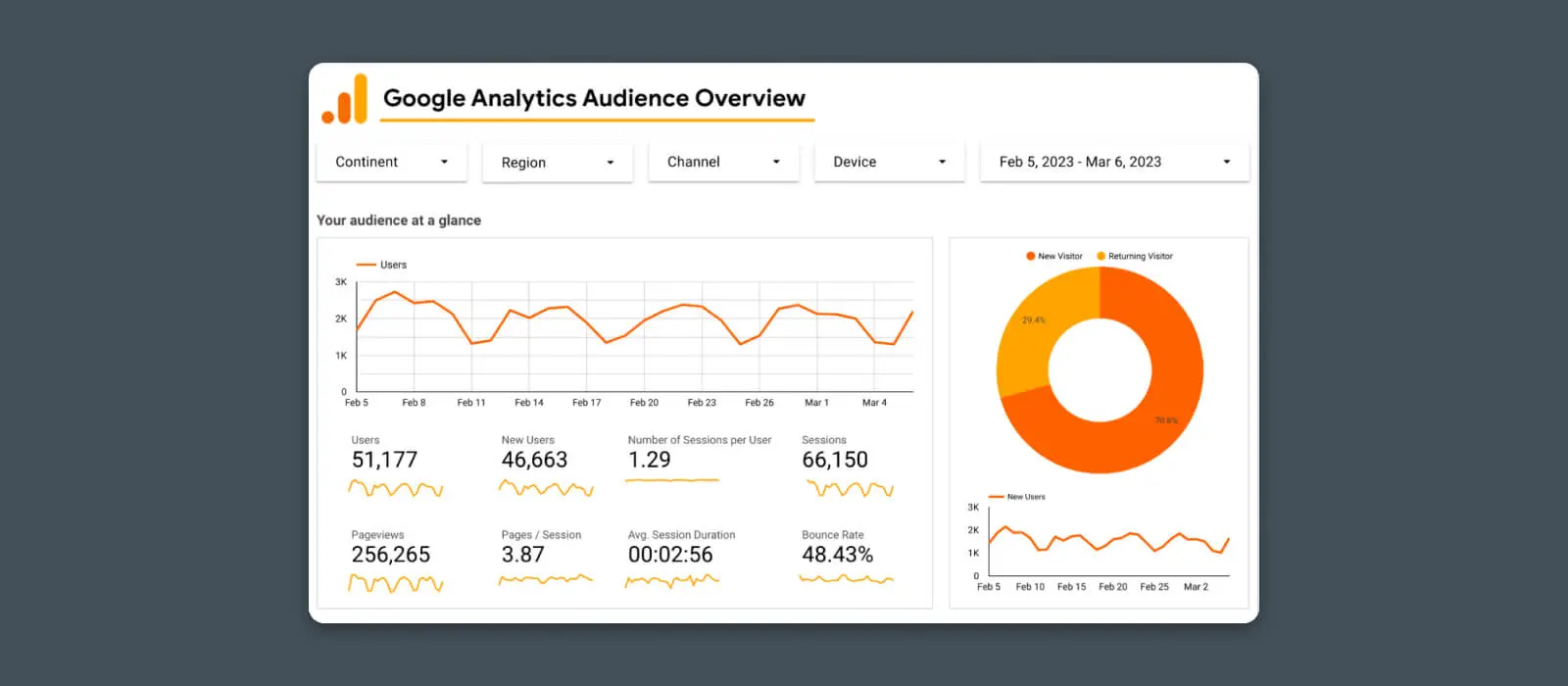
Krijg een realtime, overzichtelijke blik op hoeveel mensen je website vinden, hoe vaak ze terugkeren en hoe snel je site groeit in populariteit.
Dit rapport bevat de volgende statistieken:
- Algemeen websiteverkeer
- Aantal paginaweergaven
2. Dashboard Gebruikerservaring
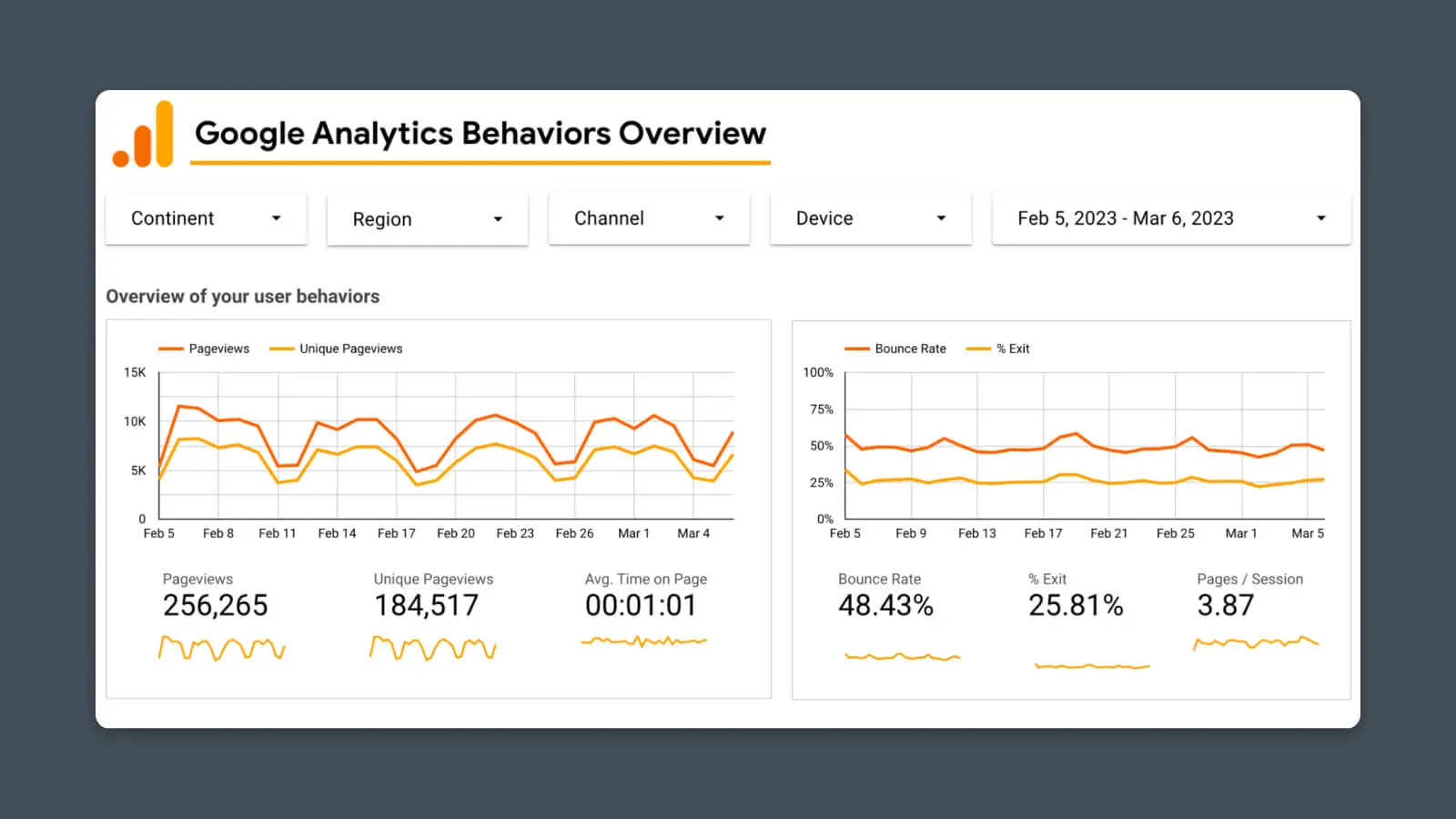
Beoordeel de functionaliteit van je website door een dashboard te bouwen voor cruciale UX-metrics zoals:
- Sessieduur
- Bouncepercentage
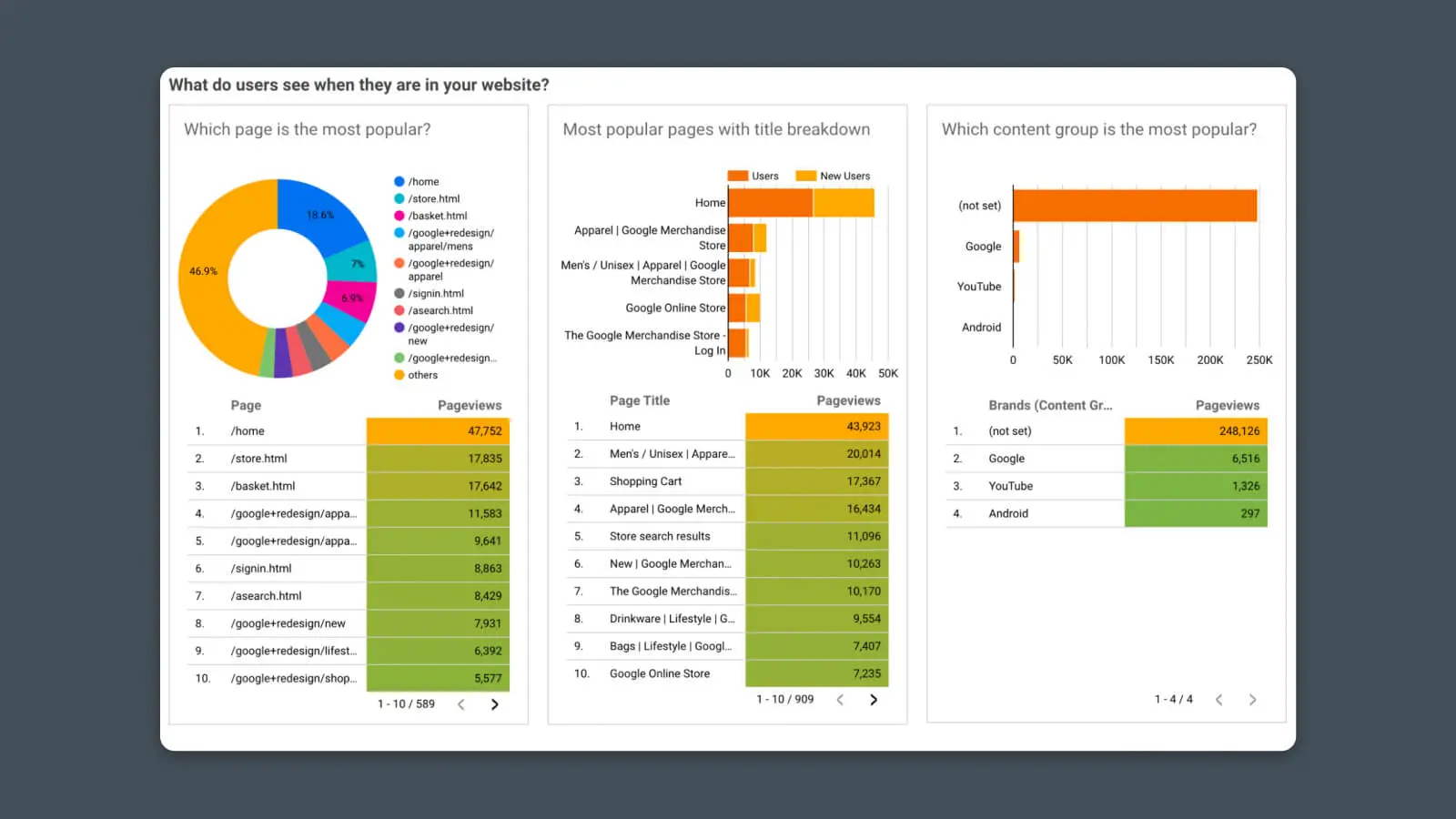
Begrijp beter hoe gebruikers je website vinden en navigeren. Als we dieper ingaan op het gedragsrapport, kunnen we de populairste inhoud en interacties zien.
- Gegevens van site-inhoud (verkeer naar specifieke webpagina’s)
- Landingpagina-rapporten
Verkeersbronnen, Verwerving en Marketing
Zodra je weet hoeveel websiteverkeer je ontvangt, wil je waarschijnlijk ook weten hoe gebruikers in de eerste plaats over je website te weten komen.
Je kunt aangepaste analyserapporten maken om je verkeersbronnen en marketingkanalen te volgen met behulp van Google Analytics en andere bronnen.
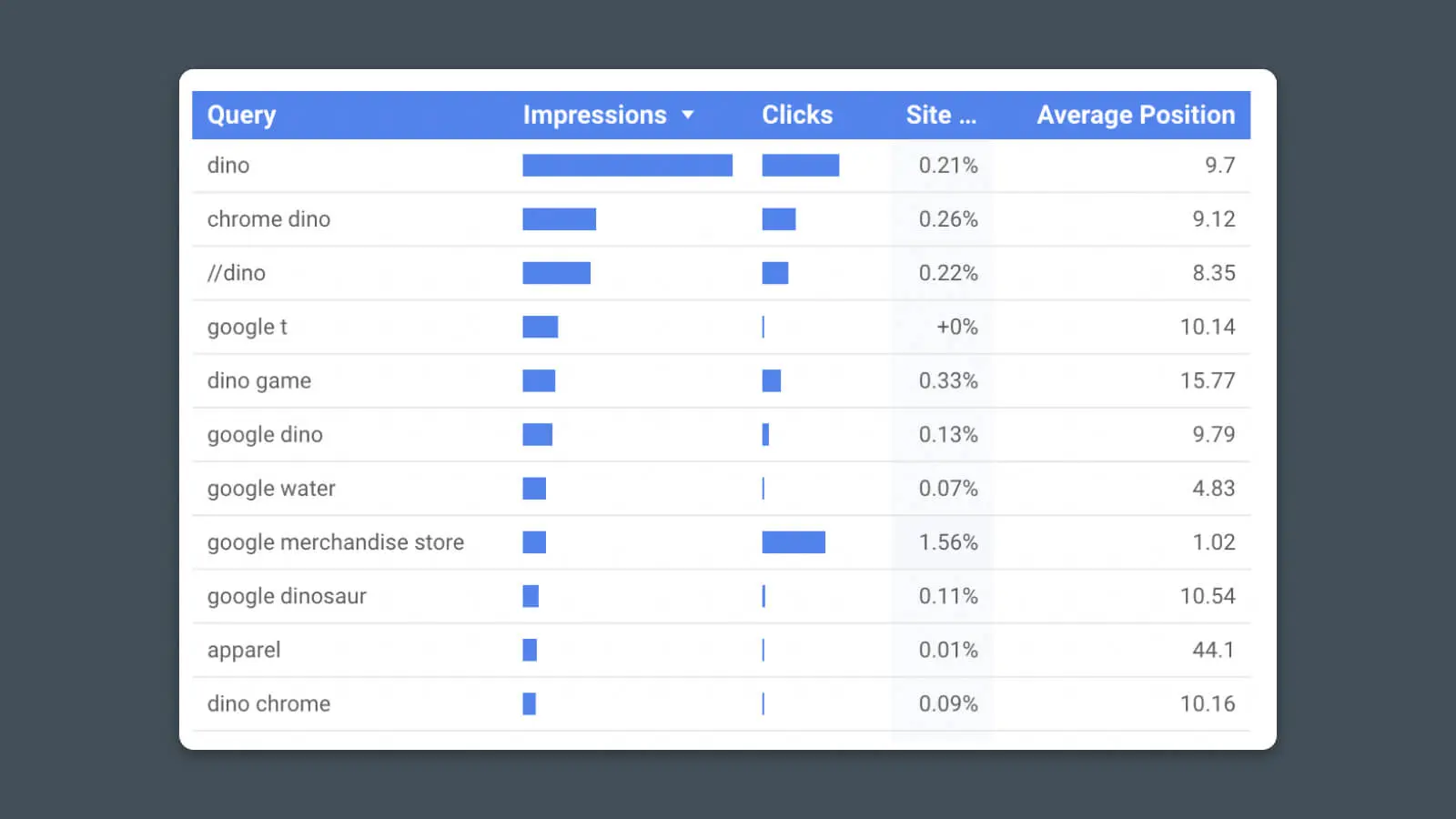
Zie hoeveel verkeer je ontvangt van zoekmachines zoals Google en welke pagina’s het beste presteren in zoekresultaten. Dit rapportmodel gebruikt gegevens van Google Search Console.
Click-Through Rate (CTR)
Click-Through Rate (CTR) verwijst naar het percentage gebruikers dat op een specifieke link klikt. Idealiter wil je dat zoveel mogelijk gebruikers op URL’s klikken die naar je website leiden of naar de producten en diensten die je promoot.
Lees MeerStatistieken:
- Zoekimpressies
- Klikken per pagina
- Doorklikratio (impressies/klikken)
- Positie (ranking) voor belangrijke trefwoorden
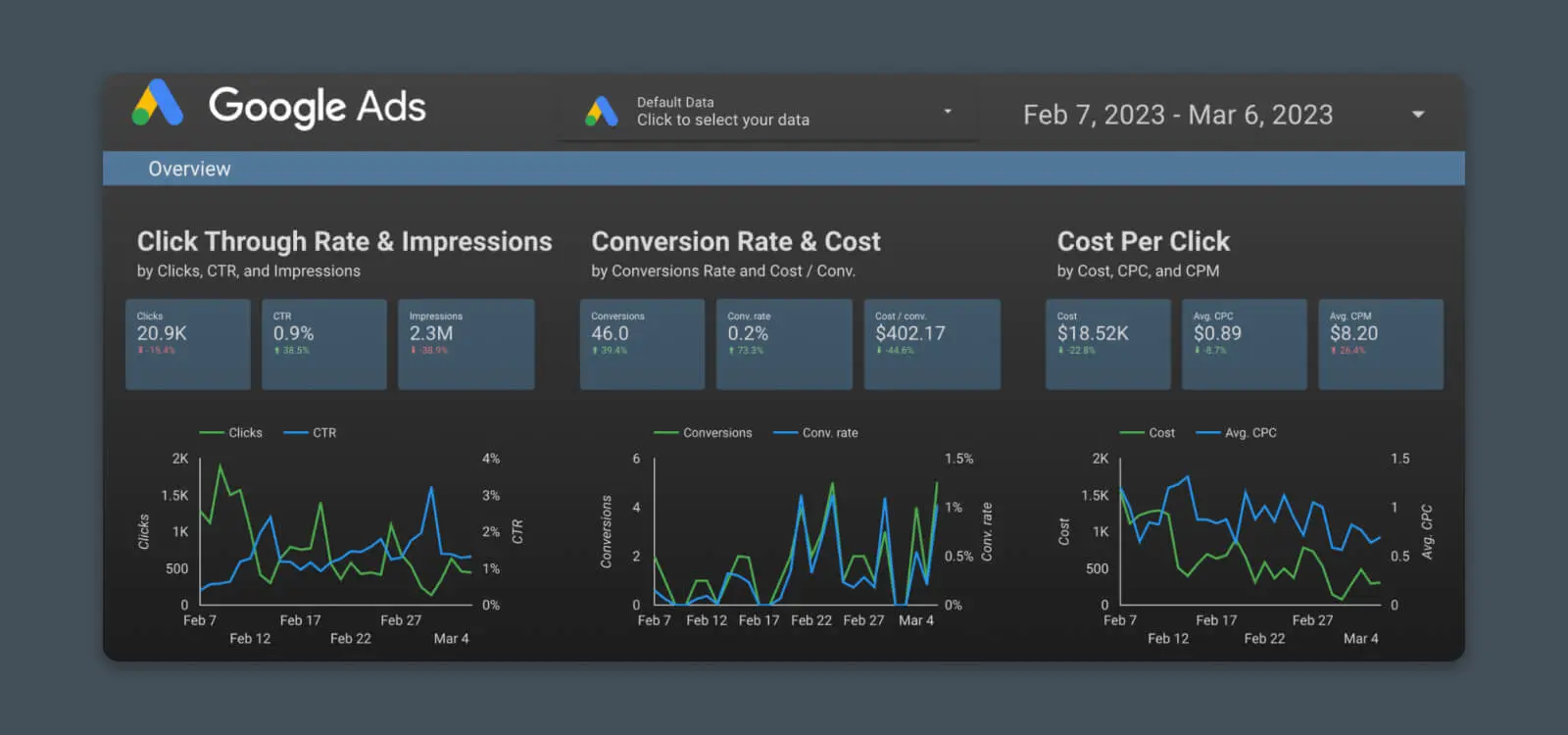
Volg de prestaties van je advertentiecampagnes. Of het nu Google Ads (PPC) is, of de nieuwste reclame die je hebt geplaatst op Route 66, met de juiste tracking kun je precies zien hoe je advertentiebudget voor je werkt.
Statistieken:
- Verkeer en bezoeken
- Doorklikratio’s en advertentie-impressies
- Kosten per klik (CPC)
- Conversieratio’s en kosten per conversie
6. Marketingdashboard
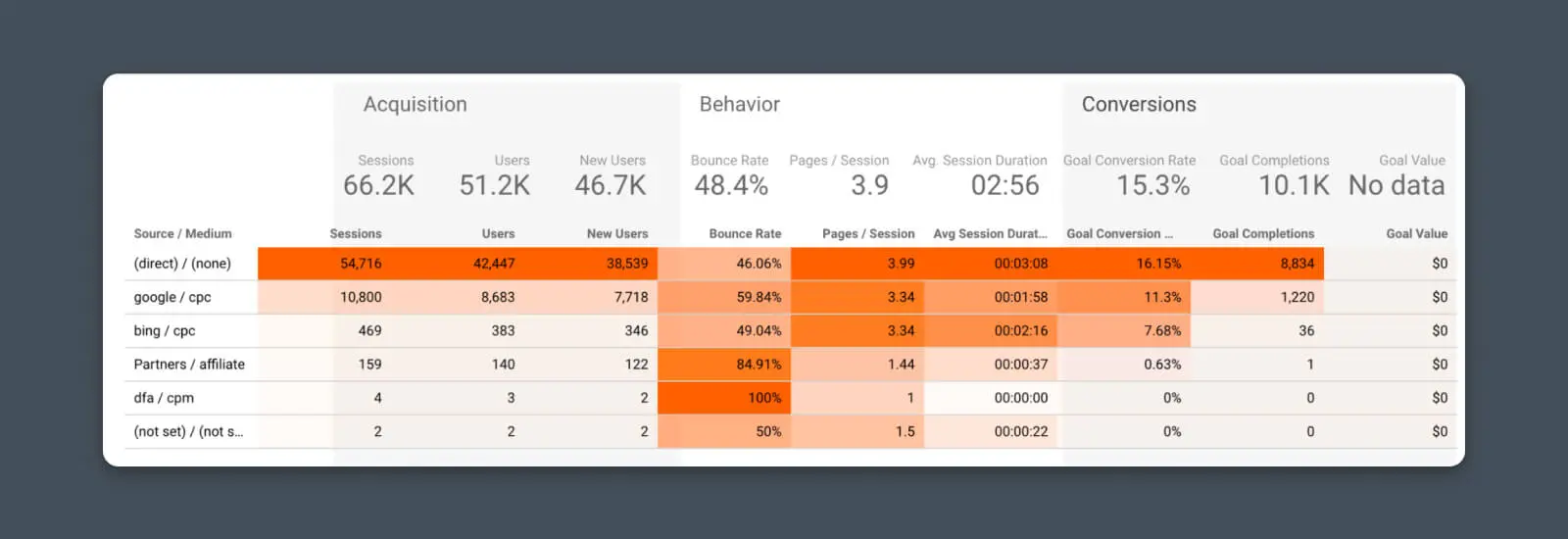
Beslis of al die marketinginspanningen de moeite waard zijn met een marketingdashboard. Bekijk een momentopname van het verkeer vanuit je digitale marketingkanalen, contentmarketing, sociale media en meer.
- Verkeer per kanaal
- Doorverwijzingsverkeer van andere websites
Conversieprestaties
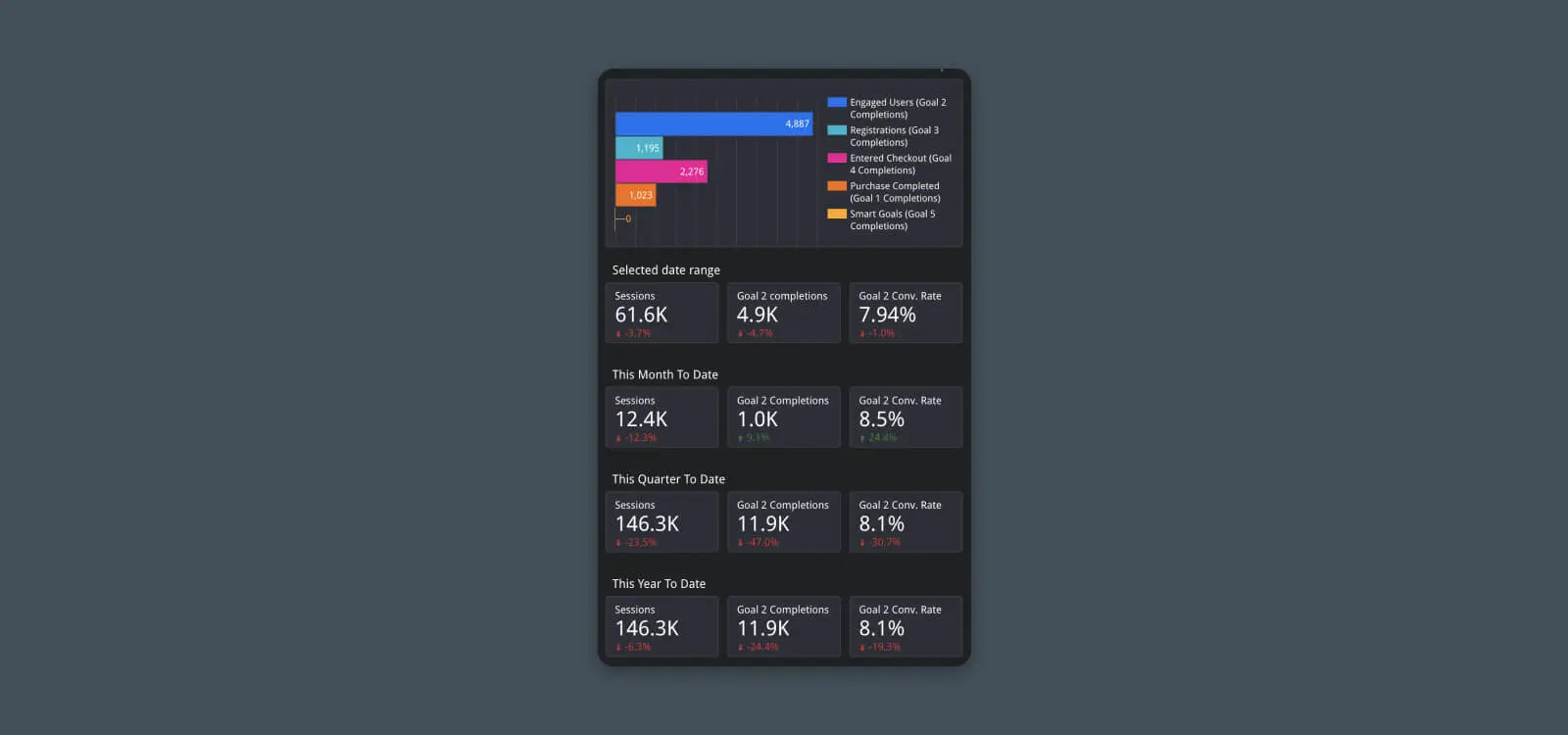
Hier houdt het op. Duik dieper in de prestaties van je website om de toewijzing van inkomsten, conversieratio’s en meer beter te begrijpen.
Statistieken:
- Doel voltooiingen
- Doel conversies
- Conversieratio
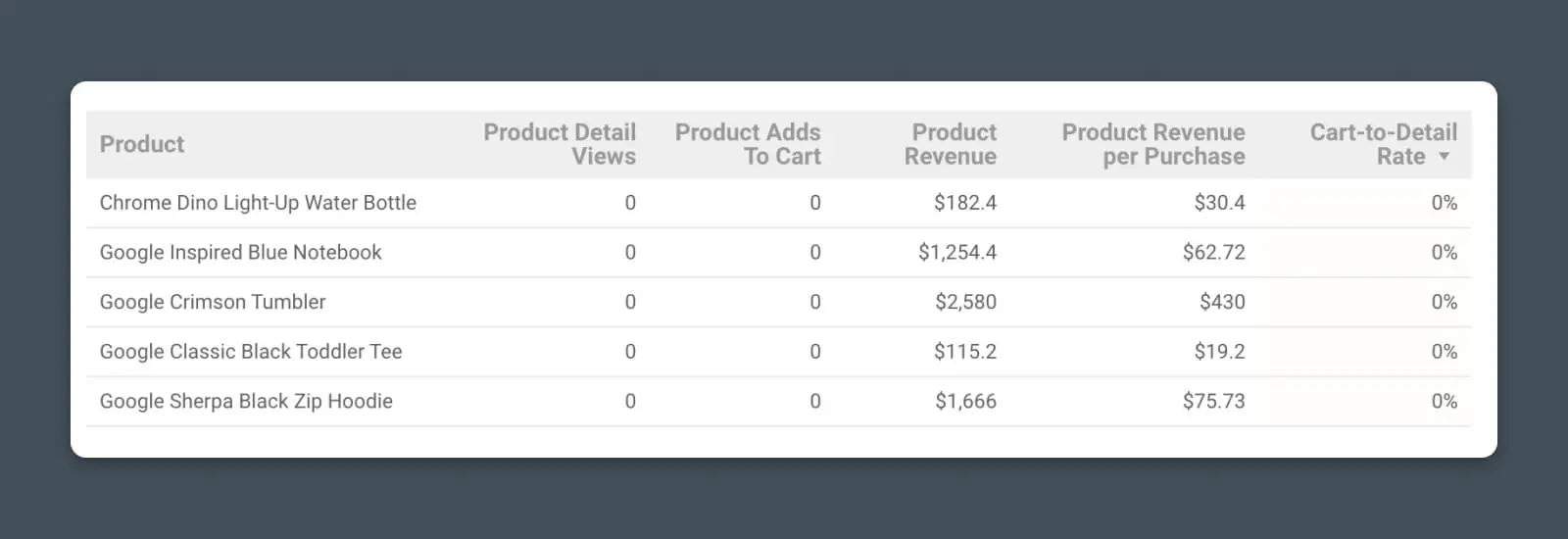
Of je nu widgets of wollen jassen verkoopt, je kunt gegevens uit Analytics en e-commerceplatforms halen om de belangrijkste bedrijfsprestaties te volgen:
- Productverkoop en -opbrengst
- Productconversieratio’s
- Winkelen en toevoegen aan winkelwagen-gegevens
(Bonus) Het Creëren Van Een Aangepast Looker Studio Analyserapport
Oké, je hebt erom gevraagd.
We gaan een stap verder dan het basisrapport en laten je stap voor stap zien hoe je een aangepaste grafiek vanaf het begin maakt en toevoegt aan je analyserapport.
Zodra je dit proces hebt beheerst, ben je in principe onstuitbaar met Looker Studio.
Stap #1 – Verbind Gegevensbron
We beginnen met het toevoegen van een nieuwe pagina aan mijn Looker Studio-rapport (Pagina > Nieuwe Pagina), maar je kunt ook de stappen volgen om een nieuwe grafiek aan een bestaande pagina toe te voegen.
Zodra je de pagina hebt waar je gegevens wilt toevoegen, moet je jouw gegevensbron verbinden. Dit kan Google Analytics, Google Search Console, Google Ads, Sheets of verschillende andere bronnen zijn.
Klik op “Add data” en selecteer je gegevensbron.
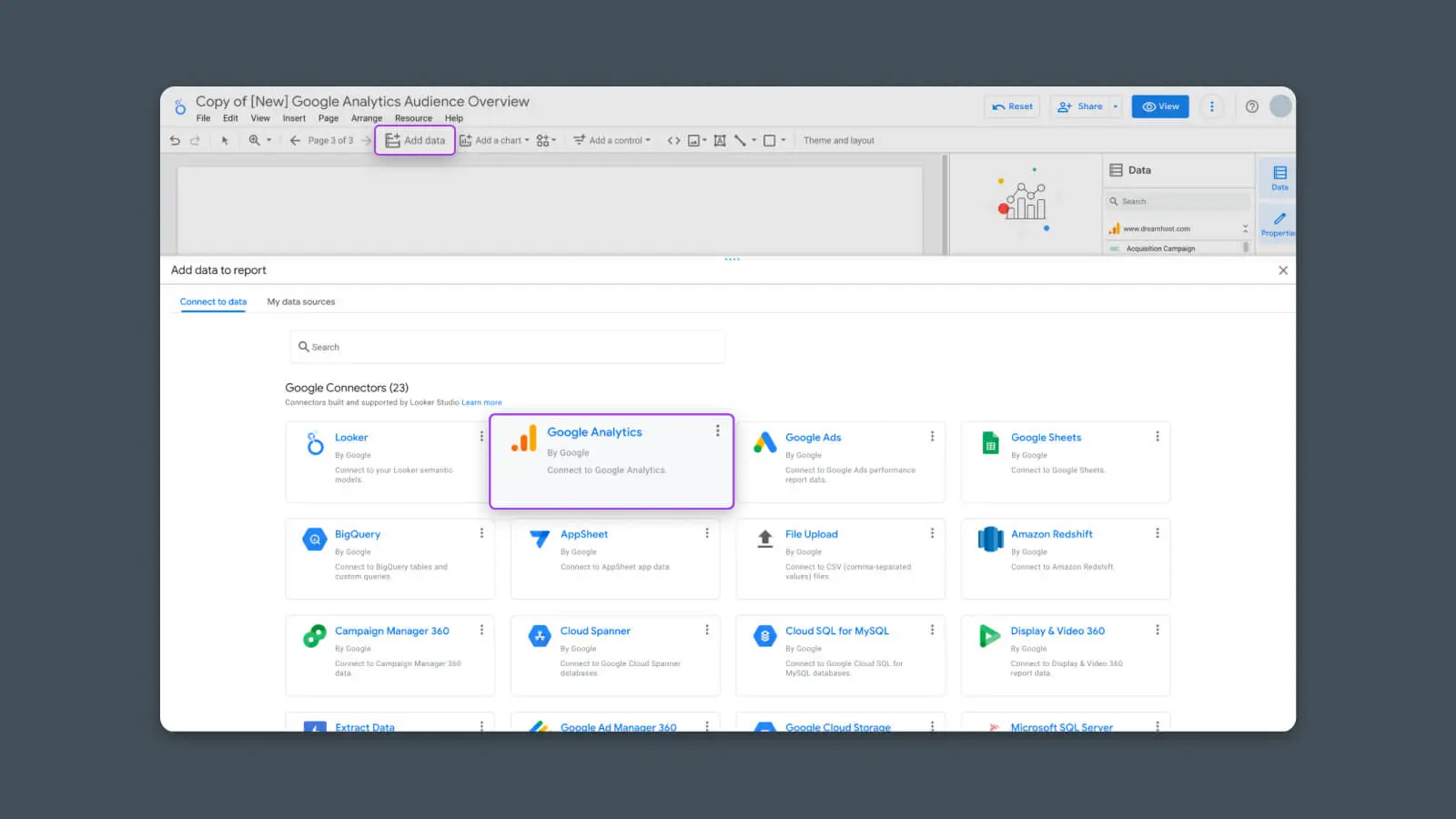
Ik gebruik Google Analytics voor dit voorbeeld.
Zodra je je gegevensbron selecteert, zal het je vragen om verbinding te maken met Looker Studio en toestemmingen in te schakelen. Volg de aanwijzingen om in te loggen of te autoriseren.
Stap #2 – Kies Het Juiste Diagramtype
Nu Looker Studio toegang heeft tot de gegevensbron, kunnen we kiezen hoe we de gegevens willen weergeven.
Klik op “Grafiek toevoegen”.

Hier zie je een lijst met grafiekopties.
(Ik gebruik “grafiek” als een brede term. Looker Studio beschouwt tabellen, losstaande statistieken en alles daartussenin als een soort “grafiek.”)
Kies het soort grafiek dat je aan het rapport wilt toevoegen.
- Tabel – Gewone teksttabel voor het vergelijken van een momentopname van meerdere dimensies en statistieken
- Scorekaart – Gewone tekststatistiek voor het benadrukken van belangrijke KPI’s
- Tijdreeks – Grafiek voor het volgen van 1-3 statistieken over een periode
- Balk – Grafiek voor het vergelijken van relatieve hoeveelheden of groottes van meerdere statistieken
- Cirkeldiagram – Grafiek voor het tonen van welke dimensies een geheel van statistieken vormen
Voor dit voorbeeld kies ik een tijdreeks.
Zodra je het grafiektype selecteert, kun je overal op de pagina klikken om het toe te voegen.
Stap #3 – Configureer Grafiekgegevensbron
Vervolgens moet je de grafiek configureren om gegevens uit de bron die je zojuist hebt toegevoegd te halen.
Klik op de grafiek, en in de zijbalk aan de rechterkant zou je een sectie moeten zien die “Data Source” heet.
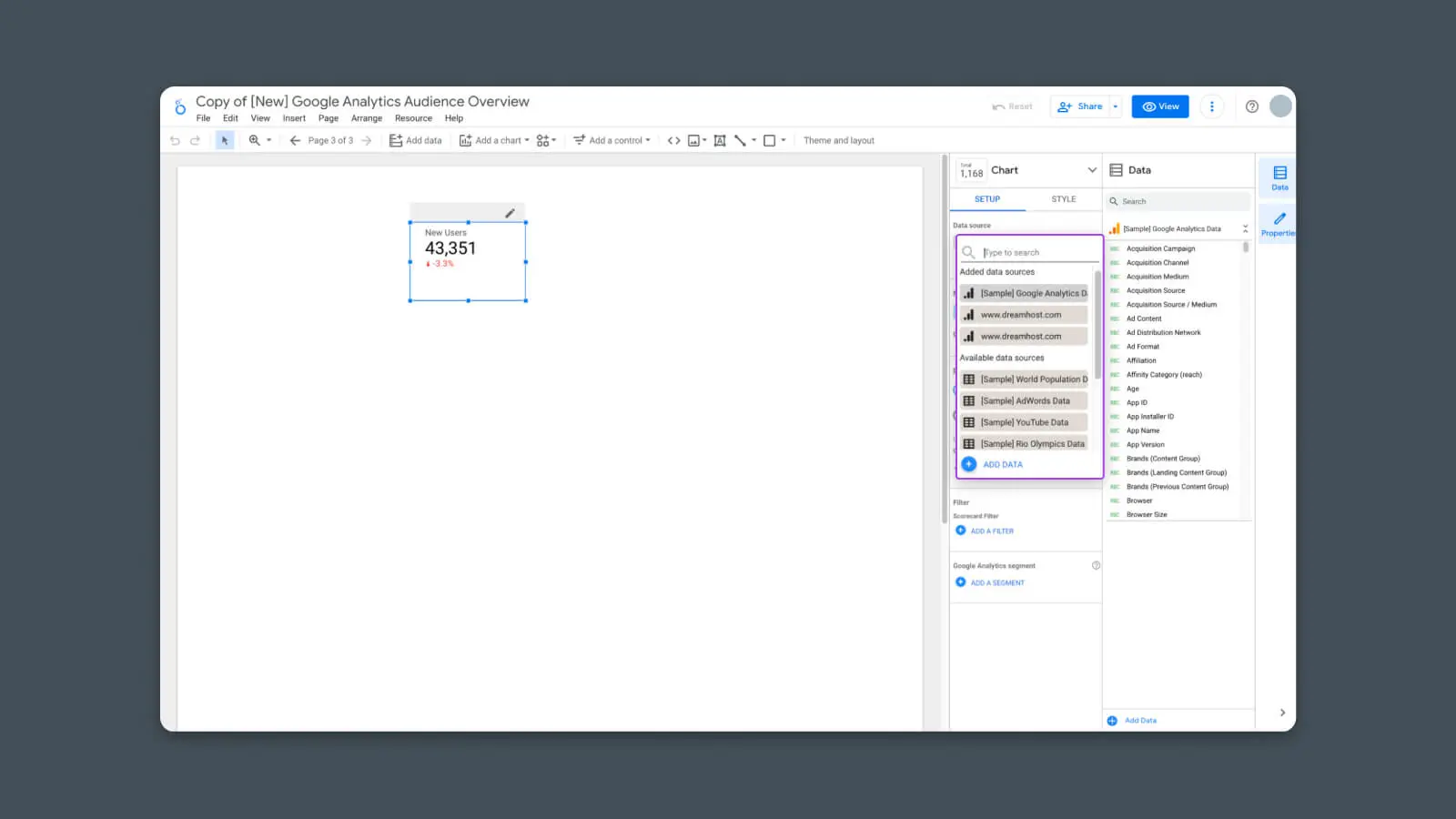
Klik op het grijze vak om een van de gegevensbronnen te selecteren die je aan dit rapport hebt toegevoegd.
Stap #4 – Grafiekafmetingen Configureren
Kies vervolgens de afmetingen die je wilt weergeven.
Afmetingen zijn de manier waarop we de gegevens willen segmenteren. Bijvoorbeeld, we kunnen de gegevens willen tonen per datum in een tijdreeks, of we kunnen de gegevens willen segmenteren op basis van bron als we een tabel maken van ons verkeer uit verschillende marketinginspanningen.
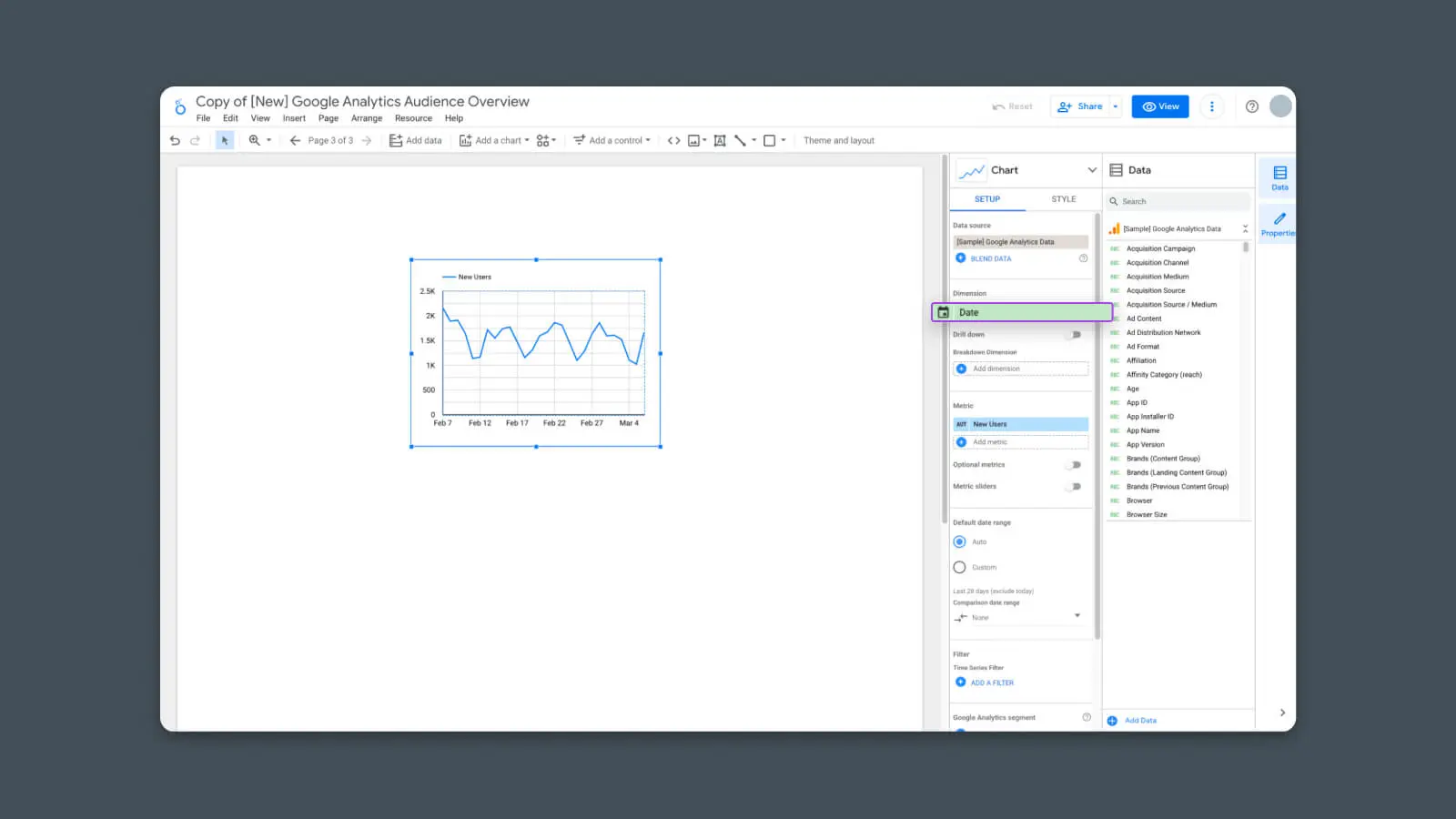
Looker Studio toont relevante dimensies afhankelijk van het type grafiek dat je hebt geselecteerd.
Aangezien ik een tijdreeks gebruik, kies ik “Datum” als mijn enige dimensie.
Stap #5 – Configureer Grafiekmetrieken
Nadat we de data-afmetingen hebben gekozen, kunnen we nu de metrieken selecteren.
Statistieken zijn de daadwerkelijke gegevenspunten die we in het rapport willen laten zien. Het kan gaan om zaken als Sessies, Conversies, Tijd op Pagina of enige andere numerieke waarde. Je kunt meerdere statistieken toevoegen om ze in dezelfde grafiek te vergelijken.
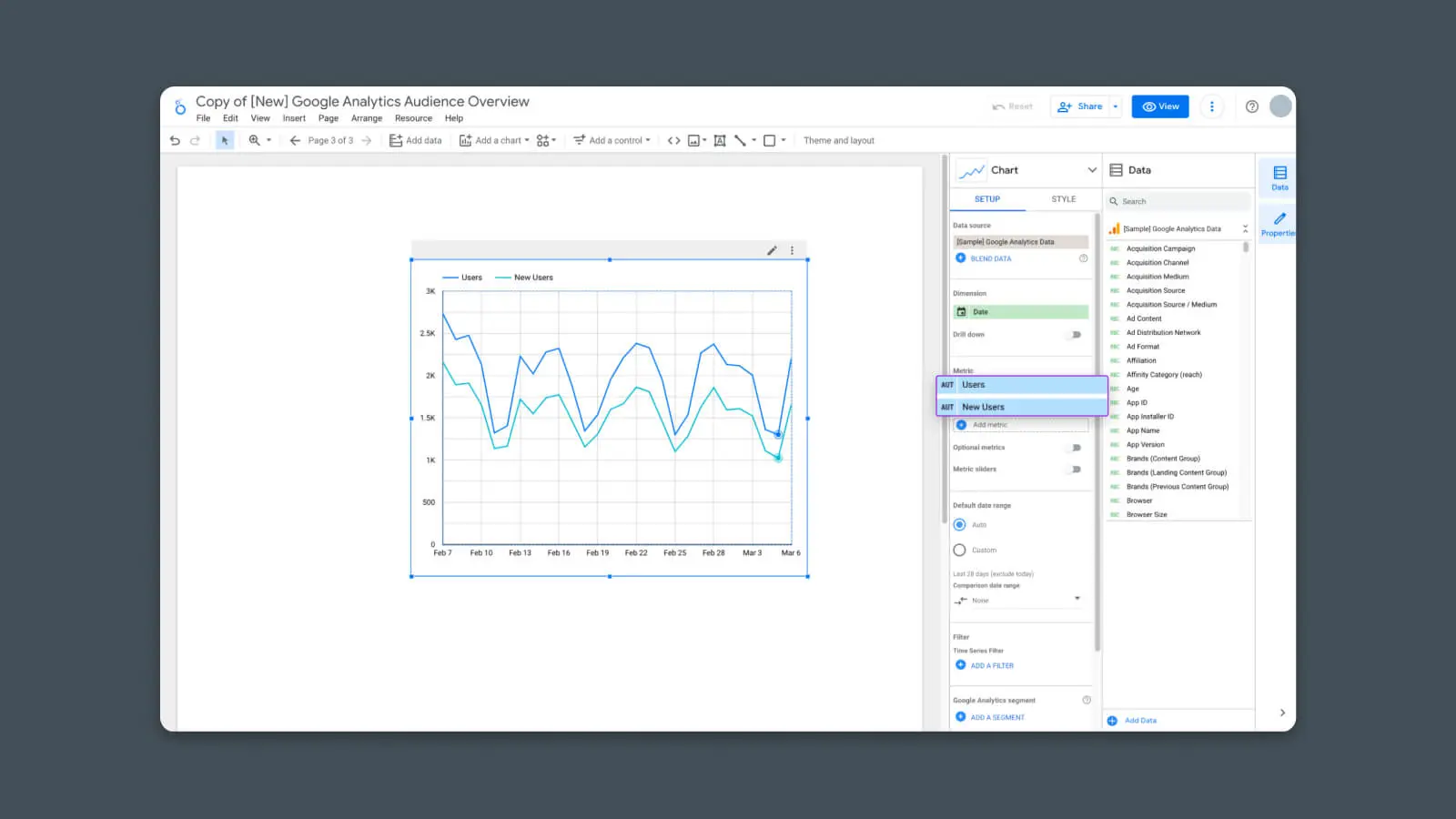
In mijn voorbeeld koos ik ervoor om zowel Gebruikers als Nieuwe Gebruikers te tonen. Je kunt in de grafiek zien dat er nu twee lijnen zijn die deze twee statistieken vergelijken met de gekozen dimensie (Datum).
En nu is de grafiek af — deze toont de gegevens die ik heb geselecteerd.
Maar we kunnen nog een stap verder gaan.
Stap #6 – Configureer Vergelijking (Optioneel)
Als optionele stap kun je de gegevens hier ook vergelijken met gegevens uit een eerdere periode. Bijvoorbeeld als je wilt zien hoe de prestaties van deze maand zich verhouden tot die van de vorige maand.
Om dit te doen, vind je eenvoudigweg de optie in de zijbalk aan de rechterkant die zegt “Vergelijkingsdatumbereik”.
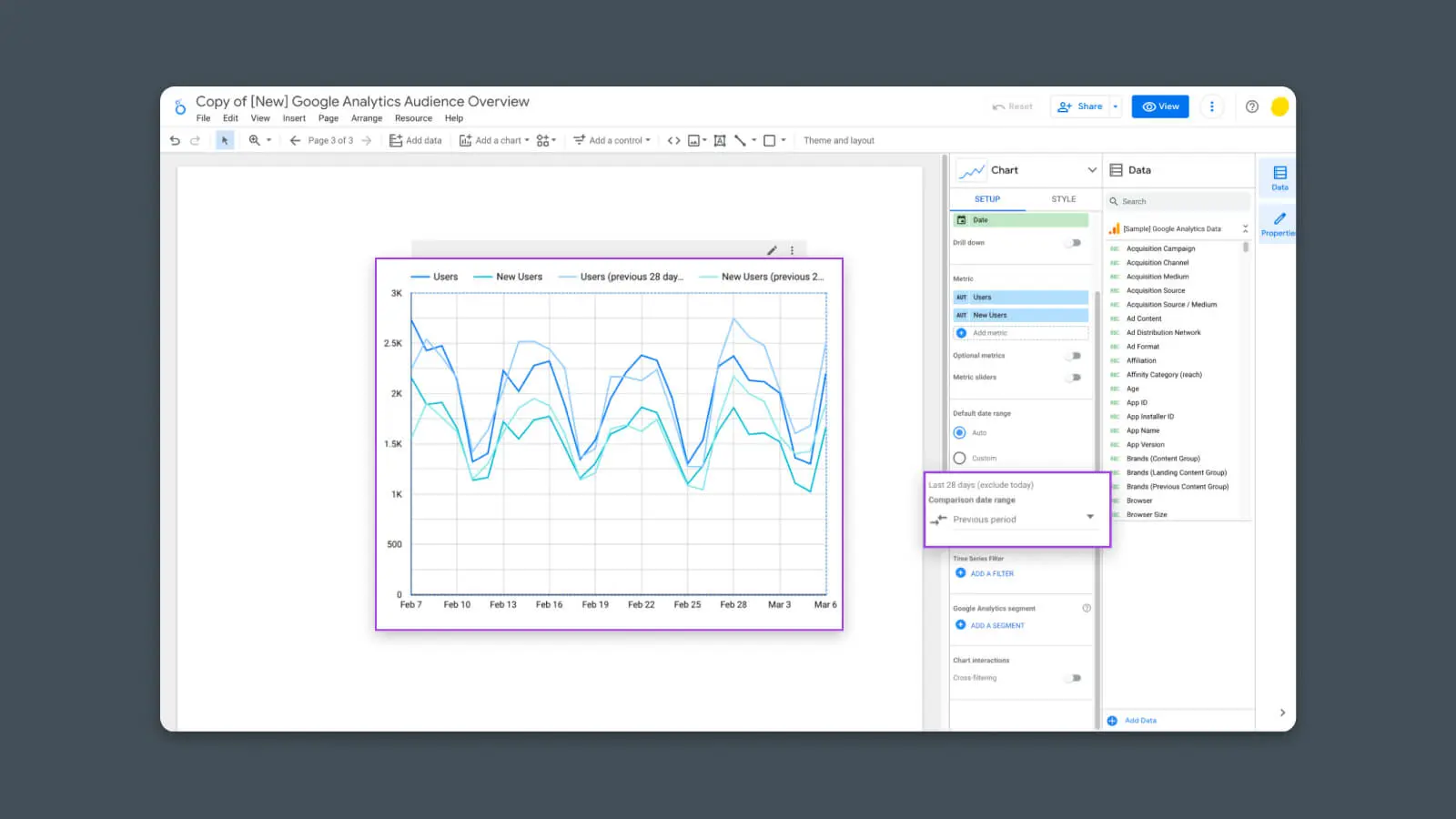
Open het dropdownmenu om de vorige data te kiezen die je wilt vergelijken.
“Vorige Periode” kiezen is een goede standaardoptie die je een gelijkwaardig overzicht van data van deze huidige periode (standaard de laatste 28 dagen) versus de vorige periode (voorafgaand aan 28 dagen) laat zien.
Nu heb je het — Het is een gloednieuwe, vanaf nul opgebouwde grafiek!
Een Laatste Opmerking: Google Analytics 4 Staat Voor De Deur
Terwijl we dit schrijven, staat Google Analytics 4 op het punt om de huidige versie van Google Analytics (Universal Analytics of “UA”) te vervangen.
Maar één ding dat je moet weten voor deze gids: alle rapportmodellen die Universal Analytics gebruiken, zullen niet werken met GA4-gegevens. Vervelend, dat weet ik.
De meeste huidige GA4-sjablonen kosten geld, maar een paar voorbeelden, zoals deze van Metricized, zijn gratis met je e-mailadres.
We zullen deze post in de toekomst blijven bijwerken wanneer er meer GA4-sjablonen en -rapporten beschikbaar zijn.
Met deze nieuwe vaardigheden zou je in staat moeten zijn om alle gegevens te creëren en te presenteren die nodig zijn om je website met de precisie van een hartchirurg-die-website-eigenaar-is te beheren. Ga nu vooruit en bouw de rapporten van je dromen. (Of die van je baas.)

Groei Met Vertrouwen
Onze marketingexperts kunnen je helpen perfecte rapporten en dashboards voor je bedrijf op te bouwen.
Meer Leren