
Een webhost kiezen is doorgaans een van de eerste beslissingen die je neemt bij het opzetten van je website. Echter, na verloop van tijd kun je spijt krijgen van je keuze voor een provider. Als dit gebeurt, word je geconfronteerd met het vooruitzicht om je website van de ene host naar de andere te migreren.
Gelukkig is dat proces eenvoudiger dan het misschien lijkt. Dit is vooral waar als je je WordPress-site verhuist naar een host die een beter en veiliger thuis voor je site zal bieden — zoals DreamHost! Bovendien kan dit in slechts een paar stappen gedaan worden, dankzij onze nieuwe Automated Migration plugin.
In dit artikel laten we je zien hoe je gemakkelijk je site naar DreamHost kunt migreren in zes stappen met behulp van onze plugin. We kunnen niet wachten om te laten zien hoe het werkt, dus laten we erin duiken!

Migreer Je WordPress Site Eenvoudig
Laat je huidige hostingproblemen achter je en focus weer op wat echt belangrijk is. Verhuis vandaag nog naar DreamHost met onze gratis, geautomatiseerde migratieplugin.
Vind Jouw PlanWaarom Je Je WordPress Website Zou Willen Migreren
Als we praten over het migreren van je website, bedoelen we het verplaatsen ervan van de ene webhost naar de andere. Typisch is een van de eerste dingen die je doet wanneer je een nieuwe site creëert, je aanmelden bij je gekozen hostingprovider.
Normaal gesproken zorgen zij ervoor dat je site online komt, zodat mensen deze daadwerkelijk kunnen bezoeken.
Als je echter besluit dat je je site naar een andere host wilt verplaatsen nadat deze een tijdje heeft gefunctioneerd, moet je al je bestanden en database-informatie migreren.
Er zijn veel redenen waarom je je WordPress-site zou willen migreren naar een andere host, waaronder:
- Je website is in de loop van de tijd gegroeid en je hebt meer opties, functionaliteiten of ruimte nodig om bij te blijven
- Je huidige host biedt niet de beveiligingsfuncties of ondersteuningsopties waar je naar op zoek bent
- Je site heeft last van slechte prestaties of veel downtime
Als je denkt dat het tijd is voor verandering, of dat nu door de bovenstaande redenen komt of iets anders, zal je eerste stap zijn om een nieuwe host te vinden die beter bij je past. Je moet zoeken naar een die uitstekende prestaties en uptime biedt, veel flexibiliteit en “schalbare” opties, en topbeveiliging en ondersteuning.
Hier bij DreamHost, bieden we hostingplannen die aan al deze criteria en meer voldoen. Je kunt kiezen uit betaalbare Shared Hosting pakketten, of kiezen voor DreamPress — een volledig beheerde oplossing. Hoe dan ook, je profiteert van geweldige prestaties, veel nuttige, specifiek voor WordPress ontwikkelde functies, en deskundige ondersteuning.
Het beste van alles, het migreren van je site naar DreamHost is een eenvoudig proces wanneer je onze Automatische Migratieplugin gebruikt.
Introductie Van DreamHost Geautomatiseerde Migratie

Als je hebt besloten om je WordPress-website te migreren, heb je verschillende opties. Zoals we hierboven vermeld hebben, kan je nieuwe host vaak het proces voor je verzorgen. Gevorderde gebruikers zijn mogelijk geïnteresseerd in manuele migratieopties, zoals het gebruik van WP-CLI. Echter, in veel gevallen is de eenvoudigste optie het gebruik van een plugin.
Dat is waarom we samen met het team van BlogVault een tool hebben ontwikkeld die specifiek is ontworpen om je te helpen je site naar DreamHost te migreren. Met DreamHost Geautomatiseerde Migratie krijg je niet alleen het gemak van het gebruik van een plugin, maar weet je ook dat je migratie is aangepast aan onze hostingdiensten. Dit betekent ook dat je niet de extra stap hoeft te nemen om je website te klonen voordat je deze verplaatst.
Belangrijkste Functies:
- Stelt je in staat om je WordPress-site naar DreamHost te verplaatsen of te migreren.
- Hiermee kun je je bestanden en database naar je nieuwe hostingaccount kopiëren zonder je site apart te klonen.
- Vereist slechts zes eenvoudige stappen, van installatie tot migratie.
Dit is echt de eenvoudigste manier om je website te migreren en te weten dat het goed in je DreamHost-account past.
Prijzen: De DreamHost Geautomatiseerde Migratieplugin is gratis beschikbaar voor DreamHost-accountbezitters. Dit betekent dat als je onlangs bent overgestapt naar DreamHost of dit overweegt, je migratieproces zojuist een stuk eenvoudiger en budgetvriendelijker is geworden!
Hoe Je Jouw WordPress Website Naar DreamHost Migreren (In 6 Stappen)
Nu we de basis hebben behandeld, is het tijd om te bespreken hoe je daadwerkelijk je siteverhuizing kunt uitvoeren. De zes stappen hieronder zullen je helpen om je site te verplaatsen van je huidige hostingprovider naar je nieuwe DreamHost-plan.
Stap 1: Bereid Je Voor Op Het Migratieproces
Je site migreren naar DreamHost (of elke webhost) is een vrij eenvoudig proces. Er zijn echter een paar taken die je wilt afronden voordat je verder gaat:
- Zorg ervoor dat je je WordPress-installatie hebt bijgewerkt naar de meest recente versie.
- Controleer je thema’s en plugins om te verzekeren dat ze allemaal zijn bijgewerkt of verwijderd als ze niet meer worden gebruikt.
- Kies en koop een DreamHost plan, of voeg hosting toe aan je bestaande DreamHost domein.
Nadat je alle bovenstaande items hebt geïnstalleerd, ben je klaar om te beginnen!
Stap 2: Vind Je Migratiesleutel in Je DreamHost Account
Zodra je jouw account hebt aangemaakt, log in op je gebruikerspaneel en navigeer direct vanaf je Startpagina naar het tabblad Gratis Migratie.
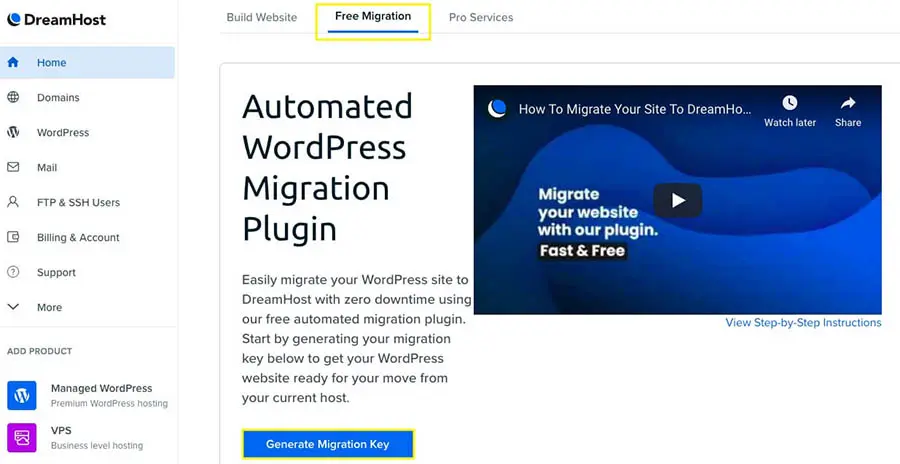
Daar zie je waar je kunt klikken op Migratiesleutel Genereren. Je hebt dit nodig om het migratieproces te voltooien. Zodra je dit selecteert, verschijnt je sleutel onder de knop.
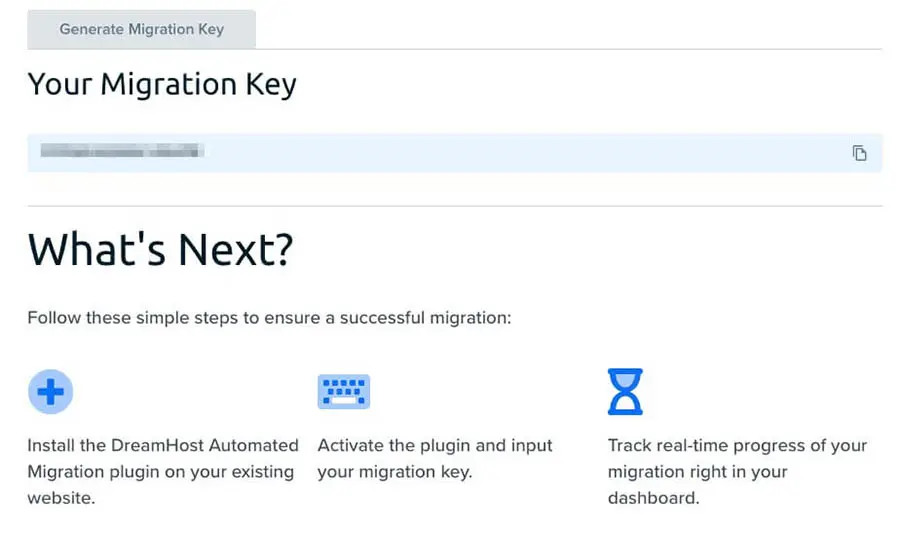
Je hebt deze informatie nodig voor de volgende stap, dus het is het beste om je browsertabblad open te laten voor gemakkelijke toegang. Het is belangrijk om op te merken dat de migratiesleutelgenerator niet beschikbaar is op Virtual Private Servers (VPSs) of Dedicated Hosting-plannen. Sleutels kunnen worden aangevraagd door ons ondersteuningsteam te contacteren of je kunt handmatig je hostgegevens invoeren.
Als je een gedeeld abonnement hebt waar je meer dan één website host, zie je mogelijk de generator niet in je account. Als dat het geval is, moet je contact opnemen met ons ondersteuningsteam om je migratiesleutel of eventuele extra sleutels die je nodig hebt aan te vragen.
Je Migratiesleutel Vinden in DreamPress Accounts
Het is belangrijk om te weten dat voor DreamPress-accounts dit proces hetzelfde is, maar je migratieoptie bevindt zich op een andere plaats. In je gebruikerspaneel ga je naar WordPress > Beheerde WordPress in het menu aan de linkerkant. Vervolgens vind je een Migratie tabblad onder je opties.
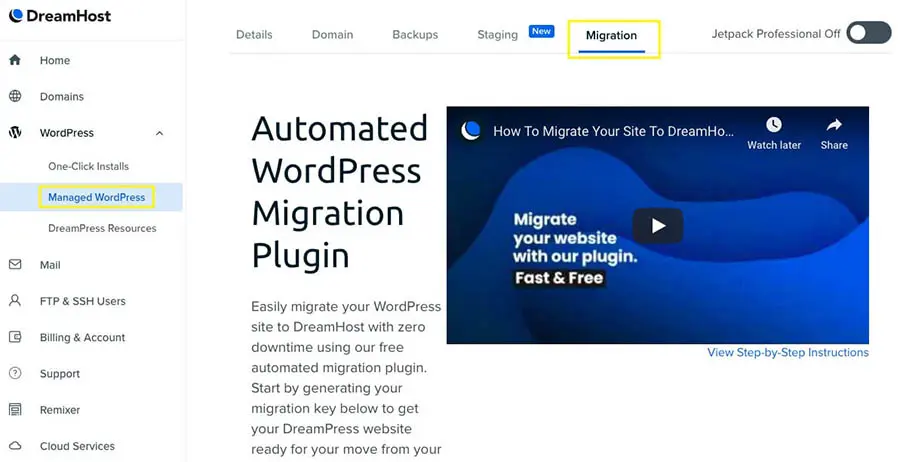
Vervolgens zie je de Generate Migration Key knop. Klik hierop, en je ontvangt je unieke sleutel die gebruikt wordt tijdens het migratieproces. Dit is de sleutel die onze plugin nodig heeft om toegang te krijgen tot en het verplaatsen van de bestanden en database van je site.
Het wordt aanbevolen dat je deze pagina van je gebruikerspaneel open laat staan en naar je WordPress-website gaat door een ander browsertabblad te openen.
Stap 3: Installeer de Gratis DreamHost Geautomatiseerde Migratieplugin
In je WordPress website dashboard, navigeer naar Plugins > Nieuw toevoegen en gebruik het Zoeken veld om de DreamHost Geautomatiseerde Migratieplugin te vinden.
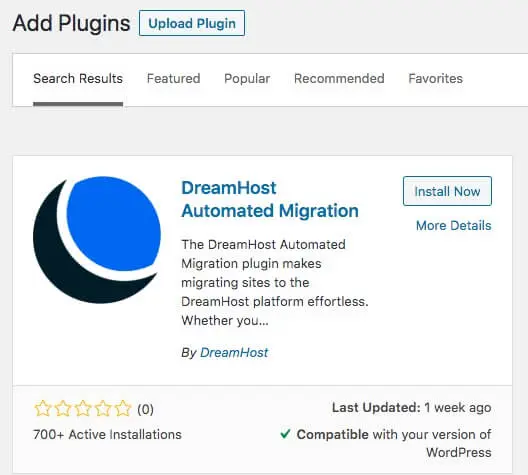
Klik op Installeer Nu, en daarna Activeer de plugin zodra de installatie voltooid is.
Stap 4: Gebruik Je Migratiesleutel Om Je Migratie Te Starten
Je herinnert je misschien dat we je aanraadden om je DreamHost gebruikerspaneel in een ander tabblad open te laten. Nu ga je terug naar dat tabblad, kopieer je migratiesleutel en ga je terug naar WordPress.
Je ziet een DreamHost optie in je linkermenu. Klik daarop, en je kunt je migratiesleutel toevoegen.
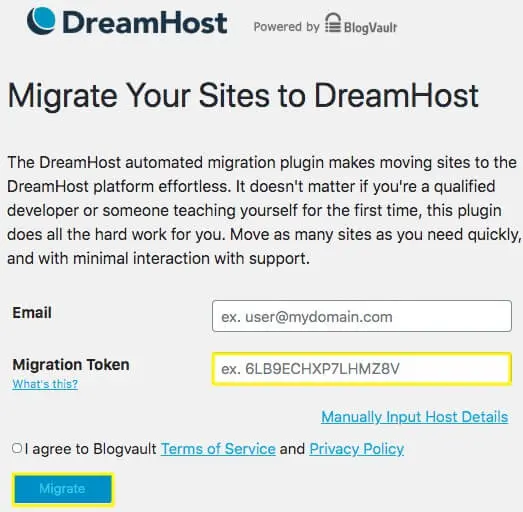
Plak de migratiesleutel van je DreamHost-account in het Migratie-token veld. Je moet ook akkoord gaan met de BlogVault’s Algemene Voorwaarden. Nadat je dat vakje hebt aangevinkt, klik op Migreren.
Stap 5: Volg De Voortgang Van Je Migratie
Vervolgens kun je wachten op een e-mail van het DreamHost-team of de voortgang van de migratie volgen in je WordPress-dashboard. Dit zal je laten weten wanneer je migratie voltooid is.
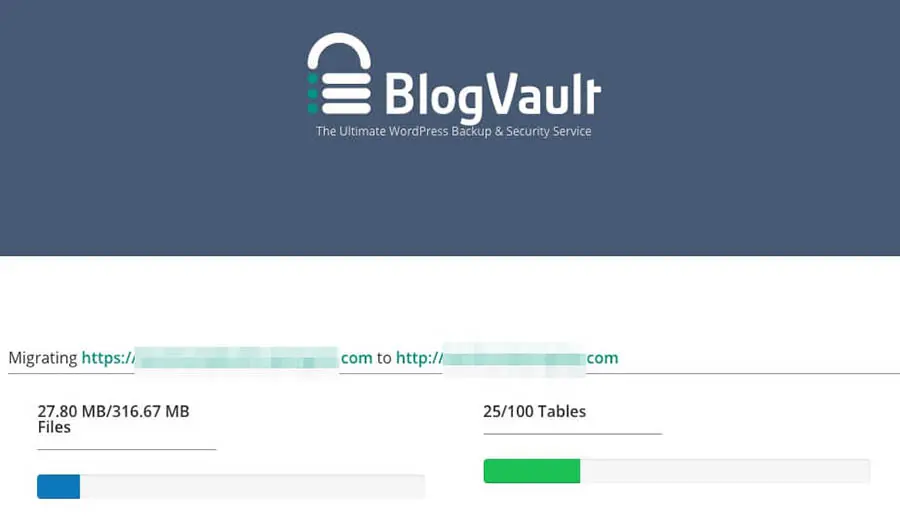
Daarnaast, als er problemen zijn met je migratie, ontvang je de relevante informatie op dit scherm.
Stap 6: Werk Je DNS Records Bij
Zodra je de melding ontvangt dat je site succesvol is gemigreerd, moet je deze binnen je DreamHost-account controleren. Als je domein hetzelfde is bij DreamHost en je oude host, kun je dit controleren door “dream.website” toe te voegen aan het einde van je DreamHost-domein. Als je een andere domeinnaam bij DreamHost gaat gebruiken of een tijdelijk subdomein gebruikt, bezoek dan onze kennisbank voor aanvullende stappen.
Je wilt er ook voor zorgen dat jouw domein verwijst naar je nieuw gemigreerde website. Dit betekent het bijwerken van je Domain Name System (DNS) informatie.
Je kunt het DNS-adres van DreamHost vinden door naar Domeinen in je gebruikerspaneel te gaan en te klikken op DNS onder je domein.

Deze DNS-informatie verstrekken aan je bestaande domeinregistrar zorgt ervoor dat je domein naar de juiste webinhoud wijst, nu gehost bij ons bij DreamHost.
Dat is het! Je gemigreerde site zou nu moeten werken. Het is een slim idee om je nieuwe site grondig te testen en te zorgen dat alles correct is overgezet. Vervolgens kun je je oude site verwijderen, en genieten van je nieuwe kwaliteitshosting bij DreamHost.
Verhuis Naar Een Snelle Nieuwe Hostingserver
Het migreren van een website is ingewikkeld, maar wij hebben het al miljoenen keren gedaan. Onze Inhoud Verplaatsingsservice zal jouw site naadloos verhuizen — zonder je bedrijfsvoering te verstoren.
Leer MeerHet Is Eenvoudig Om Van Webhosts Te Wisselen
Je website migreren naar een nieuwe host kan wat lastig zijn, maar op de lange termijn is het zeker de moeite waard. Als je huidige host niet voldoet, wil je overstappen naar een nieuwe host die de prestaties, stabiliteit en beveiliging biedt die je site nodig heeft om te bloeien. Bovendien zullen WordPress-gebruikers merken dat het proces eenvoudig kan worden afgehandeld met onze eigen Automated Migration plugin.
