
Er is niets erger dan tijdens je internetreis op een onweerstaanbare kop te stuiten (Taylor Swift kondigt weer een nieuw album aan?!), en erop te klikken om de details te ontdekken — alleen om vervolgens een foutmelding te krijgen. Omdat niemand verder kan zonder de details van T-Swift’s nieuwste werken te kennen, heb je een oplossing nodig — en snel!
Als je de foutpagina tegenkomt met de “ERR_CACHE_MISS”-fout in Google Chrome, maak je geen zorgen. Je bent niet de eerste persoon die deze vervelende “lege plek” op het internet tegenkomt (snap je?), en je zult ook niet de laatste zijn. Deze fout komt vaker voor dan je misschien denkt. Maar dat betekent ook dat het volledig oplosbaar is, en wij zijn hier om je te begeleiden door de stappen om het op te lossen, zodat je terug kunt naar het browsen van het Swiftie-nieuws dat je nodig hebt.
In deze handleiding laten we je zien wat de ERR_CACHE_MISS-fout betekent, waarom het gebeurt en, het belangrijkste, hoe je het kunt oplossen. Of je nu een kleine ondernemer, een sitebeheerder, een ontwerper of een ontwikkelaar bent, we hebben alles overzichtelijk voor je uitgelegd. Aan het einde van dit artikel ben je volledig uitgerust om dit probleem direct aan te pakken en terug te gaan naar waar je het beste in bent — surfen zonder vervelende onderbrekingen. Laten we beginnen.
Wat Is Een Browsercache?
Een browsercache is een tijdelijke opslagplaats op je computer waar je browser kopieën van webpagina’s, afbeeldingen en andere webinhoud bewaart. Wanneer je een website bezoekt, downloadt je browser bepaalde elementen van de site en slaat deze op in de cache. De volgende keer dat je dezelfde site bezoekt, kan je browser deze elementen uit de cache laden in plaats van ze opnieuw te downloaden, waardoor de pagina sneller laadt.
Caching helpt je browse-ervaring te verbeteren door laadtijden te verminderen en bandbreedte te besparen. Echter, deze opgeslagen data kan soms problemen veroorzaken, zoals de ERR_CACHE_MISS-fout, die we later gedetailleerder zullen bespreken.
Gecachete Pagina
Een gecachete pagina is een tijdelijke kopie van een specifieke pagina die lokaal of op een externe server is opgeslagen. Browsers en websites cachen pagina’s zodat ze sneller laden.
Lees MeerWaarom Is Caching Nuttig?
Caching is om vele redenen voordelig:
- Het Helpt Webpagina’s Sneller Te Laden. Omdat je browser gecachte gegevens uit je lokale opslag haalt in plaats van ze telkens opnieuw te downloaden wanneer je een pagina bezoekt, laden websites veel sneller.
- Het Vermindert Bandbreedtegebruik. Door veelvuldig geraadpleegde gegevens lokaal op te slaan, vermindert caching de hoeveelheid gegevens die je moet downloaden, wat vooral handig is als je een beperkt datagebruik hebt of een trage internetverbinding.
- Het Verbeterd De Prestaties Van Websites En Servers. Caching helpt de belasting op webservers te verdelen, waardoor ze efficiënter worden en de algehele webprestaties verbeteren.
- Het Kan Je Offline Toegang Geven Tot Webinhoud. In sommige gevallen stelt gecachte data je in staat om toegang te krijgen tot website-inhoud zelfs wanneer je offline bent of een slechte internetverbinding hebt.
Wat Betekent “ERR_CACHE_MISS”?
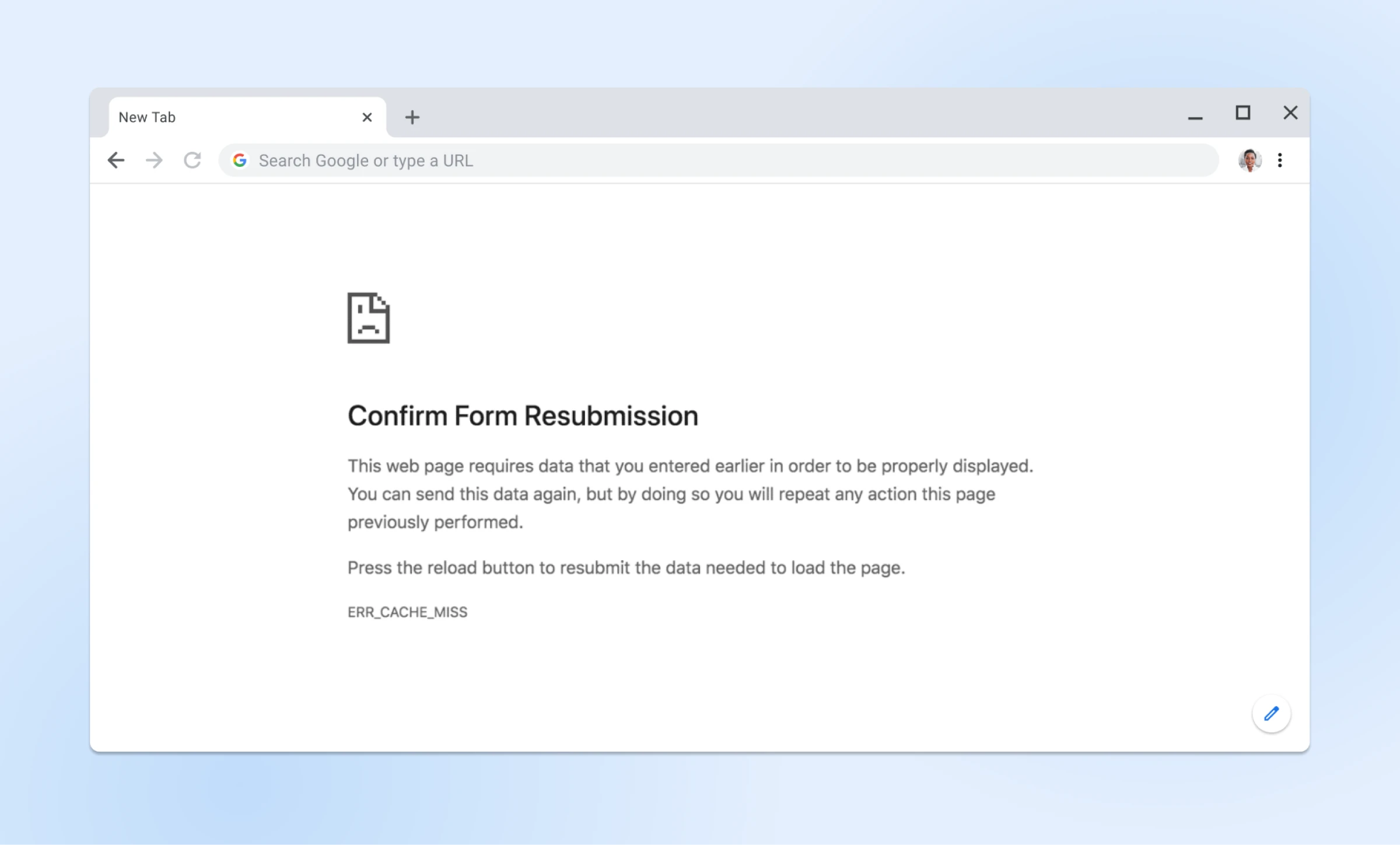
ERR_CACHE_MISS is een veelvoorkomend probleem voor Chrome-gebruikers dat meestal verschijnt wanneer er een probleem is met de cache van je browser.
Je krijgt deze specifieke fout alleen in de Google Chrome-browser. Hoewel andere browsers vergelijkbare cache-fouten kunnen hebben, worden deze anders weergegeven en onder andere namen. Zo kan dezelfde fout in Firefox bijvoorbeeld verschijnen als “Document Verlopen.”
Wat Veroorzaakt De ERR_CACHE_MISS Fout?
De ERR_CACHE_MISS-fout komt vaak voor wanneer je een formulier op een website probeert in te dienen of op de terug-knop drukt nadat je een online formulier hebt ingevuld. Wanneer Chrome moeilijkheden ondervindt bij het ophalen van gecachte gegevens voor een specifiek verzoek, toont het de ERR_CACHE_MISS-melding, wat aangeeft dat de browser de gegevens opnieuw moet indienen. Enkele andere veelvoorkomende triggers worden hieronder beschreven.
Cacheconflicten
Een van de voornaamste redenen voor de ERR_CACHE_MISS-fout is cacheconflicten. Dit gebeurt wanneer de gecachte gegevens voor een bepaalde website corrupt of verouderd raken, waardoor Chrome moeite heeft met het ophalen van de benodigde informatie. In deze gevallen kan het zijn dat de browser de pagina niet correct laadt, wat leidt tot de ERR_CACHE_MISS-fout.
Interferentie Door Extensies
Browserextensies zijn nuttige hulpmiddelen die je browse-ervaring verbeteren, maar soms kunnen ze problemen veroorzaken. Ze kunnen interfereren met Chrome’s vermogen om met gecachte gegevens om te gaan, wat resulteert in fouten zoals ERR_CACHE_MISS. Dit geldt vooral voor extensies gerelateerd aan privacy, beveiliging of inhoudsfiltering, die de manier waarop gegevens worden gecacht kunnen blokkeren of veranderen.
Problemen Met Netwerkconnectiviteit
Netwerkconnectiviteitsproblemen kunnen ook leiden tot een ERR_CACHE_MISS-fout. Als je internetverbinding instabiel of traag is, kan Chrome problemen ondervinden bij het communiceren met de webserver om gegevens op te halen of te verzenden, waardoor de fout verschijnt. Problemen met je lokale netwerk, zoals problemen met de router of DNS-problemen, kunnen ook bijdragen aan deze fout. Later in dit artikel bespreken we hoe je deze kunt oplossen.
Hoe De ERR_CACHE_MISS-Fout In Google Chrome Te Herstellen (10 Oplossingen)
ERR_CACHE_MISS fouten tegenkomen kan frustrerend zijn, maar het goede nieuws is dat er, net als bij andere veelvoorkomende browserfouten, verschillende effectieve manieren zijn om ze op te lossen. Deze oplossingen zijn ontworpen om gemakkelijk te volgen te zijn, zodat je zo snel mogelijk weer kunt browsen.
1. Herlaad De Pagina
De eenvoudigste en vaak meest effectieve oplossing voor de ERR_CACHE_MISS-fout is het verversen van de pagina. Soms komt de fout door een tijdelijke storing bij het laden van de website, en een snelle verversing kan het probleem oplossen. Hier is hoe je dat kunt doen:
- Klik op de herlaadknop. In de linkerbovenhoek van je Chrome-browser, klik op de ronde pijlknop naast de adresbalk. Dit zal de huidige pagina vernieuwen.
- Rechtsklik en herlaad. Rechtsklik ergens op de pagina en selecteer Herladen uit het contextmenu.
- Gebruik toetsenbordsnelkoppelingen. Je kunt ook toetsenbordsnelkoppelingen gebruiken om een “harde herlading” uit te voeren en de pagina te vernieuwen. Op Windows, druk op Ctrl + R of F5. Op Mac, druk op Command + R.

Door de pagina opnieuw te laden, geef je je browser de kans om de gegevens opnieuw op te halen, wat eventuele kleine storingen die de ERR_CACHE_MISS-fout veroorzaken, kan oplossen. Als het vernieuwen van de pagina het probleem niet oplost, maak je geen zorgen. We zullen andere oplossingen in de volgende secties verkennen.
2. Chrome Opnieuw Starten
Soms kan een eenvoudige herstart van je webbrowser de ERR_CACHE_MISS-fout oplossen. Chrome opnieuw starten kan je sessie verversen en eventuele tijdelijke problemen die de fout veroorzaken oplossen. Volg deze stappen om Chrome opnieuw te starten:
- Sluit Je Tabbladen En Vensters. Zorg ervoor dat je eerst belangrijk werk opslaat.
- Sluit Chrome Af.
- Op Windows: Klik op de drie verticale puntjes in de rechterbovenhoek van de browser en selecteer Afsluiten.
- Op Mac: Klik op Chrome in de bovenste menubalk, en selecteer vervolgens Stop Google Chrome.
- Heropen Chrome. Nadat je Chrome hebt gesloten, wacht een paar seconden en open de browser opnieuw. Je kunt dit doen door te klikken op het Chrome-icoon op je bureaublad of in je applicatiemap.
- Herstel Je Vorige Sessie (Optioneel). Als je belangrijke tabbladen open had, kun je je vorige sessie herstellen:
- Op Windows: Druk op Ctrl + Shift + T om de laatst gesloten tabbladen te heropenen.
- Op Mac: Druk op Command + Shift + T om de laatst gesloten tabbladen te heropenen.
3. Werk Je Browser Bij
Het up-to-date houden van je browser zorgt ervoor dat deze veilig blijft en optimaal presteert. Een verouderde versie van Chrome kan bugs of compatibiliteitsproblemen hebben die de ERR_CACHE_MISS-fout kunnen veroorzaken. Chrome updaten naar de nieuwste versie kan vaak deze problemen oplossen. Hier is hoe je je browser kunt updaten:
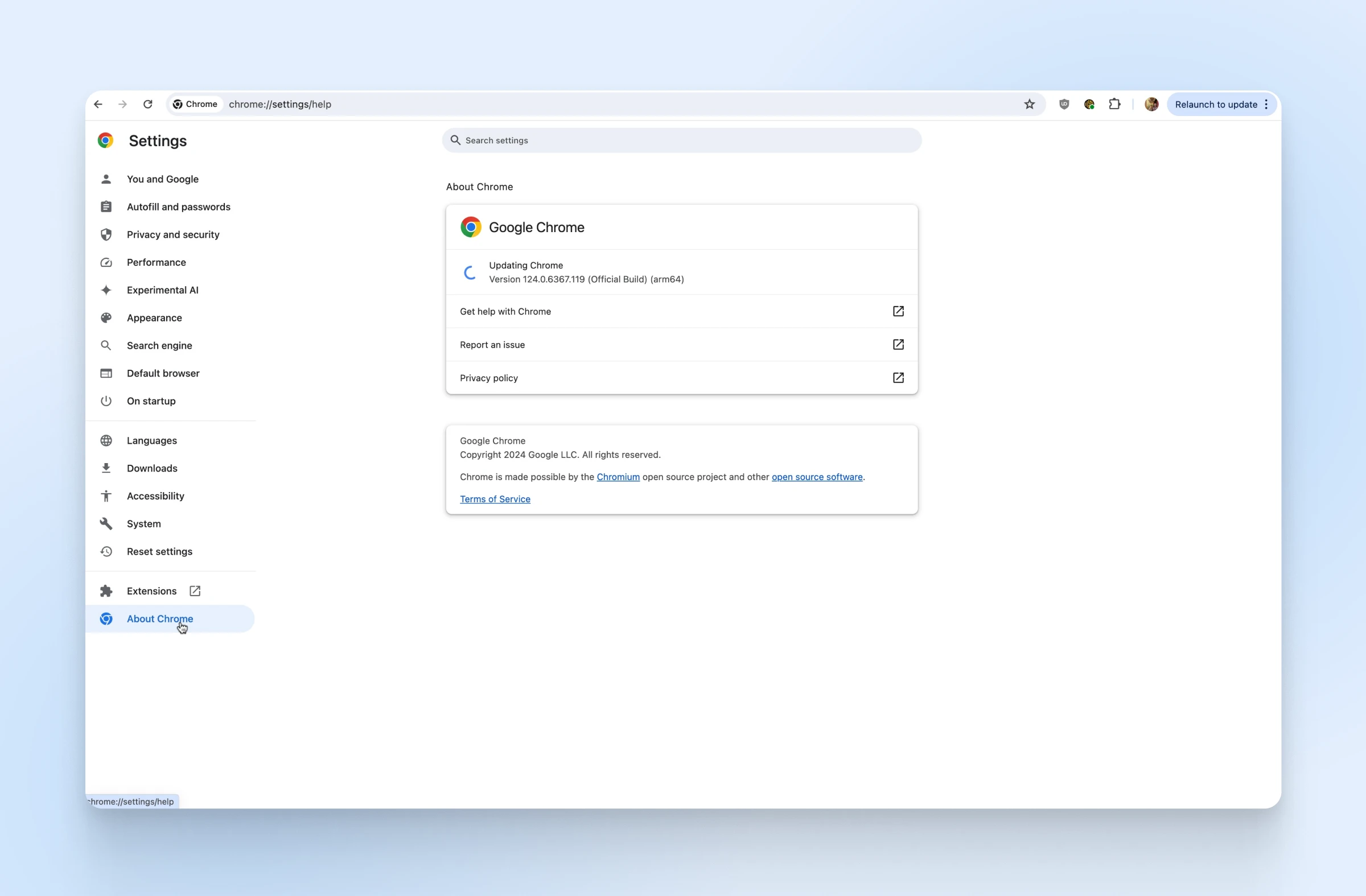
- Open de instellingen van Chrome. Klik op de drie verticale puntjes in de rechterbovenhoek van het browservenster. Selecteer vervolgens “Instellingen” uit het dropdownmenu.
- Klik in het menu aan de linkerkant op Over Chrome. Hierdoor ga je naar een pagina waar Chrome automatisch naar updates zoekt.
- Chrome begint automatisch met het zoeken naar updates. Als er een update beschikbaar is, zal Chrome deze downloaden en installeren. Je kunt een melding zien dat “Chrome is bijgewerkt,” als je al de nieuwste versie gebruikt.
- Zodra de update voltooid is, klik je op de knop Herstarten om Chrome opnieuw op te starten en de update toe te passen.
4. Leeg Je Cache En Browsergegevens
Het legen van je cache en browsergegevens kan de ERR_CACHE_MISS-fout oplossen door corrupte of verouderde bestanden te verwijderen die het probleem kunnen veroorzaken. Dit proces zal tijdelijke data die door je browser is opgeslagen verwijderen, zoals cookies, gecachte afbeeldingen en andere sitegegevens. Hier is hoe je je cache en browsergegevens in Chrome kunt wissen:
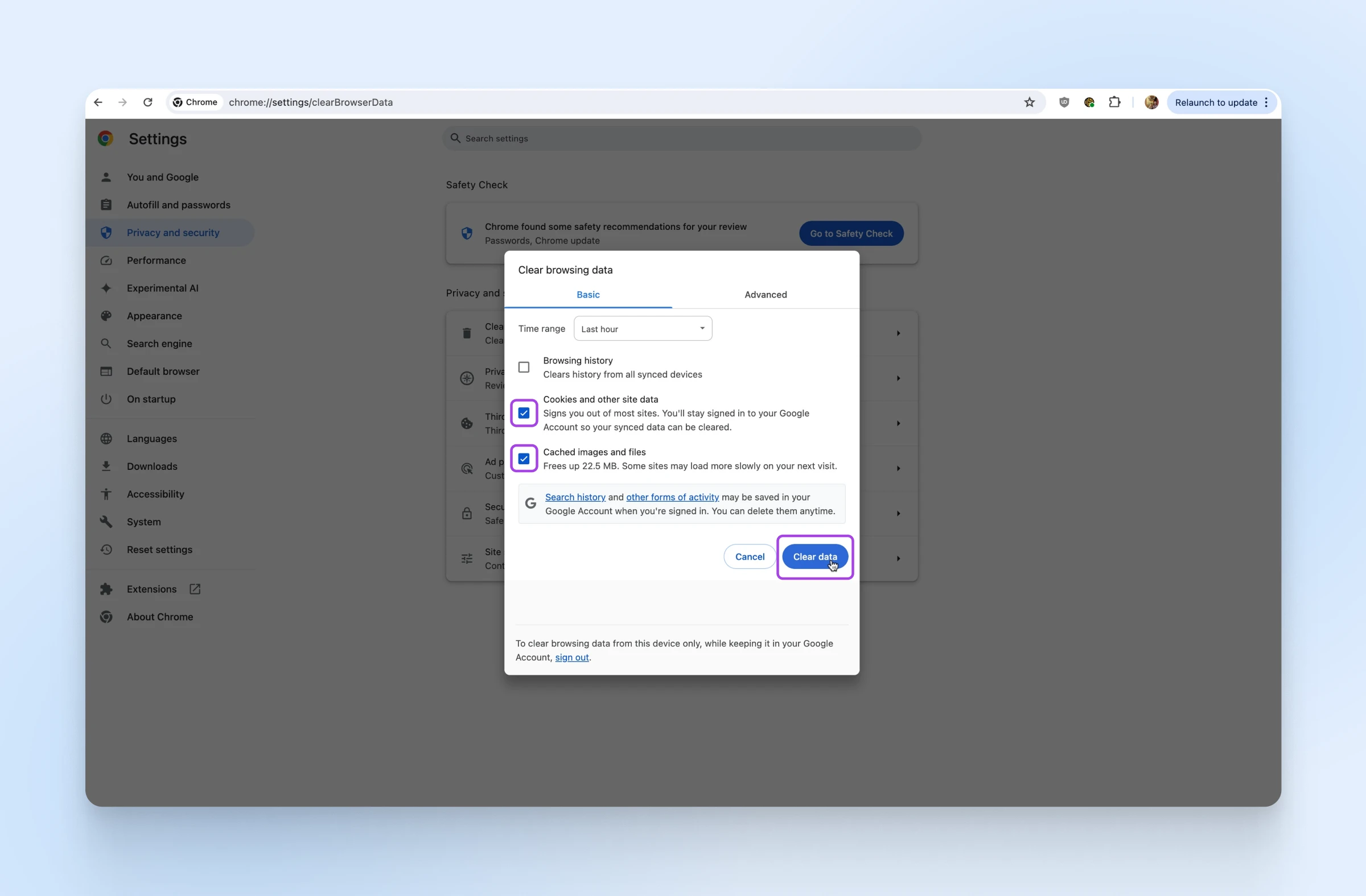
- Klik op de drie verticale puntjes in de rechterbovenhoek van de browser. Selecteer vervolgens Instellingen uit het vervolgkeuzemenu.
- In het menu aan de linkerkant, klik op Privacy en beveiliging.
- Klik op Browsegegevens wissen. Er verschijnt een nieuw venster met opties voor het wissen van je browsegegevens.
- Kies de tijdsperiode waarvoor je de gegevens wilt wissen. Om alles te wissen, selecteer Alle tijden uit het vervolgkeuzemenu.
- Vink de vakjes aan naast Cookies en andere sitegegevens en Opgeslagen afbeeldingen en bestanden. Je kunt ook andere gegevenstypen selecteren om extra informatie te wissen, maar deze twee zijn meestal voldoende om de ERR_CACHE_MISS-fout op te lossen.
- Klik op de knop Gegevens wissen. Chrome zal de geselecteerde gegevens verwijderen, wat enkele minuten kan duren, afhankelijk van hoeveel gegevens er gewist moeten worden.
- Nadat je je cache en browsergegevens hebt gewist, herstart Chrome om de wijzigingen toe te passen.
5. Browserextensies Uitschakelen
Browserextensies kunnen je browse-ervaring verbeteren, maar ze kunnen ook interfereren met de functionaliteit van Chrome en fouten veroorzaken zoals ERR_CACHE_MISS. Het tijdelijk uitschakelen van je extensies kan je helpen vast te stellen of een van hen de oorzaak van het probleem is. Hier is hoe je browserextensies in Chrome kunt uitschakelen:

- Open het Chrome-menu. Klik op de drie verticale puntjes in de rechterbovenhoek van het browservenster.
- Zweef over “Extensies” en klik vervolgens op Beheer Extensies in het submenu. Dit opent een nieuw tabblad met alle geïnstalleerde extensies.
- Schakel extensies uit. Zet de schakelaar naast elke extensie uit. Je kunt ook extensies verwijderen door op de Verwijderen knop te klikken als je vermoedt dat een specifieke extensie het probleem veroorzaakt.
- Schakel na het uitschakelen van alle extensies Chrome opnieuw in om er zeker van te zijn dat de wijzigingen effect hebben.
- Test de pagina. Probeer de pagina te openen die de ERR_CACHE_MISS-fout veroorzaakte. Als de fout is opgelost, was waarschijnlijk een van je extensies de boosdoener.
- Schakel je extensies één voor één opnieuw in om de specifieke extensie te identificeren die het probleem veroorzaakt. Zet elke extensie weer aan en test de pagina na elk opnieuw inschakelen.
6. Schakel Je Cache Systeem Uit
Het uitschakelen van je cachesysteem kan helpen om de ERR_CACHE_MISS-fout op te lossen door te voorkomen dat Chrome verouderde of beschadigde gecachte gegevens gebruikt. Dit is een geavanceerdere oplossing, die doorgaans voor probleemoplossing wordt gebruikt. Hier is hoe je dit doet:
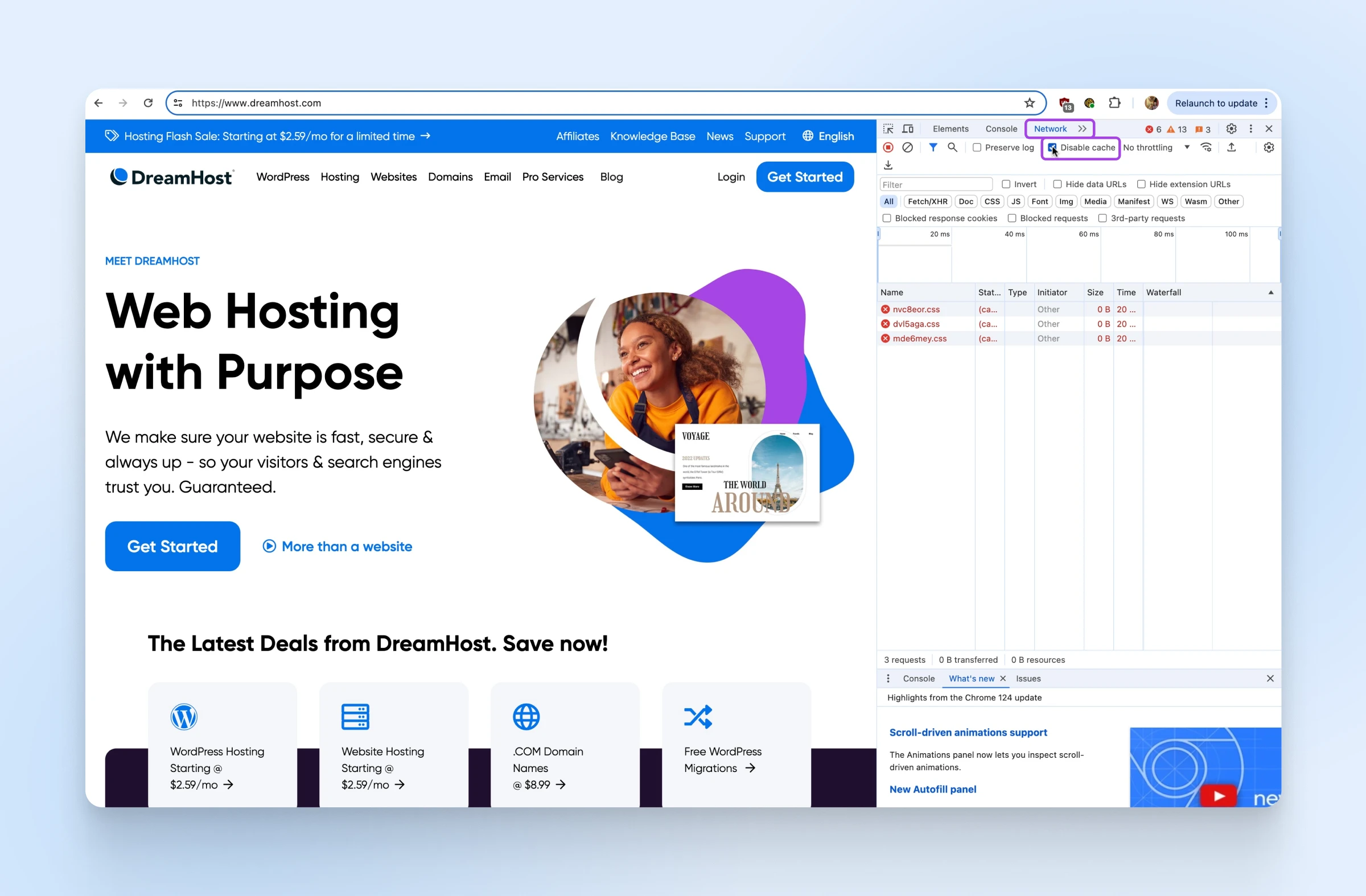
- Druk op Ctrl + Shift + I (Windows) of Command + Option + I (Mac) om het paneel van de Ontwikkelaarstools te openen. Je kunt ook met de rechtermuisknop op de pagina klikken en Inspecteer selecteren.
- In het paneel van de Ontwikkelaarstools, klik op het tabblad Netwerk. Dit tabblad toont netwerkactiviteit, inclusief cachegegevens.
- Vink het selectievakje Cache uitschakelen aan. Deze optie bevindt zich nabij de bovenkant van het tabblad Netwerk. Let op, de cache wordt alleen uitgeschakeld terwijl het paneel van de Ontwikkelaarstools geopend is.
- Vernieuw de pagina door op de cirkelvormige pijlknop naast de adresbalk te klikken of door Ctrl + R (Windows) of Cmd + R (Mac) te drukken.
- Controleer of de ERR_CACHE_MISS fout nog steeds optreedt. Als de fout is opgelost, was het probleem waarschijnlijk gerelateerd aan cachegegevens.
- Na het testen, kun je het paneel van de Ontwikkelaarstools sluiten. Indien nodig, kun je de cache opnieuw inschakelen door het selectievakje Cache uitschakelen uit te vinken.
7. Stel Je Browserinstellingen Opnieuw In
Het resetten van je browserinstellingen kan de ERR_CACHE_MISS-fout oplossen door Chrome terug te zetten naar zijn standaardstatus en alle instellingen of configuraties die het probleem kunnen veroorzaken te verwijderen. Dit proces zal alle extensies uitschakelen, tijdelijke gegevens wissen en je startpagina, nieuwe tabbladpagina en zoekmachine-instellingen resetten. Hier is hoe je je browserinstellingen in Chrome kunt resetten:
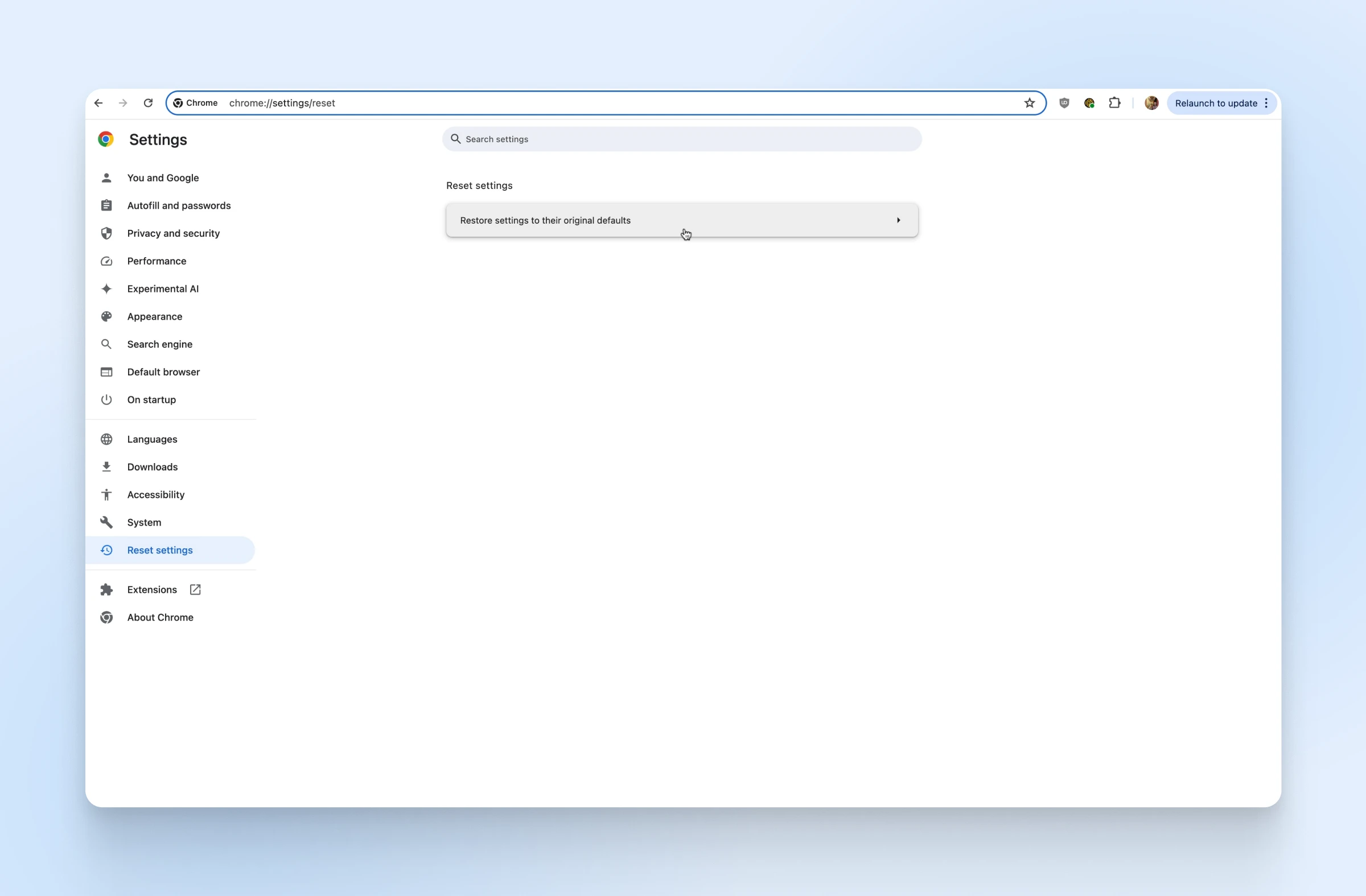
- Open de Chrome-instellingen. Klik op de drie verticale puntjes in de rechterbovenhoek van de browser en selecteer Instellingen in het dropdownmenu.
- Kies in het linkermenu Instellingen resetten.
- Klik op Instellingen herstellen naar de oorspronkelijke standaardwaarden. Dit opent een bevestigingsdialoog.
- In het bevestigingsdialoog, klik op Instellingen resetten. Chrome zal nu terugkeren naar de standaardinstellingen, wat enkele minuten kan duren.
- Nadat de reset is voltooid, herstart Chrome om de wijzigingen toe te passen.
- Na de reset moet je mogelijk je instellingen opnieuw configureren, zoals je startpagina en zoekmachinevoorkeuren. Je kunt ook eventuele extensies opnieuw installeren en opnieuw inschakelen.
8. Leeg Je DNS-Cache En Reset DNS-Instellingen
DNS
Het Domain Name System (DNS)-protocol houdt bij welke domeinnamen overeenkomen met specifieke IP-adressen. DNS stelt je in staat om op het web te browsen door reguliere URL’s in te typen in plaats van IP-adressen.
Lees MeerHet leegmaken van je DNS (Domain Name System) cache kan helpen bij het oplossen van de ERR_CACHE_MISS-fout door verouderde of beschadigde DNS-gegevens te verwijderen die connectiviteitsproblemen kunnen veroorzaken. Dit proces dwingt je computer om zijn DNS-informatie bij te werken, zodat het verbinding maakt met de juiste webadressen. Hier is hoe je je DNS cache kunt legen op verschillende besturingssystemen.
Op Windows
- Druk op Win + R om het Uitvoeren-dialoogvenster te openen, typ vervolgens
cmden druk op Enter om de Opdrachtprompt te openen. - Voer het Flush DNS-commando uit. In het venster van de Opdrachtprompt, typ het volgende commando en druk op Enter:
ipconfig /flushdns - Reset de DNS-instellingen. Terwijl de Opdrachtprompt actief is, typ het volgende commando en druk op Enter:
netsh int ip reset - Herstart je computer. Dit zal de wijzigingen doorvoeren.
- Test de pagina. Controleer of de ERR_CACHE_MISS fout nog steeds optreedt.
Op Mac
- Druk op Cmd + Space om Spotlight te openen, typ
Terminalen druk op Enter om de Terminal te openen. - Voer het commando voor het leegmaken van de DNS uit. Afhankelijk van je macOS-versie, typ een van de volgende commando’s en druk op Enter:
- Voor macOS Big Sur en later:
sudo dscacheutil -flushcache; sudo killall -HUP mDNSResponder - Voor macOS Catalina en eerder:
sudo killall -HUP mDNSResponder
- Voor macOS Big Sur en later:
- Voer indien nodig het beheerderswachtwoord van je Mac in om het commando uit te voeren.
- Om de DNS-instellingen te resetten, typ het volgende commando en druk op Enter:
sudo killall -HUP mDNSResponder - Herstart je computer om de wijzigingen door te voeren.
- Test de pagina. Controleer of de ERR_CACHE_MISS fout nog steeds optreedt.
9. Los Problemen Met Je Netwerkverbinding Op
Netwerkproblemen kunnen vaak de ERR_CACHE_MISS fout veroorzaken, en het oplossen van problemen met je netwerkverbinding kan helpen deze problemen te identificeren en op te lossen. Hier zijn enkele stappen die je kunt nemen om netwerkgerelateerde problemen te onderzoeken en op te lossen:
- Controleer Je Verbinding. Zorg ervoor dat jouw apparaat verbonden is met het internet. Controleer je Wi-Fi of Ethernet verbinding en zorg dat deze actief is.
- Test Andere Websites. Probeer andere websites te bezoeken om te zien of het probleem specifiek is voor één site of alle sites beïnvloedt. Als alle sites beïnvloed zijn, ligt het probleem waarschijnlijk bij jouw netwerkverbinding.
- Herstart Je Router En/Of Modem. Soms kan het simpelweg herstarten van je router of modem connectiviteitsproblemen oplossen. Trek de stroomkabel eruit, wacht ongeveer 30 seconden en steek hem dan weer in. Laat het apparaat opnieuw opstarten en opnieuw verbinden.
10. Reset Je Netwerkinstellingen
Het resetten van je netwerkinstellingen is een effectieve manier om de ERR_CACHE_MISS-fout op te lossen door eventuele netwerkconfiguratieproblemen op te ruimen die connectiviteitsproblemen kunnen veroorzaken. Dit proces zal alle netwerkconfiguraties terugzetten naar hun standaardinstellingen, inclusief Wi-Fi, Ethernet, VPN en Bluetooth-verbindingen. Hier is hoe je je netwerkinstellingen kunt resetten op verschillende besturingssystemen.
Op Windows
- Zorg ervoor dat je als administrator bent ingelogd op je computer en druk vervolgens op Win + R om het Uitvoeren-dialoogvenster te openen. Type
cmden druk op Enter om de Opdrachtprompt te openen. - Wanneer je gevraagd wordt om de Opdrachtprompt toestemming te geven om wijzigingen aan je computer aan te brengen, selecteer Ja.
- Reset de netwerkinstellingen. In het venster van de Opdrachtprompt, typ het volgende commando en druk daarna op Enter:
netsh winsock reset - Herstart je computer om de wijzigingen door te voeren.
- Test de pagina om te controleren of de ERR_CACHE_MISS fout nog steeds optreedt.
Op Mac
- Open Systeemvoorkeuren.
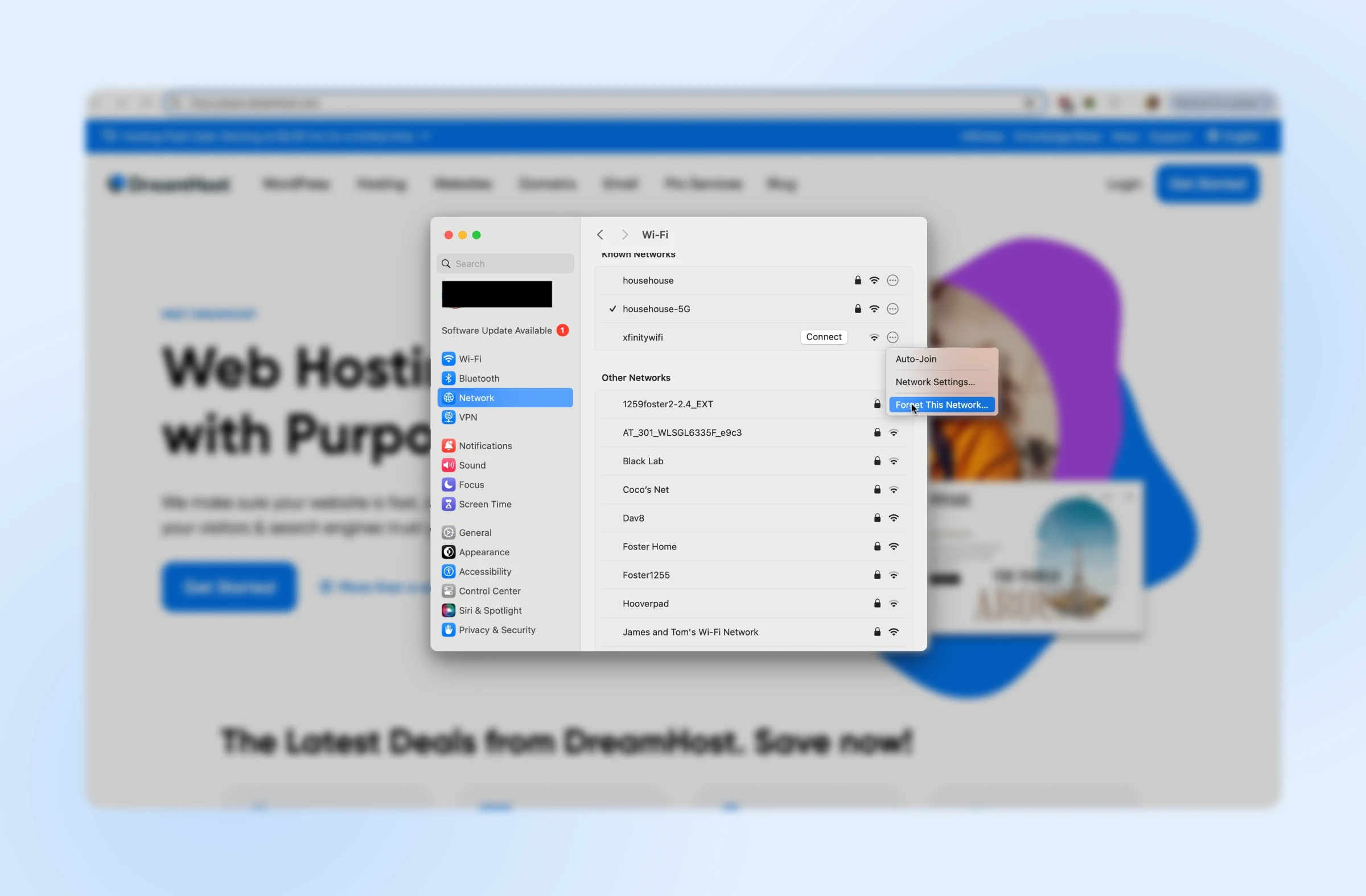
- In het menu aan de linkerkant, klik op Netwerk > Wi-Fi.
- Vind het netwerk waar je de fout op ervaart. Klik op de drie puntjes rechts van de naam en kies Vergeten dit netwerk. Voeg dan je netwerkgegevens opnieuw toe om weer te verbinden. Dit zal de netwerkinstellingen resetten.
Veelgestelde Vragen Over De ERR_CACHE_MISS Fout
Zal het legen van mijn cache mijn opgeslagen wachtwoorden en andere gegevens verwijderen?
Het legen van je cache en browsergegevens verwijdert tijdelijke bestanden, opgeslagen afbeeldingen en cookies, maar zal je opgeslagen wachtwoorden of automatisch invul-informatie niet verwijderen, tenzij je specifiek die opties selecteert bij het wissen van de gegevens.
Hoe kan ik de ERR_CACHE_MISS-fout voorkomen?
Om je kansen op een ERR_CACHE_MISS-fout te minimaliseren, houd je browser en extensies up-to-date, maak regelmatig je cache leeg en zorg ervoor dat je netwerkverbinding stabiel is.
Is de ERR_CACHE_MISS-fout specifiek voor Google Chrome?
Hoewel de ERR_CACHE_MISS-fout specifiek is voor Google Chrome, kunnen soortgelijke problemen voorkomen in andere browsers, maar dan met andere foutmeldingen. De onderliggende oorzaken en oplossingen zijn over het algemeen vergelijkbaar in verschillende browsers.
Wat moet ik doen als de ERR_CACHE_MISS fout aanhoudt?
Als de fout aanhoudt na het proberen van alle voorgestelde oplossingen in dit artikel, overweeg dan om te controleren op netwerkproblemen, contact op te nemen met je internetprovider of hulp te zoeken bij een professional. Ontwikkelaars moeten hun formulierveldafhandeling en cachepraktijken van hun site controleren om zeker te zijn dat deze niet bijdragen aan de fout.
Hoe kan ik de ERR_CACHE_MISS fout melden aan een websitebeheerder?
Als je de ERR_CACHE_MISS fout op een specifieke website tegenkomt, kun je dit melden bij de websitebeheerder. Geef gedetailleerde informatie over de fout, inclusief de stappen die je hebt ondernomen voordat je deze tegenkwam, de browser en versie die je gebruikt, en eventuele foutmeldingen die je hebt ontvangen. Deze informatie kan de beheerder helpen om het probleem te diagnosticeren en op te lossen.
Wat zijn enkele andere veelvoorkomende Chrome-fouten?
Naast de ERR_CACHE_MISS-fout, zijn enkele andere veelvoorkomende Chrome-fouten:
- ERR_CONNECTION_TIMED_OUT: Geeft aan dat de webpagina te lang duurde om te reageren.
- ERR_INTERNET_DISCONNECTED: Treedt op wanneer je internetverbinding verloren gaat.
- ERR_SSL_PROTOCOL_ERROR: Geeft een probleem met het SSL-protocol aan, vaak gerelateerd aan beveiligde verbindingen.
- ERR_TOO_MANY_REDIRECTS: Gebeurt wanneer een webpagina vastzit in een omleidingslus.
- ERR_NAME_NOT_RESOLVED: Geeft aan dat het DNS-adres niet gevonden kon worden.
Het begrijpen van deze fouten en hun oplossingen kan je helpen om problemen in Google Chrome effectiever op te lossen en te verhelpen.

