Iedereen die Git gebruikt, of het zelfs maar gezien heeft, weet dat er veel termen en modifiers zijn om bij te houden.
En bijblijven moet je, want het is de standaard geworden in versiebeheer voor technologische producten vandaag de dag.
Maar in plaats van je alles alleen te laten onthouden, hebben we deze bron samengesteld vol met belangrijke commando’s voor je referentie, zodat je Git zowel effectief als efficiënt kunt gebruiken.
Geen Git supergebruiker (nog niet)? Dat is helemaal prima.
De commando’s die we hier zullen bespreken variëren van alledaags tot meer zeldzaam en complex. En als extra bonus wordt elk vergezeld door tips over hoe je ze kunt gebruiken tijdens een ontwikkelingsproject.
We beginnen met wat informatie over de achtergrond van Git, en sluiten af met een volledige doorloop van hoe je Git zou kunnen gebruiken in een realistische situatie.
Snelle Samenvatting: Git, GitHub, & Versiebeheer Begrijpen
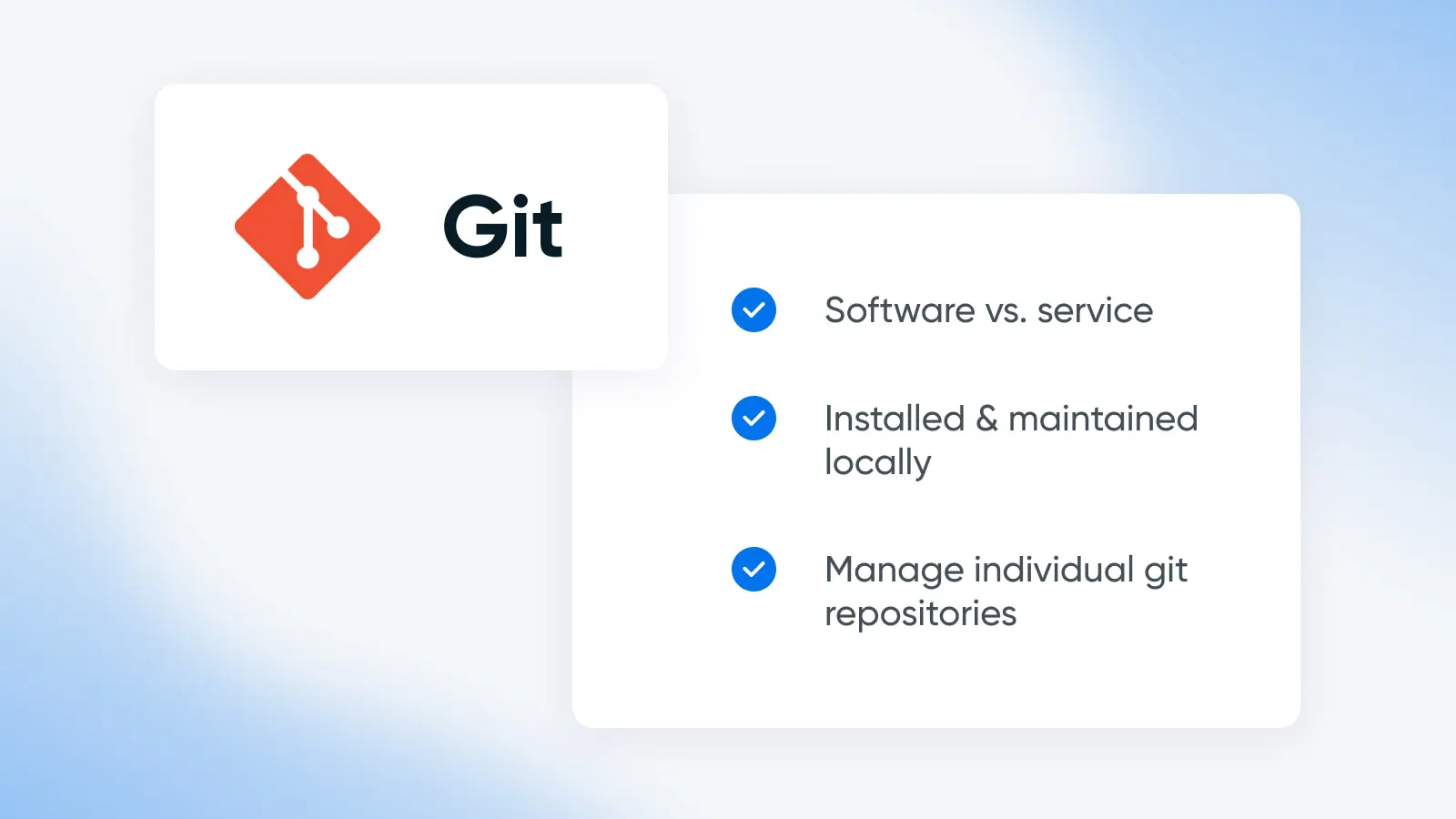
Git is wat de bouwers een Source Code Management (SCM) platform noemen. Met andere woorden, het is een versiebeheersysteem. Een die gratis is, eenvoudig te gebruiken, en daarom in het hart van veel bekende projecten staat.
Wat leidt ons tot een logische vraag als je niet ondergedompeld bent in de wereld van ontwikkeling: Wat is versiebeheer precies?
Iets opbouwen vanuit code vereist vaak veel proberen, fouten maken en stappen zetten. En, in veel gevallen, samenwerking.
Het is makkelijk om belangrijke elementen die veel moeite hebben gekost te overschrijven of te verliezen. Als je bijvoorbeeld ooit met een collega in een live Google Doc hebt gewerkt, begrijp je wat we bedoelen.
Een versiebeheertool slaat in wezen elke iteratie van je voortgang gedurende een project op. Dit is handig voor het geval je terug wilt gaan naar een eerdere versie om te beoordelen en bepaalde elementen opnieuw te gebruiken — of zelfs een oudere versie te herstellen als er iets in de huidige build niet werkt zoals bedoeld.
Git is lokaal geïnstalleerd, wat betekent dat het op je computer staat in plaats van in de cloud. Je hoeft zelfs niet verbonden te zijn met het internet om het te gebruiken!
Op deze manier biedt het een veilige opslagplaats (vaak een “repo” genoemd, wat een opslagruimte voor code is) waar een ontwikkelaar elke “versie” van een project waaraan ze werken kan opslaan.
Git gaat nog een stap verder met het vertakkingsmodel waarvoor het bekend is geworden.
Met Git kan een ontwikkelaar verschillende code “branches” creëren die uit een project voortkomen. Deze branches zijn in wezen kopieën van het hoofdproject, dat vroeger het “master” project werd genoemd, maar die term wordt geleidelijk afgeschaft.
Wijzigingen in branches hebben geen invloed op de code van het hoofdproject, tenzij je dat aangeeft. Met branching kunnen ontwikkelaars dingen doen zoals experimenteren met nieuwe functies of bugs repareren. De wijzigingen die in een branch worden gemaakt, hebben geen invloed op de hoofdcode, tenzij je iets doet wat “samenvoegen” wordt genoemd.
Git is heel logisch voor website-eigenaren of ontwikkelaars die aan hun eigen projecten werken. Maar wat als je met een team aan een programmeerproject moet werken?
Maak kennis met GitHub.
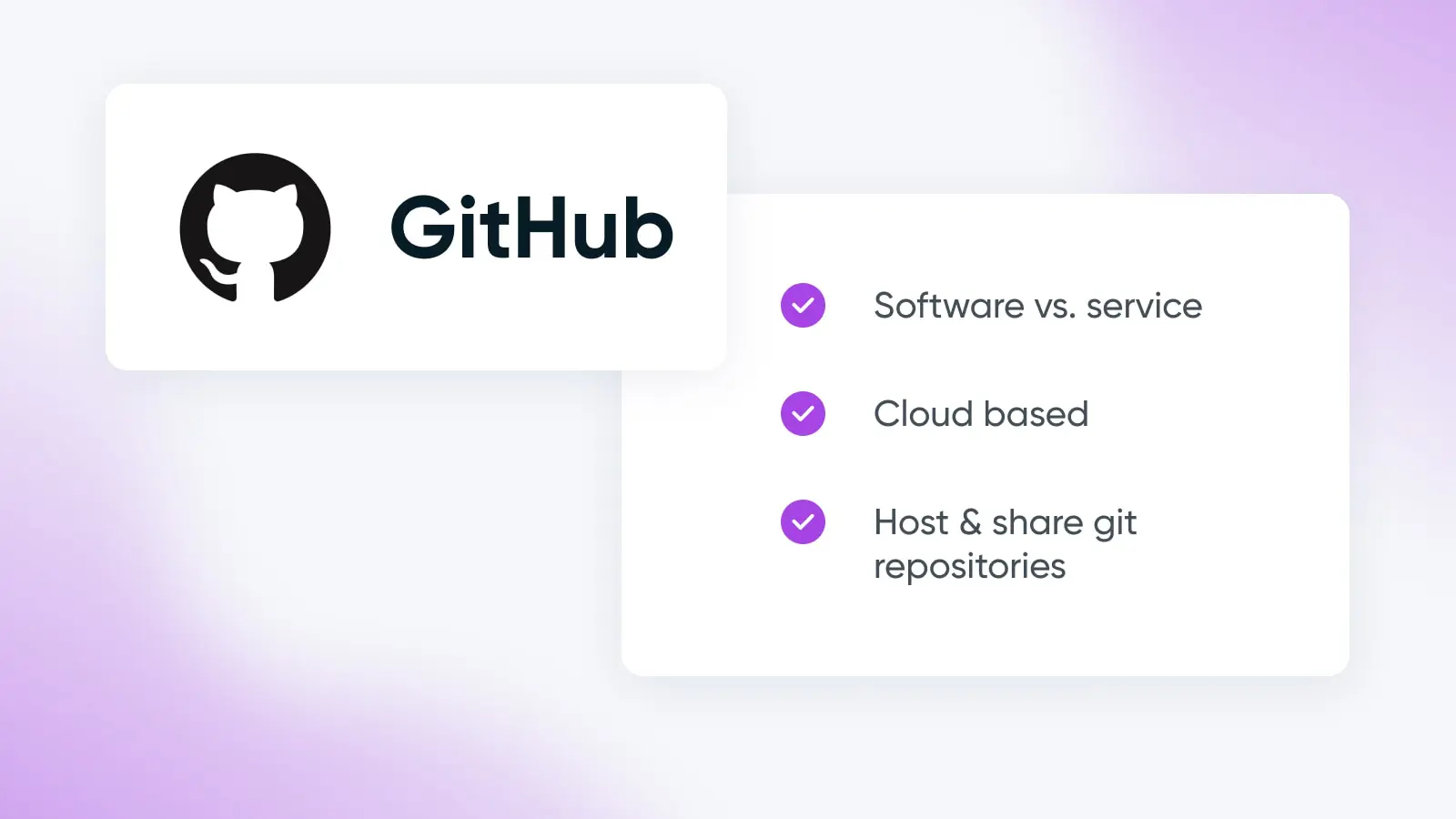
GitHub is een ontwikkelingsplatform voor het hosten van Git-repositories.
Met andere woorden, het is hoe je jouw Git-repo’s van je lokale machine op het internet krijgt, meestal met het doel om mensen samen te laten werken aan deze repo’s.
GitHub is cloud gebaseerd en commercieel, hoewel de basis gratis gebruikt kan worden als je je aanmeldt.
De belangrijkste functie van GibHub is het mogelijk maken voor ontwikkelaars om samen aan een enkel project te werken in real-time, op afstand code-revisies te maken, elkaars werk te beoordelen en het hoofdproject bij te werken.
GitHub behoudt de kernfunctie van Git: het voorkomen van overschrijving en het bewaren van elke opgeslagen versie van een project. Het voegt ook allerlei extra functies en add-ons toe zoals verhoogde opslag, snelle ontwikkelomgevingen, door AI aangedreven code schrijven, ondersteuning voor code-auditing en nog veel meer. (We raden aan om de prijzenpagina te bekijken om alles te zien wat aangeboden wordt.)
Het is belangrijk om op te merken dat GitHub niet de enige dienst in deze ruimte is. Alternatieven zijn onder andere Bitbucket, GitLab, enz.
Echter, Git en GitHub werken natuurlijk samen zoals pindakaas en jam, zoals je later in dit artikel zult zien.
Als eerste: een complete lijst van alle Git-commando’s die ontwikkelaars en technische teams moeten kennen om succesvol te zijn in deze versiebeheeromgeving.
Github
GitHub is een cloudgebaseerde dienst die ontwikkelaars gebruiken om hun code op te slaan, nieuwe wijzigingen bij te houden en samen te werken met andere ontwikkelaars. Het is een populair platform voor het in realtime samenwerken aan softwareprojecten.
Lees Meer21 Van De Meest Gebruikte Git Commando’s Die Je Zou Moeten Kennen
Ben je klaar voor de ultieme Git-spiekbrief?
In deze sectie duiken we in de Git-opdrachten, instructies eigenlijk, die je moet kennen om Git succesvol te gebruiken. En we geven zelfs enkele tips over hoe je elk van hen in een project kunt gebruiken.
Pro tip om het meeste uit dit document te halen: Druk op “command + F” op een Mac of “Ctrl + F” op Windows om een zoekvak te openen en een specifiek commando te vinden, als je naar iets specifieks op zoek bent.
git config
git config is een nuttige opdracht voor het aanpassen van hoe Git werkt op drie niveaus: het besturingssysteemniveau (systeem), gebruikersspecifiek niveau (globaal) en opslagplaats-specifiek niveau (lokaal).
Probeer git config uit met deze stappen:
git config --global user.email [your email]
Dit is een commando dat veel ontwikkelaars uitvoeren direct na het downloaden van Git om hun e-mailadres in te stellen.
git config --global user.name [your name]
Voor het instellen van je gebruikersnaam.
git config --local
Pas je lokale, specifieke repository-instellingen aan. Dit zal de standaard Git-configuraties op systeem- en globaal niveau overschrijven.
git pull
git pull is je commando om code op te halen van een externe repo en deze naar je lokale repo te downloaden, die vervolgens wordt bijgewerkt om overeen te komen met wat je zojuist hebt opgehaald.
Deze handeling van samenvoegen is fundamenteel voor het gebruik van Git. En het is eigenlijk een “afkorting” voor twee andere opdrachten: git fetch dan git merge.
Hier zijn een paar veelvoorkomende manieren waarop dit commando wordt gebruikt:
git pull [remote]
Haal een specifieke externe repo op en voeg deze samen met de lokale waaraan je werkt.
git pull --no-commit [remote]
Deze opdracht haalt nog steeds de externe repo op, maar voegt deze niet automatisch samen.
Aangezien pull een kernopdracht van Git is, zijn er tal van manieren om het te gebruiken. Deze gids voor Git Branch Commands biedt nog meer voorbeelden en enkele nieuwe combinaties die je kunt proberen.
git fetch
git fetch als een op zichzelf staande opdracht downloadt commits van externe repos naar lokale repos. Het biedt je de kans om code van andere ontwikkelaars te zien en te wijzigen.
Laten we dit commando proberen:
git fetch origin
Downloadt een kopie van de externe repository van origin en slaat deze lokaal op. Er wordt niets gewijzigd of samengevoegd, in tegenstelling tot wat git pull standaard doet.
git fetch --all
Haal gegevens op van alle externe repositories (inclusief origin).
git fetch --shallow-exclude=[revision]
Sluit commits uit van een specifieke branch of tag.
Tag
Een WordPress-tag is een standaardtaxonomie die je in staat stelt om je berichten te categoriseren. Lezers kunnen dan klikken op de tag van een bericht om soortgelijke artikelen met dezelfde tag te bekijken.
Lees Meergit samenvoegen
Het git merge commando combineert vertakkingen (meestal twee, maar het kunnen er meer zijn) om een enkele geschiedenis te creëren. Git zal conflicten die ontstaan tijdens het samenvoegen benadrukken om opgelost te worden.
Opties voor dit commando zijn onder andere:
git merge [branch name]
Gebruik dit om wijzigingen van de genoemde branch samen te voegen in de branch die je gebruikt.
git merge --abort
Stop de samenvoeging en herstel het project naar de staat van vóór de samenvoeging. Dit commando illustreert perfect hoe Git helpt bij het behouden van oudere codeversies om de voortgang van het project te beschermen.
git add
git add is het commando dat je gebruikt wanneer je klaar bent om een kopie van je werk “op te slaan”. Het wordt zeer vaak gebruikt in combinatie met het volgende commando — git commit — aangezien dit toevoegt (ook wel “commits”) wat is opgeslagen aan de lopende geschiedenis van het project.
Hier zijn enkele manieren waarop je kunt specificeren wat je wilt opslaan (of “stagen”) met dit commando:
git add [file]
Dit bereidt alle wijzigingen die je hebt aangebracht in een specifiek bestand voor, zodat deze kunnen worden opgenomen in de volgende commit.
git add [directory]
Net als hierboven, bereidt dit wijzigingen in een specifieke map voor zodat ze klaar zijn voor de commit.
git commit
git commit is het tweede commando in de trifecta van het maken en bijhouden van een wijziging in Git.
Dit commando zegt in principe om alle wijzigingen die zijn gemaakt met het git add commando op te slaan. Niet om de wijzigingen aan te brengen in de hoofdcode, maar om ze veilig te bewaren.
Enkele opties voor het gebruik van deze opdracht zijn:
git commit --amend
Wijzigt de laatste commit in plaats van een geheel nieuwe te maken.
git commit -m [jouw bericht hier]
Annoteer je commit met een bericht, dat tussen de haakjes gaat.
git push
git push voltooit de samenwerkingscyclus in Git. Het stuurt alle vastgelegde wijzigingen van lokaal naar externe repositories. Vanaf hier kunnen andere ontwikkelaars aan het project beginnen met werken met de updates. Het is het tegenovergestelde van het fetch commando.
Zo gebruik je het:
git push [remote] [branch]
Duwt een gespecificeerde branch, de commits en alle bijbehorende objecten. Creëert een nieuwe lokale branch in de doel-remote-repo.
git push [remote] --all
Push alle lokale branches naar een specifieke externe repo.
git branch
Maak, bewerk en verwijder branches in git met het git branch commando.
Gebruik het branch commando op deze manieren:
git branch [branch]
Dit maakt een nieuwe branch, die je kunt benoemen door het woord tussen haakjes te vervangen.
git branch -c
Dit commando kopieert een Git-tak.
git push [remote repo] --delete [ branch name]
Verwijder een externe Git-tak, genoemd in de laatste set haakjes.
git checkout
Gebruik het git checkout commando om te navigeren tussen de branches in de repo waarin je werkt.
git checkout [branch name]
Schakel over naar een andere Git-branch, genoemd tussen de haakjes.
git checkout -b [new-branch]
Tegelijkertijd een nieuwe branch aanmaken en ernaar navigeren. Deze snelkoppeling combineert git branch en git checkout [new branch].
git remote
Met het git remote commando kun je externe verbindingen zien, creëren en verwijderen, als het ware “bladwijzers”, naar andere repos. Dit kan je helpen om repos in je code te refereren zonder dat je ze moet zoeken en hun volledige, soms onhandige namen moet gebruiken.
Probeer deze externe commando’s:
git remote add [alias] [URL]
Voeg een extern repository toe door de link op te geven en het een alias te geven.
git remote -v
Krijg een lijst van externe verbindingen en neem de URL’s van elke verbinding op.
git revert
git revert maakt wijzigingen ongedaan door een nieuwe commit te maken die de wijzigingen omkeert, zoals gespecificeerd.
Een manier om (voorzichtig!) git revert te gebruiken is:
git revert [commit ID]
Dit zal alleen de wijzigingen terugdraaien die geassocieerd zijn met de specifieke commit die geïdentificeerd is.
git reset
git reset is een riskanter en mogelijk permanent commando voor het ongedaan maken van commits.
Dit commando moet alleen worden gebruikt in lokale of privé-repositories om de kans te verkleinen dat iemand die codeert in een externe, openbare repository wordt onderbroken. Omdat het commits kan ‘wezen’ die vervolgens verwijderd kunnen worden tijdens het routinematige onderhoud van Git, is er een reële kans dat dit commando het harde werk van iemand kan wissen.
Dit is een complex commando dat met voorzichtigheid gebruikt moet worden, dus voordat je het voor de eerste keer probeert, raden we je sterk aan om deze Git Reset handleiding van Bitbucket te lezen.
git status
git status geeft inzicht in je werkmap (dit is waar elke opgeslagen historische versie zich bevindt) en staginggebied (een soort van “in aanbouw” gebied tussen de map en repository). Met dit commando kun je zien waar je bestanden zich bevinden.
Er is één primaire manier om dit commando te gebruiken:
git status
Zie een lijst van staged, unstaged, en ongevolgde bestanden.
git clone
Gebruik git clone om een kopie van een bestaande repository te maken. Dit is handig voor het maken van een duplicaat van een repo waarin je kunt experimenteren zonder iets te beschadigen dat publiekelijk live is.
Hier zijn enkele opties voor het gebruik van dit commando:
git clone [repository URL] --branch [branch name]
Kloon het gelinkte repository en spring dan direct naar een specifieke branch daarbinnen.
git clone [repo] [directory]
Kloon een specifieke repository in een specifieke map op je lokale machine.
git init
Gebruik het commando git init om een nieuwe Git-repository te creëren als een .git-subdirectory in je huidige werkmap. Het verschilt van git clone omdat het een nieuwe repository kan creëren in plaats van alleen een bestaande te kopiëren.
De meest voorkomende toepassingen van dit commando zijn:
git init
Hier begint alles, dit verandert je huidige directory in een Git-repository.
git init [directory]
Met dit commando kun je een specifieke map omzetten in een Git repository.
git init --bare
Dit genereert een nieuw kaal repository, waar geen commits gemaakt kunnen worden. Dit creëert een handige testomgeving voor samenwerking.
git rebase
git rebase heeft de kracht om de geschiedenis te herschrijven, wat helpt om je commits netjes en schoon te houden.
Het is een optie wanneer je updates moet integreren in de hoofdtak met een fast-forward samenvoeging die een lineaire geschiedenis toont.
git rebase [target branch name]
Verplaats je uitgecheckte branch naar een specifieke doelbranch.
git rebase [target branch name] -i
Start een interactieve rebase vanuit je uitgecheckte branch naar een andere doelbranch.
Dit is een ander complex commando dat niet gebruikt zou moeten worden in een publieke repo omdat het belangrijke elementen van de projectgeschiedenis kan verwijderen. Om meer te leren over hoe zowel de standaard als interactieve versies van dit commando werken, raden we weer Bitbucket en hun git rebase handleiding aan.
git diff
“Diffing” is de praktijk van het weergeven van de verschillen tussen twee gegevenssets.
Het git diff commando toont verschillen tussen Git-gegevensbronnen zoals opmerkingen, bestanden, enz.
Opties voor het gebruik van dit commando zijn:
git diff --staged
Toont het verschil tussen wat in staging staat maar nog niet is gecommit.
git diff [commit ID 1] [commit ID 2]
Dit commando vergelijkt wijzigingen tussen twee verschillende commits.
git tag
Het git tag commando wijst naar een moment in de Git geschiedenis, meestal een versie-uitgave. Tags veranderen niet zoals branches dat doen.
git tag [tag name]
Gebruik dit om een tag te benoemen en de staat van de repo op dat moment vast te leggen.
git tag -d [tag name]
Wil je die tag verwijderen? Voer dit commando uit.
git rm
Het git rm commando verwijdert bestanden uit zowel de staging als de werkdirectory.
Hier zijn een paar manieren om git rm te proberen:
git rm [file]
Dit is de basiscode om een bestand klaar te maken voor verwijdering in de volgende commit.
git rm --cached
Dit verwijdert een bestand uit de staging area, maar houdt het in de werkmap zodat je nog steeds een lokale kopie hebt voor het geval je het nodig hebt.
git log
git log biedt een, wel, logboek van alle commits in de geschiedenis van een repository.
Klaar om het te proberen? Hier gaan we:
git log [SHA]
Een Secure Hash Algorithm (SHA) is een unieke identifier voor elke commit. Gebruik dit commando om een bepaalde commit te tonen evenals elke andere commit die eerder is gemaakt.
git log --stat
De opdracht toont welke bestanden zijn gewijzigd met elke commit, het aantal toegevoegde/verwijderde regels, en het aantal bewerkte bestanden en regels.
git show
Dit git show commando geeft details over verschillende Git-objecten zoals bomen, tags en commits.
Hier zijn een paar manieren om dit commando uit te voeren:
git show [SHA]
De eenvoudigste van de git show commando’s, gebruik de SHA die we hierboven hebben besproken om de details van elk object te tonen.
git show [SHA]:path/to/file
Dit toont een specifieke versie van een bestand dat je zoekt wanneer je de SHA opneemt.
Nog steeds aan het leren hoe je Git moet gebruiken, heb je vragen over de bovenstaande commando’s, of wil je gewoon duiken in nog meer variaties die je kunt gebruiken om je code op duizenden manieren te manipuleren?
We moeten de Git tutorials van Bitbucket uitroepen als een geweldige, diepgaande en onderling verbonden bron die je naar de meeste plaatsen kan brengen waar je met Git naartoe wilt.
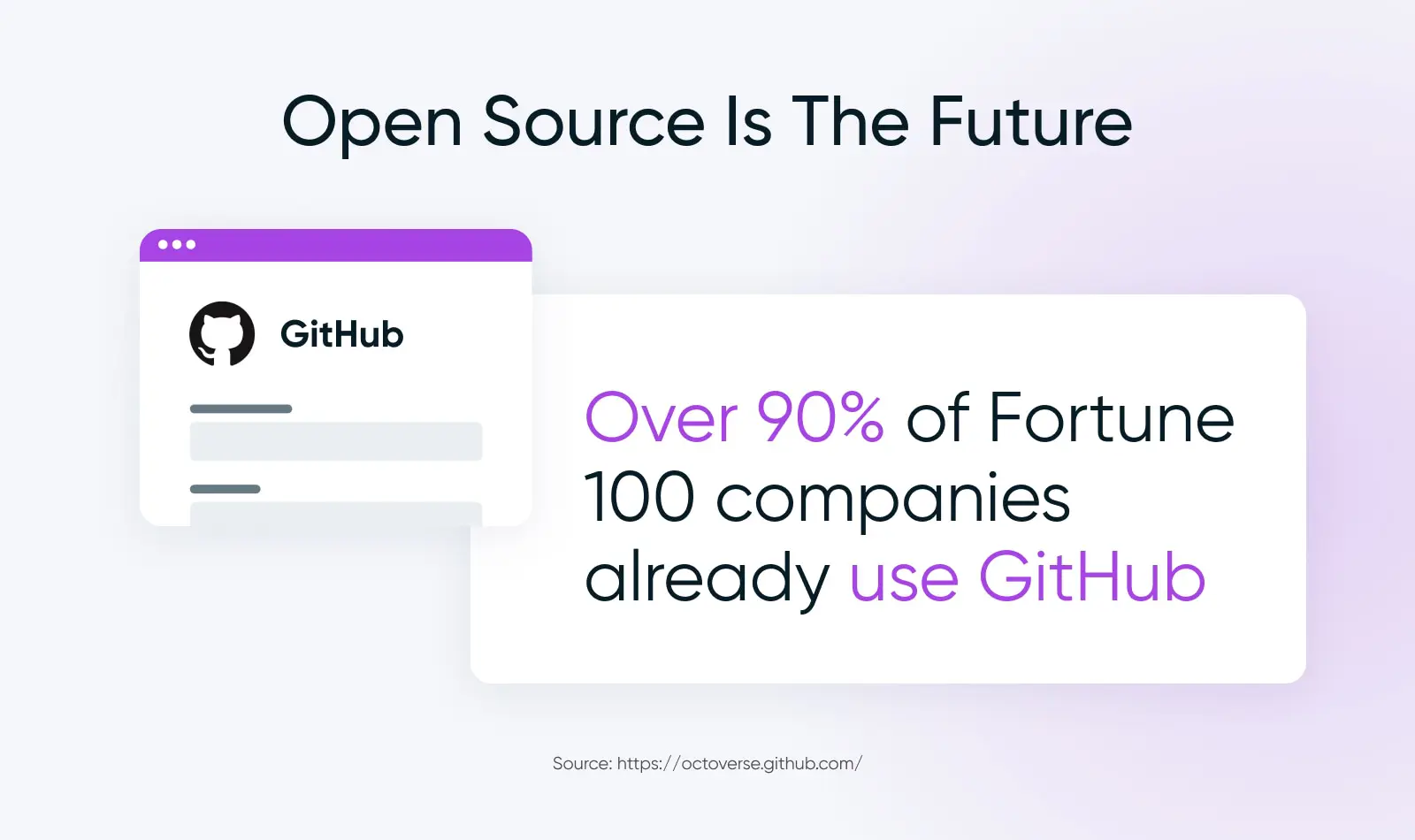
En gaan moet je. Immers, open-source en de Git-technologie die het meeste ervan aandrijft, is de toekomst van het bedrijfsleven.
Commando’s In Het Echte Leven: Hoe Te Ontwikkelen Op WordPress Met Git + GitHub
We hebben zojuist een hoop mogelijk nieuwe termen en trucs naar je gegooid.
Als je niet diep in Git zit, kan het moeilijk zijn om te zien hoe dit allemaal samen kan komen om te werken in een realistisch scenario.
Dus we zullen de zaken afronden met een uitleg over hoe je Git en GitHub kunt gebruiken om jezelf klaar te maken voor het ontwikkelen op een WordPress-website.
1. Installeer WordPress.org
Eerst het WordPress-gedeelte.
Je gaat een WordPress.org instance installeren (leer het verschil tussen WordPress.com & WordPress.org als je hier niet bekend mee bent) en een lokale stagingomgeving op je computer creëren.
Als je nog geen geweldig proces hiervoor hebt, raden wij de WP-specifieke ontwikkeltool van Local aan.
2. Installeer Git
En zo is het tijd voor het Git-gedeelte.
Installeer Git als je dat nog niet hebt gedaan. Vind de nieuwste versie op de Git website.
Veel Mac- en Linux-machines hebben al Git geïnstalleerd. Controleer de jouwe door je command line interface te openen (zoals Terminal op Mac of Git Bash op Windows) en voer het eerste commando van deze tutorial in:
git --version
Als Git aanwezig is, krijg je een versienummer terug. Zo niet, dan zal deze Git installatie gids je op weg helpen.
3. Maak Een Lokale Repo Met Git
Nu zullen we je lokale Git-repo aanmaken.
Toegang tot de map van je WordPress-thema (dit voorbeeld bevat Twenty Twenty-One) met behulp van dit commando:
cd/Users/[you]/Documents/Websites/[website]/wp-content/themes/twentytwentyone
Vervang [you] en [website] door je eigen mapnamen. Initialiseer vervolgens deze map als een repository met dit commando:
git init
Om elk bestand in de map aan de index toe te voegen, typ je in:
git add
Commit je wijzigingen met een notatie die je geschiedenis georganiseerd houdt met dit commando:
git commit -m “first commit"
Je lokale repo is geconfigureerd!
4. Maak Een Externe Repo Aan Met GitHub
Op dit moment wil je een GitHub account aanmaken als je er nog geen hebt.
Eenmaal aangemaakt en ingelogd, kun je een externe repository aanmaken vanuit je GitHub-dashboard.
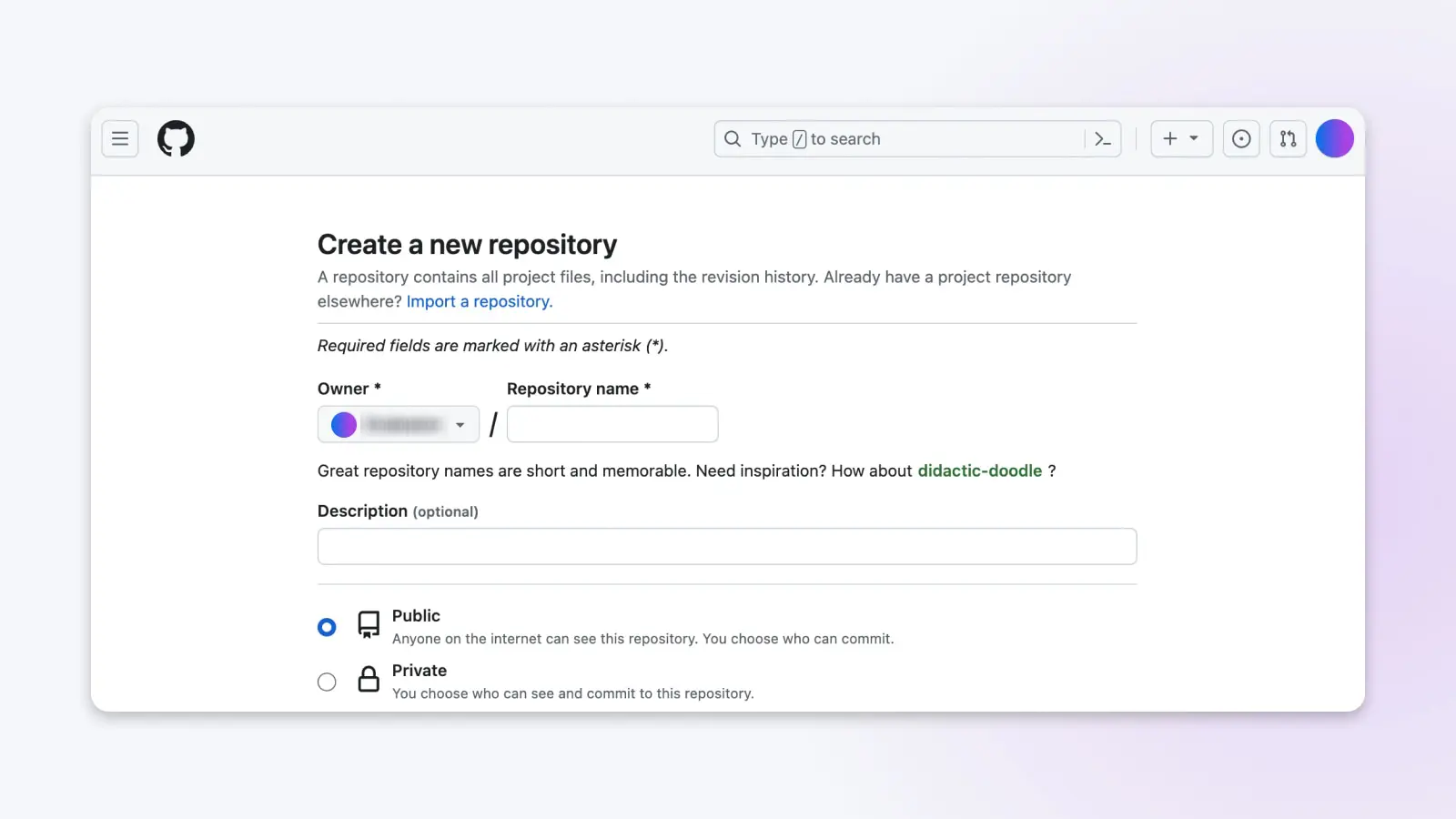
Als je klaar bent met het volgen van de stappen om je nieuwe project in te stellen, is het tijd om je WordPress-thema in je nieuwe externe repo op GitHub te plaatsen.
5. WordPress-project Toevoegen Aan GitHub (Leren Pushen)
Gebruik deze commando’s in Git om je WordPress-thema naar GitHub te pushen:
git remote add origin [repo URL]
git push -u origin master
Vervang de URL tussen haakjes door een link naar de repository die je zojuist hebt opgezet in GitHub.
Vervolgens word je gevraagd om je GitHub gebruikersnaam en wachtwoord in te voeren.
Zodra die binnen zijn, zullen de bestanden die tot nu toe zijn vastgelegd in je lokale repo naar je GitHub repo worden gepusht.
6. Optioneel: Ophalen (Ook Bekend Als Trekken) Van Updates
Nu je wijzigingen van je lokale repo naar de externe repo op GitHub hebt gepusht, is het laatste wat je moet leren hoe je wijzigingen kunt binnenhalen zodat je het omgekeerde kunt doen — updates van de externe repo toevoegen aan je lokale repo.
Natuurlijk, als je zelfstandig aan een codeerproject werkt, hoef je deze stap niet te doen. Het is echter handig om te weten, omdat het meteen noodzakelijk wordt zodra je samenwerkt met een team dat allemaal updates maakt en doorvoert.
Dus, we gaan updates lokaal binnenhalen met het fetch-commando:
git fetch [URL]
Vergeet niet om [URL] te vervangen door de link naar de repository waaruit je haalt.
Hiermee worden wijzigingen van GitHub gehaald en naar je lokale omgeving gekopieerd, zodat beide repositories hetzelfde zijn. Je bent gesynchroniseerd en klaar om aan de nieuwste versie van het project te werken!
Heb je nog steeds hulp nodig met Git?
Voor een veel gedetailleerdere uitleg van het bovenstaande proces, bekijk onze volledige handleiding over Hoe GitHub te Gebruiken voor WordPress Ontwikkeling.
Of nog beter, schakel onze ontwikkelingsexperts bij DreamHost in.
Laat ons eenmalige website-aanpassingen tot volledig websitebeheer afhandelen, zodat jouw team zich weer kan richten op de ontwikkelings- en beheerwerkzaamheden die jouw bedrijf vooruit helpen.

Jij Droomt Het, Wij Programmeren Het
Maak gebruik van meer dan 20 jaar programmeerexpertise wanneer je kiest voor onze Webontwikkelingsdienst. Laat ons gewoon weten wat je voor je site wilt — wij regelen de rest.
Meer Leren