
Bij de overstap van Universal Analytics (UA) naar Google Analytics 4 (GA4) — die volledig van kracht wordt in juli 2023 — zijn veel dingen veranderd.
Een dergelijke verandering die grote invloed heeft op eigenaren, beheerders en marketeers van websites en applicaties, is de manier waarop gebruikersgedrag wordt gemonitord en gerapporteerd.
UA’s “kant-en-klare” rapporten (dat zeggen we liefdevol) zijn vrijwel verdwenen. In hun plaats is een krachtige en volledig aanpasbare editor voor het creëren van bijna eindeloze gebruikersdatarapporten.
Maar, zoals Spider-Man min of meer zei, met grote kracht komt een grote hoeveelheid leren.
Dus in deze aflevering van onze gidsen om het meeste uit GA4 te halen, gaan we alles behandelen in GA4 Verkenningen.
Duik erin om te leren wat dat in hemelsnaam betekent, volg een rondleiding langs alle kernonderdelen die je moet kennen, en kom er aan de andere kant uit met je allereerste verkenning.
Wat Zijn GA4 Verkenningen?
Als je recentelijk de kans hebt gehad om rond te kijken in Google Analytics, weet je waarschijnlijk dat GA4 nog steeds wat het noemt “Standaardrapporten” heeft, die het eigenaren van eigendommen mogelijk maken om te rapporteren over gebruikers, acquisitie, betrokkenheid, monetarisatie en meer.
Betrokkenheidsmetriek
u2018Betrokkenheidsmetriekenu2019 verwijzen naar elke maatstaf voor gebruikersactiviteit op een website. Het kan klikken, weergaven, reacties en meer omvatten. Deze informatie wordt doorgaans verkregen met behulp van gegevensregistratie en -analyse.
Lees MeerMaar daar gaan we het vandaag niet over hebben.
Wat we in deze gids gaan behandelen is iets volledig nieuws en unieks: GA4 Explorations.
Verkenningen zijn krachtige grafieken die vanaf de basis snel opgebouwd kunnen worden en aangepast om gedetailleerde bezoekersgegevens (web en app) te bekijken en nuttige inzichten over consumentengedrag te ontdekken.
Een aantekening voor het archief voordat we verder gaan, Google Analytics heeft dingen niet zomaar door elkaar geschud — Rapportage (en veel andere mogelijkheden) moesten verschuiven omdat het datamodel van Google Analytics is veranderd om zich te concentreren op gebeurtenissen in plaats van factoren zoals sessies en paginaweergaven waarop UA vertrouwde. Als je nieuwsgierig bent naar dit nieuwe datamodel, leer meer van onze gids over GA4-gebeurtenissen.
Waarom Is Het Belangrijk Om GA4 Verkenningen Te Beheersen?
Het fundamentele voordeel van Explorations in GA4 is flexibiliteit.
Hoewel de vooraf bepaalde rapporten van UA zeker aangepast kunnen worden, zijn verkenningen van een heel ander niveau wat betreft personalisatie.
Samen met verschillende handige grafieksjablonen om je op weg te helpen, maken verkenningvelden het gemakkelijk om aangepaste doelgroepsegmenten te vergelijken, alle gegevens te kruisverwijzen, gedrag gedurende een hele gebruikerslevensduur te analyseren, onbekende gebruikersreizen te ontdekken en te bestuderen, en bijna alles wat je je maar kunt voorstellen.
GA4 Explorations valt niet alleen op bij het ontleden van gegevens — het is ook uiterst nuttig bij het visualiseren en interactief maken van al die gegevens zodat je daadwerkelijk kunt begrijpen wat ze je tonen.
Een andere geweldige functie van GA4 Explorations is de snelheid. Stel robuuste rapporten ad hoc samen, voeg filters toe en wijzig ze, en deel of exporteer verkenningrapporten met een klik op de knop en bekijk hoe je grafieken direct worden bijgewerkt.
Naast al deze voordelen is het een feit dat verkenningen de nieuwe manier zijn om in data te duiken als je Google Analytics gebruikt. Dus als je het platform blijft gebruiken om je web- en applicatiegebruikers te begrijpen en te rapporteren — beheersing is geen misschien meer; het is een must.
Met dat in gedachten, laten we de ins en outs van GA4 Explorations leren kennen.
De Belangrijkste Elementen Van GA4 Verkenningen
Niet verrassend zijn er veel bewegende onderdelen binnen GA4 Explorations. In deze sectie zullen we de belangrijkste componenten doorlopen die je moet kennen om de functie te kunnen navigeren.
We raden je ten zeerste aan om je GA4-panel te openen en mee te volgen om deze functiewandeling zo nuttig mogelijk te maken.
Hoofdpagina Verkenningen
Eerst, als je nog geen GA4 gebruikt, hier is hoe je kunt updaten van Universal Analytics naar GA4.
Zodra je bent ingelogd op de nieuwste versie van Google Analytics, kies je het account en de eigendom of app waarvoor je een verkenning wilt maken. Doe dit met behulp van het dropdownmenu in de linkerbovenhoek van het scherm bij het Analytics-logo (op desktop).
In het zijmenu, selecteer Verkennen — en je bent binnen!
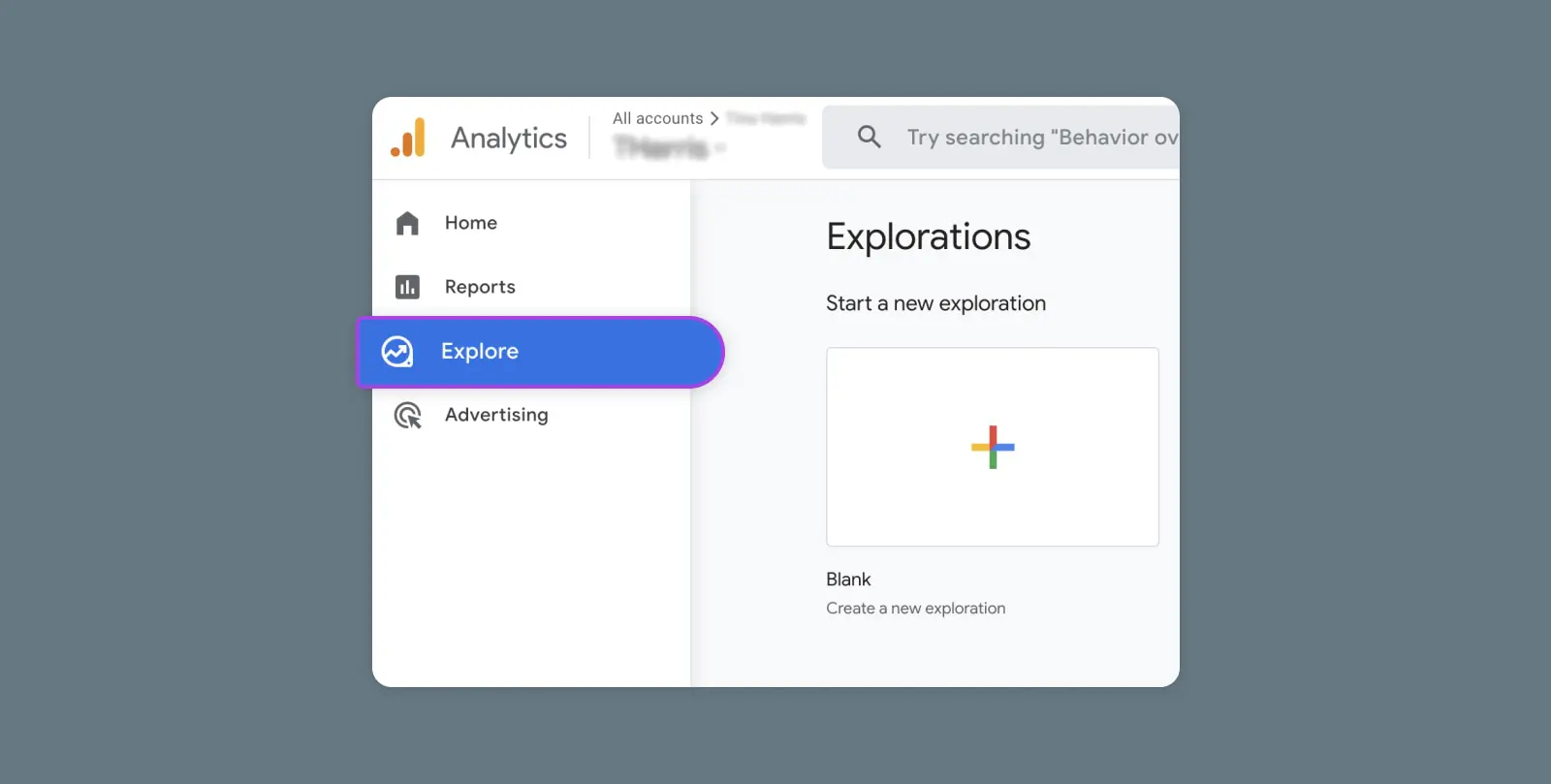
Hier kun je kiezen om te beginnen met een lege sjabloon of een “techniek” voor je onderzoek. (Klik op “sjabloongalerij” om sjablonen te bekijken die zijn gebouwd voor specifieke gebruiksscenario’s — zoals acquisitie — en industrieën — zoals e-commerce en gaming.)
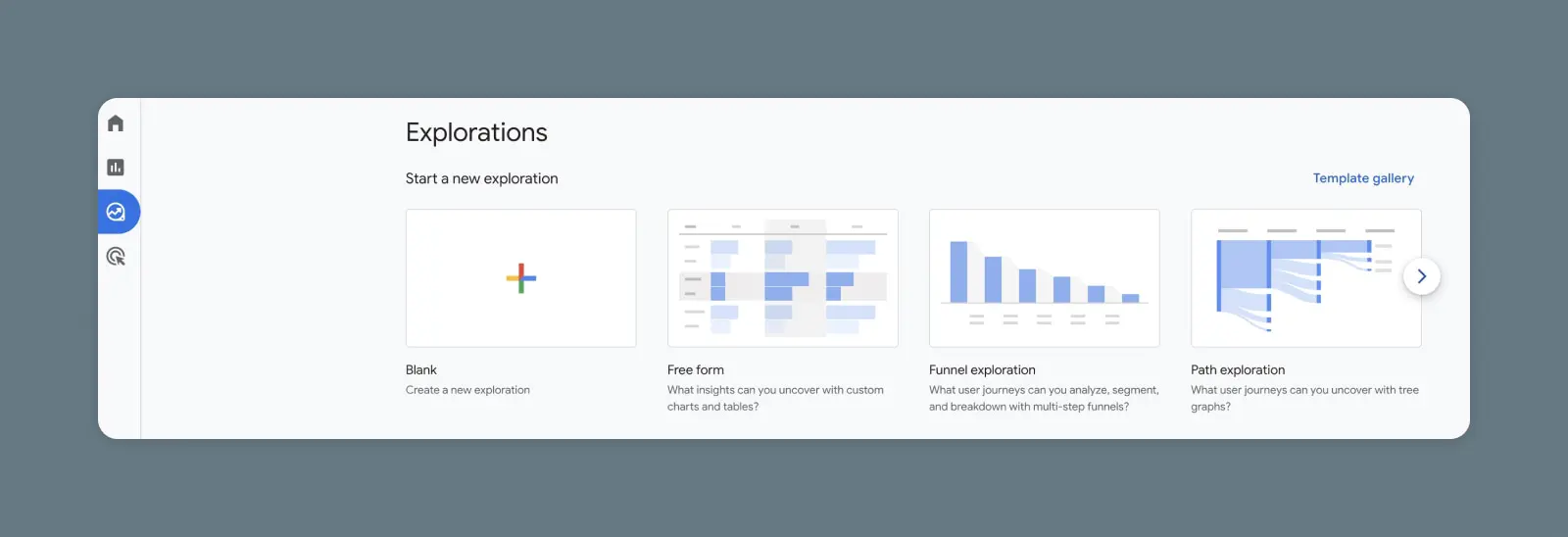
Technieken zijn soorten visualisaties. Op het moment van schrijven biedt GA4 de volgende technieken:
Vrije Vorm Verkenning
Free-form is bijna alsof je een verkenning vanaf nul begint, maar iets minder ontmoedigend. Begin met een kruistabelindeling om je gegevens weer te geven, en voeg vervolgens naar keuze andere visualisatie-elementen toe zoals geografische kaarten, spreidingsdiagrammen, lijndiagrammen, staafdiagrammen en meer.
Cohortverkenning
Bekijk segmenten van gebruikers die gemeenschappelijke kenmerken delen om een dieper inzicht te krijgen in hun gedragingen en patronen met een cohortanalyse.
Trebchterverkenning
Funnelverkenning is vooral nuttig om de stappen te visualiseren die gebruikers nemen om specifieke conversies te voltooien. Door dit te weten, kun je beter voorspellen en je richten op de belangrijke acties die leiden tot winstgevende conversies.
Segmentoverlap
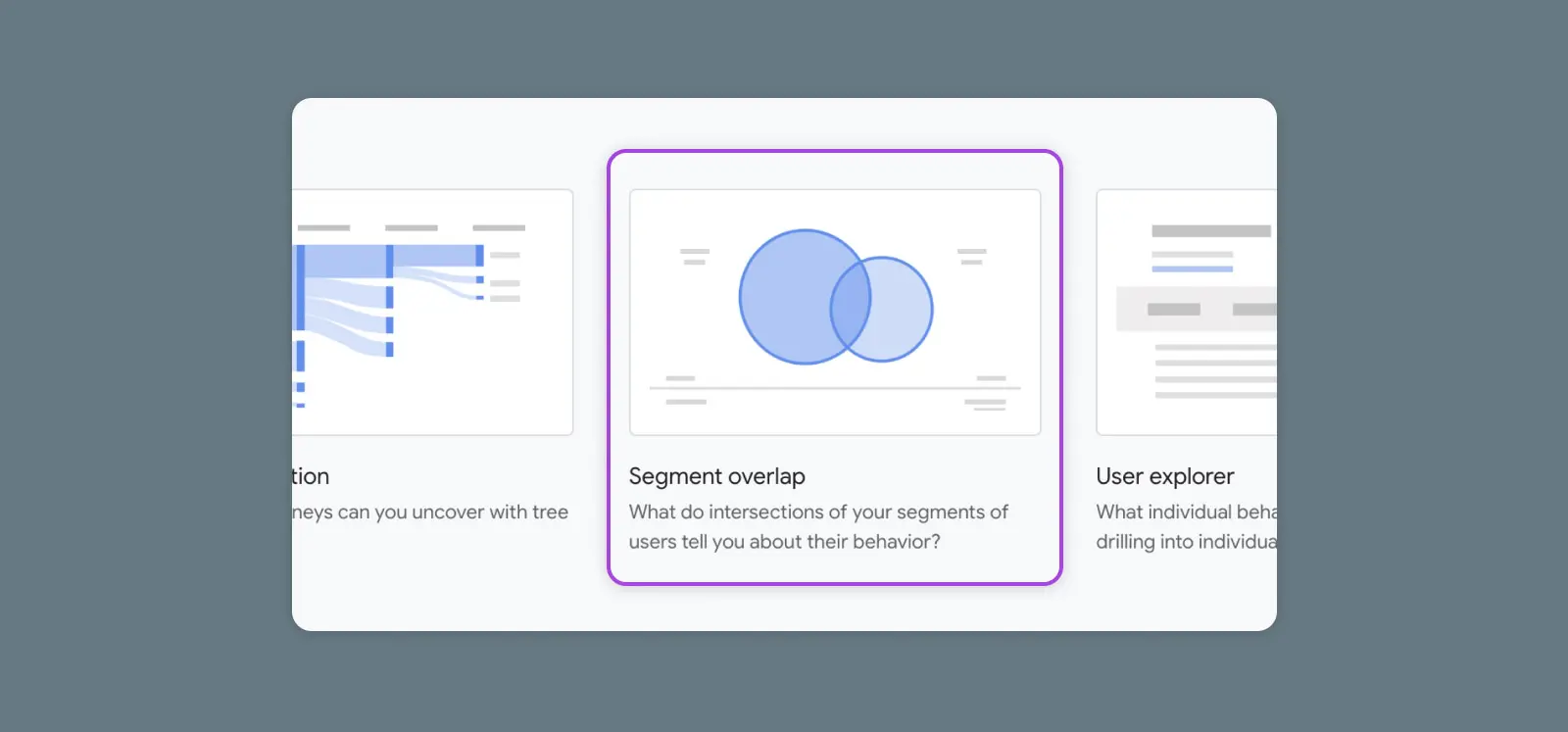
Segmentoverlap spreekt voor zich — deze verkenning toont wat verschillende segmenten (momenteel tot drie) gemeen hebben. Gebruik dit om nieuwe, zeer specifieke doelgroepen te ontdekken.
Gebruikersverkenner
Met user explorer kun je naar groepen gebruikers kijken, evenals naar individuen — zoals mensen die weinig of veel uitgeven — om te begrijpen wat hen drijft en hoe je ze kunt repliceren.
Padverkenning
Gebruik padverkenning om een gedetailleerde boomdiagram te creëren die visualiseert hoe gebruikers door je website of app bewegen.
Gebruikerslevensduur
De gebruikerslevensduur verkenning kan individueel gebruikersgedrag en waarde tijdens hun periode als jouw klant onthullen. Vergelijkbaar met de gebruikersverkenner, biedt deze verkenning aanwijzingen over welke soorten bronnen, campagnes, demografie en gedragingen kunnen leiden tot een hoge levensduurwaarde.
Nadat je je sjabloon of techniek hebt geselecteerd, kom je terecht in de verkenning editor, die Google de “canvas” noemt.
Canvas
Binnen het canvas zie je aan de rechterkant van het scherm een groter gebied dat je gegevens binnen je gekozen techniek zal weergeven. Je kunt verschillende technieken gebruiken binnen één verkenning. Open gewoon een nieuw tabblad bovenaan je canvas om een nieuwe te maken (momenteel is tien tabbladen de limiet).
Aan de linkerkant van het scherm bevinden zich twee kolommen — Variabelen en Tabinstellingen — waar al je configuratie zal worden gedaan.
Variabelen
De meest linkse kolom is waar je variabelen leven. Vanaf nu heeft elke verkenning deze drie hoofdsecties van variabelen:
Segmenten zijn subsets van gegevens zoals gebruikers uit een specifiek land, recent actieve gebruikers, gebruikers die geen aankoop hebben gedaan, gebruikers die wel een aankoop hebben gedaan, enzovoort. Er zijn ontzettend veel manieren om de gegevens hier te segmenteren. Google Analytics biedt suggesties voor segmenten, maar je kunt je eigen segmenten creëren of hun voorspellende functionaliteit gebruiken om doelgroepen te bouwen op basis van het gedrag dat is waargenomen op je website of app.
Dimensies zijn kenmerken die geassocieerd zijn met datapunten zoals gebeurtenissen, producten, gebruikers, etc. Bijvoorbeeld, de dimensies van een product kunnen productnaam, productcategorie, productprijs, product-SKU, etc. zijn. Explorations heeft meer dan 100 vooraf gedefinieerde dimensies, en aanpassing is mogelijk.
Statistieken zijn variabelen voor het meten. Dus statistieken omvatten zaken als het aantal actieve gebruikers, het aantal eerste aankopen, het aantal afrekeningen, enz. Google biedt meer dan 100 opties, en je kunt ook je eigen statistieken maken.
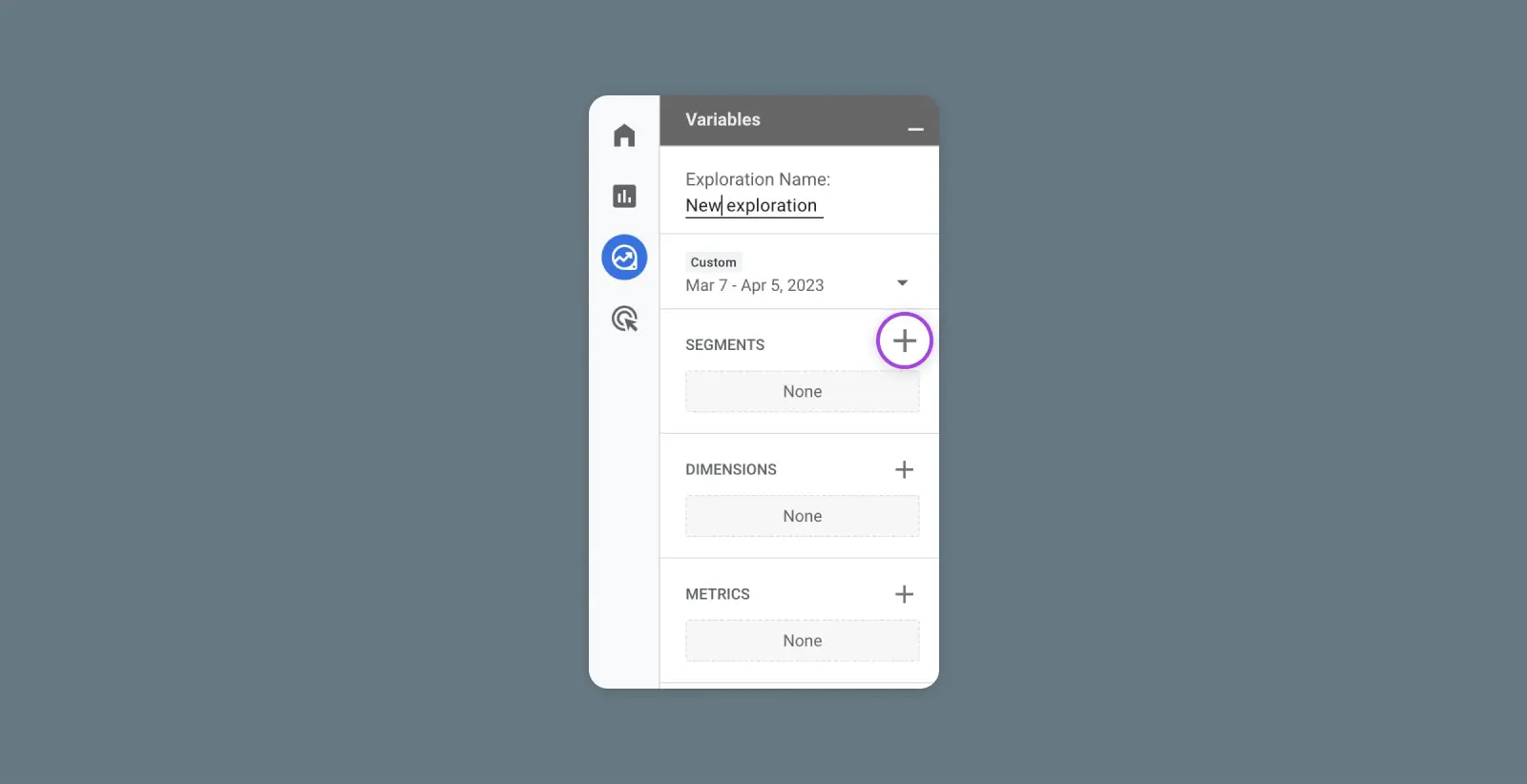
Voor al deze variabelen, gebruik de plusknop om een menu te openen waarin je vooraf bepaalde en aangepaste variabelen kunt bekijken en opslaan/importeren. Je kunt tot 20 dimensies en 20 metrieken toepassen op elke verkenning.
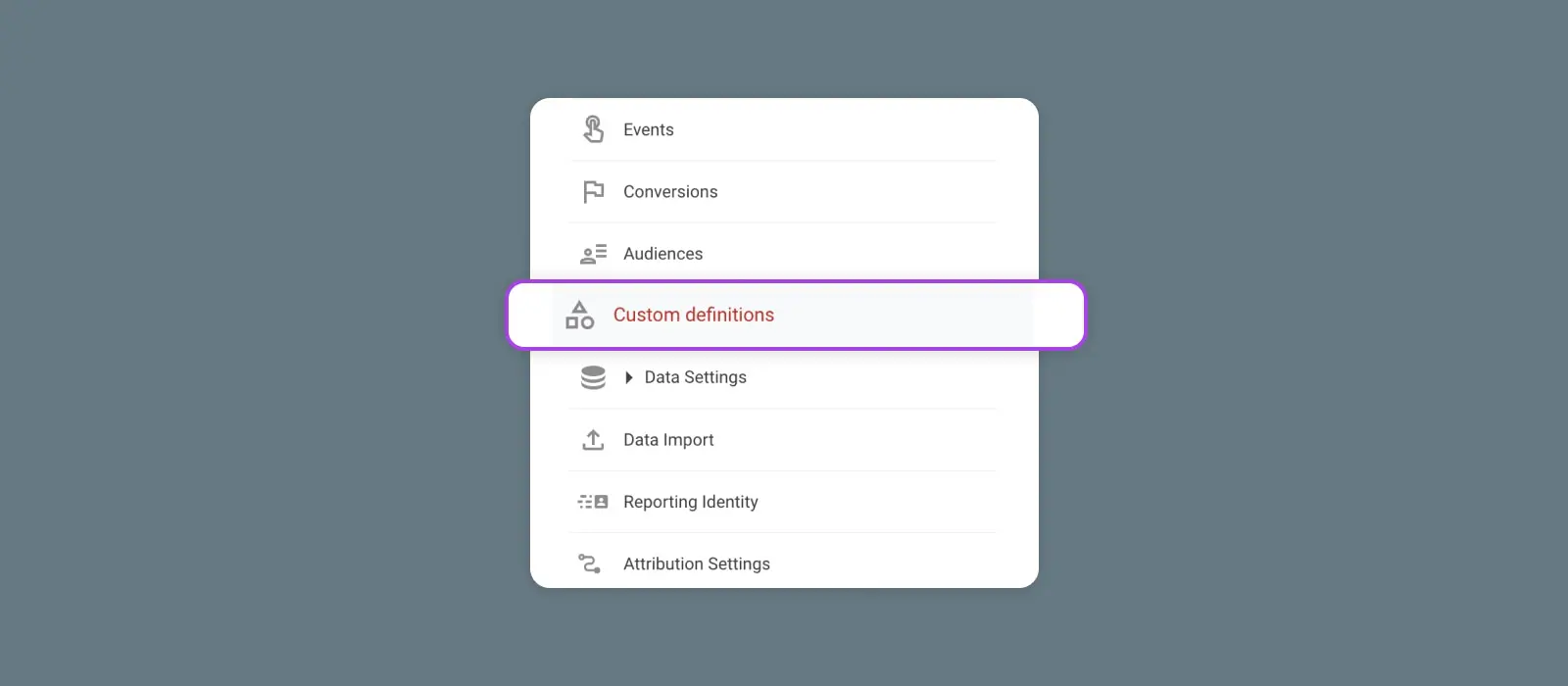
Om aangepaste dimensies en statistieken te creëren, bezoek het beheerders tandwiel-icoon linksonder op je scherm, zorg dat je in je gewenste account en eigendom bent, en selecteer ‘Aangepaste definities’.
Nog iets dat je kunt doen in deze kolom is je verkenning een naam geven en een datumbereik instellen.
Alle segmenten, metrieken of dimensies die je wilt zien in je verkenning, over tabbladen heen, moeten hier in Variabelen worden gedocumenteerd. Variabelen is als de invoersectie voor alle analytische gegevens die je verkenning zal gebruiken.
Tabinstellingen
Laten we nu onze aandacht verleggen naar de volgende kolom: Tab-instellingen.
Terwijl variabelen de segmenten, metrics en dimensies van de gegevens beschrijven die je wilt zien in je verkenning, is het Tab Instellingen dat deze gegevens weergeeft volgens de techniek. Tab Instellingen geeft vorm en context aan gegevens door rijen, kolommen, filters, vergelijkingen en verschillende andere configuraties toe te passen. Met andere woorden, Tab Instellingen is waar je aanpast hoe je verkenning er daadwerkelijk uitziet.
De tabbladinstellingen waarmee je je verkenning kunt aanpassen, variëren sterk per techniek.
Bijvoorbeeld, met een vrij-vorm rapport, kun je de rijen en kolommen van je verkenningstabel configureren met de door jou gekozen dimensies. Met de padtechniek configureer je in plaats daarvan knooppunten (knooppunten zijn datapunten langs het pad). En met de trechtertechniek zullen je instellingen het kiezen van de volgende actie uit je dimensies omvatten.
Om variabelen toe te passen op je Tab-instellingen, sleep je deze naar het stippelvak of klik je op het vak voor een dropdownmenu met opties.
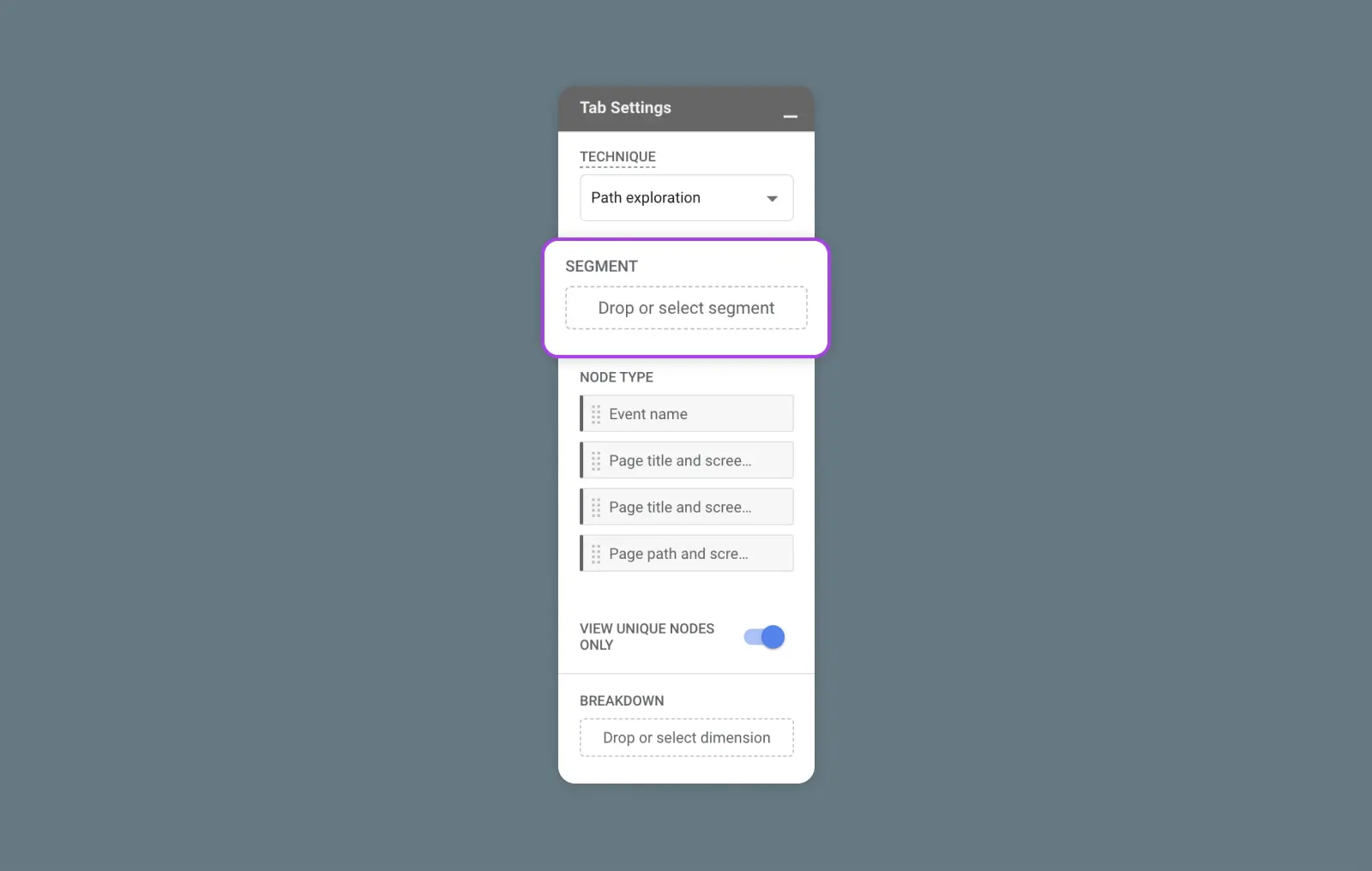
Het vervolgkeuzemenu bovenaan waarmee je je techniek kunt kiezen, is constant in de Tabinstellingen voor elke techniek.
Om de details te geven over hoe je elke Tab-instelling voor elk type GA4-techniek die momenteel beschikbaar is precies configureert, bieden we deze snelle links naar de handleiding van Google voor elk:
- Vrije Vorm Verkenning
- Cohort Verkenning
- Trechter Verkenning
- Segment Overlap
- Gebruiker Verkenner
- Pad Verkenning
- Gebruiker Levensduur
Doorloop: Maak Je Eerste GA4 Verkenning (Segment Overlap)
De segment overlap techniek is vrij uniek omdat het je in staat stelt om hyper-specifieke segmenten binnen je bestaande publiek te identificeren die je vervolgens verder kunt verkennen, inzichten uit kunt halen en met je marketinginspanningen kunt richten.
Laten we dus het volledige proces doorlopen van het creëren en delen van een GA4-verkenning op basis van de segmentoverlaptechniek:
1. Je kent de procedure op dit moment — meld je aan bij Google Analytics, navigeer naar de GA4-eigendom of app waar je deze verkenning wilt creëren, kies het Verken-tabblad in de linkerzijbalk en ga naar de Verkenningen landingspagina.
2. Selecteer het sjabloon voor overlapping van segmenten om het canvas te openen.
3. In de kolom Variabelen, geef deze verkenning een naam en selecteer de datumbereik waaruit je gegevens wilt halen.
4. Nog steeds bij Variabelen, gebruik de plusknoppen om de segmenten, dimensies en metrieken toe te voegen die de gegevens definiëren waarmee je je verkenning wilt segmenteren en analyseren.
5. In de kolom Tab-instellingen onder Segmentvergelijkingen, kun je tot drie segmenten trekken om te vergelijken.
6. Vul specificaties in met afmetingen, dit zijn attributen die extra context geven aan je segmenten, zoals land, apparaattype, enz. Deze zullen je rijen vormen.
7. Kies de startrij voor je tabel en het aantal rijen dat getoond moet worden.
8. In de sectie Waarden, kies je jouw meetwaarden, die kwalitatieve metingen zijn zoals het aantal advertentieklikken, het aantal sessies, enzovoort. Deze zullen je kolommen begeleiden.
9. Als je je resultaten nog verder wilt verfijnen, voeg dan dimensies of metingen toe aan de sectie Filters. Dit veld stelt je in staat om heel specifiek te worden over welk soort apparaat, welke landen, enz. je je verkenning kunt bekijken.
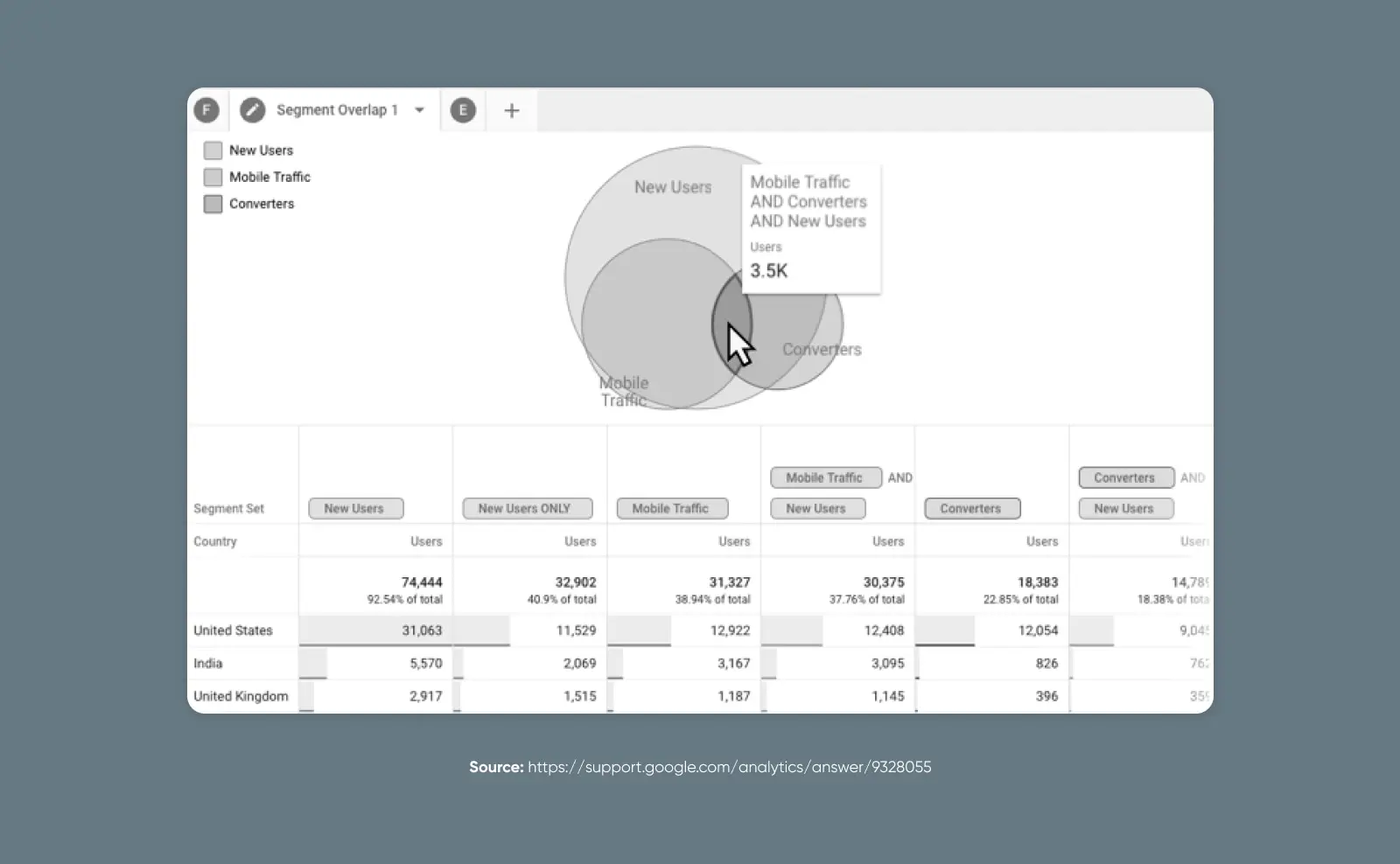
10. Je zou nu een grafiek en tabel moeten zien vormen op je canvas. De grafiek die je krijgt is interactief! Beweeg over verschillende segmenten en overlappende secties om meer te leren over niches binnen je bredere publiek. De tabel onder je nieuwe diagram toont de gegevens waarop de grafiek is gebaseerd.
Dit voorbeeld van Google laat zien hoe het eruit zou kunnen zien als je een verkenning van segmentoverlap creëert om te zien waar nieuwe gebruikers, mobiel verkeer en converteerders gebruikerssegmenten samenkomen:
11. Indien gewenst, kun je nu je verkenning exporteren en/of delen. In de rechterbovenhoek van je canvas bevindt zich een knop die eruitziet als een downloadknop. Dit geeft je opties om je gegevens op verschillende manieren te exporteren.

Je ziet ook een mensachtige icoon die het delen mogelijk maakt. Deze knop deelt de verkenning met alle andere gebruikers die al deel uitmaken van deze Google Analytics-eigendom. Gedeelde verkenningen zijn alleen-lezen. Mensen die jouw deel ontvangen, moeten naar hun primaire Verkenningen-pagina gaan (stap 1 hierboven), de verkenning vinden die je hebt gedeeld (het staat net onder de sjablonen), en het puntjesmenu gebruiken om de verkenning te dupliceren. Dit zal een nieuwe versie creëren, die zij op elke gewenste manier kunnen gebruiken en bewerken.

Verkenningen in GA4 zijn werelden grondiger dan de Universal Analytics-rapporten waaraan velen van ons erg gewend zijn geraakt. En hoewel dat geweldig is voor je begrip van je publiek en je digitale eigendommen, gaat het duidelijk een flinke hoeveelheid tijd en werk kosten om alles op te zetten en eraan te wennen.
Als je op dit moment niet over dat soort tijd en energie beschikt, overweeg dan om hulp te krijgen van het team van DreamHost met marketing professionals.
Plan een marketingconsultatie of start een chat op onze marketing professionele diensten pagina om te zien hoe we je kunnen helpen groeien en slagen in het bedrijfsleven.

Krijg Meer Bezoekers, Laat Je Bedrijf Groeien
Onze marketingexperts helpen je meer verkeer te verdienen en meer websitebezoekers te converteren zodat je je kunt focussen op het runnen van je bedrijf.
Meer Leren