
Voor GA4 was er….
….UA….
En, voor UA, was er…
…GA….
En, voor GA, was er….
….Zee-egel?
Okee… Echt, ik heb geen idee wie er verantwoordelijk is voor het benoemen van dingen bij Google. Maar hier zijn we dan.
Google Analytics 4 (GA4) als een analysetool voor website- en app-prestaties.
GA4 staat op het punt Universal Analytics te vervangen, de huidige generatie van Google Analytics-software die wordt gebruikt door 86% van de websites op het internet met geïnstalleerde verkeersanalysetools.
In de digitale marketingwereld is het als het nieuwe model van je favoriete auto. De reacties zijn verdeeld. Sommige marketeers zijn er dol op. Sommigen haten het.
Maar we zullen er allemaal mee aan de slag moeten gaan, omdat UA in juli 2023 zal verdwijnen en GA4 het permanent zal vervangen.
In deze gids gaan we diep in op GA4-rapporten — waarbij we de metrics, conversies, visualisaties en meer behandelen.
Het begrijpen van hoe je het tabblad Rapporten in GA4 kunt beheersen is essentieel voor iedereen wiens werk marketingcampagnes, SEO, websitebetrokkenheid en -behoud, e-commerce of vrijwel alles wat je zou willen volgen, omvat.
Het Begrijpen Van Het GA4 Rapporten Tabblad
Laten we eerst oriënteren.
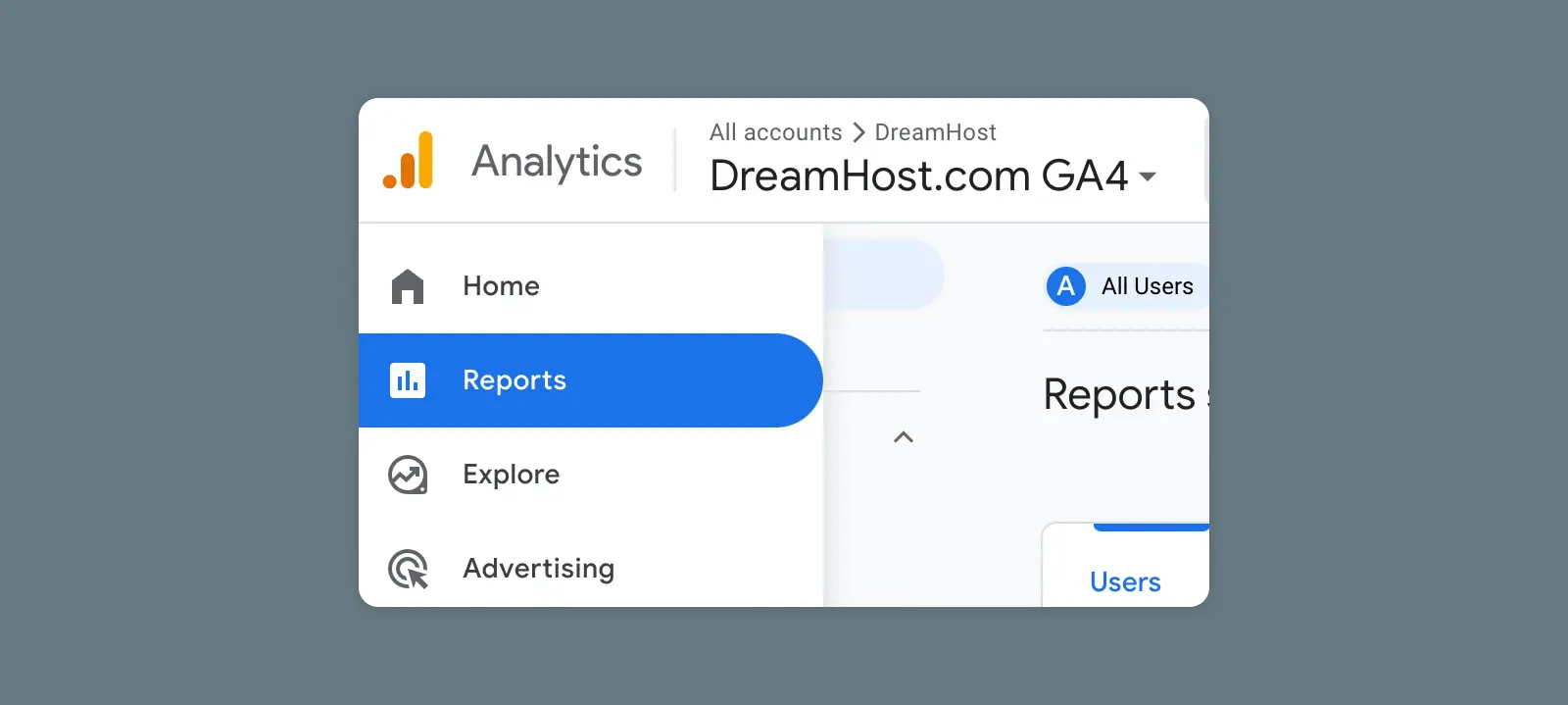
GA4 Rapporten tabblad is het centrale knooppunt voor het openen en analyseren van gegevens in een GA4-eigendom.
Dit zijn de beschikbare rapporten in GA4:
- Rapportagesnapshot
- Realtime
- Verwerving
- Overzicht
- Gebruikersverwerving
- Verkeersverwerving
- Betrokkenheid
- Overzicht
- Evenementen
- Conversies
- Pagina’s En Schermen
- Landingspagina
- Monetisatie
- E-commerce Aankopen
- In-App Aankopen
- Uitgever Advertenties
- Promoties
- Retentie
- Demografie
- Overzicht
- Demografische Details
- Technologie
- Overzicht
- Technische Details
In deze gids nemen we je mee door elke sectie en verkennen we hoe je de gegevens kunt gebruiken om marketingcampagnes, advertentie-uitgaven en meer te informeren.
Maar voordat we in detail treden, is het belangrijk om op te merken dat je alle rapporten kunt onderverdelen in twee hoofdtypen:
- Overzichtsrapporten: beknopte samenvatting van belangrijke statistieken (bijv. gebruikerswerving, betrokkenheidspercentage, aantal gebeurtenissen)
- Detailrapporten: specifieke dimensies en statistieken voor gedetailleerde analyse (bijv. demografie, apparaatcategorie, gebeurtenisnaam)
GA4 biedt ook enkele nieuwe rapportagefuncties zoals padverkenning en verkenningrapporten, maar die behandelen we in een aparte gids.
Voor dit artikel werken we rechtstreeks onze weg langs de lijst met rapporten in het linkermenu.
Rapportageoverzicht
Als je snel wilt weten hoe je website presteert, dan kun je direct naar de Reporting Snapshot gaan.
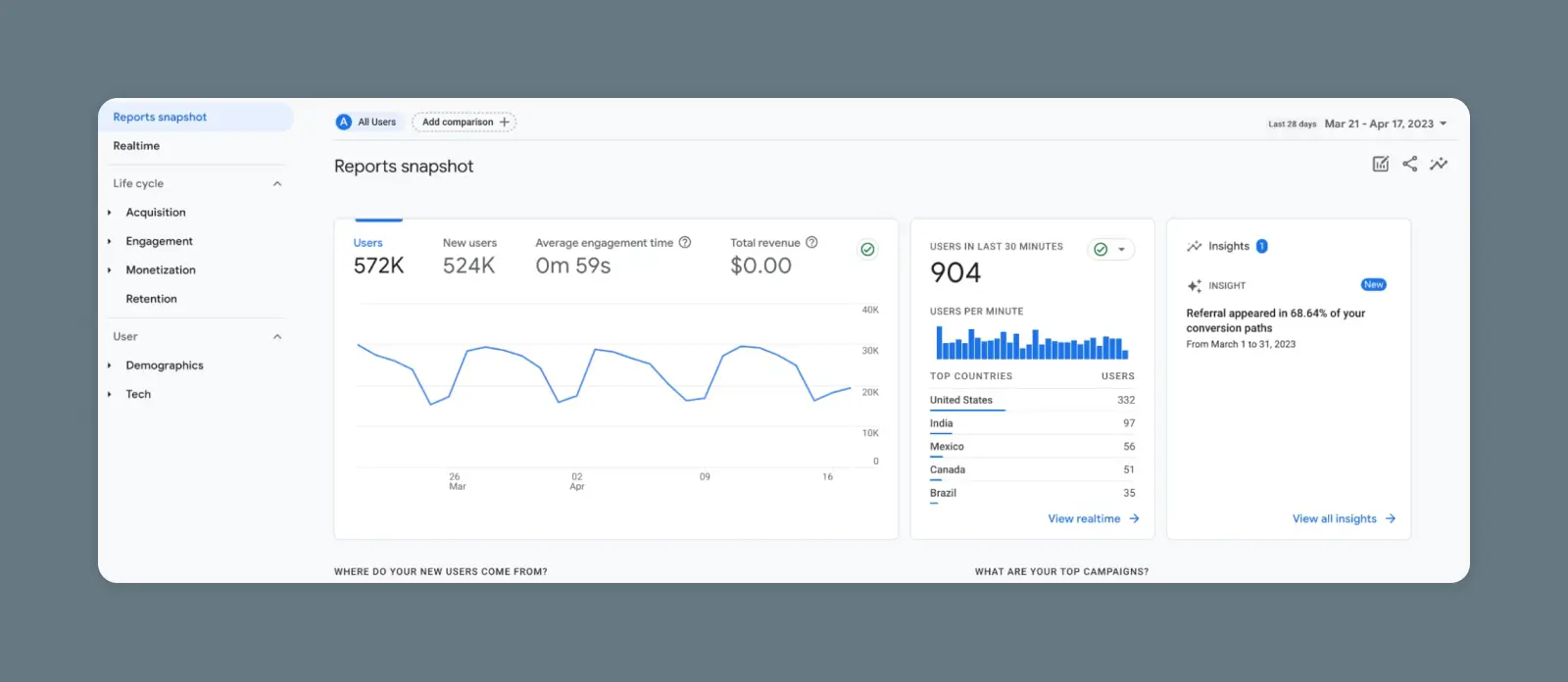
Je kunt deze pagina beschouwen als een vooraf gebouwd analytics dashboard.
Het combineert gegevens uit al de andere rapporten in een enkel overzicht dat je een algemeen beeld geeft van hoeveel verkeer je ontvangt, waar je verkeer vandaan komt en welke acties gebruikers ondernemen op je website.
Realtime Rapportage in GA4
Realtime rapporten in GA4 werken bijna hetzelfde als in Universal Analytics. Je kunt een realtime momentopname krijgen van de gebruikers op je website gedurende de laatste 30 minuten.
Je zult belangrijke gegevens zien zoals:
- Actieve gebruikers
- Top actieve pagina’s
- Top evenementen
- Geografische gegevens
Het realtime rapport is een coole manier om te zien wat er op dit moment gebeurt. Maar als je je wilt verdiepen in een uitgebreidere analyse, gedrag over de levenscyclus van een gebruiker wilt begrijpen, of statistieken over verschillende datumbereiken wilt vergelijken, dan moet je in de relevante rapporten hieronder duiken.
Acquisitie Rapporten
Acquisitie gaat over het begrijpen hoe gebruikers op je website terecht zijn gekomen.
In de acquisitiesectie zie je 3 verschillende rapporten.
1. Overzicht Acquisitie
Het Overzichtsrapport lijkt op de Snapshot hierboven, maar kijkt alleen naar metrieken gerelateerd aan verwerving. Je kunt een combinatie van gegevens zien over hoe gebruikers je website vinden plus welke kanalen of campagnes het meeste verkeer genereren.
2. Gebruikerswerving
Het rapport over gebruikersverwerving filtert je verkeer om alleen te kijken hoe nieuwe gebruikers voor het eerst op je website zijn gekomen. Dit is handig als je beter wilt begrijpen hoe mensen over je website leren en je helpt met de toewijzing van digitale marketing.
In wezen: Hoe hebben mensen ons in eerste instantie gevonden?
Bijvoorbeeld, je vraagt je misschien af: Vinden meer mensen onze website via Instagram en klikken dan op een advertentie? Of klikken ze eerst op de advertentie en vinden ze ons daarna via Instagram?
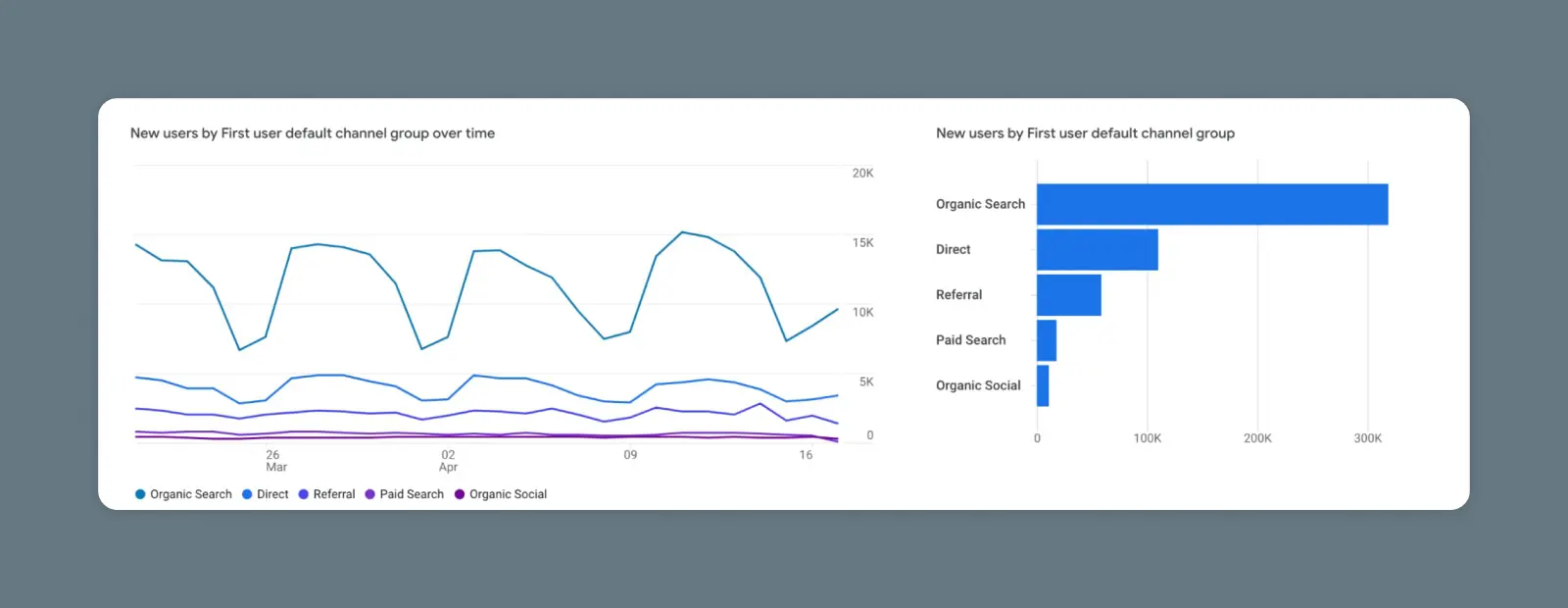
De standaardweergave voor het rapport over gebruikersverwerving helpt je die vraag te beantwoorden door standaard de eerste gebruikersinteractie per kanaalgroep te tonen.
Je kunt dit rapport ook wisselen door op het dropdownmenu te klikken en acquisitie te groeperen op andere dimensies zoals Bron, Medium of Campagne.
3. Verkeersacquisitie
Dit rapport toont ongeveer dezelfde gegevens als Gebruikersverwerving, maar het is niet gefilterd om alleen nieuwe gebruikers te tonen. In plaats daarvan stelt het je in staat om de bron of het kanaal te zien dat verkeer naar je website heeft geleid – ongeacht of het de eerste keer is dat de gebruiker de site bezoekt of de honderdste.
De standaard kanaalindeling verdeelt je verkeer in categorieën zoals verwijzingen van andere websites, organisch verkeer van zoekmachines, betaalde zoekadvertenties, e-mailmarketing en andere gangbare categorieën.
Organisch Zoeken
Organisch zoeken beschrijft de onbetaalde resultaten op de zoekmachine resultatenpagina’s (SERPs). Deze worden alleen gerangschikt door een algoritme van een zoekmachine.
Lees MeerBetrokkenheidsrapporten
Dus nu weten we waar het verkeer vandaan komt. Maar wat doen ze als ze op onze website zijn?
Dat is waar Engagementrapporten allemaal over gaan.
Deze gegevens helpen je belangrijke vragen te beantwoorden zoals:
- Welke inhoud was het populairst op je website?
- Op welke links hebben mensen geklikt?
- Hoeveel gebruikers hebben doelen of aankopen voltooid?
- Welke pagina’s brachten mensen in de eerste plaats naar de website?
In principe gaan we van deze analysebijeenkomst een analysefeest maken.
1. Overzicht
Zoals verwacht is het Overzicht opnieuw als een momentopname van de onderstaande gegevens.
Hier kun je een beknopte samenvatting krijgen van de details die je in de volgende rapporten zult vinden.
2. Evenementenrapport
Het evenementenrapport is waar de magie gebeurt.
Hier kun je gedetailleerde gegevens zien over de acties die je websitebezoekers ondernemen.
Standaard zie je dingen zoals page_view, scroll, click, first_visit, en meer.
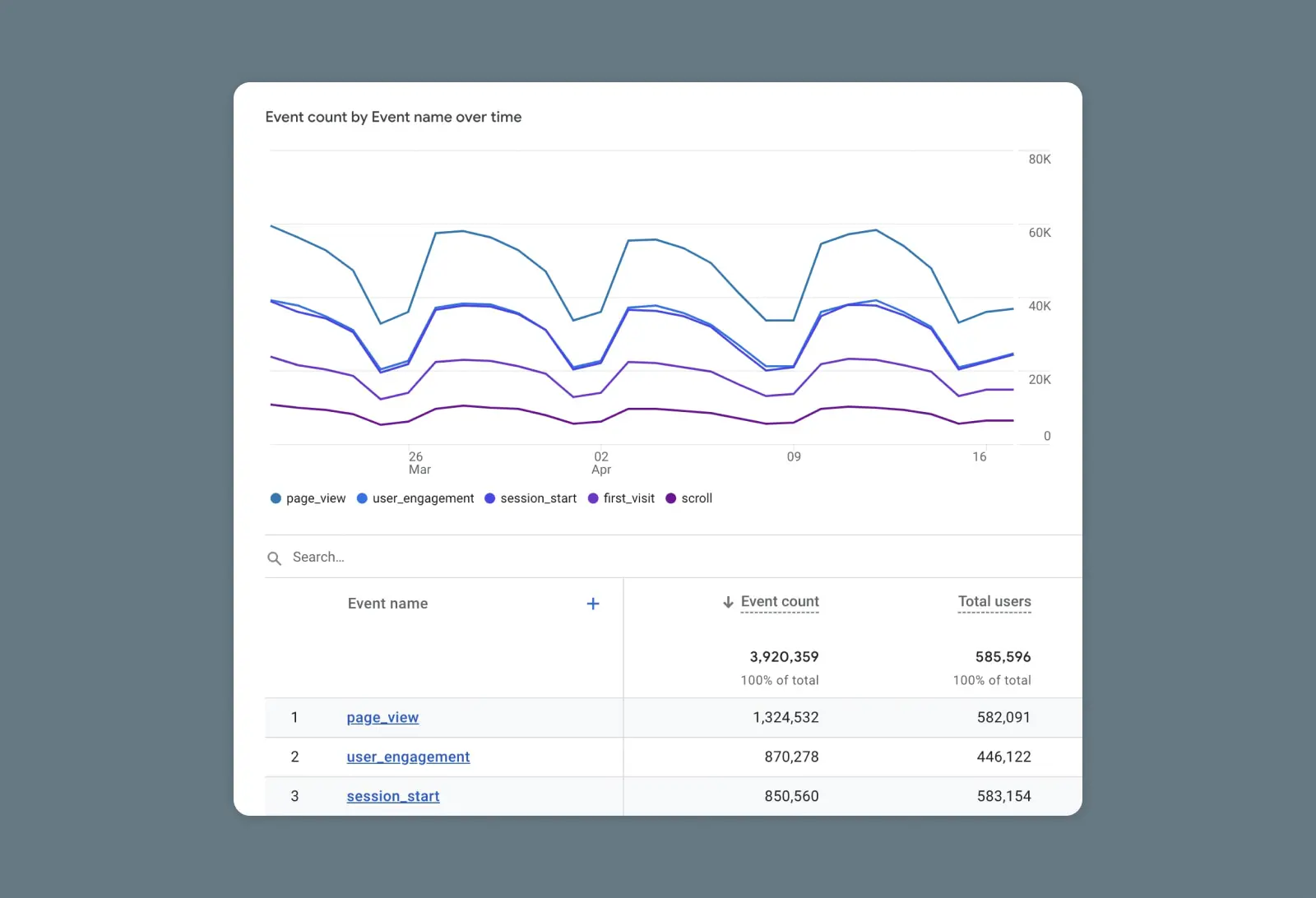
(“Paginaweergaven” worden als een gebeurtenis beschouwd op GA4.)
Je kunt tot 50 aangepaste GA4-events aanmaken om zaken als aanmeldingen, abonnementen of andere acties te volgen.
Als je op elk evenement klikt, kun je verder doordringen om meer informatie te zien over de acties, wanneer en waar ze plaatsvonden en andere details.
3. Conversierapport
Naast alle gebeurtenissen op je website, is het waarschijnlijk dat sommige van deze acties een daadwerkelijke conversie vertegenwoordigen die samenhangt met verkopen of omzet.
Bijvoorbeeld, wanneer een gebruiker een account aanmaakt of een aankoop doet.
Wanneer je GA4-gebeurtenissen configureert, kun je aangeven of elke specifieke gebeurtenis als een conversie moet worden behandeld. Als je de gebeurtenis als een conversie markeert, dan zullen die gebeurtenissen in dit speciale rapport verschijnen.
Dit geeft je een gefilterd overzicht van de voltooide conversies. En je kunt dieper ingaan om te zien waar die conversies vandaan kwamen en andere relevante informatie.
(Nerd-opmerking: In GA4 hebben gebeurtenissen die als Conversies zijn gemarkeerd, volledig “Doelen” vervangen.)
4. Pagina’s en Schermen
Dit rapport lijkt op het rapport “Paginaweergaven” dat je misschien gewend bent te zien in Universal Analytics.
Je kunt snel zien welke pagina’s op je website de meeste weergaven hebben verzameld, door de meeste gebruikers zijn bezocht en de hoogste aantal conversies hebben bijgedragen.
Het standaardrapport toont pagina’s op hun titel, maar als je gewend bent om door pagina’s te bladeren aan de hand van hun URL, dan kun je de weergave wijzigen via de dropdown boven de lijst met pagina’s.
5. Landingspagina’s
Landingpagina’s zijn de eerste pagina’s die een gebruiker ziet wanneer ze jouw website bezoeken tijdens een bepaalde sessie. Het is alsof je een enorm huis hebt met tientallen of honderden (of duizenden) voordeuren. Je wilt misschien weten welke deuren jouw gasten gebruiken.
(Want natuurlijk, als je zo’n groot huis hebt, heb je constant gasten die komen en gaan.)
Het rapport van de bestemmingspagina vertelt je in principe via welke deur(en) je bezoekers het meest binnenkomen.
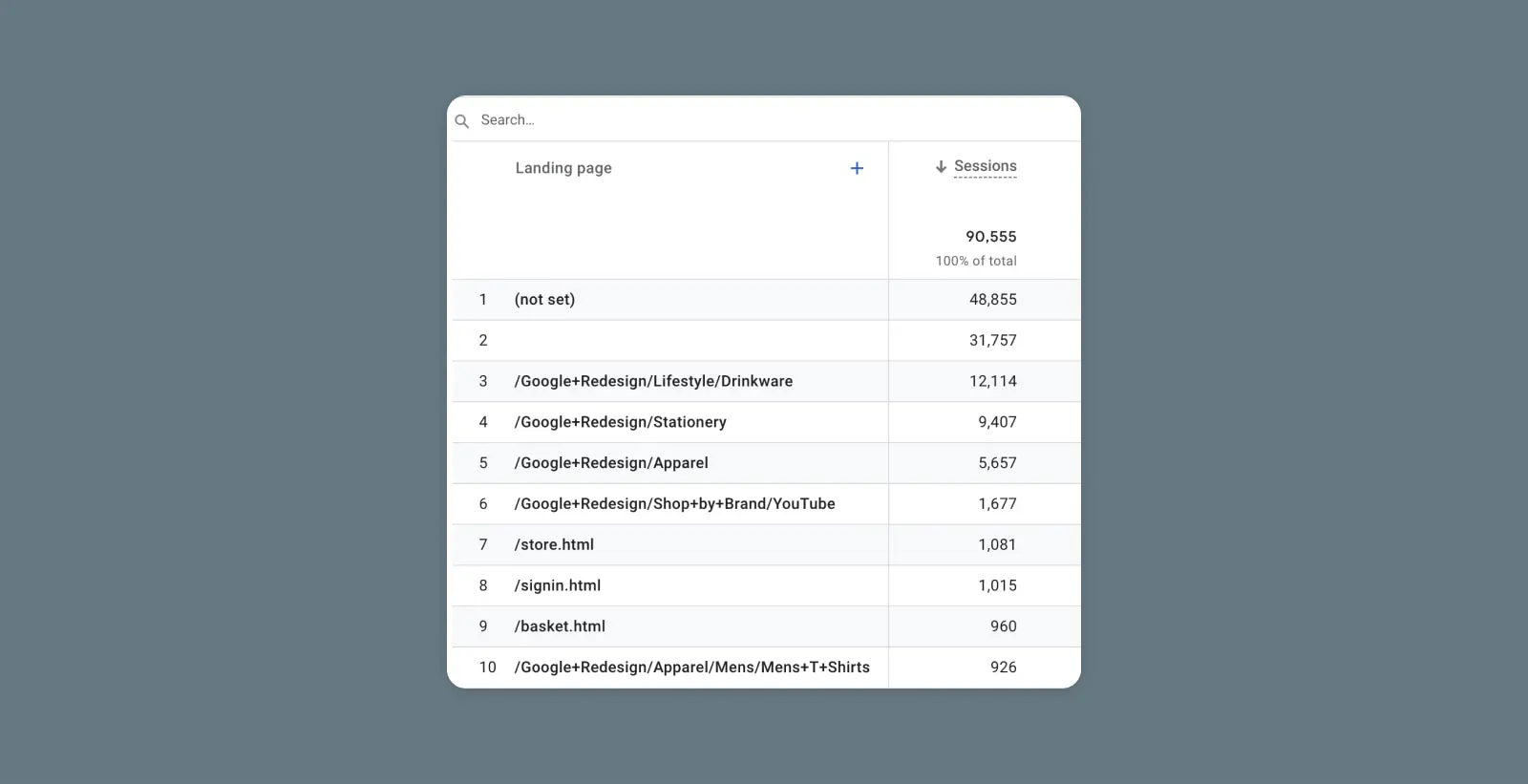
Dit geeft je een goed beeld van welke pagina’s of inhoud het meest aantrekkelijk zijn voor gebruikers, de meeste zichtbaarheid krijgen in organische zoekresultaten, of de meeste buzz genereren op sociale media.
Monetisatierapporten
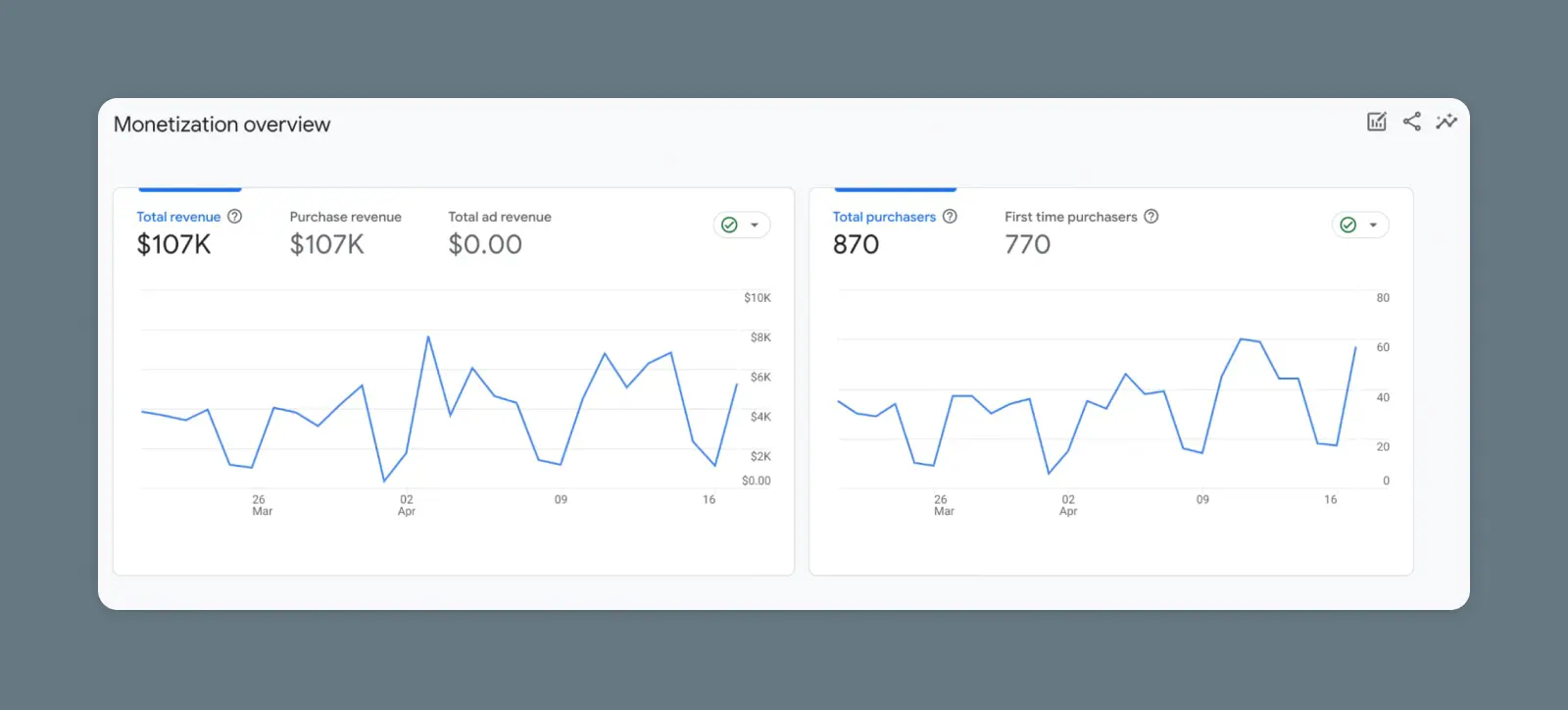
Zoals je waarschijnlijk al geraden hebt aan de hand van de naam, zijn Monetization Reports bedoeld om je te helpen begrijpen hoe en waar je website daadwerkelijke inkomsten genereert.
1. Overzicht
Ontvang een momentopname van de inkomsten die je website heeft gegenereerd, het aantal gemaakte aankopen, de gemiddelde waarde over je bezoekers en meer uit het Monetization Overview-rapport.
2. E-commerce Aankopen
Als je een e-commercewebsite of een online winkel hebt, moet je e-commerce tracking binnen GA4 configureren.
Dit stelt je in staat om alle aankopen die op je website zijn gedaan te zien, je specifieke producten te doorzoeken om te bekijken welke het populairst zijn of de meeste omzet genereren, en andere gegevens die je helpen bij het optimaliseren van verkopen en het laten groeien van je bedrijf.
3. In-app Aankopen
Als je website of mobiele app gebruikers de kans biedt om een aankoop te doen (bijvoorbeeld extra spins kopen op die virtuele gokautomaat of aanmelden voor een betaald abonnement op je SaaS), kun je die actie configureren als een in-app aankoop.
Dan kun je dit rapport gebruiken om alle in-app aankopen en informatie over wie die aankopen heeft gedaan en waar ze plaatsvonden te zien.
Om dit in te stellen, hoef je alleen maar een gebeurtenis met de naam “in_app_purchase” te activeren wanneer een aankoop is voltooid.
4. Advertenties voor Uitgevers
Stel je voor dat jouw website of mobiele app is gemonetariseerd met advertenties. In dat geval zal dit rapport je helpen om te zien hoeveel je verdient, welke advertenties de meeste inkomsten genereren en welke pagina’s de meeste impressies en klikken op de advertenties genereren.
Dit rapport integreert rechtstreeks met Google Ad Manager of AdMob om gegevens te genereren. Als je een ander advertentienetwerk gebruikt, dan moet je advertentiegegevens handmatig doorgeven.
5. Promoties
Het uiteindelijke rapport over monetisatie is het Promotierapport.
Dit vereenvoudigt de manier waarop je promoties zoals speciale aanbiedingen, kortingen en coupons volgt. Waar je voorheen misschien aangepaste volgparameters en andere systemen in Universal Analytics hebt gemaakt, kun je nu rechtstreeks specifieke promoties configureren en vervolgens hun impact op de omzet volgen.
Bijvoorbeeld, je kunt een banner uitvoeren die 10% korting op een product biedt en vervolgens meten hoeveel aankopen en hoeveel omzet die specifieke promotie heeft gegenereerd.
Rapport Over Behoud
Afscheid nemen is zo’n zoete smart.
Maar als je retentiecijfers goed zijn, dan zul je er niet eens van zweten — Je weet dat die gebruikers zo terug zijn.
Het Retentierapport geeft je een eenvoudige momentopname van hoeveel nieuwe gebruikers je website bezoeken versus het aantal terugkerende gebruikers.
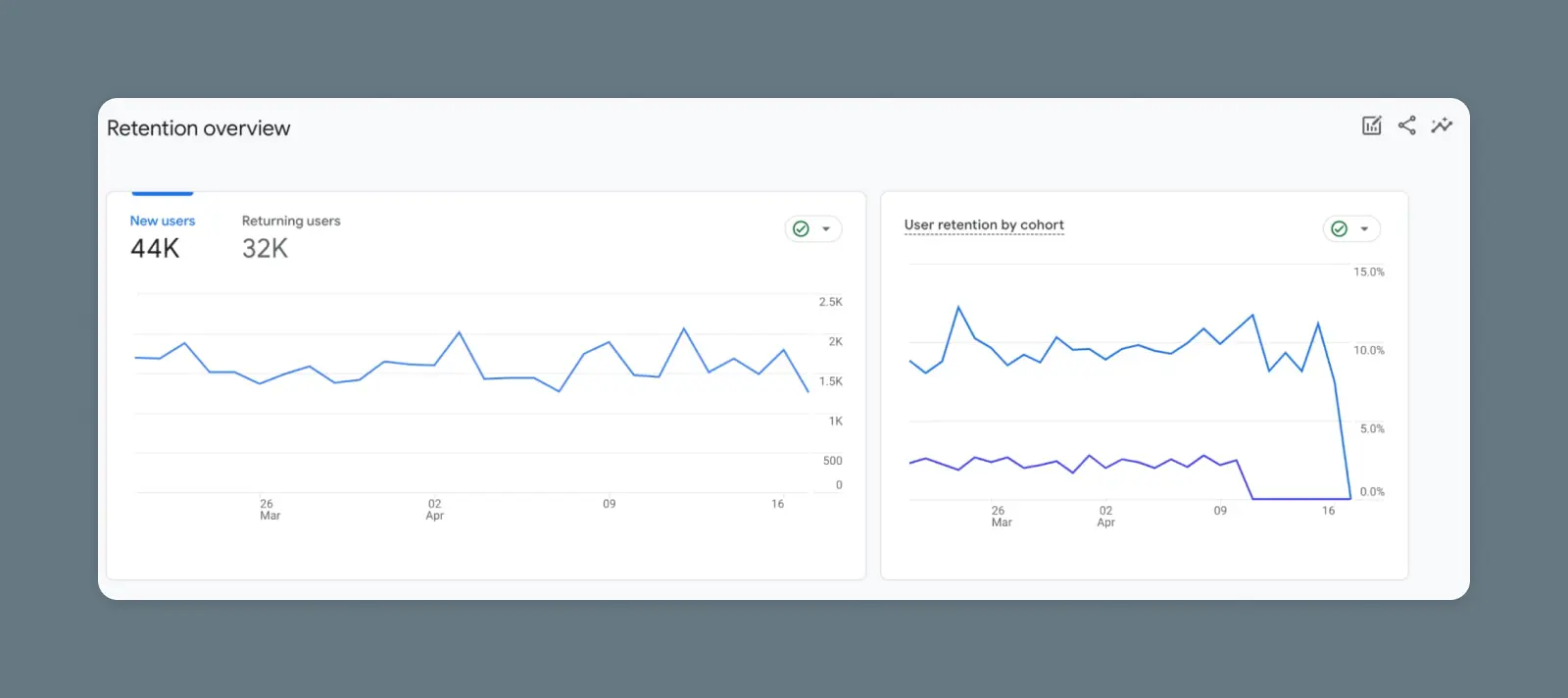
Je kunt het nog een stap verder nemen door te kijken naar retentie over tijd, retentie per cohort, en andere geavanceerde rapporten die je beter helpen begrijpen of en wanneer gebruikers waarschijnlijk in de toekomst terugkomen naar je site.
Demografisch Rapport
Wil je ooit gewoon naar je websitebezoekers kunnen lopen, hen de hand schudden en hen leren kennen?
Nou, dat zou een beetje griezelig zijn.
Maar je kunt tenminste iets meer over hen leren van een afstand met het Demografierapport.
1. Overzicht
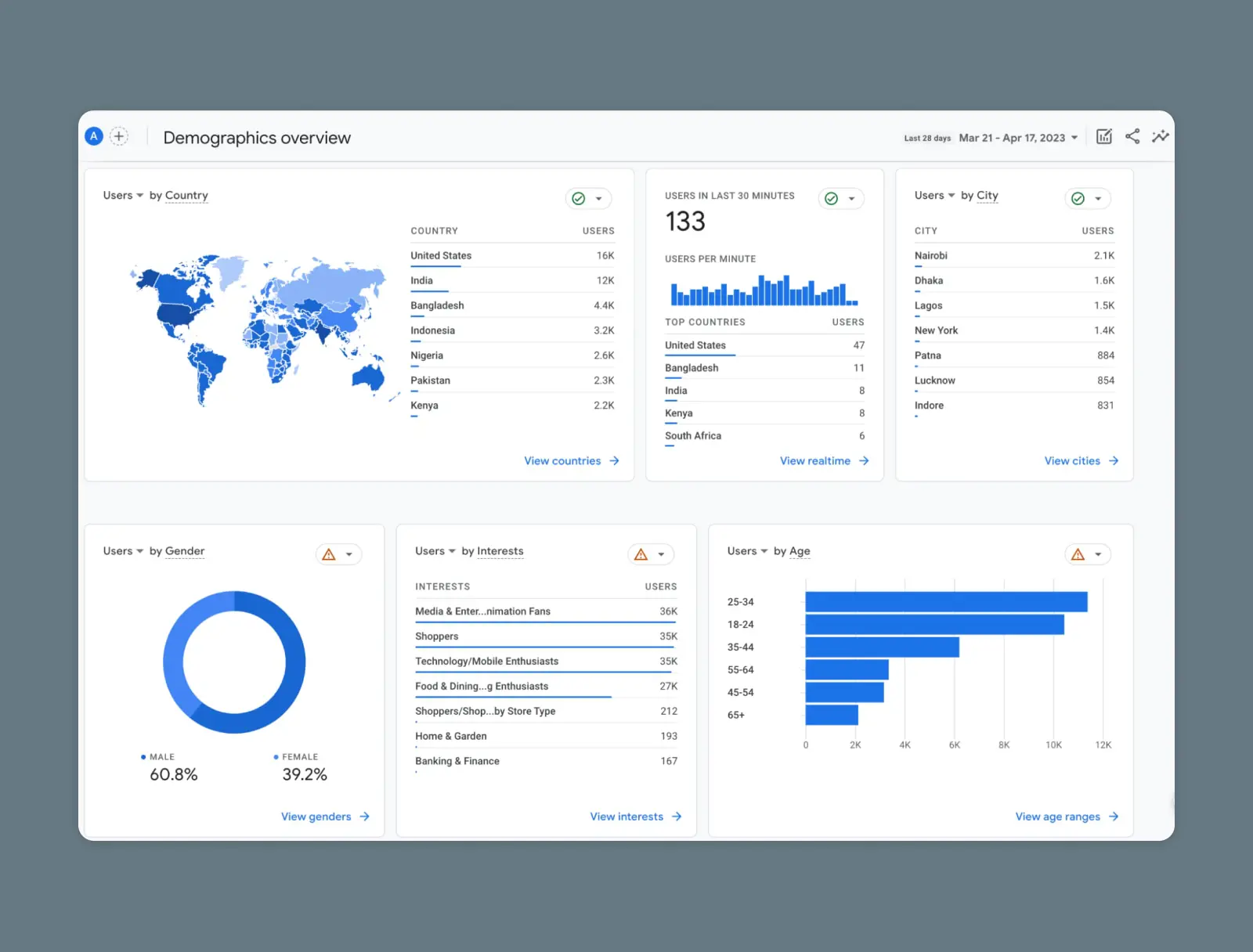
Het Demografie Overzichtsrapport laat je allerlei informatie zien over de mensen die jouw website bezoeken:
- Stad en Land
- Taal
- Leeftijd
- Interesses
- Geslacht
Je kunt zien of jouw website bezoekers uit bepaalde delen van de wereld aantrekt of dat het populairder is bij mannen of vrouwen. Dit kan handig zijn wanneer je nadenkt over toekomstige marketing- en promotieactiviteiten.
2. Demografische Gegevens
Dit rapport combineert de demografische gegevens uit het Overzicht met gegevens van het Engagement Rapport.
Nu kun je niet alleen zien welke groepen je website het vaakst bezoeken, maar ook welke groepen het meest betrokken zijn, de meeste aankopen doen, de meeste tijd op je website doorbrengen, en meer.
Technisch Rapport
Het Tech Rapport laat zien welke apparaten, systemen en browsers mensen gebruiken wanneer ze jouw website bezoeken.
Overzicht
Het Overzicht toont een uitsplitsing vergelijkbaar met het Demografisch Rapport, waarbij de soorten systemen en apparaten die vaker door gebruikers worden gebruikt die naar je site komen, worden benadrukt.
Technische Details
De Technische Details, die ook lijken op de Demografische Details, correleren de verschillende technologieën en apparaten die door jouw websitebezoekers worden gebruikt met betrokkenheidsgegevens.
Je kunt deze gegevens mogelijk gebruiken om problemen zoals slechte siteprestaties op bepaalde schermen of browsers te identificeren.
Navigeren En Aanpassen Van GA4 Rapporten
Nu we de wereld zijn rondgereisd, laten we snel inzoomen op enkele manieren waarop je het Rapporten Tabblad kunt gebruiken om je publiek beter te begrijpen en datagestuurde beslissingen te nemen over je website en je bedrijf.
Filters Toepassen
Filters stellen je in staat om naar specifieke segmenten van je verkeer te kijken en beter te begrijpen hoe bepaalde groepen gebruikers met je site omgaan.
Om een filter toe te passen, open je gewoon een van de gedetailleerde rapporten die we in deze gids hebben behandeld.
Zoek de knop “Filter toevoegen” onder de rapportnaam en klik erop.
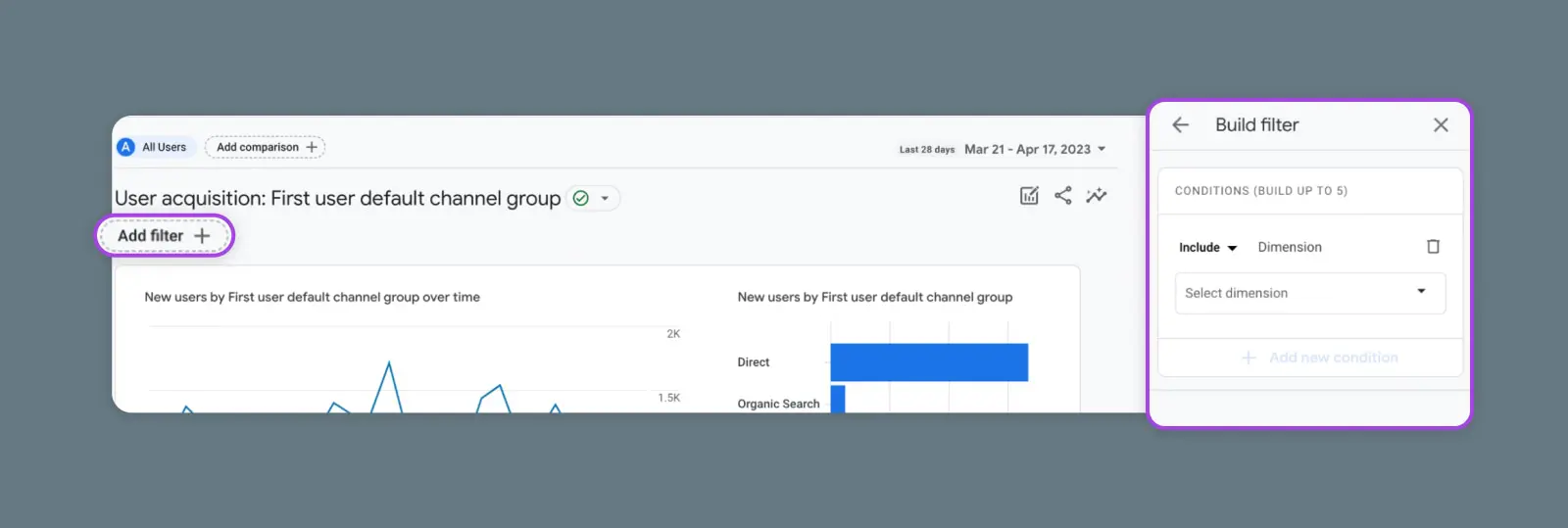
Hier kun je een aangepast filter maken op basis van maximaal 5 dimensies.
Vergelijkingen
Met vergelijkingen kun je zien hoe twee groepen naast elkaar interageren. Je kunt bijvoorbeeld bekijken hoe organisch zoekverkeer zich verhoudt tot betaald zoekverkeer.
Om een vergelijking te maken vanuit elk GA4-rapport, klik je eenvoudigweg op de knop “Vergelijking toevoegen” boven de rapporttitel.
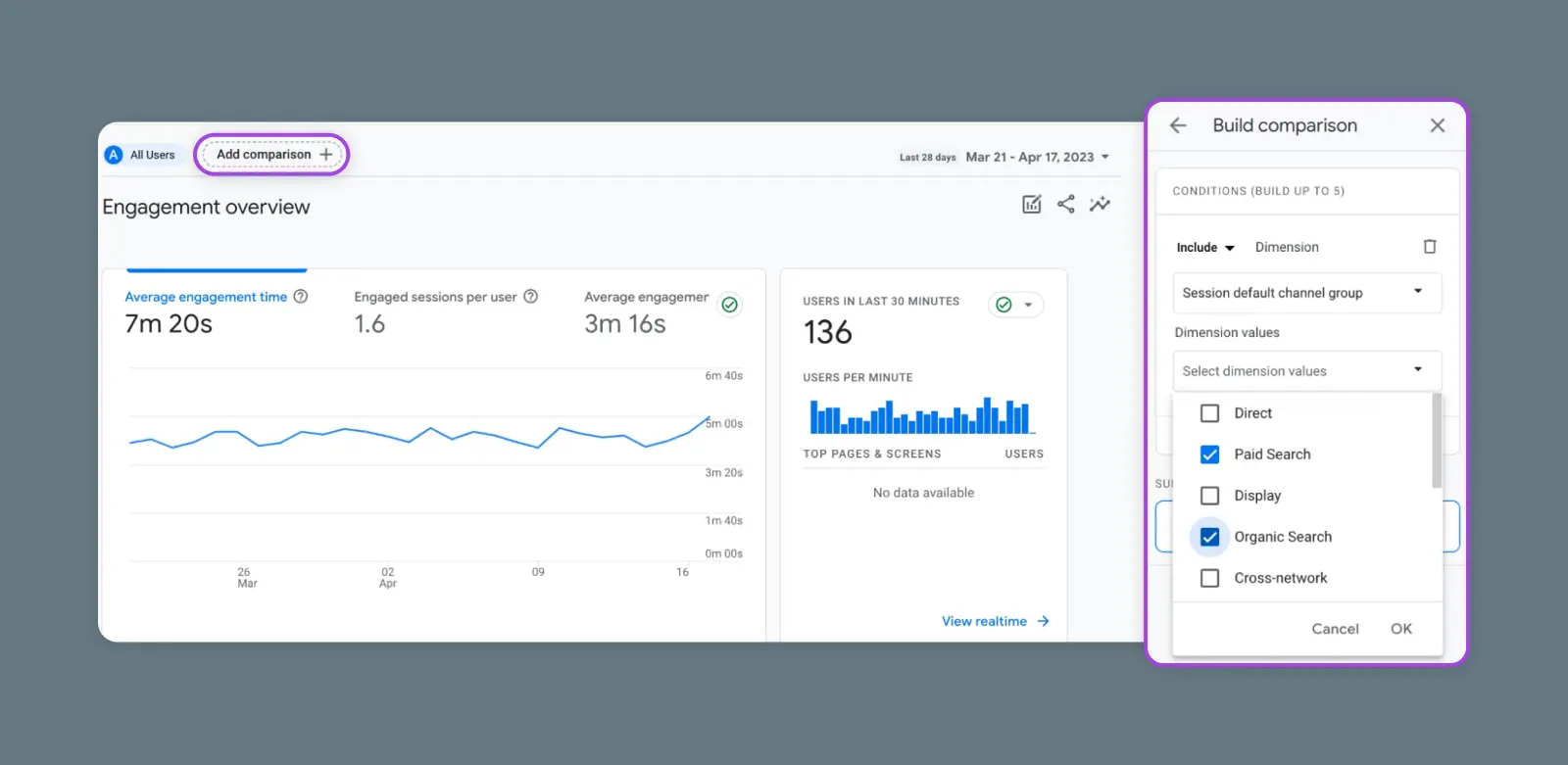
Configureer vervolgens een vergelijking op basis van de dimensie waarop je wilt segmenteren.
Datumbereiken
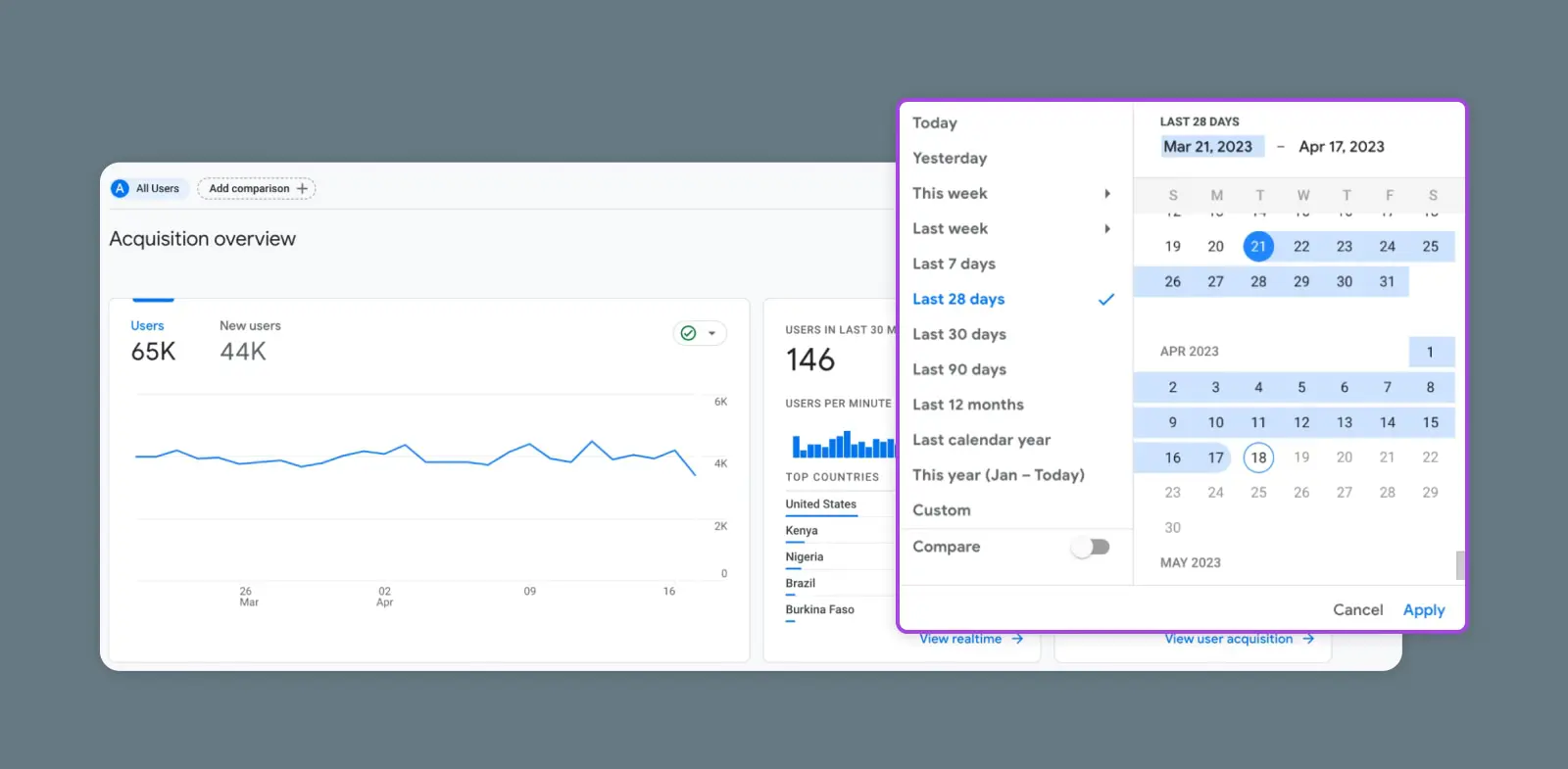
Elk GA4-rapport (behalve realtime rapporten) toont gegevens uit een specifieke tijdsperiode.
Standaard tonen de rapporten de Laatste 28 Dagen. Maar je kunt de datumbereik altijd wijzigen door simpelweg te klikken op de datumbereik die in de rechterbovenhoek van het rapport wordt getoond en een nieuwe bereik in te stellen.
Zoekbalk
Kun je niet vinden wat je zoekt in GA4?
Probeer de zoekbalk te gebruiken!
Bovenaan het GA4-venster vind je een zoekbalk waar je specifieke rapporten of gegevens kunt zoeken. Je kunt ook vragen in gewone taal stellen met behulp van de Analytics Intelligence-functie.
Aangepaste Rapporten
De standaardrapporten bieden veel gegevens, maar afhankelijk van de website en het bedrijf heb je misschien een andere samenstelling nodig.
De functie “Aangepaste Rapporten” is als een bouw-je-eigen sundae bar voor analytics.
Kies je favoriete dimensies, statistieken en filters, en combineer deze om een uniek rapport te creëren. Of je nu houdt van een eenvoudig overzicht of een overvloedig datafeest, aangepaste rapporten vervullen elke analysewens.
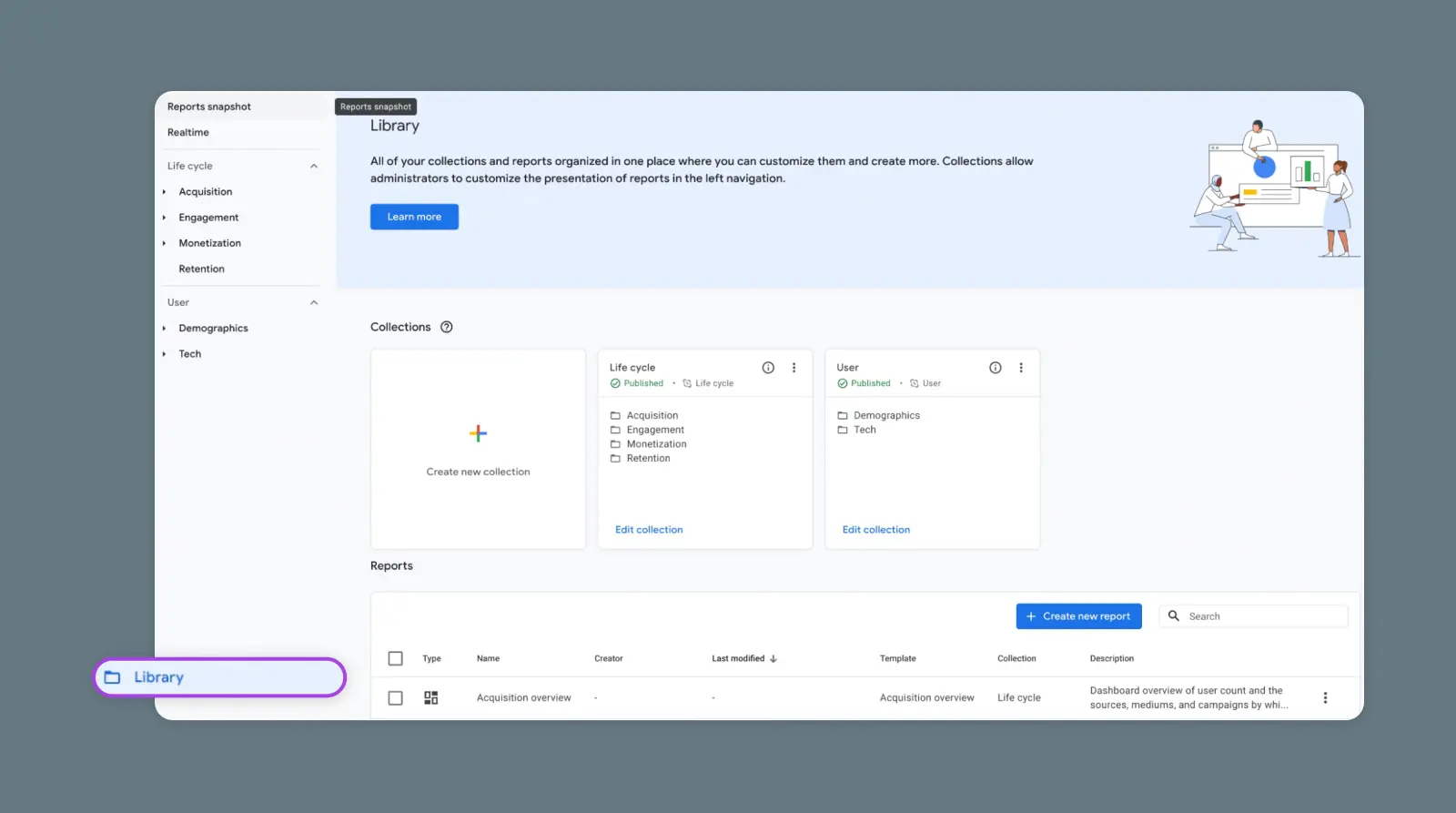
Om een uniek rapport te maken, klik je gewoon op “Bibliotheek” onderaan het menu van het rapporttabblad.
Je kunt zelfs de standaardrapportsjablonen aanpassen om de gegevens precies te tonen zoals jij dat wilt.
(Opmerking: Je hebt Editor of Admin toegang nodig om de Bibliotheek te bekijken.)
Voorbij Het Rapporten Tabblad Gaan
Oké, dus we hebben een heleboel rapporten besproken die je in GA4 zult vinden. Maar eigenlijk hebben we nog maar het oppervlak aangeraakt van welke soort gegevens je kunt samenstellen en analyseren.
Hier zijn een paar extra dingen die je misschien wilt verkennen:
Verkenningen en Visualisaties
Een van de populairste nieuwe functies van GA4 is het tabblad Verkenningen.
Aangezien we ons in dit artikel concentreren op het tabblad Rapport, zullen we niet alle details bespreken over hoe het te gebruiken. Maar het is voldoende te zeggen dat Verkenningen een hele nieuwe reeks mogelijkheden ontgrendelt.
Met GA4 Explorations kun je vrij vormgegeven data-analyse uitvoeren en aangepaste visualisaties bouwen.
Bijvoorbeeld, je kunt een Trechterverkenning creëren om beter te begrijpen hoe gebruikers op je website terechtkomen en vervolgens erdoorheen navigeren. Je kunt ook specifieke gebruikerspaden verkennen met de Padverkenning en doelgroepsegmenten (inclusief secundaire dimensies!) visueel vergelijken met een Segmentoverlap-analyse.
Integraties
Als je echt klaar bent om je mouwen op te stropen, is je vermogen om aangepaste GA4-rapporten te bouwen alleen beperkt door je verbeelding (en je technische vaardigheden).
GA4 biedt een groot scala aan native integraties en kan gegevens delen met de meeste gangbare Google-producten en andere gegevensanalysetools.
- GA4 integreert met Google Tag Manager voor aangepaste gebeurtenistracking en conversies.
- GA4 integreert met BigQuery voor geavanceerde gegevensanalyse met SQL-achtige commando’s.
- GA4 kan worden gekoppeld aan Google Search Console voor SEO-analyse en -optimalisatie.
Dat Was Alles Over GA4, Mensen
Hopelijk vond je deze beoordeling van GA4-rapporten nuttig.
Hoewel er grote veranderingen zijn vanuit UA, zal het wennen aan de nieuwe versie van Analytics gewoon tijd kosten. Na een paar maanden ben je een professional die er niet twee keer over nadenkt om het perfecte rapport uit de gegevensstroom te halen.
Totdat GA5 uitkomt… of hoe ze het ook besluiten te noemen.

Trek Meer Bezoekers Aan, Laat Je Bedrijf Groeien
Onze marketingexperts helpen je meer verkeer te verdienen en meer websitebezoekers te converteren zodat je je kunt concentreren op het runnen van je bedrijf.
Meer Leren