
L’obiettivo principale dell’Ottimizzazione per i Motori di Ricerca (SEO) è fare in modo che i tuoi contenuti si posizionino più in alto nei risultati di ricerca per le parole chiave che sono più importanti per il tuo marchio o la tua attività.
Tuttavia, ottenere uno dei primi posti nei ranking potrebbe non essere sufficiente per distinguere il tuo sito dalla concorrenza e ottenere quel prezioso clic organico. Potresti avere bisogno di quel vantaggio in più per ottenere il massimo dei clic (e del traffico effettivo) — è qui che entra in gioco il markup schema.
Il markup Schema è una forma di dati strutturati che fornisce ai motori di ricerca informazioni aggiuntive sul tuo contenuto. La cosa interessante dello schema è che crea la possibilità che l’aspetto del tuo contenuto nei risultati di ricerca organica sia visivamente migliorato, facendolo spiccare.
Ad esempio, puoi utilizzare uno schema per indicare a Google se una pagina rappresenta una ricetta, un post di un blog o una pagina di un prodotto, e il tuo elenco di ricerca potrebbe includere alcune di queste informazioni aggiuntive. Inoltre, puoi scegliere quali dati includere utilizzando il markup, come valutazioni a stelle, prezzi e persino il tempo di cottura.
In questo articolo, spiegheremo cos’è il markup schema e analizzeremo i suoi vantaggi. Poi ti mostreremo come aggiungere il markup schema al tuo sito web.
Mettiamoci al lavoro!
Cos’è Schema?
Ogni pagina che crei dovrebbe contenere una buona quantità di metadati. Alcuni degli elementi più importanti per il SEO includono i titoli delle pagine, descrizioni meta, testo alternativo e tag di intestazione. Questi metadati influenzano notevolmente il modo in cui il tuo sito appare nelle pagine dei risultati dei motori di ricerca (SERP).
Cos’è Schema?
Schema si riferisce a una strategia di markup collaborativo utilizzata dai principali motori di ricerca. Permette ai webmaster di includere informazioni utili sul contenuto delle loro pagine web che possono essere utilizzate dai motori di ricerca per migliorare l’aspetto della ricerca.
Leggi di piùPensa al markup schema come al “livello successivo” dei metadati per le pagine. Invece di semplicemente dire ai motori di ricerca qual è il titolo e la descrizione di una pagina, lo schema fornisce contesto.
Puoi utilizzare lo schema per indicare il contenuto di ogni pagina, come posizioni, ricette, prodotti e centinaia di altre opzioni. Per darti un esempio, ecco come appare il risultato di ricerca per una ricetta senza schema:

Sembra buono e potrebbe sicuramente ricevere alcuni clic. Confrontiamolo con un risultato di ricerca snippet ricco che utilizza schema markup, includendo valutazioni, numero di voti positivi e tempo di cottura. I risultati ricchi sono possibili grazie allo schema markup:

Se stai cercando una ricetta, su quale dei due risultati cliccheresti? Per molte persone, la risposta sarebbe il secondo, poiché offre più informazioni fin da subito.
Ci sono molte categorie di schema per diversi tipi di contenuti. Oltre alle ricette, hai anche opzioni per una persona. Questo potrebbe essere perfetto se vuoi che gli snippet dei risultati di ricerca contengano informazioni come data di nascita, nomi dei genitori e dei fratelli:

Uno degli approcci più comuni per aggiungere Schema a una pagina web utilizza JavaScript Object Notation for Linked Data (JSON-LD).
Ecco come potrebbe apparire un esempio di schema markup usando JSON-LD se stessi lavorando, ad esempio, a una ricetta per il pane alla banana:
<script type="application/ld+json">
{
  "@context": "https://schema.org",
  "@type": "Recipe",
  "author": "John Smith",
  "cookTime": "PT1H",
  "datePublished": "2009-05-08",
  "description": "Questa classica ricetta del pane di banane proviene da mia madre -- le noci aggiungono una bella consistenza e sapore al pane di banane.",
  "image": "bananabread.jpg",
  "recipeIngredient": [
    "3 o 4 banane mature, schiacciate",
    "1 uovo",
    "3/4 tazza di zucchero"
  ],
  "interactionStatistic": {
    "@type": "InteractionCounter",
    "interactionType": "https://schema.org/Comment",
    "userInteractionCount": "140"
  },
  "name": "Il Famoso Pane di Banane della Mamma",
  "nutrition": {
    "@type": "NutritionInformation",
    "calories": "240 calorie",
    "fatContent": "9 grammi di grassi"
  },
  "prepTime": "PT15M",
  "recipeInstructions": "Preriscalda il forno a 350 gradi. Mescola gli ingredienti in una ciotola. Aggiungi la farina per ultima. Versa il composto in uno stampo da plumcake e cuoci per un'ora.",
  "recipeYield": "1 pagnotta",
  "suitableForDiet": "https://schema.org/LowFatDiet"
}
</script>
Quello script andrebbe inserito nell’HTML della pagina, e hai il pieno controllo sugli elementi dello schema. Alcuni strumenti ti permettono di aggiungere markup schema senza usare codice, selezionando il tipo di contenuto su cui stai lavorando e compilando alcuni campi.
(Non preoccuparti, condivideremo qui sotto alcuni dei nostri strumenti preferiti per generare schema.)
Per riassumere, lo schema è un markup che aggiungi alle pagine del sito web per fornire ai motori di ricerca informazioni aggiuntive sul tuo contenuto. Ora parliamo di come questo processo possa beneficiare il tuo sito web.
Perché Utilizzare il Schema Markup Può Migliorare il Tuo SEO
Per essere chiari, la semplice esistenza di dati strutturati su una pagina web non offre un aumento generalizzato dei ranking.
Ad esempio, supponiamo che tu abbia due siti web, uno che utilizza schema markup e uno che non lo fa. Se competono per le stesse parole chiave con un’autorità di dominio simile e qualità dei contenuti, probabilmente otterranno posizionamenti simili.
Tuttavia, il markup dello schema aiuta effettivamente con i tassi di clic organici. Rendendo i tuoi risultati di ricerca più attraenti, aumenti la possibilità che gli utenti clicchino sui tuoi risultati piuttosto che su quelli dei tuoi concorrenti.
Ricerche di Google lo confermano. In uno studio, Google ha scoperto che Rotten Tomatoes ha aggiunto markup schema a oltre 100.000 delle sue pagine web e ha registrato un aumento del 25% nei tassi di clic rispetto alle pagine che non lo utilizzavano:

The Food Network ha ottenuto risultati simili. L’aggiunta di schema markup ha portato a un aumento del 35% nelle visite del traffico organico:

Oltre ad aiutarti a ottenere più clic, il markup schema può far apparire il tuo sito web nelle ricerche locali, a seconda dei metadati che aggiungi al tuo sito web.
Ad esempio, se aggiungi metadati di localizzazione a una pagina per un luogo o un evento, potrebbe apparire quando gli utenti cercano opzioni nelle vicinanze:

Allo stesso modo, Google estrae informazioni di schema dalle pagine per riempire i pannelli di conoscenza nei risultati di ricerca. Questi pannelli potrebbero non collegarsi direttamente al tuo sito web, ma offrono un’esperienza migliore per gli utenti che cercano.
Sebbene il markup dello schema non influenzi il posizionamento sui motori di ricerca, implementarlo è comunque una mossa intelligente da un punto di vista SEO. Aggiungere il markup può aumentare i clic sulle tue pagine che già si posizionano bene, e questo vale sicuramente la pena del (piccolo) sforzo necessario per configurarlo.
Come Aggiungere il Markup Schema al Tuo Sito Web (2 Metodi)
A seconda che tu stia utilizzando WordPress o un diverso costruttore di siti web, ci sono due modi per aggiungere il markup schema a un sito web. Con un sito WordPress, puoi accedere ai plugin di markup schema che semplificano il processo.
Altrimenti, dovrai aggiungere il markup manualmente (non è così complicato). Andiamo a vedere entrambi i metodi!
1. Utilizza un Plugin di Schema Markup per WordPress
Non sorprende che ci siano diversi plugin di schema che puoi utilizzare in WordPress. In effetti, alcuni dei plugin SEO più popolari, inclusi Yoast SEO e Rank Math, ti permettono di aggiungere il markup schema a post e pagine direttamente.
L’unico svantaggio dell’uso dei plugin SEO per aggiungere codice schema è che non hai molto controllo sui metadati. Yoast SEO, ad esempio, ti permette solo di scegliere il tipo di pagina o articolo su cui stai lavorando:
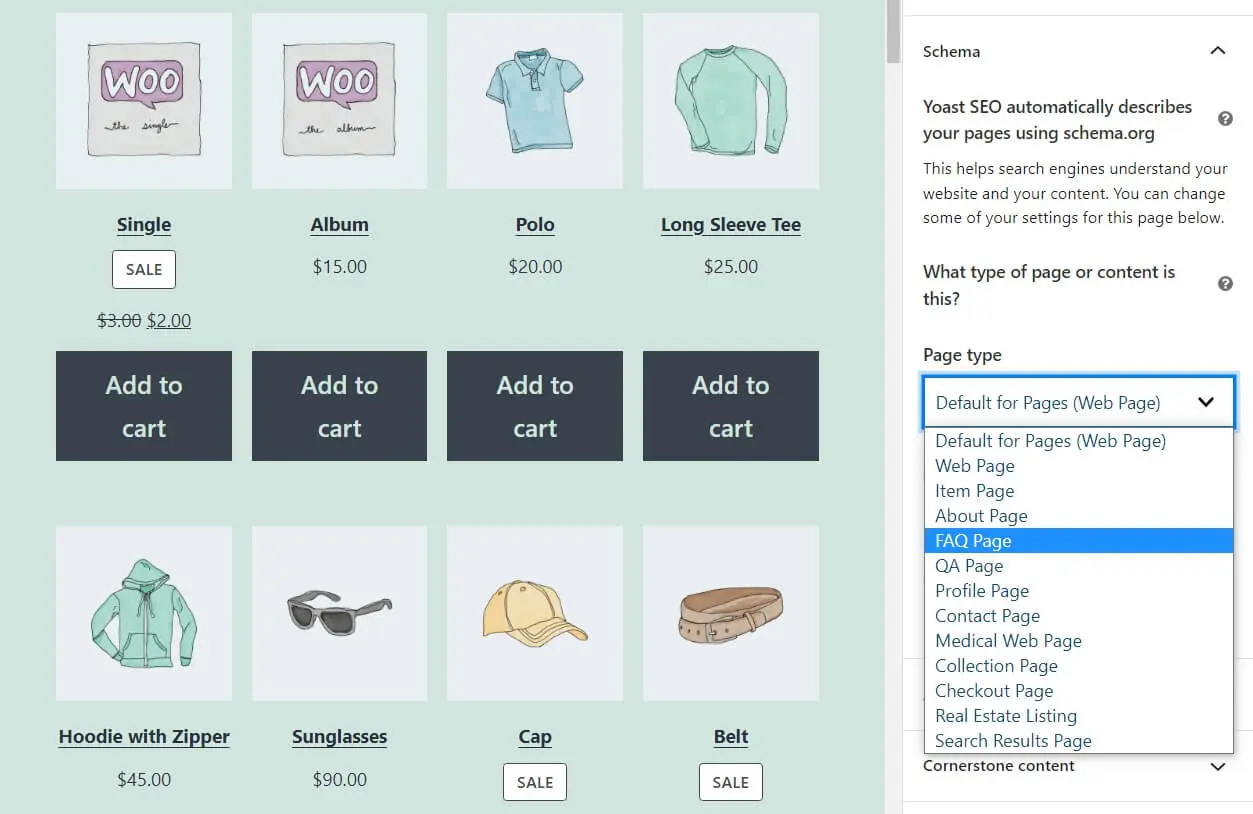
Dovrai utilizzare un plugin specializzato se vuoi avere un maggiore controllo sui dati schema che aggiungi ai tuoi contenuti WordPress. Uno dei nostri strumenti preferiti per questo lavoro è Schema & Structured Data for WP & AMP:
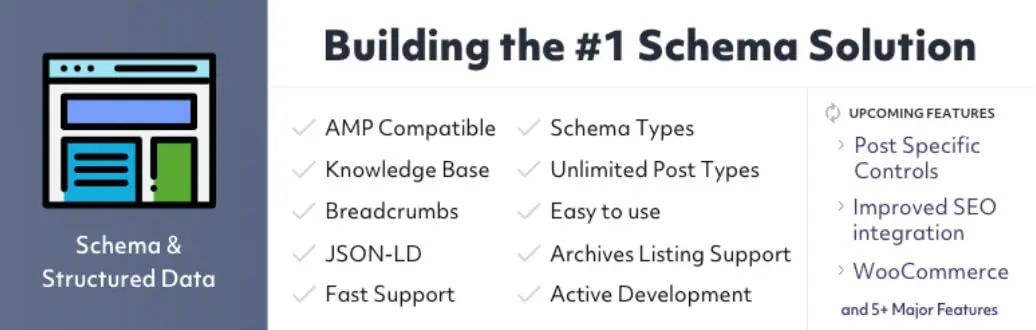
Questo plugin ti permette di aggiungere un markup JSON-LD personalizzato a qualsiasi post o pagina. Puoi anche impostare tipi preconfigurati di markup schema e decidere quali campi includere a seconda del contenuto su cui stai lavorando.
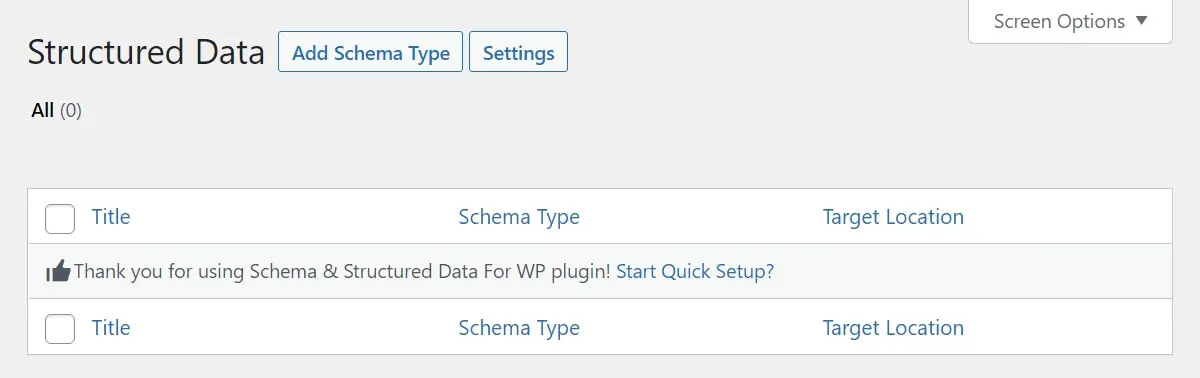
Dopo aver attivato il plugin, vai su Structured Data > Schema Types nella Dashboard di WordPress e seleziona l’opzione Add Schema Type :
Il plugin ti chiederà quale schema vuoi configurare. Puoi scegliere da un elenco che include tutti gli schemi disponibili su Schema.org. Alcune delle opzioni più comuni includono il markup per articoli, prodotti, articoli di notizie e Domande frequenti:
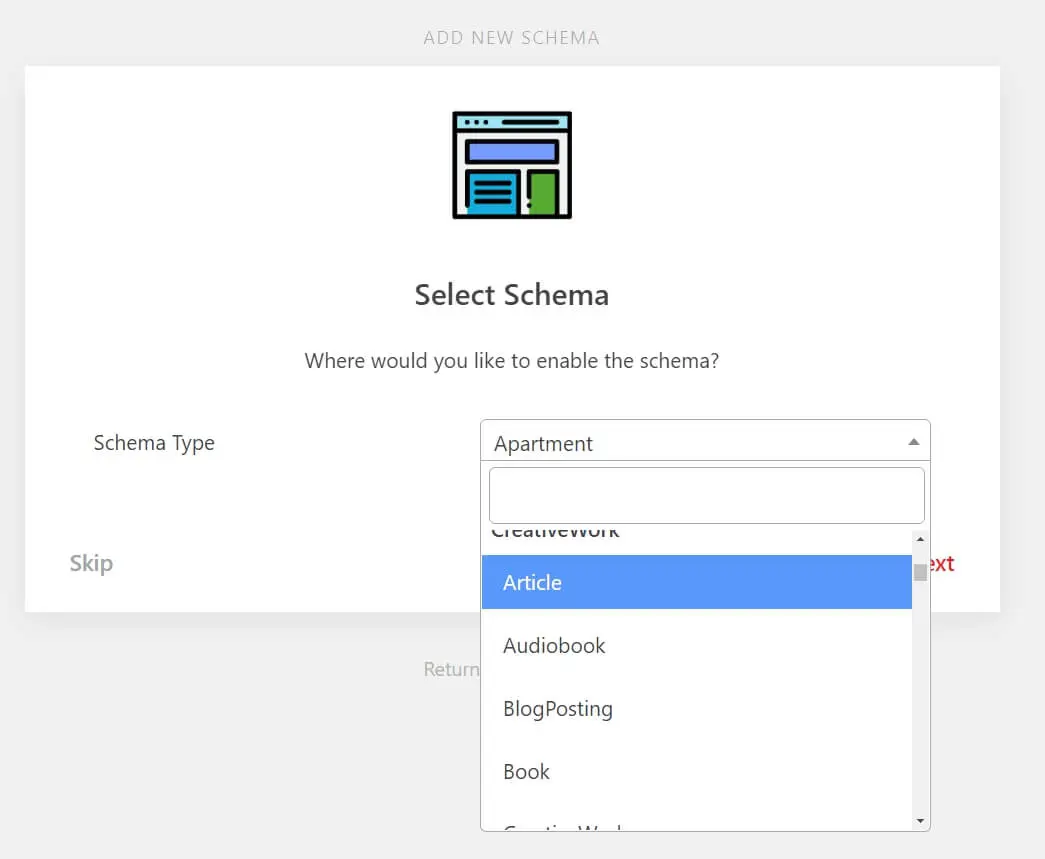
Gli elementi di markup a cui avrai accesso dipenderanno dallo schema che scegli. Successivamente, potrai decidere per quali tipi di contenuto abilitare questo schema.
In questo esempio, abbiamo configurato il markup per il tipo di contenuto “post”:
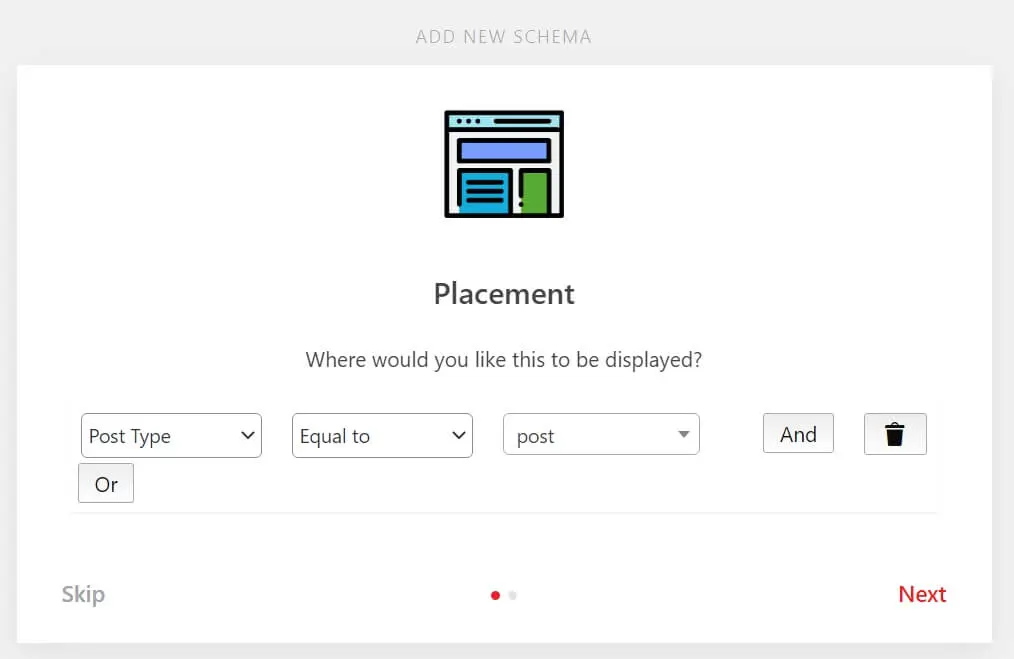
Dopo aver aggiunto un tipo di schema, potrai modificarlo immediatamente. La pagina di modifica dello schema mostrerà i campi predefiniti che include.
Per lo schema Article, puoi selezionare se stai trattando un articolo basato su liste e se è pronunciabile. Puoi anche aggiungere altre proprietà cliccando su Add Property:
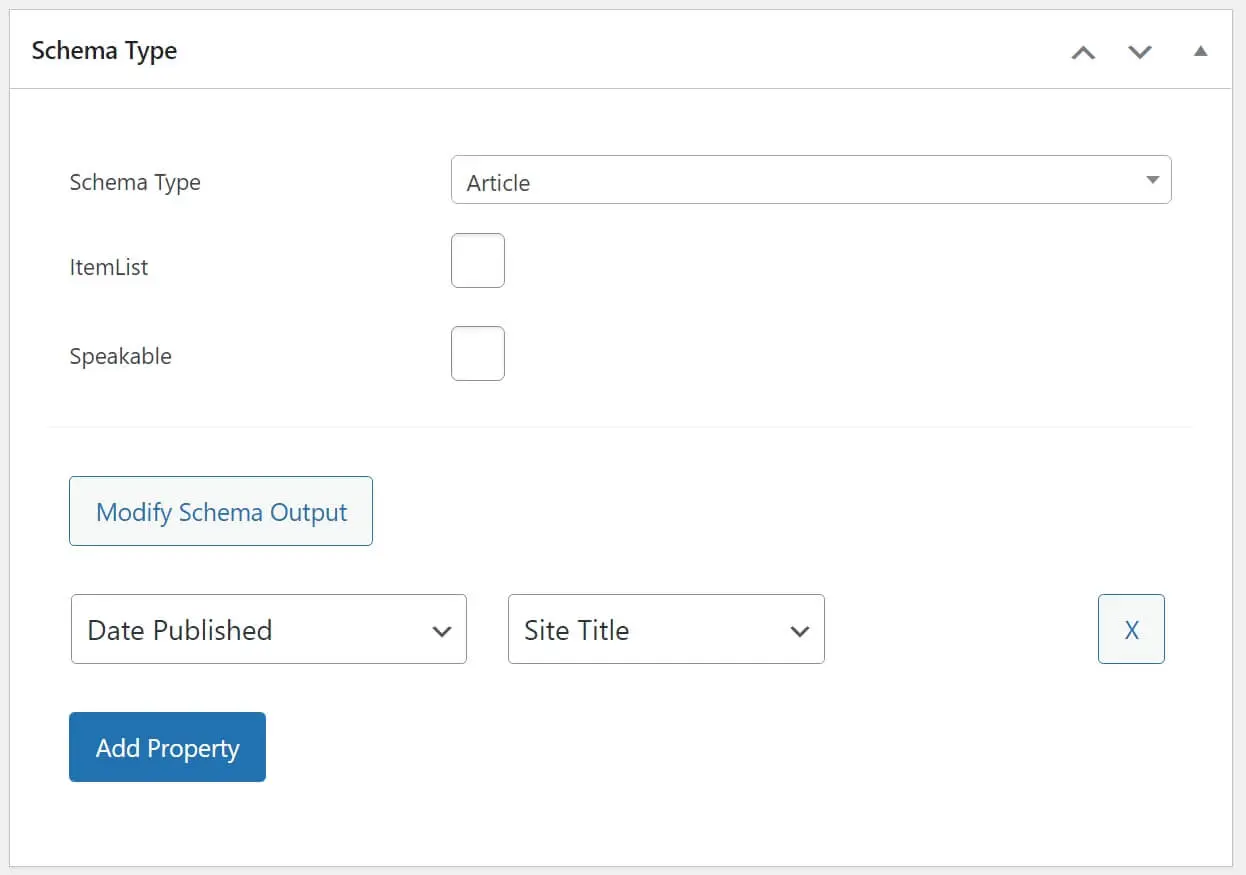
Consigliamo di prenderti il tempo per personalizzare ciascun tipo di schema aggiungendo le proprietà che desideri appaiano nei risultati di ricerca per ogni pagina. Tuttavia, tieni presente che se aggiungi troppe proprietà schema, non tutte verranno visualizzate nei risultati. In media, Google mostra tra i tre e i quattro elementi schema per ciascun risultato.
Dato che il plugin ti permette di configurare quali tipi di contenuto utilizzeranno diversi tipi di schema, non è necessario abilitare il markup su base pagina per pagina.
Tuttavia, se stai modificando una pagina o un post e vuoi aggiungere uno schema personalizzato, puoi farlo accedendo al widget Schema & Structured Data on this post e selezionando l’opzione Custom Schema :
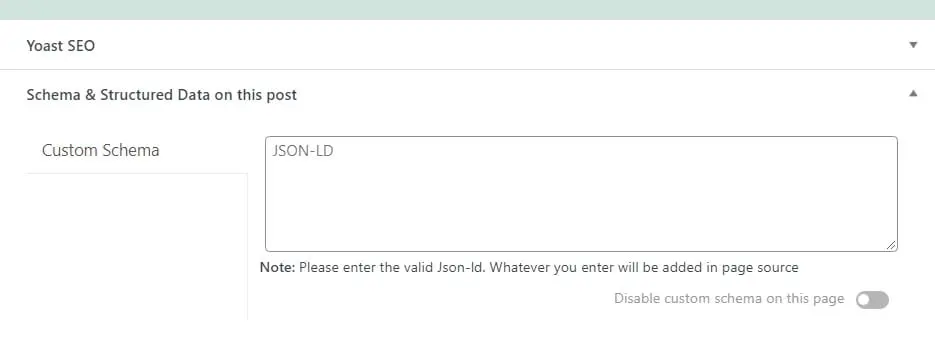
Se non sei sicuro di come strutturare il markup schema usando JSON-LD, ti consigliamo di consultare Schema.org. Il markup schema può essere molto gestibile, anche se non conosci il codice, poiché segue un insieme di regole e proprietà molto chiaro.
2. Aggiungi Manualmente Il Markup Schema
I passaggi per aggiungere manualmente lo schema markup a un sito web dipendono dal formato che stai utilizzando. Fino ad ora, ci siamo concentrati esclusivamente su JSON-LD perché è l’opzione più popolare per i dati di schema markup (ed è consigliato da Google).
JSON-LD
Aggiungere il markup JSON-LD a una pagina è relativamente semplice. Devi mettere insieme lo script di markup utilizzando le proprietà che vuoi includere e strutturarlo nel formato corretto.
Rivediamo l’esempio precedente di un frammento di markup schema JSON-LD:
<script type=”application/ld+json”>
{
“@context”: “https://schema.org”,
“@type”: “Recipe”,
“author”: “John Smith”,
“cookTime”: “PT1H”,
“datePublished”: “2009-05-08”,
“description”: “Questa classica ricetta del pane di banane viene da mia madre — le noci aggiungono una bella consistenza e sapore al pane di banane.”,
“image”: “bananabread.jpg”,
“recipeIngredient”: [
“3 o 4 banane mature, schiacciate”,
“1 uovo”,
“3/4 di tazza di zucchero”
],
“interactionStatistic”: {
“@type”: “InteractionCounter”,
“interactionType”: “https://schema.org/Comment”,
“userInteractionCount”: “140”
},
“name”: “Il Pane di Banane Famoso nel Mondo di Mamma”,
“nutrition”: {
“@type”: “NutritionInformation”,
“calories”: “240 calorie”,
“fatContent”: “9 grammi di grassi”
},
“prepTime”: “PT15M”,
“recipeInstructions”: “Preriscalda il forno a 350 gradi. Mescola gli ingredienti in una ciotola. Aggiungi la farina per ultimo. Versa il composto in uno stampo da plumcake e cuoci per un’ora.”,
“recipeYield”: “1 pane”,
“suitableForDiet”: “https://schema.org/LowFatDiet”
}
</script>
Qualsiasi script JSON-LD che aggiungi deve essere inserito all’interno dei tag <body> del file HTML su cui stai lavorando. Il codice dovrebbe variare a seconda del tipo di contenuto che stai creando, ma tutto ciò di cui hai bisogno per aggiungerlo è un editor di testo.
Se non conosci le proprietà dello schema, dovresti anche tenere aperto il sito web Schema.org. Il sito mostra le proprietà che puoi utilizzare con il markup schema e esempi su come aggiungerle.
I Nostri Generatori di Markup Schema JSON-LD Preferiti
Formati RDFa e Microdata
Oltre a JSON-LD, potresti utilizzare anche i formati RDFa e microdata. Entrambi questi formati sono meno popolari perché si basano su codice inline.
Ecco come potrebbe apparire il frammento di markup dello schema per un film, indicando il suo regista, genere e collegamento a un trailer:
<div itemscope itemtype ="https://schema.org/Movie">
  <h1 itemprop="name">Apocalypse Now</h1>
  <span>Regista: <span itemprop="director">Francis Ford Coppola</span>
  <span itemprop="genre">Azione</span>
  <a href="../movies/apocalypsenow-theatrical-trailer.html" itemprop="trailer">Trailer</a>
</div>
I microdati richiedono l’aggiunta di proprietà direttamente all’interno dei tag <div> per ogni elemento, e lo stesso vale per RDFa. In pratica, questo approccio è troppo dispendioso in termini di tempo e non può essere automatizzato, a differenza del lavoro con il markup JSON-LD.
Come Validare il Tuo Schema Markup
Perché impiegare tutto quel tempo a capire e creare tutto quel markup Schema se non è valido? Ricorda di usare il Validatore di Markup Schema.org per controllare il tuo lavoro. Per usarlo, inserisci semplicemente il tuo URL e clicca su ‘Esegui Test’.
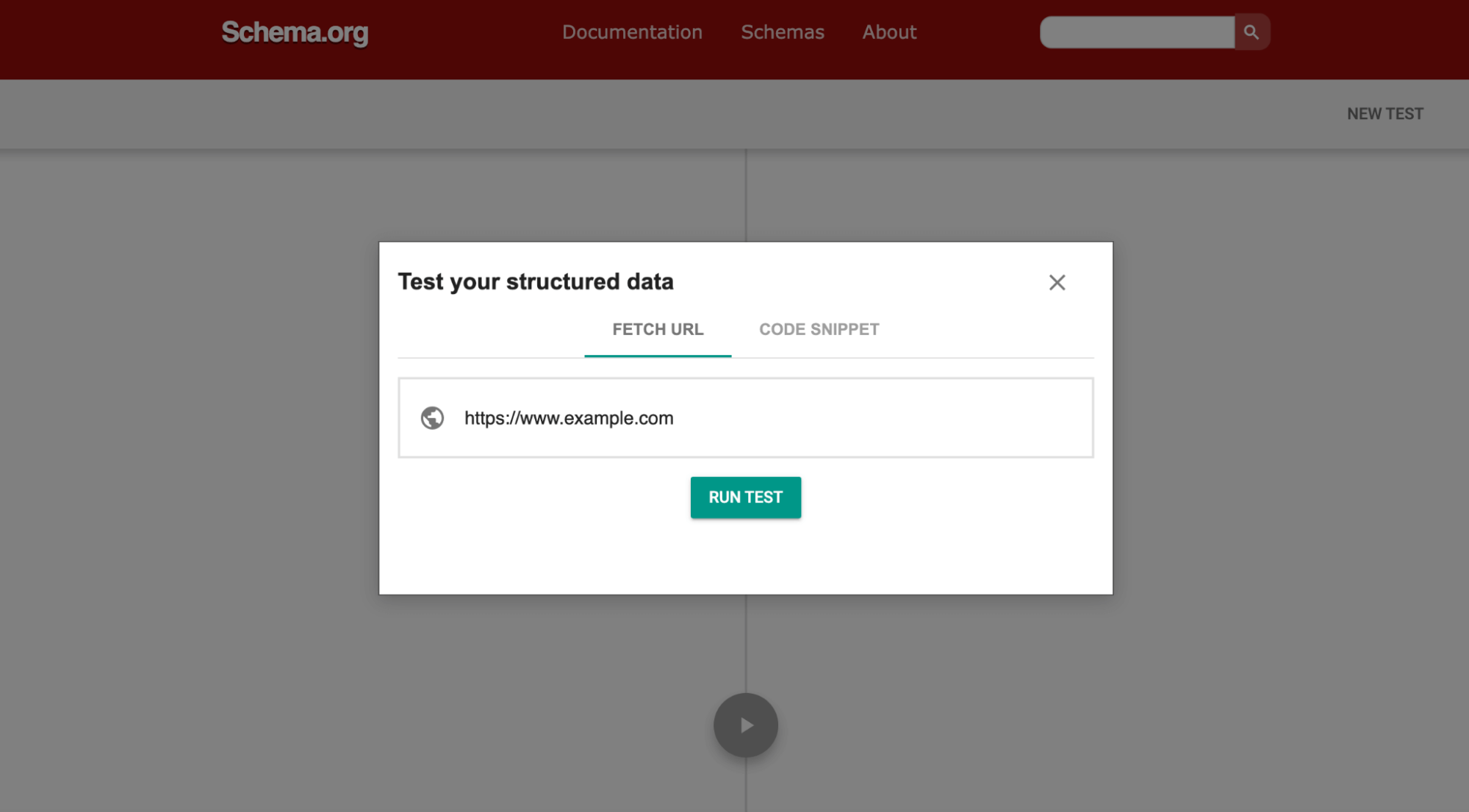
In alternativa, puoi aggiungere uno snippet di codice grezzo al tester e verificare se tutto viene validato correttamente. Nella metà destra dello schermo, presta particolare attenzione agli avvisi di “errori” e “avvertimenti”, che ti aiuteranno a risolvere i problemi del tuo schema in caso di problemi.
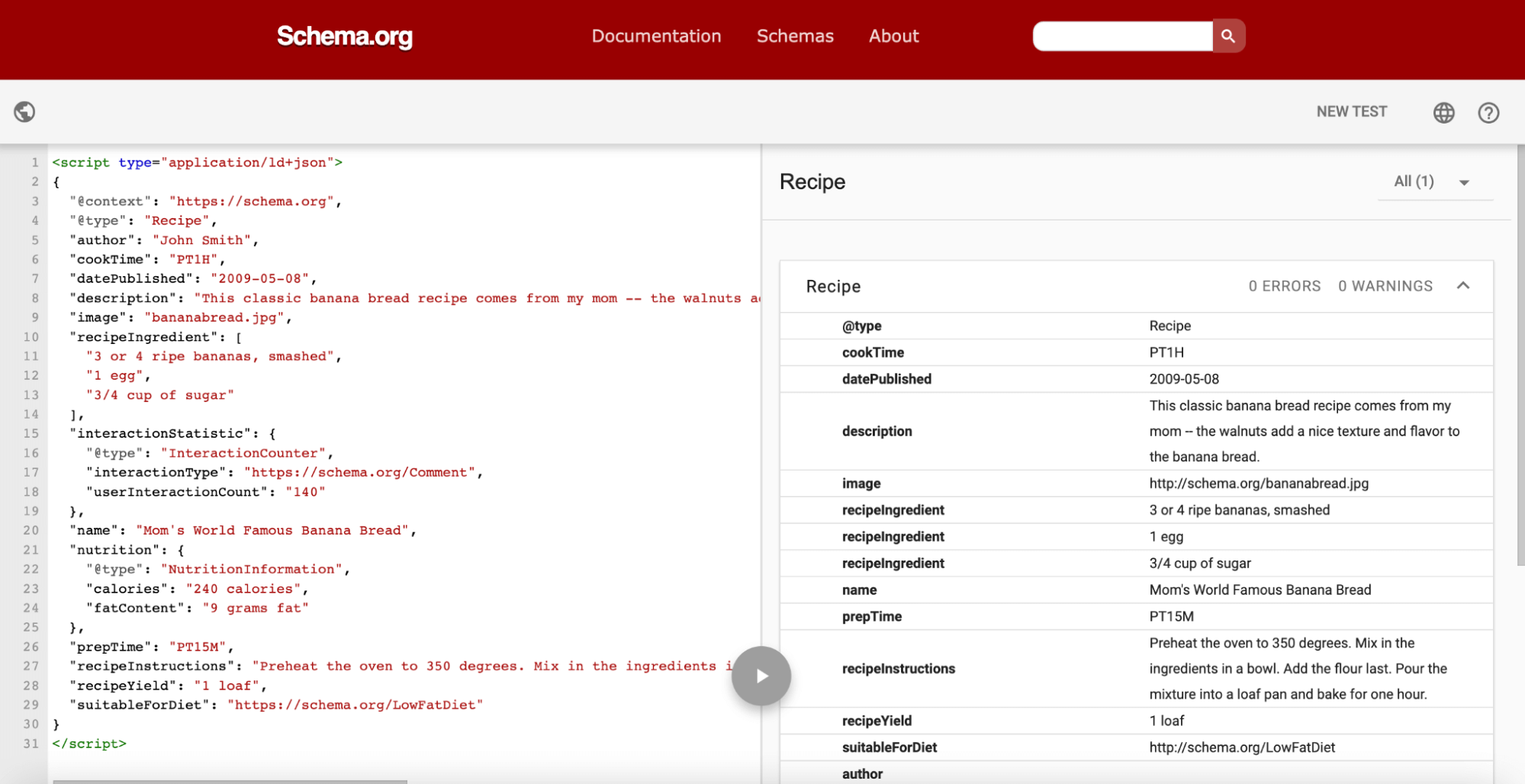
In ogni caso in cui lo testi, questo passaggio importante garantirà che i motori di ricerca riconoscano i dati strutturati aggiuntivi che hai aggiunto ai tuoi contenuti e che vengano visualizzati correttamente nei risultati di ricerca.
Aggiungi Schema Markup per Migliorare il Tuo SEO e Aumentare il Tuo Traffico Organico
Se vuoi che il tuo sito web riceva più traffico possibile, devi migliorare il suo posizionamento sui motori di ricerca e la sua percentuale di clic. Il markup schema può aiutarti a raggiungere quest’ultimo obiettivo e, se non lo stai utilizzando, potresti perdere un numero significativo di visitatori.
Aggiungere lo schema markup al tuo sito web non è difficile. Tuttavia, il processo varia a seconda che tu stia utilizzando WordPress o meno:
- Usa un plugin schema markup di WordPress.
- Aggiungi manualmente il schema markup.
Per garantire che il tuo sito web sia pronto per il traffico aggiuntivo che puoi ricevere dall’uso del markup schema, dovresti considerare i nostri piani DreamPress. Grazie all’hosting WordPress gestito, non dovrai più preoccuparti di un sito web lento o di problemi di sicurezza. Scopri oggi i nostri piani!

Fai Di Più Con DreamPress
Gli utenti DreamPress Plus e Pro hanno accesso a Jetpack Professional (e oltre 200 temi premium) senza costi aggiuntivi!
Scopri I Piani