In questo post, ti daremo alcuni consigli su cosa fare prima di aggiungere un nuovo tema al tuo sito web. Poi ti presenteremo due metodi per installare e attivare il tuo tema WordPress.
Abbiamo scritto guide precedenti sul tema di cosa sono i temi WordPress e come trovarli. Tuttavia, c’è ancora un passaggio cruciale da compiere. Una volta che hai trovato il tema perfetto per il tuo sito, dovrai metterlo in funzione.
Fortunatamente, questo non potrebbe essere più semplice da fare. Installare e attivare un nuovo tema in WordPress è semplice, sia che tu lo abbia ottenuto dalla directory ufficiale o da un’altra fonte. Inoltre, puoi cambiare tema ogni volta che vuoi con la pressione di un pulsante.
Cosa Fare Prima di Installare il Tuo Tema WordPress
Installare un tema in WordPress non è difficile, e tra poco discuteremo su come farlo. Prima, però, parliamo di cosa fare in anticipo. Ci sono alcune cose che potresti dover fare in preparazione per aggiungere il tuo nuovo tema.
Ad esempio, vorrai:
- Assicurati di aver approfonditamente valutato il tema, che include la verifica delle sue valutazioni e recensioni. Inoltre, guarda con quale frequenza viene aggiornato dallo sviluppatore.
- Se il tema ha una demo disponibile, provala per vedere se ti piace il suo aspetto e le sue funzionalità. Puoi anche controllare come un tema apparirà con i tuoi contenuti dopo l’installazione, cosa che discuteremo in seguito.
- Considera di creare un sito provvisorio per testare il tema prima di aggiungerlo al tuo sito live. Questo è un passo particolarmente importante se stai cambiando tema su un sito già consolidato. Potrai vedere esattamente come apparirà e scoprire se causa problemi di compatibilità o altri problemi.
- Se stai configurando un nuovo sito WordPress, assicurati di aver completato tutti i compiti necessari per attivarlo e farlo funzionare. Questi includono la registrazione di un dominio e la scelta di un buon piano di hosting WordPress.
Una volta che avrai completato i compiti sopra descritti — o quanti più ne riguardano il tuo sito — sarai pronto per installare il tuo nuovo tema WordPress. Ci sono un paio di modi per farlo, quindi parleremo di ciascuno di essi.
Come Installare un Tema WordPress (2 Metodi)
Prima di mostrarti come installare un tema, c’è ancora una cosa molto importante da fare. Se stai cambiando tema su un sito che ha già contenuti, vorrai assicurarti di avere un backup recente. Questo sarà essenziale per ripristinare il tuo sito nel caso il nuovo tema causi problemi — specialmente se non stai utilizzando un sito provvisorio per testarlo.
1. Installa Un Tema Gratuito Dalla Directory di Temi di WordPress
Cominciamo con il più semplice dei due metodi di installazione. Se non conosci la directory dei temi WordPress, questo è uno dei migliori posti per trovare temi per il tuo sito. Tutto ciò che è elencato qui è gratuito ed è stato accuratamente verificato da un team di volontari. Inoltre, puoi installare un tema dalla directory senza uscire dalla tua dashboard di WordPress.
Per iniziare, visita il tuo sito e vai su Aspetto > Temi. Poi clicca sul pulsante Aggiungi Nuovo:
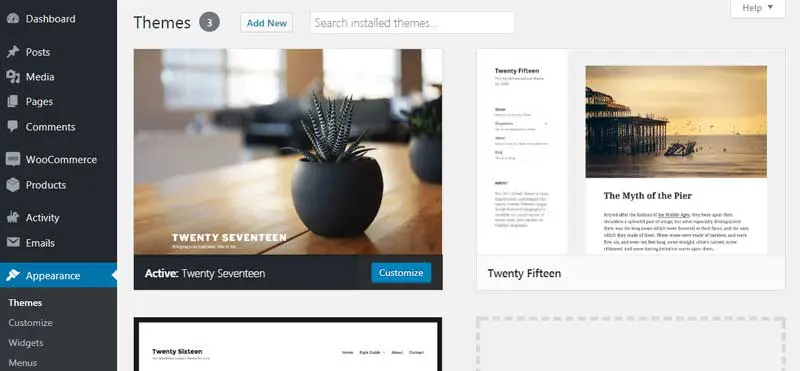
Ti verrà presentata una versione ricercabile della Directory dei Temi. Puoi sfogliare i temi più popolari o filtrare le opzioni basate su layout, funzionalità e altro ancora.
Se sai quale tema stai cercando, puoi semplicemente digitare il suo nome nella casella di ricerca. Altrimenti, puoi sfogliare l’elenco finché non trovi un tema che ti piace.
Una volta che sai quale tema vuoi, passa il mouse sopra la sua immagine e clicca sul pulsante Installa:
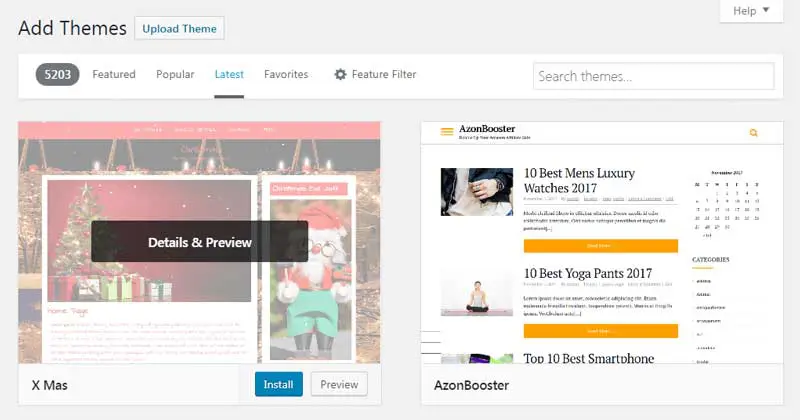
WordPress impiegherà alcuni istanti per installare il tema. Poi ti saranno date alcune opzioni successive:
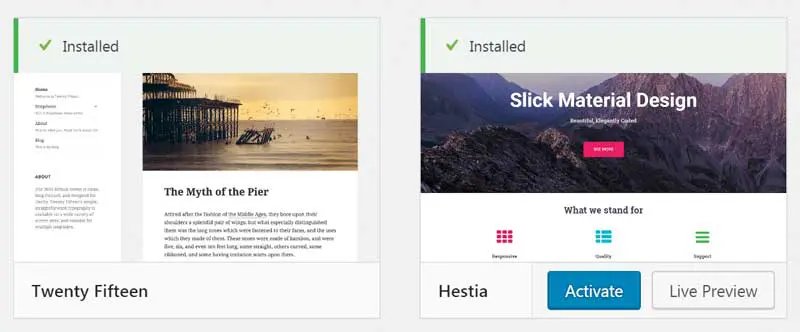
Se clicchi su Live Preview, potrai vedere come apparirà il tuo sito con questo tema. Intanto, cliccando sul pulsante Activate, il tuo sito passerà immediatamente al nuovo tema. È tutto ciò che devi fare!
2. Carica un File .zip nel Pannello di Controllo WordPress
A questo punto, potresti chiederti come installare un tema che hai ottenuto da un terzo. Se hai acquistato un tema premium da un altro directory o dal sito web di uno sviluppatore, non sarai in grado di installarlo utilizzando il metodo sopra descritto.
Fortunatamente, installare un tema che hai acquistato o scaricato altrove è un processo semplice. Il tema dovrebbe essere stato fornito sotto forma di file .zip, che puoi caricare direttamente sul tuo sito. Se non sai dove trovare quel file, contatta lo sviluppatore del tema e dovrebbe essere in grado di aiutarti.
Una volta che hai il file .zip del tema salvato sul tuo computer, vai alla tua Dashboard di WordPress. Naviga in Aspetto > Temi e clicca su Aggiungi Nuovo. Questa volta, tuttavia, dovrai cliccare sul pulsante Carica Tema in cima alla pagina:
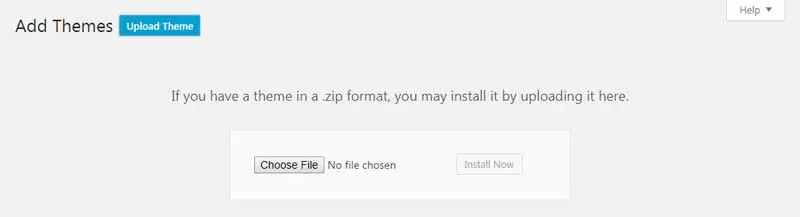
Successivamente, seleziona Choose File. Poi seleziona il file del tema sul tuo computer e clicca su Install Now. WordPress visualizzerà un messaggio di successo quando l’installazione del tema sarà completata:
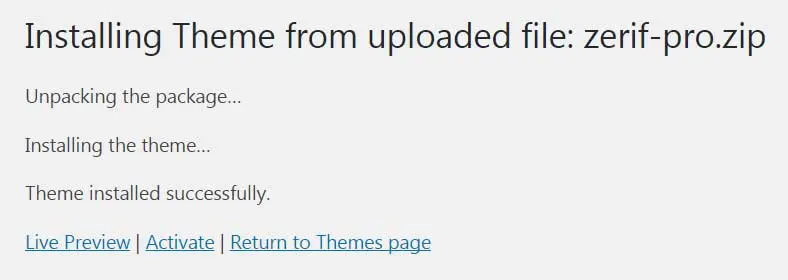
Come prima, puoi vedere come sarà il tema utilizzando Anteprima dal Vivo o cliccare su Attiva per rendere tutto ufficiale.
Come Cambiare Il Tuo Tema WordPress Attuale
Se hai già installato diversi temi WordPress (utilizzando i metodi sopra descritti), potresti voler sapere come passare da uno all’altro. È molto semplice.
Vai semplicemente su Appearance > Themes per vedere l’elenco attuale delle opzioni. Poi, clicca sul tema che desideri utilizzare e seleziona Activate:
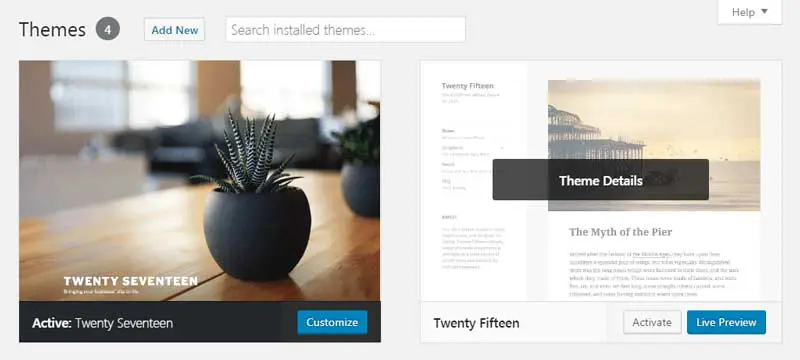
Questo è tutto ciò che devi fare per cambiare tema! Non dimenticare che puoi usare il link Anteprima dal Vivo per vedere come apparirà il tuo sito prima di attivare il tema.
Ogni volta che cambi tema, vale la pena verificare se ci sono nuove impostazioni da configurare. Dai un’occhiata a eventuali nuove schede o sezioni aggiunte dal tema, così come al personalizzatore del tema, e assicurati di avere tutto configurato nel modo che desideri. Se incontri problemi, la maggior parte dei temi WordPress offre documentazione e forum dove puoi trovare aiuto.
Installa Il Tuo Nuovo Tema Oggi
Aggiungere un tema al tuo sito WordPress è entusiasmante. Otterrai un nuovo aspetto, molte opzioni con cui giocare e elementi da personalizzare. Naturalmente, per arrivarci, dovrai prima sapere come installare e attivare il tuo tema.

Fai Di Più Con DreamPress
Gli utenti di DreamPress Plus e Pro hanno accesso a Jetpack Professional (e oltre 200 temi premium) senza costi aggiuntivi!
Scopri i Piani