
Man mano che ti abitui a WordPress, potresti voler iniziare a spingere i suoi limiti. Questo significa sperimentare alcune delle opzioni più avanzate della piattaforma, che include l’apprendimento su come creare campi personalizzati.
Aggiungere un campo personalizzato al tuo post WordPress ti permette di assegnare dati aggiuntivi. Questo ti aiuta ad aggiungere informazioni o funzionalità specifiche solo a determinati post. Ad esempio, potresti usare un campo personalizzato per indicare a WordPress quali dei tuoi post sono sponsorizzati, poi aggiungere del codice al file del tuo tema che mostrerà una dichiarazione solo su quei post.
Un’introduzione Ai Campi Personalizzati
L’Editor a Blocchi di WordPress è abbastanza flessibile di default e ti permette di personalizzare i tuoi contenuti fino all’ennesimo grado. Puoi aggiungere praticamente qualsiasi cosa ai tuoi post. Tuttavia, più contenuti hai, più potresti iniziare a desiderare metodi migliori per organizzare e gestirli.
I campi personalizzati sono una funzionalità di WordPress un po’ più avanzata che consente di aggiungere informazioni extra a post specifici. Queste informazioni vengono chiamate ‘metadati’. I campi personalizzati e i metadati sono particolarmente utili per gli sviluppatori, che possono utilizzarli per estendere i post con ogni tipo di codice aggiuntivo. Tuttavia, possono essere ancora vantaggiosi per gli utenti di WordPress più generali.
Per esempio, immagina di voler indicare quali tra i post sul tuo blog sono sponsorizzati per garantire trasparenza con il tuo pubblico. Potresti aggiungere una breve dichiarazione di divulgazione a ciascun post rilevante singolarmente. Alternativamente, potresti risparmiare tempo utilizzando un campo personalizzato che visualizza un messaggio pertinente. Poi, potresti aggiungere del codice al file del tuo tema per fare in modo che la tua dichiarazione di divulgazione appaia sui post corretti.
Se questo sembra complesso, non preoccuparti. L’uso dei campi personalizzati è più semplice di quanto sembri. Infatti, ti mostreremo esattamente come implementare questo esempio qui sotto. Se sei interessato ad altre potenziali applicazioni per i campi personalizzati e i metadati, potresti anche voler consultare la voce del Codex di WordPress sull’argomento.
Come Aggiungere Campi Personalizzati Ai Tuoi Post Di WordPress (In 2 Passi)
Il concetto di campi personalizzati potrebbe sembrare un po’ astratto, quindi passiamo attraverso un esempio per vedere esattamente come funziona questa funzionalità in pratica. Questo processo generale di campo personalizzato può essere utilizzato per una vasta gamma di applicazioni. Potresti aggiungere aggiornamenti di stato ai tuoi post, includere un avviso di divulgazione su contenuti sponsorizzati, e molto altro ancora.
Tuttavia, prima di tutto dovresti prenderti un momento per fare un backup del tuo sito web. Se stai seguendo queste istruzioni, apporterai modifiche al file principale del tuo tema e non vorresti rischiare di fare errori permanenti. Per una sicurezza aggiuntiva, è consigliabile anche creare un tema child e utilizzarlo al posto del tuo tema di base.
Passo 1: Abilita Campi Personalizzati e Assegna Nuovi Metadati al Tuo Post
La prima cosa che devi fare è aprire un post al quale vorresti aggiungere un campo personalizzato. Può essere un post vecchio o uno nuovo.
Clicca sui tre puntini nell’angolo in alto a destra e seleziona Preferenze dall’elenco a discesa:
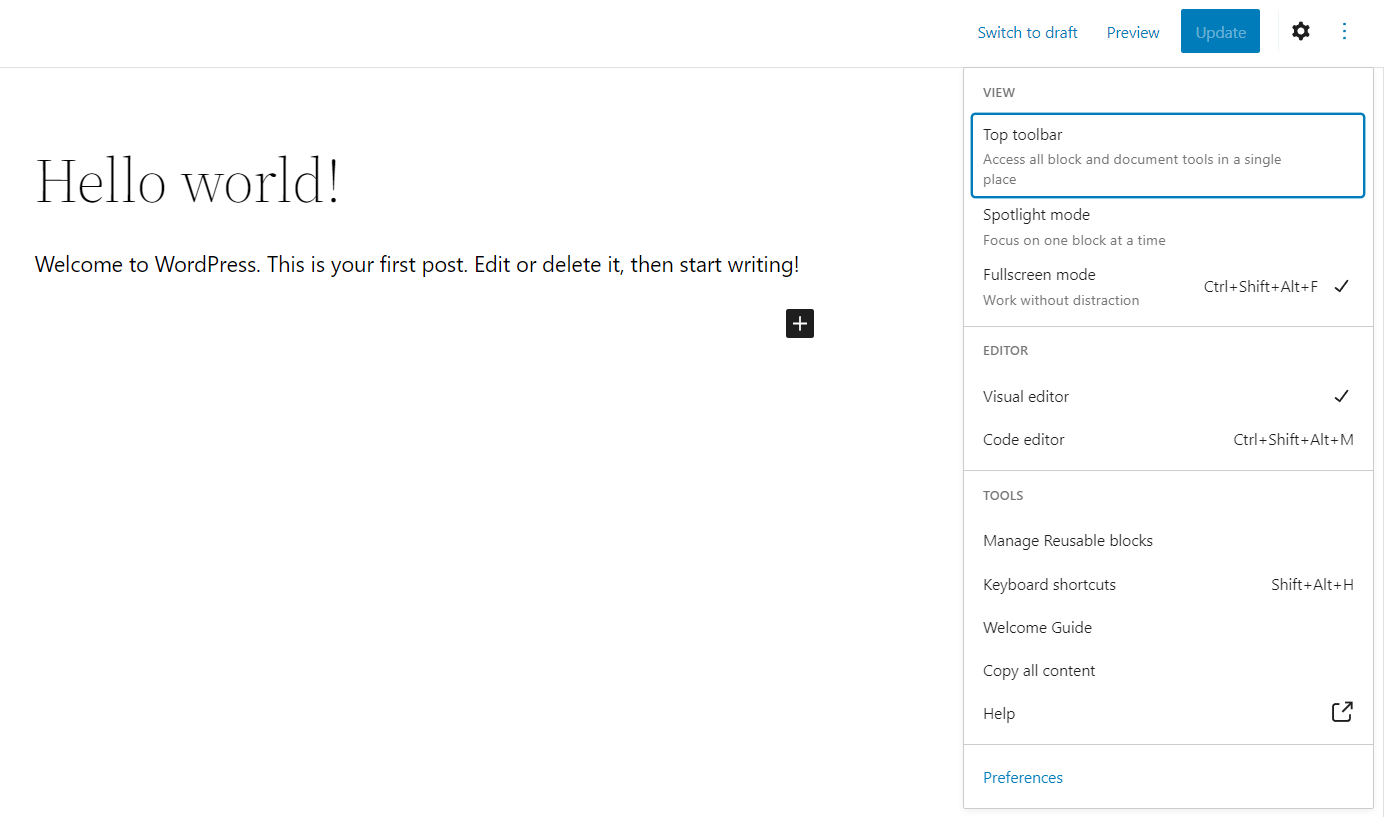
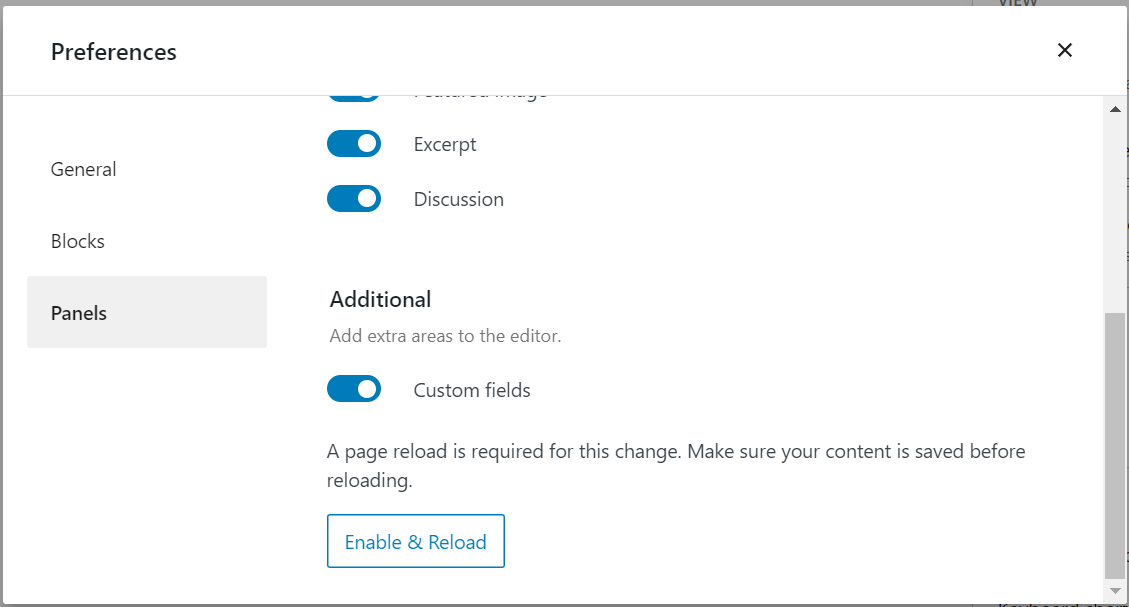
Poi, seleziona Panels dal menu popup e abilita Custom fields. Ti verrà ora chiesto di Enable & Reload:
Ora, se scorri in basso sotto il post, troverai una nuova sezione:
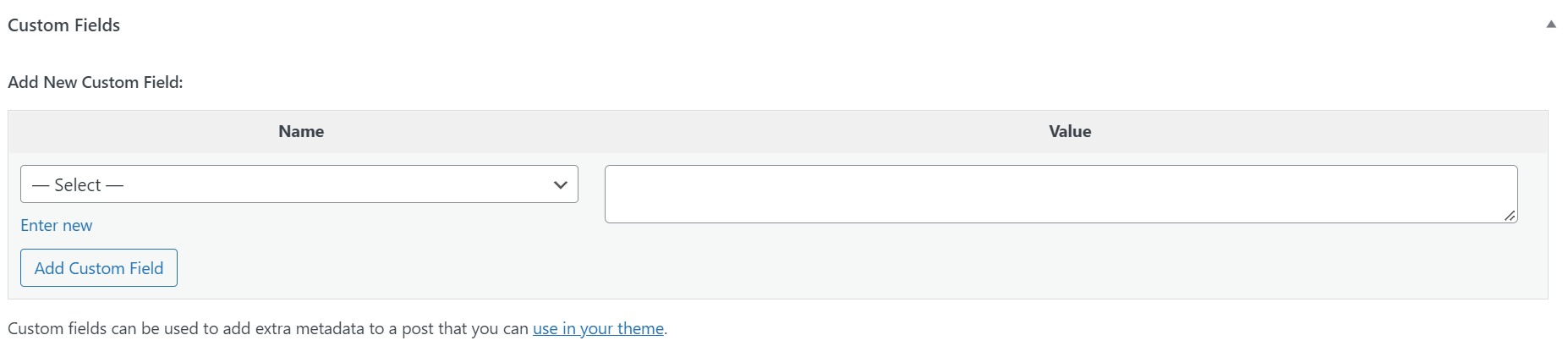
Sotto Name e Value, aggiungerai alcuni metadati che descrivono le informazioni che vuoi aggiungere a questo post. A seconda dei temi e dei plugin che hai installato, potresti già avere alcune opzioni elencate sotto Name. In ogni caso, vorrai creare nuovi metadati in questa istanza.
Scegli un nome per i tuoi metadati. Può essere qualsiasi cosa, anche se è meglio mantenerlo breve e descrittivo. Continuando il nostro esempio sopra riguardante la visualizzazione di una dichiarazione di sponsorizzazione su post specifici, lo chiameremo Post Sponsorizzato. Poi aggiungeremo un semplice “Sì” nella casella Valore, indicando che questo post in particolare è sponsorizzato:
Clicca su Add Custom Field, e questi metadati saranno ora assegnati al tuo post. Non dimenticare di salvare o aggiornare anche il post stesso.
Passo 2: Aggiungi Codice Condizionale al Tuo File di Tema
Il passaggio precedente ha comunicato a WordPress un’informazione critica sul tuo articolo: se è o meno un contenuto sponsorizzato. Ora, devi aggiungere delle istruzioni affinché il tuo sito sappia cosa fare in merito. Come abbiamo accennato in precedenza, questo comporta un po’ di codifica. Tuttavia, non lasciarti spaventare da questo. Anche se non sei uno sviluppatore, dovresti trovare il processo relativamente semplice.
All’interno di WordPress, dovrai navigare fino a Strumenti > Editor di file del tema. Qui, puoi esaminare e apportare modifiche ai file che compongono il tuo sito. Dovresti controllare la barra laterale sul lato destro e trovare il file Post Singolo (noto anche come single.php):
Qui aggiungerai il codice che indicherà a WordPress cosa fare in risposta ai tuoi campi personalizzati. Il codice esatto che utilizzerai varierà leggermente, a seconda di ciò che desideri fare. Nel nostro esempio, vorresti aggiungere questo frammento:
<?php
$meta = get_post_meta( get_the_ID(), 'Sponsored Post' );
if( $meta[0] == 'Yes' ) {
?>
<p>Questo post è un contenuto sponsorizzato, e abbiamo ricevuto gratuitamente una copia del prodotto per effettuare la nostra recensione.</p>
<?php } ?>
Poi, clicca sul pulsante Aggiorna File. Questo codice indica a WordPress di verificare la presenza del campo personalizzato Post Sponsorizzato e se il valore è impostato su “Sì”. In tal caso, verrà visualizzato il messaggio. Se non esiste il campo personalizzato o il valore del Post Sponsorizzato è impostato su “No”, non sarà aggiunto nulla in più al post.
Inoltre, dove posizioni il codice determinerà quando apparirà nel post. Ad esempio, per farlo apparire all’inizio della pagina, dovresti aggiungerlo prima di questa linea nel file single.php:
while ( have_posts() ) : the_post();
Speriamo che tu stia iniziando a vedere come i campi personalizzati possano essere utili. Ci sono molte possibilità quando si utilizza questa funzionalità, quindi non aver paura di sperimentare un po’ e vedere cosa puoi realizzare con essa.
Utilizzare i Plugin per Gestire i Tuoi Campi Personalizzati
Ora sai come aggiungere campi personalizzati e metadati ai tuoi post di WordPress. Tuttavia, cosa fare se desideri ottenere più flessibilità da questa funzionalità o semplicemente semplificare il processo?
Stiamo parlando di WordPress, quindi naturalmente ci sono dei plugin che possono aiutarti. Potrebbe non esserci una grande quantità di plugin relativi ai campi personalizzati, ma puoi trovare alcune opzioni di qualità. Per un ottimo esempio, guarda Advanced Custom Fields:
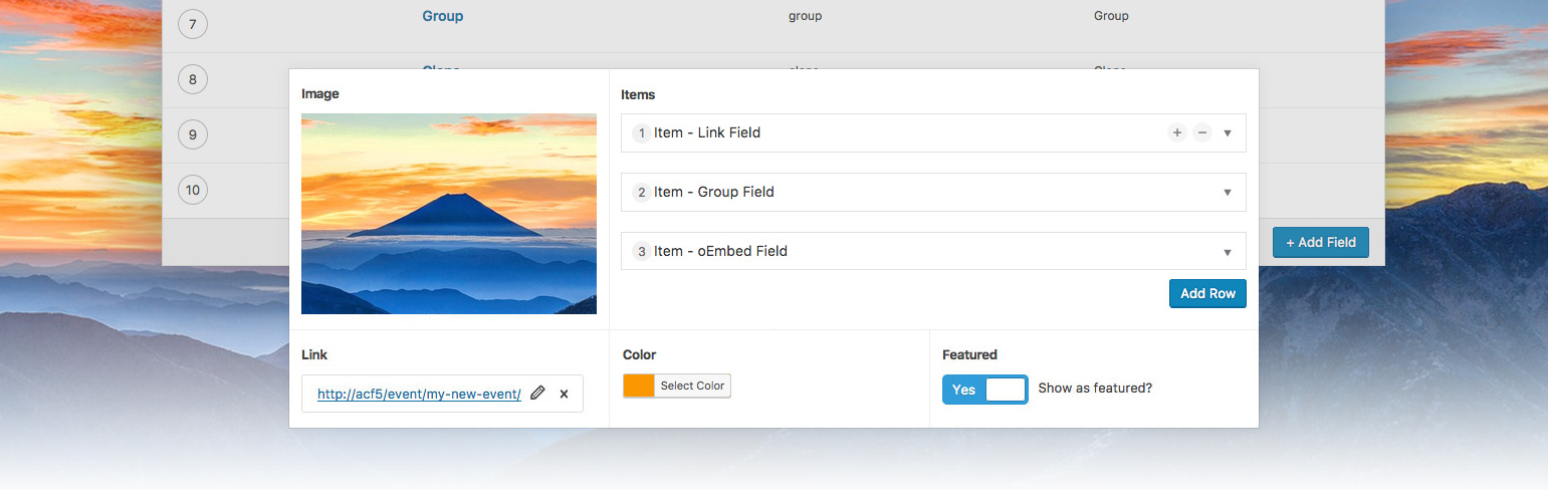
Questo plugin gratuito molto popolare semplifica il processo di aggiunta di campi personalizzati a WordPress. Offre anche più opzioni per dove aggiungere i metadati, come utenti, media e commenti. Infine, aggiunge strumenti per fornire più opzioni per la visualizzazione dei valori dei campi personalizzati nei file del tema. C’è persino una versione premium con ancora più funzionalità.
Se quel plugin sembra eccessivo — e può esserlo per i non sviluppatori — Custom Field Suite è un’alternativa solida:

Questo strumento è essenzialmente una versione semplificata di Advanced Custom Fields. Aggiunge al tuo sito una manciata di nuovi tipi di campo personalizzato utili. Inoltre, semplifica l’aggiunta e la gestione dei campi personalizzati senza sopraffarti con troppe nuove opzioni.
Questo può essere un plugin intelligente da cui partire se stai cercando di ottenere di più dai tuoi campi personalizzati. Inoltre, puoi sempre passare a una soluzione più robusta una volta che ti sentirai più sicuro con il processo.
Un’altra opzione robusta per la gestione dei campi personalizzati e tipi di contenuto più complessi è il plugin JetEngine. JetEngine è particolarmente adatto per chi utilizza Elementor o Gutenberg, offrendo funzionalità estese per la creazione e gestione di Tipi di Post Personalizzati (CPTs).
Con JetEngine, puoi facilmente creare CPT tramite un’interfaccia user-friendly situata nella Dashboard di WordPress sotto JetEngine > Tipi di post. Questo plugin offre impostazioni complete per ogni CPT, incluse Impostazioni Generali, Etichette, Impostazioni Avanzate, Campi Meta, Colonne dell’Admin e Filtri dell’Admin.
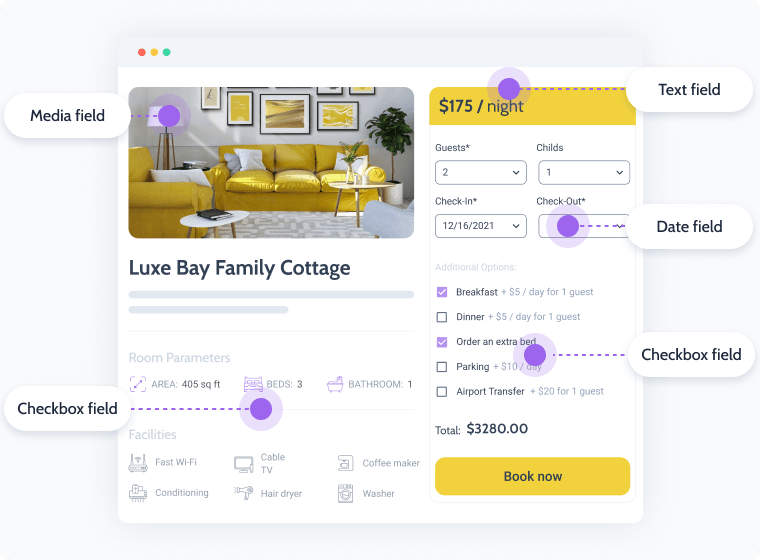
JetEngine consente anche lo stoccaggio di meta personalizzate, permettendoti di salvare i campi meta in una tabella di database separata per migliorare le prestazioni e l’organizzazione. Inoltre, supporta tipi di post gerarchici, slug personalizzati e opzioni di query avanzate, rendendolo uno strumento versatile per gli sviluppatori che desiderano ampliare le capacità di WordPress.
Esplorando questi plugin, puoi migliorare le funzionalità del tuo sito WordPress e rendere la gestione dei campi personalizzati e dei tipi di post più efficiente e su misura per le tue esigenze.
Aggiungi Campi Personalizzati al Contenuto WordPress
I campi personalizzati e i metadati sono concetti che potrebbero sembrare un po’ confusi all’inizio. Tuttavia, con tempo e pazienza, scoprirai che ti permettono di ottenere ancora di più dalla piattaforma WordPress.

Vuoi Un Tema Gratuito?
Quando ospiti con DreamHost ottieni accesso al nostro strumento Costruttore di Siti WP e a più di 200 siti di partenza specifici per settore gratuitamente!
Inizia a Costruire