
I post sono uno dei due principali tipi di contenuti in WordPress, quindi è fondamentale capire come funzionano. Insieme alle pagine, i post sono il tuo principale strumento per creare contenuti e condividerli con i tuoi visitatori. Questo vale anche se non stai costruendo un blog.
In questa guida per principianti, spiegheremo cosa sono i post di WordPress e come possono essere utilizzati. Poi ti mostreremo come crearli, organizzarli e gestirli. Infine, concluderemo con un elenco di suggerimenti sulla formattazione per aiutarti a migliorare i tuoi post. C’è molto da coprire, quindi iniziamo!
Un’introduzione ai Post di WordPress
I post sono una parte integrante del blog di qualsiasi sito web WordPress.
In WordPress, ci sono due principali formati per creare contenuti. Il primo sono le tue pagine, che sono principalmente statiche e probabilmente costituiranno la struttura del tuo sito web. Esempi tipici includono la pagina Home, la pagina About, la pagina Contact e così via.
Articoli WordPress sono simili sotto molti aspetti. Utilizzi lo stesso editor per crearli, e possono includere testo, media e molto altro. Tuttavia, sono progettati per contenuti più attuali. Ecco perché sono così utili per i blog. Funzionano bene anche per aggiornamenti, articoli di notizie e altri tipi di contenuti nuovi pubblicati regolarmente.
Di solito, i post sono datati e elencati in ordine cronologico, e sono organizzati tramite un sistema di categorie e tag (che discuteremo a breve). Per impostazione predefinita, la pagina principale del tuo sito WordPress sarà un elenco dei tuoi ultimi post, anche se puoi cambiare quella pagina statica se lo desideri.
Scoprirai che i post sono un tipo di contenuto versatile, capace di fare molto sul tuo sito. Inoltre, sono facili da creare e gestire. Ora, andiamo a vedere le basi.
Come Gestire i Post in WordPress (In 3 Semplici Passi)
Nelle prossime sezioni, discuteremo di come creare post, organizzarli e gestirli sul tuo sito WordPress. Prima di procedere al primo passaggio, dovrai accedere alla tua dashboard.
Passo 1: Crea il Tuo Primo Post
Per creare un post in WordPress, vai su Posts > Add New nella tua dashboard. Troverai l’editor di WordPress, dove potrai progettare il tuo post:
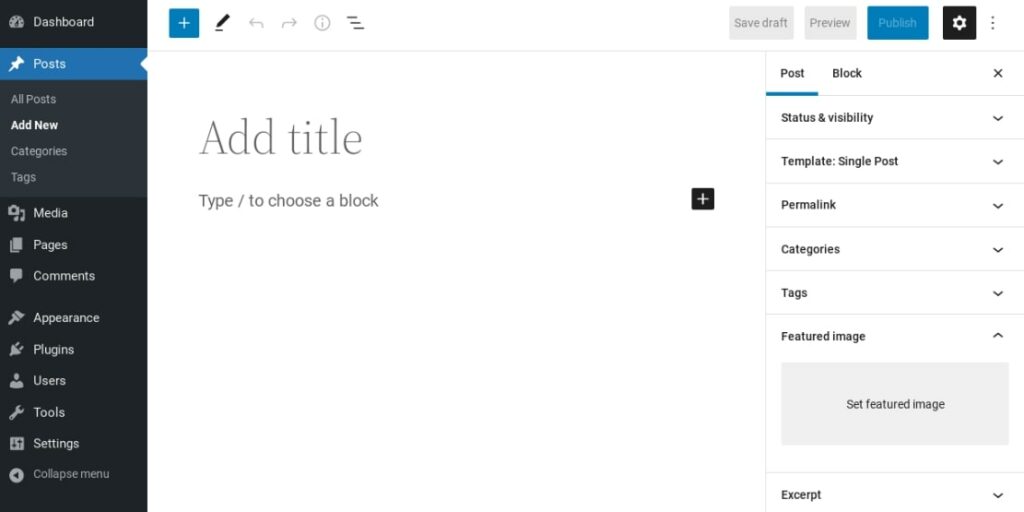
Tieni presente che a partire da WordPress 5.0, l’editor predefinito è l’Editor a Blocchi. La tua schermata potrebbe apparire un po’ diversa se stai utilizzando una versione obsoleta del Sistema di gestione dei contenuti (CMS) o il plugin Classic Editor.
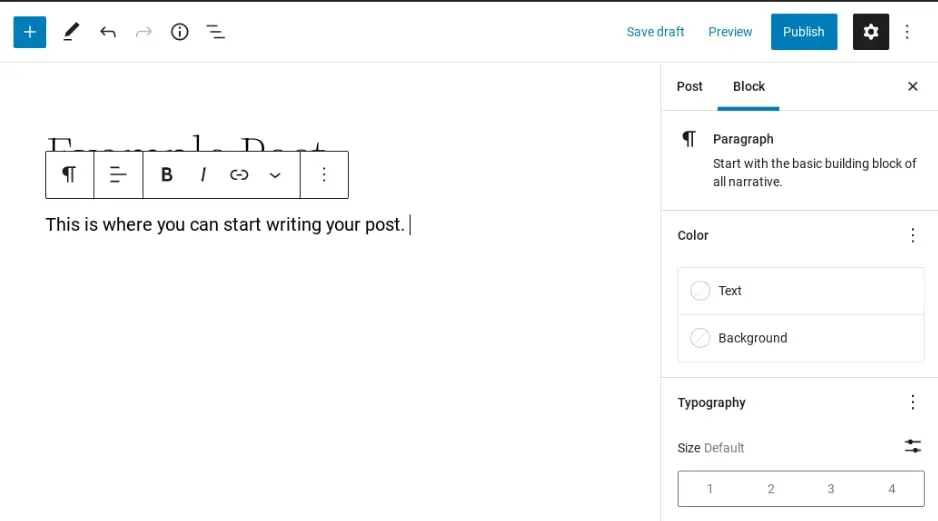
Puoi aggiungere testo facendo clic nel campo di testo (imposta il blocco Paragrafo per impostazione predefinita). Quando aggiungi il tuo testo, un menu della barra degli strumenti apparirà nella parte superiore del blocco con le tue opzioni di formattazione standard:
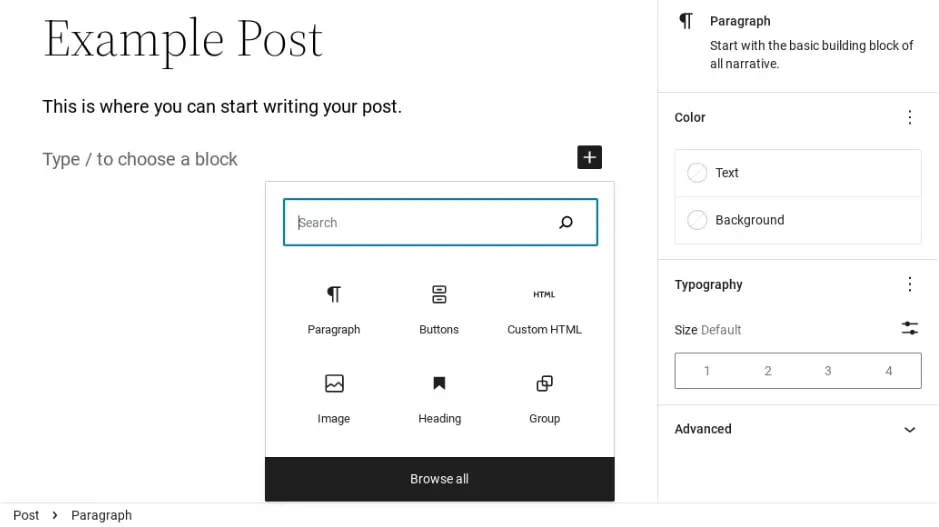
Puoi anche selezionare il pulsante Aggiungi Blocco (l’icona +) per inserire altri blocchi, come Intestazione, Immagine, e così via:
Se vuoi riorganizzare l’ordine dei tuoi contenuti, puoi semplicemente trascinare e rilasciare i blocchi per posizionarli nell’ordine che preferisci.
A destra, troverai un pannello di impostazioni e opzioni, incluso Featured Image. Qui, puoi caricare un’immagine che verrà utilizzata come intestazione per questo specifico post.
In alto a destra dello schermo, noterai le impostazioni per salvare e pubblicare il tuo post. Puoi salvare il tuo post come bozza per lavorarci più tardi, programmarlo per la pubblicazione in un momento successivo, o premere il pulsante Pubblica:
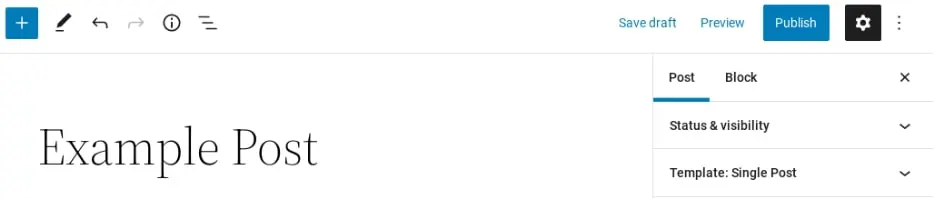
Inoltre, puoi utilizzare il pulsante Preview per vedere come apparirà il tuo post sul frontend del tuo sito. È sempre consigliato visualizzare in anteprima il tuo post prima di pubblicarlo, così puoi rapidamente identificare gli elementi che necessitano di modifiche prima che venga messo online.
Questi sono i concetti di base per creare e modificare i tuoi post su WordPress. Tuttavia, vorrai anche assicurarti che siano ben organizzati.
Passo 2: Organizza i Tuoi Articoli Con Categorie e Tag
Se prevedi di pubblicare molti post — ad esempio, se stai creando un blog o un sito di notizie — vorrai tenerli organizzati. Se non lo fai, sia tu che i tuoi lettori potreste avere difficoltà a cercare tra gli archivi per trovare voci specifiche o argomenti di interesse.
WordPress offre due funzionalità principali per organizzare i post: categorie e tag. Entrambi possono essere aggiunti a un post nella schermata di modifica:

Assegnare categorie e tag ai tuoi post è un modo per ordinarli. Le categorie sono generalmente descrittori di alto livello del tema di un post. Ad esempio, se gestisci un blog sulla salute, potresti avere categorie chiamate “nutrizione” e “fitness”.
I tag, d’altra parte, sono parole o brevi frasi che descrivono in modo più dettagliato l’argomento di un determinato post. Se scrivi un post su come iniziare l’abitudine di correre per il tuo blog sulla salute, potresti assegnargli tag come “esercizio cardio” e “consigli per la corsa”.
La differenza più grande? Le categorie possono essere gerarchiche, mentre i tag no.
È importante notare che puoi vedere tutte le categorie e i tag che hai creato navigando in Posts > Categories o in Posts > Tags, rispettivamente. In queste schermate, puoi configurare e ottimizzare questi elementi prima di utilizzarli in un post:
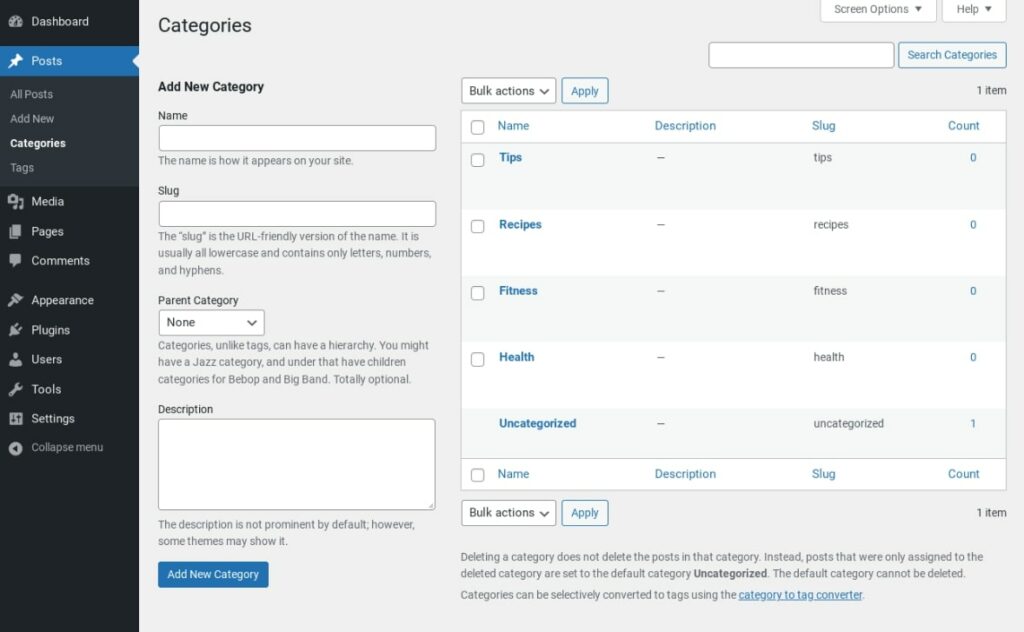
Dovresti usare categorie e tag in un modo che abbia senso per te e per i tuoi lettori, sebbene ci siano alcune buone pratiche da tenere a mente. In generale, è consigliabile attenersi a un numero limitato di categorie per il tuo sito e assegnare una sola categoria per ogni post. Poi, ogni post può ricevere alcuni tag (ne suggeriamo da due a cinque) per spiegare l’argomento.
Soprattutto, la regola numero uno per l’utilizzo di queste funzionalità è la coerenza. Avere alcune categorie distinte e alcuni tag descrittivi è il modo perfetto per garantire che le persone possano trovare facilmente i post che li interessano.
Passo 3: Gestisci I Tuoi Post WordPress
Una volta che hai alcuni post al tuo attivo, potresti aver bisogno di gestirli di tanto in tanto. Se vai alla scheda Posts nella tua dashboard, vedrai un elenco di tutte le tue voci correnti:
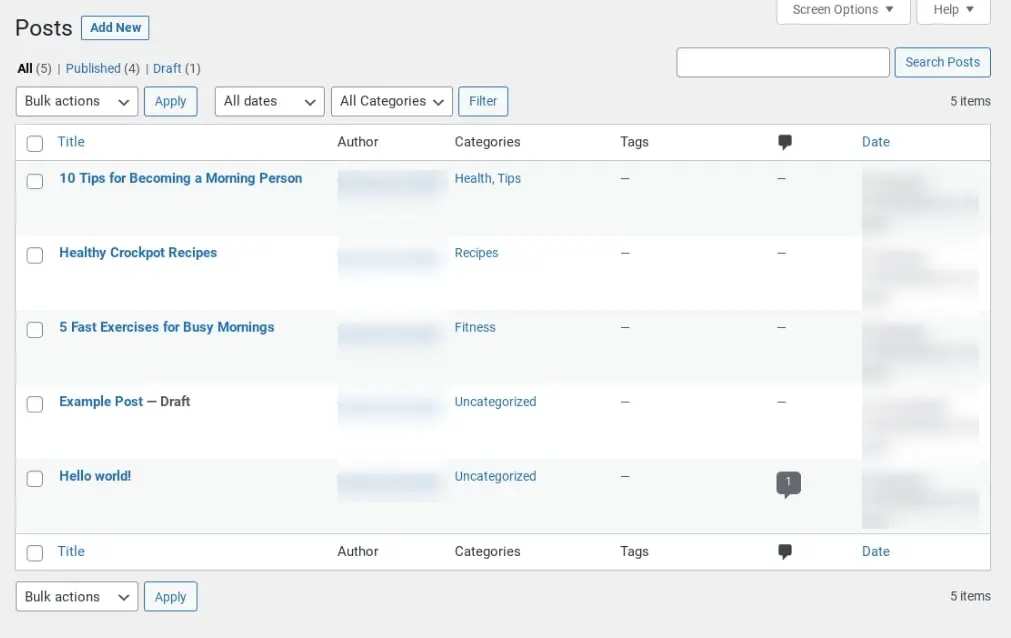
Puoi utilizzare i link e i menu a discesa nella parte superiore dello schermo per filtrare i tuoi post per tipo, categoria, data e così via. Questo è utile se stai cercando tipi specifici di post. Naturalmente, puoi anche usare la casella Cerca Post per trovarne uno in particolare.
Se passi il mouse sopra il titolo di un post specifico, vedrai alcune opzioni aggiuntive:

Puoi modificare il post, visualizzarlo o inviarlo nel cestino per eliminarlo. Puoi anche scegliere Modifica Veloce, che ti permetterà di apportare alcune modifiche di base senza portarti all’editor completo del post.
Infine, potresti notare le caselle di controllo alla destra di ogni post. Se selezioni diversi post, puoi modificarli o eliminarli tutti insieme scegliendo l’azione corrispondente dal menu a tendina Azioni Multiple:
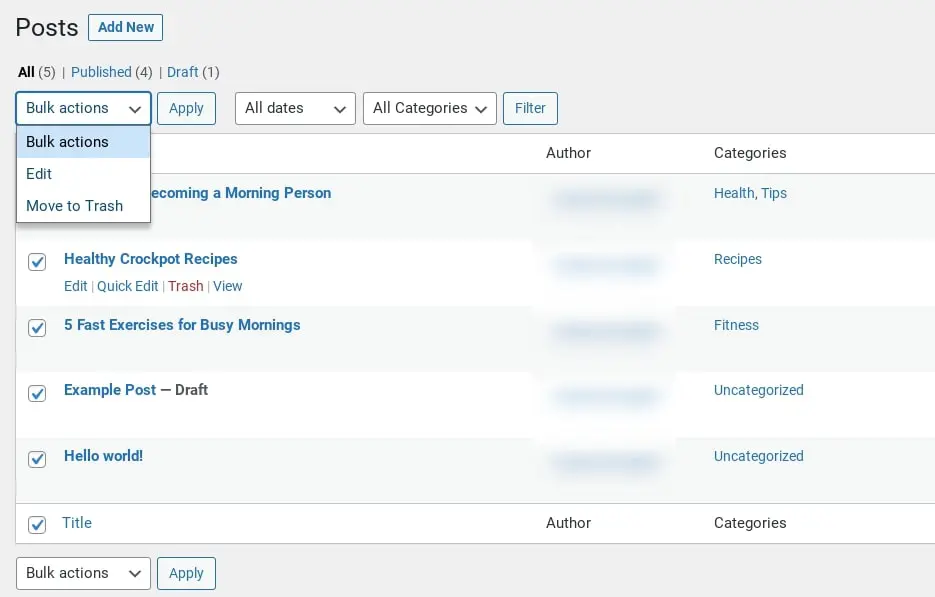
Nel complesso, scoprirai che questa schermata è utile per tenere traccia dei tuoi articoli. Puoi vedere l’autore, i tag, le categorie e la data di pubblicazione di ciascuno, senza dover visitare gli articoli individualmente. Ti consigliamo di familiarizzare con l’intera scheda Articoli poiché può farti risparmiare molto tempo.
Suggerimenti Per Formattare I Tuoi Post Di WordPress Efficacemente
Ora abbiamo coperto come creare post in WordPress, mantenerli organizzati e gestirli nel tempo. Tuttavia, nulla di ciò spiega come scrivere e progettare i tuoi post per il massimo effetto. I seguenti consigli dovrebbero aiutarti a renderli il più accessibili e piacevoli alla lettura possibile!
Utilizza Intestazioni e Sottotitoli
Prima, torniamo all’editor di post in WordPress. Il titolo del post del blog che inserisci sarà sempre il tuo Intestazione 1. Quando inserisci il blocco Intestazione, puoi scegliere le intestazioni successive (da H2 a H6):
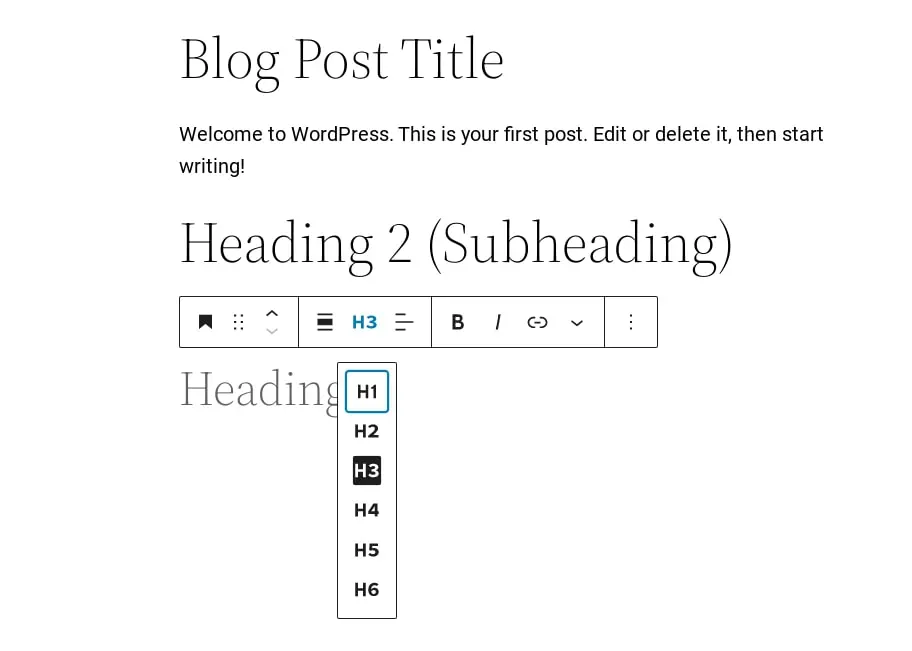
Gli header sono un’ottima idea per vari motivi. A livello più basilare, aiutano a suddividere il contenuto, rendendolo più facile da scansionare e comprendere per i lettori.
Il blocco Intestazione viene fornito con una formattazione stabilita e una gerarchia. Puoi utilizzare le intestazioni di livello superiore (con testo grande e in grassetto) per le sezioni importanti mentre riservi le opzioni di livello inferiore per i sottotitoli.
Ad esempio, Heading 1 sarebbe utilizzato per il titolo di un post, Heading 2 per i sottotitoli principali, Heading 3 per i sottotitoli di secondo livello, e così via. Ricorda solo che la formattazione esatta di questi titoli dipenderà dal tuo tema.
Inoltre, l’utilizzo di queste opzioni di intestazione è una buona pratica per l’Ottimizzazione per i Motori di Ricerca (SEO). Il modo in cui sono codificate comunica chiaramente ai bot dei motori di ricerca come sono organizzati i tuoi post, aiutando i bot a capire di cosa trattano e a promuoverli ai ricercatori giusti.
Infine, gli header di WordPress ti aiutano a mantenere la formattazione dei tuoi post coerente. Per i migliori risultati, determina una struttura di intestazione per il tuo primo post, poi utilizza una struttura simile nei contenuti futuri.
Usa Con Moderazione Le Opzioni Di Formattazione
Se hai mai usato un programma di elaborazione testi su un computer, le opzioni di formattazione standard di WordPress ti sembreranno piuttosto familiari. Vedrai opzioni di base come il grassetto, il corsivo e gli elenchi:
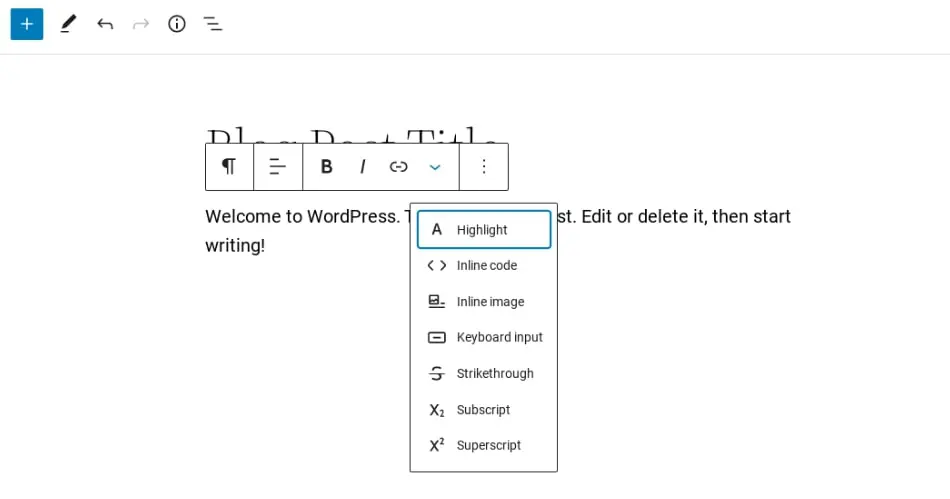
Puoi anche usare questa barra degli strumenti per collegare ed evidenziare testo, oltre a applicare altri stili di formattazione, come l’apice. È meglio stabilire un modo consistente per formattare i tuoi post su WordPress.
Ad esempio, potresti scegliere di usare il grassetto per enfasi e il corsivo per i nomi dei siti web e altri titoli. Se desideri aggiungere ulteriori personalizzazioni alla formattazione, puoi provare a sperimentare con HTML.
Mantieni I Tuoi Paragrafi Brevi
Nel mondo digitale di oggi, le persone hanno molti contenuti tra cui scegliere e da esaminare. Per far risaltare i tuoi, dovresti iniziare assicurandoti che siano facili da leggere. Un ottimo modo per farlo è attraverso gli intestazioni, di cui abbiamo già parlato. Un altro è mantenere i tuoi paragrafi brevi:
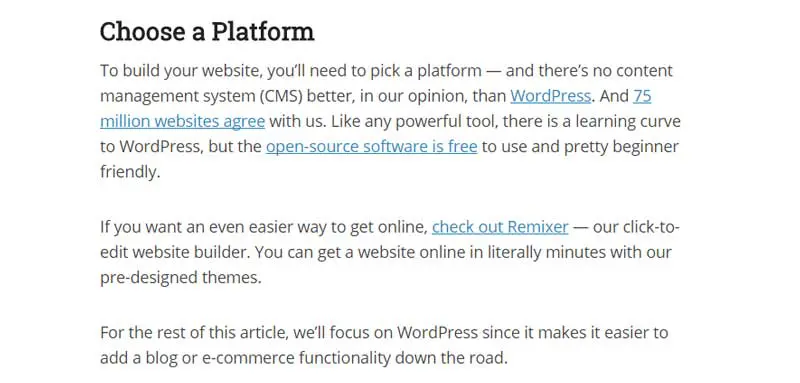
I paragrafi brevi sono un aspetto fondamentale del scrivere per il web.
I lettori sono attratti da contenuti con molti paragrafi brevi e facilmente digeribili (specialmente quando navigano sui siti web). Questo rende i contenuti più facili da sfogliare e lascia molto spazio bianco.
Evita Muri di Testo
Hai mai sentito parlare del temuto ‘muro di testo’? È esattamente ciò che sembra: contenuto che è riga dopo riga di testo ininterrotto:
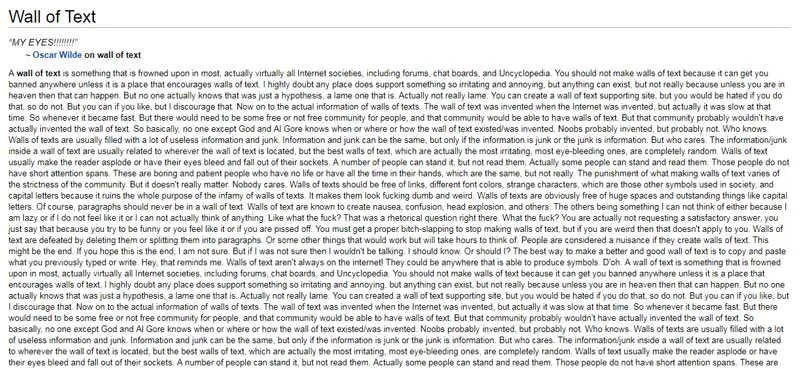
I muri di testo possono essere difficili da leggere e scoraggiare i visitatori. Sarà molto più semplice per loro perdere il filo o sentirsi sopraffatti e semplicemente abbandonare il sito. Per evitare ciò, puoi suddividere il testo con altri elementi, sia per dare una pausa ai lettori sia per fornire valore aggiunto.
Alcuni dei modi in cui puoi interrompere i muri di testo nei tuoi post sono utilizzare:
- Elenchi puntati e numerati
- Immagini, video e altri media
- Citazioni in evidenza
- Richiami ai social media
I post migliori sono solitamente un’esperienza multimediale, quindi non avere paura di essere creativo! Anche i contenuti più ricchi di testo possono essere resi piacevoli per il lettore con l’inclusione strategica di alcune immagini e liste. Fortunatamente, la formattazione di WordPress rende questo processo rapido e semplice.
Inizia A Creare Articoli WordPress
Se gestisci un blog o un sito di notizie WordPress, comprendere come funzionano i post è essenziale. Tuttavia, anche se il tuo sito ha un focus diverso, i post possono comunque tornare utili. Questo tipo di contenuto flessibile è facile da creare, gestire e organizzare, quindi imparare a fare queste cose dovrebbe essere uno dei tuoi primi obiettivi.

Fai Di Più con DreamPress
Gli utenti di DreamPress Plus e Pro hanno accesso a Jetpack Professional (e oltre 200 temi premium) senza costi aggiuntivi!
Scopri i Piani