Mantenere il tuo sito web a massima velocità è essenziale. Un sito veloce può offrire un grande miglioramento all’esperienza utente del tuo sito, visibilità sui motori di ricerca, e migliorare la tua professionalità e affidabilità.
La compressione Gzip è un metodo popolare per velocizzare il tuo sito. Anche se il termine può sembrare tecnico, il concetto di base non è troppo complicato. Inoltre, abilitare la compressione Gzip sul tuo sito WordPress è sorprendentemente facile. Scopriamo di più!
Introduzione Alla Compressione Gzip
Mentre il tuo sito si espande, molti dei suoi file aumentano anche di dimensione. Questo è il risultato naturale dell’aggiunta di più contenuti, plugin, temi e codice personalizzato al tuo sito. Tutti questi nuovi dati devono essere memorizzati da qualche parte.
Lo svantaggio dei file più grandi è che spesso richiedono più tempo per caricarsi quando si accede alle tue pagine. Questo significa che i tuoi visitatori dovranno attendere più tempo per visualizzare i tuoi contenuti — cosa che è mai una buona cosa. Per affrontare questo problema, devi trovare un modo per rendere i file del tuo sito più piccoli senza perdere informazioni importanti.
Questo è esattamente ciò che fa la compressione Gzip. Riduce le dimensioni dei tuoi file “comprimendoli”, eliminando i caratteri non necessari e riorganizzando i dati in modo più efficiente.
Se hai mai “zippato” una cartella per renderla più piccola, il concetto è simile. La compressione Gzip può ridurre la dimensione totale delle tue pagine fino al 70%, e nulla di cruciale viene perso nel processo.
Come Abilitare la Compressione Gzip sul Tuo Sito WordPress (2 Metodi)
Ci sono molti modi per accelerare il tuo sito WordPress. Ad esempio, scegliere un piano di hosting ottimizzato è fondamentale. Tuttavia, la compressione Gzip può migliorare ulteriormente la velocità delle tue pagine, quindi vale la pena implementarla.
Qui sotto, ti mostreremo due modi per iniziare con la compressione Gzip. Ricorda che la prima cosa che vorrai fare è assicurarti di avere una copia di backup recente del tuo sito come precauzione di sicurezza. Poi puoi leggere entrambi i metodi e scegliere quello che preferisci!
Metodo 1: Usa un Plugin
Potresti avere difficoltà a trovare un plugin di qualità progettato esclusivamente per implementare la compressione Gzip. Fortunatamente, non ne hai bisogno. Molti plugin di ottimizzazione della velocità includono un’opzione per la compressione Gzip come parte delle loro funzionalità.
Per un esempio perfetto, guarda WP Super Cache:

Questo plugin è principalmente una soluzione di caching, che rappresenta un altro modo intelligente per velocizzare il tuo sito WordPress. Tuttavia, ti permette anche di comprimere i tuoi file.
Dopo aver installato e attivato il plugin, dovrai andare in Impostazioni > WP Super Cache e passare alla scheda Avanzate:
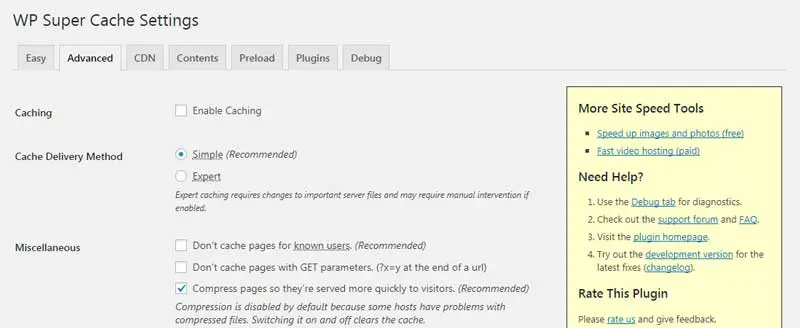
Trova l’opzione etichettata Comprimi le pagine così che siano servite più velocemente ai visitatori, e spunta la casella accanto ad essa. Poi clicca sul pulsante Aggiorna Stato per salvare le tue modifiche.
Questo è tutto ciò che devi fare — il plugin ora implementerà la compressione Gzip automaticamente!
2. Modifica Il Tuo File .htaccess
Mentre la tecnica sopra è il modo più semplice per abilitare la compressione Gzip sul tuo sito WordPress, alcuni utenti potrebbero essere interessati a un metodo alternativo. Ad esempio, se stai cercando di limitare il numero di plugin che installi sul tuo sito, potresti preferire implementare la compressione Gzip manualmente.
Per fare questo, dovrai utilizzare il Secure File Transfer Protocol (SFTP). Ti consente di accedere direttamente (e apportare modifiche) ai file del tuo sito.
Se non hai mai usato SFTP prima, dovrai prima installare un client adatto, come FileZilla (e migliorare le tue competenze SFTP). Poi dovrai stabilire una connessione al tuo sito utilizzando le tue credenziali di hosting.
Una volta configurato FileZilla, dovrebbe apparire qualcosa di simile:

Nel quadrante in alto a destra, trova la cartella nominata secondo il dominio del tuo sito e selezionala. Poi, nel quadrante in basso a destra, cerca il file chiamato .htaccess. Questo è uno dei file principali del tuo sito, quindi dovresti sempre essere molto attento quando apporti modifiche:

Fai clic destro sul file .htaccess e seleziona Download per salvarlo sul tuo computer. Poi apri il file in un qualsiasi editor di testo (come il Blocco Note), e incolla il seguente codice:
<IfModule mod_deflate.c>

# Comprimi HTML, CSS, JavaScript, Testo, XML e font
AddOutputFilterByType DEFLATE application/javascript
AddOutputFilterByType DEFLATE application/rss+xml
AddOutputFilterByType DEFLATE application/vnd.ms-fontobject
AddOutputFilterByType DEFLATE application/x-font
AddOutputFilterByType DEFLATE application/x-font-opentype
AddOutputFilterByType DEFLATE application/x-font-otf
AddOutputFilterByType DEFLATE application/x-font-truetype
AddOutputFilterByType DEFLATE application/x-font-ttf
AddOutputFilterByType DEFLATE application/x-javascript
AddOutputFilterByType DEFLATE application/xhtml+xml
AddOutputFilterByType DEFLATE application/xml
AddOutputFilterByType DEFLATE font/opentype
AddOutputFilterByType DEFLATE font/otf
AddOutputFilterByType DEFLATE font/ttf
AddOutputFilterByType DEFLATE image/svg+xml
AddOutputFilterByType DEFLATE image/x-icon
AddOutputFilterByType DEFLATE text/css
AddOutputFilterByType DEFLATE text/html
AddOutputFilterByType DEFLATE text/javascript
AddOutputFilterByType DEFLATE text/plain
AddOutputFilterByType DEFLATE text/xml

# Rimuovi i bug dei browser (necessario solo per browser molto vecchi)
BrowserMatch ^Mozilla/4 gzip-only-text/html
BrowserMatch ^Mozilla/4.0[678] no-gzip
BrowserMatch bMSIE !no-gzip !gzip-only-text/html
Header append Vary User-Agent

</IfModule>
Non dimenticare di salvare le modifiche al file. Dopo di che, puoi ricaricarlo sul tuo sito copiandolo e incollandolo nella cartella radice del tuo sito web (o semplicemente trascinandolo lì dal tuo computer). Ora hai abilitato la compressione Gzip sul tuo sito WordPress manualmente!
Nota che questo metodo è per siti web con server Apache. Se il tuo sito è su NGINX, ti consigliamo di consultare questo tutorial su come abilitare la compressione Gzip con NGINX.
Accelera Il Tuo Sito WordPress Con La Compressione Gzip
Ci sono molti modi per assicurarti che il tuo sito WordPress funzioni velocemente ed efficientemente. Per esempio, vorrai scegliere un piano di hosting ottimizzato con una reputazione per la velocità. Dopo di che, puoi apportare una serie di piccoli aggiustamenti per massimizzare le prestazioni del tuo sito, come ad esempio utilizzare la compressione Gzip per ridurre le dimensioni dei file.

Fai Di Più, Più Velocemente, con DreamPress
Gli aggiornamenti automatici, la cache e le solide difese di sicurezza di DreamPress tolgono la gestione di WordPress dalle tue mani così puoi concentrarti sul tuo sito web.
Scopri i Piani