
Possiblement le point de vente le plus fort de WordPress est à quel point il est personnalisable, même pour les débutants. Bien sûr, tu dois toujours comprendre les caractéristiques fondamentales de la plateforme si tu veux tirer le meilleur parti de ton site. Apprendre comment fonctionnent les barres latérales et les Widgets est un excellent premier pas.
Les Widgets WordPress sont de petits modules pratiques qui te permettent d’ajouter des fonctionnalités spécifiques aux barres latérales et aux pieds de page des thèmes classiques. Encore mieux, tu n’as pas besoin de connaître le codage pour les utiliser. Grâce aux Widgets, tu peux utiliser tes barres latérales pour afficher des images, des articles récents, une barre de recherche, et bien plus encore.
Une Introduction Aux Widgets Et Aux Barres Latérales WordPress
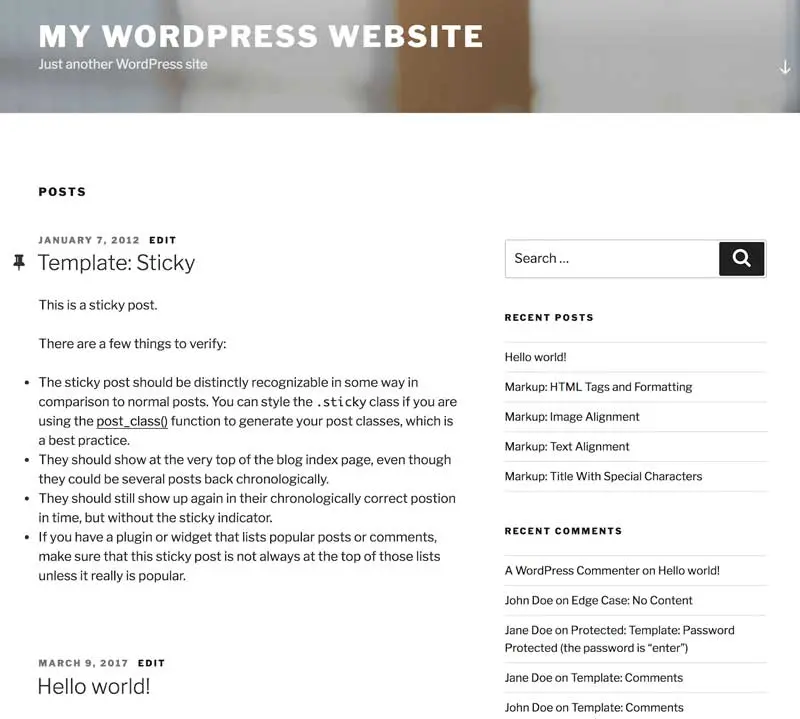
Il existe plusieurs manières dont WordPress t’aide à personnaliser l’apparence et la fonctionnalité de ton site web, même si tu n’es pas un designer. Par exemple, les thèmes te permettent de faire des modifications à grande échelle à l’apparence de ton site. Cependant, que faire si tu souhaites ajouter des fonctionnalités spécifiques à tes pages web à la place ?
Entrez dans les Widgets — des options simples mais flexibles qui sont incluses dans WordPress par défaut. Les widgets sont de petits modules préconstruits qui ajoutent de nouvelles fonctionnalités à ton site. En utilisant un widget, tu peux inclure des fonctionnalités telles qu’une barre de recherche, une liste de publications récentes, un menu personnalisé, et bien plus encore. De plus, la méthode pour placer réellement un widget sur ton site ne pourrait pas être plus simple.
En ce qui concerne leur emplacement, il existe une ou plusieurs zones désignées ‘zones de widget’ sur ton site. Celles-ci peuvent souvent varier en fonction de ton thème. Cependant, en général, elles se trouvent dans la barre latérale(s) de ton site et le pied de page. Par conséquent, les Widgets peuvent développer tes barres latérales et éléments similaires, afin que tu puisses personnaliser ce qu’ils contiennent.
Comment Ajouter des Widgets à Ton Site WordPress
Il est toujours plus facile de comprendre comment fonctionne une fonctionnalité en la voyant en action. Alors, découvrons exactement comment utiliser les Widgets dans WordPress.
Il y a deux façons d’ajouter des Widgets à ton site. Tu veux te rendre sur ton tableau de bord et ensuite naviguer soit vers Apparence > Personnaliser soit vers Apparence > Widgets. Garde à l’esprit que l’Éditeur de site n’utilise pas de Widgets, donc tu ne peux pas réaliser l’une ou l’autre de ces méthodes avec un thème en blocs.
Puisque le WordPress Customizer te permet de voir les modifications apportées à ton site au fur et à mesure que tu les fais, nous utiliserons la première méthode. Une fois que tu es dans l’écran Customize, clique sur l’onglet Widgets :
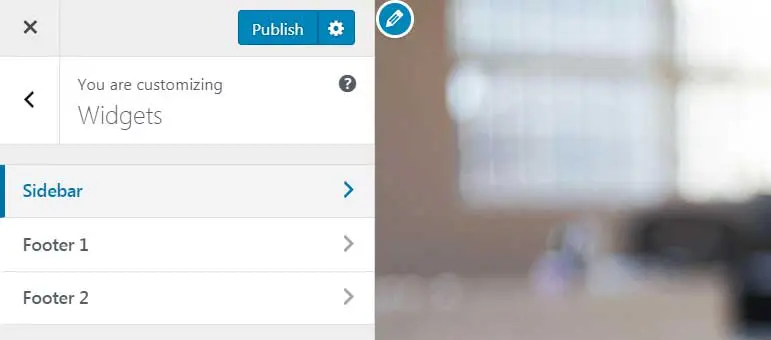
Ici, tu verras une liste des zones de widget de ton site. Encore une fois, ce que ces zones sont (et où elles se trouvent sur tes pages) variera en fonction du thème que tu utilises. Dans notre exemple, nous utilisons le thème Twenty Seventeen de WordPress, qui possède une barre latérale sur le côté droit de la page et deux pieds de page séparés.
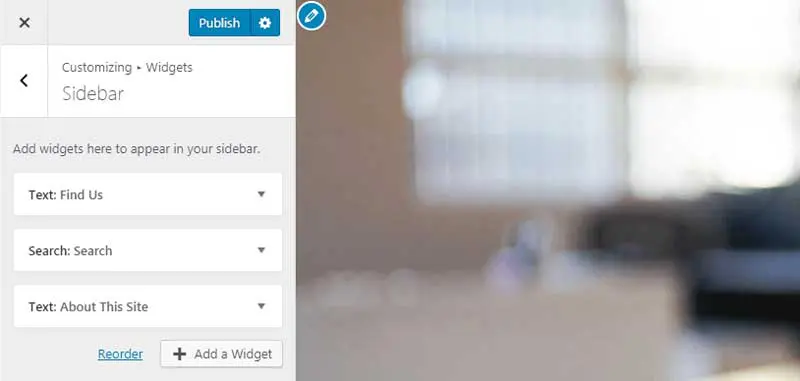
Clique sur la zone de widget que tu souhaites personnaliser. Tu verras probablement déjà quelques Widgets listés là. Par exemple, Twenty Seventeen a deux Widgets Text et un Widget Search dans la barre latérale par défaut :
Sélectionne le bouton Ajouter un Widget, et tu verras une liste de toutes les options que tu peux placer dans ton espace widget. Disons que tu voulais inclure une liste de catégories dans ta barre latérale. Tu devrais simplement cliquer sur le widget Catégories, et il apparaîtra dans la liste à gauche :
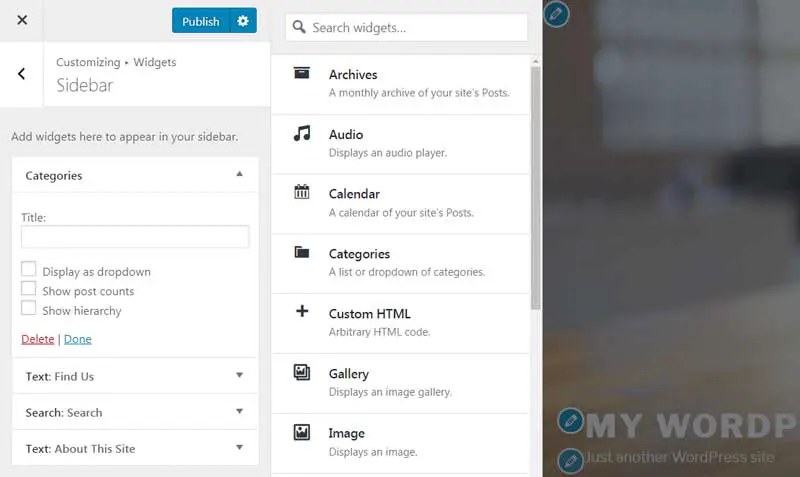
Pour personnaliser le widget lui-même, clique sur la petite flèche dans le coin droit. Chaque widget a des options uniques. Par exemple, le widget Categories te permet de définir un titre et de choisir parmi quelques réglages.
Si tu veux supprimer un widget, tu peux cliquer sur Supprimer en bas de sa fenêtre. Pour réorganiser les widgets, sélectionne-en un et fais-le glisser vers le haut ou vers le bas :
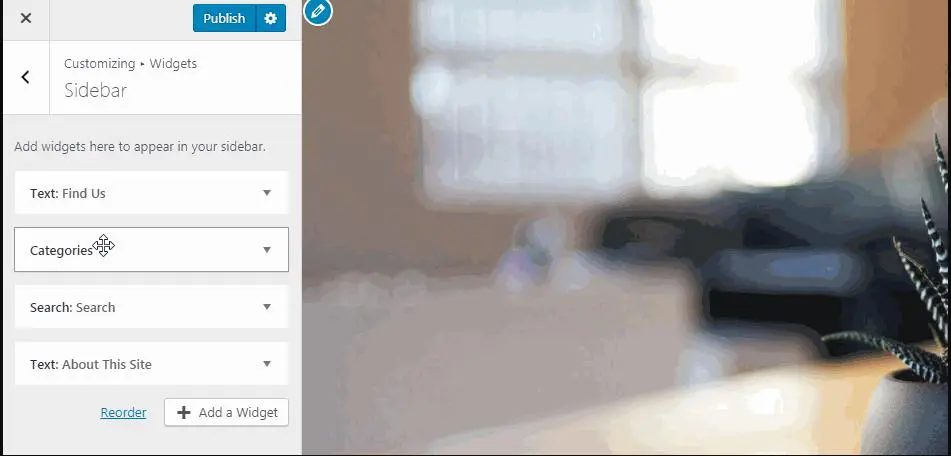
Sur le côté droit de la page, tu peux voir tes modifications en direct prendre effet. Par exemple, en glissant le widget Categories dans ta barre latérale, il apparaît immédiatement sur la page.
Tu peux faire cela avec toutes les zones de widget de ton site, en les ajustant jusqu’à ce que tu sois satisfait. Quand tu as terminé, n’oublie pas d’appuyer sur le bouton Publier pour sauvegarder tes modifications !
Explorer Les Options Par Défaut Des Widgets De WordPress
Une fois que tu as ajouté des Widgets à ton site WordPress et parcouru la liste des options par défaut, tu te demandes peut-être à quoi servent tous ces modules. Nous n’allons pas passer en revue chaque widget ici, mais touchons à quelques-uns des plus utiles.
Tout d’abord, le widget Texte est le plus flexible de tous. Si tu l’ouvres, tu verras une version abrégée de l’éditeur Classique :
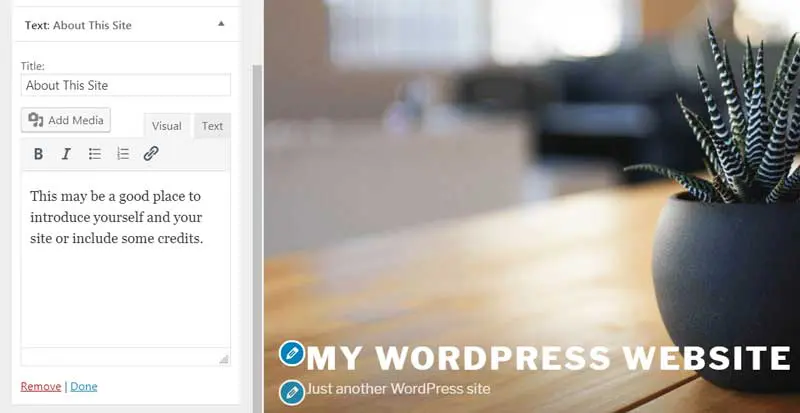
En utilisant ce widget, tu peux ajouter du texte, des liens et différents types de médias à tes barres latérales et pieds de page. Tu peux même utiliser l’onglet Texte pour inclure du code — ce qui signifie que tu peux ajouter presque n’importe quelle fonctionnalité à tes zones de widget.
Ensuite, le widget Search est potentiellement l’option la plus simple. Cela peut ajouter une barre de recherche à ton site web :
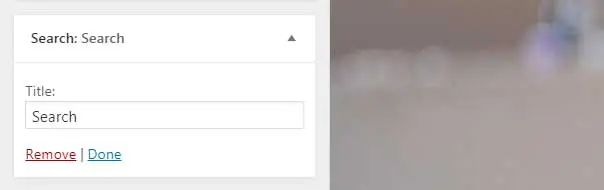
Puisque les utilisateurs peuvent vouloir rechercher dans ton contenu pour trouver des informations spécifiques, cela peut être un widget essentiel. Si ton site web possède un catalogue ou une archive, tu pourrais vouloir ajouter cette fonctionnalité.
Pour un blog ou un site d’actualités, le widget Recent Posts peut être une inclusion judicieuse :
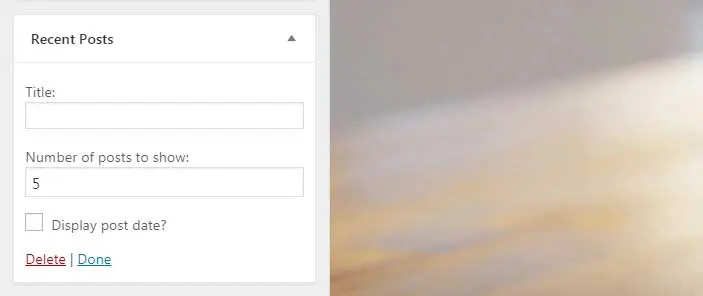
Cela affichera une courte liste de tes derniers articles dans la zone de widget, incitant les visiteurs à lire ton contenu le plus récent (et espérons-le, le meilleur). Tu as la possibilité de définir un titre personnalisé, le nombre d’articles affichés, et la date de chaque article.
Enfin, tu voudras peut-être aussi jeter un œil au widget Menu de navigation :
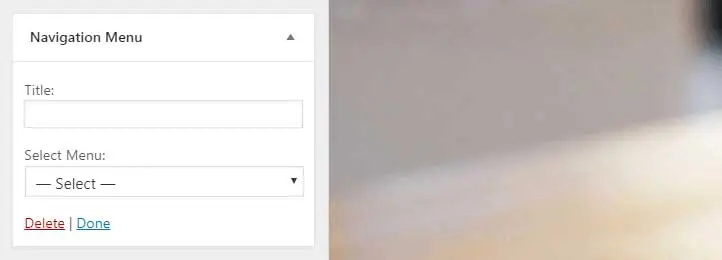
La plupart des thèmes ont un ou plusieurs menus intégrés à leur conception. Cependant, tu peux utiliser des Widgets pour placer des menus supplémentaires dans tes barres latérales et pieds de page.
WordPress propose plus de Widgets que nous ne pouvons en couvrir ici, et il vaut la peine de te familiariser avec tous. La plupart sont très explicites, mais si tu rencontres des difficultés, tu peux consulter le Codex WordPress pour plus de détails.
4 Plugins pour booster vos Widgets WordPress
Alors que les Widgets par défaut de WordPress sont puissants, certains utilisateurs pourraient vouloir plus d’options. De plus, tu pourrais bénéficier d’avoir plus de contrôle sur tes barres latérales, pieds de page et autres zones de Widgets. Ces quatre plugins t’offrent des choix supplémentaires et plus de flexibilité concernant tes Widgets et barres latérales.
1. Widget Des Articles Récents Avec Miniatures
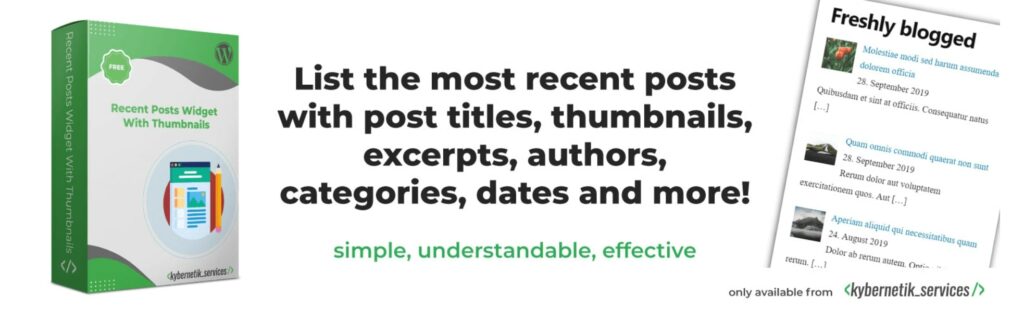
Comme nous l’avons discuté ci-dessus, WordPress possède déjà un Widget Articles Récents. Cependant, il affichera simplement des liens vers vos derniers articles. Ajouter une image à chaque article est un excellent moyen d’attirer plus d’attention sur cet élément et de rendre vos barres latérales plus attrayantes. Recent Posts Widget With Thumbnails est un plugin gratuit simple mais efficace qui vous permet d’atteindre cet objectif.
2. Widget des Meilleurs Articles & Pages par Jetpack
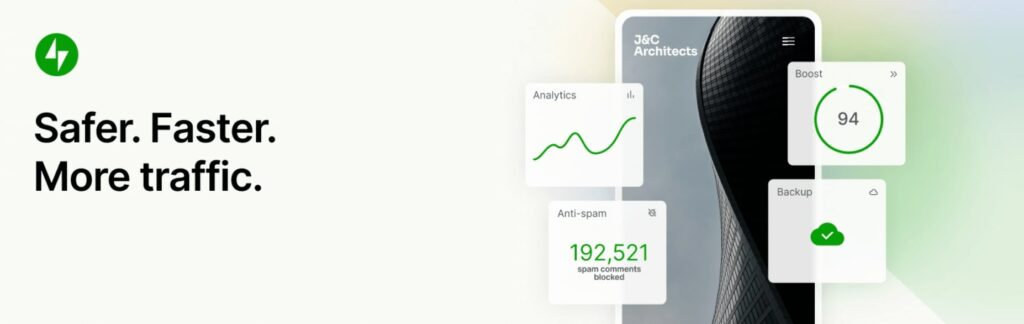
Et si, au lieu de montrer tes derniers articles, tu veux diriger les visiteurs vers ton meilleur contenu ? Le Widget des Meilleurs Articles & Pages de Jetpack te permet de mettre en avant les articles qui performent déjà bien. Tu peux soit afficher tes articles les plus appréciés, soit le contenu qui a reçu le plus de trafic au cours des deux derniers jours.
3. SiteOrigin Widgets Bundle
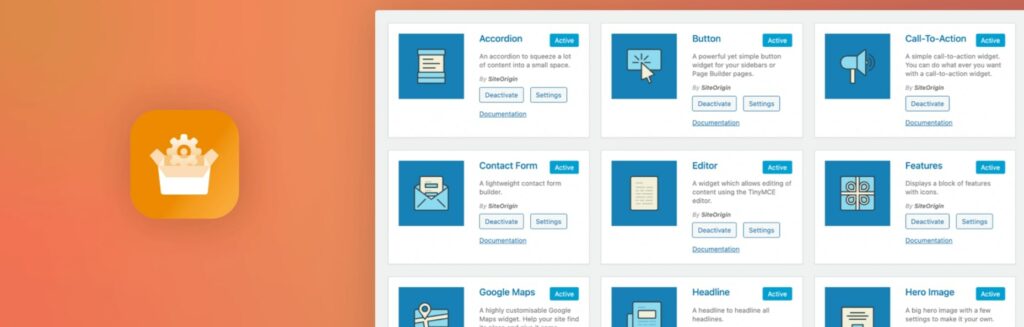
Les deux plugins précédents incluent seulement un seul widget, ce qui est parfait si tu as besoin seulement d’une fonctionnalité spécifique. SiteOrigin Widgets Bundle, en revanche, ajoute des dizaines de nouveaux Widgets à ton site. En utilisant ce plugin, tu pourras placer divers éléments dans tes barres latérales et pieds de page, y compris des boutons, des cartes, des carrousels de publications, des liens vers les réseaux sociaux, et plus encore.
4. Barres Latérales Personnalisées

En général, ajouter un widget à ta barre latérale signifie qu’il apparaîtra au même endroit sur chaque page et article. Cependant, il est courant de vouloir afficher différentes fonctionnalités et informations sur diverses parties de ton site. Custom Sidebars te permet de modifier les Widgets qui apparaissent sur différentes pages, en plus d’offrir une multitude d’autres options de personnalisation.
Ajoute Des Widgets WordPress À Tes Barres Latérales
Lors de la conception de ton site, il est important de ne pas oublier tes barres latérales et pieds de page. Optimiser ces zones est essentiel pour créer des pages efficaces et faciles à utiliser. Heureusement, les Widgets WordPress simplifient considérablement le processus d’ajout de fonctionnalités utiles à ton site.

Fais Plus Avec DreamPress
Les utilisateurs de DreamPress Plus et Pro ont accès à Jetpack Professional (et plus de 200 thèmes premium) sans coût supplémentaire!
Découvrir Les Offres