Il est 23h53.
Tu viens de terminer une mise à jour critique qui devait être mise en ligne avant minuit. Tu es incroyable, brillant, tu as réussi !
Tu appuies sur Publier avec soulagement.
Et puis… le désastre frappe.
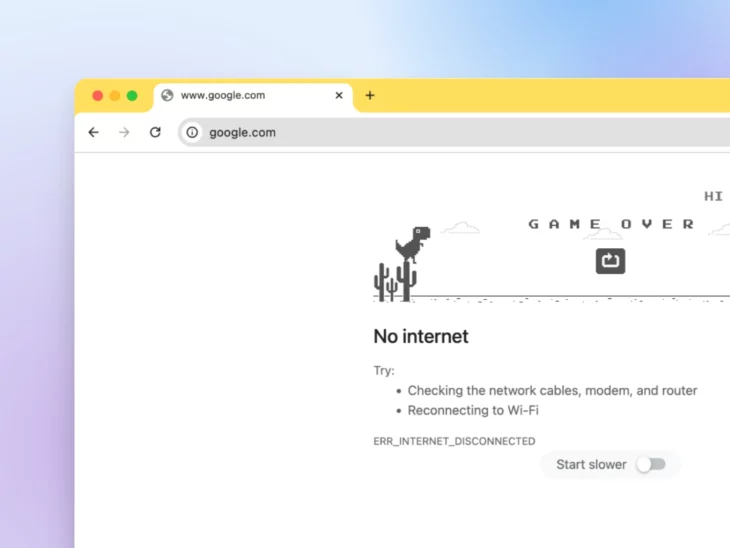
Ton navigateur lance le jeu du dinosaure de Chrome — et soudain, ce délai de minuit semble très, très proche.
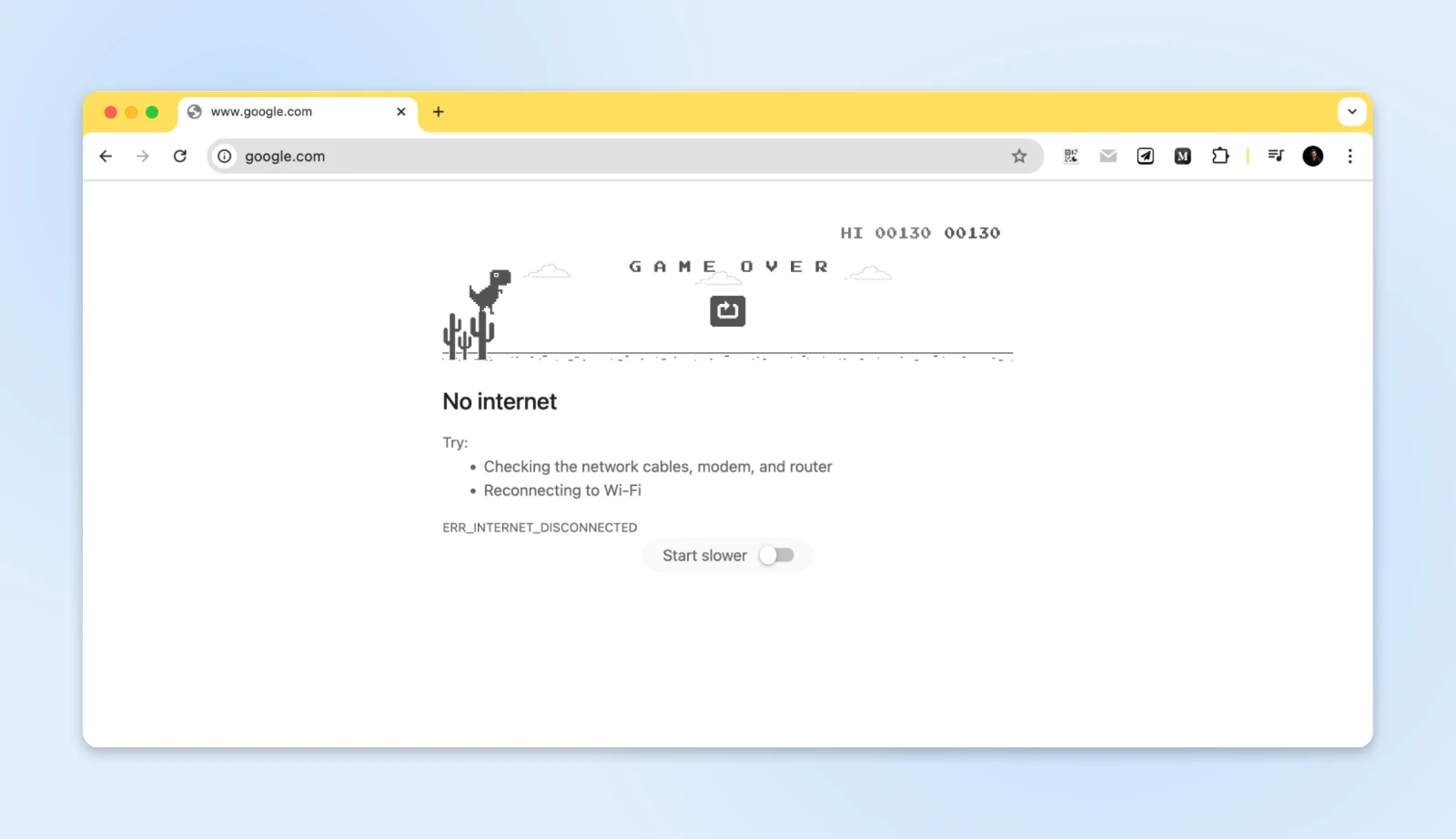
Sauter par-dessus les cactus internet peut être amusant, mais l’erreur ERR_INTERNET_DISCONNECTED lorsque tu as besoin d’accès internet donne l’impression d’être trahi par une présence constante dans ta vie — ton fournisseur internet.
Ne t’inquiète pas, tu n’es pas seul.
Presque tout le monde a vécu ces moments, et la bonne nouvelle est que cela se répare facilement.
Remettons-toi en ligne !
D’abord, Qu’est-Ce Que ERR_INTERNET_DISCONNECTED ?
Si tu sais déjà ce qui se passe, passe directement à « Comment revenir en ligne ? »
Lorsque les navigateurs affichent le message ERR_INTERNET_DISCONNECTED, ils nous indiquent que notre appareil a perdu sa connexion à internet.
Tu peux l’imaginer comme un camion de livraison essayant de transporter des colis, seulement pour constater que toutes les routes sont bloquées.
Le camion (ton navigateur) veut déplacer des données, mais les routes (connexion internet) sont inaccessibles. Différents navigateurs gèrent également l’erreur de déconnexion internet différemment.
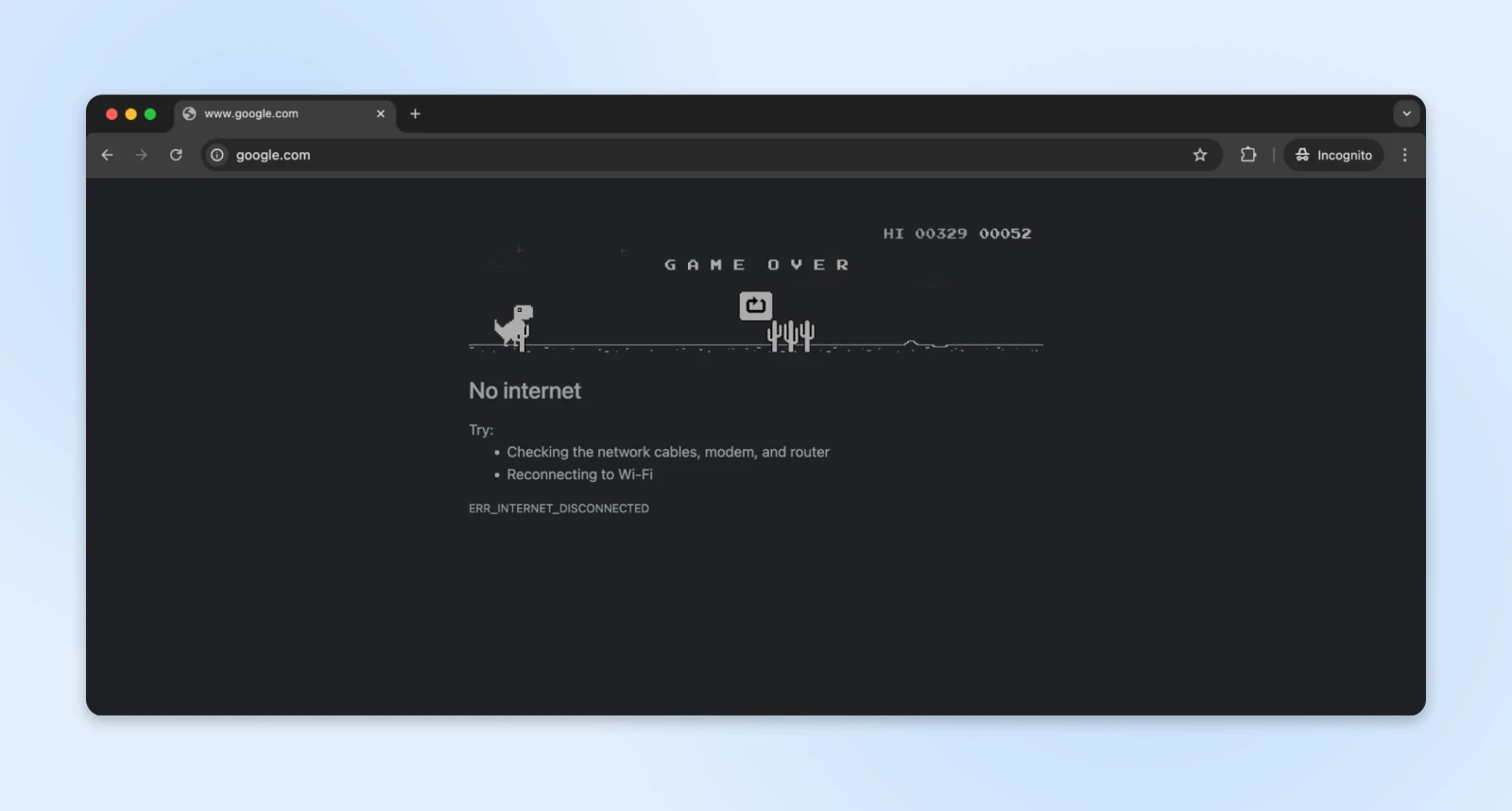
Chrome présente son célèbre jeu de dinosaure, un clin d’œil ludique aux époques antérieures à la connectivité Internet.
Microsoft Edge dispose d’un jeu de surf amusant.

Firefox possède également un petit jeu de style ping-pong qui peut être exécuté lorsque le navigateur n’a pas de connexion internet.
Safari conserve son esthétique minimaliste avec une alerte simple.
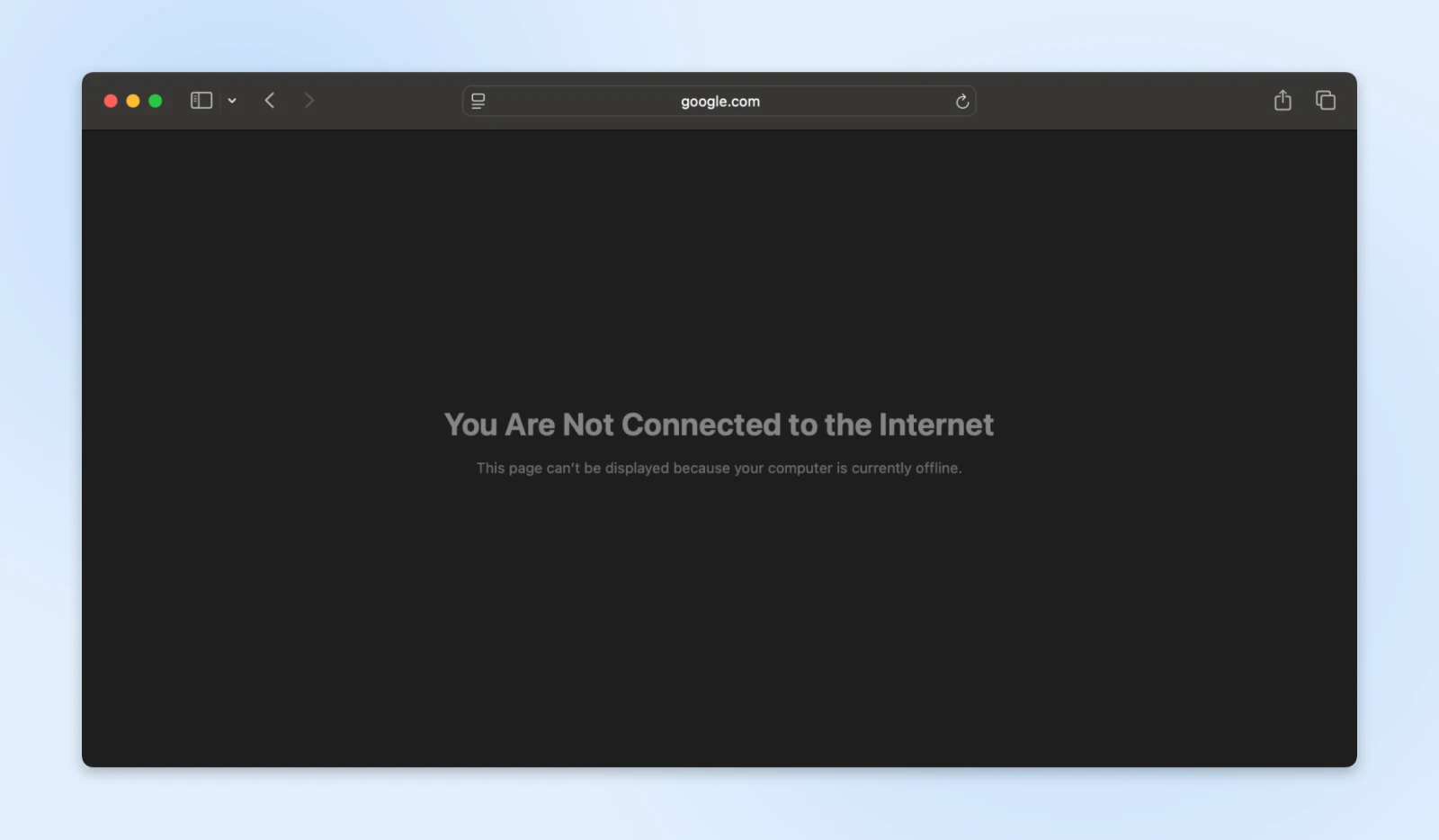
Malgré leurs présentations différentes, chaque navigateur communique le même problème fondamental — ton appareil ne peut plus accéder à internet.
Pourquoi As-Tu Été Déconnecté ?
Les connexions réseau fonctionnent grâce à une chaîne complexe de composants qui travaillent ensemble.
Si ces éléments sont perturbés, l’erreur ERR_INTERNET_DISCONNECTED apparaît dans la fenêtre de ton navigateur.
Voici une configuration typique de réseau domestique.
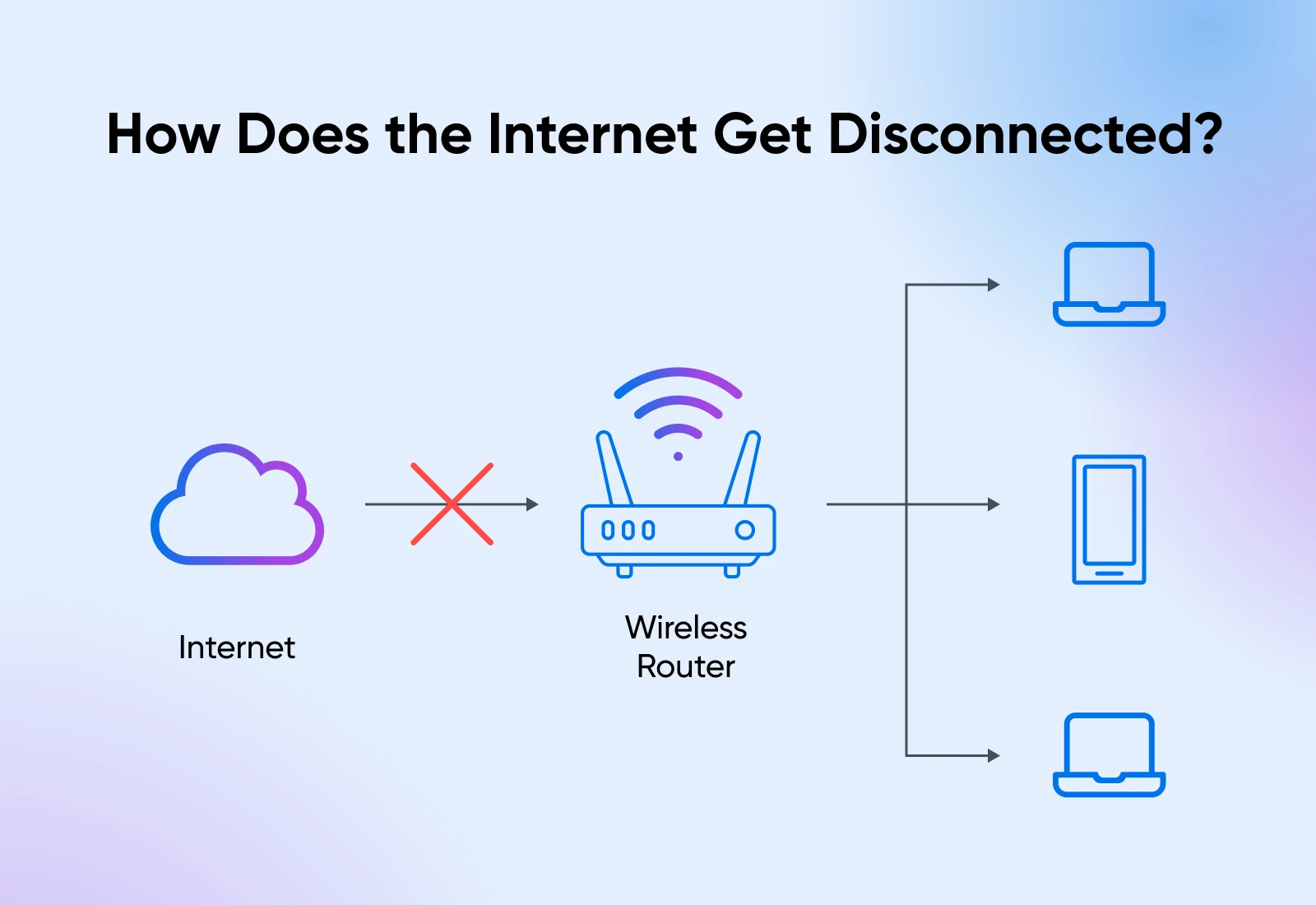
Tu as le routeur WiFi connecté à internet, et chaque appareil dans ta maison se connecte au routeur WiFi.
Au fait, ton réseau de bureau est assez similaire. Il y a juste plus d’appareils et plus de routeurs qui travaillent ensemble pour se connecter à Internet dans une configuration de bureau.
Il y a généralement deux raisons pour lesquelles tu pourrais être déconnecté d’internet :
- Ta connexion au routeur est interrompue ; le WiFi se déconnecte ou le câble se détache.
- La connexion du routeur à internet (le cloud) est interrompue. Cela est généralement hors de ton contrôle.
Les problèmes de connexion physique sont souvent les premiers éléments que tu veux vérifier. Un câble a pu se détacher lors du nettoyage de bureau, ou pour ceux qui travaillent à domicile, peut-être qu’un animal de compagnie l’a débranché.
Voici ce que tu dois faire pour te reconnecter.
Comment Te Remettre En Ligne ?
Quand ta connexion internet échoue, ton premier réflexe pourrait être d’essayer tout en même temps — débrancher les câbles, redémarrer les appareils, vérifier les paramètres — tout cela en succession rapide.
Bien que cette approche dictée par la panique soit tout à fait compréhensible, surtout avec une échéance imminente, elle résout rarement le problème. En fait, apporter des modifications au hasard crée souvent de nouveaux problèmes qui masquent le problème original.
À la place, nous le considérerons comme une histoire de détective.
Chaque connexion perdue a des indices pointant vers sa cause, et comme tout bon détective, nous examinerons chaque élément de preuve systématiquement.
Marchons à travers le processus d’investigation étape par étape, en vérifiant chaque endroit potentiellement problématique jusqu’à ce que nous découvrions le coupable derrière ta déconnexion.
Étape 1 : Évaluation de l’infrastructure physique
Tu connais ce moment où ton téléphone ne charge pas et quelqu’un demande : “Est-ce qu’il est branché ?”
Ça peut paraître évident, mais même les professionnels négligent parfois les choses simples.
Rends-toi à ton installation et suis les câbles de ton ordinateur à ton routeur. Donne à chaque câble un petit mouvement de va-et-vient. Parfois, ils semblent connectés mais ne sont pas enclenchés jusqu’au bout.
Garde un œil sur ton indicateur de réseau pendant que tu fais cela, car il pourrait revenir à la vie juste au moment où tu ajustes le bon câble !
Vérifie ensuite les câbles d’alimentation.
Ils ont tendance à se desserrer avec le temps, surtout si ton bureau est souvent bougé. Jette un coup d’œil rapide à chaque câble d’alimentation pour vérifier s’il y a des connexions lâches ou de l’usure (surtout si tu as des chats – vérifie les marques de morsures. Je parle d’expérience.)
Fais attention à tous les câbles d’alimentation qui montrent des marques d’usure ou des pliures inhabituelles — cela indique des points potentiels de défaillance nécessitant un remplacement.
Solution Rapide :
Tu as trouvé quelque chose de lâche ou usé ?
- Enfonce fermement les câbles détachés ; ils doivent cliquer solidement.
- Teste ta connexion après avoir fixé chaque câble.
- Envisage d’étiqueter les câbles problématiques pour référence future.
- Demande de l’aide informatique (ou prends un nouveau câble à la maison) si tu repères des dommages.
Toujours hors ligne ? Passons à l’étape 2.
Étape 2 : Évaluation de l’État de l’Équipement
Ton routeur utilise des lumières pour te dire ce qui ne va pas, un peu comme le tableau de bord d’une voiture.
Le voyant lumineux est ton premier indice : le vert signifie que tout va bien, le clignotement suggère des problèmes d’alimentation, et l’absence de lumière signifie qu’il n’est pas alimenté du tout.
Le voyant internet (ou WAN–Wide Area Network) est ton indicateur de connexion.
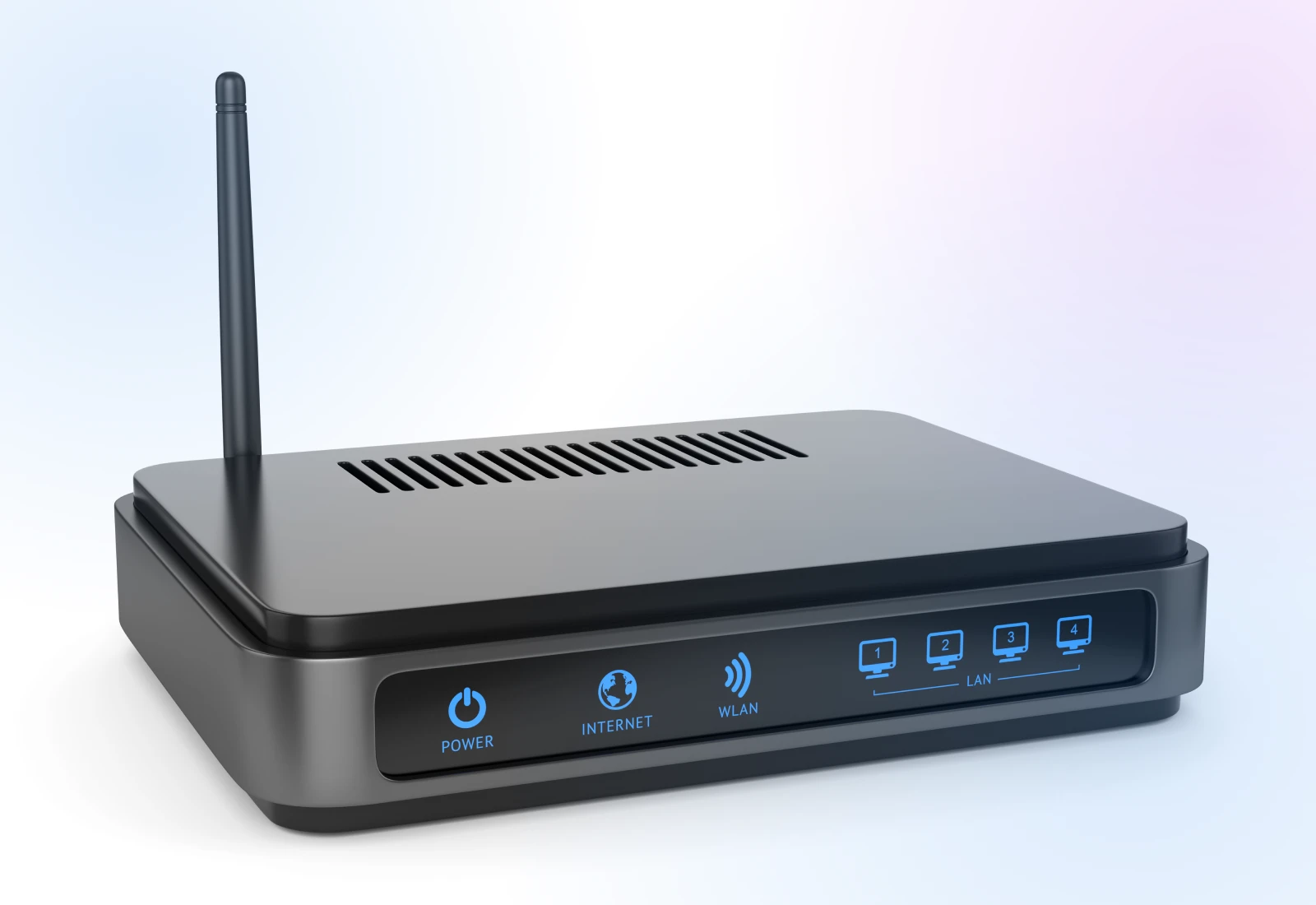
- Clignotement rapide = internet actif.
- Clignotement lent = tentative de connexion.
- Lumière continue = peut être gelé.
- Pas de lumière ou lumière rouge = connexion perdue.
Certains routeurs ont différents styles de clignotement et couleurs de lumière, ce qui sera spécifié dans le manuel.
Corrections Rapides :
- Essaie une autre prise électrique.
- Utilise un adaptateur de courant de rechange si tu en as un.
- Prends une photo des voyants – Cela est vraiment utile pour le support informatique.
Étape 3 : Le Processus de Réinitialisation Stratégique
Au lieu de simplement activer l’interrupteur, nous utiliserons une méthode bien plus efficace pour redémarrer ton réseau.
C’est en gros un redémarrage, mais cela donne au routeur le temps de s’éteindre complètement, de supprimer toutes les données en cache de la mémoire, et de repartir à zéro.
Voici comment :
- Documente ta configuration actuelle. Prends une photo ou note la position de ton routeur et les connexions des câbles. Il n’y a rien de pire que de tout débrancher pour se rendre compte ensuite qu’on ne sait pas où tout rebrancher.
- Déconnecte l’alimentation du modem et du routeur, en commençant par le routeur.
- Attends 30 secondes complètes. Cette pause critique permet aux composants internes de se décharger complètement.
- Débranche tous les câbles Ethernet et reconnecte-les fermement, en t’assurant que les clips sont bien enclenchés.
- Rebranche l’alimentation de ton modem.
- Laisse exactement deux minutes pour l’initialisation du modem et l’établissement de la connexion.
- Allume ton routeur.
- Attends trois minutes complètes pour une initialisation complète du système.
- Vérifie que les témoins lumineux indiquent les bons modèles de fonctionnement.
Si tu es toujours bloqué sans connexion internet, passe à l’étape 4.
Étape 4 : Vérifier la connexion
Après avoir effectué le redémarrage électrique, vérifie systématiquement chaque couche de connexion.
Ouvre le panneau réseau de ton appareil et cherche le nom de ton réseau. Si celui-ci est manquant ou affiche des barres de signal faibles, essaie de te rapprocher de ton routeur.
Tests Rapides:
- Essaie de te connecter avec un câble si possible.
- Teste avec ton téléphone pour exclure des problèmes d’ordinateur.
- Vérifie si d’autres personnes autour de toi ont internet.
Voici comment tu peux vérifier si ton ordinateur est connecté au réseau ou non :
Ouvre le panneau des paramètres réseau de ton appareil. Ton réseau devrait apparaître dans la liste des connexions disponibles. Voici à quoi cela ressemble lorsque mon ordinateur portable est connecté au WiFi, mais que tout le reste est déconnecté.
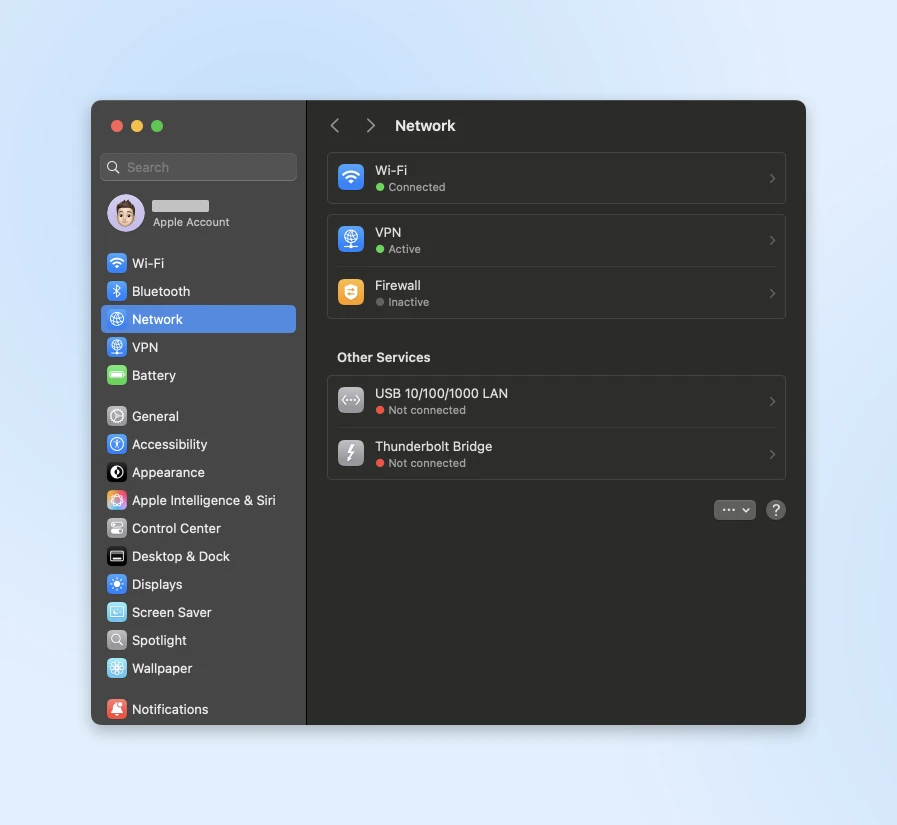
Si ton appareil ne détecte aucun réseau, il se peut que ton routeur ne diffuse pas correctement.
Si ton ordinateur portable le prend en charge, essaie de te connecter à internet avec une connexion ethernet filaire. Cela permet d’éliminer tous les problèmes liés au sans-fil.
Aussi, vérifie le signal WiFi avec l’application WiFi Analyzer ; si c’est faible, tu pourrais avoir besoin de repositionner ton routeur ou de vérifier les interférences.
Tu peux également effectuer la vérification de la force du signal WiFi sur ton ordinateur portable avec :
- Windows – Analyseur WiFi
- Mac – Analyseur Ultra
Si tu peux te connecter avec un câble ethernet mais pas en sans-fil, alors tu sais que le problème vient de ta configuration sans-fil. Essaye de te connecter sans-fil depuis différents endroits et regarde si la force du signal change.
Toujours pas de chance ? Passons à l’étape 5.
Étape 5 : Diagnostics Avancés
Si rien n’a fonctionné jusqu’à présent, nous devons creuser un peu plus. Nous allons utiliser quelques outils intégrés pour voir précisément où la connexion échoue.
Corrections Rapides :
Ouvre l’invite de commande (Windows) ou le Terminal (Mac) et tape ping 8.8.8.8 pour tester la connexion internet :
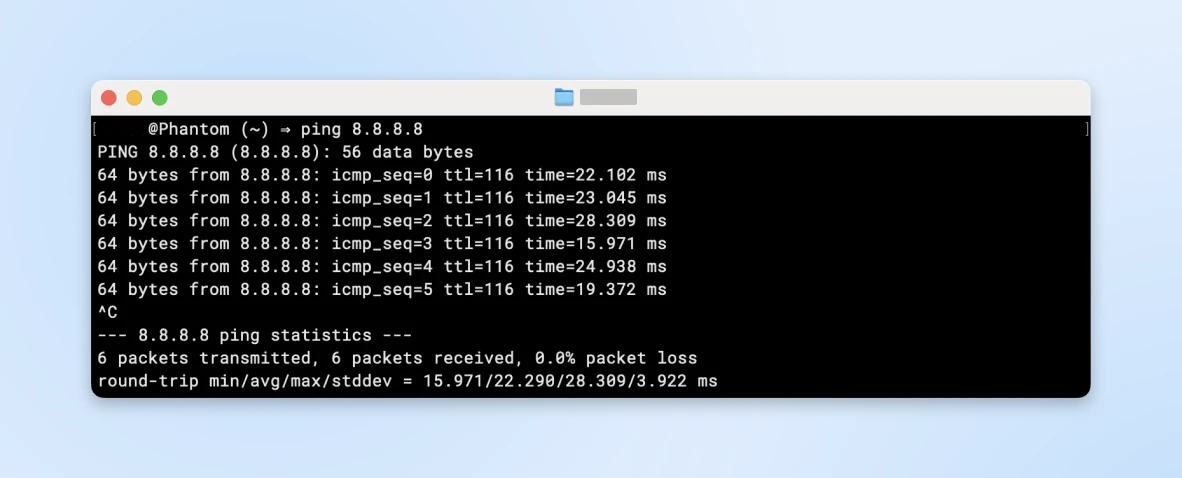
Si cela échoue, contacte ton fournisseur internet.
Si cela fonctionne mais pas les sites web, essaie de changer ton DNS en 8.8.8.8 (Google) ou 1.1.1.1 (Cloudflare).
Souviens-Toi: Chaque problème internet a une solution. Si tu as essayé toutes les étapes et que tu as toujours besoin d’aide, n’hésite pas à appeler ton support IT ou ton fournisseur internet.
Ils apprécieront de savoir que tu as déjà essayé ces étapes, et cela les aidera à résoudre ton problème plus rapidement !
Prévention de l’Erreur de Déconnexion Internet
Tu dois faire quelques choses pour t’assurer de ne pas perdre ta connexion. Regardons chacune de ces étapes plus en détail.
Placement Intelligent du Routeur
Le placement du routeur devient souvent une réflexion tardive dans les bureaux occupés.
Le dispositif est souvent dissimulé derrière des plantes ou placé sous des bureaux pour des raisons esthétiques. Cependant, l’emplacement du routeur affecte directement la qualité des appels vidéo, la vitesse d’accès aux fichiers dans le cloud et la productivité globale de l’équipe.
Te souviens-tu des analyseurs WiFi dont nous avons parlé précédemment ? Chacun d’eux peut révéler où tu reçois le réseau au maximum et où la force du WiFi devient assez faible pour être déconnecté.
Tu peux aussi créer une carte thermique de ton signal WiFi.
Pour les installations de bureau (et même les grandes maisons), les cartes thermiques te montrent où la force de ton signal commence à diminuer afin que tu puisses ajouter des répéteurs WiFi, des prolongateurs ou des amplificateurs de signal jusqu’à ce que tu constates une couverture complète dans la zone de ton bureau.
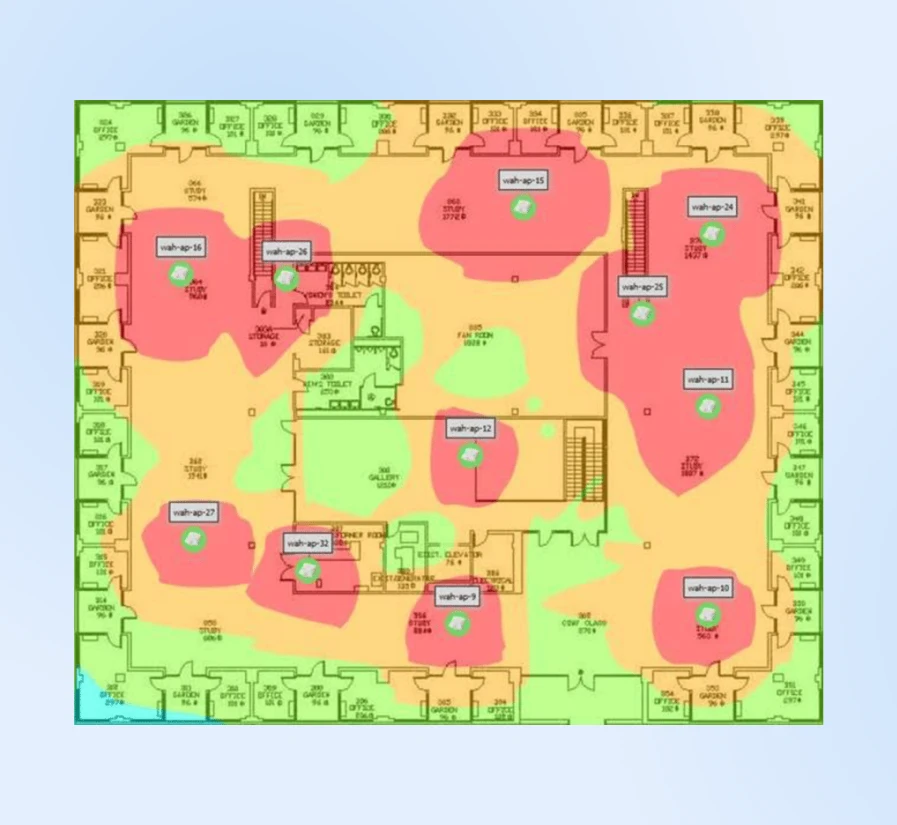
Souvent, déplacer un routeur juste 4,5 mètres au-dessus du sol peut améliorer considérablement la couverture. La position la plus efficace tend à être montée à 1,8 mètre sur un mur central, car les signaux WiFi se propagent vers le bas en forme de dôme.
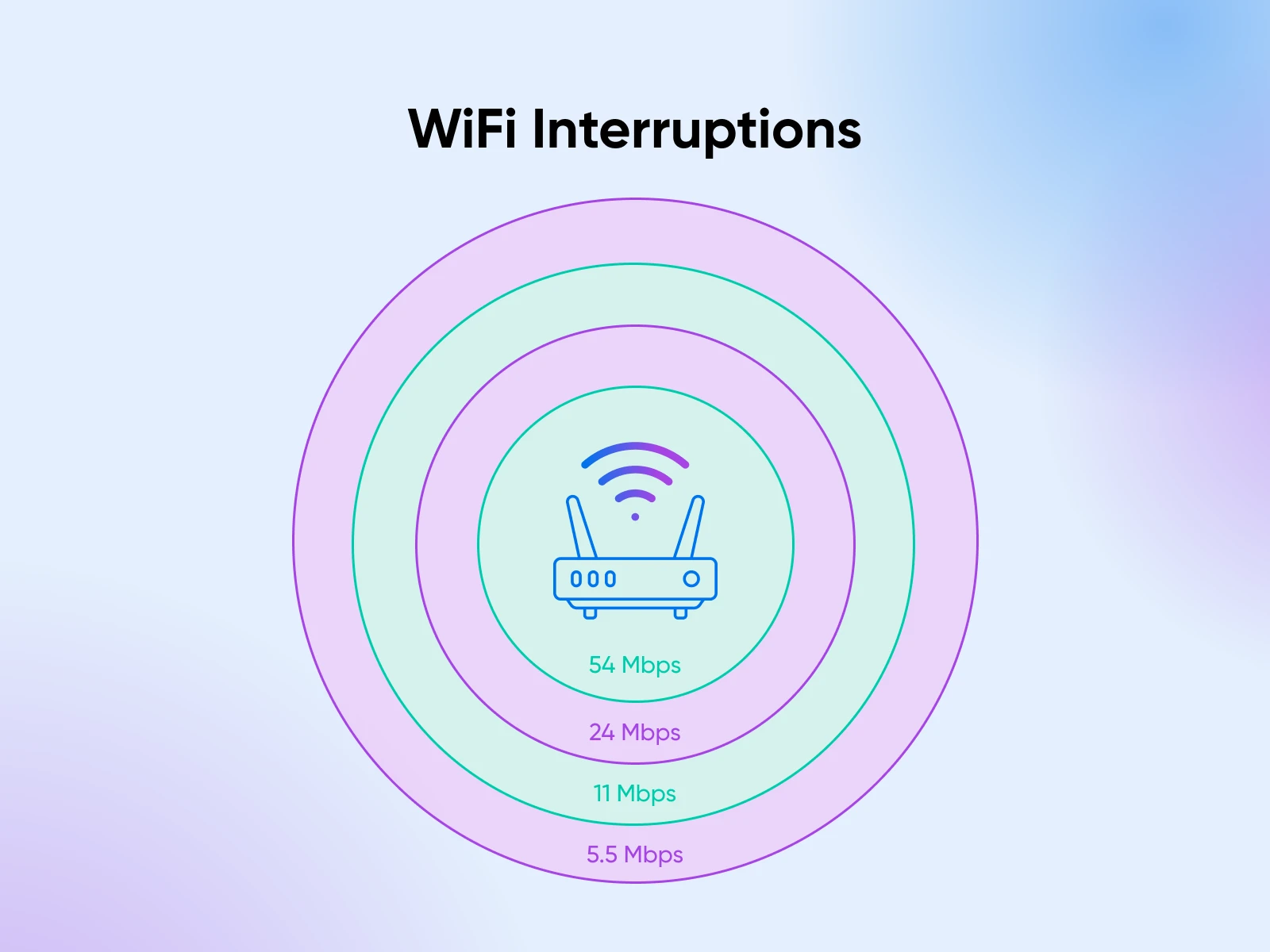
Mais il est moins courant que le routeur ait un signal constant sur toute sa portée. Des objets courants de bureau peuvent perturber les signaux WiFi de manière surprenante :
- Les fours à micro-ondes peuvent perturber les signaux 2.4GHz.
- Les téléphones sans fil peuvent partager des bandes de fréquence.
- Les armoires à dossiers métalliques créent des ombres de signal.
- Les réseaux voisins se disputent la bande passante.
Trouve des moyens d’isoler cette interférence ou de renforcer ton signal WiFi en plaçant plus d’appareils au sol.
Créer Un Planning De Maintenance
Tout comme les véhicules nécessitent un entretien régulier, l’infrastructure réseau exige une attention constante. Ton département informatique a probablement cela bien en main, mais voici un exemple de ce à quoi ressemblerait un calendrier d’entretien, pour que tu puisses apprécier tout leur travail acharné :
- Contrôles mensuels devraient avoir lieu pendant les heures creuses, généralement tôt le matin avant le début des opérations commerciales régulières.
- Exécutez des tests de vitesse depuis chaque département.
- Éliminez la poussière des équipements (l’air comprimé fait des merveilles).
- Vérifiez les connexions des câbles (elles se desserrent avec le temps).
- Mettez à jour la documentation réseau.
- Évaluations Trimestrielles offrent des opportunités pour une évaluation plus approfondie du système.
- Test de vitesse complet avec cartographie détaillée.
- Inspection de l’équipement (recherche de signes d’usure).
- Révision et mise à jour des listes de contacts d’urgence.
- Rafraîchissement de la formation de l’équipe sur le dépannage de base.
- Gestion du firmware mérite une attention spéciale. Un firmware obsolète peut entraîner de graves pannes, tandis qu’un suivi et des tests appropriés des mises à jour aident à maintenir une performance stable.
- Suivre les versions de firmware dans un tableau partagé.
- Examiner les notes de mise à jour avant l’installation.
- Tester les mises à jour sur un équipement de secours en premier.
- Conserver des logs détaillés des changements de performance.
Planification des Connexions de Sauvegarde
Une stratégie de sauvegarde robuste protège les entreprises contre les interruptions coûteuses. Voici comment tu peux envisager de planifier tes connexions de sauvegarde :
- Connexion Principale : Maintiens un service internet de classe affaires avec des niveaux de service garantis et un support prioritaire. De plus, crée un contact direct avec le support technique du fournisseur de services pour éviter les canaux de service clientèle lors des pannes.
- Systèmes de Sauvegarde : En plus de cela, nous recommandons d’avoir une connexion câblée secondaire d’un autre fournisseur pour la redondance.
- Points d’Accès Mobiles : Si maintenir une connexion secondaire active coûte trop cher à ce stade de ton entreprise, les points d’accès mobiles peuvent très bien faire l’affaire compte tenu de la rapidité de l’internet mobile de nos jours. Mais continue à faire des essais toutes les quelques semaines avec tout ton internet coupé et juste les points d’accès mobiles pour t’assurer que les personnes de l’équipe peuvent gérer une panne.
- Réponse d’Urgence : Crée des procédures détaillées pour les pannes de connexion :
- Étapes de diagnostic pour les problèmes courants.
- Informations de contact pour les services de support.
- Dispositions alternatives de l’espace de travail.
- Modèles de communication avec les clients.
Une dernière solution serait de rester connecté avec des espaces de co-travail locaux comme espaces de travail d’urgence lorsque nécessaire pour la continuité des activités.
Documentation et Formation
La documentation technique doit être claire et actionable.
Un guide centralisé contenant des schémas de réseau, des informations sur l’équipement et des étapes de dépannage aide le personnel à résoudre les problèmes courants de manière indépendante.
Maintenez une documentation complète du réseau telle que :
- Diagrames de topologie de réseau.
- Spécifications et garanties des équipements.
- Sauvegardes de configuration.
- Journaux de maintenance.
- Historiques de mise à jour.
Former les membres de l’équipe aux procédures de base de dépannage. Créer des guides de référence rapide pour les problèmes courants. Des procédures d’escalade claires aident le personnel à identifier quand gérer les problèmes eux-mêmes et quand chercher un soutien supplémentaire.
Plus Que De Simples Problèmes De Connexion
Alors que nous nous sommes concentrés sur les erreurs de déconnexion internet, tu pourrais rencontrer plusieurs autres erreurs qui empêchent l’accès aux sites web.
Parfois, ton navigateur et ton serveur ne parlent tout simplement pas le même langage.
Chacun de ces guides te guide pas à pas pour résoudre le problème. Ajoute-les à tes favoris pour ces moments où les choses ne fonctionnent pas tout à fait correctement — ils t’aideront à te remettre sur les rails rapidement !
- L’Erreur 400 Bad Request apparaît quand il y a un problème avec la manière dont ton navigateur demande des informations — peut-être une URL mal tapée ou des problèmes de cookies.
- Tu pourrais également voir ERR_CONNECTION_RESET lorsque ta connexion est interrompue en pleine conversation avec le serveur. Ces interruptions de connexion peuvent être particulièrement frustrantes lorsque tu es en plein travail important.
- Les soumissions de formulaires peuvent être particulièrement délicates. As-tu déjà rempli un long formulaire pour tout perdre en appuyant sur envoyer ? C’est souvent lié aux Erreurs ERR_CACHE_MISS. Elles sont particulièrement ennuyeuses lorsqu’il s’agit de sauvegarder des informations importantes ou de faire un achat.
- Les utilisateurs de WordPress font face à leurs propres défis. Le message “Temps Maximum d’Exécution Dépassé” peut apparaître lors de l’installation d’un nouveau plugin, ou tu pourrais rencontrer des problèmes de téléchargement d’images WordPress lors de la mise à jour de la bibliothèque média de ton site.
- Parfois, le problème réside au sein du serveur lui-même. Un délai d’attente de la passerelle 504 signifie que le serveur met trop de temps à répondre, tandis qu’une erreur 503 Service Indisponible suggère qu’il est trop occupé ou en maintenance. Ces problèmes de serveur se résolvent généralement d’eux-mêmes, mais nos guides peuvent t’aider à comprendre ce qui se passe et ce que tu peux faire.
Prêt Pour Toute Aventure Internet
Les problèmes de réseau n’arrivent jamais au bon moment. Ce jeu de dinosaure peut être amusant, mais pas lorsque tu fais face à une échéance critique ou que tu es en plein dans une tâche importante.
La clé n’est pas d’éviter tous les problèmes possibles mais de savoir quoi faire lorsqu’ils surviennent.
Garde ce guide à portée de main, enregistre le numéro de ton FAI quelque part hors ligne, et sache que chaque problème de connexion a une solution.
Et en cas de doute, explore nos guides sur les erreurs courantes de site web et les conseils de gestion.
Inscris-toi à notre newsletter pour être informé des nouveaux tutoriels dès leur publication. Nous ne pouvons pas anticiper chaque problème internet, mais nous pouvons certainement t’aider à les gérer comme un pro.