TL;DR:
- Las actualizaciones automáticas de WordPress mantienen plugins, temas y el código principal siempre al día, lo que mejora la seguridad y reduce el riesgo de ataques.
- Sin embargo, también pueden causar problemas en tu sitio si los plugins, temas o la configuración del servidor no son totalmente compatibles.
- ¿Tu sitio es de bajo riesgo, el costo de una caída es mínimo, tienes buenos respaldos y poco tiempo disponible? La automatización puede ser una gran aliada.
- ¿Tu sitio es de alto riesgo, una caída sería costosa, tus respaldos son limitados y tienes el tiempo (y las ganas) de tener más control? Entonces las actualizaciones manuales podrían ser para ti.
- No existe un único camino correcto. Te ayudaremos a decidir qué opción es mejor para el sitio web de tu negocio según: qué tan delicada es la información y los procesos de tu sitio, el costo potencial del tiempo de inactividad, tu sistema de copias de seguridad y el tiempo o los conocimientos que tienes para gestionar las actualizaciones.
Si usas un sitio WordPress como parte de tu negocio, seguramente ya te has topado con el tema de automatizar las actualizaciones de tu sitio web.
Parafraseando al querido tío Ben: con una gran comodidad viene un gran riesgo.
via Tenor
Mantener tu sitio actualizado de forma manual puede dejarte vulnerable a ataques si te atrasas aunque sea un poco.
Pero automatizar todas las actualizaciones también puede provocar fallos de comunicación que rompan tu sitio en el peor momento posible.
Ambos riesgos pueden ser importantes para tu negocio, así que ninguno debería tomarse a la ligera.
Esta guía te ofrecerá datos reales, perspectivas actuales y una guía paso a paso para evaluar tu nivel de riesgo y crear un plan que tenga en cuenta tus habilidades y tu tiempo, junto con la seguridad y funcionalidad —tan importantes— de tu sitio WordPress.
¿Automatizar o No Automatizar las Actualizaciones de WordPress? Esa es la Cuestión
Puede que pongas los ojos en blanco cuando decimos esto, pero… depende.
Espera, espera — ¡no te vayas todavía con frustración!
Aunque no podemos tomar la decisión por ti, sí podemos compartir la información clave que necesitas para decidir qué es lo mejor para tu negocio.
Empecemos por las razones por las que podrías querer automatizar las actualizaciones de WordPress.
En DreamHost, cada semana, alrededor del 3 %–4 % de los tickets de soporte por correo electrónico están relacionados con sitios WordPress que han sido hackeados.
Y, con mucha diferencia, la principal razón por la que los sitios WordPress son vulnerados se debe a fallas en plugins y temas. De hecho, casi todas las vulnerabilidades de seguridad en el ecosistema de WordPress provienen de estos programas externos.
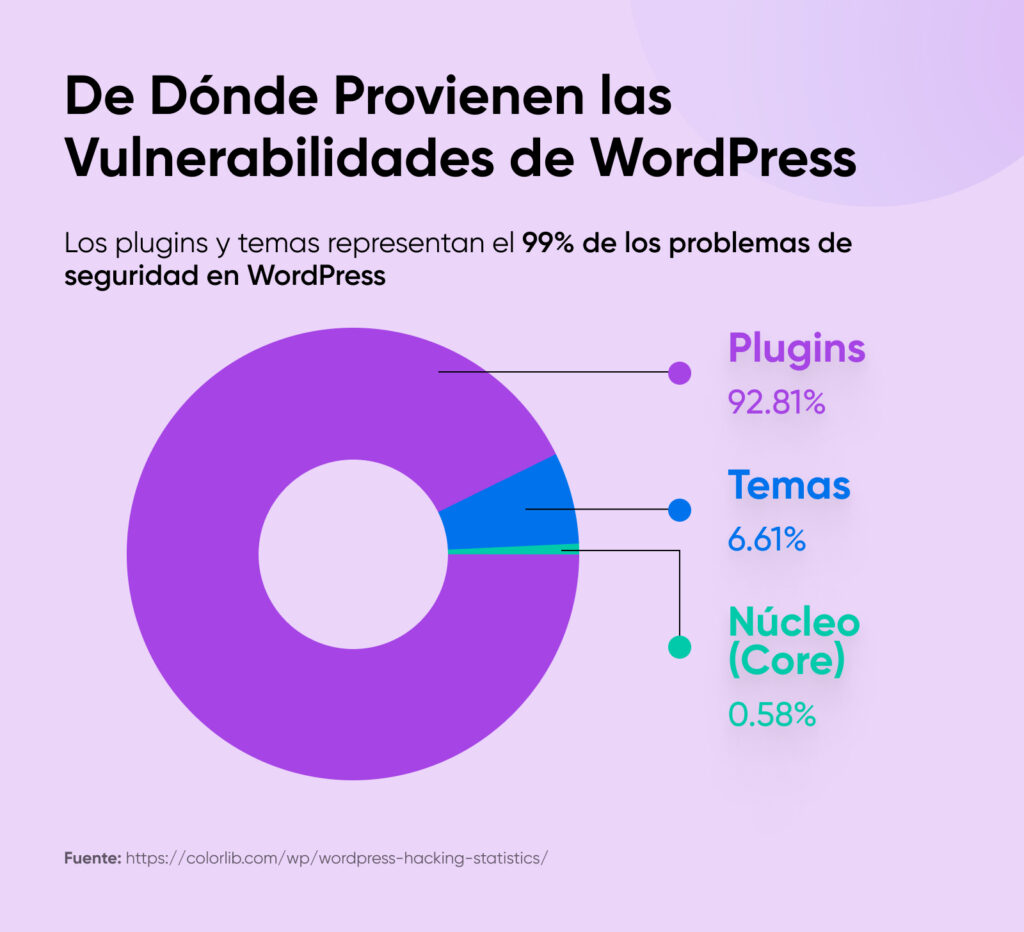
Automatizar las actualizaciones de WordPress es una forma sencilla de asegurarte de que trabajas siempre con las versiones más recientes, mantenibles y seguras tanto de tus instalaciones como del núcleo de WordPress. Por suerte, configurar las actualizaciones automáticas en WordPress es bastante fácil. Más adelante en este artículo te mostraremos cómo hacerlo.
Entonces, ¿por qué no querrías automatizar las actualizaciones de WordPress?
Bueno, las actualizaciones masivas pueden provocar que un sitio se rompa.
Con frecuencia, los temas y plugins están diseñados para funcionar con una versión específica de WordPress. Actualizar estos componentes o el núcleo de WordPress puede generar problemas de incompatibilidad.
Además, el servidor donde está alojado tu sitio —que en la mayoría de las pymes es gestionado por tu proveedor de hosting— puede no estar usando la versión más reciente de PHP y/o tener configuraciones personalizadas. Por eso, al actualizar el código de WordPress, tu sitio podría entrar en conflicto con el servidor.
El resultado puede ser un sitio lento, con errores o incluso completamente fuera de línea.
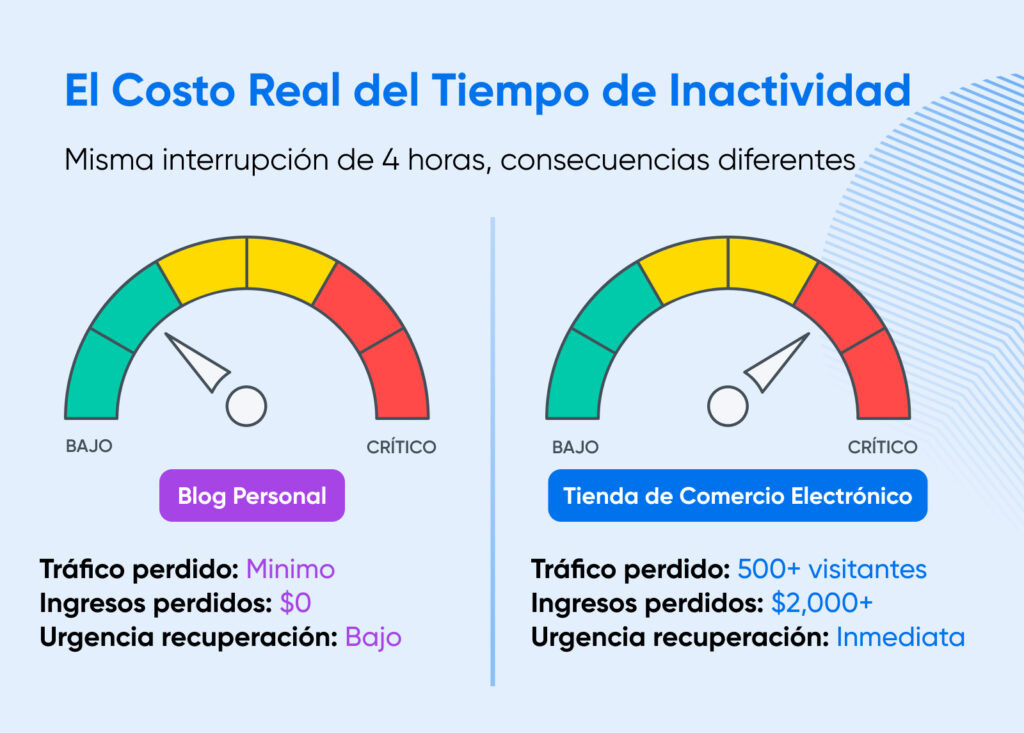
Y no hace falta que te digamos lo grave que puede ser el tiempo de inactividad, especialmente para las tiendas de e-commerce, donde cada minuto sin conexión afecta directamente a los ingresos.
Comment
byu/bean_in_za from discussion
inWordPress
En última instancia, la decisión de automatizar o no las actualizaciones de tu sitio web se basa en la gestión del riesgo.
Actualizar todo de forma manual puede ser arriesgado si no estás 100 % pendiente, ya que el código desactualizado te deja mal protegido frente a ataques.
Al mismo tiempo, automatizar todas las actualizaciones de WordPress puede provocar incompatibilidades que luego tendrás que resolver invirtiendo tiempo para que tu sitio vuelva a funcionar correctamente.
Entonces, ¿cómo decides con cuál de estos caminos te sientes más cómodo? Te presentaremos un flujo de trabajo detallado para ayudarte a tomar esa decisión.
Pero antes, queremos presentarte una nueva función, casi a prueba de fallos, que puede ayudarte a minimizar el riesgo independientemente de la opción que elijas.
¿Qué Ha Cambiado en el Mundo de las Actualizaciones Automáticas de WordPress? (2025)
Desde la versión 6.6 (lanzada a mediados de 2024), WordPress ya cuenta con la función de reversión automática (rollback) para actualizaciones automáticas.
Esto significa que, cuando activas las actualizaciones automáticas de plugins y temas, WordPress supervisa posibles errores fatales de PHP durante el proceso. Si ocurre alguno, el sistema revierte automáticamente el programa a la versión anterior que funcionaba correctamente, manteniendo tu sitio activo y operativo.
Después, se envía automáticamente un correo electrónico al administrador del sitio para informarle sobre la reversión, de modo que pueda revisar y solucionar lo que esté ocurriendo con esa instalación en particular.
“Espera un momento”, quizá estés pensando, “¿acaso WordPress no tenía ya una función para revertir actualizaciones fallidas?”
¡Sí, así es! Pero esa función solo aplicaba a plugins y temas actualizados de forma manual. Esta es una mejora importante, ya que ahora también incluye reversión para las actualizaciones automáticas.
“Activar las actualizaciones automáticas es una forma sencilla de ayudar a la mayoría de los usuarios a mantener su sitio lo más seguro posible, además de garantizar el acceso a las últimas funciones de sus plugins favoritos. Si sueles olvidar las actualizaciones, ¡definitivamente vale la pena probarlo!”
— Alex Granata, Especialista Internacional en Soporte de WordPress en DreamHost
Para quienes trabajan con versiones más antiguas de WordPress, existen (de forma un poco irónica) plugins que ofrecen una funcionalidad similar, como WP Rollback – Rollback Plugins and Themes.
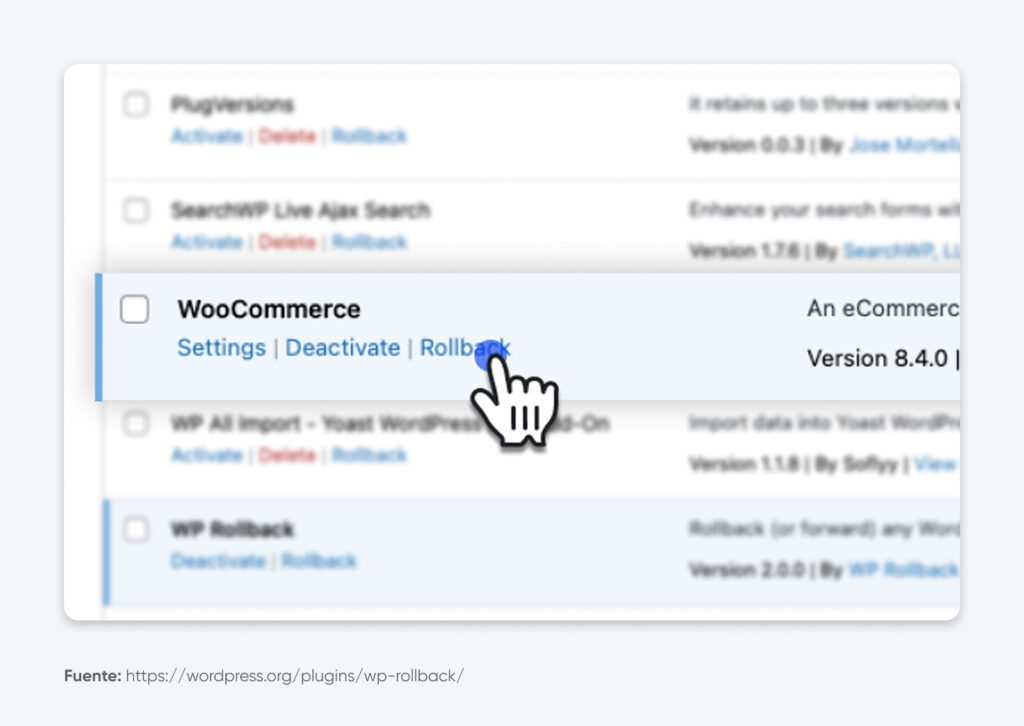
Aunque una herramienta como esta te permite volver rápidamente a una versión funcional si una actualización de plugin o tema falla, no incluye todas las funciones de automatización y notificación que vienen integradas en WordPress 6.6 y versiones posteriores.
Por supuesto, es importante aclarar que, aunque la reversión automática en las actualizaciones representa un gran avance, no sustituye la necesidad de revisar y mantener tu sitio de forma regular, contar con copias de seguridad constantes ni tener un plan de recuperación sólido.
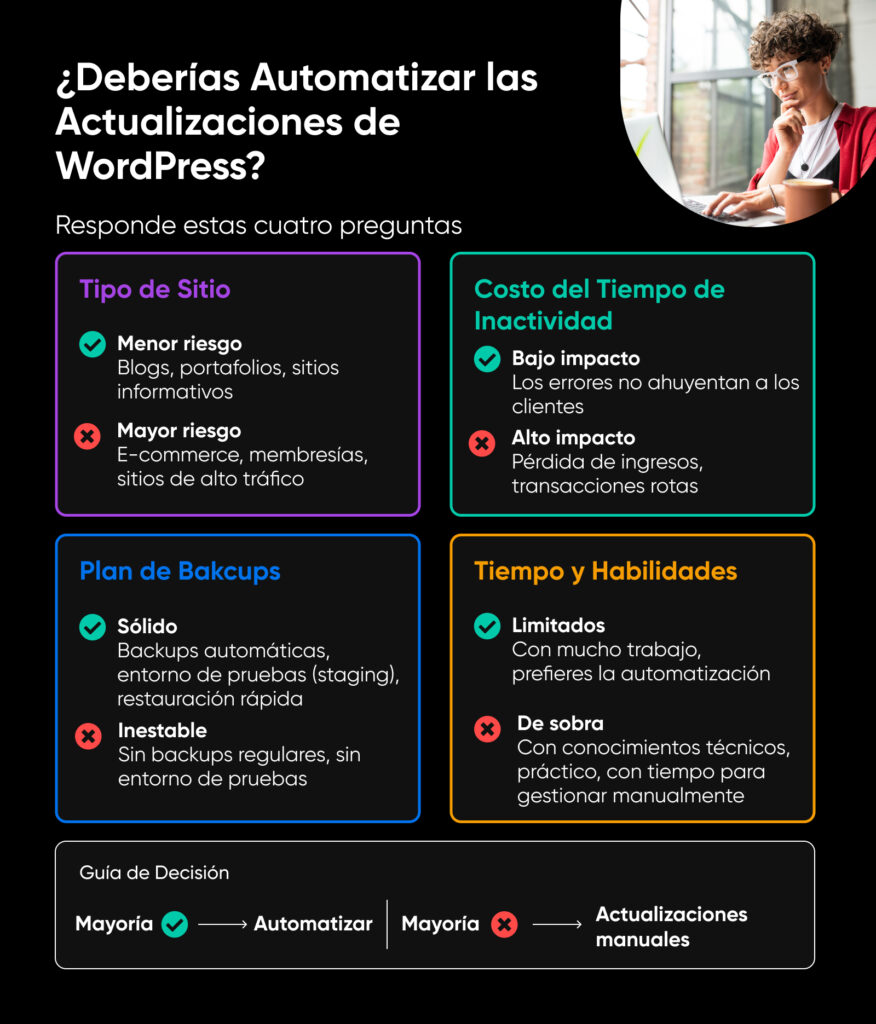
4 Preguntas para Ayudarte a Decidir Si Las Actualizaciones Automáticas Son lo Mejor para Tu Negocio
Usa las siguientes preguntas para determinar si las actualizaciones automáticas de WordPress son una decisión inteligente para tu negocio o un riesgo que no puedes permitirte.
1. ¿Qué Tipo de Sitio Administras?
Empieza por aquí. Evaluar el nivel de riesgo de las actualizaciones es uno de los pasos más importantes para decidir si la automatización es adecuada para ti.
Sitios de Menor Riesgo
Cualquier sitio donde unas pocas horas de inactividad no afecten gravemente tu día puede considerarse de bajo riesgo en lo que respecta a actualizaciones automáticas. Si este es tu caso, las actualizaciones automáticas probablemente sean una buena opción y te ahorren tiempo:
- Blogs personales
- Portafolios
- Sitios tipo brochure o informativos
- Pequeñas organizaciones sin fines de lucro
- Negocios de servicios locales
- Sitios con poco tráfico
Sitios de Mayor Riesgo
¿Que tu sitio se caiga te costaría —a ti o a tus usuarios/clientes— una gran cantidad de tiempo o dinero? Entonces quizá no quieras correr el riesgo de activar actualizaciones automáticas que podrían generar sorpresas costosas si algo sale mal.
Algunos tipos de sitios donde deberías pensarlo dos veces antes de automatizar todas las actualizaciones son:
- Tiendas de comercio electrónico
- Sitios de membresía o suscripción
- Plataformas educativas
- Sistemas de reservas o agendamiento
- Sitios con alto tráfico
- Sitios que generan ingresos
2. ¿Qué Tan Costoso es el Tiempo de Inactividad para Tu Negocio?
Si aún estás considerando la automatización, pensemos ahora en el costo en términos de tiempo, dinero y reputación.
No Demasiado Costoso
Las actualizaciones automáticas de WordPress pueden ayudarte a ahorrar tiempo, dinero y esfuerzo si algunos errores menores no ahuyentan a los clientes, no se requieren soluciones inmediatas y una reversión no afecta gravemente al negocio.
Piensa en cómo impactarían las fallas en las ventas, las reservas u otros procesos clave.
Muy Costoso
Por otro lado, el tiempo de inactividad puede tener consecuencias muy graves si los errores afectan a muchos visitantes, comprometen necesidades de seguridad altas o rompen flujos de trabajo y páginas de compra, haciéndote perder dinero por cada segundo fuera de línea.
En estos casos, las actualizaciones manuales, acompañadas de múltiples copias de seguridad y pruebas, suelen ser la opción más segura.
3. ¿Cómo es Tu Sistema de Copias de Seguridad?
Al final del día, las actualizaciones son tan seguras como tu plan de respaldo. Veamos cómo se compara un plan sólido con uno más débil.
Súper Sólido
Un buen plan de copias de seguridad incluye:
- Copias de seguridad automáticas y regulares
- (Verifica que estén activas, que sepas dónde encontrarlas y que puedas restaurarlas correctamente — el primer fallo de tu sitio no debería ser el momento en que descubras que esto no funciona).
- Una estrategia para revisar los changelogs
- (Así puedes ver qué cambió en una actualización, detectar posibles conflictos y revertir actualizaciones problemáticas. Por suerte, las actualizaciones automáticas te envían un correo con un enlace al repositorio del plugin o tema para facilitar este proceso).
- Restauración del sitio con un solo clic
- Hosting con entornos de staging para probar cambios importantes
- Capacidad técnica o soporte para resolver problemas rápidamente
Si este es tu caso y, según los pasos anteriores, te sientes cómodo con la automatización, probablemente estés en una buena posición para usar actualizaciones automáticas en WordPress.
Un Poco Inestable
Tal vez estés cambiando de proveedor de hosting o de plataforma, o apenas estés empezando a entender cómo funciona WordPress. En ese caso, tu situación de respaldos podría verse así:
- Falta de copias de seguridad regulares
- Sin una forma sencilla de restaurar una versión funcional del sitio
- Sin un sitio de staging para pruebas importantes
- Dependencia de un soporte poco confiable si surgen errores o caídas
En un escenario así, lo más recomendable es mantener las actualizaciones manuales hasta que tu red de seguridad mejore.
4. ¿Cuánto Tiempo (y Fuerza de Voluntad) Puedes Dedicar a las Actualizaciones?
Por último, pongámonos un poco filosóficos.
Es momento de mirar hacia adentro y, como decían los griegos, conócete a ti mismo.
¿Cuánta paciencia, tiempo, habilidad, ganas, etc. (y todo lo que eso implica) tienes realmente para mantener tu sitio web siempre al día?
Prácticamente Nada
Pase lo que pase, si estás constantemente ocupado gestionando tu negocio, no sientes que tengas las habilidades o la confianza para manejar actualizaciones manuales, o simplemente no eres bueno manteniéndote al día con este tipo de tareas, la automatización puede ser, al final, el camino más responsable.
Muchísimo
Pero si te llevas bien con la tecnología (o cuentas con un equipo que sí), te gusta involucrarte en los detalles técnicos del sitio y realmente tienes el tiempo y la capacidad para supervisar la salud y actualización de tu web, quizá las actualizaciones manuales sean más adecuadas para ti, ya que te mantienen en control y al tanto de cualquier sorpresa.
Veredicto Final (Empieza Aquí Si Tienes Prisa)
Para resumir rápidamente todo lo anterior…
Las actualizaciones automáticas de WordPress pueden ser una buena opción para tu negocio si:
- Tu sitio maneja información y tráfico de riesgo relativamente bajo.
- El tiempo de inactividad no afectaría gravemente a tu negocio.
- Tienes un excelente plan de copias de seguridad y restauración.
- Simplemente, no tienes tiempo para realizar actualizaciones manuales en WordPress.
Sin embargo, quizá sea mejor seguir actualizando tu sitio WordPress de forma manual si:
- La seguridad es crítica o tu sitio gestiona un alto volumen de transacciones constantes.
- El tiempo de inactividad supone grandes pérdidas económicas o daña la confianza.
- No cuentas con sistemas sólidos de respaldo y restauración.
- Prefieres tener un control total y dispones del tiempo necesario para ello.
Cómo Activar las Actualizaciones Automáticas en WordPress
A continuación, te mostramos cómo configurar las actualizaciones automáticas en WordPress paso a paso.
Activar las Actualizaciones Automáticas de WordPress
Cuando accedes a Escritorio > Actualizaciones en el menú lateral izquierdo de tu sitio, llegarás a la página de Actualizaciones de WordPress, donde podrás ver qué versión de WordPress estás utilizando.
Si estás usando la versión más reciente (¡lo cual recomendamos!), deberías asegurarte de que aparezca el mensaje: “Este sitio se mantiene actualizado automáticamente con cada nueva versión de WordPress.”
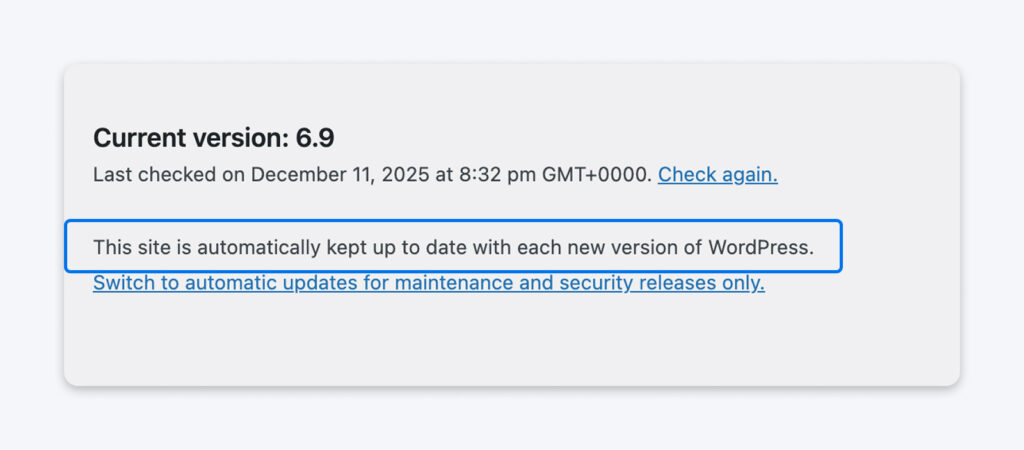
El enlace “Cambiar a actualizaciones automáticas solo para versiones de mantenimiento y seguridad” solo debería seleccionarse si tú o la persona que gestiona tu sitio se compromete a realizar actualizaciones manuales de forma regular.
Activar las Actualizaciones Automáticas de Plugins
WordPress ha simplificado bastante el proceso para que tus plugins se actualicen automáticamente.
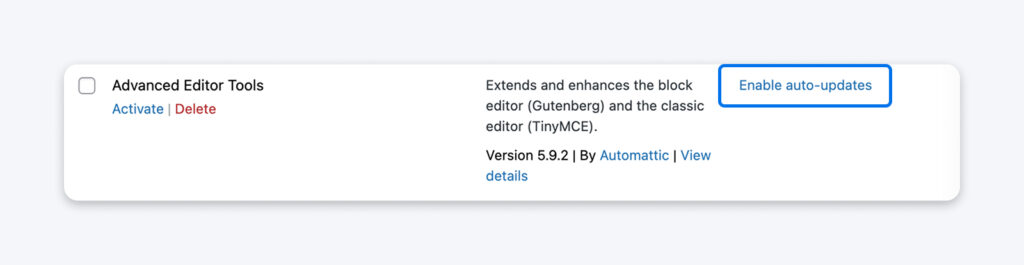
Desde el escritorio, ve a Plugins > Plugins instalados en el menú lateral. En la página de plugins, haz clic en Activar actualizaciones automáticas junto a cada plugin.
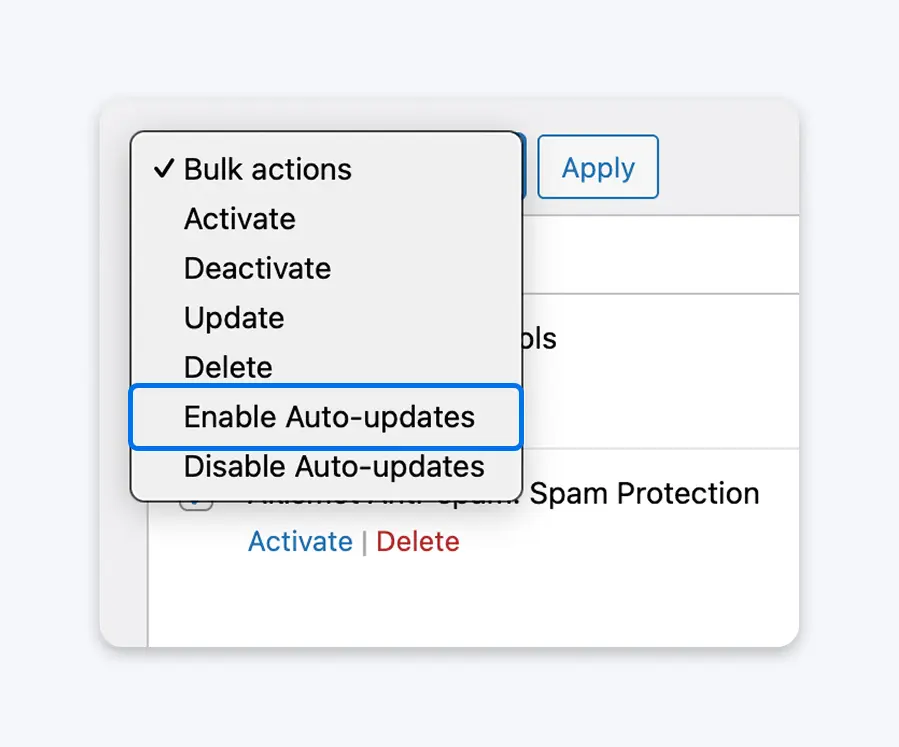
También puedes usar las casillas de verificación para seleccionar todos o algunos plugins y luego elegir Activar actualizaciones automáticas en el menú desplegable de Acciones en lote para hacerlo aún más rápido.
Activar las Actualizaciones Automáticas de Temas
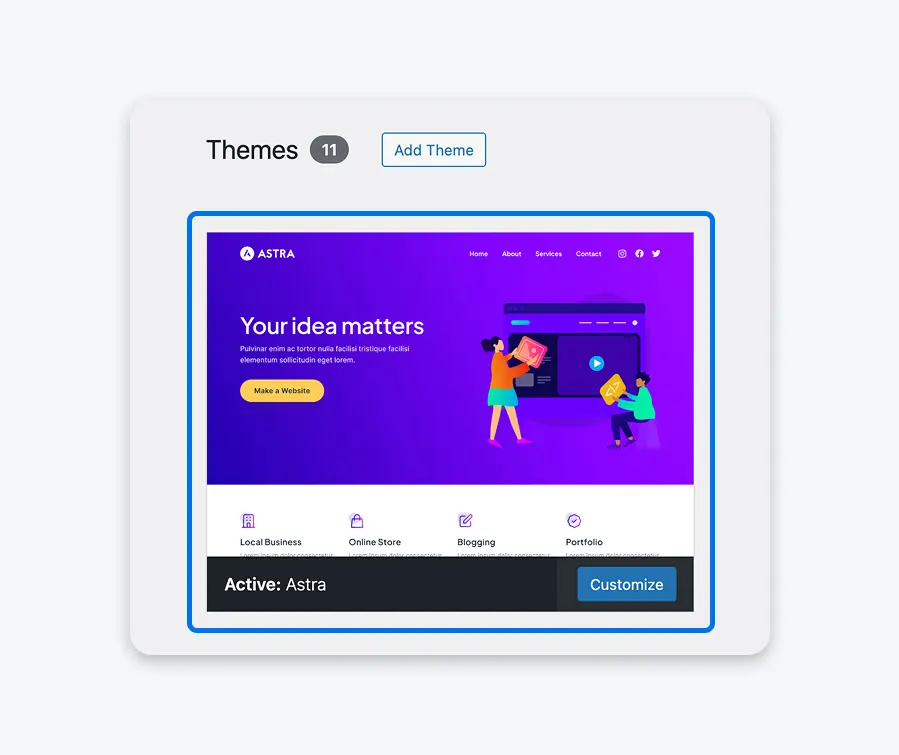
Para asegurarte de que el tema que utilizas se mantenga actualizado, ve a Apariencia > Temas en el menú lateral y haz clic en el tema activo.
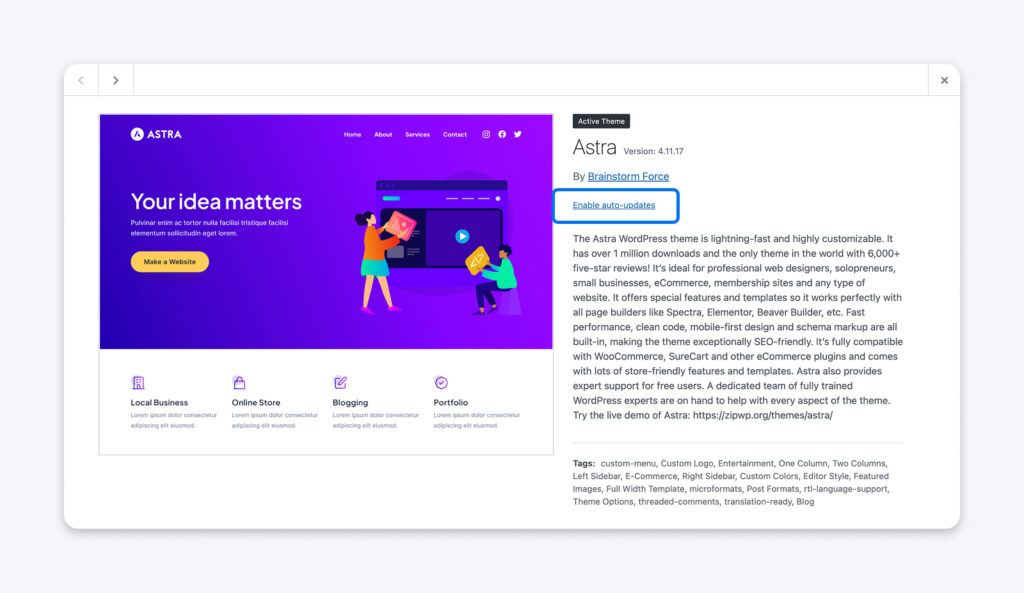
En la siguiente pantalla, debajo del título y el autor del tema, selecciona el enlace Activar actualizaciones automáticas.
Crear Una Red de Seguridad con Copias de Respaldo
Si no lo has notado, creemos que es fundamental que todo sitio web cuente con copias de seguridad y esté preparado para revertir cambios si ocurre lo peor y una actualización afecta su funcionamiento.
Puedes hacer una copia de seguridad de tu sitio de forma manual si lo necesitas (por ejemplo, si un error te deja fuera del panel de administración). Tenemos todas las instrucciones para hacerlo en nuestra guía: Reduce la ansiedad por el tiempo de inactividad con estos consejos de copias de seguridad para WordPress.
Y conviene tener esas instrucciones a la mano por si la automatización alguna vez te falla. Sin embargo, ya que estamos hablando de automatizar las actualizaciones, veamos también cómo automatizar las copias de seguridad para que siempre tengas una disponible, por si acaso.
Empieza eligiendo un plugin de copias de seguridad. Busca backup en el Directorio de Plugins de WordPress. Nosotros recomendamos UpdraftPlus, ya que te permite programar copias de seguridad automáticas, decidir dónde almacenarlas e incluso seleccionar qué archivos se incluirán en los respaldos.
Para instalar el plugin que elijas, ve a Plugins > Añadir plugin en el menú lateral del Escritorio. Escribe el nombre del plugin en la barra de búsqueda y haz clic en Instalar ahora cuando aparezca en los resultados.
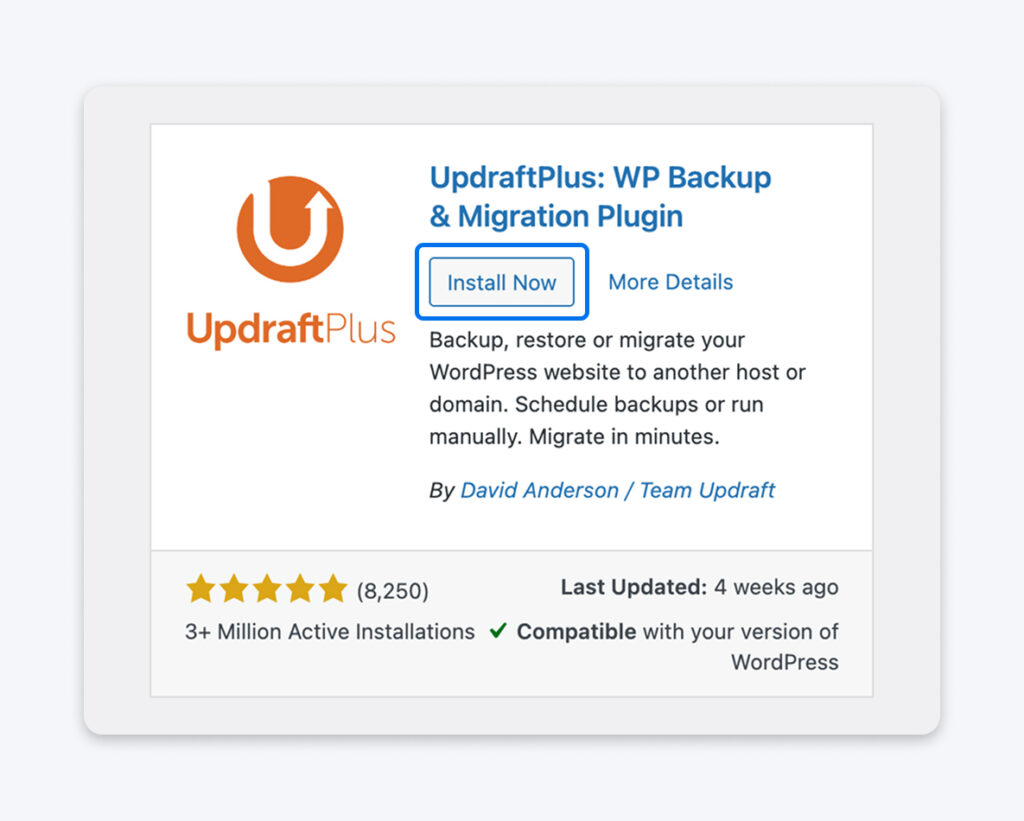
Una vez instalado y tras actualizarse la página, haz clic en Activar. En este punto, muchos plugins te guiarán automáticamente durante el proceso de configuración.
Comment
byu/bean_in_za from discussion
inWordPress
Actualiza de la Forma Correcta Para un Sitio Más Inteligente Y Seguro
Las actualizaciones automáticas de WordPress pueden ahorrarte tiempo y proteger tu sitio, pero no son una solución universal.
Más bien, son una herramienta. Y funcionan mejor cuando se combinan con una estrategia sólida de copias de seguridad y un hosting de calidad con buen soporte.
Al evaluar el riesgo y el costo del tiempo de inactividad frente a tu disponibilidad y habilidades, podrás elegir el camino que mantenga tu sitio WordPress seguro, funcional y creciendo junto con tu negocio.

Alojamiento de WordPress Inmejorable
Las actualizaciones automáticas de DreamPress, caché y fuertes defensas de seguridad toman la administración de WordPress de tus manos para que puedas enfocarte en tu sitio web.
Ver másPreguntas Frecuentes Sobre las Actualizaciones Automáticas de WordPress
¿Son seguras las actualizaciones automáticas para todos los sitios WordPress?
No siempre. Los sitios de bajo riesgo y poco tráfico suelen estar bien con actualizaciones automáticas. Los sitios de alto riesgo, mucho tráfico o críticos para los ingresos pueden beneficiarse más de actualizaciones manuales para evitar posibles caídas.
¿Debería activar las actualizaciones automáticas del núcleo de WordPress, los plugins o los temas?
Puedes hacerlo, pero conviene considerar la complejidad y el tráfico de tu sitio. Muchas personas optan por automatizar las actualizaciones menores y gestionar manualmente las actualizaciones mayores para reducir riesgos.
¿Siguen siendo importantes las copias de seguridad si uso actualizaciones automáticas?
Absolutamente. Las actualizaciones automáticas pueden reducir riesgos, pero también pueden generar complicaciones y nunca deberían sustituir las copias de seguridad regulares. Mantén siempre un plan de respaldo sólido antes de activar la automatización.
¿Qué pasa si una actualización automática rompe mi sitio?
A partir de WordPress 6.6, la función de reversión automática detecta problemas relacionados con actualizaciones automáticas y restaura una versión funcional de tu sitio. En sitios más antiguos, existen plugins que ofrecen una solución similar. Aun así, siempre debes contar con copias de seguridad para restaurar el sitio correctamente.
