Você tomou a decisão. Você avançou além do shared hosting, e agora o seu site de e-commerce não está mais apertado em um carro digital com outros 50 sites. Mas ainda parece… mais lento do que deveria.
Se você está gerenciando um site de e-commerce em um servidor privado virtual (VPS), você já está à frente dos usuários de hospedagem compartilhada. Mas você está realmente aproveitando ao máximo os recursos pelos quais está pagando?
Provavelmente não. (Não se preocupe, nós não estamos julgando.)
Boa notícia: você não está sozinho. Melhor notícia: você pode consertar isso sem se tornar um mago completo da pilha.
Bem-vindo ao seu guia direto para otimizar seu VPS para e-commerce, seja você se preparando para uma grande promoção ou apenas tentando reduzir segundos dos seus tempos de carregamento.
Vamos começar na raiz.
Por Que Os Sites De E-Commerce Levam O VPS Hosting Ao Seu Limite
Nem todos os sites são criados iguais. Pense em gerenciar um site de portfólio ou um blog como se estivesse estacionando uma Vespa. Enquanto isso, gerenciar uma loja de comércio eletrônico é mais como fazer malabarismo com uma frota de caminhões de entrega durante o horário de pico.
- O tráfego não é estável — ele dispara: Uma campanha de email bem cronometrada ou um TikTok viral, e de repente, sua loja está recebendo 10 vezes mais visitantes. Seu servidor consegue acompanhar?
- Mais páginas = mais chamadas ao banco de dados: Páginas de produtos, filtros, carrinhos, logins, avaliações… todas essas solicitações somam.
- Scripts de terceiros aos montes: Portais de pagamento, CRMs, ferramentas de inventário — eles fazem parte da diversão (e do seu problema de desempenho).
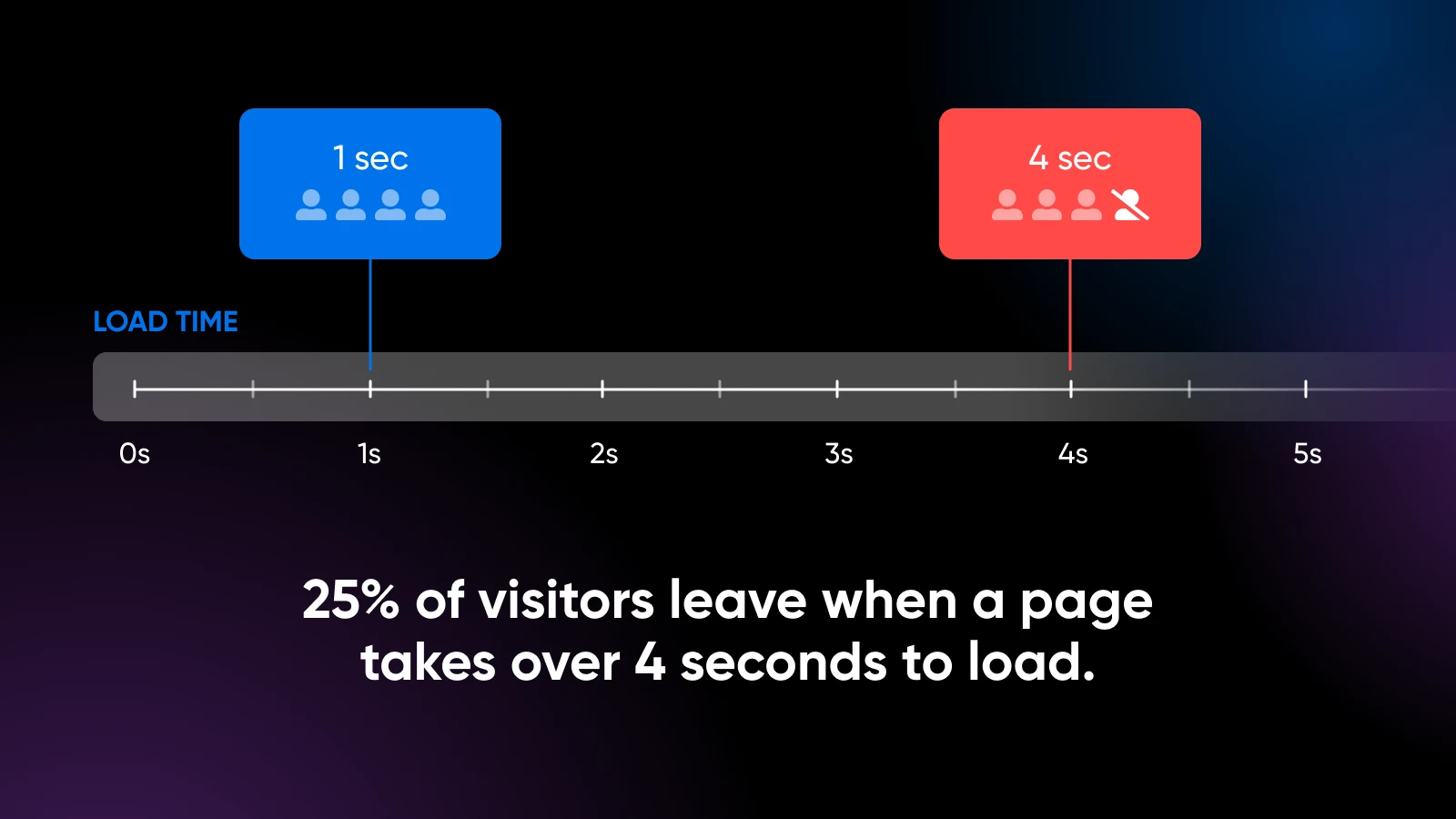
- As pessoas esperam velocidade: 1 em cada 4 visitantes desiste se uma página demorar mais de quatro segundos para carregar. No e-commerce, a velocidade é sobrevivência.
Uma configuração genérica de VPS nem sempre é suficiente. Vocês precisam de uma personalizada para essas demandas únicas.
Primeiro… É Mesmo O Seu VPS?
Antes de começar a escalar e investir dinheiro em planos maiores, pergunte: Isso é realmente um problema de servidor… ou apenas um site inchado?
Aqui está como saber:
Sintomas de um site lento, não de um servidor lento:
- Imagens enormes e não comprimidas
- Dúzias de plugins desnecessários (olá, WordPress)
- Temas mal codificados
- Inchaço de JavaScript devido a aplicativos ou rastreadores
Sintomas de um VPS com recursos insuficientes:
- Desacelerações durante picos de tráfego (mas está bem de outra forma)
- Alto uso de CPU/memória mesmo após a limpeza do frontend
- Quedas durante finalizações de compras ou eventos de promoção
- Tarefas do lado do servidor, como pesquisa ou atualizações de carrinho, que apresentam lentidão
Dica profissional: Use ferramentas como Google PageSpeed Insights ou GTmetrix para ver o que realmente está acontecendo.
Escolhendo O Sistema Operacional Certo Para E-Commerce
Esta parte parece técnica, mas a escolha do sistema operacional pode afetar o desempenho.
- Ubuntu/Debian: Padrão sólido. Fácil de gerenciar, muita documentação, ótimo suporte da comunidade.
- CentOS/AlmaLinux: Se você vem do mundo cPanel ou prefere um sistema operacional estilo RHEL.
Para e-commerce, distribuições Linux como Ubuntu ou CentOS geralmente superam as soluções Windows devido a:
- Menor sobrecarga de recursos (mais recursos para sua loja real)
- Melhores perfis de segurança (menos patches necessários)
- Mais opções de otimização para servidores web e PHP
Se você está gerenciando um VPS DIY, o Ubuntu 22.04 LTS oferece um ponto ideal de recursos modernos e estabilidade de longo prazo. Se você está em um VPS gerenciado como o da DreamHost, nós já otimizamos o sistema operacional — mais uma coisa com a qual você não precisa se preocupar.
A Abordagem Dupla Para a Velocidade No E-Commerce
Vamos falar sobre o panorama geral por um momento. Lidar com um site de comércio eletrônico lento não é apenas sobre o que está sob o capô do seu VPS; também é sobre o que você está carregando nele.
Pense nisso como um ataque duplo à lentidão:
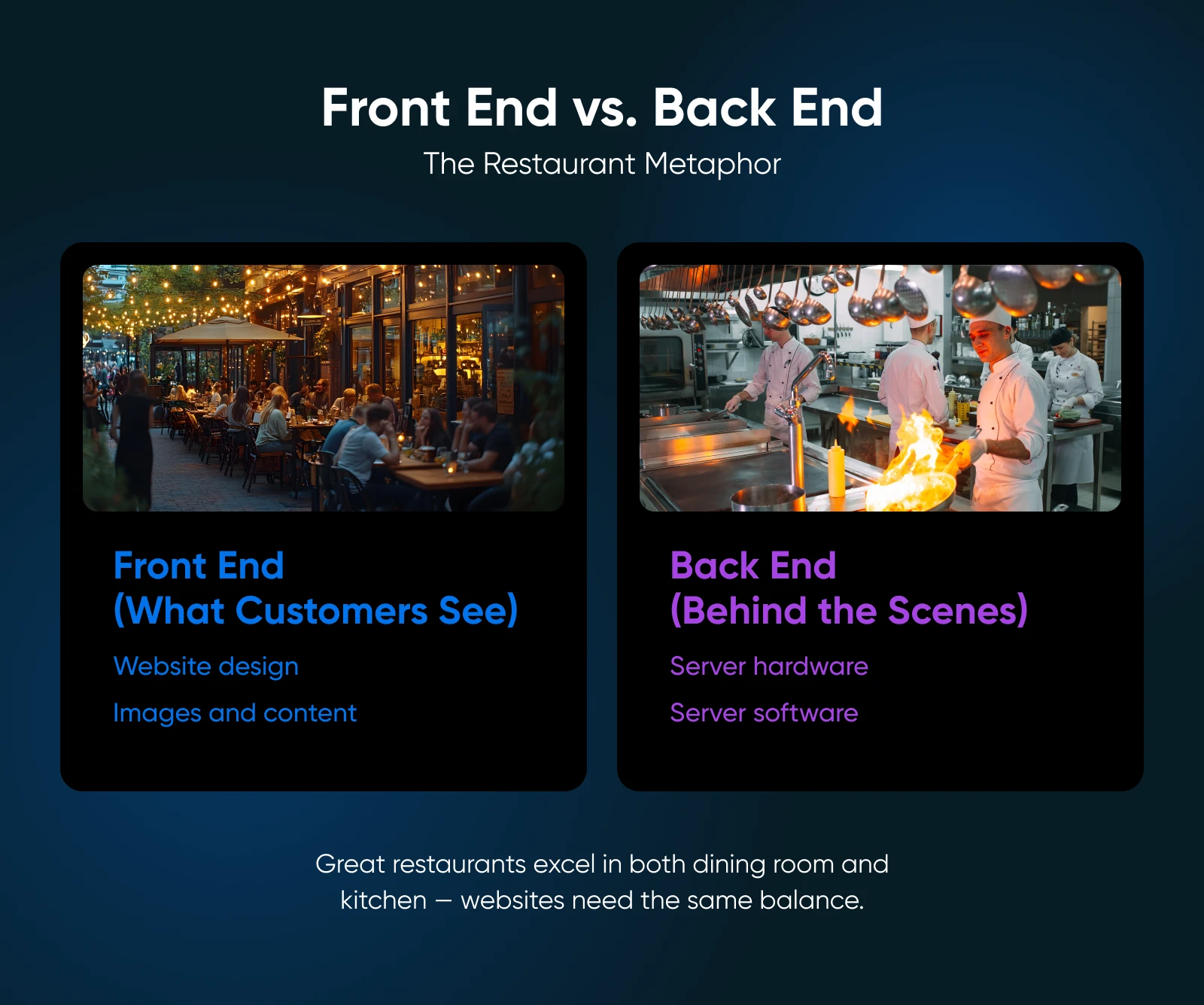
1. Otimização de frontend/aplicação (as vitórias rápidas e grandes impactos). Isso se trata de tornar seu website mais leve, inteligente e rápido. Estamos falando de coisas como cache, comprimir aqueles arquivos de imagem pesados, usar uma rede de entrega de conteúdo (CDN) e manter o código do seu website limpo. O objetivo aqui é reduzir a demanda que seu site exerce sobre seu VPS inicialmente.
2. Otimização de Backend/servidor (ajustando o motor). Aqui é onde você abre o capô e ajusta como o seu VPS lida com tudo o que resta. Alocação de recursos, ajuste de CPU, distribuição de memória — essas são as boas práticas que extraem o máximo desempenho da sua configuração.
Afie ambos os lados, e você estará cortando os tempos de carregamento como uma faca quente corta manteiga.
Vamos começar com as vitórias fáceis: como aliviar a carga antes de você sequer pensar em configurações de servidor.
5 Vitórias Rápidas Para Otimização de Desempenho do Front-End
Antes de começar a ajustar os limites de memória e as configurações de agendamento, vale a pena perguntar: Seu site está muito pesado?
Otimizando a camada de aplicação, a parte com a qual seus clientes interagem, é frequentemente a maneira mais rápida de ver grandes ganhos de desempenho.
1. Cache Adequado (Uma Abordagem Multinível)
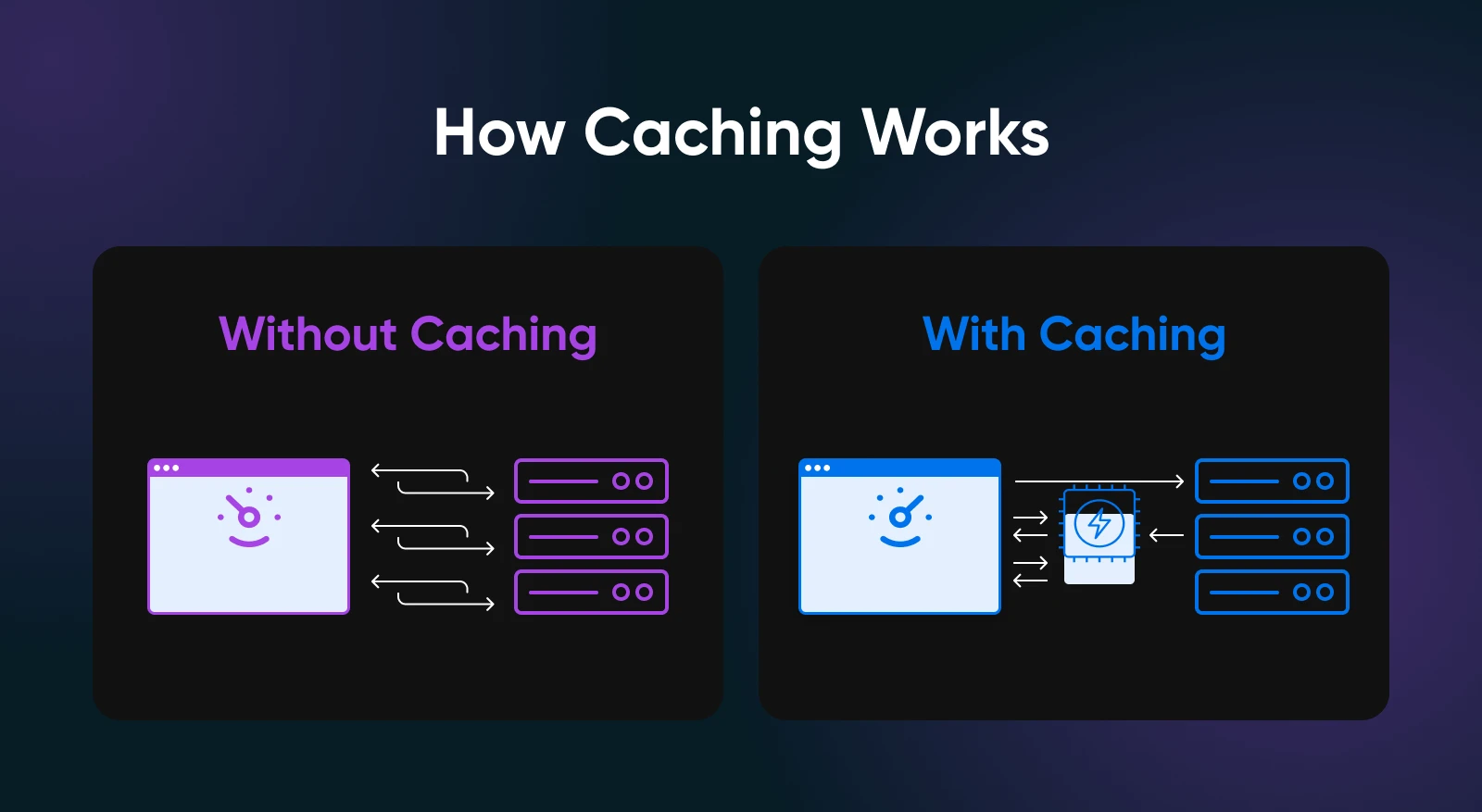
O caching é basicamente ensinar ao seu site e aos navegadores dos seus visitantes a lembrar coisas para que eles não tenham que fazer o mesmo trabalho repetidamente.
Há algumas camadas para isso:
Cache do Navegador
Você pode pedir aos navegadores dos seus visitantes que salvem uma cópia das partes estáticas do seu site, como seu logotipo, imagens de fundo e folhas de estilo (os arquivos que fazem seu site ficar bonito). Quando eles clicam para outra página ou voltam mais tarde, o navegador deles não precisa baixar tudo isso novamente. Ele simplesmente retira da sua memória. Familiaridade instantânea, carregamentos mais rápidos.
Cache de Página
O cache de páginas armazena uma versão HTML completamente construída de páginas que não mudam muito para cada visitante, como sua página inicial, páginas de categorias ou listagens de produtos. A maioria das plataformas de comércio eletrônico, como WordPress com WooCommerce, possui Plugins de cache incríveis que lidam com isso. (Pense em WP Rocket ou LiteSpeed Cache se você estiver em um servidor LiteSpeed — DreamHost suporta várias configurações!)
Cache de Objetos
Este é um truque mais avançado que ajuda seu servidor a lembrar os resultados de tarefas comuns ou pedaços de dados frequentemente acessados, como os resultados de consultas de banco de dados (por exemplo, “mostre-me todos os sapatos vermelhos”) ou partes pré-compiladas do código do seu site.
Ferramentas como Redis ou Memcached são frequentemente utilizadas para isso. É como se seu servidor mantivesse notas adesivas de respostas comuns em vez de recalculá-las toda vez. Se você estiver em um VPS gerenciado, algumas dessas configurações podem ser ajustadas para você, ou o suporte DreamHost pode oferecer orientação se você estiver se aprofundando tanto.
2. Otimização de Imagens e Mídia
O e-commerce é visual, certo? Fotos esplêndidas de produtos, talvez alguns vídeos elegantes. No entanto, esses arquivos grandes podem ser vampiros de desempenho se você não for cuidadoso.
- Forneça Tamanhos Inteligentes (Imagens Responsivas): Não envie uma imagem gigante com 3000 pixels de largura para a tela pequena de um telefone. Use técnicas (como o atributo srcset em HTML, ou Plugins que cuidam disso) para entregar tamanhos de imagem otimizados baseados na tela do visitante.
- Adote Formatos Modernos de Imagem (como WebP): Formatos de imagem mais novos como o WebP oferecem qualidade incrível com tamanhos de arquivo muito menores que os tradicionais JPEGs ou PNGs. A maioria dos navegadores modernos os adora. Forneça alternativas, como um JPEG, para os retardatários. Muitas ferramentas e CDNs podem converter automaticamente para WebP.
- Implemente Carregamento Preguiçoso: Por que carregar uma imagem no final de uma longa página de produto se o visitante nem sequer rolou até lá? O carregamento preguiçoso espera até que uma imagem esteja prestes a entrar na tela para carregá-la. Sorrateiro, eficiente e ótimo para a velocidade inicial da página.
- Comprima, Comprima, Comprima: Use ferramentas como ShortPixel, TinyPNG ou o aplicativo de código aberto Squoosh para reduzir os tamanhos dos arquivos de imagem sem deixá-los parecer uma bagunça pixelada. Isso é frequentemente a maior vitória na otimização de imagens.
- Redimensione Antes de Fazer o Upload: Se a imagem do seu produto só será exibida com 800 pixels de largura no seu site, redimensione-a para 800 pixels de largura antes de fazer o upload. Não faça o upload daquele original enorme da sua câmera e espere que o navegador resolva. Isso apenas desperdiça largura de banda e atrasa as coisas.
Dica profissional: Para fins de otimização, considere hospedar vídeos em plataformas como YouTube ou Vimeo. Elas são feitas para a entrega de vídeos e não sobrecarregarão seu VPS. Depois, basta incorporá-los ao seu site.
Se você PRECISA hospedar-se, aqui está o que fazer: comprima seus vídeos, use formatos modernos e implemente carregamento lento ou “clique para reproduzir” para que eles não tentem carregar até que alguém queira assistir.
3. Otimização de Código
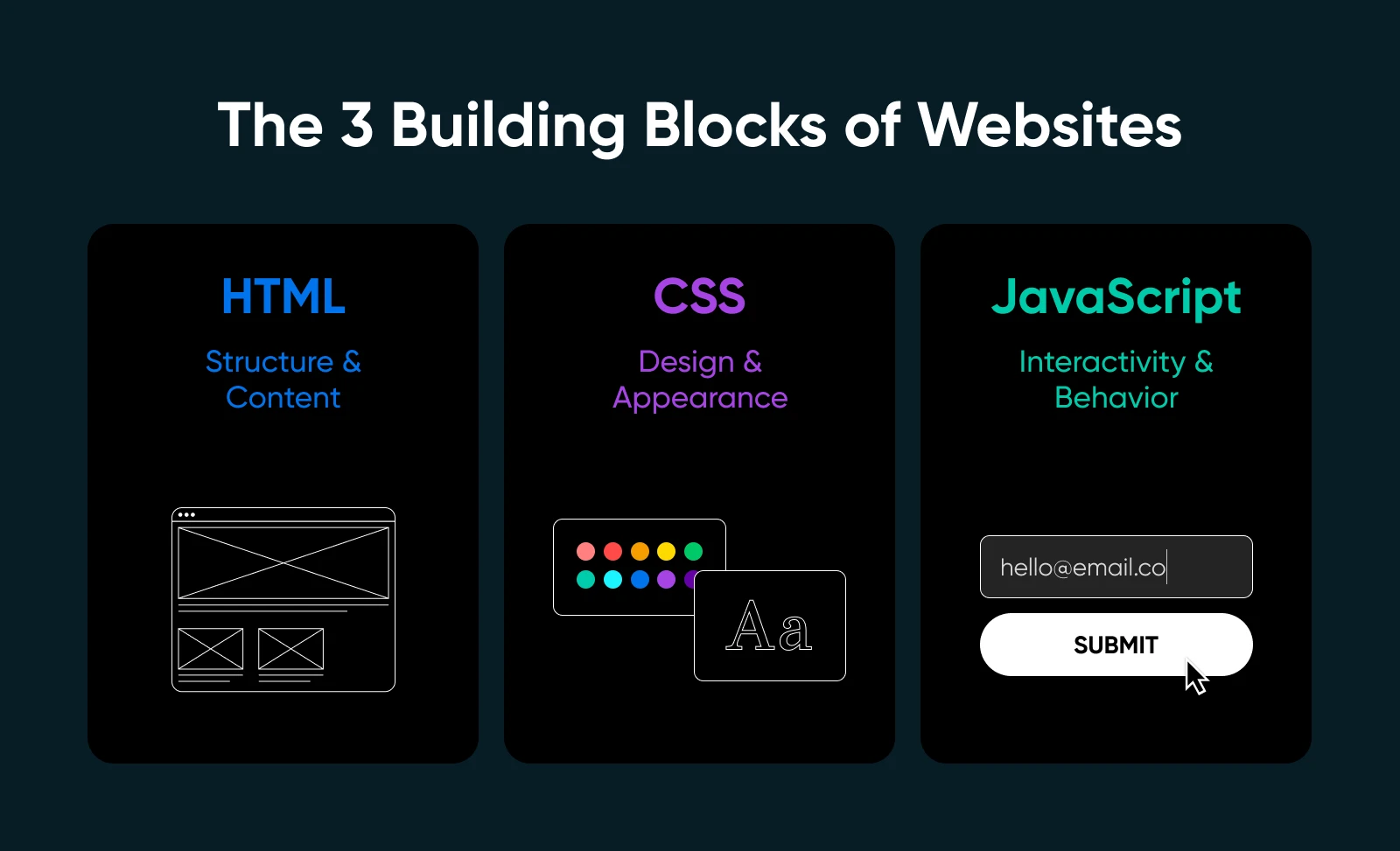
Pense no código do seu site (HTML, CSS, JavaScript) como o manual de instruções que seu servidor e os navegadores dos visitantes precisam ler. Se estiver bagunçado, inchado ou confuso, as coisas desaceleram.
Otimização de JavaScript
JavaScript torna seu site interativo. Pense em carrosséis de imagens, pop-ups legais, pesquisa instantânea. No entanto, em excesso, carregado de forma inadequada, pode tornar tudo muito lento.
- Adie o desnecessário: Carregue arquivos JavaScript não críticos após o conteúdo principal da sua página estar visível. Seu visitante vê o mais importante mais rapidamente.
- Agrupe e minifique: Combine vários arquivos JavaScript em menos arquivos, e minifique removendo todos os caracteres desnecessários, como espaços e comentários que os navegadores não precisam.
- Elimine o inutilizado: Se o seu tema ou um plugin está carregando JavaScript para uma funcionalidade que você nem utiliza, encontre uma maneira de interromper isso (ou use um tema/plugin mais leve).
Otimização de CSS
CSS faz com que seu site fique bonito com cores, fontes e layouts.
- CSS Crítico Primeiro: Para uma percepção de desempenho super rápida, algumas pessoas “incorporam” o mínimo essencial de CSS necessário para estilizar a parte superior da página que é imediatamente visível. O resto carrega um pouco mais tarde. Isso é um pouco mais avançado, mas pode fazer uma grande diferença.
- Remover estilos não utilizados: Com o tempo, suas folhas de estilo podem ficar entupidas com estilos para coisas que não existem mais ou não são usadas. Ferramentas como PurgeCSS ajudam a limpar isso.
- Minificar, minificar, minificar: Assim como com JavaScript, minificar seus arquivos CSS os torna menores e mais rápidos para baixar.
Otimização de HTML
HTML é a estrutura básica das suas páginas.
Mantenha seu HTML limpo e semântico. Evite estruturas excessivamente complexas se uma mais simples servir. Isso geralmente não é o maior gargalo, mas código limpo é código feliz.
4. Poda de Plugins e Extensões
Isso é muito importante para plataformas como WordPress/WooCommerce, Magento, etc. É tão fácil continuar adicionando “apenas mais um plugin” até que seu site esteja gemendo sob o peso.
Cada Plugin ou extensão adiciona mais código, mais consultas potenciais ao banco de dados e mais coisas que podem desacelerar seu site ou entrar em conflito entre si. Isso é o que chamamos de “inchaço de plugin”.
- Audite Regularmente: Uma vez por trimestre, revise cada plugin/extensão. Pergunte-se: “Eu realmente preciso disso? Que valor isso realmente está adicionando?” Se a resposta for “Hmm…” ou “Eu esqueci”, provavelmente é hora de se despedir.
- Qualidade Acima da Quantidade: Um plugin bem codificado e abrangente é frequentemente melhor do que três desajeitados que fazem pedaços do mesmo trabalho.
- Desabilite, Não Apenas Desative (Se Estiver Testando): Se você está testando se precisa de algo, desativar está bem. No entanto, para a remoção a longo prazo, exclua-o adequadamente.
- Verifique o Impacto no Desempenho: Alguns plugins são conhecidos por consumir muitos recursos. Se seu site estiver lento, tente desativar plugins seletivamente (em um site de staging, por favor!) para ver se você pode encontrar um culpado.
5. Otimização de Entrega de Conteúdo
Falamos sobre o cache de CDN, mas um CDN é uma estratégia de otimização de desempenho mais abrangente que merece seu próprio destaque.
Uma CDN é uma rede de servidores espalhados por todo o mundo. Ela faz cópias dos “ativos estáticos” do seu site, como imagens, CSS e JavaScript, e armazena-os nesses servidores.
A integração de um CDN (como BunnyCDN, StackPath ou Cloudflare, para os quais a DreamHost frequentemente tem integrações ou recomendações) é geralmente simples. Muitos oferecem otimização de imagens e outras funcionalidades interessantes na “borda” (seus servidores), melhorando ainda mais o desempenho.
Porque o CDN lida com grande parte do trabalho de entrega para seus arquivos estáticos, seu VPS tem menos a fazer. Ele pode concentrar seus recursos preciosos em tarefas dinâmicas como processar pedidos e gerenciar contas de usuário.
5 Estratégias Para Uma Alocação de Recursos VPS Backend Mais Inteligente
Aqui é onde garantimos que seu servidor esteja preparado para lidar com tudo o que seu incrível site de e-commerce otimizado lançar contra ele.
1. Alocação de Memória (RAM)
RAM é tipicamente o seu recurso mais precioso para e-commerce. Aqui está como alocá-la efetivamente:
- Alocação de Memória PHP: Ajuste as configurações do seu php.ini para alocar memória suficiente para a sua plataforma de e-commerce.
- WooCommerce: Mínimo de 256MB, recomendado 512MB para lojas movimentadas.
- Magento: Mínimo de 800MB, recomendado 2GB para lojas empresariais.
- Shopify Custom Storefronts: Mínimo de 512MB para aplicações Node.js.
- Memória do Banco de Dados: O desempenho do MySQL/MariaDB depende de uma alocação adequada de memória.
- Aloque ~30% da RAM do sistema disponível para “innodb_buffer_pool_size”.
- Para MySQL 8.0+, foque em innodb_buffer_pool_size e evite usar o cache de consulta obsoleto.
- Use innodb_buffer_pool_instances (1 por 1GB de pool de buffer).
- Para lojas de alto tráfego, considere dedicar um VPS separado apenas para o banco de dados.
- Memória do Servidor Web: NGINX geralmente usa menos RAM do que Apache.
- Para Apache: Ajuste MaxRequestWorkers com base na RAM disponível (divida a RAM utilizável pelo tamanho médio do processo).
- Para NGINX: Configure “worker_connections” e “worker_processes” com base nos núcleos da CPU e memória disponível.
- Serviços de Cache: Dedique quantidades específicas de RAM para caching.
- Redis: Para armazenamento de sessões e caching de objetos (dimensione baseado nas necessidades reais de dados, monitore com redis-cli info memory).
- Memcached: Alternativa para caching de objetos (configure a alocação de slabs com base na distribuição de chaves).
- Configuração de Swap:
- Para servidores <2GB RAM, defina swap igual à quantidade de RAM.
- Para servidores de 2–8GB RAM, defina swap para metade da RAM.
- Para servidores >8GB, defina swap para 4GB ou use ajuste de swappiness.

2. Alocação de Recursos de CPU
Os sites de e-commerce tendem a ser intensivos em CPU durante os processos de finalização de compra:
- Prioridade do Processo: Defina maiores prioridades de CPU para:
- Scripts de processamento de pagamento.
- Renderização da página de checkout.
- Conexões críticas de API.
- Gestão de Processo PHP: Ajuste fino das configurações do PHP-FPM:
- pm.max_children = (RAM Total – RAM Reservada) / tamanho do processo PHP.
- pm.start_servers = 20% de max_children.
- pm.min_spare_servers = 10% de max_children.
- pm.max_spare_servers = 30% de max_children.
- Considere usar pm = ondemand para sites de menor tráfego para conservar recursos.
- Tarefas de Fundo: Transfira operações intensivas de CPU:
- Mova a geração de imagens para tarefas agendadas.
- Processe relatórios em horários de menor movimento.
- Gerencie a geração de emails de forma assíncrona.
3. Alocação de I/O de Disco
As operações de disco podem se tornar um gargalo silencioso.
- Separar Diretórios Críticos: Coloque diretórios de alto tráfego em volumes diferentes.
- /var/lib/mysql em volume SSD dedicado.
- Diretórios de imagens de produtos/mídia em volume separado.
- Arquivos de registro em armazenamento de menor prioridade.
- Agendamento de E/S: Use agendadores de E/S apropriados.
- Para SSDs em kernels modernos: Use mq-deadline ou nenhum.
- Para HDDs: Use bfq para uma melhor equidade.
- Para ambientes virtuais: Use o agendador deadline.
- Ajuste usando: echo nome_do_agendador > /sys/block/[dispositivo]/queue/scheduler (substitua [dispositivo] pelo nome real do dispositivo como sda).
- Prioridades de E/S: Defina prioridades mais baixas para operações não críticas.
- Backups.
- Rotação de logs.
- Importações em massa.
4. Alocação de Recursos de Rede
Os recursos de rede são frequentemente negligenciados, mas são cruciais para lojas com muitas imagens.
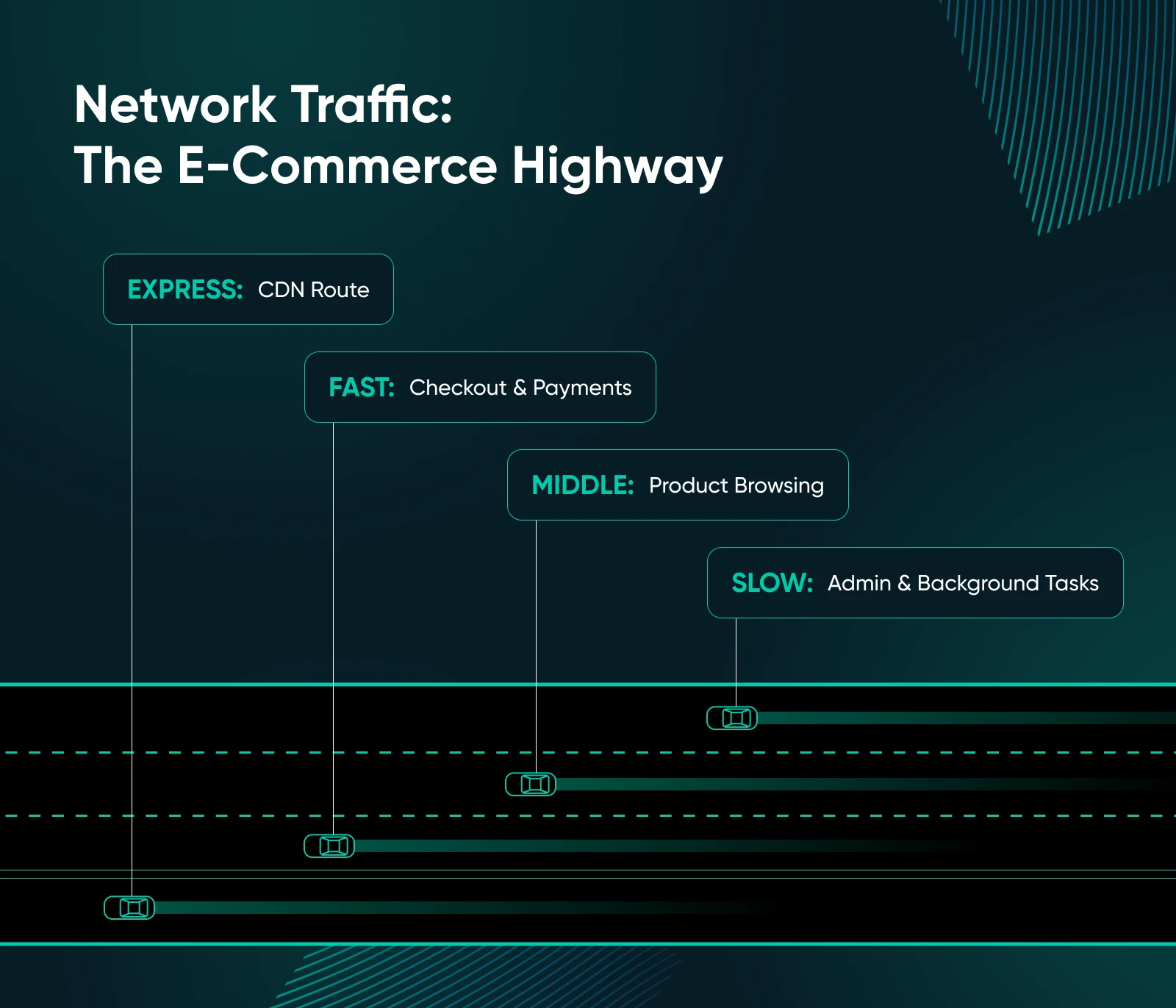
- Priorização de Tráfego:
- Priorize o tráfego da página de checkout.
- Garanta largura de banda estável para conexões API.
- Limite a largura de banda do painel administrativo durante os horários de pico.
- Implemente limitação de taxa para rastreadores e recursos não essenciais.
- Integração com CDN:
- Desloque ativos estáticos para o CDN.
- Configure cabeçalhos de controle de cache adequados para diferentes tipos de ativos.
- Use otimização de imagens no nível do CDN.
5. Alocação Dinâmica de Recursos para Padrões de Tráfego
O tráfego de e-commerce não é linear. Ele aumenta durante promoções e feriados.
- Deslocamento de recursos baseado em tempo:
- Alocar mais recursos durante o horário comercial.
- Reduzir alocações durante janelas de manutenção.
- Agendar tarefas intensivas em recursos durante períodos tranquilos.
- Alocação baseada em eventos:
- Implementar aumentos temporários de recursos durante eventos de vendas.
- Usar cgroups para ajustar dinamicamente os limites de recursos.
- Criar perfis de configuração específicos para eventos de alto tráfego.
Não Esqueça: A Segurança Também Afeta o Desempenho
Um site lento nem sempre significa código ruim ou recursos escassos. Às vezes, são os maus atores.
Bots, ataques de força bruta e malware em segundo plano podem consumir seu CPU, monopolizar a largura de banda e deixar sua loja lenta.
Eis como se manter à frente:
- Instale um WAF (Firewall de Aplicação Web) para bloquear o tráfego malicioso antes que ele atinja seu servidor.
- Limite a taxa de tentativas de login e desative o XML-RPC se você estiver no WordPress.
- Faça varreduras regulares em busca de malware ou injeções de arquivos.
- Mantenha seu sistema operacional, plugins e software atualizados. (VPS Gerenciado? Nós te cobrimos.)
Como Monitorar Recursos VPS (Para Não Ter Que Apagar Incêndios na Black Friday)
Seu VPS não deve parecer uma caixa preta. Se você esperar até que seu site caia para investigar o uso, já esperou tempo demais. Aqui está como ficar de olho nas coisas e escalar antes que as coisas fiquem complicadas.
O Que Monitorar:
- Uso da CPU (acima de 80% consistentemente = sinal de alerta).
- Uso da RAM (trocas frequentes = seu VPS está sofrendo).
- Gargalos de E/S de disco (especialmente durante backups ou importações).
- Tempo de atividade e tempos de resposta (se começarem a aumentar, algo está errado).
Como monitorar:
- Painel de controle VPS DreamHost integrado.
- htop, atop ou glances para monitoramento em tempo real do Linux.
- Ferramentas externas como UptimeRobot ou New Relic.
Quando Escalar:
- Você percebe lentidões constantes durante os horários de pico.
- Eventos de vendas causam quedas de desempenho ou interrupções.
- Seu backend está totalmente otimizado, mas ainda existem gargalos.
Escalar com a DreamHost é fácil — basta atualizar seu plano VPS pelo painel de controle e pronto! Mais potência.
A Pergunta de Um Milhão de Dólares: Atualizar ou Otimizar?
Uma loja lenta nem sempre significa que você precisa de um VPS maior. Às vezes, apenas significa que há muitos plugins inchados, imagens não otimizadas ou oportunidades de cache perdidas.
Limpe primeiro. Monitore em segundo. Depois, expanda apenas se ainda estiver no limite.
VPS Gerenciado vs. DIY: Quem Tem Tempo Para Tudo Isso?
Vamos ser honestos: ajustar buffers de memória e otimizar configurações de PHP-FPM não é o motivo pelo qual você iniciou um negócio de e-commerce.
| Funcionalidade | VPS DIY | VPS Gerenciado (como a DreamHost) |
| Atualizações de SO e software | Manual | ✅ Automatizado |
| Ajuste do servidor | Sua responsabilidade | ✅ Pré-otimizado |
| Instalação de patches de segurança | Você instala | ✅ Nós fazemos |
| Suporte | StackOverflow | ✅ Especialistas DreamHost 24×7 |
| Tranquilidade | ❌ | ✅ Sim, por favor |
Pense nisso: se o seu tempo vale pelo menos $30 por hora, gastar cinco horas por mês com gerenciamento de servidor custa $150 em custo de oportunidade. Uma solução VPS gerenciada pode custar $30–50 a mais do que fazer você mesmo, mas ainda assim você sai ganhando. Além disso, os profissionais provavelmente fazem um trabalho melhor de qualquer forma.
TL;DR: Seu VPS Deveria Estar Dando Resultado
Se sua loja parece lenta, pesada ou simplesmente imprevisível, não pense que você precisa investir em um VPS maior.
Comece eliminando o excesso. Otimize o frontend. Ajuste o backend. Monitore seu uso como um falcão. Então, e somente então, decida se é hora de escalar.
E se tudo isso parecer exaustivo? Não precisa ser. Um VPS gerenciado (como o que a DreamHost oferece) cuida do trabalho pesado por você. Estamos falando de atualizações, ajustes de desempenho e monitoramento do servidor, tudo retirado da sua responsabilidade.
Você já se formou em shared hosting. Agora, certifique-se de que seu VPS está trabalhando para você.
Explore os Planos VPS Gerenciados da DreamHost e volte ao que realmente importa: administrar sua loja, não seu servidor.

Quando Espera Desempenho, Escolha o DreamHost VPS
Grande ou pequeno, site ou aplicação – temos uma configuração VPS para si.
Saiba Mais