Molto tempo fa — almeno così sembra — nel 2019, Google ha presentato Google Analytics 4 (GA4), il suo futuro sostituto per Universal Analytics (UA).
Da marzo 2023, Google ha iniziato a trasferire i siti web che non avevano rinunciato da UA a GA4. Quando arriverà luglio 2023, Universal Analytics smetterà di funzionare con qualsiasi nuovo dato di sito web una volta per tutte, sebbene i dati precedentemente elaborati saranno disponibili per l’esportazione ancora per un po’.
Perché passare da Universal Analytics a GA4?
In questo articolo, copriremo cosa c’è di speciale in GA4 e la sua innovativa funzionalità di Reporting in Tempo Reale.
Cosa C’è Di Così Speciale in GA4 e Nel Reporting in Tempo Reale?
Questa è una mossa che ci entusiasma, perché GA4 segna un importante cambiamento nel modo in cui i proprietari di siti web possono monitorare e utilizzare i dati provenienti dall’attività dei visitatori.
Google Analytics
Google Analytics è un servizio di analisi web offerto da Google che traccia e riporta il traffico dei siti web. Attualmente è un programma all’interno del marchio Google Marketing Platform.
Mentre UA registra ogni singola richiesta al server del sito web, GA4 traccia quasi istantaneamente ogni interazione dell’utente sia sui siti web che sulle app, catturando un contesto più ricco intorno ad esse. Queste interazioni sono chiamate eventi GA4. Questo approccio permette ai proprietari di siti web, ai marketer e agli sviluppatori di comprendere profondamente il reale percorso dell’utente mentre interagisce con annunci pubblicitari esterni, contenuti sul sito, punti di conversione e altro ancora.
GA4 offre anche più metriche sui visitatori ed è più facile da usare con i dati web e app visibili sulla stessa schermata. E c’è un’altra differenza critica — il fattore in tempo reale.
I rapporti in tempo reale di GA4 sono l’unico luogo in cui puoi vedere gli utenti interagire con il tuo sito web o applicazione praticamente mentre sta accadendo.
Questo significa che, per la prima volta, sarai in grado di capire, in tempo reale, chi sono i tuoi utenti (dal dispositivo dell’utente, da quale canale provengono, la loro posizione, ecc.), così come ciò che desiderano dalla loro visita (vedi le pagine con cui interagiscono, gli eventi che scatenano, ecc.).
Anche se è vero che ci sono alcune limitazioni su questa funzionalità in tempo reale, che scopriremo a breve, questa profondità di reportistica è inestimabile per chiunque utilizzi un sito web o un’applicazione per guidare acquisti, download, inserimenti in moduli di contatto e conversioni di qualsiasi altro tipo.
Continua a leggere per le nostre intuizioni sulle principali funzionalità, le avvertenze e i casi d’uso di GA4 Realtime.

Alcune Avvertenze Riguardo GA4
Comprensibilmente, quando vedi un nome come “Realtime” su una funzionalità, avrai delle aspettative specifiche.
In questa sezione, copriremo alcune leggere eccentricità e differenze rispetto a UA che i proprietari e i gestori di siti web dovrebbero conoscere mentre inizi a utilizzare GA4.
Prevedi Un Piccolo Ritardo Con Alcuni Dati
Google afferma che i dati provenienti dalle app sono raggruppati per risparmiare batteria. Ciò significa che i dati verranno forniti con un ritardo, ma dovrebbe essere solo di pochi minuti. Secondo noi, questo non è motivo di preoccupazione, ma vogliamo essere chiari sul fatto che, nel caso delle applicazioni, “Realtime” è un termine leggermente improprio.
I Filtri Possono Far Sembrare il Traffico Diverso da UA
GA4 intende filtrare il traffico proveniente da spam e bot. Sebbene ciò sia positivo, potrebbe far apparire i tuoi rapporti di traffico un po’ più leggeri rispetto a quanto avveniva in UA, il che potrebbe richiedere un periodo di adattamento (e di formazione se gestisci l’analisi per conto del proprietario del sito).
Limiti Sulla Personalizzazione
La schermata di reporting in tempo reale in GA4 non è molto personalizzabile. Puoi certamente approfondire i dati utilizzando le loro funzionalità di confronto e snapshot, che ti mostreremo come fare a breve, ma qui finisce la personalizzazione.
La Natura del Tempo Reale È Che È Effimero
Una delle funzionalità principali della reportistica in tempo reale è che mostra l’attività degli utenti negli ultimi 30 minuti, e puoi condividere questa reportistica solo tramite un link. Non esiste un’opzione per esportare i dati, poiché nel momento in cui vengono scaricati, non sarebbero più in tempo reale.
Di conseguenza, può essere difficile raccogliere e riportare le tue esperienze con Realtime nello stesso modo in cui hai fatto in passato con UA.
Realtime vs. DebugView
Interessantemente, è stata aggiunta un’altra funzionalità chiamata DebugView in GA4. Questa funzionalità ti permette di visualizzare i dati in modo simile a come fa Realtime.
Mentre entrambi supportano flussi di dati web e app, Realtime utilizza confronti per visualizzare dati per uno specifico flusso, e DebugView permette di filtrare per dispositivo. DebugView può anche mostrare l’attività dell’utente per più di 30 minuti, ma non ha l’affascinante vista istantanea dell’utente che Realtime ha (di cui parleremo più dettagliatamente più avanti). DebugView richiede una configurazione più complessa, motivo per cui è più spesso utilizzato da sviluppatori e marketer tecnologicamente avanzati che si concentrano su metriche dettagliate.
Se scegli di utilizzare Realtime o DebugView dipende dalle tue preferenze e obiettivi, ma se desideri esplorare ulteriormente, ecco la guida di Google per iniziare con DebugView.
Come Navigare verso il Report in Tempo Reale di GA4
Pronto a dare un’occhiata al pannello di controllo dei rapporti in tempo reale del tuo GA4?
Prima di tutto, se non sei ancora passato da UA a GA4, ecco tutto ciò che devi sapere.
Una volta che sei sicuro di essere aggiornato, inizia navigando verso l’account e la proprietà/app GA4 che desideri analizzare. Su desktop, trova questo nell’angolo in alto a sinistra dello schermo vicino al logo di Analytics. Vuoi che dica Tutti gli account > L’account con cui desideri lavorare oggi.
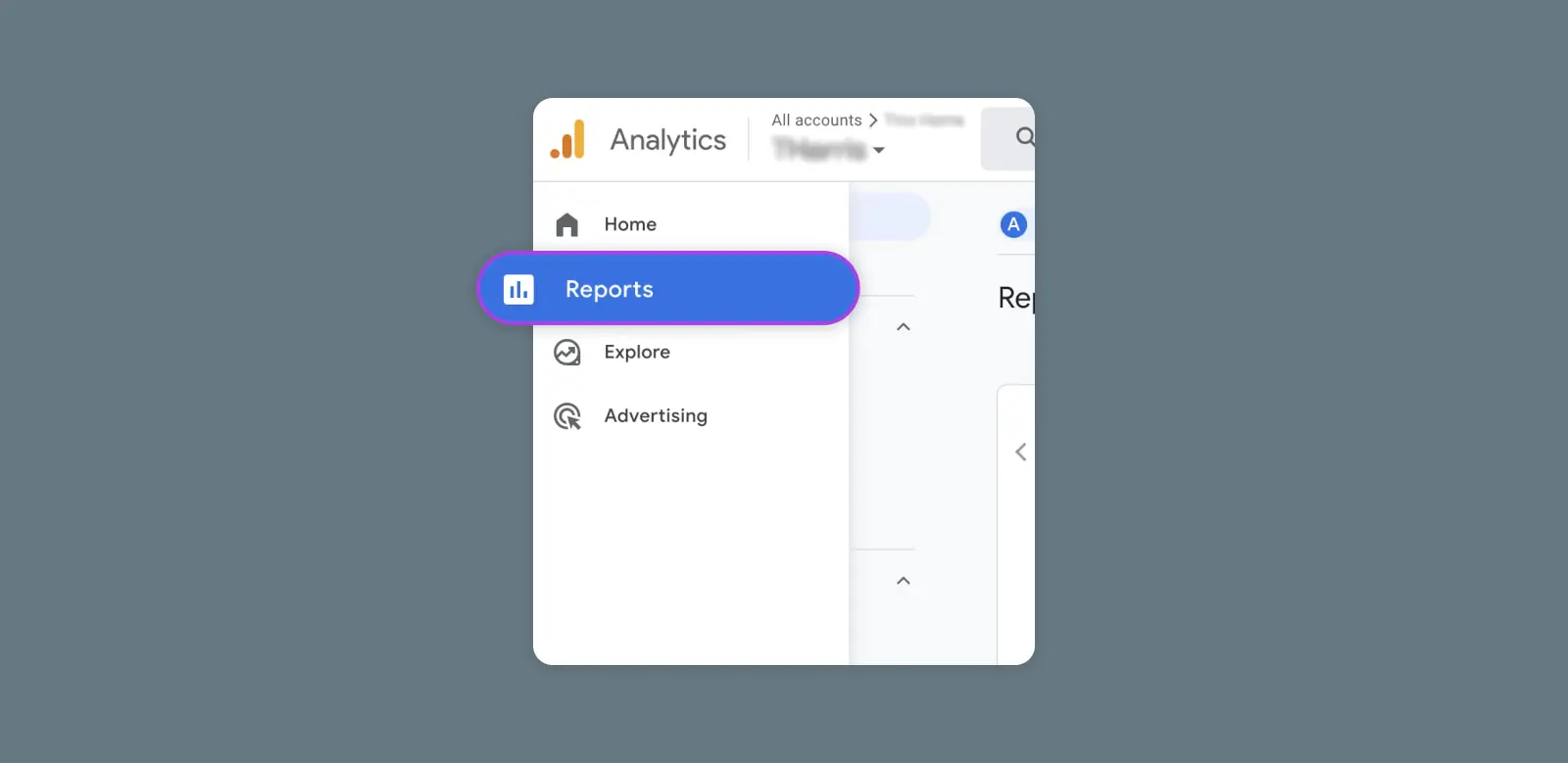
Ora dovresti essere nella Home di GA4. Nella barra laterale, clicca sull’icona Reports per aprire la pagina degli snapshot dei report.
Guarda di nuovo la barra laterale sinistra e scegli Realtime per aprire finalmente la panoramica Realtime!
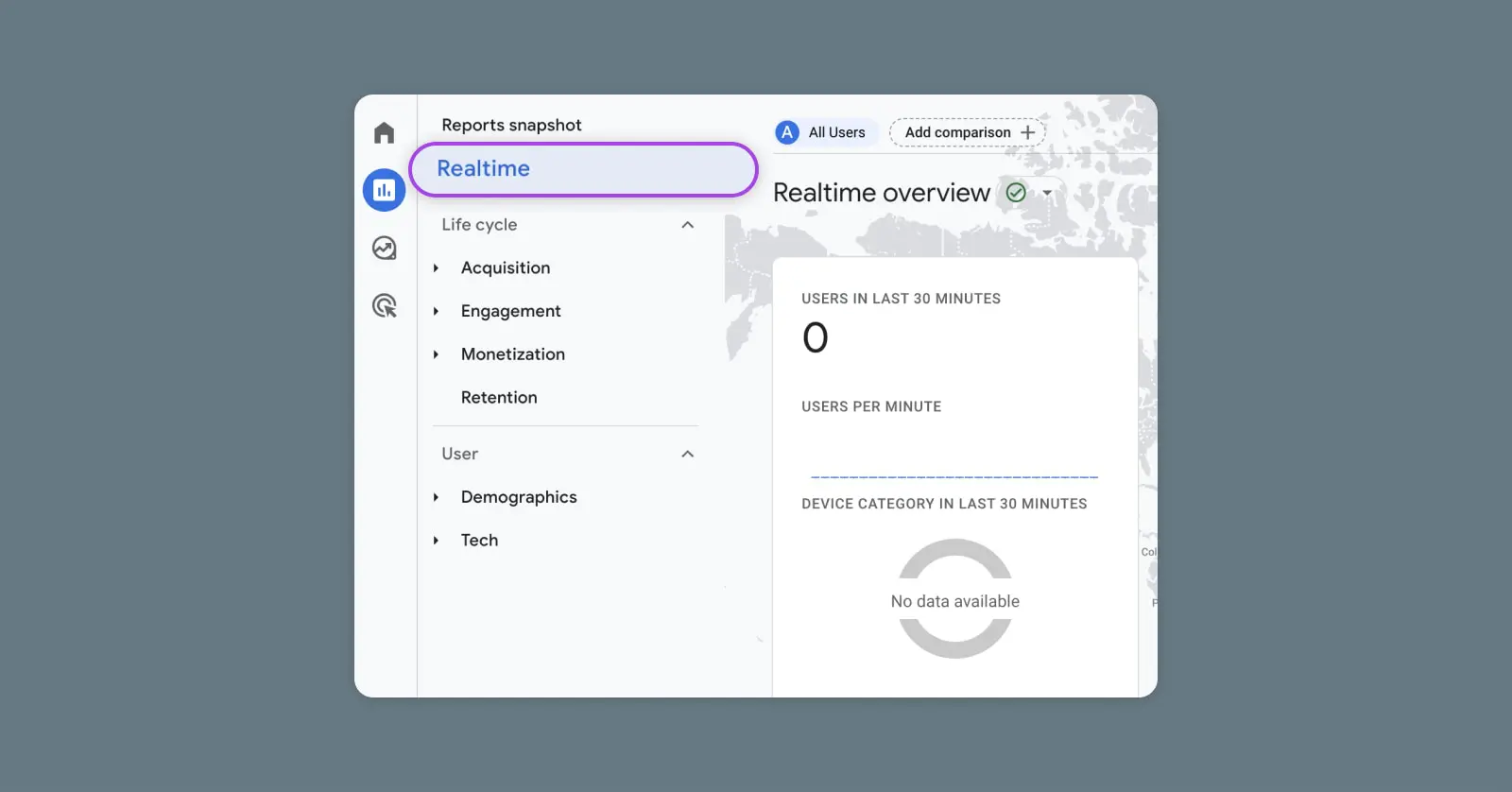
Quello che noterai qui sono un gruppo di “carte”, alcune delle quali possono essere modificate tramite un menu a discesa, che mostrano tutti i dati che un rapporto in tempo reale GA4 ha da offrire:
- Utenti negli ultimi 30 minuti: Numero di utenti su desktop, mobile e tablet negli ultimi 30 minuti
- Utenti per fonte: Visualizza gli utenti attivi attraverso una moltitudine di filtri — prima fonte dell’utente, primo mezzo dell’utente, prima fonte/mezzo dell’utente, prima piattaforma della fonte dell’utente e prima campagna dell’utente.
- Utenti/Nuovi utenti per Audience: Le audience a cui appartenevano gli utenti quando hanno attivato eventi durante il periodo del rapporto. (Scopri di più sulle audience qui.)
- Visualizzazioni per Titolo della pagina e nome dello schermo: Numero di visualizzazioni dello schermo dell’app/pagina web, contando le ripetizioni.
- Conteggio eventi per Nome dell’evento: Quante volte i visitatori attivano determinati eventi. (Vedi come creare eventi qui.)
- Conversioni per Nome dell’evento: Il numero di volte che i visitatori web o dell’app hanno attivato un evento di conversione. (Maggiori informazioni sulle misurazioni delle conversioni qui.)
- Utenti per Proprietà dell’utente: Attributi dell’audience che desideri tracciare, come la località, la lingua, ecc. Google Analytics traccia già alcune dimensioni predefinite, ma puoi anche aggiungere proprietà personalizzate quando vai su Admin > Definizioni personalizzate.
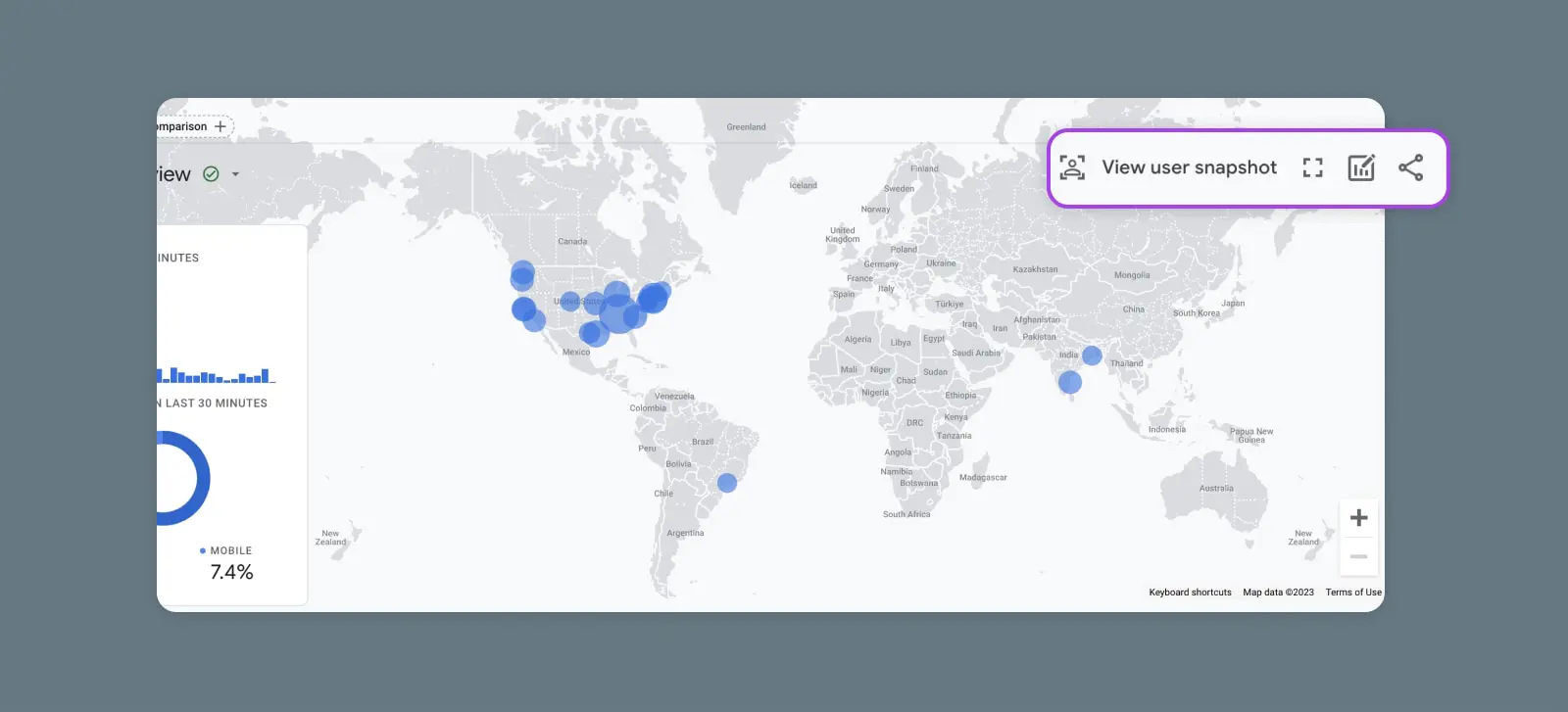
I puntini sulla mappa ti mostreranno dove si trovano gli utenti e puoi cliccare su questi per saperne di più sui visitatori in diverse aree. Cliccare su un puntino crea anche un confronto — quindi andiamo avanti ed esploriamo questa funzionalità ora.
Approfondimento: Le Funzionalità Avanzate di Realtime
La segnalazione in tempo reale di GA4 potrebbe non avere la stessa personalizzazione a cui siamo abituati con UA, ma offre alcune capacità che ti permettono di analizzare e suddividere i dati in modi interessanti.
Confronti
Le comparazioni ti permettono di confrontare specifici sottoinsiemi di utenti. Aggiungi una comparazione navigando verso il pulsante “Aggiungi comparazione” in alto a sinistra dello schermo in tempo reale.
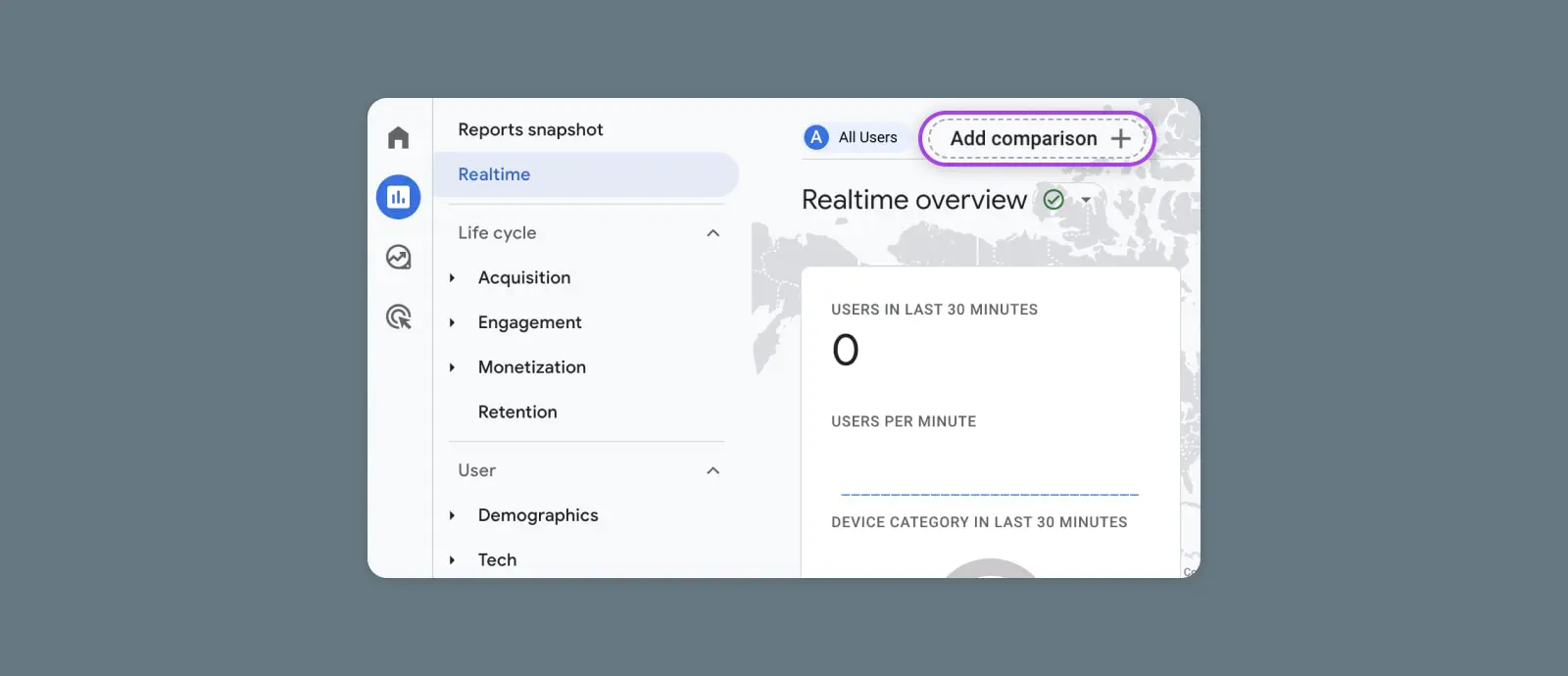
Una barra laterale si aprirà a destra, dove puoi scegliere dimensioni come età, regione, dispositivo, ora, fonte di traffico, ecc. Sceglierai anche i valori delle dimensioni. Quindi, se la dimensione scelta è Piattaforma, le opzioni di valore includeranno Android, iOS e Web.
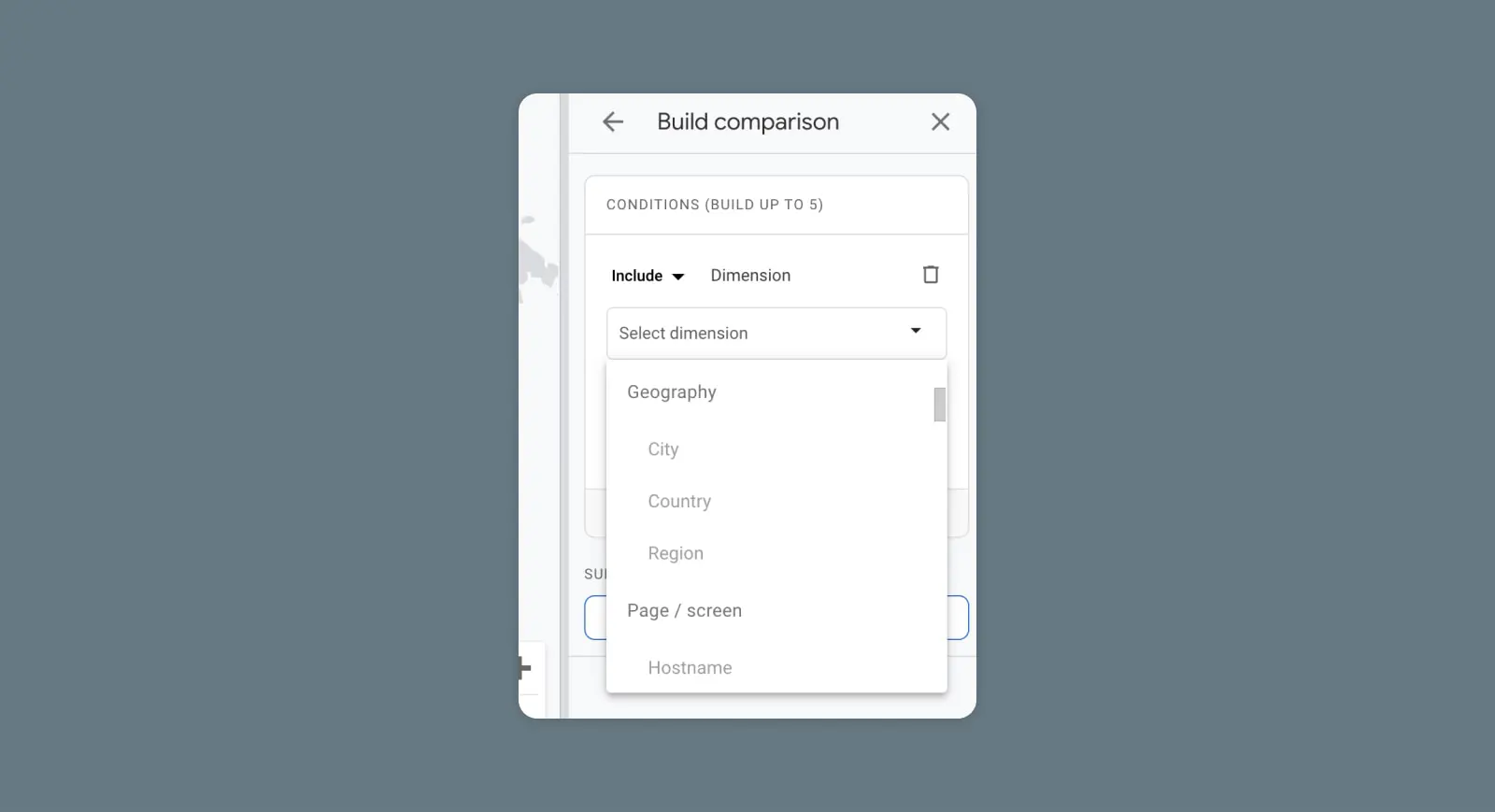
Quando clicchi su Applica, vedrai la pagina della panoramica in tempo reale che mostra il gruppo predefinito Tutti gli Utenti e il confronto che hai appena creato. Puoi creare e visualizzare fino a quattro confronti contemporaneamente, e puoi rimuovere il gruppo predefinito Tutti gli Utenti e sostituirlo con un tuo confronto personalizzato.
Snapshot degli Utenti
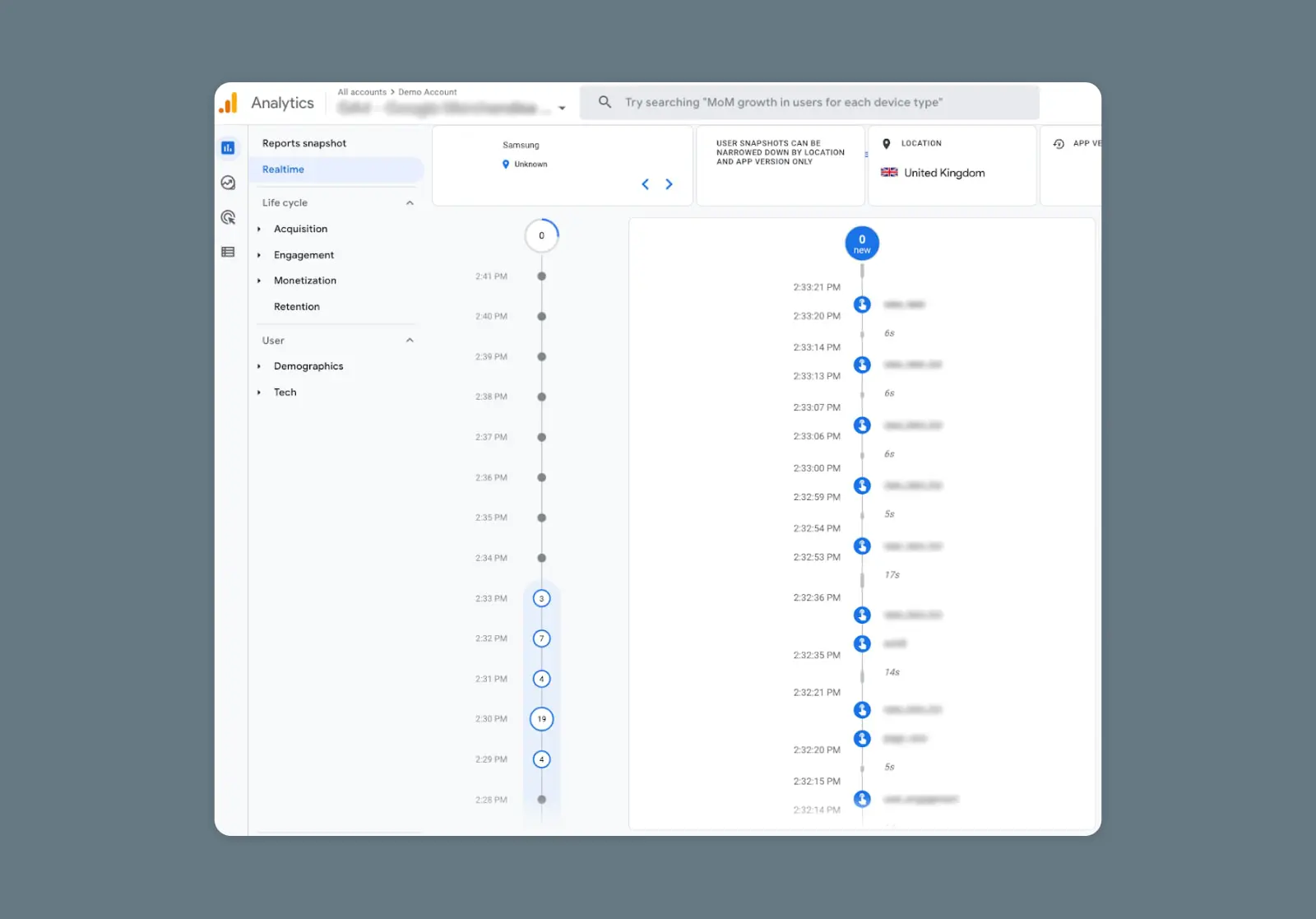
Realtime ti consente di vedere il comportamento effettivo, in tempo quasi reale, di un utente anonimo e casuale nella sua schermata di snapshot utente. Naviga utilizzando il pulsante “Visualizza snapshot utente” in alto a destra del tuo schermo.
Qui, dovresti vedere una rappresentazione visiva degli eventi attivati da questo utente lungo una cronologia e informazioni come il suo dispositivo, la posizione e le proprietà.
Come Ottenere il Massimo dal Reporting in Tempo Reale di GA4
Utilizza Realtime per comprendere completamente il tuo pubblico e i percorsi che preferisce, per offrire il tipo di contenuti e funzionalità con cui vuole realmente interagire e per implementare un tracciamento delle campagne che rende facile continuare a iterare e migliorare.
Finanzia Le Funzionalità e Le Campagne Più Efficaci
Urlare nel vuoto può essere una tattica efficace per sfogarsi dopo una settimana di lavoro particolarmente lunga, ma è decisamente inefficace quando si tratta di marketing e creazione di funzionalità.
Con GA4 Realtime, hai uno degli sguardi più accurati che puoi avere su ciò che il tuo pubblico effettivamente utilizza sul tuo sito web o app. Utilizzalo per lanciare contenuti e funzionalità e per eseguire test estremamente veloci per determinare se stanno colpendo il pubblico previsto.
Niente più supposizioni. Niente più rilasciare messaggi di marketing digitale attentamente elaborati o nuove esperienze app al buio, sperando che si colleghino con il tuo pubblico. Solo guida in tempo reale su dove deviare da ciò che non funziona e dove insistere sugli articoli, CTA, pulsanti, pagine prodotto e altri elementi per cui il tuo pubblico impazzisce.
Definisci i Tuoi ICP
Parlando del tuo pubblico, conoscere i profili ideali dei clienti (ICP) del tuo business è un altro fattore critico nella creazione di campagne e prodotti che colpiscono le persone che vuoi convertire e mantenere.
Realtime offre una visione approfondita sui tuoi veri ICPs, rivelando le demografie degli utenti e i loro comportamenti, i canali preferiti, i tipi di tecnologia che utilizzano, i contenuti con cui si identificano e così via.
Assicurati Che i Tag Della Campagna Funzionino Correttamente
Con Google Tag Manager, i marketer possono usare codici di tracciamento per “taggare” le campagne e vedere chi sta cliccando sui loro contenuti e da quale canale (social media, post di blog ospitati, email marketing, ecc.).
Realtime ti offre un modo veloce e semplice per assicurarti che le tue campagne, e i tag delle campagne, funzionino come previsto. Se lanci una nuova campagna e non vedi alcun traffico — la tua configurazione potrebbe aver bisogno di qualche aggiustamento. Oppure, se stai ricevendo traffico ma non del tipo che desideri, puoi rapidamente modificarlo per colpire il giusto ICP e aumentare l’impatto in poco tempo.
Scopri di più su come utilizzare Google Tag Manager per aggiungere eventi a Google Analytics.
Crea per *Percorsi Utente* Reali
Di nuovo, il reporting in tempo reale serve a eliminare le congetture, tagliare il superfluo e costruire ciò che fa avanzare la tua attività.
Le istantanee utente sono uno dei tanti dettagli che rendono GA4 così distintivo rispetto ad altri strumenti di analisi. Ottieni una visione di un vero e proprio percorso utente che ti dice esattamente come si comportano i visitatori e con cosa desiderano interagire — senza essere influenzato da pregiudizi osservativi e più accurato rispetto al heat mapping di terze parti e ad altri strumenti di tracciamento.
Con questo, puoi costruire funzionalità e contenuti per i percorsi che i tuoi utenti stanno effettivamente seguendo, non quelli aspirazionali basati su dati vecchi e supposizioni ottimali.
Le intuizioni e gli scenari d’uso del rapporto in tempo reale GA4 sono incredibilmente robusti — ma comprendiamo se il tempo rimanente nella tua giornata lavorativa non lo è.
È vero, può richiedere un bel po’ di tempo e sforzo per imparare a usare GA4 e applicare Realtime al suo massimo potenziale. Per una mano d’aiuto, pianifica una consulenza di marketing oppure inizia una chat con il nostro team di professionisti del marketing. Su DreamHost, la nostra missione è aiutarti a raggiungere il successo.

Ottieni Più Visitatori, Espandi La Tua Attività
I nostri esperti di marketing ti aiuteranno a guadagnare più traffico e a convertire più visitatori del sito, così puoi concentrarti sulla gestione della tua attività.
Scopri di più