
Nadat je een nieuwe WordPress-website hebt geïnstalleerd, word je begroet met de admin-interface. Hier beheer je alle aspecten van je site. Hoewel veel van je opties eenvoudig zijn, kan het toch overweldigend zijn om uit te zoeken waar je moet beginnen.
Maak je echter geen zorgen. Zodra je begint met het verkennen van de instellingen van WordPress, zul je merken dat de meeste vrij eenvoudig zijn om mee te werken en te begrijpen. Voor de opties die niet zo duidelijk zijn, heb je deze gids om op terug te vallen.
In dit artikel laten we je enkele van de belangrijkste instellingen zien die je direct na het installeren van WordPress moet configureren. We gaan niet elke instelling die WordPress te bieden heeft bespreken (dat zou veel meer vergen dan een enkel artikel), maar we zullen de meest essentiële opties bespreken. Laten we beginnen!

Stuw Je Site Met Beheerde WordPress-hosting
Zorgeloze, hoogwaardige WordPress-hosting kan je helpen je bedrijf te laten groeien. Plannen beginnen vanaf €16,95 per maand.
Kies Jouw Plan1. Geef Je Site Een Naam En Tagline
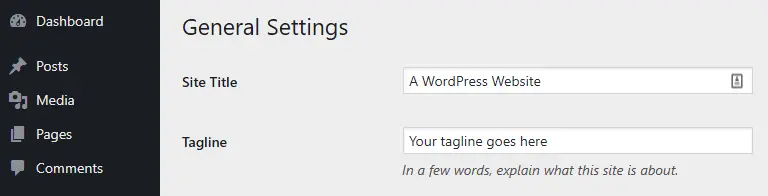
Het eerste wat een gloednieuwe WordPress-website nodig heeft, is een geweldige naam. Je hebt waarschijnlijk al een domein ingesteld, dus je weet hoe je jouw website wilt noemen. Om de naam van je site te wijzigen, moet je toegang krijgen tot je dashboard en ga naar het tabblad Instellingen > Algemeen.
Bovenaan het scherm zie je twee opties, één om de titel van je site te wijzigen en een andere om de tagline aan te passen.

Als je je homepage bezoekt, zul je merken dat zowel de titel als de slogan bovenaan je browser verschijnen, op het tabblad waar de pagina geopend is.
Je tagline kan alles zijn wat je wilt. Veel websites gebruiken motto’s of bevatten een korte beschrijving van het type inhoud dat je kunt vinden. Andere websites gebruiken zelfs geen tagline, aangezien de tabs van je site er zonder een schoner uit kunnen zien.
Nadat je hier je bewerkingen hebt gemaakt, scroll naar het einde van de pagina en zoek de Wijzigingen Opslaan knop, en klik erop. Hetzelfde geldt voor alle volgende tips — zorg ervoor dat je elke aanpassing aan je WordPress-instellingen opslaat voordat je verder gaat naar de volgende.
2. Bepaal De Standaardinstellingen Voor Nieuwe Gebruikers

Vervolgens kun je instellen hoe WordPress omgaat met nieuwe gebruikers. Ga hiervoor terug naar het tabblad Instellingen > Algemeen. Scroll deze keer naar beneden totdat je twee instellingen ziet die Lidmaatschap en Standaardrol Nieuwe Gebruiker heten.
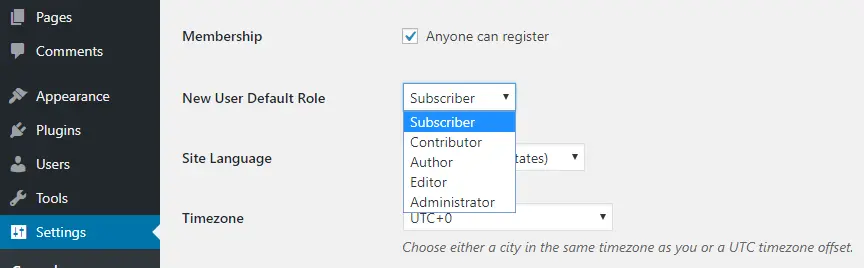
Die eerste instelling laat je toe om gebruikersregistratie aan of uit te zetten voor je website. Standaard kunnen nieuwe gebruikers zich niet registreren, en moet je ze handmatig toevoegen, dus voel je vrij om deze instelling aan te zetten. Als je wilt dat gebruikers kunnen reageren op je berichten, kan dit een noodzakelijke stap zijn.
Wat betreft de Standaardrol Voor Nieuwe Gebruikers instelling, als je de lijst ernaast opent, zul je merken dat deze vijf opties bevat: Abonnee, Bijdrager, Auteur, Redacteur, en Beheerder.
De standaardrol voor een nieuwe gebruiker is Abonnee, die hen alleen in staat stelt hun profielen te bewerken en te reageren op je website. Elk volgend permissieniveau geeft de gebruiker meer opties.
Bijvoorbeeld, Bijdragers kunnen berichten schrijven en opslaan, maar ze niet publiceren, terwijl Auteurs alledrie kunnen doen. Redacteuren kunnen hun eigen berichten schrijven en publiceren, evenals die van andere gebruikers. Ten slotte kunnen Beheerders vrijwel alles doen wat ze willen.
In deze fase zou jij de enige persoon moeten zijn met beheerdersrechten op je website. Op een gegeven moment wil je misschien nieuwe auteurs en redacteuren toevoegen, maar we raden je aan om geen beheerderstoegang te geven aan iemand anders, tenzij je de website samen beheert. Wat betreft de rol die je voor nieuwe gebruikers moet kiezen, is de standaard (abonnees) meestal de beste optie.
3. Beheer Je Gebruikersaccount
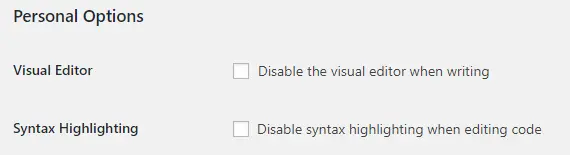
Nu je de instellingen voor andere gebruikers hebt geconfigureerd, moet je nog je eigen profielopties bekijken. Om dat te doen, moet je weg van de Instellingen tab en naar de Gebruikers > Jouw Profiel sectie.
Er zijn veel instellingen waarmee je hier kunt spelen. Je kunt bijvoorbeeld de visuele editor van WordPress uitschakelen terwijl je schrijft, of syntaxiskleuring voor code uitschakelen.

Beide functies zijn behoorlijk nuttig, dus we raden je aan ze niet uit te schakelen. Daaronder zie je opties om het kleurenschema van je dashboard te wijzigen. Voel je vrij om elke combinatie te gebruiken die je leuk vindt.

Verder kun je een functie inschakelen die sneltoetsen voor het modereren van reacties activeert, wat handig kan zijn als je veel gebruikers hebt.
Er is ook een instelling waarmee je de werkbalk kunt verbergen wanneer je jouw website bekijkt terwijl je bent ingelogd.
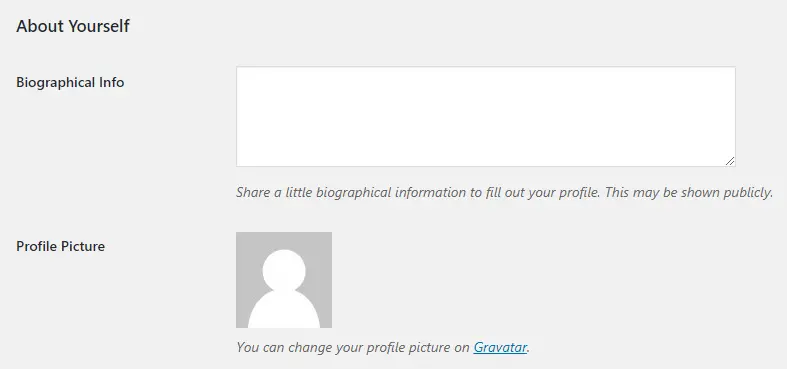
Ten slotte kun je je gebruikersprofiel verder invullen door wat persoonlijke informatie toe te voegen, waaronder je volledige naam, bijnaam, contactgegevens, en zelfs een korte biografie en avatar.
Als je naar de onderkant van het scherm kijkt, zul je merken dat er ook een optie is om een nieuw wachtwoord te genereren, wat we je aanraden om van tijd tot tijd te gebruiken om veiligheidsredenen. WordPress zal automatisch een veilig wachtwoord voor je genereren, maar je kunt elke combinatie gebruiken die je wilt.
Zoals altijd, vergeet niet om alle wijzigingen die je hebt gemaakt op te slaan voordat je doorgaat naar het volgende onderdeel.
4. Stel Je Standaardberichten In
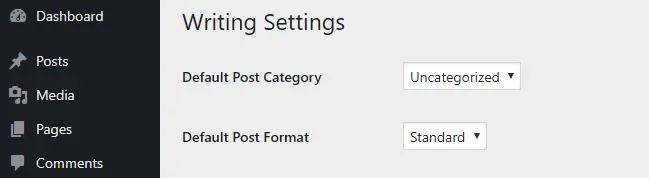
In deze sectie gaan we kijken naar je standaard berichtinstellingen, die je kunt vinden onder het tabblad Instellingen > Schrijven.
Er zijn hier twee opties met betrekking tot berichten waar je mee kunt spelen: Standaard Berichtcategorie en Standaard Berichtformaat. De eerste stelt je in staat om te configureren in welke categorie je nieuwe berichten standaard zullen vallen.
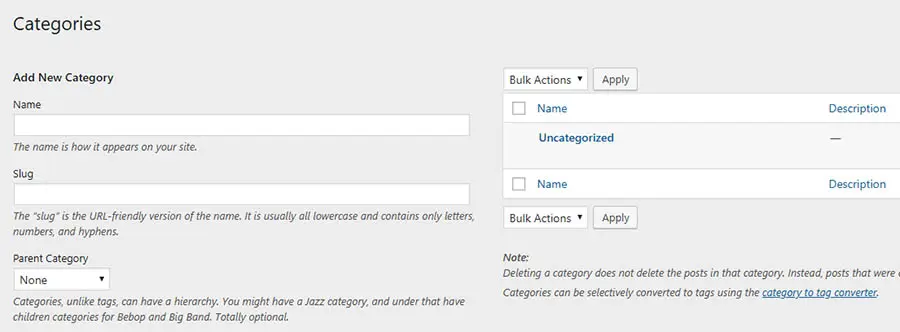
Op dit moment zou hier geen enkele optie moeten zijn. Je kunt doorgaan en je eerste categorie instellen door naar de Berichten > Categorie pagina te navigeren.
Rechts zie je een lijst van je bestaande categorieën, en je kunt nieuwe instellen via het menu aan de linkerkant. Het enige wat je hoeft te doen is een naam voor je categorie kiezen, eventueel een bovenliggende categorie instellen, en een korte beschrijving maken.
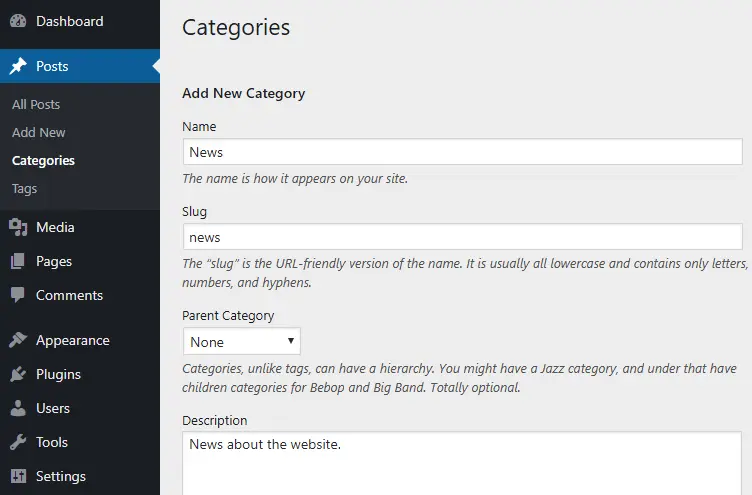
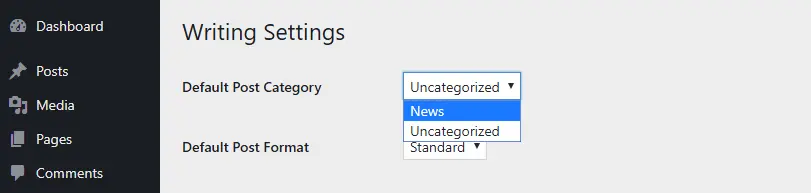
Zodra je nieuwe categorie klaar is, ga terug naar het Instellingen > Tabblad scherm, en je kunt het kiezen uit de Standaard Berichtcategorie opties.
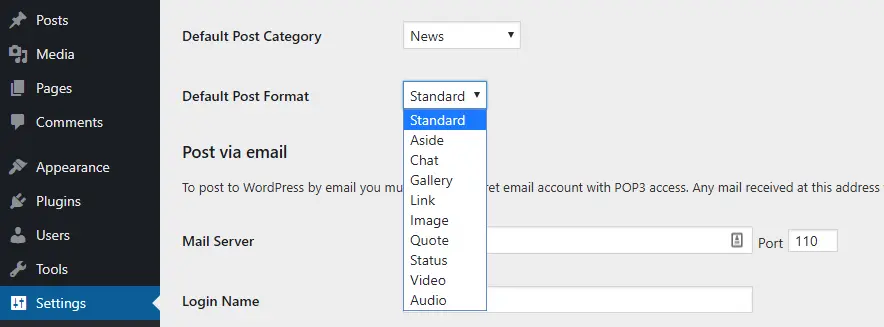
Nu, laten we eens kijken naar de Standaard Berichtindeling opties.
Het formaat dat je kiest, beïnvloedt de manier waarop je berichten eruit zien. Zoals je kunt zien, zijn er veel mogelijke formaten. Als je voornamelijk nieuwsberichten of blogposts maakt, raden we je echter aan om bij de Standaard optie te blijven. Bovendien kun je voor individuele berichten verschillende formaten instellen tijdens het bewerken, dus je zit niet vast aan een enkele optie.
5. Stel Je Homepage En Blogfeed In
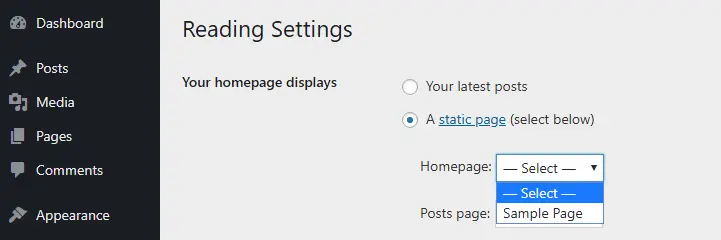
Standaard zal WordPress je startpagina instellen om een verzameling van je nieuwste berichten te tonen. Je kunt deze instelling echter wijzigen, zodat je website elke pagina die je wilt als hoofdportaal gebruikt.
Om dit te doen, ga naar de Instellingen > Lezen tab. Bovenaan het scherm kun je zien wat je opties voor de startpagina zijn. Op dit moment zal WordPress een lijst van je meest recente berichten weergeven, maar je kunt overschakelen naar de Een statische pagina optie en er een uit de lijst hieronder kiezen.
Aangezien je website gloednieuw is, heb je waarschijnlijk nog geen pagina’s ingesteld. Let echter op hoe je deze wijziging maakt, zodat je later een statische startpagina kunt toewijzen als je dat wilt.
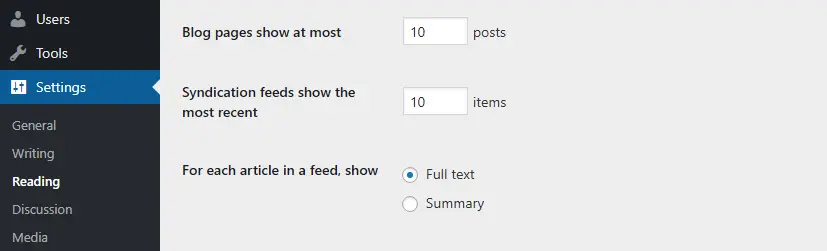
Als je onder dat gedeelte kijkt, zie je dat je ook kunt instellen hoeveel berichten er op elk van je pagina’s moeten verschijnen (en in je RSS-feed). Je kunt ook beslissen of de volledige tekst van het bericht wordt getoond, of slechts een uittreksel.
Tenzij je echt korte blogposts schrijft, raden we aan om de Samenvatting optie te gebruiken, zodat je pagina’s overzichtelijker ogen. Bovendien moeten mensen dan op elke post klikken om ze volledig te lezen.
6. Configureer Je Reactie-instellingen
Blogreacties zijn een van de beste manieren om interactie aan te gaan met de bezoekers van je site. Zodra je gebruikersregistratie inschakelt (wat we eerder hebben besproken), kunnen gebruikers reageren. Er zijn echter enkele gerelateerde instellingen waar je naar zou moeten kijken voordat je begint met het publiceren van content.

Om de reactie-opties van WordPress te vinden, ga naar de Instellingen > Discussie tab. Je ziet direct bovenaan een sectie genaamd Standaard artikelinstellingen. Hier kun je blogreacties volledig uitschakelen, met de derde optie.
Als je verder naar beneden scrolt, zie je een sectie genaamd Andere reactie-instellingen. Hierin kun je specificeren of gebruikers geregistreerd en ingelogd moeten zijn om te kunnen reageren. Je kunt ook gebruikers verplichten een naam en e-mailadres in te voeren voordat ze een bericht kunnen achterlaten.
Dit zijn de twee belangrijkste opties in deze sectie. Er zijn echter nog een paar instellingen waarin je mogelijk geïnteresseerd bent. Je kunt bijvoorbeeld automatisch de reactiesecties op oudere artikelen sluiten, geneste reacties inschakelen en paginering voor lange discussies aanzetten.
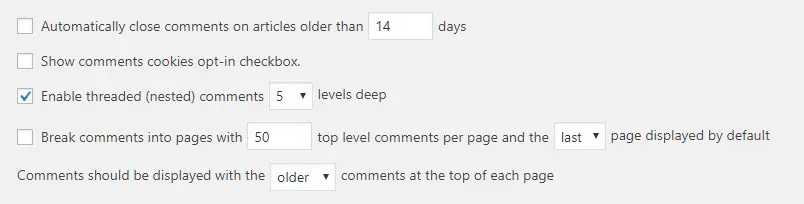
Tenzij je blog uitzonderlijk populair is, hoef je paginering niet aan te zetten. Het inschakelen van geneste reacties is echter een uitstekend idee, omdat het gebruikers helpt om het overzicht te bewaren in discussies onderling.
7. Stel De Standaard Afbeeldingsformaten In
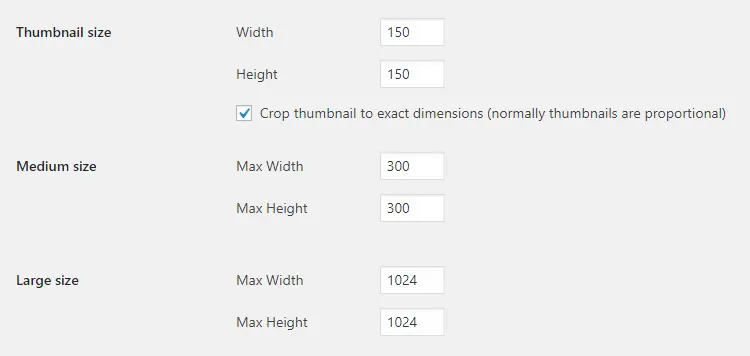
Je moet altijd afbeeldingen van hoge kwaliteit gebruiken op je website. Niemand wil naar gepixelde foto’s kijken, en het gebruik van sterke afbeeldingen kan je inhoud veel boeiender maken.
Het probleem is dat hoe beter je afbeeldingen zijn, hoe groter hun resoluties en bestandsgroottes zullen zijn. Je kunt dit probleem aanpakken met WordPress door maximale afbeeldingsresoluties in te stellen. Op die manier, wanneer je een afbeelding uploadt, zal WordPress deze verkleinen en meerdere versies in verschillende formaten genereren.
Om dit te doen, ga naar de Instellingen > Media tab, en je zult drie sets afmetingen zien waarmee je kunt spelen. De afmetingen hier zijn ingesteld in pixels, dus houd dat in gedachten als je wijzigingen wilt aanbrengen in de standaardwaarden.
Naar onze ervaring zijn de standaardafmetingen voor thumbnails en middelgrote afbeeldingen voldoende voor de meeste gebruikers. Je wilt echter misschien de afmetingen van de Grote maat iets vergroten, afhankelijk van het type afbeeldingen dat je op je website wilt tonen.
8. Bepaal Een Structuur Voor Je Permalinks
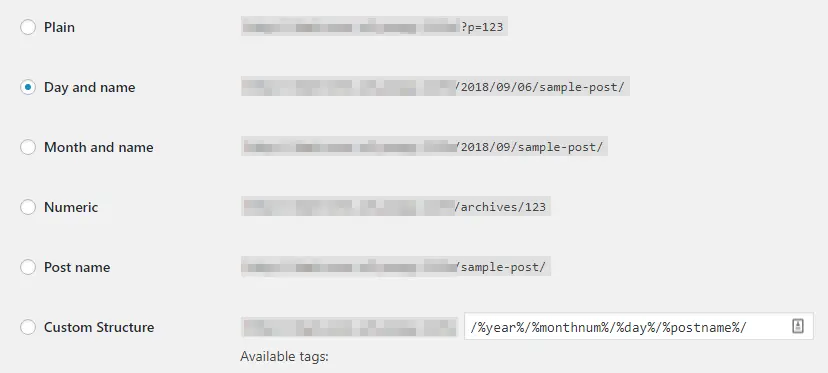
Van alle instellingen die we hebben behandeld, is dit een van de belangrijkste. Permalinks zijn de URL’s die WordPress genereert voor je inhoud. Bijvoorbeeld, wanneer je een nieuw blogbericht publiceert, kan WordPress het een URL toewijzen zoals deze:
http://jouwwebsite.com/?p=12
Dat is de standaard permalinkstructuur die WordPress gebruikt. Het werkt, maar het is niet erg informatief voor iemand die de link bekijkt. Daarom raden we je aan om je URL-structuur te wijzigen zodra je site live gaat en voordat je begint met het publiceren van inhoud.
Laten we dat nu doen. Ga naar de Instellingen > Permalinks pagina, en bekijk de opties die er zijn. Er zijn zes permalinkstructuren waaruit je kunt kiezen, inclusief een aangepaste optie.
Volgens onze ervaring is de Postnaam permalinkstructuur meestal de beste optie, omdat het lezers een duidelijk idee geeft waar de pagina over gaat. Als je graag dingen georganiseerd houdt, kun je ook overwegen om de Dag en naam of Maand en naam opties te gebruiken, die beide datums toevoegen aan de URL’s van je inhoud.
Houd er rekening mee dat je de permalinkstructuren later niet wilt wijzigen, omdat dit negatief kan invloed hebben op je zoekmachineoptimalisatie (SEO). Met dit in gedachten, neem de tijd en zorg ervoor dat je een structuur kiest waar je je comfortabel bij voelt.
9. Upload Een Favicon

Favicons zijn de kleine afbeeldingen die links van de titel en tagline van je site verschijnen in browsertabbladen. Wanneer je een nieuwe website opzet met WordPress, heeft deze standaard geen favicon.
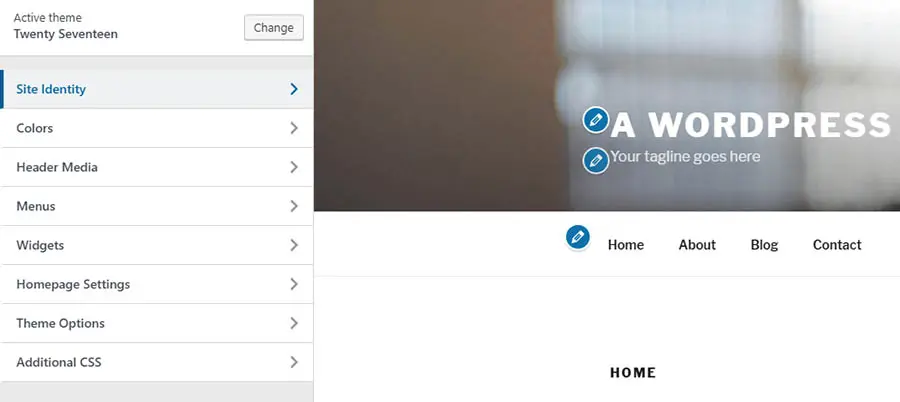
Dit ziet er een beetje saai uit, maar je kunt het snel oplossen door naar het tabblad Weergave > Aanpassen te gaan. Op deze pagina kun je spelen met de stijl van je website en direct zien hoe eventuele wijzigingen eruitzien.
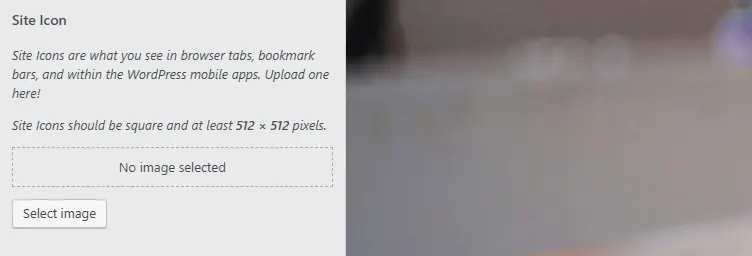
Er zijn hier veel opties, maar laten we ons nu concentreren op je favicon. Om een nieuwe te uploaden, klik je op het tabblad Site-Identiteit en zoek je de optie Site-icoon.
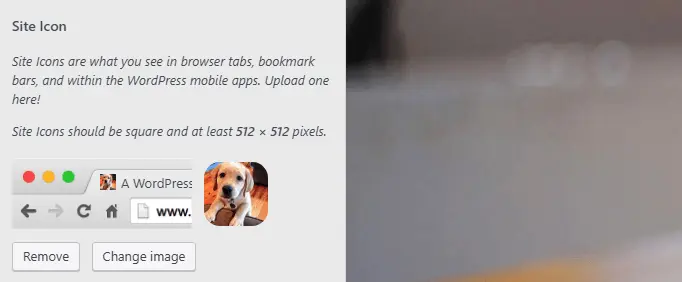
Het enige wat je hoeft te doen is de afbeelding uploaden die je als favicon wilt gebruiken, en WordPress laat je zien hoe het eruit zal zien.
Zodra je een afbeelding uploadt, worden de wijzigingen opgeslagen zodat je direct de customizer kunt verlaten (of blijf nog even rondkijken en ermee spelen).
10. Verwijder Ongebruikte Thema’s en Plugins
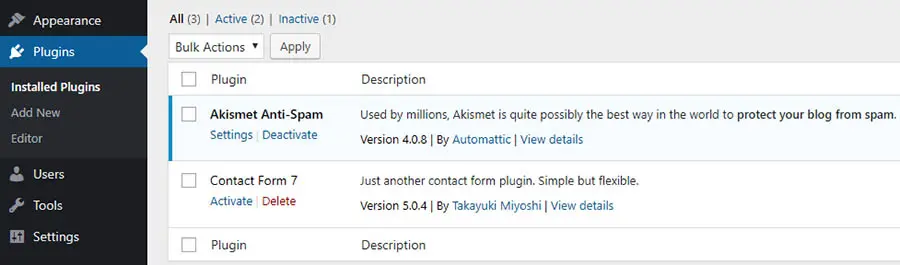
We zijn bijna klaar, maar er is nog één ding dat gedaan moet worden. In veel gevallen, wanneer je een nieuwe WordPress-website lanceert, zal deze meerdere vooraf geïnstalleerde plugins en thema’s bevatten die je misschien niet wilt gebruiken.
Je kunt die plugins en thema’s inactief houden, maar ze volledig verwijderen is een betere manier om je site netjes te houden. Ga daarvoor naar het Plugins tabblad en bekijk wat erin zit.
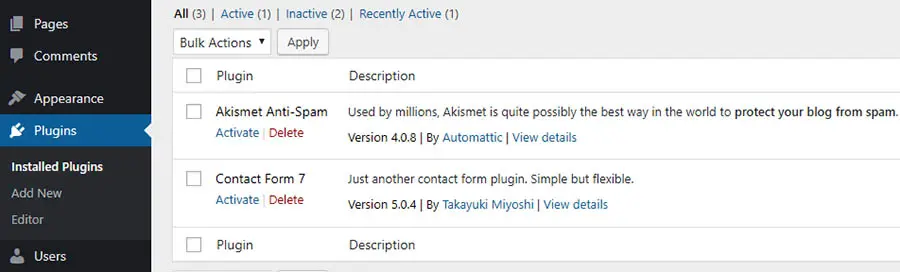
Ga gewoon door de lijst met plugins hier en beslis welke je wilt behouden en welke verwijderd moeten worden. Om een plugin te verwijderen, moet je deze eerst Deactiveren. Vervolgens verschijnt er een rode Verwijderen optie onder de naam ervan.
WordPress vraagt je om te bevestigen of je de plugin wilt verwijderen. Als je ja zegt, wordt deze van je site verwijderd.
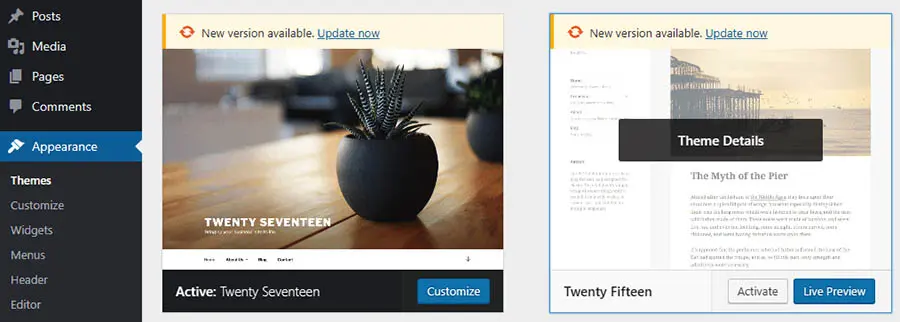
Om ongebruikte thema’s te verwijderen, kun je naar het tabblad Thema’s gaan.
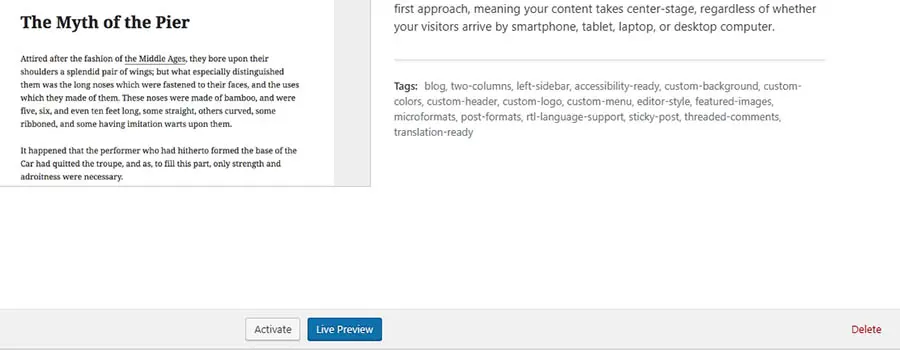
Klik gewoon op een thema dat je niet nodig hebt, en zoek naar de Verwijderen optie in de rechterbenedenhoek van het resulterende venster.
Nogmaals, je moet je beslissing bevestigen. Als dat achter de rug is, ben je klaar om aan de inhoud van je site te werken!
Instellen
Voor een gloednieuwe website-eigenaar kan het moeilijk zijn om uit te vinden wat je moet doen nadat je WordPress hebt geïnstalleerd. Er zijn tal van opties en instellingen om in te duiken, maar je moet eerst begrijpen welke het belangrijkst zijn voordat je je site goed kunt opzetten.
Heb je vragen over het configureren van je WordPress-instellingen? Sluit je vandaag nog aan bij de DreamHost Community en laten we het gesprek beginnen!
