Heb je ooit moeten weten welke versie van Linux je gebruikt? Of je nu een probleem oplost, compatibiliteit met specifieke software verzekert, of een hardware-upgrade plant, het kennen van de versie van je besturingssysteem kan cruciaal zijn. Dit geldt vooral voor Ubuntu-gebruikers, maar deze methoden kunnen werken voor de meeste Linux-distributies.
Deze informatie kan je helpen bij het oplossen van problemen, het vermijden van compatibiliteitsproblemen en het plannen van hardware-upgrades. Het kan zelfs helpen om goede beveiliging te onderhouden.
Met andere woorden, het controleren van je Linux-versie is belangrijk wanneer de noodzaak zich voordoet. Of je nu zorgt dat je de laatste update hebt of uitzoekt of je een oudere versie gebruikt, je bent hier op de juiste plek.
In deze beknopte gids laten we je zien hoe je binnen enkele minuten je Ubuntu-versie kunt identificeren.
Laten we beginnen!
De Verschillende Versies Van Ubuntu
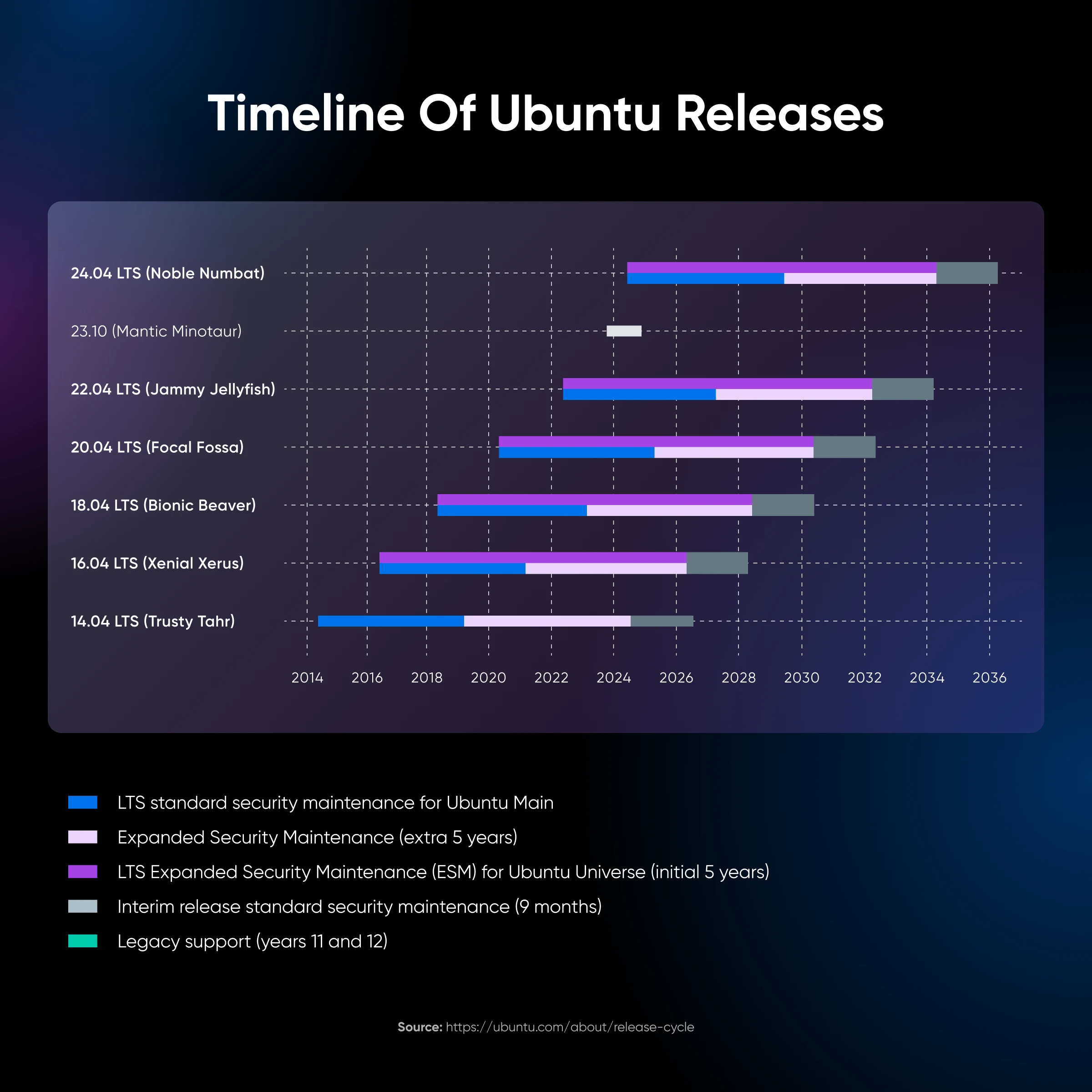
Elke versie van Ubuntu is in feite een update voor het besturingssysteem. Nieuwe versies verschijnen gemiddeld elke zes maanden, en elke release heeft zijn eigen codenaam.
Hier zijn enkele recente voorbeelden:
- 24.04 LTS Nobele Numbat
- 23.10 Mantic Minotaur
- 22.04 LTS Jammy Jellyfish
In tegenstelling tot sommige andere desktop besturingssystemen, is Ubuntu beschikbaar in veel verschillende flavors, waarbij elk iets unieks biedt.
Echter, deze flavors zijn in wezen verschillende desktopomgevingen gewikkeld rondom hetzelfde Ubuntu-basissysteem. Ze delen allemaal dezelfde Linux-kernel en kernbesturingssysteem.
Dit onderliggende systeem is wat we moeten onderzoeken om dat zo belangrijke versienummer te vinden.
Waarom Je Jouw Ubuntu Versie Moet Controleren
“Herinner me eraan waarom ik mijn Ubuntu-versie weer moet weten?”
We horen je.
Er zijn verschillende goede redenen om je versienummer op te zoeken.
Hier zijn de hoogtepunten:
Softwarecompatibiliteit Controleren
Je kunt mogelijk geen nieuwe software uitvoeren op oudere versies, en dat geldt ook voor nieuwe updates van bestaande apps. Een compatibiliteitscontrole op de Ubuntu-versie van je apparaat kan je helpen om eventuele problemen te voorkomen.
Beveiligingsupdates
Nieuwe versies van Ubuntu proberen vaak beveiligingszwaktes te dichten. Als je bezorgd bent over een specifieke kwetsbaarheid, wil je misschien zorgen dat je up-to-date bent.
Probleemoplossing
Wanneer je problemen probeert op te lossen op je apparaat, is het echt handig om je Ubuntu-versienummer te weten. Sommige problemen zijn specifiek voor bepaalde versies, dus bijna elke technische ondersteuning vraagt om deze informatie.
Planning voor Upgrades
Als je van plan bent om je systeem bij te werken, zorg er dan voor dat je controleert of je apparaat de update daadwerkelijk aankan. Er is een mogelijkheid dat oudere apparaten niet voldoen aan de technische eisen voor de nieuwste Ubuntu-versies.
Om dezelfde reden moet je mogelijk Ubuntu bijwerken om nieuwere hardware-upgrades te benutten.
Hoe Te Ontdekken Welke Versie Van Ubuntu Je Gebruikt
Genoeg over de theorie. Je wilt waarschijnlijk nu wel dat versienummer weten.
Hier zijn de beste methoden om je Ubuntu-versie te controleren via de opdrachtregel en (grafische gebruikersinterface) GUI — gerangschikt van heel eenvoudig tot iets technischer.
Methode 1: Controleer Je Versie Via De GUI-instellingen
De meest gebruiksvriendelijke manier om je Ubuntu-versie te controleren is via de GUI:
- In de Launcher, klik op het kleine Instellingen tandwielpictogram
- Aan de linkerkant zie je veel opties. Kies degene die Details heet
- Nadat je geklikt hebt, zou een nieuw venster moeten openen
- In dit venster, scroll naar beneden tot je de Over sectie ziet, waar je jouw Ubuntu versienummer zou moeten vinden
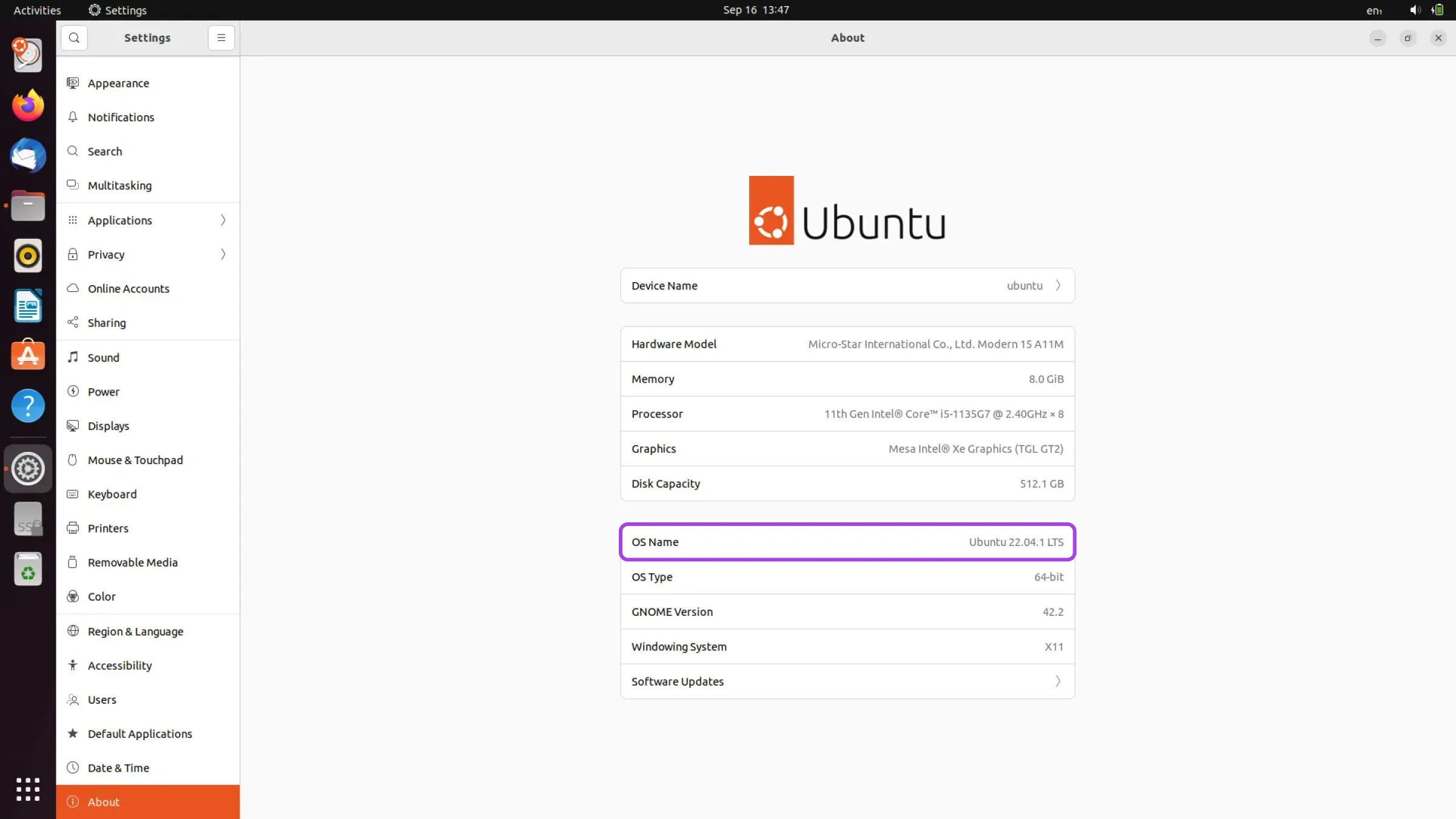
Deze route is perfect als je niet vertrouwd bent met scripten en de Linux-commandoregel.
Je kunt het werk via de Terminal iets sneller klaar krijgen.
Methode 2: Het lsb_release -a Commando
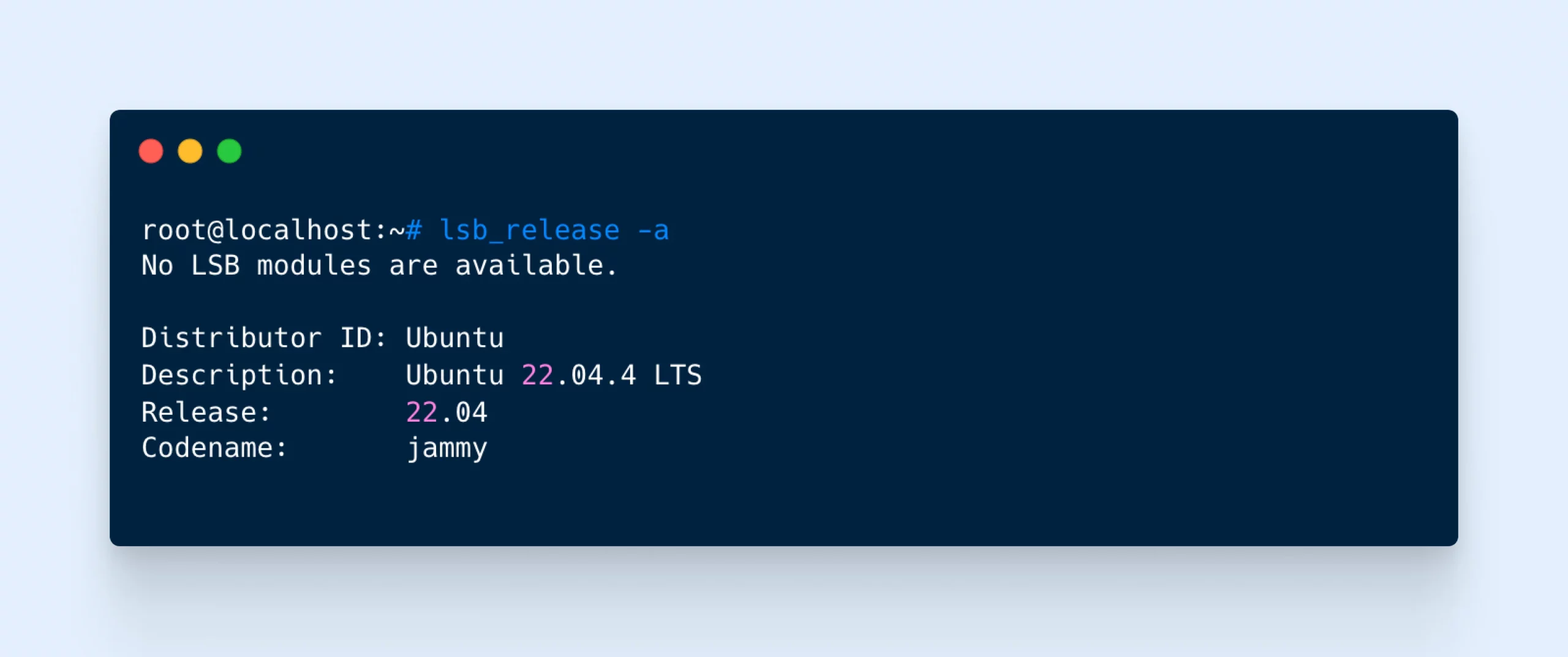
Een manier om gebruik te maken van de commandoregel is via het lsb_release-commando. Dit geeft nuttige informatie over de Linux-kernelversie en de Linux-distributie die je gebruikt — in dit geval, Ubuntu.
Hier is hoe je het gebruikt:
- Start Terminal met gebruik van Ctrl+Alt+T
- Voer het volgende commando in:
lsb_release -a - Druk op Enter
- De uitvoer zou het versienummer moeten bevatten, aangeduid als Release
Methode 3: Het cat /etc/os-release Commando
In plaats van de Linux-commandoregel te vragen naar je versienummer, kun je eenvoudig de bestanden raadplegen die deze informatie bevatten.
- Start Terminal met Ctrl+Alt+T
- Voer het volgende commando in:
cat /etc/os-release - Druk op Enter
- Terminal zou de inhoud van het bestand os-release moeten tonen
- Je vindt de belangrijke gegevens onder de variabelen DISTRIB_RELEASE en DISTRIB_CODENAME
Methode 4: Controleer Je /etc/issue Bestand
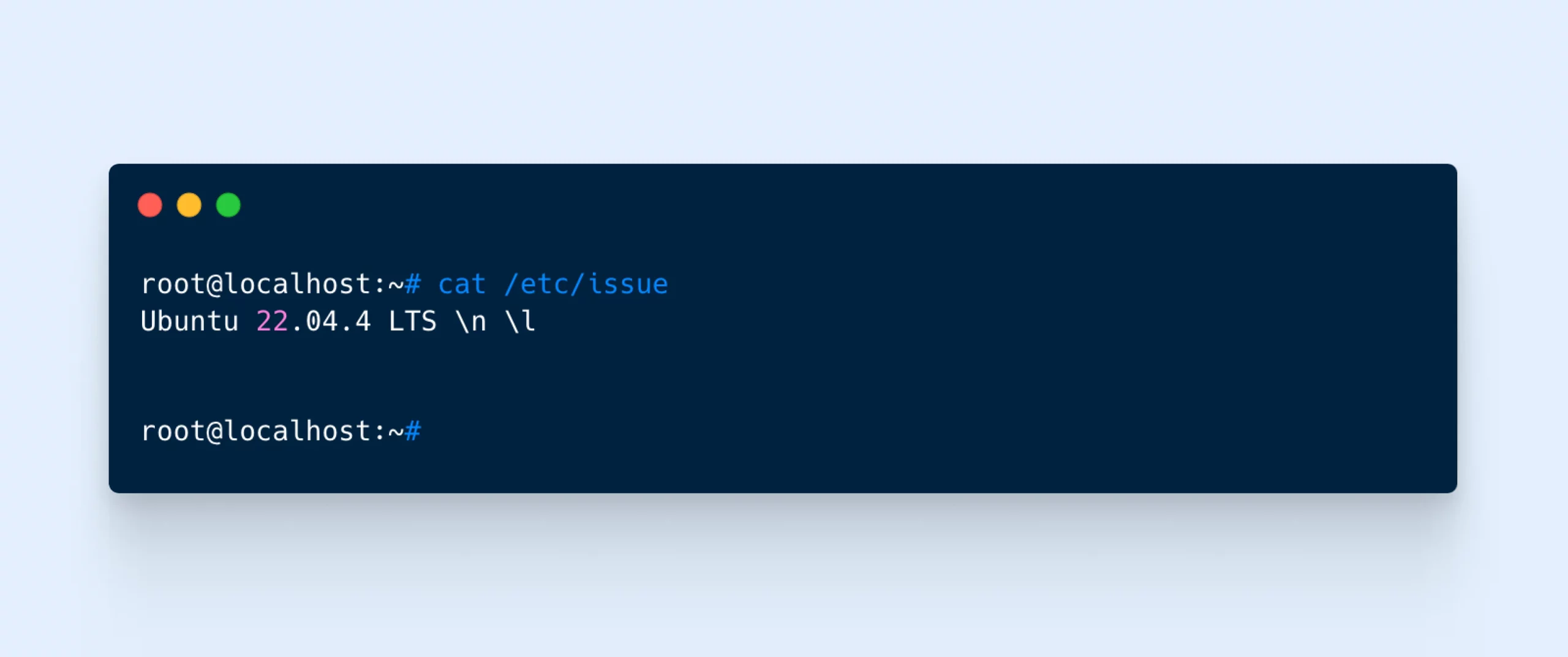
Een andere plaats waar informatie wordt opgeslagen is het /etc/issue bestand. We kunnen dit document oproepen met een eenvoudig commando en alleen de Ubuntu-versie als antwoord krijgen.
- Start de Terminal met Ctrl+Alt+T
- Voer het volgende commando in:
cat /etc/issue - Druk op Enter
- Je zou een enkele regel tekst moeten zien, die je versienummer weergeeft
Methode 5: Gebruik Het hostnamectl Commando
Het hostnamectl commando is ontworpen om je te helpen de hostnaam van je systeem te wijzigen. (Dat is de identiteit van je apparaat wanneer het verbonden is met een netwerk.)
Maar daar zijn we vandaag niet in geïnteresseerd.
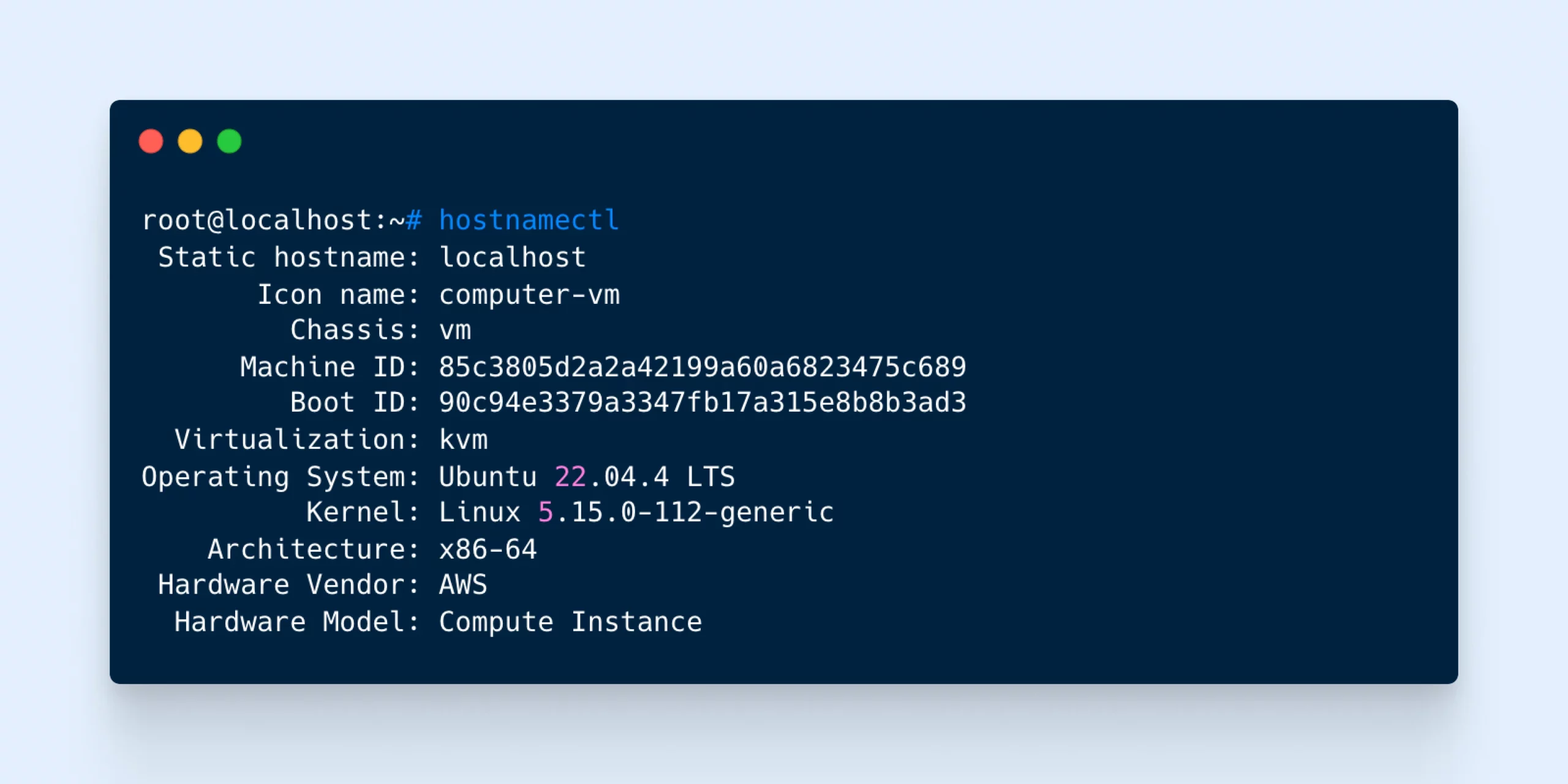
In plaats daarvan gaan we het commando gebruiken om enkele belangrijke gegevens over je systeem te onthullen, inclusief het uiterst belangrijke Ubuntu-versienummer.
- Start de Terminal met Ctrl+Alt+T
- Typ het volgende commando in:
hostnamectl - Druk op Enter
- Je zou verschillende regels informatie moeten zien, inclusief je Besturingssysteem en Kernel versies
Ubuntu Versie Veelgestelde Vragen
Heb je meer vragen? Hieronder staan enkele van de meest voorkomende vragen over Ubuntu-releases:
Hoe vaak moet ik mijn Ubuntu-versie controleren?
Je hoeft je Ubuntu-versie niet te controleren, tenzij je een update naar de volgende versie doet, je setup upgrade of problemen probeert op te lossen.
Hoe kan ik mijn Ubuntu-versie upgraden?
Je kunt upgraden via de Software Updater-applicatie of door de upgrade-optie te kiezen wanneer Ubuntu je informeert over een nieuwe versie.
Wat is het verschil tussen LTS en niet-LTS Ubuntu-versies?
Je kunt opmerken dat sommige Ubuntu-versiecodes de afkorting LTS bevatten. Dit staat voor langdurige ondersteuning.
LTS-versies van Ubuntu worden elke twee jaar uitgebracht en worden vijf jaar ondersteund vanaf hun uitgavedatum.
Daarentegen worden niet-LTS-versies elke zes maanden uitgebracht. Ze worden slechts negen maanden geleverd met gegarandeerde ondersteuning.
Als je een stabiele omgeving wilt voor het afronden van taken, kan LTS de juiste keuze zijn.
Echter, je krijgt niet de nieuwste en meest experimentele functies die in andere versies verschijnen.
Vereist het controleren van mijn Ubuntu-versie sudo-rechten?
Nee. Je kunt de lsb_release, /etc/os-release en GUI-methoden die hierboven genoemd zijn gebruiken zonder sudo-toegang.
Wat zijn de Ubuntu-uitgave-naamgevingsconventies?
Elke nieuwe versie van Ubuntu krijgt een naam om deze eenvoudiger te refereren. Deze namen volgen een eenvoudig formaat: bijvoeglijk naamwoord dier. Bijvoorbeeld, de volgende uitgave zal Oracular Oriole (24.10) zijn.
De eerste letter van beide woorden is meestal hetzelfde, en elke nieuwe versie gaat over naar de volgende letter in het alfabet. De dieren en bijvoeglijke naamwoorden kunnen soms wat obscuur zijn, maar deze codenamen zijn zeker gedenkwaardig.
Naast de namen, hebben Ubuntu-versies ook een nummeringssysteem dat het formaat JJ.MM volgt, waarbij JJ het jaar voorstelt en MM de maand van de release. Bijvoorbeeld, Ubuntu 24.10 duidt op een release in oktober 2024. Dit nummeringssysteem helpt gebruikers snel te identificeren hoe oud een bepaalde release is. De “kleine” versie zal altijd ofwel .04 of .10 zijn om de maanden aan te duiden waarin nieuwe releases worden uitgebracht.
Samen bieden de codenaam en het versienummer een eenvoudige manier om specifieke Ubuntu-releases te identificeren en te refereren.
Up-to-date Blijven
Zoals je hebt gezien, is het niet zo moeilijk om erachter te komen welke versie van Ubuntu op je computer staat.
Je hoeft alleen maar te weten waar je moet kijken, of welke commando’s je moet gebruiken. Samengevat zijn de belangrijkste methoden:
- Controleer je Instellingen via de GUI
- Gebruik het
lsb_release -acommando - Voer het
cat /etc/os-releasecommando in - Vraag naar
cat /etc/issuein Terminal - Maak gebruik van het
hostnamectlcommando
Bewaar deze pagina voor toekomstige referentie, en je zult nooit meer hetzelfde probleem tegenkomen!
Natuurlijk gelden software-updates niet alleen voor desktopmachines. Website-eigenaren moeten nieuwe versies volgen en altijd controleren op upgrades.
Als je het zat bent om je eigen staart te achtervolgen, overweeg dan om je site naar DreamHost te verplaatsen.
Onze beheerde hostingplannen zorgen automatisch voor updates, wat betekent dat je je geen zorgen hoeft te maken over versienummers. En met automatische dagelijkse back-ups, kun je jouw site met een paar klikken herstellen naar een eerdere versie.
Meld je vandaag nog aan om je leven iets gemakkelijker te maken!

Wanneer Je Prestaties Verwacht, Kies DreamHost VPS
Groot of klein, website of applicatie – wij hebben een VPS-configuratie voor je.
Zie Meer