COVID-19 heeft ernstige gevolgen gehad, niet alleen vanuit gezondheidsperspectief maar ook economisch. Nu de meeste mensen thuisblijven en sociale afstand bewaren, verplaatsen bedrijven die afhankelijk zijn van transacties in persoon zich naar online.
We hebben al uitgelegd hoe je je bedrijfsmodel kunt aanpassen, je website kunt bijwerken, en op afstand een team kunt leiden tijdens de uitbraak van het coronavirus. Maar er is nog iets waar kleine ondernemers rekening mee zullen willen houden als onderdeel van hun crisisbeheersplan: het aanbieden van opties voor afhaal en levering aan klanten.
Door het mogelijk te maken voor klanten om online bestellingen te plaatsen en hun artikelen met minimaal contact te ontvangen, kun je jouw deel doen om je gemeenschap veilig te houden, terwijl je ook blijft zorgen voor inkomsten.
In deze post bekijken we enkele alternatieve winkelopties voor lokale bedrijven. Vervolgens laten we je zien hoe je een optie voor ophalen aan de stoeprand of bezorging voor je klanten kunt instellen met WooCommerce. Laten we beginnen!
Alternatieve Winkelmethoden Tijdens de COVID-19 Pandemie
Als reactie op de COVID-19-pandemie heeft het Center for Disease Control (CDC) van de Verenigde Staten verschillende volksgezondheidsrichtlijnen uitgevaardigd om de verspreiding van het coronavirus te voorkomen. Deze suggesties omvatten:
- Blijf zoveel mogelijk thuis.
- Houd anderhalve meter afstand tussen jou en anderen.
- Vermijd samenkomen in groepen van 10 of meer.
Helaas maken deze richtlijnen het moeilijk voor kleine lokale bedrijven om klanten te verwelkomen en normaal verkopen te realiseren. Om zelfs een beperkte inkomstenstroom te behouden, hebben de meeste winkeliers en restaurants alternatieve methoden moeten ontwikkelen om klanten te bedienen.
Afhalen aan de stoeprand is een van de beste en meest populaire manieren om dat te doen. Het stelt klanten in staat producten online te kopen en vervolgens je winkel te bezoeken om hun artikelen te ontvangen. In plaats van dat ze je gebouw binnen gaan, breng jij of een van je medewerkers de spullen van de klant naar hun auto. Denk er maar aan als afhaaleten.
Met lokale bezorging blijven je klanten thuis terwijl jij hun bestellingen aan hun deur brengt. Beide methoden dragen in grote mate bij aan het minimaliseren van contact tussen mensen, aangezien kopers niet in je winkel zullen samenkomen.
Je kunt echter ook verdere voorzorgsmaatregelen nemen, zoals:
- Handschoenen dragen bij het inpakken van klantenbestellingen.
- Online betalingen vereisen om contact met klanten te vermijden bij het wisselen van contant geld.
- Bestellingen voor afhalen direct in de kofferbakken van klanten plaatsen.
- Bezorgbestellingen bij de deuren van klanten achterlaten en hen bellen of sms’en om te laten weten dat hun pakketten zijn aangekomen.
- Gezichtsmaskers en handdesinfectiemiddel verstrekken aan medewerkers die betrokken zijn bij het ophalen en bezorgen van bestellingen.
Gelukkig is het risico op overdracht of besmetting van COVID-19 via een object zeer laag. Door het opzetten van afhaalpunten langs de weg en bezorging, en het minimaliseren van contact tussen je werknemers en klanten, kun je de gezondheidsrisico’s voor iedereen aanzienlijk verlagen.
Hoe Je Stoepafhaling En Levering Via Je Website Instelt (In 4 Stappen)
Hieronder hebben we stappen beschreven voor het instellen van zowel opties voor afhalen aan de stoeprand als lokale bezorging voor je kleine bedrijf. Let op dat deze instructies ervan uitgaan dat je al WooCommerce hebt geïnstalleerd en geconfigureerd op de website van je winkel. Als dat niet het geval is, bekijk dan onze tutorial over aan de slag gaan met WooCommerce, en dan ben je klaar om te beginnen!

Vertrouw Ons, Je Kunt Een Website Bouwen
Of je nu een blog wilt starten of een klein bedrijf wilt runnen, DreamHost maakt het je gemakkelijk om aan je online reis te beginnen. Onze shared hosting plannen bieden je alles wat je nodig hebt om online te floreren tegen een betaalbare prijs.
Meer LerenStap 1: Configureer een Lokale Verzendzone
Het eerste wat je moet doen, is een WooCommerce verzendzone kiezen voor jouw lokale gebied. Dit voorkomt dat een shopper die buiten jouw servicegebied valt, een bestelling plaatst voor afhalen of levering.
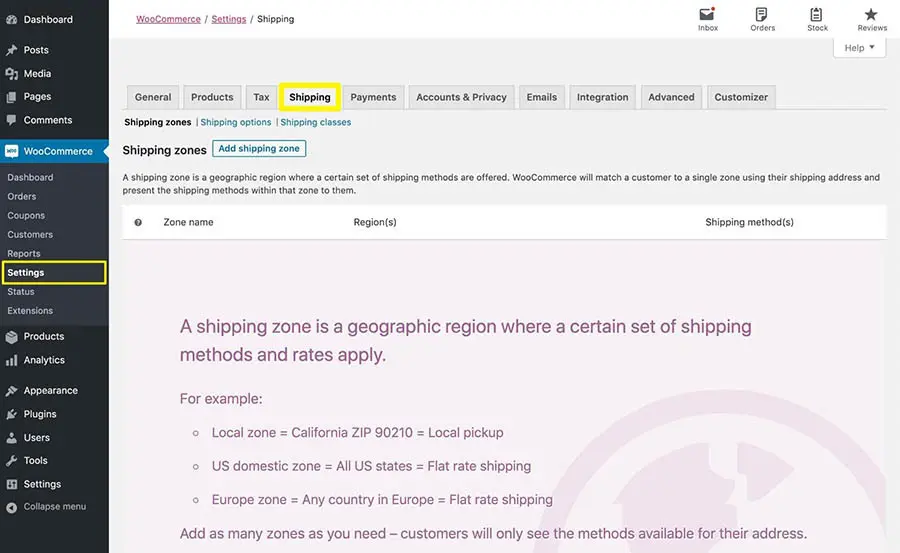
In je WordPress-dashboard, navigeer naar WooCommerce > Instellingen > Verzending.
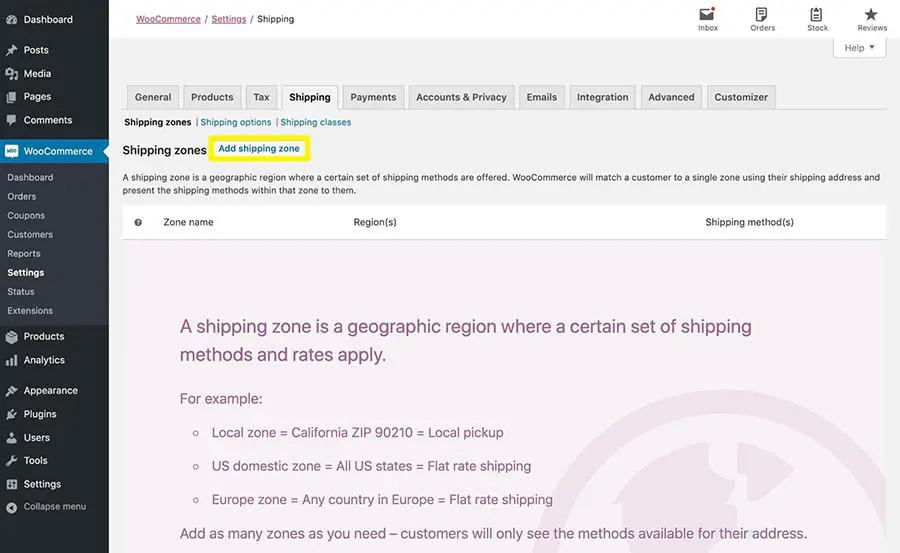
Klik op Add Shipping Zone.
Voeg een beschrijvende naam toe voor de verzendzone en selecteer vervolgens je regio.
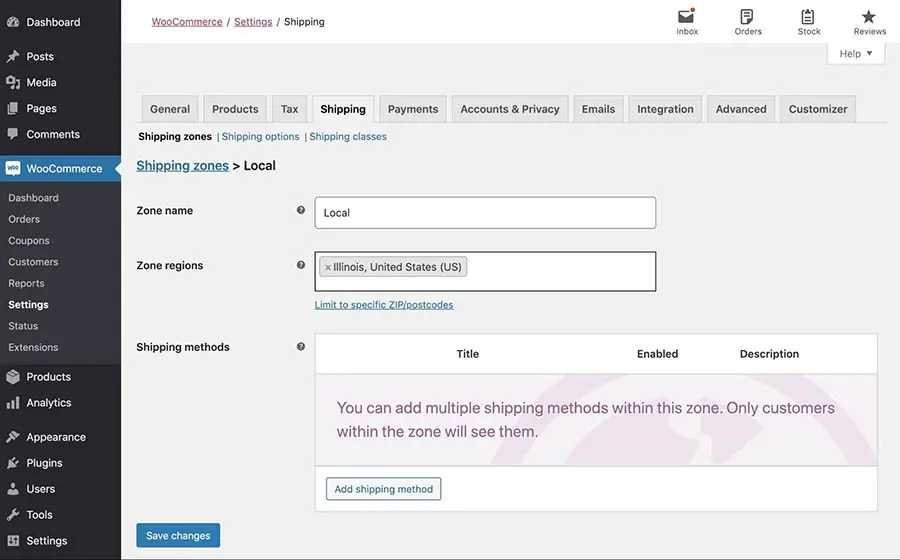
Klik op Beperk tot specifieke ZIP/postcodes om je ophaal- en bezorgbereik te verkleinen.
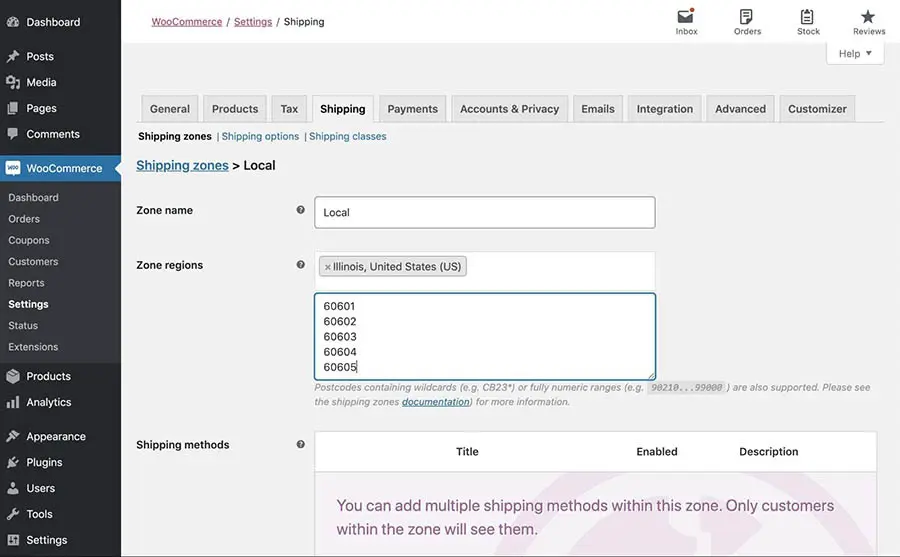
Vergeet niet je wijzigingen op te slaan als je klaar bent.
Stap 2: Schakel Lokale Afhaling In Als Een Verzendoptie
Volgende, terwijl je nog steeds op je lokale verzendzonepagina bent, selecteer Voeg verzendmethode toe.
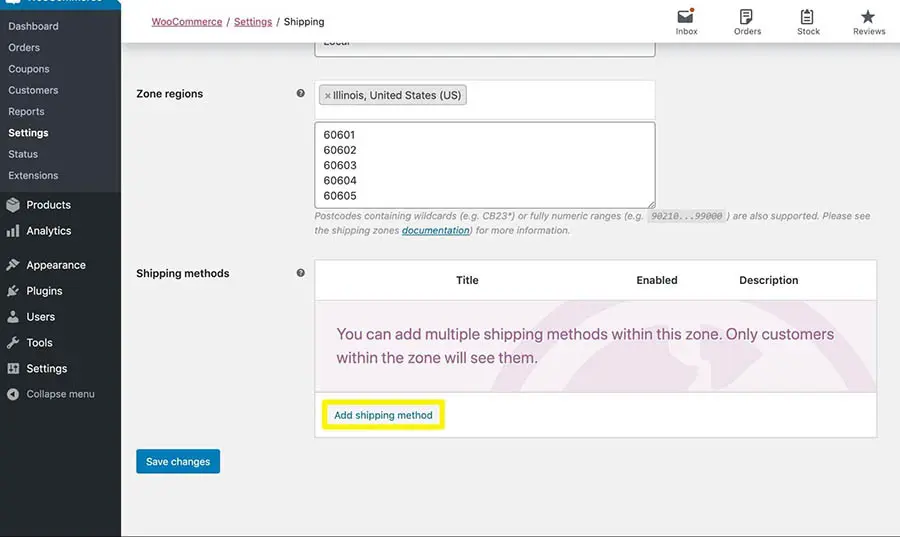
WooCommerce bevat standaard een optie voor lokaal ophalen. Selecteer het uit het vervolgkeuzemenu en klik vervolgens op de Verzendmethode toevoegen knop.
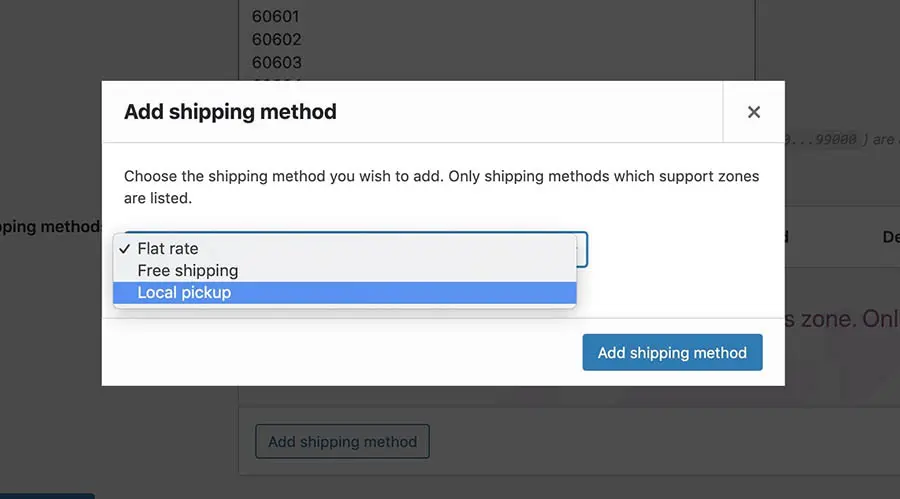
Dat is alles wat je moet doen om afhalen aan de stoeprand mogelijk te maken voor jouw lokale bedrijf.
Echter, als je deze optie wilt verfijnen, kun je de Local Pickup Plus WooCommerce-extensie aanschaffen en installeren. Deze optionele add-on stelt je in staat een ophaallocatie te specificeren, openingstijden in te stellen, kortingen aan te bieden aan klanten die kiezen voor afhalen aan de stoeprand, en meer.
Stap 3: Voeg Een Vast Tarief Verzendoptie Toe
WooCommerce biedt niet langer een “lokale levering” verzendoptie aan. Je kunt deze echter nog steeds configureren zonder dat een extra plugin nodig is.
Op je lokale verzendzone pagina, voeg een tweede verzendoptie toe en selecteer Vast tarief. Klik dan op de Bewerken optie voor die verzendmethode.
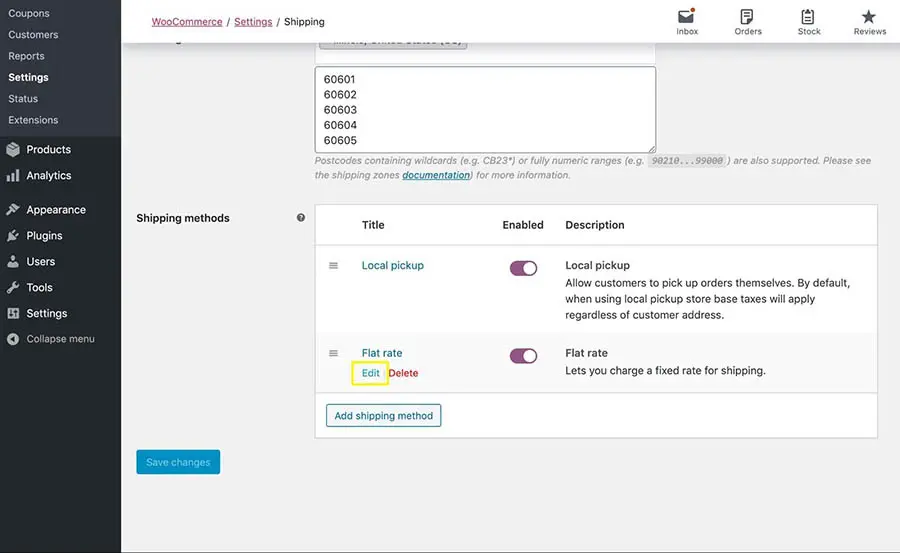
Verander de Methode titel naar “Lokale Bezorging” (of hoe je deze optie ook aan je klanten wilt presenteren bij het afrekenen). Als je wilt, kun je ook een vast bezorgtarief toevoegen.
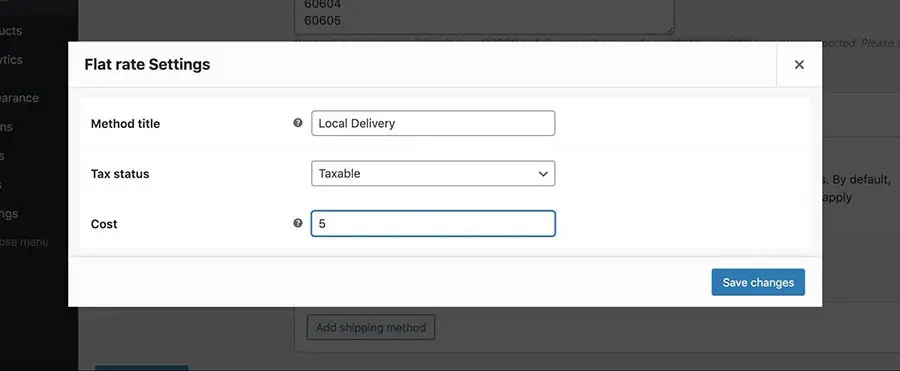
Klik ten slotte op Wijzigingen opslaan. Je lokale afhaal- en bezorgopties zullen nu beide verschijnen op de afrekenpagina van je site, waar klanten hun voorkeursmethoden kunnen selecteren.
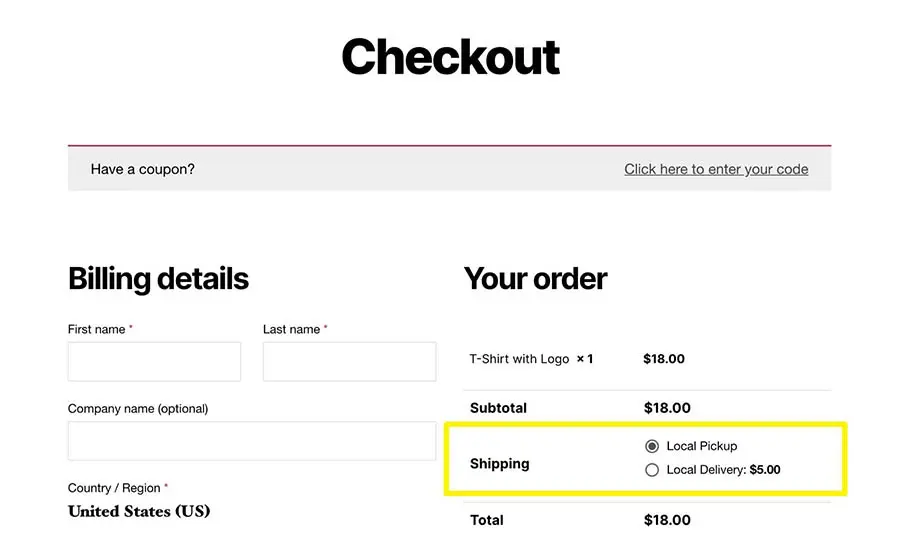
Op dit moment ben je klaar om afhaal en bezorging aan je klanten aan te bieden. Je wilt echter misschien een paar extra stappen ondernemen om het beheren van je bestellingen makkelijker te maken.
Stap 4: Installeer Order Delivery Date for WooCommerce om Verzoeken te Beheren
Hoewel je technisch gezien afhaal aan de stoep en bezorging voor je bedrijf kunt instellen met alleen WooCommerce, stellen de standaardfuncties je niet in staat om bestellingen te beheren of te plannen. Dit kan leiden tot problemen als je meerdere klanten hebt die tegelijkertijd bestellingen voor afhalen en bezorgen plaatsen.
Een manier om dit probleem op te lossen is klanten in staat stellen hun ophaal- en levermomenten te plannen. Order Delivery Date for WooCommerce kan hierbij helpen.
Nadat je deze plugin hebt geïnstalleerd en geactiveerd, ga je naar Order Delivery Date in je WordPress-dashboard.
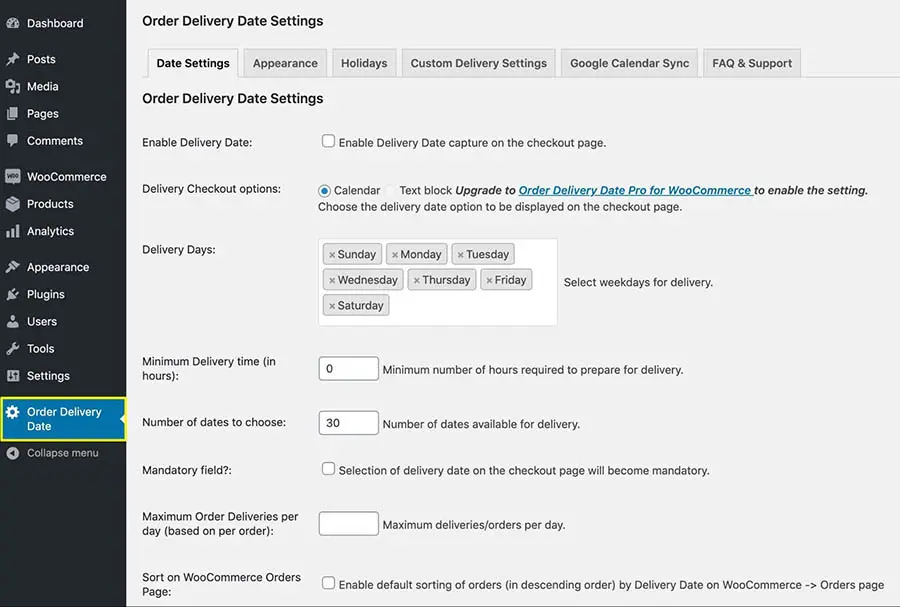
Configureer dan de volgende instellingen:
- Selecteer het selectievakje naast Schakel het vastleggen van de bezorgdatum in op de afrekenpagina.
- Kies op welke dagen je beschikbaar bent voor bezorging.
- Stel het minimum aantal uren in dat je nodig hebt om een bestelling voor bezorging voor te bereiden.
- Geef aan hoeveel dagen van tevoren klanten een bestelling kunnen plannen.
- Selecteer het selectievakje naast Selectie van de bezorgdatum op de afrekenpagina wordt verplicht.
- Stel het maximum aantal bezorgingen in dat je per dag kunt afhandelen.
- Selecteer het selectievakje naast Schakel standaard sortering van bestellingen (in aflopende volgorde) in op basis van Bezorgdatum op WooCommerce > Bestellingen pagina.
Je wilt misschien ook extra aanpassingen doen in de Uiterlijk en Vakanties tabbladen. Vergeet niet je wijzigingen op te slaan als je klaar bent.
Nu moeten klanten een bezorgdatum kiezen wanneer ze op je afrekenpagina komen.
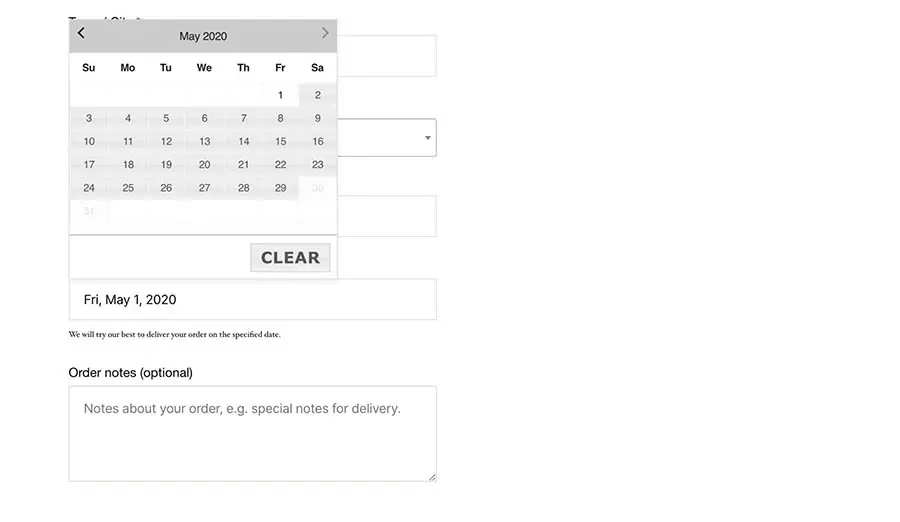
Zodra het maximale aantal bestellingen voor een bepaalde dag is bereikt, wordt die datum niet meer beschikbaar in de kalender. Dit voorkomt dat je meer bestellingen ontvangt dan je tegelijkertijd fysiek aankunt.
Op je WooCommerce Orders pagina kun je de door de klant opgegeven leverings-/ophaaldatum zien die bij elke bestelling vermeld staat.
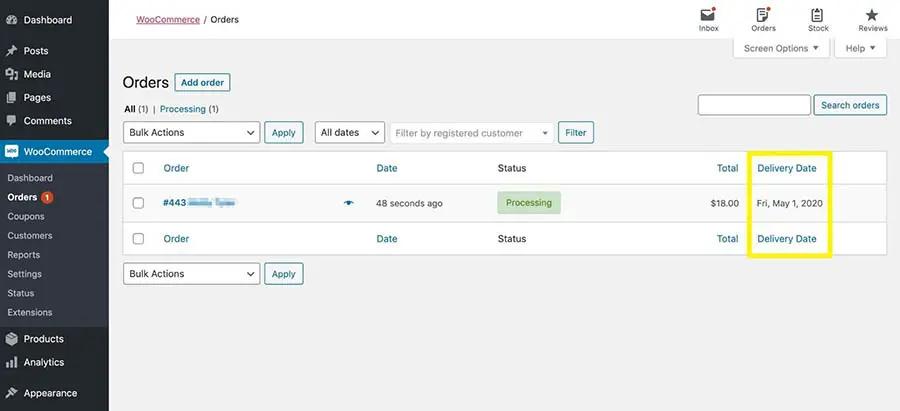
Let op dat je nog steeds contact moet opnemen met klanten om hen te informeren hoe laat hun bestellingen klaar zullen zijn (vooral voor afhalen aan de stoeprand).
Afhalen Aan De Stoeprand Of Thuisbezorging?
Afhaalservice aan de stoeprand en bezorgopties stellen je klanten in staat om hun favoriete producten bij je te kopen met minimaal contact. Dit kan je bedrijf helpen overleven tijdens de COVID-19-pandemie en de economische neveneffecten ervan en is een waardevolle strategie om klantloyaliteit op te bouwen.
Gelukkig kun je zowel lokale ophaling als levering inschakelen met WooCommerce in slechts vier stappen:
- Configureer een lokale verzendzone.
- Activeer lokale ophaling als verzendoptie.
- Voeg een optie voor vast tarief verzending toe.
- Installeer Order Delivery Date for WooCommerce om aanvragen te beheren.
De basis van elke succesvolle e-commerce site is een betrouwbaar hostingplan. Bij DreamHost bieden wij kwaliteitsvolle shared hosting diensten voor kleine bedrijven tegen betaalbare prijzen. Bekijk onze plannen vandaag nog!
