
Si tu as passé pas mal de temps à te renseigner sur WordPress, il y a de fortes chances que tu aies entendu parler de GitHub. C’est l’une des plateformes les plus populaires pour les développeurs afin d’héberger leurs projets et de collaborer avec d’autres. Peut-être que tu as même envisagé de l’essayer par toi-même mais tu ne sais pas par où commencer.
Le moment est venu de te familiariser avec cette ressource WordPress inestimable. GitHub est une excellente plateforme pour suivre, gérer et collaborer sur des projets de développement, donc il vaut vraiment la peine d’apprendre à l’utiliser. Elle te permet d’héberger des projets en ligne et d’utiliser le puissant contrôle de version de Git pour suivre chaque modification.
Une Introduction À GitHub
GitHub peut sembler accablant si tu es nouveau, mais au fond, c’est en fait assez simple. En essence, GitHub est un service d’hébergement gratuit spécialement conçu pour les développeurs. Son utilisation principale est d’héberger des projets pour le partage et la collaboration, les rendant disponibles afin que d’autres utilisateurs puissent y contribuer et les télécharger :
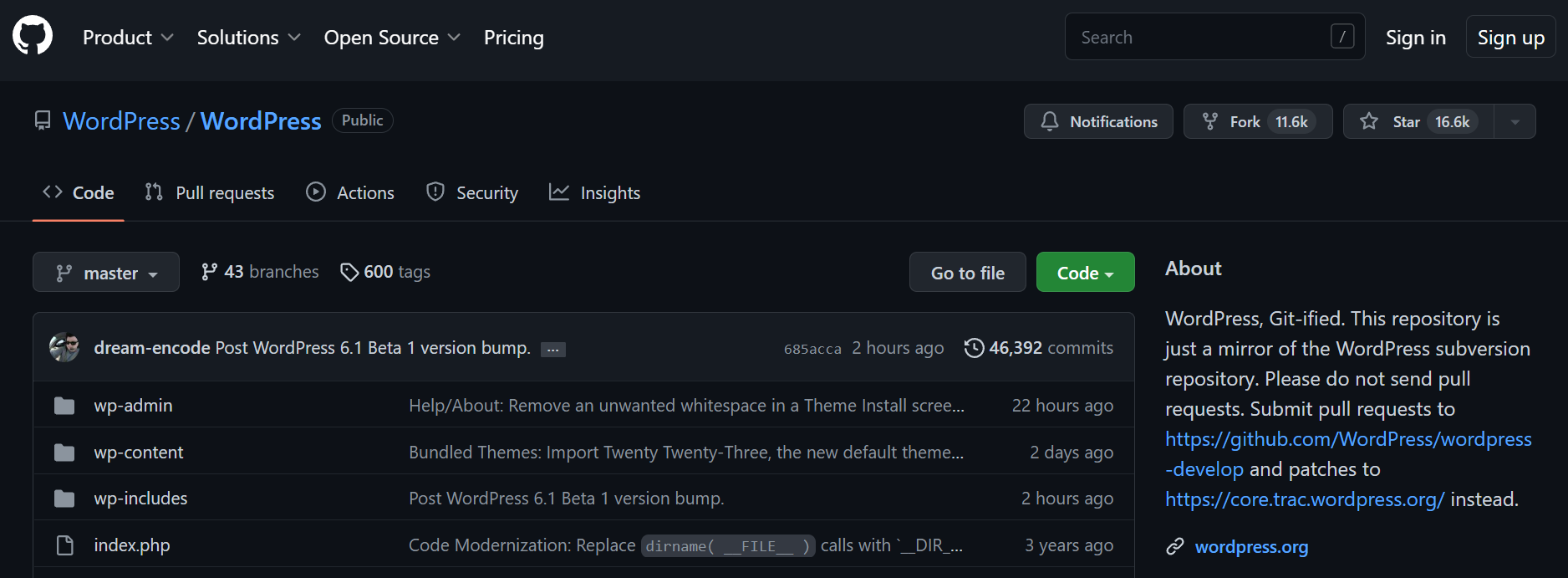
Comme le nom l’indique, GitHub est construit autour de la fonctionnalité de Git. Il s’agit d’un système de contrôle de version qui suit toutes les modifications apportées à un projet. Ce qui rend ce système si puissant est sa globalité. Puisque Git garde une trace de chaque fichier et modification dans votre projet, il te permet de revenir rapidement à n’importe quelle version précédente.
Git permet également aux développeurs de créer des « branches », qui sont des copies d’un projet sur lesquelles tu peux travailler de manière indépendante. Créer des branches te donne l’opportunité de faire et tester des changements sans affecter l’ensemble du projet. Tu peux ensuite « fusionner » tes changements dans la branche principale si tu le souhaites ou simplement les écarter.
Ces fonctionnalités sont essentielles pour comprendre pourquoi Git et GitHub sont si précieux pour les développeurs. Tu n’as pas à t’inquiéter de causer des dommages irréparables à un projet, par exemple, puisque tu peux toujours créer des branches et revenir sur toutes les révisions.
De plus, il est facile de collaborer à un projet avec un nombre potentiellement illimité d’utilisateurs. En fait, c’est exactement comment WordPress lui-même est développé de nos jours.
Commencer avec GitHub
Avant de pouvoir commencer à utiliser GitHub, tu auras besoin d’un système pour utiliser Git et GitHub ensemble. Tout d’abord, tu devras télécharger et installer Git sur ta machine locale. Tu l’utiliseras pour effectuer des tâches cruciales liées à GitHub, telles que le transfert de fichiers entre ton ordinateur et ton dépôt GitHub.
GitHub est uniquement l’hôte pour le projet, donc tout le développement réel se passe sur ta machine locale. Git utilise ensuite des ‘repositories’ pour stocker chaque projet.
Cela peut paraître confus en théorie, alors regardons un processus typique :
- Tu as un projet hébergé dans un dépôt sur GitHub.
- Tu crées un dépôt local et utilises Git pour ‘tirer’ la dernière version du projet depuis GitHub.
- Tu peux maintenant travailler sur le projet sur ton ordinateur local. Lorsque tu as apporté des modifications, tu peux les ‘pousser’ de retour dans le dépôt GitHub.
La manière dont tu choisis de structurer ton flux de travail spécifique dépend de tes préférences et des exigences du projet. L’important est que ton processus fonctionne bien pour toi, ton projet et tes collaborateurs.
Enfin, pour tirer le meilleur parti de Git, tu voudras utiliser la ligne de commande. Git est le plus souvent utilisé via Secure Shell (SSH), qui propose une interface en ligne de commande. Si tu ne sais pas encore utiliser la ligne de commande, nous te recommandons de te familiariser avec le processus avant de commencer.
Comment Utiliser GitHub Pour Le Développement WordPress (En 7 Étapes)
Maintenant, il est temps pour toi d’essayer le développement GitHub par toi-même ! Dans cet exemple, tu vas créer un projet GitHub pour développer un thème WordPress. Nous allons te montrer comment créer un compte GitHub et deux dépôts avant de te montrer comment transférer ton thème de l’un à l’autre.
Étape 1 : Créer Un Environnement WordPress Local
Quand tu développes WordPress, il est important de toujours utiliser un environnement de préproduction. Cela te donne la liberté d’essayer de nouvelles choses sans te soucier de l’impact sur ton site en direct.
Dans ce cas, tu vas créer un environnement de préproduction local en installant WordPress sur ton ordinateur. Tu peux le faire de plusieurs manières, mais nous recommandons d’utiliser Local, qui te permet de créer rapidement une version locale de WordPress gratuitement :
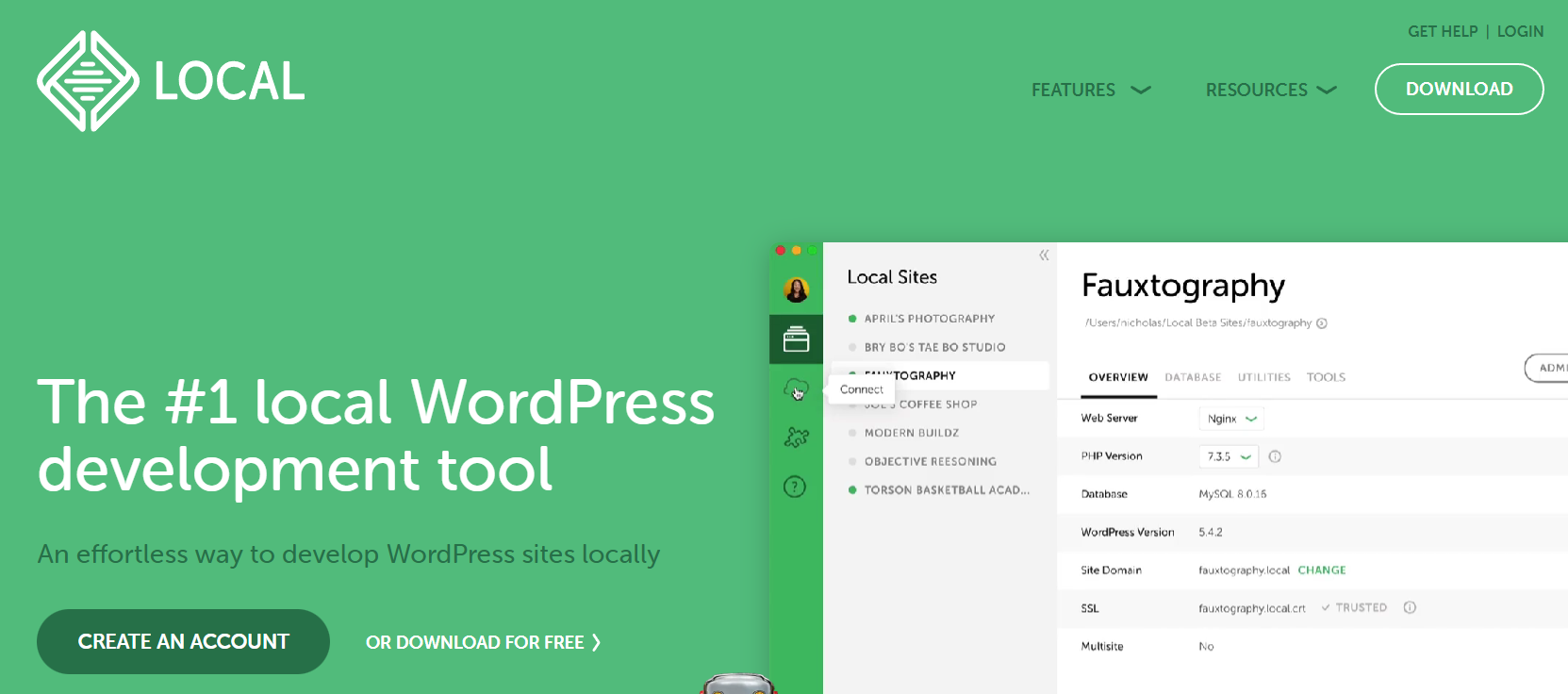
Il te suffit de sélectionner ta plateforme et de télécharger la version gratuite de Local. Ensuite, tu n’auras qu’à exécuter l’installeur.
L’installateur prendra un moment pour fonctionner. Une fois terminé, tu peux créer et configurer un nouveau site WordPress local, en suivant les instructions dans ce guide.
Étape 2 : Installe Git Sur Ta Machine Locale
Il est maintenant temps de installer Git. Si tu utilises une version récente de Mac OS, tu pourrais constater que Git est déjà installé sur ta machine. Tu peux vérifier cela en ouvrant ton interface de ligne de commande, comme Terminal, et en saisissant la commande suivante :
git --version
Si Git est installé, cette fonction retournera son numéro de version. Si ce n’est pas le cas, il te sera demandé si tu veux l’installer immédiatement. Tu peux également télécharger l’installateur et l’exécuter manuellement pour les ordinateurs Mac, Linux et Windows.
Si tu n’es pas à l’aise avec l’interface en ligne de commande, tu pourrais envisager de télécharger une application Git GUI à la place. Cependant, pour cet exemple, nous allons utiliser la méthode standard de ligne de commande. Quoi qu’il en soit, une fois Git installé, tu es prêt à créer un dépôt local.
Étape 3 : Crée Un Dépôt Local Pour Ton Projet
Tu peux maintenant créer un dépôt Git local pour ton projet. Dans cet exemple, nous utiliserons le thème Twenty Twenty-One, qui devrait déjà être inclus dans ton installation locale de WordPress.
Tout d’abord, tu auras besoin d’accéder au dossier du thème en utilisant la commande suivante :
cd /Users/you/Documents/Websites/website/wp-content/themes/twentytwentyone
Assure-toi de modifier ce chemin de fichier pour qu’il mène au bon répertoire en remplaçant you et website par les noms de dossiers corrects. Tu peux maintenant initialiser ce répertoire comme un dépôt avec la commande suivante :
git init
Ensuite, tu devras ajouter tes fichiers à l’index. Ce processus indique à Git quels fichiers tu as ajoutés ou modifiés depuis la dernière fois que tu as effectué un commit (en d’autres termes, sauvegardé tes modifications).
Puisque c’est le premier commit, tu peux utiliser la commande suivante pour ajouter tous les fichiers dans le dossier :
git add
Tu peux maintenant valider tes modifications. La commande suivante va valider tous les fichiers dans l’index et inclure un message pour t’aider à organiser tes versions :
git commit -m "Le premier commit"
Tu as maintenant terminé de configurer ton dépôt local ! Cela signifie qu’il est temps de te tourner vers GitHub.
Étape 4 : Créer Un Compte GitHub
À ce stade, tu voudras créer un compte GitHub. Commence par accéder à la page d’accueil de GitHub et remplis le formulaire d’inscription :

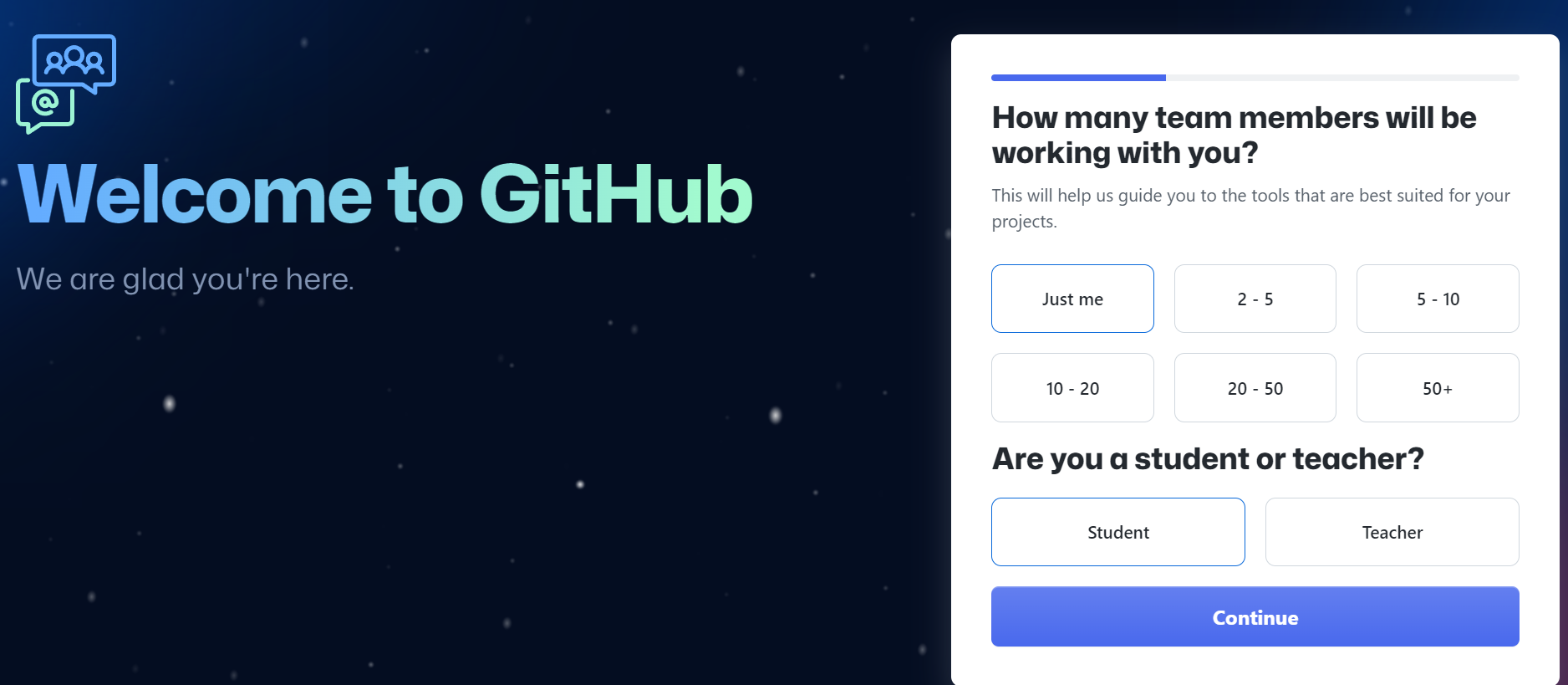
Le formulaire d’inscription interactif te demandera de saisir un mot de passe et un nom d’utilisateur et de confirmer ton adresse email. Ensuite, il te sera demandé de choisir combien de membres de l’équipe travailleront avec toi et si tu es un étudiant ou un enseignant :
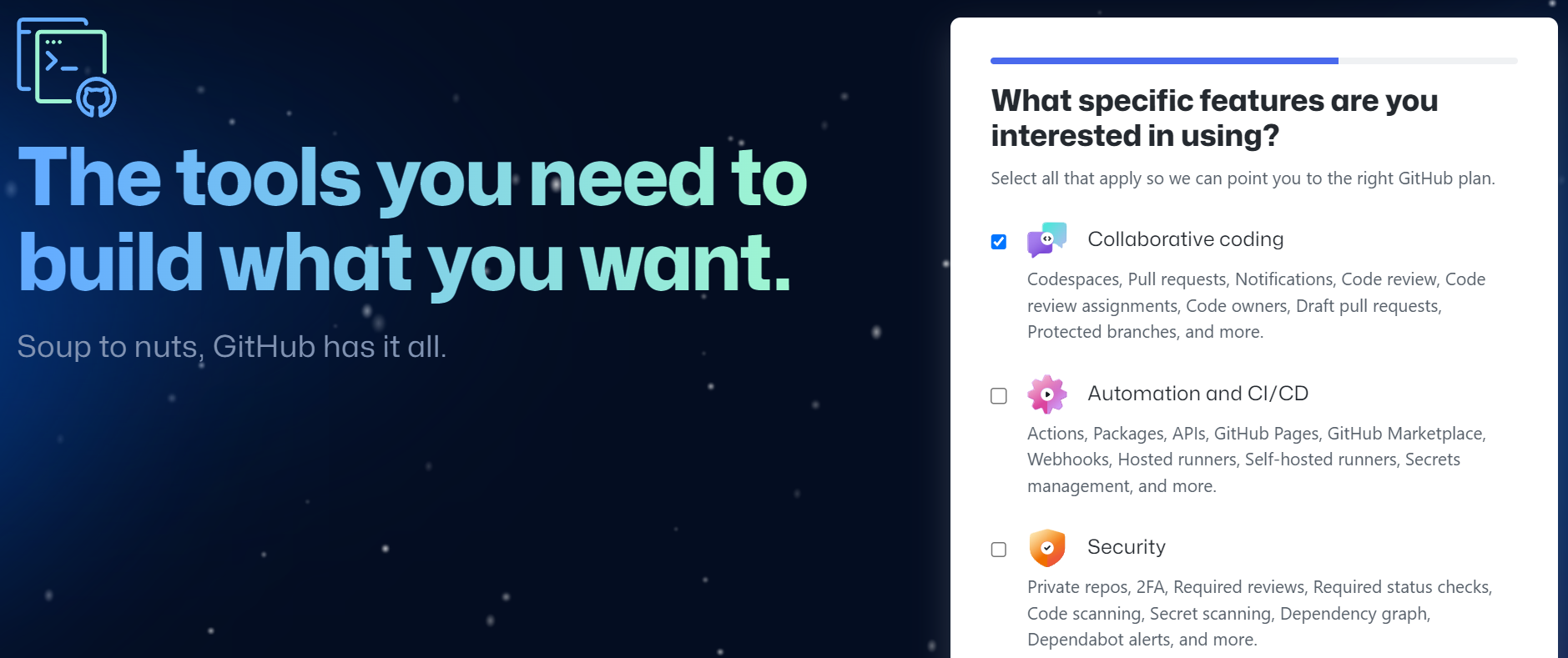
Ensuite, il te sera demandé quelles fonctionnalités tu souhaites utiliser. Nous recommandons de sélectionner au minimum le codage collaboratif :
Maintenant tu peux choisir le plan gratuit en cliquant sur Continue for free:

Tu seras alors dirigé directement vers ton tableau de bord GitHub. Si tu veux en savoir plus sur les bases de l’utilisation de GitHub, nous te recommandons de prendre un peu de temps pour lire le guide mentionné ci-dessus. Pour l’instant, cependant, nous allons créer un dépôt.
Étape 5 : Créer Un Dépôt Sur GitHub
Tu es enfin prêt à créer le dépôt GitHub pour ton projet. C’est un processus assez simple qui ne nécessite que quelques réglages. Commençons par le début.
Pour commencer, clique sur Create repository dans ton tableau de bord :
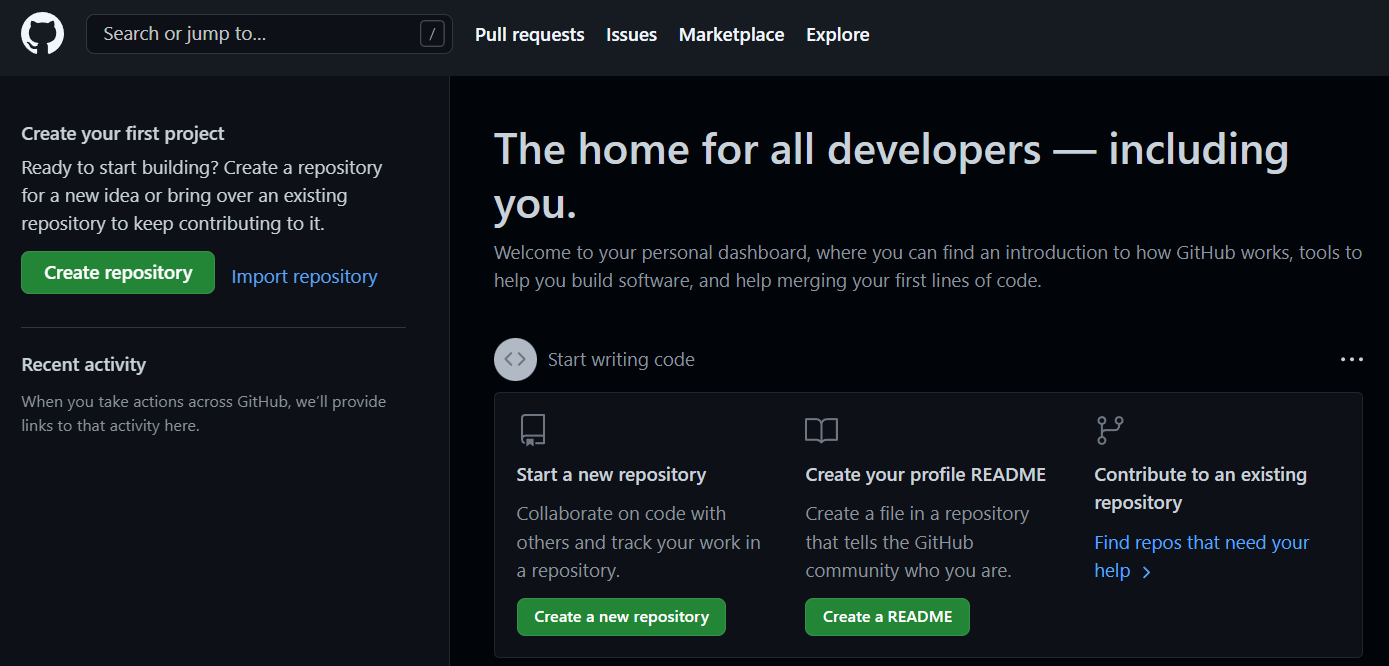
Tout d’abord, tu peux sélectionner le propriétaire du dépôt, qui est effectivement l’administrateur du dépôt. Cela devrait déjà être défini sur toi-même, donc tu peux le laisser tel quel :
Ensuite, tu devras donner à ton dépôt un nom descriptif et concis. Tu peux envisager de le nommer d’après le plugin, le thème ou autre projet sur lequel tu travailles.
Ensuite, tu peux entrer une description du projet. Encore une fois, cela devrait être spécifique et descriptif pour que d’autres développeurs et utilisateurs puissent comprendre ce que tu crées.
Depuis que tu t’es inscrit pour un compte gratuit, tu pourras uniquement créer un dépôt public (bien que ce soit tout ce dont tu as besoin pour le moment). Tu auras également l’option de cloner immédiatement le dépôt sur ton ordinateur en utilisant un fichier README. Comme tu as déjà un dépôt local en place, tu ne devrais pas sélectionner cette option maintenant. Cependant, cela peut être un outil pratique pour les futurs projets.
Enfin, tu verras deux menus déroulants au bas de cet écran. Le premier te permet de sélectionner une option gitignore si tu souhaites que Git ignore certains fichiers et ne les suive pas.
La deuxième option te permet de choisir une licence pour ton dépôt. Lorsque tu crées un vrai projet, il est important que tu considères attentivement quelle licence utiliser. WordPress a des règles très spécifiques concernant les licences, dont tu devras être conscient lors du développement pour la plateforme.
Pour le moment, tu peux simplement choisir None dans ce menu puis cliquer sur Créer un dépôt pour terminer la configuration :
Cela te mènera à ton nouveau projet, ce qui signifie qu’il est temps d’ajouter ton thème.
Étape 6 : Envoie Ton Projet Sur GitHub
Tu peux maintenant pousser ton thème sur GitHub. Entre la commande suivante dans Git, en t’assurant de remplacer l’URL par un lien vers le dépôt que tu viens de configurer :
git remote add origin https://github.com/tonnomutilisateur/mon-git-theme.git

git push -u origin master
Tu seras ensuite invité à entrer ton nom d’utilisateur GitHub, suivi de ton mot de passe. Une fois cela fait, tous les fichiers que tu as commités dans ton dépôt local seront poussés vers ton projet GitHub :
Si tu reviens à ton dépôt GitHub, tu verras que tous les fichiers y ont été ajoutés.
Étape 7 : Rapatrier Les Mises À Jour De GitHub Vers Ton Dépôt Local
Tu as maintenant deux dépôts configurés, et tu sais comment pousser les modifications de ta machine locale vers le projet GitHub. L’étape finale est d’inverser ce processus et d’apprendre à tirer des données de GitHub vers ton installation locale.
Si tu travailles seul sur un projet, tu n’auras que rarement besoin de t’en préoccuper. Cependant, cela devient nécessaire si d’autres développeurs poussent également leurs modifications dans le dépôt externe.
Tu peux faire cela facilement en utilisant la commande fetch. Entre simplement cette commande dans Git, en remplaçant l’URL par la bonne pour ton projet GitHub :
git fetch https://github.com/tonnomutilisateur/mon-theme-git.git
Cette commande va récupérer tous les changements depuis GitHub et les copier. Ton dépôt local sera désormais synchronisé avec ton dépôt GitHub.
Avec cela fait, tu as réussi à créer un nouveau projet GitHub pour un thème WordPress ! À ce stade, n’hésite pas à continuer à expérimenter ces outils pour voir ce que tu peux accomplir.
Commencer Le Développement WordPress Avec GitHub
Utiliser GitHub pour le développement WordPress te donne un contrôle absolu sur chaque aspect de tes projets. En utilisant les puissantes fonctionnalités de contrôle de version de Git, tu auras accès à chaque modification, ce qui te permettra de revenir facilement à des versions antérieures de tes fichiers. Git et GitHub facilitent également la collaboration de plusieurs développeurs sur un même projet.
Pour commencer à utiliser GitHub pour le développement WordPress, tu auras simplement besoin de créer un environnement WordPress local, d’installer Git, et de t’inscrire sur GitHub. Ensuite, tu pourras créer un dépôt local pour ton projet et faire un dépôt GitHub. Finalement, tu devras transférer ton projet sur GitHub et récupérer les mises à jour dans ton dépôt local.
Cherches-tu un fournisseur d’hébergement WordPress avec des fonctionnalités adaptées aux développeurs ? Chez Dreamhost, nous offrons des fonctionnalités avancées comme SFTP, l’accès SSH, un accès facile à la ligne de commande, et plus encore. Découvre nos plans DreamPress pour plus d’informations !

Fais Plus Avec DreamPress
Les utilisateurs de DreamPress Plus et Pro ont accès à Jetpack Professional (et à plus de 200 thèmes premium) sans coût additionnel !
Découvrir Les Offres