
Non c’è niente di peggio che navigare serenamente online, vedere un titolo irresistibile (Taylor Swift ha annunciato un altro nuovo album?!), e cliccarci per scoprire i dettagli — solo per trovarsi di fronte a un messaggio di errore invece. Poiché nessuno di noi può continuare senza sapere i dettagli delle ultime opere di T-Swift, hai bisogno di una soluzione — e in fretta!
Se la pagina di errore che hai incontrato è l’errore “ERR_CACHE_MISS” in Google Chrome, non preoccuparti. Non sei la prima persona ad imbattersi in questo fastidioso “spazio bianco” su internet (hai visto cosa ho fatto lì?), e non sarai l’ultimo. Questo errore è più comune di quanto si possa pensare. Ma questo significa anche che è completamente risolvibile, e noi siamo qui per guidarti attraverso i passaggi per risolverlo, così potrai tornare a navigare le notizie sui Swiftie di cui hai bisogno.
In questo tutorial, ti guideremo attraverso il significato dell’errore ERR_CACHE_MISS, perché si verifica e, cosa più importante, come risolverlo. Che tu sia un piccolo imprenditore, un gestore di siti, un designer o uno sviluppatore, abbiamo preparato per te istruzioni facili da seguire. Alla fine di questo articolo, sarai perfettamente in grado di affrontare questo problema direttamente e di tornare a fare quello che fai meglio — navigare senza fastidiose interruzioni. Cominciamo.
Cos’è La Cache Del Browser?
Una cache del browser è un’area di memorizzazione temporanea sul tuo computer dove il browser conserva copie di pagine web, immagini e altri contenuti web. Quando visiti un sito web, il tuo browser scarica certi elementi del sito e li memorizza nella cache. La volta successiva che visiti lo stesso sito, il tuo browser può caricare questi elementi dalla cache invece di scaricarli nuovamente, rendendo il caricamento della pagina più veloce.
La cache aiuta a migliorare la tua esperienza di navigazione riducendo i tempi di caricamento e risparmiando larghezza di banda. Tuttavia, questi dati memorizzati possono a volte causare problemi, come l’errore ERR_CACHE_MISS, che approfondiremo più avanti.
Pagina In Cache
Una pagina in cache è una copia temporanea di una pagina specifica memorizzata localmente o su un server remoto. I browser e i siti web memorizzano in cache le pagine affinché si caricano più velocemente.
Leggi di piùPerché La Cache È Utile?
La cache è vantaggiosa per molti motivi:
- Aiuta le pagine web a caricarsi più velocemente. Dato che il tuo browser recupera i dati dalla cache dalla tua memoria locale piuttosto che scaricarli ogni volta che visiti una pagina, i siti web si caricano molto più rapidamente.
- Riduce l’uso della larghezza di banda. Conservando i dati frequentemente accessi localmente, la cache riduce la quantità di dati che devi scaricare, il che è particolarmente utile se disponi di un piano dati limitato o di una connessione internet lenta.
- Migliora le prestazioni del sito web e del server. La cache aiuta a distribuire il carico sui server web, rendendoli più efficienti e migliorando le prestazioni generali del web.
- Può darti accesso offline ai contenuti web. In alcuni casi, i dati memorizzati nella cache ti permettono di accedere ai contenuti del sito web anche quando sei offline o disponi di una connessione internet scadente.
Cosa Significa “ERR_CACHE_MISS”?
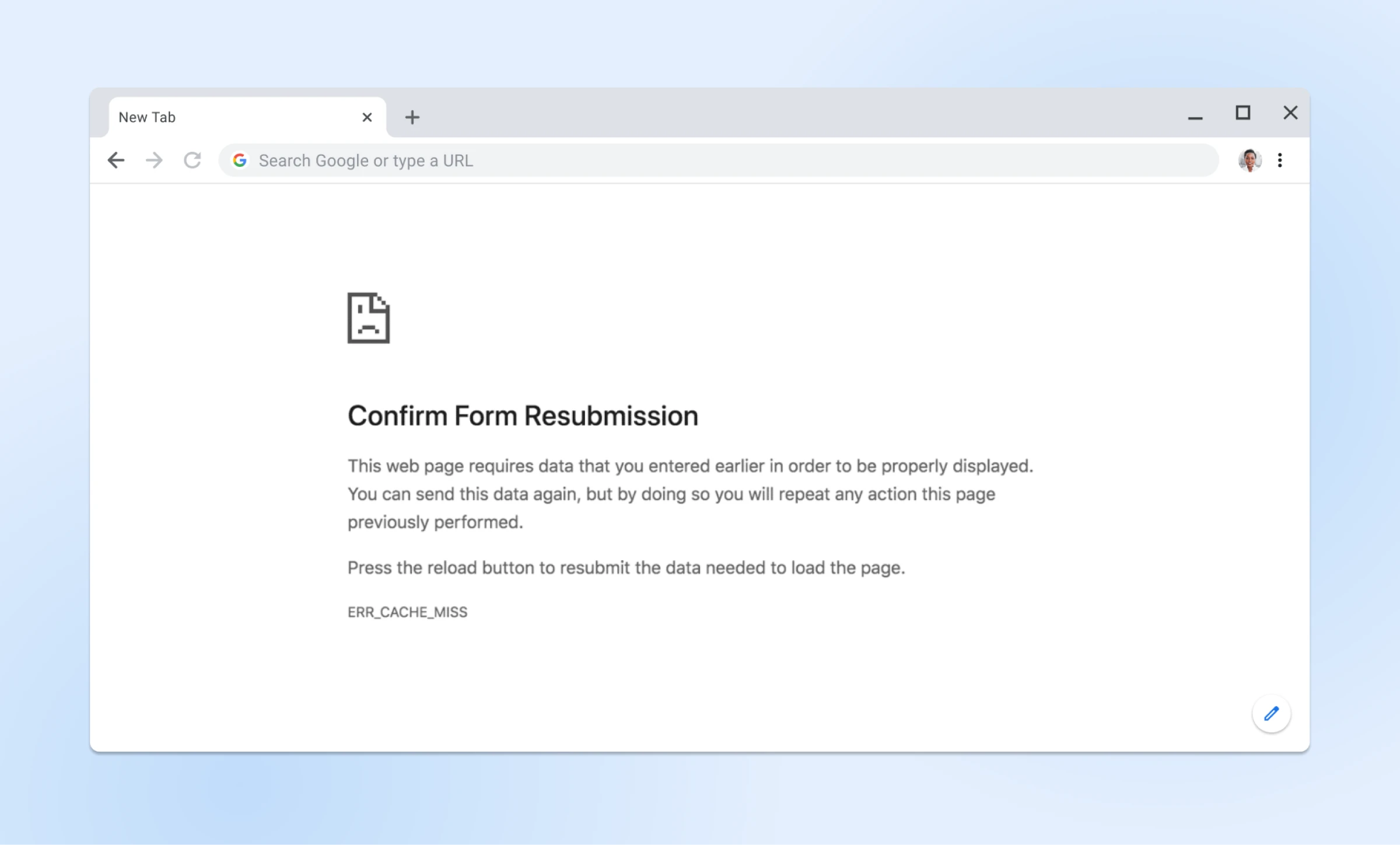
ERR_CACHE_MISS è un problema comune per gli utenti di Chrome che appare tipicamente quando la cache del tuo browser ha un problema.
Otterrai questo errore specifico solo nel browser Google Chrome. Mentre altri browser possono avere errori di cache simili, li visualizzano in modo diverso e con nomi diversi. Ad esempio, lo stesso errore su Firefox potrebbe apparire come “Documento Scaduto”.
Quali Sono Le Cause Dell’Errore ERR_CACHE_MISS?
L’errore ERR_CACHE_MISS si verifica spesso quando provi a inviare un modulo su un sito web o premi il pulsante indietro dopo aver compilato un modulo online. Quando Chrome incontra difficoltà nel recuperare i dati memorizzati nella cache per una richiesta specifica, visualizza il messaggio ERR_CACHE_MISS, che indica che il browser deve inviare nuovamente i dati. Alcuni altri trigger comuni sono descritti di seguito.
Conflitti Di Cache
Uno dei motivi principali dell’errore ERR_CACHE_MISS è il conflitto nella cache. Questo accade quando i dati memorizzati nella cache di un determinato sito web diventano corrotti o obsoleti, causando difficoltà a Chrome nel recuperare le informazioni necessarie. In questi casi, il browser potrebbe non riuscire a caricare correttamente la pagina, portando all’errore ERR_CACHE_MISS.
Interferenza dell’estensione
Le estensioni del browser sono strumenti utili che migliorano la tua esperienza di navigazione, ma a volte possono causare problemi. Possono interferire con la capacità di Chrome di gestire i dati della Cache, provocando errori come ERR_CACHE_MISS. Questo è particolarmente vero per le estensioni relative a privacy, sicurezza o filtraggio dei contenuti, che possono bloccare o modificare il modo in cui i dati vengono memorizzati nella cache.
Problemi di Connettività di Rete
I problemi di connettività di rete possono anche portare a un errore ERR_CACHE_MISS. Se la tua connessione internet è instabile o lenta, Chrome potrebbe avere difficoltà a comunicare con il server web per recuperare o inviare dati, causando l’apparizione dell’errore. Problemi con la tua rete locale, come problemi al router o con i DNS, possono anche contribuire a questo errore. Ne parleremo su come risolverli più avanti in questo articolo.
Come Risolvere L’Errore ERR_CACHE_MISS In Google Chrome (10 Soluzioni)
Incontrare errori ERR_CACHE_MISS può essere frustrante, ma la buona notizia è che, come altri comuni errori del browser, esistono diversi modi efficaci per risolverli. Queste soluzioni sono progettate per essere facili da seguire, così puoi tornare a navigare il più rapidamente possibile.
1. Ricarica La Pagina
La soluzione più semplice e spesso la più efficace per l’errore ERR_CACHE_MISS è aggiornare la pagina. A volte, l’errore si verifica a causa di un problema temporaneo nel caricamento del sito web, e un rapido aggiornamento può risolvere il problema. Ecco come puoi farlo:
- Clicca Il Pulsante Di Ricarica. Nell’angolo in alto a sinistra del tuo browser Chrome, clicca il pulsante a freccia circolare accanto alla barra degli indirizzi. Questo aggiornerà la pagina corrente.
- Clicca Con Il Tasto Destro E Ricarica. Clicca con il tasto destro in qualsiasi punto della pagina e seleziona Ricarica dal menu contestuale.
- Utilizza Scorciatoie Da Tastiera. Puoi anche utilizzare scorciatoie da tastiera per fare una “ricarica completa” e aggiornare la pagina. Su Windows, premi Ctrl + R o F5. Su Mac, premi Command + R.

Ricaricando la pagina, permetti al tuo browser di tentare di recuperare nuovamente i dati, il che può risolvere eventuali piccoli problemi che causano l’errore ERR_CACHE_MISS. Se l’aggiornamento della pagina non risolve il problema, non preoccuparti. Esploreremo altre soluzioni nelle sezioni successive.
2. Riavvia Chrome
A volte, un semplice riavvio del tuo browser web può risolvere l’errore ERR_CACHE_MISS. Riavviare Chrome può aggiornare la tua sessione e risolvere eventuali problemi temporanei che potrebbero causare l’errore. Segui questi passaggi per riavviare Chrome:
- Chiudi le tue schede e finestre. Assicurati di salvare prima qualsiasi lavoro importante.
- Esci da Chrome.
- Su Windows: Clicca sui tre punti verticali nell’angolo in alto a destra del browser e seleziona Esci.
- Su Mac: Clicca su Chrome nella barra dei menu in alto, poi seleziona Esci da Google Chrome.
- Riapri Chrome. Dopo aver chiuso Chrome, attendi qualche secondo, poi riapri il browser. Puoi farlo cliccando sull’icona di Chrome sul tuo desktop o nella tua cartella delle applicazioni.
- Ripristina la tua sessione precedente (opzionale). Se avevi schede importanti aperte, puoi ripristinare la tua sessione precedente:
- Su Windows: Premi Ctrl + Shift + T per riaprire le ultime schede chiuse.
- Su Mac: Premi Command + Shift + T per riaprire le ultime schede chiuse.
3. Aggiorna Il Tuo Browser
Mantenere aggiornato il tuo browser garantisce che rimanga sicuro e funzioni al massimo delle prestazioni. Una versione obsoleta di Chrome potrebbe presentare bug o problemi di compatibilità che potrebbero causare l’errore ERR_CACHE_MISS. Aggiornare Chrome all’ultima versione può spesso risolvere questi problemi. Ecco come aggiornare il tuo browser:
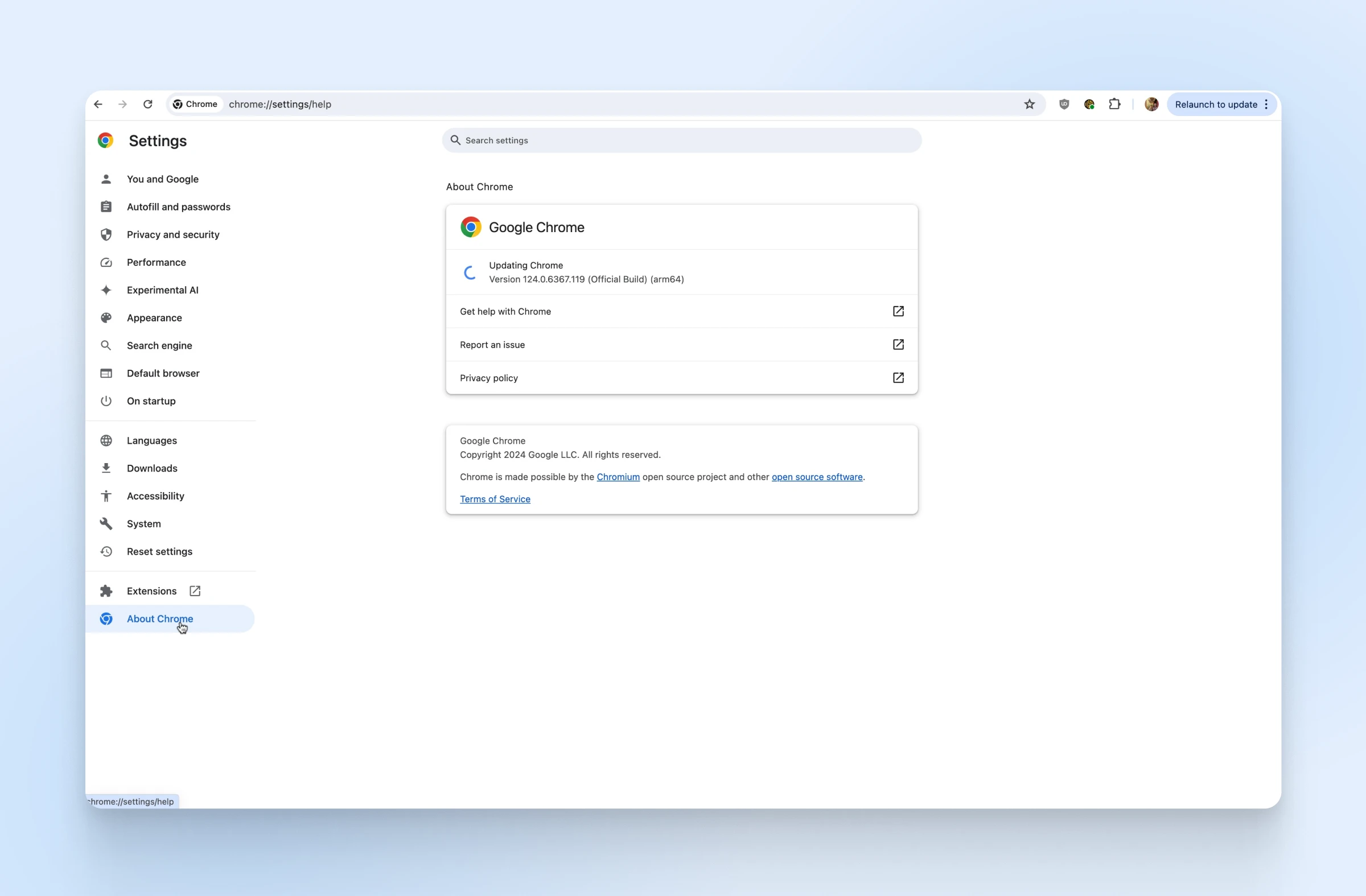
- Apri le impostazioni di Chrome. Clicca sui tre punti verticali nell’angolo in alto a destra della finestra del browser. Quindi, seleziona “Impostazioni” dal menu a tendina.
- Nel menu a sinistra, clicca su Informazioni su Chrome. Questo ti porterà a una pagina dove Chrome verifica automaticamente la presenza di aggiornamenti.
- Chrome inizierà a cercare aggiornamenti automaticamente. Se è disponibile un aggiornamento, Chrome lo scaricherà e installerà. Potresti vedere un messaggio che dice “Chrome è aggiornato” se stai già utilizzando l’ultima versione.
- Una volta completato l’aggiornamento, clicca sul pulsante Riavvia per riavviare Chrome e applicare l’aggiornamento.
4. Svuota La Tua Cache E I Dati Del Browser
Svuotare la cache e i dati del browser può risolvere l’errore ERR_CACHE_MISS eliminando i file corrotti o obsoleti che potrebbero essere la causa del problema. Questo processo eliminerà i dati temporanei memorizzati dal tuo browser, come i cookie, le immagini memorizzate nella cache e altri dati del sito. Ecco come puoi svuotare la cache e i dati del browser in Chrome:
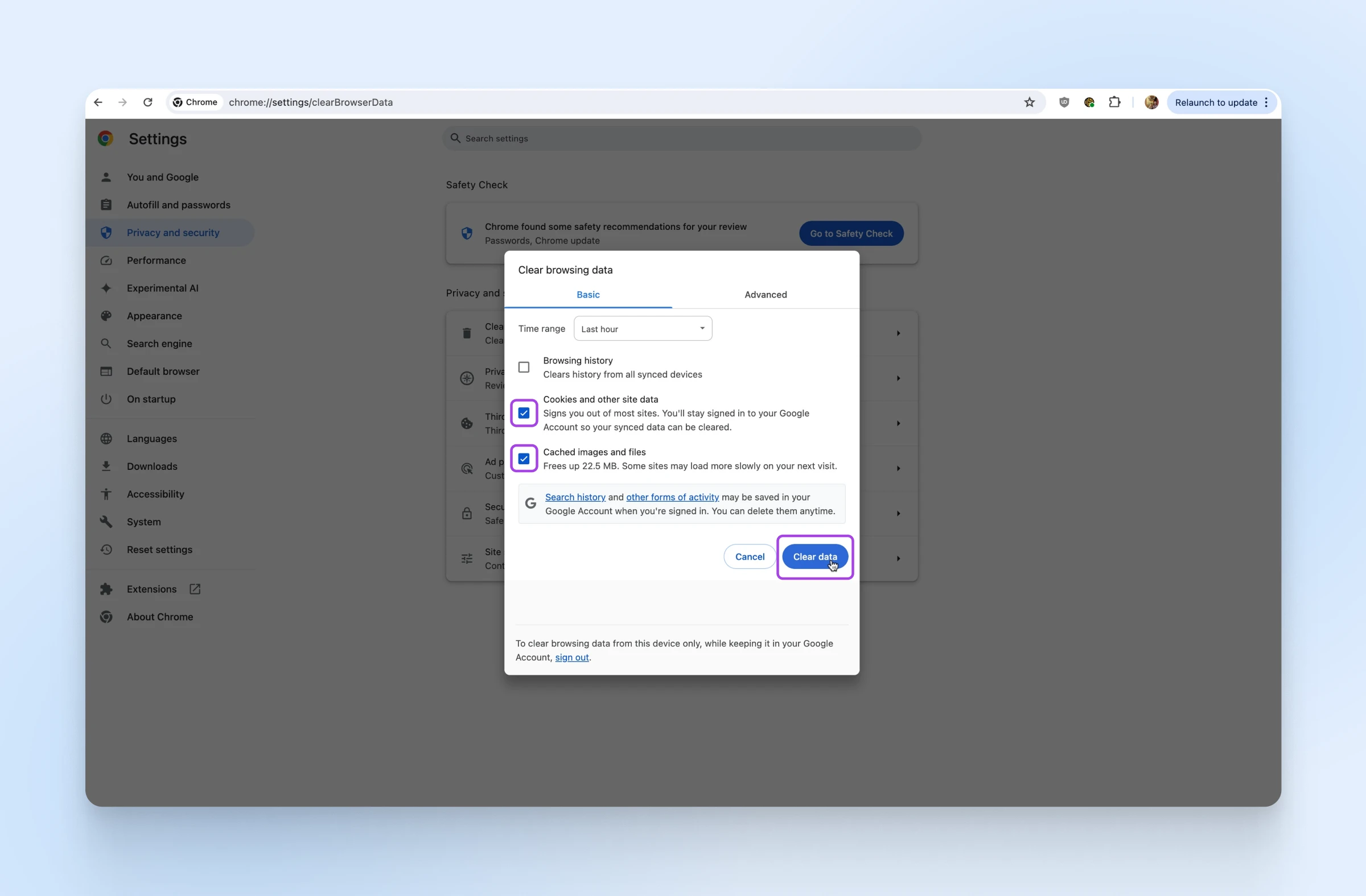
- Clicca sui tre puntini verticali nell’angolo in alto a destra del browser. Poi, seleziona Impostazioni dal menu a tendina.
- Nel menu a sinistra, clicca su Privacy e sicurezza.
- Clicca su Elimina dati di navigazione. Si aprirà una nuova finestra con opzioni per eliminare i tuoi dati di navigazione.
- Scegli l’intervallo di tempo per cui desideri eliminare i dati. Per eliminare tutto, seleziona Tutto il tempo dal menu a tendina.
- Spunta le caselle accanto a Cookie e altri dati dei siti e Immagini e file memorizzati nella cache. Puoi anche selezionare altri tipi di dati per eliminare informazioni aggiuntive, ma questi due sono solitamente sufficienti per risolvere l’errore ERR_CACHE_MISS.
- Clicca sul pulsante Elimina dati. Chrome cancellerà i dati selezionati, il che potrebbe richiedere qualche minuto, a seconda della quantità di dati da eliminare.
- Dopo aver cancellato la cache e i dati del browser, riavvia Chrome per applicare le modifiche.
5. Disabilita le Estensioni del Browser
Le estensioni del browser possono migliorare la tua esperienza di navigazione, ma possono anche interferire con la funzionalità di Chrome e causare errori come ERR_CACHE_MISS. Disabilitare temporaneamente le tue estensioni può aiutarti a identificare se una di esse sta causando il problema. Ecco come disabilitare le estensioni del browser in Chrome:

- Apri il menu di Chrome. Clicca sui tre puntini verticali nell’angolo in alto a destra della finestra del browser.
- Passa il mouse su “Estensioni” e poi clicca su Gestisci Estensioni nel sottomenu. Si aprirà una nuova scheda che mostra tutte le estensioni installate.
- Disabilita le estensioni. Disattiva l’interruttore accanto a ciascuna estensione. Puoi anche rimuovere le estensioni cliccando sul pulsante Rimuovi se sospetti che una specifica estensione stia causando il problema.
- Dopo aver disabilitato tutte le estensioni, riavvia Chrome per assicurarti che le modifiche abbiano effetto.
- Testa la pagina. Prova ad accedere alla pagina che causava l’errore ERR_CACHE_MISS. Se l’errore è risolto, probabilmente una delle tue estensioni era la causa.
- Riabilita le tue estensioni una per una per identificare quella specifica che causa il problema. Riattiva ciascuna estensione e testa la pagina dopo ogni riattivazione.
6. Disabilita Il Tuo Sistema Di Cache
Disabilitare il sistema di cache può aiutare a risolvere l’errore ERR_CACHE_MISS impedendo a Chrome di utilizzare dati della cache obsoleti o corrotti. Questa è una soluzione più avanzata, tipicamente utilizzata per scopi di risoluzione dei problemi. Ecco come fare:
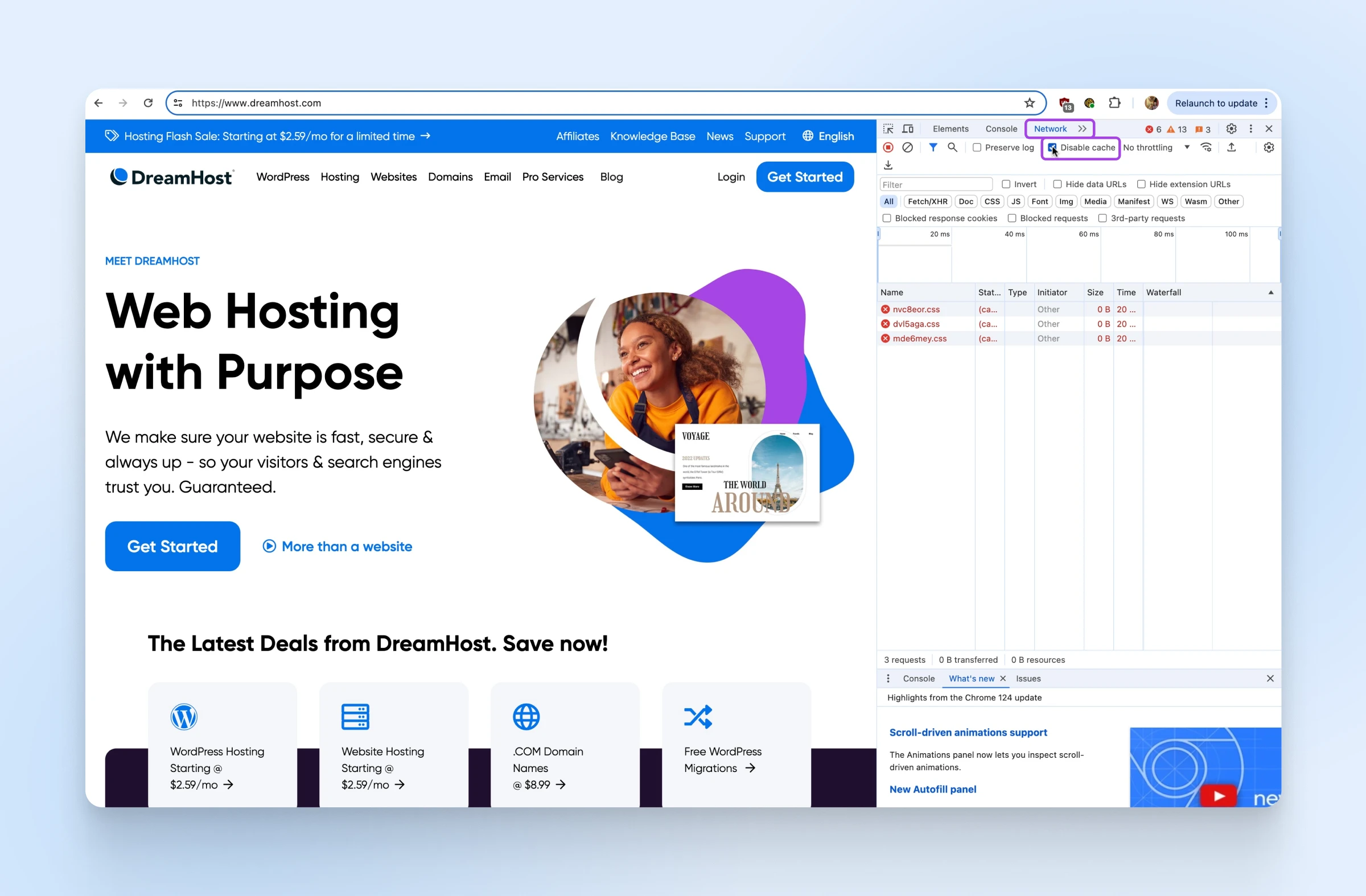
- Premi Ctrl + Shift + I (Windows) o Command + Option + I (Mac) per aprire il pannello degli Strumenti per Sviluppatori. In alternativa, puoi fare clic destro sulla pagina e selezionare Ispeziona.
- Nel pannello degli Strumenti per Sviluppatori, clicca sulla scheda Network. Questa scheda mostra l’attività di rete, inclusi i dati in cache.
- Seleziona l’opzione Disabilita cache. Questa opzione si trova vicino alla parte superiore della scheda Network. Nota che la cache sarà disabilitata solo mentre il pannello degli Strumenti per Sviluppatori è aperto.
- Aggiorna la pagina cliccando sul bottone a forma di freccia circolare accanto alla barra degli indirizzi o premendo Ctrl + R (Windows) o Cmd + R (Mac).
- Controlla se l’errore ERR_CACHE_MISS si verifica ancora. Se l’errore è stato risolto, il problema era probabilmente legato ai dati in cache.
- Dopo il test, puoi chiudere il pannello degli Strumenti per Sviluppatori. Se necessario, puoi riabilitare la cache deselezionando l’opzione Disabilita cache.
7. Reimposta Le Impostazioni Del Tuo Browser
Reimpostare le impostazioni del tuo browser può risolvere l’errore ERR_CACHE_MISS ripristinando Chrome al suo stato predefinito ed eliminando tutte le impostazioni o configurazioni che potrebbero causare il problema. Questo processo disabiliterà tutte le estensioni, cancellerà i dati temporanei e reimposterà la tua homepage, la pagina delle nuove schede e le impostazioni del motore di ricerca. Ecco come reimpostare le impostazioni del browser in Chrome:
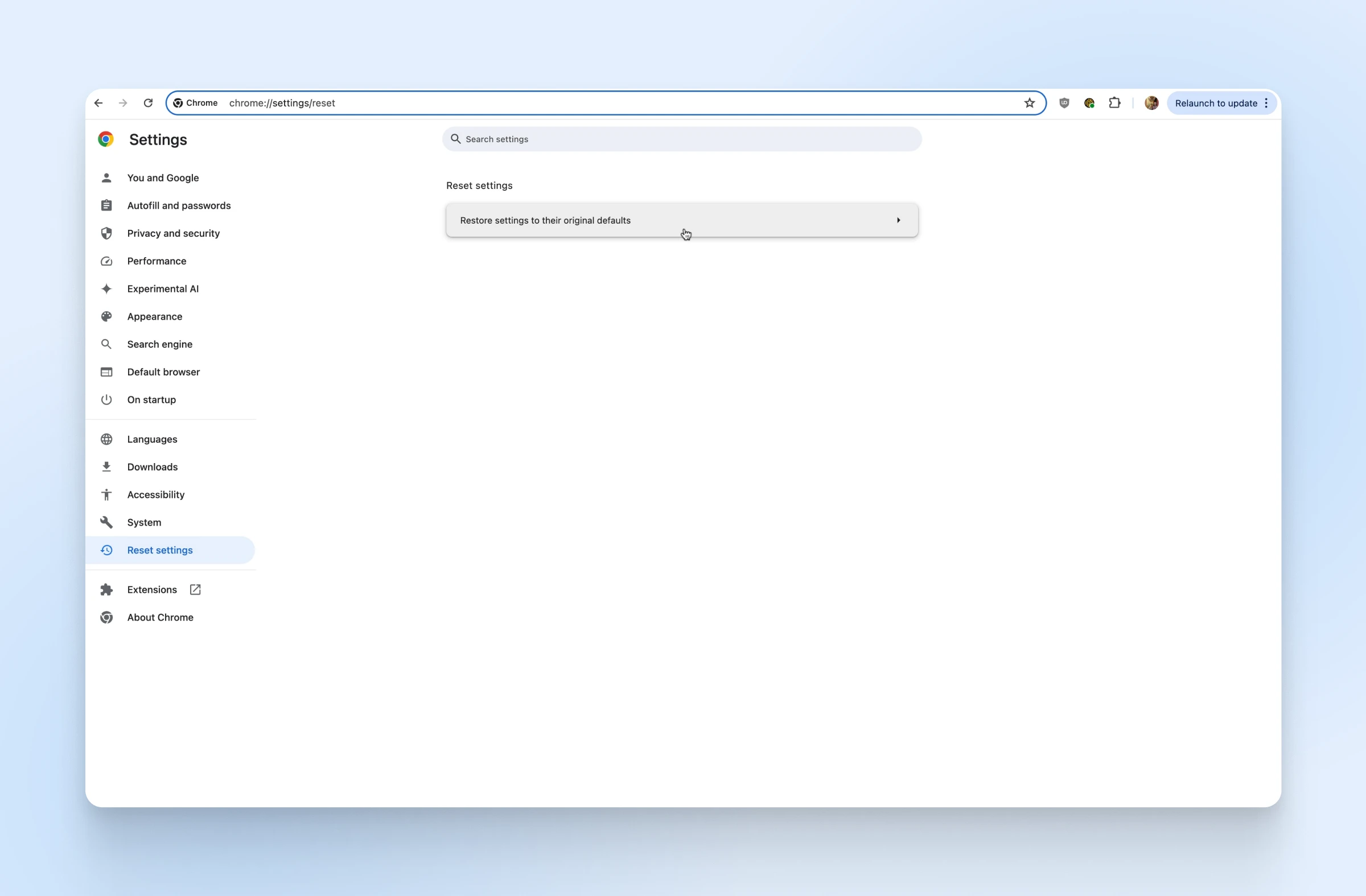
- Apri le impostazioni di Chrome. Clicca sui tre puntini verticali nell’angolo in alto a destra del browser, poi seleziona Impostazioni dal menu a tendina.
- Nel menu a sinistra, scegli Reimposta impostazioni.
- Clicca su Ripristina le impostazioni ai loro valori predefiniti originali. Questo aprirà un dialogo di conferma.
- Nel dialogo di conferma, clicca su Reimposta impostazioni. Chrome ora si reimposterà alle sue impostazioni predefinite, il che potrebbe richiedere alcuni minuti.
- Dopo il ripristino, riavvia Chrome per applicare le modifiche.
- Dopo il reset, potresti dover riconfigurare le tue impostazioni, come la tua pagina iniziale e le preferenze del motore di ricerca. Puoi anche reinstallare e riattivare eventuali estensioni di cui hai bisogno.
8. Svuota La Tua Cache DNS E Reimposta Le Impostazioni DNS
DNS
Il protocollo Domain Name System (DNS) mantiene i record di quali nomi di dominio corrispondano a specifici indirizzi IP. DNS ti permette di navigare sul web digitando URL normali invece di indirizzi IP.
Leggi di PiùSvuotare la tua Cache DNS (Domain Name System) può aiutare a risolvere l’errore ERR_CACHE_MISS eliminando i dati DNS obsoleti o corrotti che potrebbero causare problemi di connettività. Questo processo costringe il tuo computer ad aggiornare le sue informazioni DNS affinché si colleghi agli indirizzi web corretti. Ecco come svuotare la Cache DNS su diversi sistemi operativi.
Su Windows
- Premi Win + R per aprire il dialogo Esegui, poi digita
cmde premi Invio per aprire il Prompt dei comandi. - Esegui il comando di Svuota Cache DNS. Nella finestra del Prompt dei comandi, digita il seguente comando e premi Invio:
ipconfig /flushdns - Reimposta le impostazioni DNS. Mentre il Prompt dei comandi è attivo, digita il seguente comando e premi Invio:
netsh int ip reset - Riavvia il tuo computer. Questo forzerà l’attivazione delle modifiche.
- Testa la pagina. Controlla se si verifica ancora l’errore ERR_CACHE_MISS.
Su Mac
- Premi Cmd + Space per aprire Spotlight, digita
Terminale premi Invio per aprire il Terminale. - Esegui il comando di Svuota Cache DNS. A seconda della versione del tuo macOS, digita uno dei seguenti comandi e premi Invio:
- Per macOS Big Sur e successivi:
sudo dscacheutil -flushcache; sudo killall -HUP mDNSResponder - Per macOS Catalina e precedenti:
sudo killall -HUP mDNSResponder
- Per macOS Big Sur e successivi:
- Inserisci la password di amministratore del tuo Mac per eseguire il comando se necessario.
- Per resettare le impostazioni DNS, digita il seguente comando e premi Invio:
sudo killall -HUP mDNSResponder - Riavvia il computer per forzare l’applicazione delle modifiche.
- Testa la pagina. Controlla se l’errore ERR_CACHE_MISS si verifica ancora.
9. Risolvi I Problemi Della Tua Connessione Di Rete
I problemi di rete possono spesso causare l’errore ERR_CACHE_MISS, e risolvere i problemi della tua connessione di rete può aiutare a identificare e risolvere questi problemi. Ecco alcuni passaggi che puoi seguire per risolvere e correggere i problemi relativi alla rete:
- Controlla La Tua Connessione. Assicurati che il tuo dispositivo sia connesso a Internet. Controlla la tua connessione Wi-Fi o Ethernet e assicurati che sia attiva.
- Testa Altri Siti Web. Prova ad accedere ad altri siti web per vedere se il problema è specifico per un sito o riguarda tutti i siti. Se tutti i siti sono interessati, il problema è probabilmente con la tua connessione di rete.
- Riavvia Il Tuo Router e/o Modem. A volte, semplicemente riavviando il tuo router o modem si possono risolvere i problemi di connettività. Scollega il cavo di alimentazione, aspetta circa 30 secondi e poi ricollegalo. Lascia che il dispositivo si riavvii e si riconnetta.
10. Reimposta Le Tue Impostazioni Di Rete
Reimpostare le impostazioni di rete è un modo efficace per risolvere l’errore ERR_CACHE_MISS eliminando eventuali problemi di configurazione della rete che potrebbero causare problemi di connettività. Questo processo reimposterà tutte le configurazioni di rete sulle impostazioni predefinite, incluse le connessioni Wi-Fi, Ethernet, VPN e Bluetooth. Ecco come reimpostare le impostazioni di rete su diversi sistemi operativi.
Su Windows
- Assicurati di essere connesso al tuo computer come amministratore, e poi premi Win + R per aprire la finestra Esegui. Digita
cmde premi Invio per aprire il Prompt dei comandi. - Quando ti viene chiesto di permettere al Prompt dei comandi di apportare modifiche al tuo computer, seleziona Sì.
- Reimposta le impostazioni di rete. Nella finestra del Prompt dei comandi, digita il seguente comando e poi premi Invio:
netsh winsock reset - Riavvia il tuo computer per far sì che le modifiche abbiano effetto.
- Testa la pagina per verificare se l’errore ERR_CACHE_MISS si verifica ancora.
Su Mac
- Apri le Preferenze di Sistema.
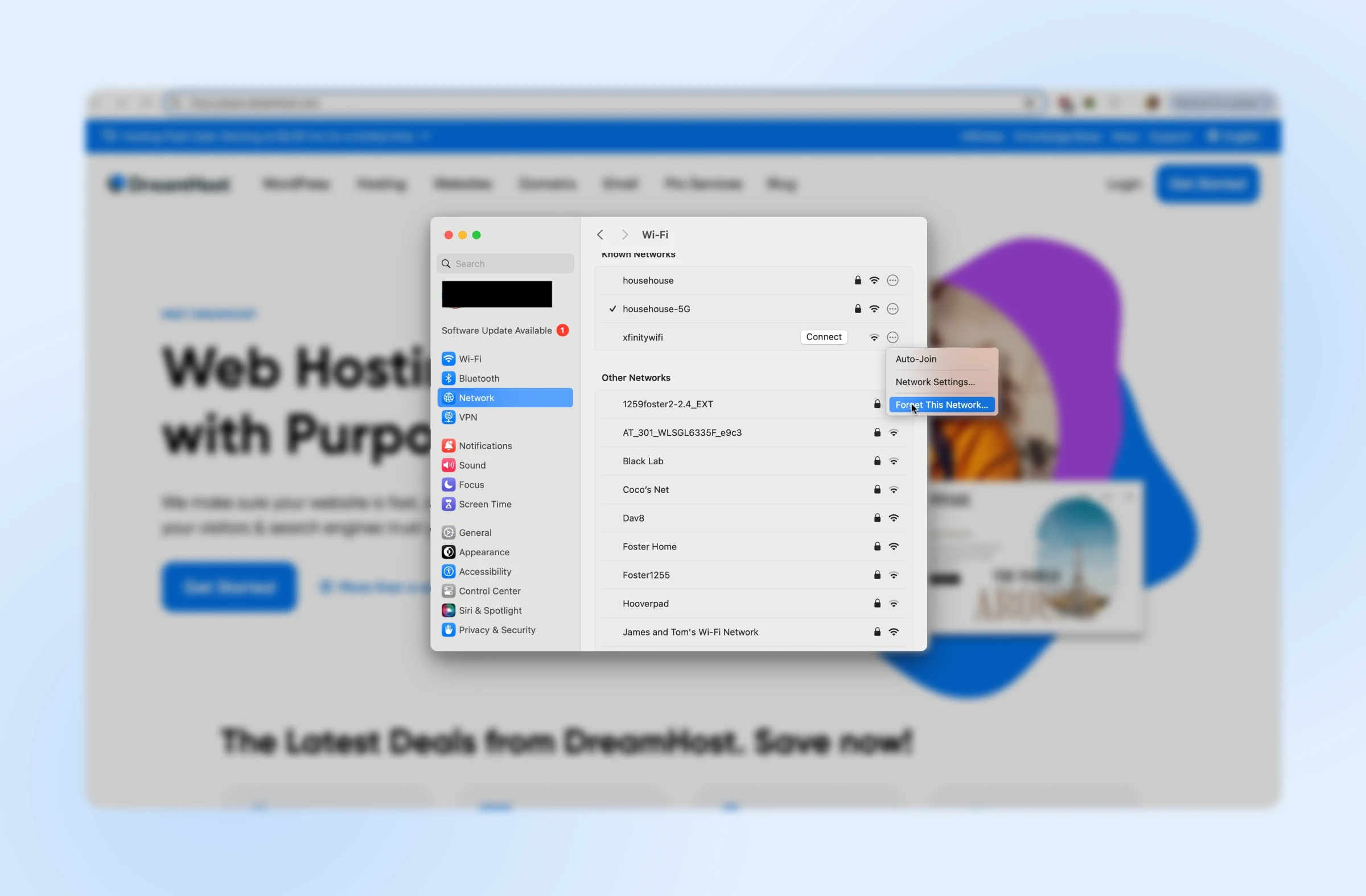
- Nel menu a sinistra, clicca su Networking > Wi-Fi.
- Trova la rete su cui stai riscontrando l’errore. Clicca sui tre puntini a destra del suo nome e scegli Dimentica questa rete. Successivamente, puoi aggiungere nuovamente i dettagli della tua rete per riconnetterti. Questo reimposterà le impostazioni di rete.
Domande Frequenti Sull’Errore ERR_CACHE_MISS
Cancellare la mia cache eliminerà le mie password salvate e altri dati?
Cancellare la tua cache e i dati del browser rimuoverà i file temporanei, le immagini memorizzate nella cache e i cookie, ma non eliminerà le tue password salvate o le informazioni di compilazione automatica a meno che tu non selezioni specificamente queste opzioni durante la cancellazione dei dati.
Come posso prevenire l’errore ERR_CACHE_MISS?
Per minimizzare la possibilità di incontrare un errore ERR_CACHE_MISS, mantieni aggiornato il tuo browser e le estensioni, svuota regolarmente la tua cache e assicurati che la tua connessione di rete sia stabile.
L’errore ERR_CACHE_MISS è specifico di Google Chrome?
Sebbene l’errore ERR_CACHE_MISS sia specifico di Google Chrome, problemi simili possono verificarsi anche in altri browser, ma con messaggi di errore diversi. Le cause alla base e le soluzioni sono generalmente simili tra i vari browser.
Cosa dovrei fare se l’errore ERR_CACHE_MISS persiste?
Se l’errore persiste dopo aver provato tutte le soluzioni suggerite in questo articolo, considera di verificare la presenza di problemi di rete, contattare il tuo fornitore di servizi internet o cercare aiuto da un professionista. Gli sviluppatori dovrebbero rivedere la gestione dei form e le pratiche di Cache del loro sito per assicurarsi che non contribuiscano all’errore.
Come posso segnalare l’errore ERR_CACHE_MISS a un amministratore del sito?
Se incontri l’errore ERR_CACHE_MISS su un sito web specifico, puoi segnalarlo all’amministratore del sito. Fornisci informazioni dettagliate sull’errore, incluse le azioni che hai compiuto prima di incontrarlo, il browser e la versione che stai utilizzando e eventuali messaggi di errore che hai ricevuto. Queste informazioni possono aiutare l’amministratore a diagnosticare e risolvere il problema.
Quali sono alcuni altri errori comuni di Chrome?
Oltre all’errore ERR_CACHE_MISS, alcuni altri errori comuni di Chrome includono:
- ERR_CONNECTION_TIMED_OUT: Indica che la pagina web ha impiegato troppo tempo per rispondere.
- ERR_INTERNET_DISCONNECTED: Si verifica quando la tua connessione internet viene persa.
- ERR_SSL_PROTOCOL_ERROR: Indica un problema con il protocollo SSL, spesso relativo alle connessioni sicure.
- ERR_TOO_MANY_REDIRECTS: Si verifica quando una pagina web è bloccata in un ciclo di reindirizzamento.
- ERR_NAME_NOT_RESOLVED: Indica che l’indirizzo DNS non è stato trovato.
Comprendere questi errori e le loro soluzioni può aiutarti a risolvere i problemi più efficacemente in Google Chrome.

