
Dopo aver installato un nuovo sito web WordPress, ti troverai di fronte all’interfaccia amministrativa. Qui gestirai tutti gli aspetti del tuo sito. Anche se molte delle opzioni sono intuitive, può sembrare difficile capire da dove iniziare.
Non devi preoccuparti, comunque. Una volta che inizi a esplorare le impostazioni di WordPress, noterai che la maggior parte di esse sono abbastanza semplici da modificare e comprendere. Per le opzioni meno chiare, avrai questa guida su cui fare affidamento.
In questo articolo, ti mostreremo alcune delle impostazioni più importanti che dovresti configurare subito dopo aver installato WordPress. Non tratteremo ogni singola impostazione disponibile su WordPress (ciò richiederebbe molto più di un singolo articolo), ma discuteremo le opzioni più vitali. Iniziamo!

Alimenta il Tuo Sito con Hosting WordPress Gestito
Un hosting WordPress performante e senza problemi può aiutarti a far crescere la tua attività. I piani partono da $16.95/mese.
Scegli il Tuo Piano1. Dai Un Nome e Uno Slogan al Tuo Sito
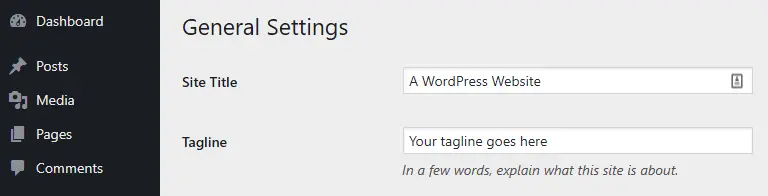
La prima cosa di cui un nuovissimo sito web WordPress ha bisogno è un nome fantastico. Probabilmente hai già configurato un dominio, quindi sai come vuoi chiamare il tuo sito web. Per cambiare il nome del tuo sito, devi accedere alla tua dashboard e passare alla scheda Impostazioni > Generale.
In alto alla schermata, vedrai due opzioni, una per cambiare il titolo del sito e un’altra per modificare il suo slogan.

Se visiti la tua homepage, noterai che sia il titolo che il sottotitolo appaiono in cima al tuo browser, sulla scheda dove è aperta la pagina.
Il tuo slogan può essere quello che desideri. Molti siti web usano motti o includono una breve descrizione del tipo di contenuto che puoi trovare al loro interno. Altri siti web non usano nemmeno uno slogan, poiché le schede del tuo sito possono apparire più pulite senza.
Una volta effettuate le tue modifiche qui, scorri fino alla fine della pagina e cerca il pulsante Salva Modifiche, quindi cliccaci sopra. Lo stesso vale per tutti i suggerimenti successivi — assicurati di salvare ogni modifica alle impostazioni di WordPress prima di passare al successivo.
2. Definisci le Impostazioni Predefinite per i Nuovi Utenti

Successivamente, puoi configurare il modo in cui WordPress gestisce i nuovi utenti. Per farlo, torna alla scheda Impostazioni > Generale. Questa volta, scorri verso il basso fino a vedere due impostazioni denominate Membri e Ruolo Predefinito per Nuovo Utente.
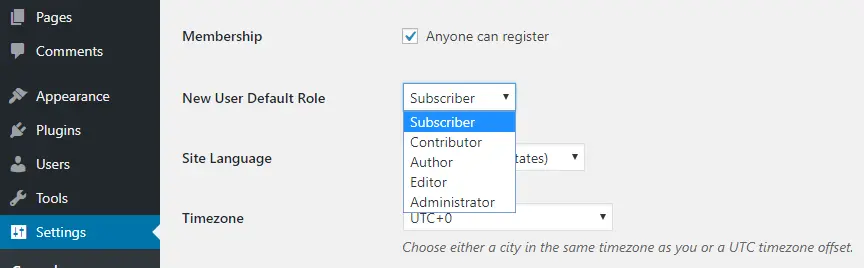
La prima impostazione ti permette di attivare o disattivare la registrazione degli utenti sul tuo sito web. Per impostazione predefinita, i nuovi utenti non possono registrarsi e devi aggiungerli manualmente, quindi sentiti libero di attivare questa impostazione. Se desideri che gli utenti possano commentare i tuoi post, questo può essere un passo necessario.
Per quanto riguarda l’impostazione Ruolo Predefinito del Nuovo Utente, se apri l’elenco accanto, noterai che include cinque opzioni: Iscritto, Collaboratore, Autore, Redattore e Amministratore.
Il ruolo predefinito per un nuovo utente è Iscritto, che consente loro solamente di modificare i propri profili e commentare sul tuo sito web. Ogni successivo livello di permesso offre all’utente maggiori opzioni.
Ad esempio, Contributor possono scrivere e salvare post ma non pubblicarli, mentre gli Autori possono fare tutte e tre le cose. Gli Editor possono scrivere e pubblicare i loro post, oltre a quelli creati da altri utenti. Infine, gli Amministratori possono fare praticamente tutto ciò che vogliono.
In questa fase, dovresti essere l’unica persona con privilegi amministrativi sul tuo sito web. In futuro, potresti voler aggiungere nuovi autori ed editor, ma ti consigliamo di non dare l’accesso da amministratore a nessun altro a meno che non gestisci il sito insieme ad altri. Per quanto riguarda il ruolo da scegliere per i nuovi utenti, quello predefinito (subscribers) è generalmente la migliore opzione.
3. Gestisci Il Tuo Account Utente
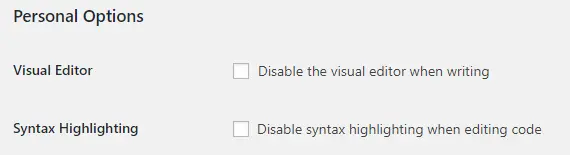
Ora che hai configurato le impostazioni per gli altri utenti, devi ancora esaminare le opzioni del tuo profilo personale. Per farlo, dovrai allontanarti dalla scheda Impostazioni e passare alla sezione Utenti > Il Tuo Profilo.
Ci sono molte impostazioni con cui puoi giocare qui. Ad esempio, puoi disattivare l’editor visuale di WordPress mentre scrivi, o disabilitare l’evidenziazione della sintassi per il codice.

Entrambe queste funzionalità sono piuttosto utili, quindi noi consigliamo di non disattivarle. Qui sotto, troverai opzioni per cambiare lo schema di colori della tua dashboard. Sentiti libero di usare la combinazione che preferisci.

Inoltre, puoi attivare una funzionalità che abilita le scorciatoie da tastiera per la moderazione dei commenti, il che può essere utile se hai molti utenti.
C’è anche un’impostazione che ti permette di nascondere la barra degli strumenti quando visualizzi il tuo sito web mentre sei loggato.
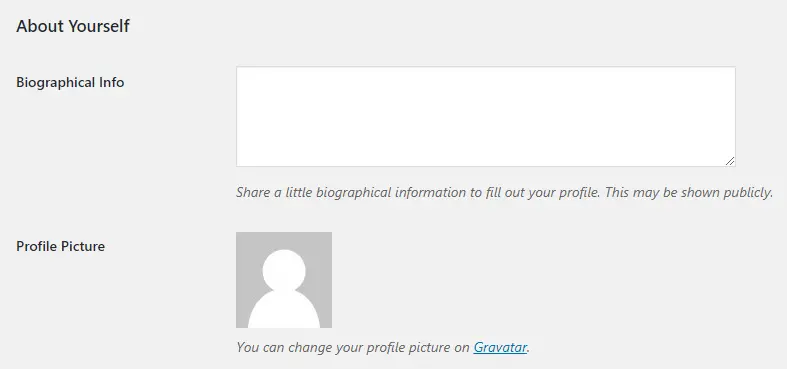
Infine, puoi completare il tuo profilo utente aggiungendo alcune informazioni personali, inclusi il tuo nome completo, soprannome, informazioni di contatto, e persino una breve biografia e un avatar.
Se guardi in fondo allo schermo, noterai che c’è anche un’opzione per generare una nuova password, cosa che ti consigliamo di fare di tanto in tanto per motivi di sicurezza. WordPress genererà automaticamente una password sicura per te, ma puoi usare qualsiasi combinazione desideri.
Come sempre, ricorda di salvare qualsiasi modifica apportata prima di passare alla sezione successiva.
4. Specifica I Tuoi Valori Predefiniti per i Post
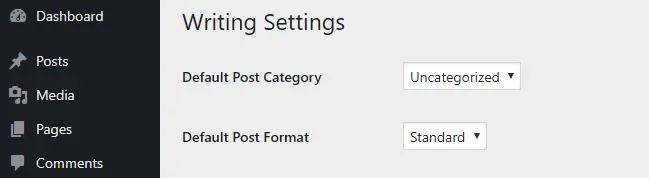
In questa sezione, daremo un’occhiata alle tue impostazioni predefinite dei post, che puoi trovare sotto la scheda Impostazioni > Scrittura.
Ci sono due opzioni relative ai post con cui puoi giocare qui: Categoria di Post Predefinita e Formato di Post Predefinito. La prima ti permette di configurare in quale categoria cadranno di default i tuoi nuovi post.
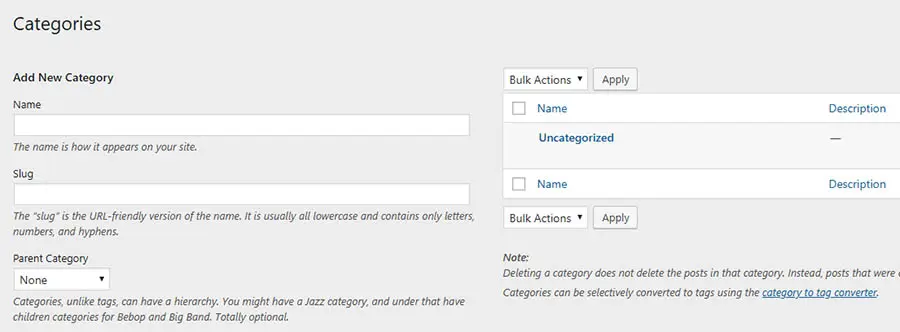
Al momento, qui non dovrebbero esserci opzioni. Puoi procedere e impostare la tua prima categoria navigando nella pagina Articoli > Categoria.
A destra, puoi vedere un elenco delle tue categorie esistenti, e puoi configurarne di nuove usando il menu a sinistra. Tutto quello che devi fare è scegliere un nome per la tua categoria, impostare un genitore se vuoi, e creare una breve descrizione.
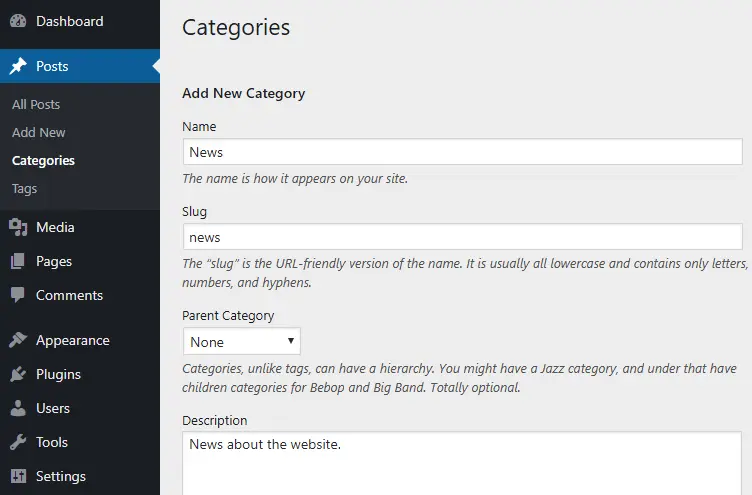
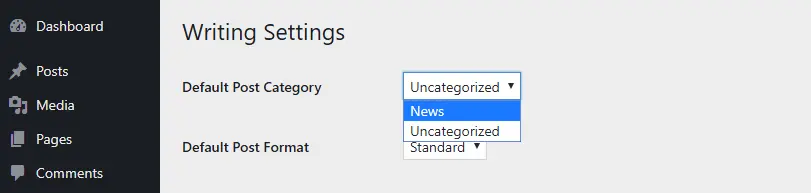
Una volta che la tua nuova categoria è pronta, torna alla schermata Impostazioni > Tab, e potrai sceglierla dalle opzioni Categoria di Post Predefinita.
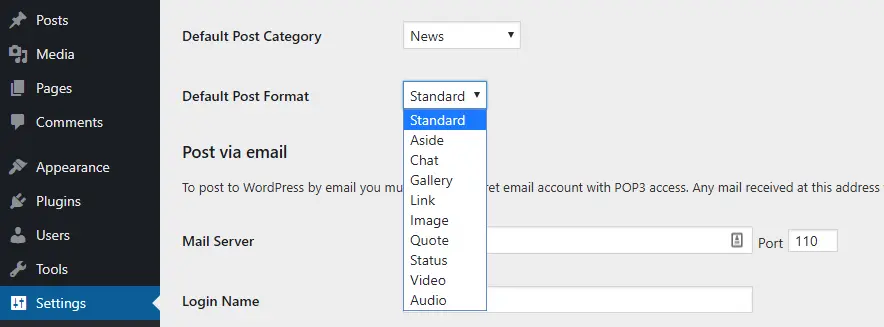
Ora, diamo un’occhiata alle opzioni del Formato di Post Predefinito.
Il formato che scegli influenzerà l’aspetto dei tuoi post. Come puoi vedere, ci sono molti formati potenziali. Se, tuttavia, stai principalmente creando post di notizie o blog, ti consigliamo di attenerti all’opzione Standard. Inoltre, puoi impostare formati diversi per i singoli post mentre li modifichi, quindi non sei obbligato a utilizzare una singola opzione.
5. Configura La Tua Pagina Iniziale e Il Feed Del Blog
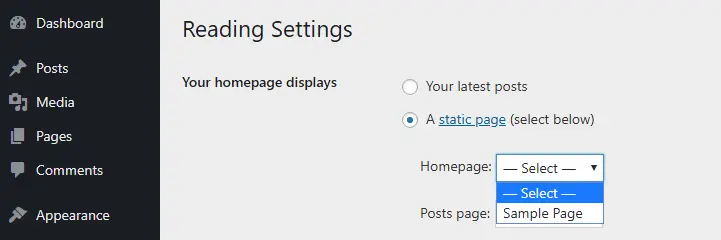
Di default, WordPress imposterà la tua pagina iniziale per mostrare una raccolta dei tuoi ultimi post. Tuttavia, puoi modificare questa impostazione, in modo che il tuo sito web utilizzi qualsiasi pagina desideri come suo portale principale.
Per fare ciò, vai in Impostazioni > Lettura. In alto nello schermo, puoi vedere quali sono le opzioni per la tua homepage. Attualmente, WordPress visualizzerà un elenco dei tuoi post più recenti, ma puoi passare all’opzione Una pagina statica e sceglierne una dall’elenco sottostante.
Dal momento che il tuo sito web è nuovissimo, probabilmente non hai ancora configurato nessuna pagina. Tieni nota di come fare questa modifica, tuttavia, così potrai assegnare una homepage statica in seguito se lo desideri.
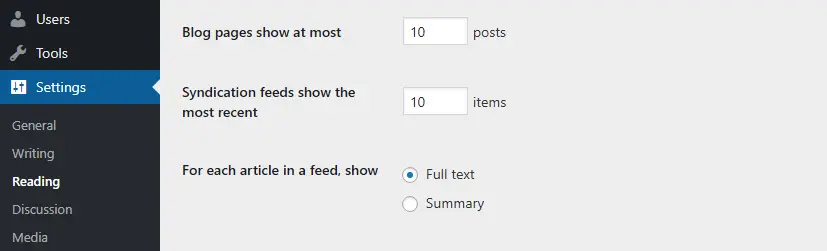
Se guardi sotto quella sezione, vedrai che puoi anche configurare quanti post devono apparire su ciascuna delle tue pagine (e nel tuo feed RSS). Puoi anche decidere se mostrare il testo completo del post o solo un estratto.
A meno che tu non stia scrivendo post molto brevi, ti consigliamo di utilizzare l’opzione Riepilogo, così le tue pagine appariranno più ordinate. Inoltre, in questo modo le persone dovranno cliccare su ciascuno dei tuoi post per leggerli completamente.
6. Configura Le Impostazioni Dei Tuoi Commenti
I commenti sul blog sono uno dei migliori modi per interagire con i visitatori del tuo sito. Una volta abilitata la registrazione degli utenti (cosa che abbiamo trattato in precedenza), gli utenti potranno commentare. Tuttavia, ci sono alcune impostazioni correlate che dovresti esaminare prima di iniziare a pubblicare contenuti.

Per trovare le opzioni di commento di WordPress, vai alla scheda Impostazioni > Discussione. Dovresti vedere una sezione chiamata Impostazioni predefinite degli articoli proprio in cima. Qui puoi disabilitare completamente i commenti del blog, utilizzando la terza opzione.
Se scorri verso il basso, vedrai una sezione chiamata Altre impostazioni dei commenti. Qui puoi specificare se gli utenti devono essere registrati e loggati per commentare. Puoi anche obbligare gli utenti a inserire un nome e un’email prima di poter lasciare un messaggio.
Queste sono le due opzioni più importanti di questa sezione. Tuttavia, ci sono alcune altre impostazioni che potrebbero interessarti. Ad esempio, puoi chiudere automaticamente le sezioni dei commenti sui vecchi articoli, abilitare i commenti annidati e attivare la paginazione per le discussioni lunghe.
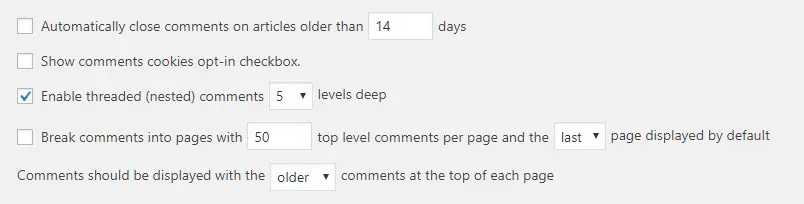
A meno che il tuo blog non sia estremamente popolare, non dovresti avere la necessità di attivare la paginazione. Tuttavia, abilitare i commenti annidati è un’ottima idea, poiché aiuta gli utenti a tenere traccia delle discussioni tra di loro.
7. Definisci Le Dimensioni Predefinite Delle Immagini
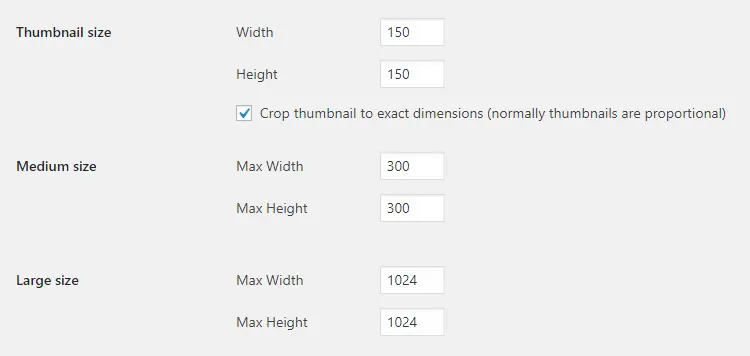
Dovresti sempre usare immagini di alta qualità sul tuo sito web. Nessuno vuole guardare fotografie pixelate, e usare immagini di qualità può rendere il tuo contenuto molto più coinvolgente.
Il problema è che, migliori sono le tue immagini, maggiori saranno le loro risoluzioni e dimensioni dei file. Puoi affrontare questo problema con WordPress impostando delle risoluzioni massime per le immagini. In questo modo, quando carichi un’immagine, WordPress la ridimensionerà e genererà più versioni in dimensioni diverse.
Per fare ciò, vai alla scheda Impostazioni > Media, e vedrai tre gruppi di dimensioni con cui puoi giocare. Le dimensioni qui sono impostate in pixel, quindi tienilo presente se vuoi apportare modifiche ai valori predefiniti.
Nella nostra esperienza, le dimensioni predefinite per le miniature e le immagini di medie dimensioni sono sufficienti per la maggior parte degli utenti. Tuttavia, potresti voler aumentare le dimensioni del Grande formato un po’, a seconda del tipo di immagini che prevedi di mostrare sul tuo sito web.
8. Specifica una Struttura per i Tuoi Permalink
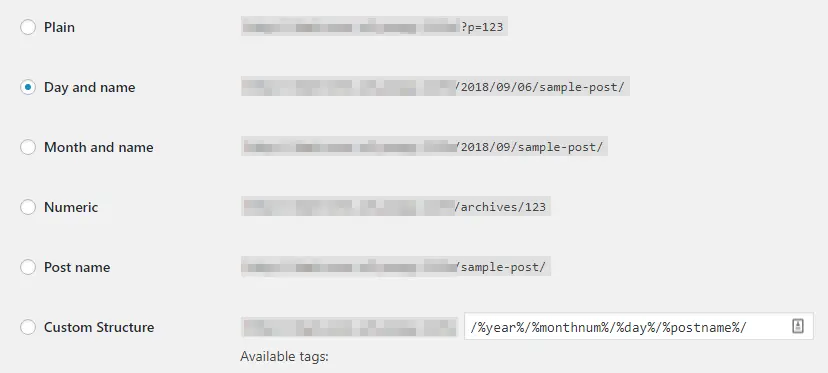
Tra tutte le impostazioni che abbiamo trattato, questa è una delle più importanti. I Permalinks sono gli URL che WordPress genera per i tuoi contenuti. Ad esempio, quando pubblichi un nuovo post sul blog, WordPress potrebbe assegnargli un URL come questo:
http://yourwebsite.com/?p=12
Questa è la struttura permalink predefinita che WordPress utilizza. Funziona, ma non è molto informativa per chi visualizza il link. Per questo motivo, ti consigliamo di cambiare la struttura dell’URL non appena il tuo sito è online e prima di iniziare a pubblicare contenuti.
Andiamo avanti e facciamolo ora. Vai alla schermata Impostazioni > Permalinks e controlla le opzioni disponibili. Ci sono sei strutture permalink tra cui scegliere, inclusa un’opzione personalizzata.
Secondo la nostra esperienza, la struttura del permalink Nome post è generalmente la migliore opzione, poiché offre ai lettori un’idea chiara di cosa tratta la pagina. Se ti piace mantenere le cose organizzate, puoi anche considerare l’uso delle opzioni Giorno e nome o Mese e nome, entrambe aggiungono date agli URL dei tuoi contenuti.
Tieni presente che non vorrai cambiare la struttura dei permalink in futuro, poiché ciò può influire negativamente sulla tua ottimizzazione per i motori di ricerca (SEO). Con questo in mente, prenditi il tuo tempo e assicurati di scegliere una struttura con cui ti senti a tuo agio.
9. Carica Un Favicon

Le favicon sono le piccole immagini che appaiono a sinistra del titolo e del sottotitolo del tuo sito nelle schede del browser. Quando configurate un nuovo sito utilizzando WordPress, di default non avrà una favicon.
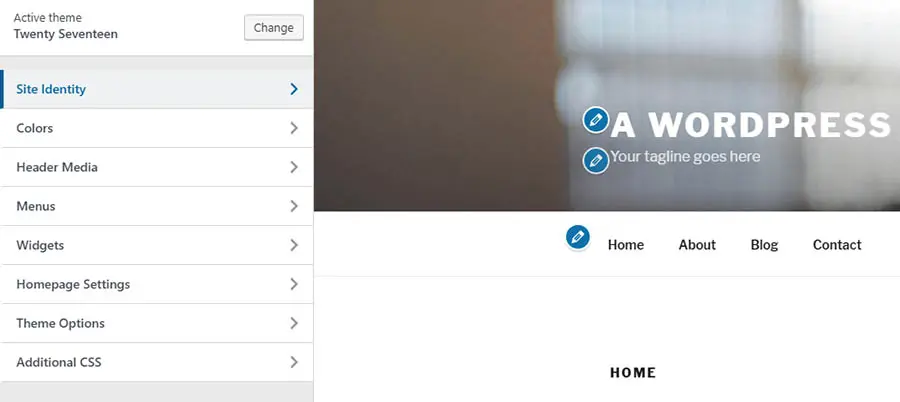
Questo sembra un po’ noioso, ma puoi sistemarlo rapidamente andando nella scheda Aspetto > Personalizza. In questa pagina, puoi giocare con lo stile del tuo sito web e verificare immediatamente come appaiono le modifiche che apporti.
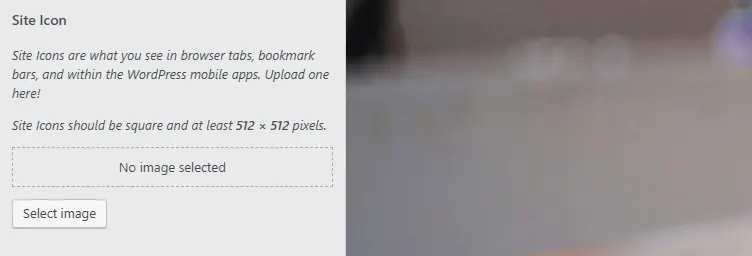
Ci sono molte opzioni qui, ma per ora concentriamoci sul tuo favicon. Per caricarne uno nuovo, clicca sulla scheda Identità del Sito e cerca l’opzione Icona del Sito.
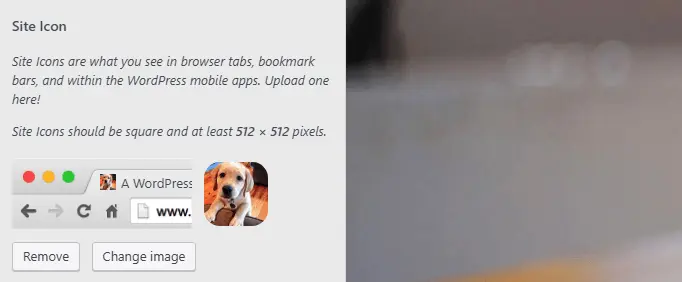
Tutto quello che devi fare è caricare l’immagine che vuoi usare come tuo favicon, e WordPress ti mostrerà come apparirà.
Una volta caricata un’immagine, le modifiche verranno salvate così potrai uscire dal personalizzatore immediatamente (o rimanere e giocare con esso per un po’).
10. Rimuovi Temi e Plugin Inutilizzati
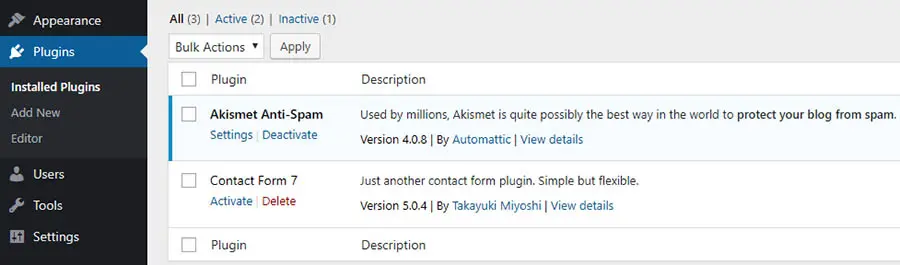
Ci siamo quasi, ma c’è ancora una cosa da fare. In molti casi, quando lanci un nuovo sito WordPress, questo includerà diversi plugin e temi preinstallati che potresti non voler utilizzare.
Puoi semplicemente mantenere questi plugin e temi inattivi, ma rimuoverli completamente è un modo migliore per mantenere il tuo sito ordinato. Per farlo, vai alla scheda Plugins e dai un’occhiata a ciò che contiene.
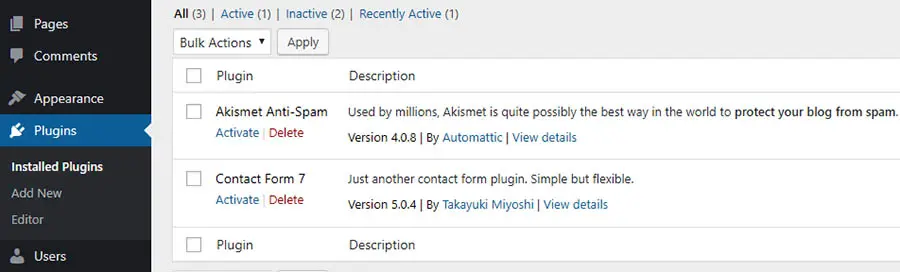
Consulta semplicemente l’elenco dei plugin qui, e decidi quali vuoi mantenere e quali rimuovere. Per eliminare un plugin, dovrai prima Disattivare lo stesso. Successivamente, apparirà un’opzione rossa Elimina sotto il suo nome.
WordPress ti chiederà di confermare se desideri eliminare il plugin. Se rispondi di sì, sarà rimosso dal tuo sito.
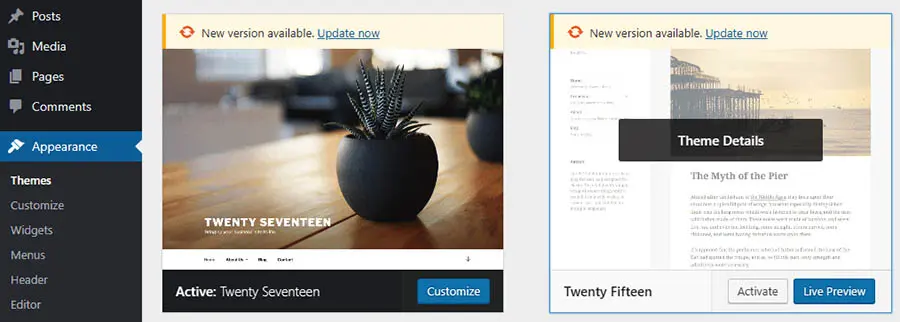
Per eliminare i temi non utilizzati, puoi spostarti nella scheda Temi.
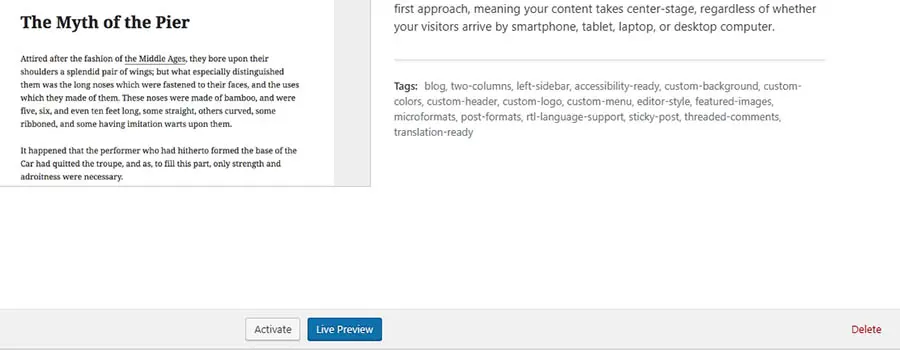
Clicca su un tema che non ti serve e cerca l’opzione Elimina nell’angolo in basso a destra della finestra che appare.
Ancora una volta, dovrai confermare la tua decisione. Fatto ciò, sei pronto per iniziare a lavorare sui contenuti del tuo sito!
Configuralo
Per un nuovo proprietario di sito web, può essere difficile capire cosa fare dopo aver installato WordPress. Ci sono molte opzioni e impostazioni da esplorare, ma devi capire quali sono le più importanti prima di poter configurare correttamente il tuo sito.
Hai domande su come configurare le tue impostazioni di WordPress? Unisciti alla Community di DreamHost oggi stesso e iniziamo la conversazione!
