
Prima di GA4, c’era….
….UA….
E, prima di UA, c’era….
…GA….
E, prima di GA, c’era….
….Riccio?
Okay… Sul serio, non ho idea di chi sia incaricato di nominare le cose su Google. Ma eccoci qui.
Google Analytics 4 (GA4) come strumento di analisi per le prestazioni di siti web e app.
GA4 è destinato a sostituire Universal Analytics, che è l’attuale generazione di software di Google Analytics utilizzato dal 86% dei siti web su Internet con strumenti di analisi del traffico installati.
Nel mondo del marketing digitale, è come il nuovo modello della tua auto preferita. Le opinioni sono divise. A alcuni marketer piace. Ad altri no.
Ma dovremo tutti provarlo perché UA sarà dismesso nel luglio del 2023 e GA4 lo sostituirà permanentemente.
In questa guida, andremo a esplorare in profondità i rapporti GA4 — trattando le metriche, le conversioni, le visualizzazioni e altro ancora.
Capire come padroneggiare la scheda Rapporti in GA4 è essenziale per chiunque lavori con campagne di marketing, SEO, coinvolgimento e fidelizzazione del sito web, e-commerce, o qualsiasi altra cosa tu voglia monitorare.
Comprendere la Scheda dei Rapporti GA4
Prima, orientiamoci.
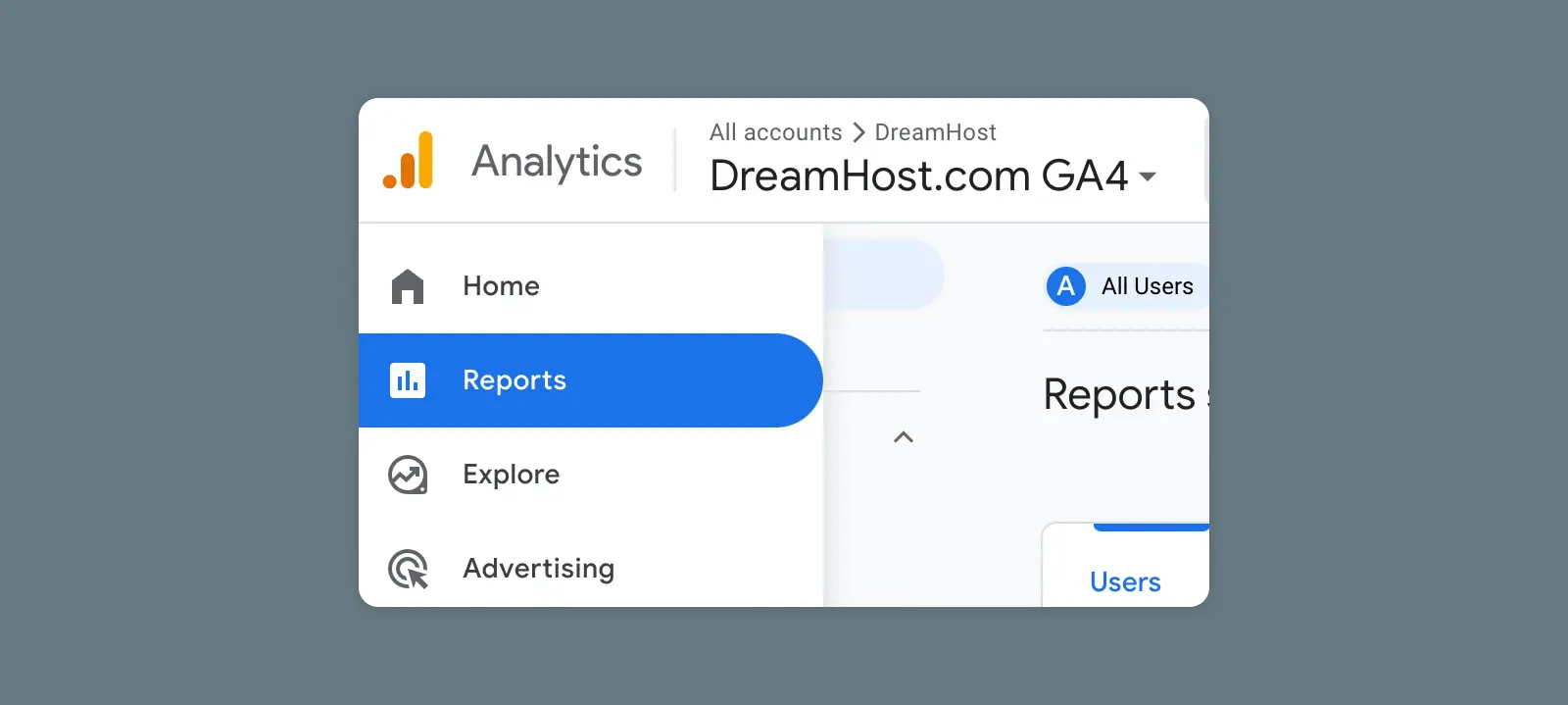
La scheda Rapporti GA4 è il centro principale per accedere e analizzare i dati in una proprietà GA4.
Questi sono i rapporti disponibili in GA4:
- Panoramica dei Report
- In Tempo Reale
- Acquisizione
- Panoramica
- Acquisizione Utenti
- Acquisizione Traffico
- Interazione
- Panoramica
- Eventi
- Conversioni
- Pagine e Schermate
- Pagina di Atterraggio
- Monetizzazione
- Acquisti Ecommerce
- Acquisti In-App
- Pubblicità degli Editori
- Promozioni
- Ritenzione
- Demografia
- Panoramica
- Dettagli Demografici
- Tecnologia
- Panoramica
- Dettagli Tecnologici
In questa guida, ti accompagneremo in ogni sezione ed esploreremo come puoi utilizzare i dati per informare le campagne di marketing, la spesa pubblicitaria e altro ancora.
Ma prima di addentrarci nei dettagli, è importante notare che puoi suddividere tutti i rapporti in due tipi principali:
- Resoconti Generali: sintesi di alto livello delle metriche chiave (ad es., acquisizione utenti, tasso di coinvolgimento, conteggio eventi)
- Rapporti Dettagliati: dimensioni e metriche specifiche per un’analisi dettagliata (ad es., demografia, categoria dispositivo, nome evento)
GA4 offre anche alcune nuove funzionalità di rapporto come l’esplorazione dei percorsi e i rapporti di esplorazione, ma ne parleremo in una guida separata.
Per questo articolo, procederemo direttamente in ordine attraverso l’elenco dei rapporti nel menu a sinistra.
Panoramica dei Report
Se stai cercando il modo più rapido per capire come sta funzionando il tuo sito web, puoi dare subito un’occhiata allo Snapshot di Reportistica.
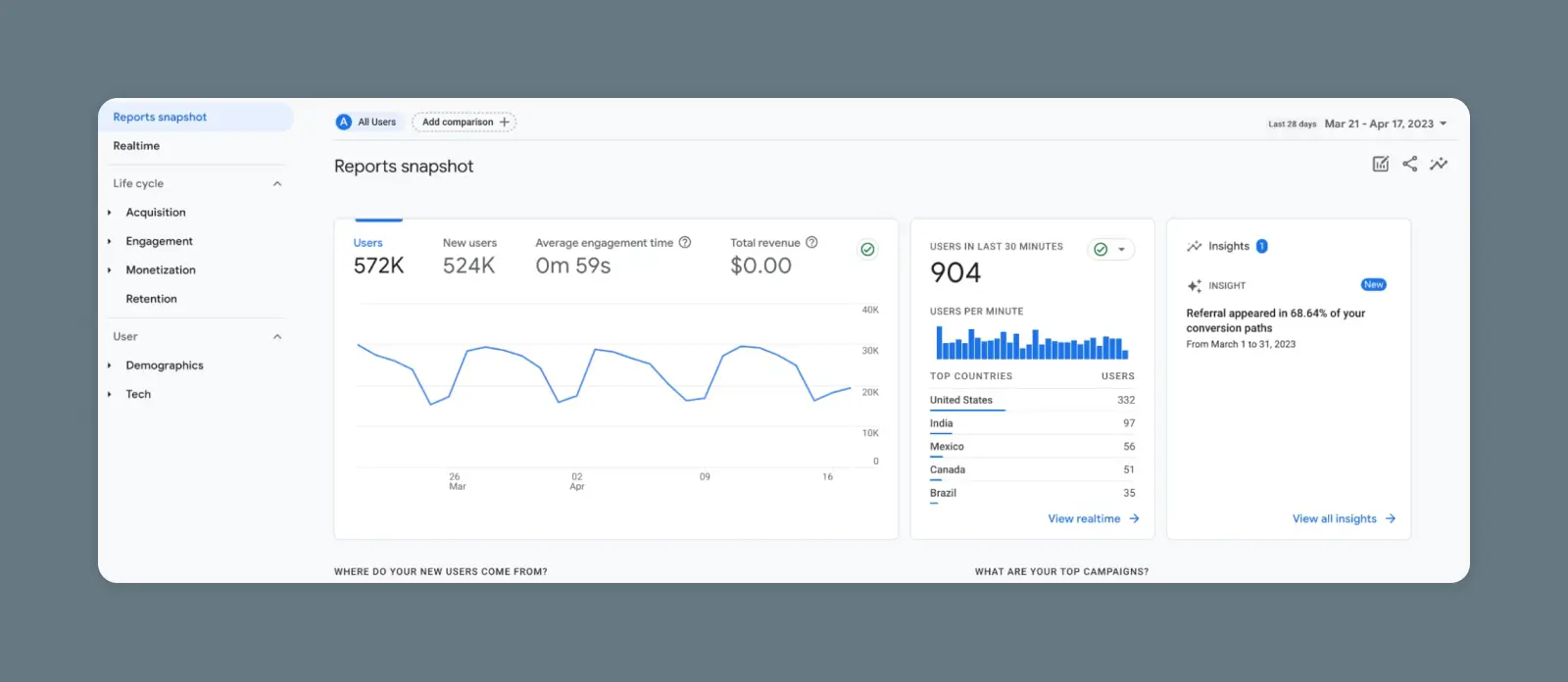
Puoi considerare questa pagina come una dashboard di analisi pre-costruita.
Riunisce i dati di tutti gli altri rapporti in una vista unica che ti offre una visione generale di quanto traffico stai ricevendo, da dove proviene il tuo traffico e quali azioni gli utenti stanno compiendo sul tuo sito web.
Reportistica in Tempo Reale in GA4
I report in tempo reale in GA4 funzionano quasi allo stesso modo di come funzionavano in Universal Analytics. Puoi ottenere un’istantanea in tempo reale degli utenti sul tuo sito web negli ultimi 30 minuti.
Vedrai dati chiave come:
- Utenti attivi
- Pagine più attive
- Eventi principali
- Dati geografici
Il rapporto in tempo reale è un modo interessante per vedere cosa sta accadendo in questo preciso istante. Ma se vuoi approfondire un’analisi più completa, comprendere il comportamento lungo il ciclo di vita di un utente o confrontare le metriche tra diversi intervalli di date, allora dovrai esaminare i rapporti pertinenti qui sotto.
Rapporti di Acquisizione
L’acquisizione riguarda la comprensione di come gli utenti sono arrivati al tuo sito web.
All’interno della sezione acquisizioni, vedrai 3 diversi rapporti.
1. Panoramica dell’Acquisizione
Il rapporto panoramico è simile allo Snapshot sopra ma si concentra solo sulle metriche relative all’acquisizione. Puoi vedere una combinazione di dati sul modo in cui gli utenti trovano il tuo sito web più quali canali o campagne stanno generando più traffico.
2. Acquisizione Utente
Il rapporto sull’Acquisizione Utente filtra il tuo traffico per analizzare solo come i Nuovi Utenti sono arrivati al tuo sito web per la prima volta. Questo è utile se vuoi comprendere meglio come le persone scoprono il tuo sito web e ti aiuta nell’attribuzione del marketing digitale.
Fondamentalmente: Come ci hanno trovato inizialmente?
Ad esempio, potresti chiederti: più persone trovano il nostro sito tramite Instagram e poi cliccano su un annuncio? Oppure cliccano prima sull’annuncio e poi ci trovano tramite Instagram?
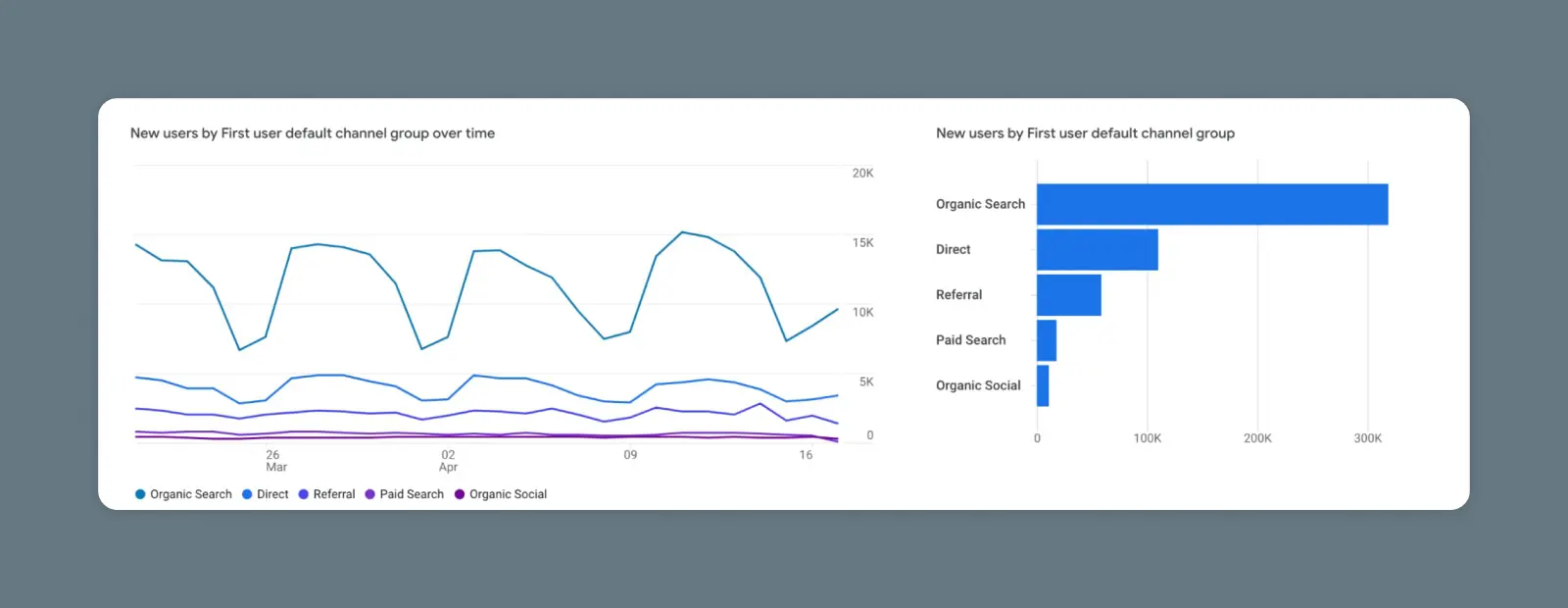
La visualizzazione predefinita del rapporto sull’Acquisizione Utente ti aiuterà a rispondere a questa domanda mostrandoti l’interazione del Primo Utente per gruppo di canali predefinito.
Puoi anche cambiare questo rapporto cliccando sul menu a discesa e raggruppando l’acquisizione secondo altre dimensioni come Fonte, Mezzo o Campagna.
3. Acquisizione del Traffico
Questo rapporto mostra sostanzialmente gli stessi dati dell’Acquisizione Utente, ma non è filtrato per mostrare solo Nuovi Utenti. Invece, ti permette di vedere la fonte o il canale che ha generato traffico verso il tuo sito web – indipendentemente dal fatto che sia la prima visita di quell’utente o la centesima.
Il raggruppamento predefinito dei canali suddividerà il tuo traffico in categorie come il traffico di riferimento da altri siti web, il traffico organico dai motori di ricerca, gli annunci di ricerca a pagamento, l’email marketing e altre categorie comuni.
Ricerca Organica
La ricerca organica descrive i risultati non pagati nelle pagine dei risultati del motore di ricerca (SERPs). Questi sono classificati solo dall’algoritmo di un motore di ricerca.
Rapporti di Coinvolgimento
Quindi ora sappiamo da dove proviene il traffico. Ma cosa fanno una volta che arrivano sul nostro sito web?
Questo è il senso dei Rapporti di Coinvolgimento.
Questi dati ti aiuteranno a rispondere a domande fondamentali come:
- Quali contenuti sono stati più popolari sul tuo sito web?
- Su quali link hanno cliccato le persone?
- Quanti utenti hanno completato obiettivi o acquisti?
- Quali pagine hanno portato le persone sul sito inizialmente?
Praticamente, stiamo per trasformare questo incontro di analisi in una festa di analisi.
1. Panoramica
Come previsto, la Panoramica è nuovamente come un’istantanea dei dati mostrati sotto.
Qui puoi ottenere un riassunto di alto livello dei dettagli che troverai nei rapporti successivi.
2. Rapporto Degli Eventi
Il rapporto degli eventi è dove avviene la magia.
Qui potrai vedere dati dettagliati sulle azioni intraprese dai visitatori del tuo sito web.
Di default, vedrai cose come page_view, scroll, clic, first_visit e altro ancora.
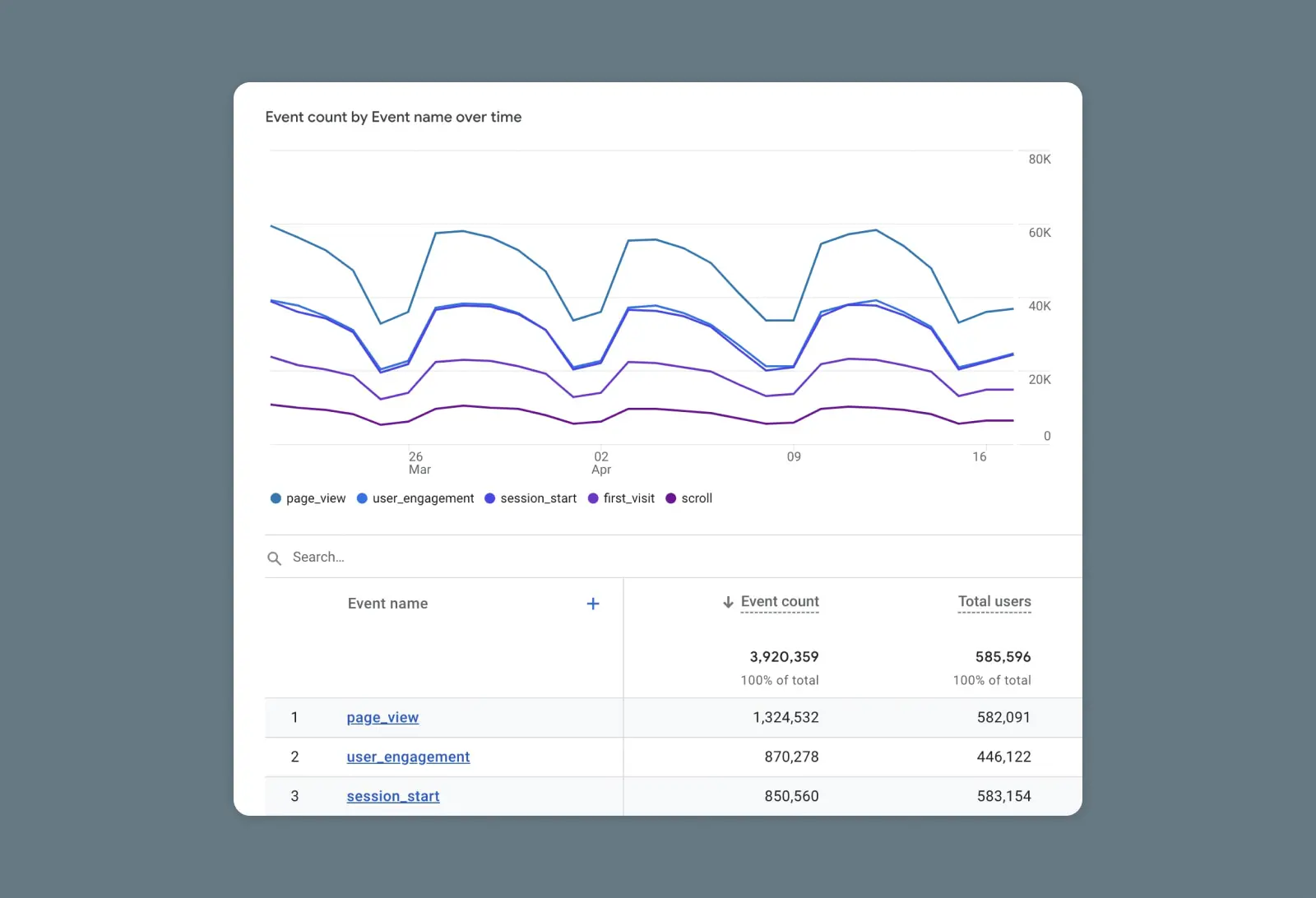
(Le “Visualizzazioni di pagina” sono considerate un evento su GA4.)
Puoi creare fino a 50 eventi GA4 personalizzati per tracciare cose come iscrizioni, abbonamenti o altre azioni.
Se clicchi su ogni evento, puoi approfondire ulteriormente per vedere più informazioni sulle azioni, quando e dove sono avvenute, e altri dettagli.
3. Rapporto sulle Conversioni
Oltre a tutti gli eventi sul tuo sito web, è probabile che alcune di queste azioni rappresentino una vera e propria conversione correlata a vendite o entrate.
Ad esempio, quando un utente crea un account o effettua un acquisto.
Quando configuri gli eventi GA4, puoi indicare se trattare ogni evento specifico come una conversione. Se segni l’evento come una conversione, allora questi eventi appariranno in questo rapporto speciale.
Questo ti offre una vista filtrata delle conversioni completate. E puoi approfondire per vedere da dove provengono queste conversioni e altre informazioni pertinenti.
(Nota per nerd: In GA4, gli eventi contrassegnati come Conversioni hanno completamente sostituito i “Goals”.)
4. Pagine e Schermate
Questo rapporto è simile al rapporto “Visualizzazioni Pagina” che potresti essere abituato a vedere in Universal Analytics.
Puoi vedere rapidamente quali pagine del tuo sito web hanno accumulato più visualizzazioni, sono state visitate dal maggior numero di utenti e hanno contribuito al più alto numero di conversioni.
Il rapporto predefinito mostrerà le pagine per il loro titolo, ma se sei abituato a navigare le pagine per URL, allora puoi cambiare la visualizzazione dal menù a discesa sopra l’elenco delle pagine.
5. Pagine Di Destinazione
Le landing page sono le prime pagine che un utente vede quando accede al tuo sito web in qualsiasi sessione data. È come se avessi una casa enorme con decine o centinaia (o migliaia) di porte d’ingresso. Potresti voler sapere quali stanno usando i tuoi ospiti.
(Perché ovviamente, se hai una casa così grande, hai ospiti che vanno e vengono costantemente.)
Il rapporto sulla Landing Page ti dice sostanzialmente quale porta/e i tuoi visitatori usano più frequentemente.
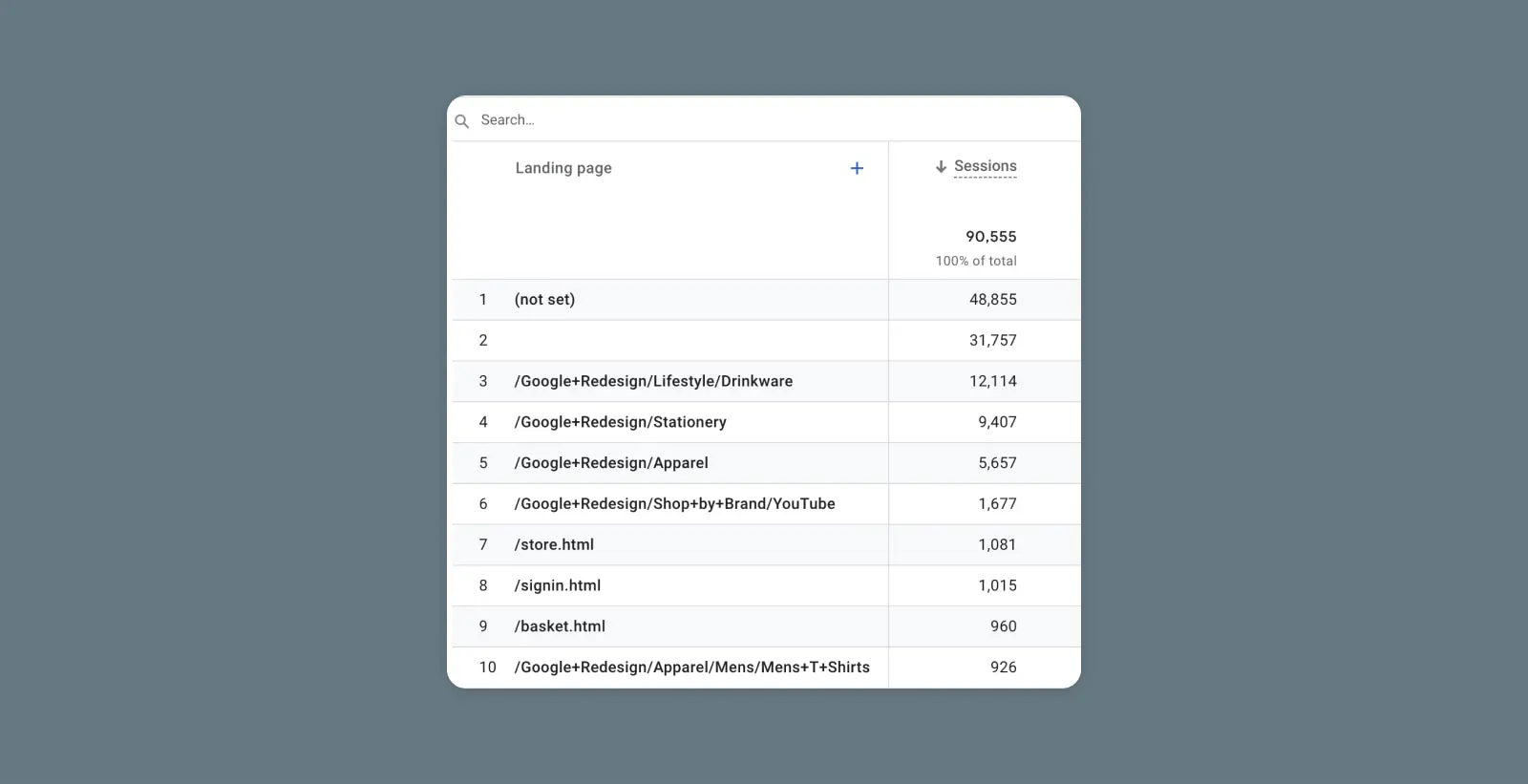
Questo ti dà una buona idea di quali pagine o contenuti siano più attraenti per gli utenti, ottenendo la massima visibilità nei risultati di ricerca organici, o generando più interesse sui social media.
Rapporti Di Monetizzazione
Come probabilmente hai indovinato dal nome, i Rapporti di Monetizzazione sono creati per aiutarti a capire come e dove il tuo sito web genera effettivamente entrate.
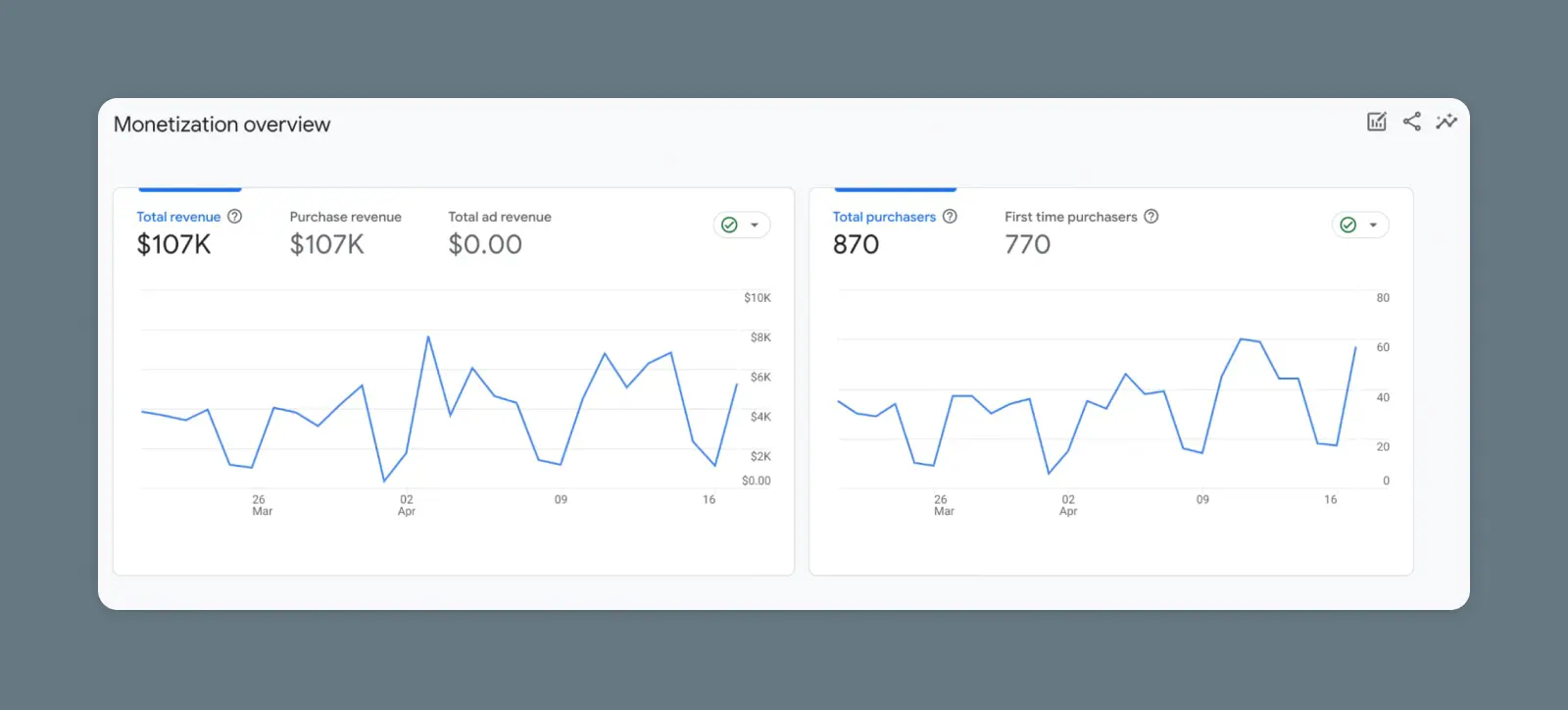
1. Panoramica
Ottieni un’istantanea dei ricavi generati dal tuo sito web, del numero di acquisti effettuati, del valore medio tra i tuoi visitatori e altro ancora dal rapporto di Panoramica della Monetizzazione.
2. Acquisti Ecommerce
Se hai un sito web di e-commerce o un negozio online, dovresti configurare il tracciamento e-commerce all’interno di GA4.
Questo ti permetterà di vedere tutti gli acquisti effettuati sul tuo sito web, navigare tra i tuoi prodotti specifici per vedere quali sono i più popolari / che generano più entrate, e altri dati che ti aiuteranno a ottimizzare le vendite e a far crescere la tua attività.
3. Acquisti In-app
Se il tuo sito web o app mobile offre agli utenti la possibilità di effettuare un acquisto (ad esempio, comprare giri extra su quella slot machine virtuale o abbonarsi a un servizio SaaS a pagamento), puoi configurare quell’azione come un acquisto in-app.
Allora potrai utilizzare questo rapporto per vedere tutti gli acquisti in-app e le informazioni su chi ha effettuato tali acquisti e dove si sono verificati.
Per impostare questo, dovrai semplicemente innescare un evento chiamato “in_app_purchase” quando un acquisto viene completato.
4. Annunci per Editori
Supponi che il tuo sito web o app mobile sia monetizzato con annunci pubblicitari. In tal caso, questo rapporto ti aiuterà a vedere quanto stai guadagnando, quali annunci stanno generando più entrate e quali pagine stanno generando più impressioni e clic sugli annunci.
Questo rapporto si integra direttamente con Google Ad Manager o AdMob per generare dati. Se stai utilizzando un’altra rete pubblicitaria, dovrai inserire i dati degli annunci manualmente.
5. Promozioni
Il rapporto finale di monetizzazione è il Rapporto Promozioni.
Questo semplifica il modo in cui tieni traccia delle promozioni come offerte speciali, sconti e coupon. Mentre prima potresti aver creato parametri di tracciamento personalizzati e altri sistemi in Universal Analytics, ora puoi configurare direttamente promozioni specifiche e poi monitorarne l’impatto sul reddito.
Ad esempio, puoi avviare uno striscione che offre il 10% di sconto su un prodotto e poi misurare quante acquisti e quanto reddito ha generato quella specifica promozione.
Rapporto di Ritenzione
Separarsi è un dolore così dolce.
Ma se i tuoi indicatori di retention sono correti, allora non ti preoccuperai nemmeno — Sai che quegli utenti torneranno subito.
Il Rapporto di Ritenzione offre uno scorcio semplice su quanti nuovi utenti visitano il tuo sito web rispetto al numero di utenti che ritornano.
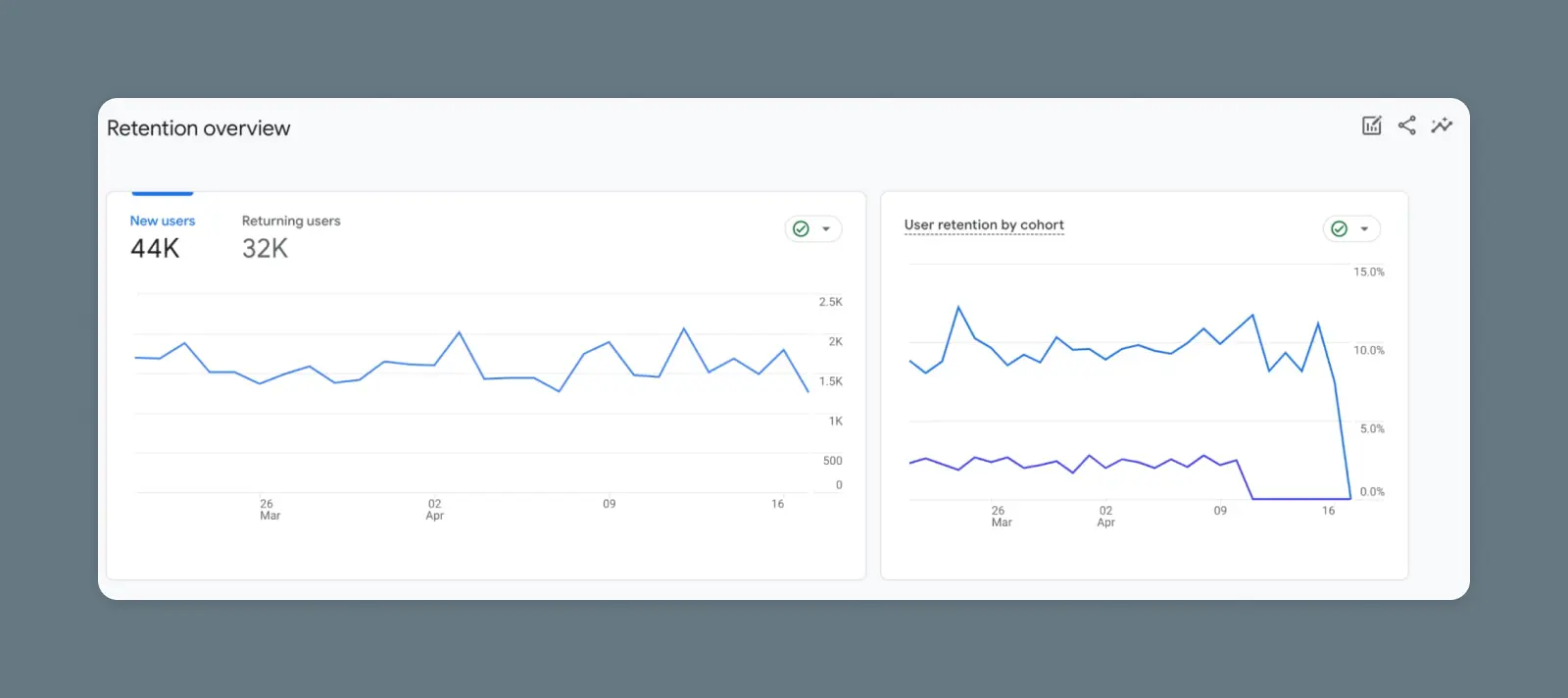
Puoi andare oltre esaminando la ritenzione nel tempo, la ritenzione per coorte e altri rapporti avanzati che ti aiutano a capire meglio se e quando gli utenti sono più propensi a tornare sul tuo sito in futuro.
Rapporto Demografico
Hai mai desiderato di poter andare dai tuoi visitatori del sito e stringergli la mano per conoscerli?
Beh, questo sarebbe un po’ inquietante.
Puoi almeno imparare un po’ di più su di loro a distanza con il Rapporto Demografico.
1. Panoramica
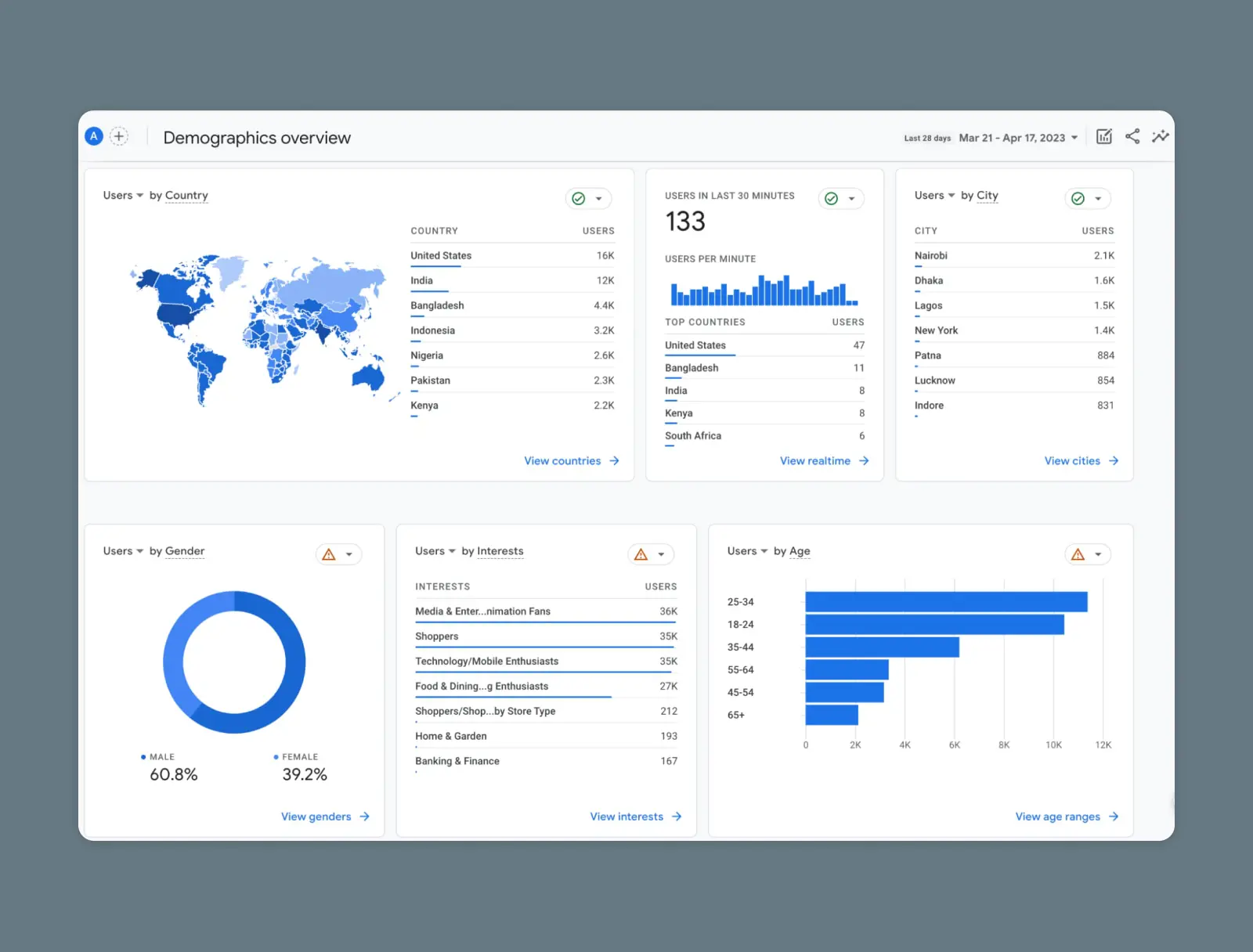
Il rapporto Panoramica Demografica ti mostra tutti i tipi di informazioni sulle persone che visitano il tuo sito web:
- Città e Paese
- Lingua
- Età
- Interessi
- Genere
Puoi vedere se il tuo sito web tende ad attrarre visitatori da determinate parti del mondo o se è più popolare tra uomini o donne. Questo può essere utile quando pensi alle future attività di marketing e promozione.
2. Dettagli Demografici
Questo rapporto sovrappone i dati demografici dalla Panoramica con i dati del Rapporto di Coinvolgimento.
Ora puoi vedere non solo quali gruppi visitano più frequentemente il tuo sito web, ma anche quali sono i più coinvolti, effettuano più acquisti, trascorrono più tempo sul tuo sito web, e altro ancora.
Rapporto Tecnico
Il Rapporto Tecnico ti mostra quali dispositivi, sistemi e browser le persone utilizzano quando visitano il tuo sito web.
Panoramica
La Panoramica mostra una suddivisione simile al Rapporto Demografico, evidenziando i tipi di sistemi e dispositivi che sono utilizzati più frequentemente dagli utenti che visitano il tuo sito.
Dettagli Tecnici
I Dettagli Tecnici, simili ai Dettagli Demografici, correlano le diverse tecnologie e dispositivi utilizzati dai visitatori del tuo sito web con i dati di Coinvolgimento.
Potresti essere in grado di utilizzare questi dati per identificare problemi come prestazioni scadenti del sito su determinati schermi o browser.
Navigare e Personalizzare i Report GA4
Ora che abbiamo fatto il giro del mondo, diamo rapidamente uno sguardo ad alcuni modi in cui puoi utilizzare la scheda Rapporti per comprendere meglio il tuo pubblico e prendere decisioni basate sui dati riguardo al tuo sito web e alla tua attività.
Applicazione Dei Filtri
I filtri ti permettono di esaminare segmenti specifici del tuo traffico e comprendere meglio come determinati gruppi di utenti interagiscono con il tuo sito.
Per applicare un filtro, apri semplicemente uno qualsiasi dei rapporti dettagliati che abbiamo trattato in questa guida.
Trova il pulsante “Aggiungi filtro” sotto il nome del rapporto e clicca su di esso.
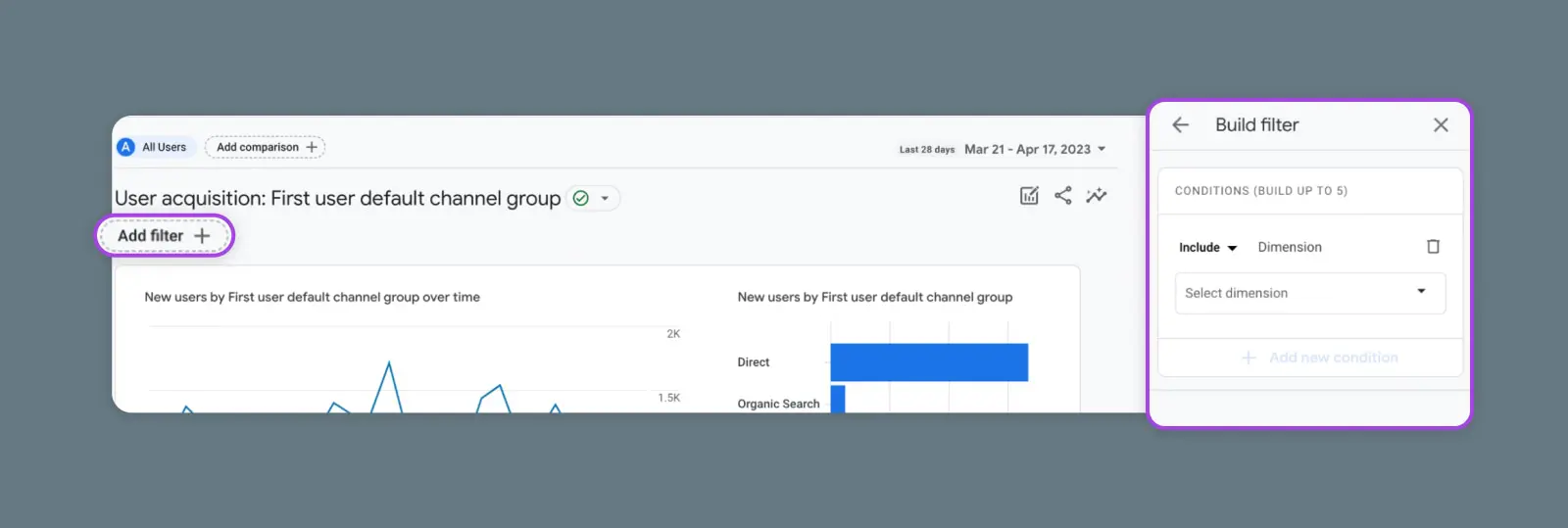
Da qui, puoi creare un filtro personalizzato basato su fino a 5 dimensioni.
Confronti
Con i confronti, puoi vedere come due gruppi interagiscono fianco a fianco. Ad esempio, puoi osservare come il traffico di ricerca organica si confronta con il traffico di ricerca a pagamento.
Per creare un confronto da qualsiasi rapporto GA4, clicca semplicemente il pulsante “Aggiungi confronto” sopra il titolo del rapporto.
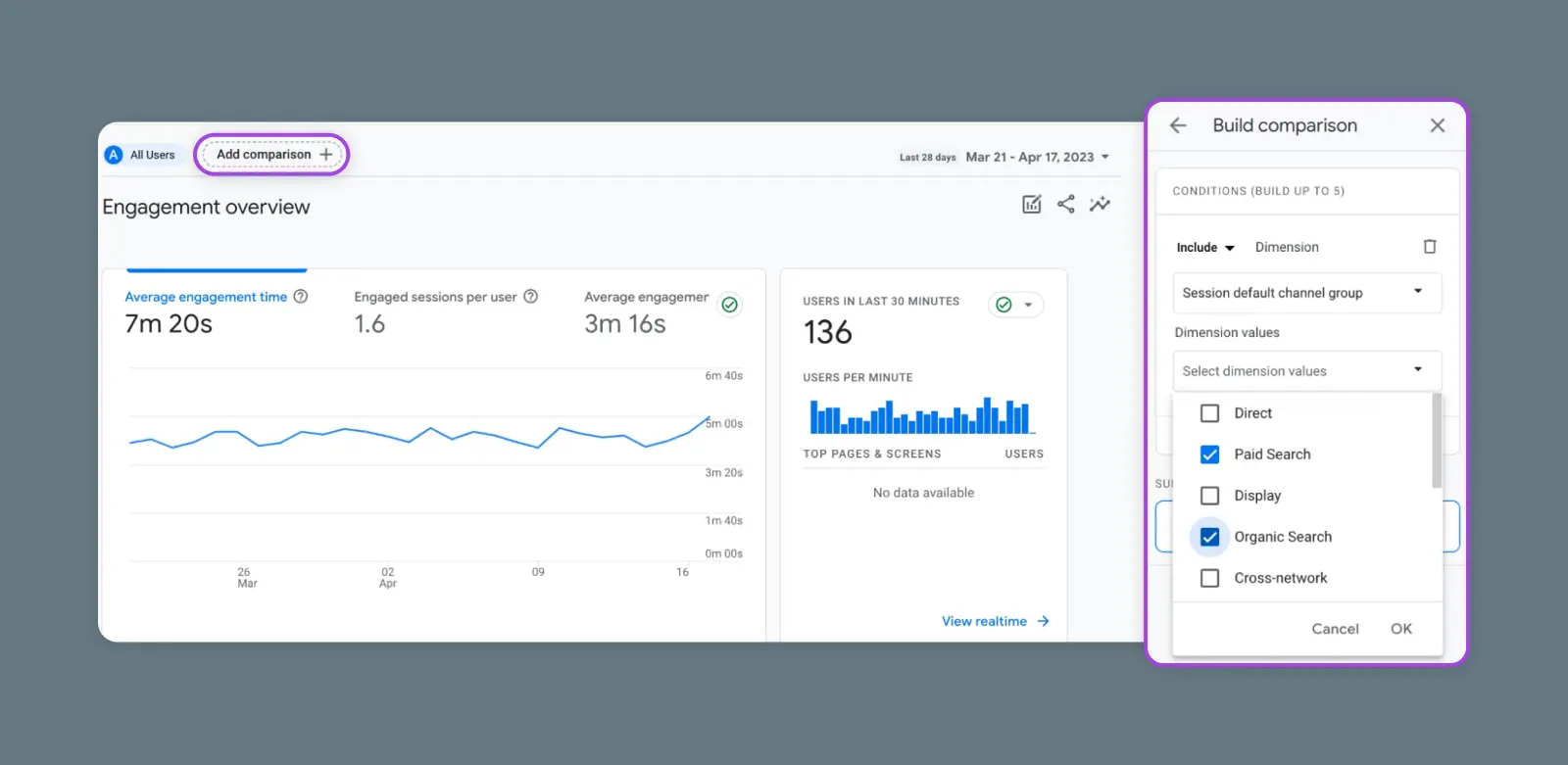
Poi, configura un confronto basato sulla dimensione che desideri segmentare.
Intervalli Di Date
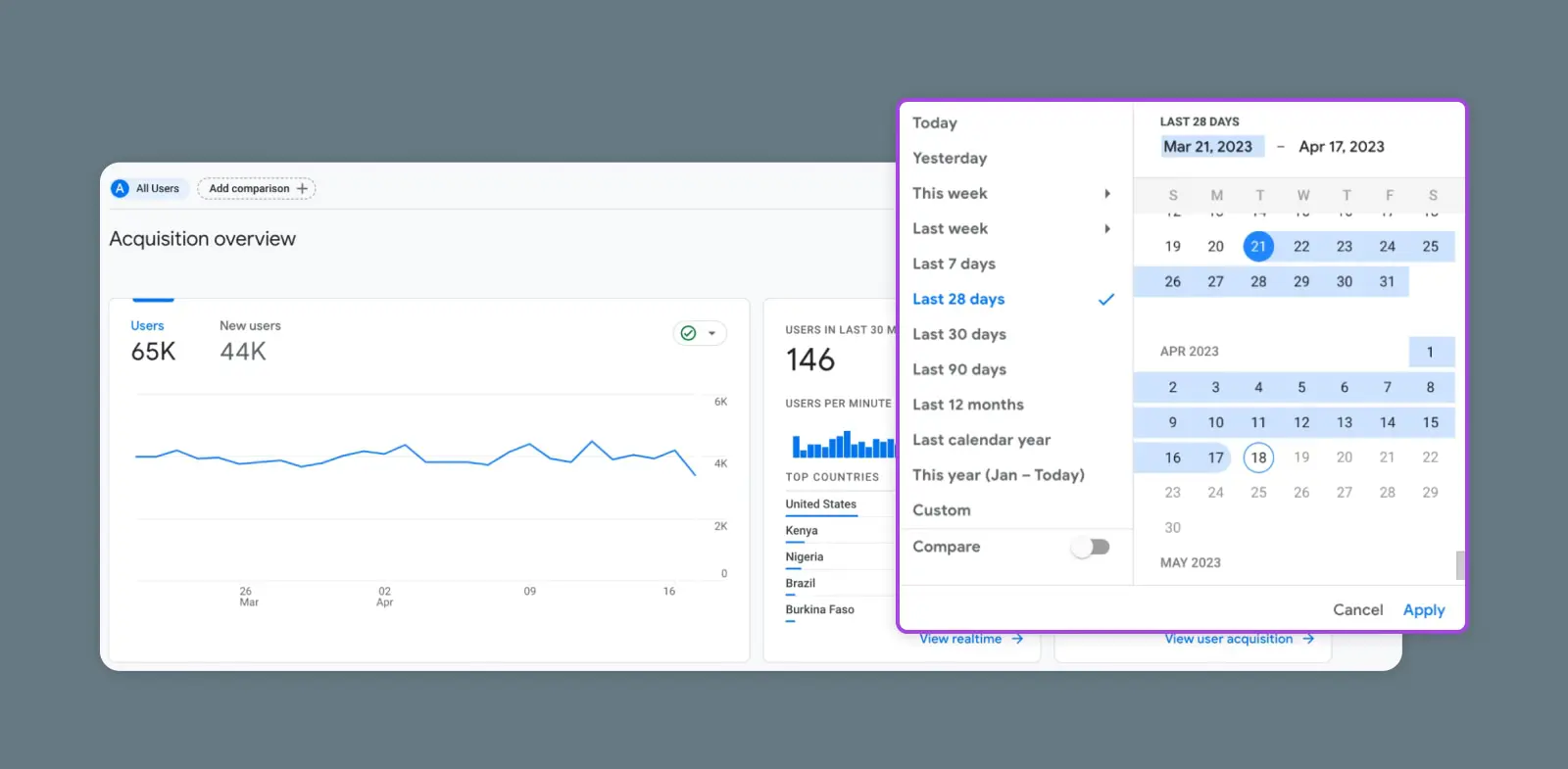
Ogni rapporto GA4 (ad eccezione dei rapporti in tempo reale) mostra i dati di un intervallo di tempo specifico.
Per impostazione predefinita, i rapporti mostreranno gli Ultimi 28 Giorni. Ma puoi cambiare l’intervallo di date in qualsiasi momento semplicemente cliccando sull’intervallo di date mostrato nell’angolo in alto a destra del rapporto e impostando un nuovo intervallo.
Barra di Ricerca
Non trovi ciò che stai cercando in GA4?
Prova ad usare la barra di ricerca!
In alto nella finestra GA4, troverai una barra di ricerca dove puoi cercare report o dati specifici. Puoi anche fare domande in linguaggio semplice utilizzando la funzionalità Analytics Intelligence.
Rapporti Personalizzati
I rapporti predefiniti offrono molti dati, ma a seconda del sito web e dell’attività, potresti aver bisogno di una miscela diversa.
La funzionalità “Rapporti Personalizzati” è come un bar per creare il proprio sundae di analisi.
Scegli le tue dimensioni, metriche e filtri preferiti, poi combinali per creare un report unico nel suo genere. Che tu preferisca una semplice panoramica o un ricco banchetto di dati, i report personalizzati soddisfano ogni desiderio di analisi.
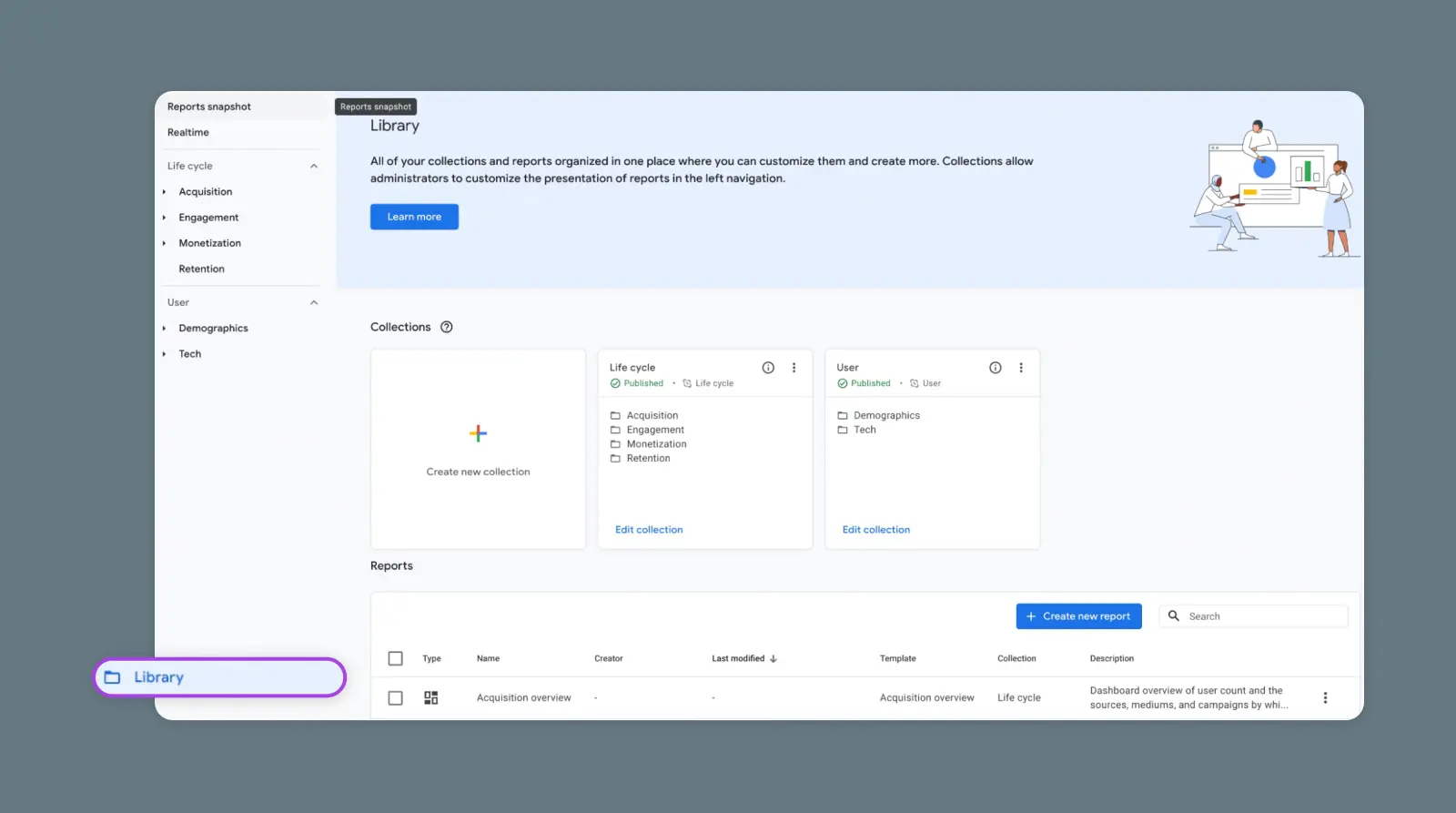
Per creare un report unico, clicca su “Libreria” in fondo al menu della scheda Rapporti.
Puoi anche personalizzare i modelli di rapporto standard per visualizzare i dati nel modo che preferisci.
(Nota: Avrai bisogno dell’accesso Editor o Admin per visualizzare la Libreria.)
Andare Oltre La Scheda Dei Rapporti
Allora, abbiamo coperto una tonnellata di rapporti che troverai in GA4. Ma, in realtà, abbiamo solo sfiorato la superficie del tipo di dati che puoi compilare e analizzare.
Ecco alcune cose aggiuntive che potresti voler esplorare:
Esplorazioni e Visualizzazioni
Una delle nuove funzionalità più popolari di GA4 è la scheda Esplorazioni.
Dato che ci concentriamo sulla scheda Report in questo articolo, non copriremo tutti i dettagli su come utilizzarla. Ma, basta dire che Explorations sblocca un intero nuovo insieme di capacità.
Con GA4 Explorations, puoi eseguire analisi di dati libere e creare visualizzazioni personalizzate.
Ad esempio, puoi creare un’Esplorazione del Funnel per aiutarti a comprendere meglio come gli utenti arrivano sul tuo sito web e poi si muovono al suo interno. Puoi anche esplorare percorsi specifici degli utenti con l’Esplorazione del Percorso e confrontare visivamente i segmenti di pubblico (incluso le dimensioni secondarie!) con un’analisi del Sovrapposizione dei Segmenti.
Integrazioni
Se sei davvero pronto a rimboccarti le maniche, la tua capacità di creare report personalizzati GA4 è limitata solo dalla tua immaginazione (e dalle tue competenze tecniche).
GA4 offre una vasta gamma di integrazioni native e può condividere dati con la maggior parte dei prodotti Google comuni e altri strumenti di analisi dei dati.
- GA4 si integra con Google Tag Manager per il tracciamento di eventi personalizzati e conversioni.
- GA4 si integra con BigQuery per analisi avanzate dei dati utilizzando comandi simili a SQL.
- GA4 può essere collegato con Google Search Console per analisi e ottimizzazione SEO.
Ecco Tutto Su GA4, Amici
Speriamo che tu abbia trovato utile questa recensione dei rapporti GA4.
Anche se ci sono alcuni grandi cambiamenti da UA, abituarsi alla nuova versione di Analytics richiederà solo tempo. Dopo qualche mese, sarai un professionista che non ci penserà due volte prima di estrarre il rapporto perfetto dal flusso di dati.
Fino a quando non uscirà GA5… o comunque decidano di chiamare il prossimo.

Ottieni Più Visitatori, Espandi La Tua Attività
I nostri esperti di marketing ti aiuteranno a guadagnare più traffico e a convertire più visitatori del sito in modo che tu possa concentrarti sulla gestione della tua attività.
Scopri di Più